すべてのリソースをサーブ
サーブコマンドの実行
プロジェクトディレクトリに移動して次のコマンドを実行することで、CatalystプロジェクトのBasic I/O、Advanced I/O、BrowserLogicファンクション、AppSailアプリ、Angular、React、および基本Webクライアントコンポーネントをローカルでホストできます:
これにより、デフォルトポートでローカルサーバーが起動し、エンドポイントでリソースがサーブされます。
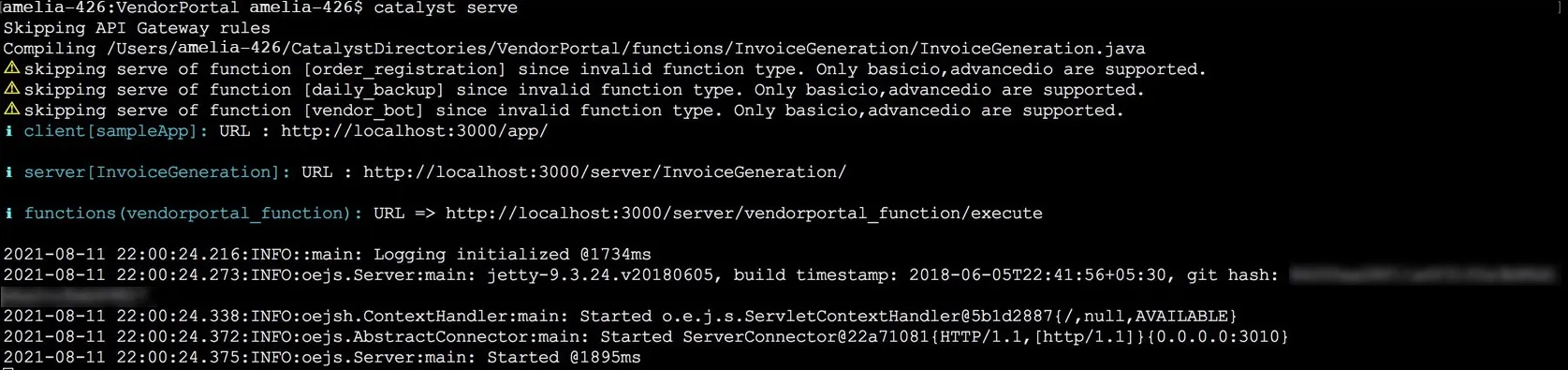
CLIは、サーブされたクライアント、AppSail、およびファンクションエンドポイントのローカルエンドポイントのURLを表示します。
前述のとおり、CatalystはBasic I/O、Advanced I/O、BrowserLogicファンクションのみをサーブできます。そのため、プロジェクトディレクトリにCron、Event、またはIntegrationファンクションがある場合、それらのサーブはスキップされます。同様に、API GatewayルールのJSONファイルもサーブからスキップされます。
ファンクションと基本Webアプリケーションのサーブ
ローカルサーバーを通じてホストされたBasic I/O、Advanced I/O、BrowserLogicファンクションは、そのURLエンドポイントにアクセスしてテストできます。これらのエンドポイントは、IDE環境またはブラウザからアクセスできます。
Webクライアントは、ローカルサーバーを通じてホストされた後、デフォルトブラウザで自動的に開きます。
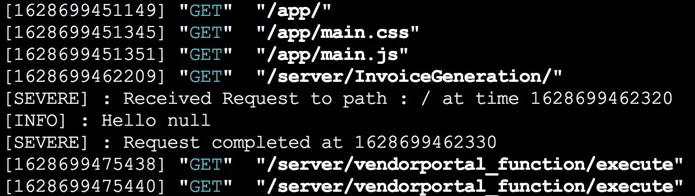
クライアントのホームページやサブページ、またはファンクションエンドポイントにサーブ後にアクセスすると、CLIはアクセスされたエンドポイントとリクエストメソッドのライブログを表示します。ファンクション呼び出し情報には、以下に示すようにログレベルやその他のログエントリも含まれます。
Angularアプリケーションのサーブ
プロジェクト内のAngularアプリケーションも同様にサーブされます。Angularアプリの初期化時にインストールされるCatalystプラグインzcatalyst-cli-plugin-angularがサーブセッションを処理します。
AngularはHot Module Replacement(HMR)を実装しています。HMRはWebpackの機能で、サーブセッション中に変更が加えられた場合、プロジェクト全体を再コンパイルしてリロードすることなく、特定のモジュールを更新してリロードします。Catalyst CLIを通じてアプリケーションをサーブすると、デフォルトでHMRが有効になります。

Angularアプリがサーブされると、/router、/commonなどのアプリ内のモジュールがすべて最初にコンパイルされます。CLIはコンパイルの詳細とビルド生成の情報を表示します。初期チャンクファイルやそのサイズなど、アプリケーション内の個々のファイルの詳細も確認できます。これらはAngularアプリのビルドおよびサーブプロセスのデフォルトの規則に基づいています。
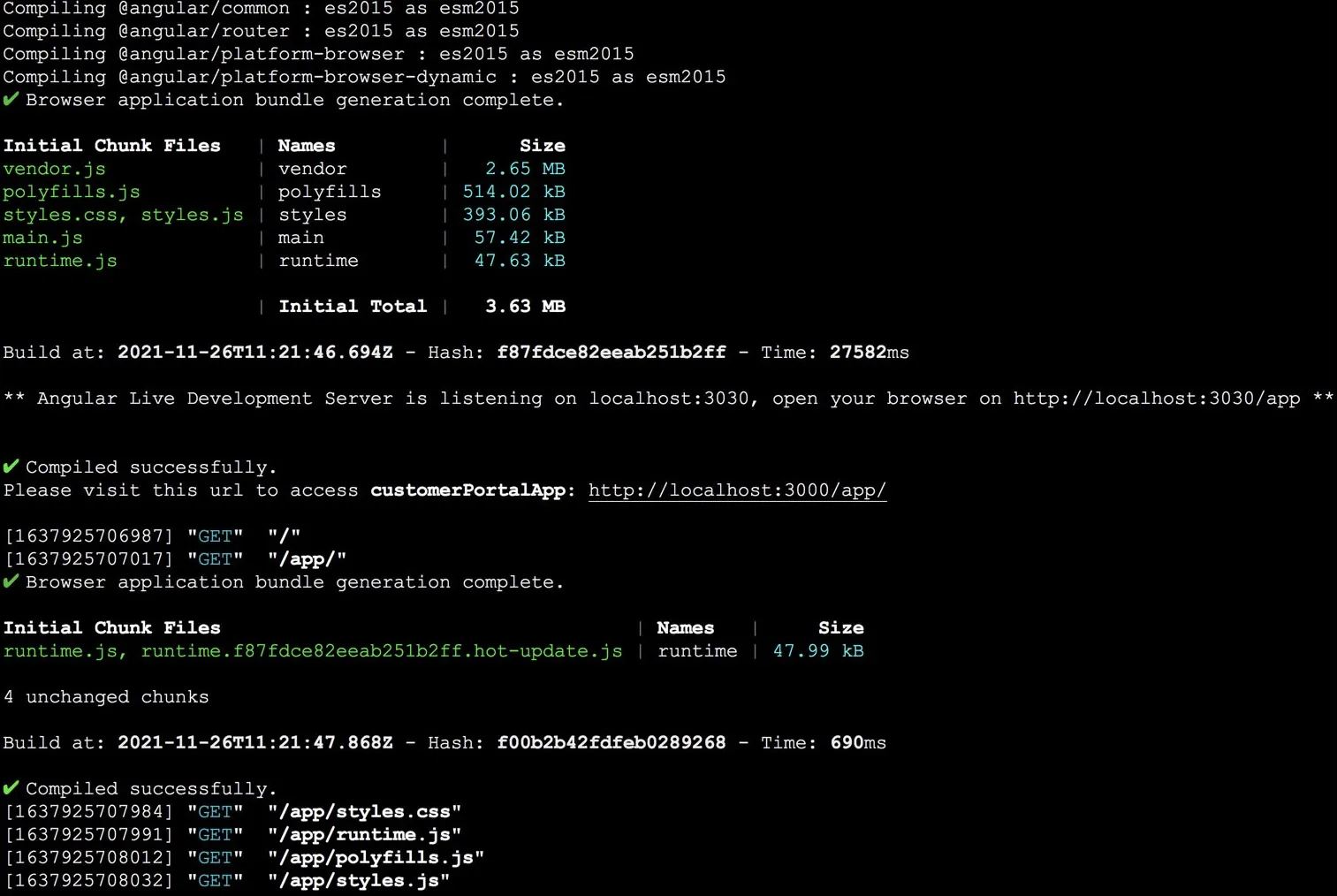
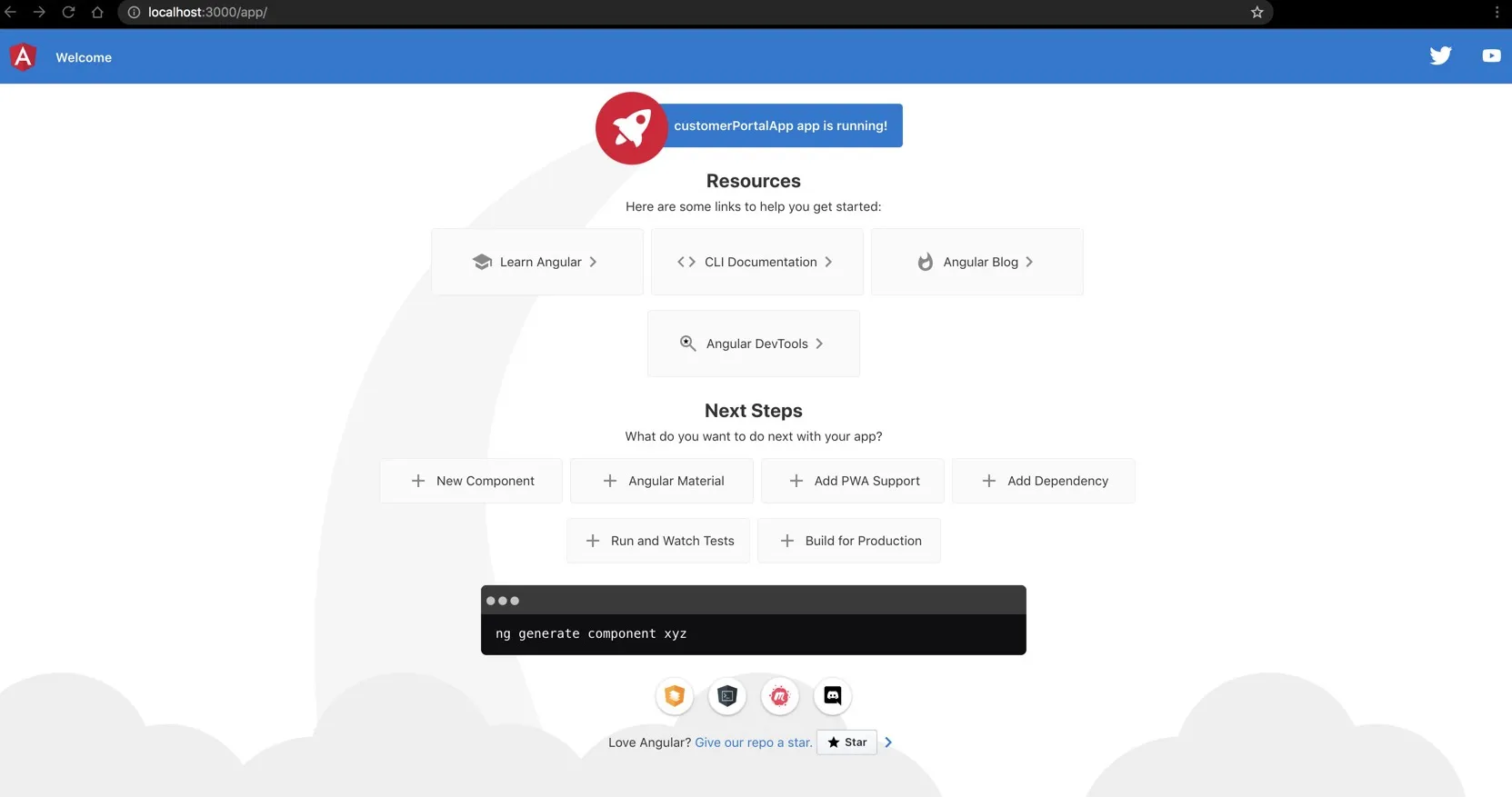
コンパイルが完了すると、CLIはデフォルトブラウザにリダイレクトしてWebクライアントを自動的に開きます。基本Webアプリと同様に、–no-openオプションを使用してこれを無効にできます。Angularアプリのサーブセッションでも、アクセスされたエンドポイントとリクエストメソッドのライブログを確認できます。
HMRが無効になっていない場合、Angularアプリで行った変更は、コンポーネント全体の再コンパイルとリロードなしにサーブセッションにライブで反映されます。CLIは、変更されたチャンクファイルの詳細など、更新されたモジュールのライブログを表示します。
Reactアプリケーションのサーブ
Catalyst ReactアプリはAngularアプリと同様にサーブされます。Reactアプリの初期化時にインストールされるCatalystプラグイン zcatalyst-cli-plugin-react がサーブセッションを処理します。
Reactアプリケーションは、Angularアプリケーションと同様にHot Module Replacement(HMR)を実装しています。HMRはWebpackの機能で、サーブセッション中に変更が加えられた場合、プロジェクト全体を再コンパイルしてリロードすることなく、特定のモジュールを更新してリロードします。Catalyst CLIを通じてアプリケーションをサーブすると、デフォルトでHMRが有効になります。

Reactアプリがサーブされると、プラグインは開発ビルドにコンパイルします。CLIはコンパイルの詳細とアプリにアクセスするためのローカルエンドポイントを表示します。
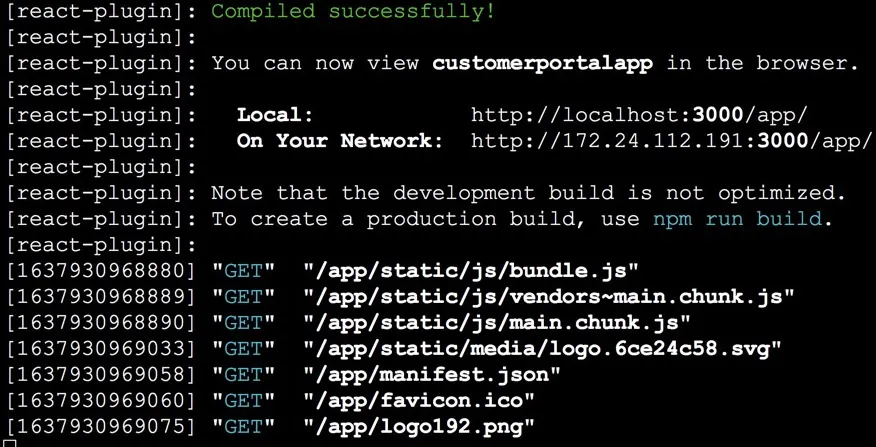
コンパイルが完了すると、CLIはデフォルトブラウザにリダイレクトしてWebクライアントを自動的に開きます。基本Webアプリと同様に、–no-openオプションを使用してこれを無効にできます。Reactアプリのサーブセッションでも、アクセスされたエンドポイントとリクエストメソッドのライブログを確認できます。
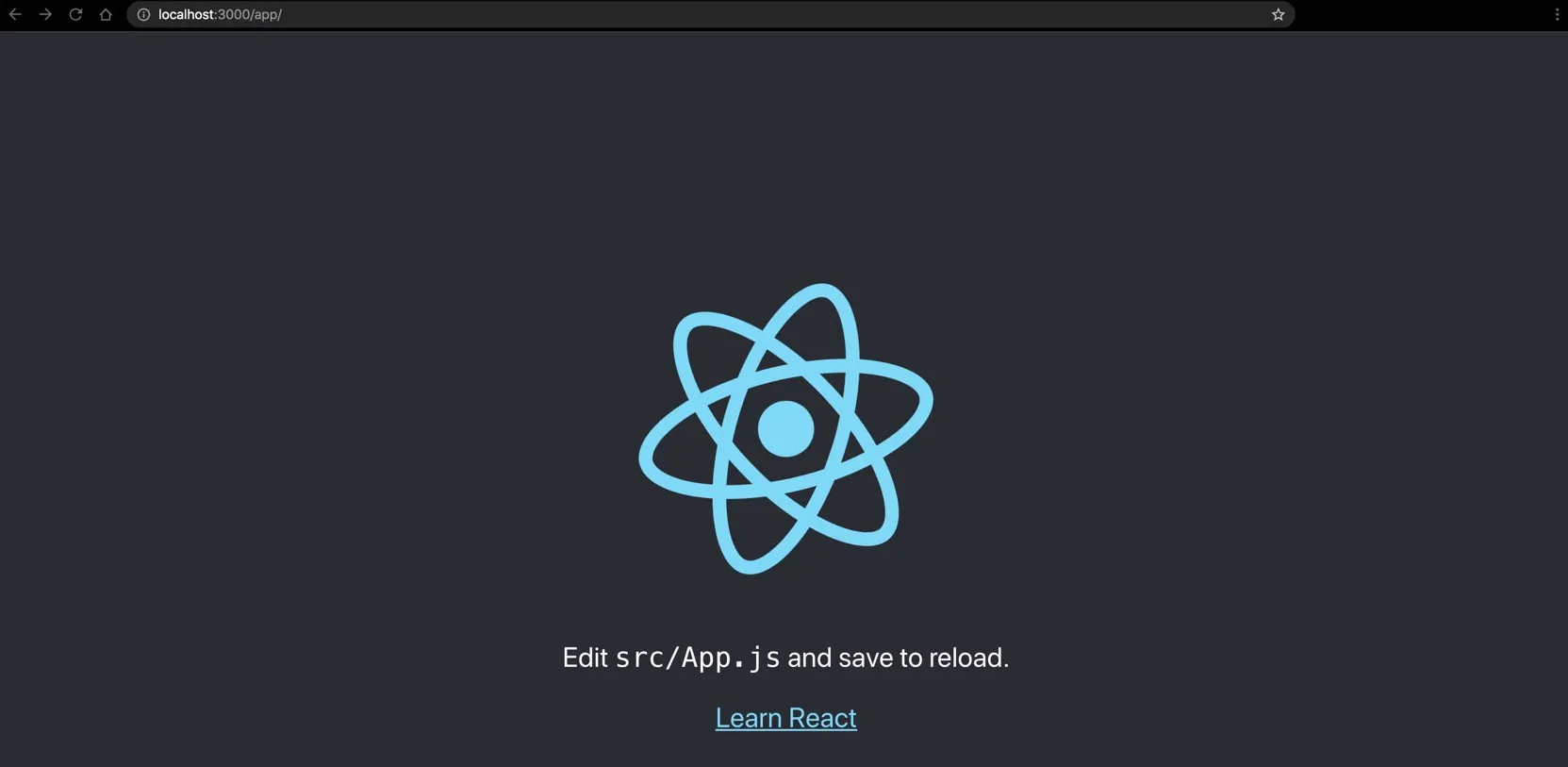
HMRが無効になっていない場合、Reactアプリで行った変更は、コンポーネント全体の再コンパイルとリロードなしにサーブセッションにライブで反映されます。CLIは、更新されたモジュールのライブログを表示します。
AppSailアプリケーションのサーブ
AppSailアプリのサーブプロセスは、アプリのスタック、ランタイム、フレームワーク、および使用される組み込みWebサーバーに応じて開始されます。これらの要素に基づいて、コンパイルされたコードは任意の構造で任意の形式になる可能性があります。詳細については、AppSailの一般的なビルドファイルのヘルプセクションを参照してください。
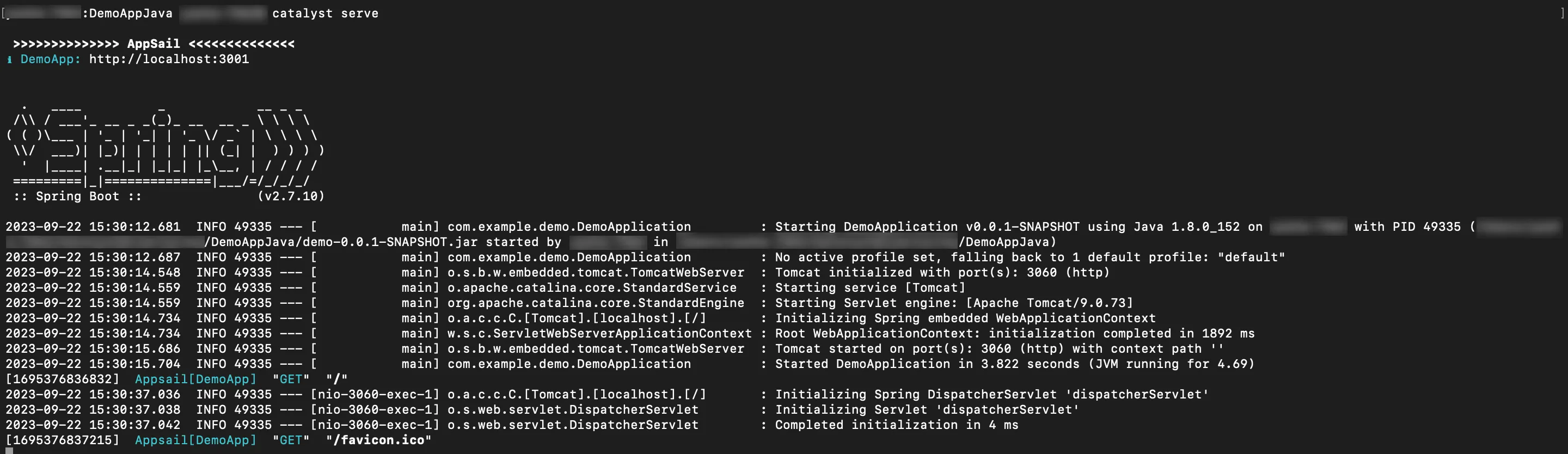
アプリに対してスタートアップコマンド、環境変数、および必要なメモリ割り当てを設定しておく必要があります。
- AppSailアプリのサーブに特定のポートやスタートアップコマンドを設定する必要はありません。デプロイ可能なアプリをサーブするだけで、Catalystが必要なすべてのプロセスを内部的に処理します。
- Catalyst CLIはデフォルトでライブウォッチモードを提供し、サーブ中のリソースのホットリロードを実行できます。ただし、これは現在Catalyst AppSailアプリケーションでは利用できず、ライブウォッチモードなしでサーブされます。
プロジェクトリソースのテスト後、ローカル環境に基づいて実行中のコマンドを終了することで、ターミナルのサーブセッションを終了できます。これによりローカルサーバーがシャットダウンされます。
Slateアプリのサーブ
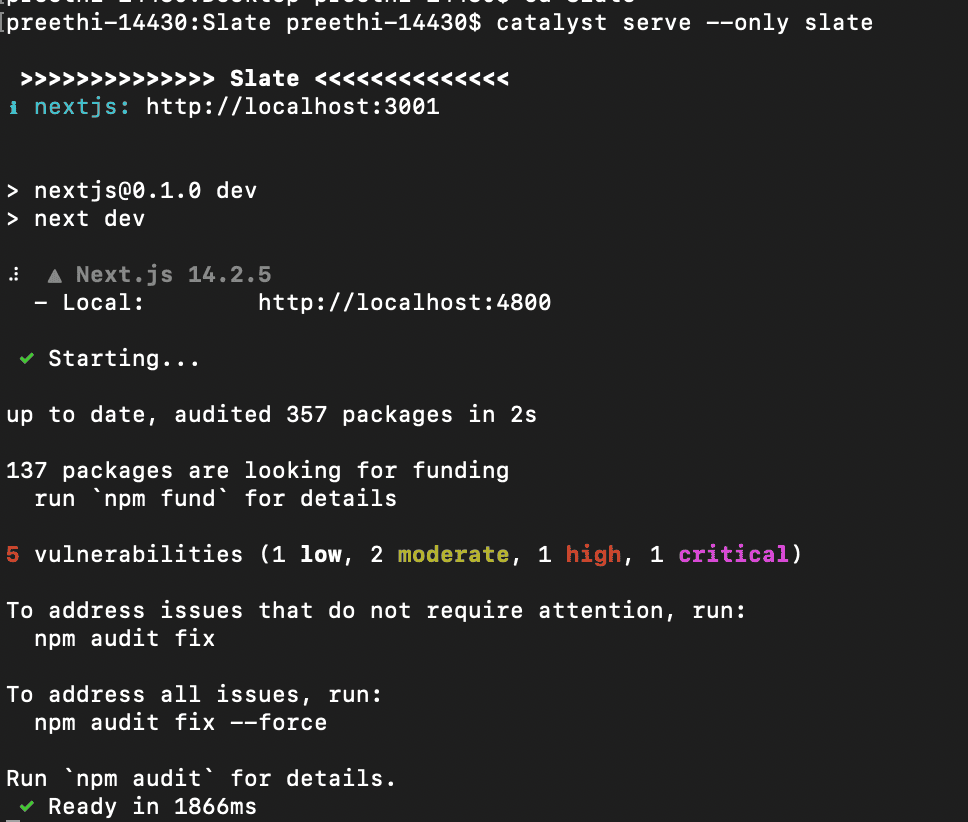
ローカルのプロジェクトディレクトリに移動して次のコマンドを実行することで、CatalystプロジェクトのSlateアプリケーションをローカルでホストできます:
このcatalyst serveコマンドは、cli-config.jsonファイルで定義されたdev_commandを実行してSlateアプリをローカルで起動します。このdev_commandは、Slateアプリをリンクまたは作成する際にファイルで設定されます。
catalyst serveコマンドを実行する前に、dev_commandを更新して、ZC_SLATE_PORTを含むアプリケーションの起動コマンドを含めるようにしてください。たとえば、Reactアプリで作業している場合は、コマンドを次のように更新します:
PORT=$ZC_SLATE_PORT npm start
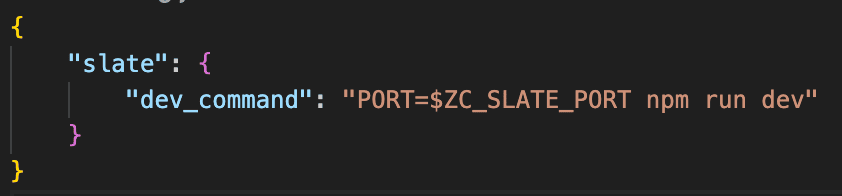
アプリケーションのフレームワークに基づいて起動コマンドを設定する必要があります。Catalyst Slateでサポートされているフレームワークのデフォルト起動コマンドについては、以下の表を参照してください。必要に応じて、アプリケーションのニーズに合わせて起動コマンドを変更できます。
| フレームワーク | デフォルト起動コマンド |
|---|---|
| Create React App | PORT=$ZC_SLATE_PORT npm start |
| Solid JS(Vite) | npm run dev -- --port $ZC_SLATE_PORT |
| React + Vite | npm run dev -- --port $ZC_SLATE_PORT |
| Next.js | npm run dev -- --port $ZC_SLATE_PORT |
| Astro | npm run dev -- --port $ZC_SLATE_PORT |
| Angular | npm start -- --port $ZC_SLATE_PORT |
| Vue (Vite) | npm run dev -- --port $ZC_SLATE_PORT |
| Preact | npm run dev -- --port $ZC_SLATE_PORT |
| Svelte | npm run dev -- --port $ZC_SLATE_PORT |
Slateアプリをサーブすると、cli-config.jsonファイルに記載された起動コマンドがローカルサーバーでアプリケーションを実行し、CLIはSlateアプリケーションにアクセスできるURLを表示します。
ローカルでアプリケーションのテストが完了したら、リモートコンソールにデプロイできます。デプロイコマンドについては次のセクションで説明します。
最終更新日 2026-08-17 17:46:04 +0530 IST
Yes
No
Send your feedback to us
 Ask ChatGPT
 Ask Claude
 Ask Perplexity