Catalyst Toolsプロジェクトエクスプローラー
Catalyst Tools拡張機能のプロジェクトエクスプローラー機能を使用すると、以下の操作を実行できます:
-
アクティブプロジェクトの切り替えとデフォルトプロジェクトの再初期化。
-
プロジェクトで利用可能なClient、Function、API Gatewayルールの検索。
-
リモートプロジェクトからFunction、Client、API Gatewayコンポーネントのプルと上書き。
-
拡張機能でのCatalystアカウントからのログアウト。
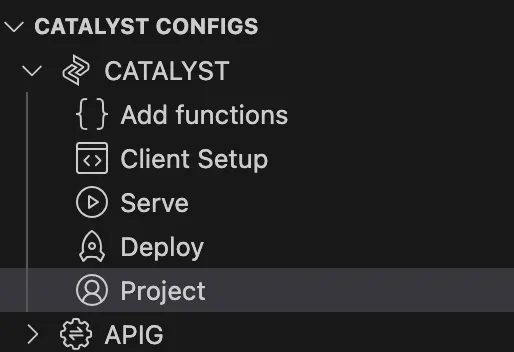
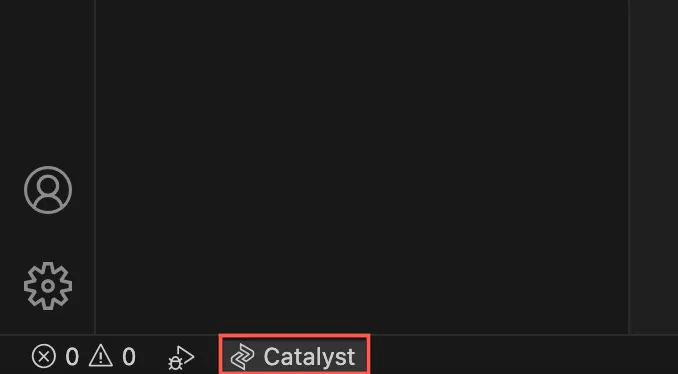
プロジェクトエクスプローラーに移動するには、以下の2つの方法があります:
-
CATALYST CONFIGSセクションにあるProjectオプションをクリックします。
-
IDEのステータスバーにあるCatalystボタンをクリックします。
プロジェクトエクスプローラーでは、以下の情報を確認できます:
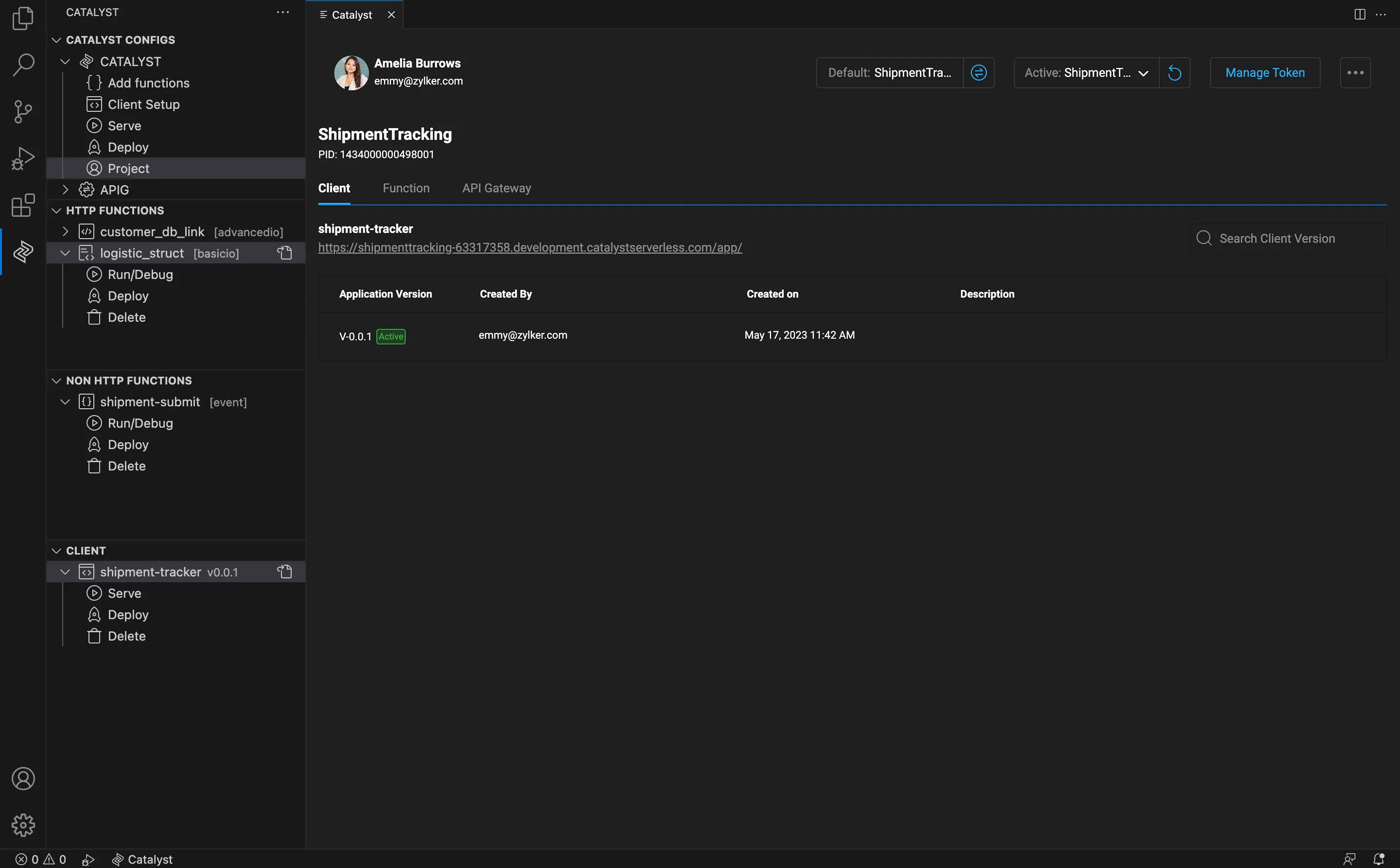
- Catalystにログインしたアカウントのアカウント詳細
- アカウント内のすべてのプロジェクトのリスト
- プロジェクトのWebアプリケーションURL
- プロジェクト名とプロジェクトID
- Client、Function、API Gatewayコンポーネントに関する詳細情報
プロジェクト間の切り替え
プロジェクトエクスプローラーでは、Catalystコンソールに存在するアクティブプロジェクトをプルし、デフォルトプロジェクトを再初期化できます。
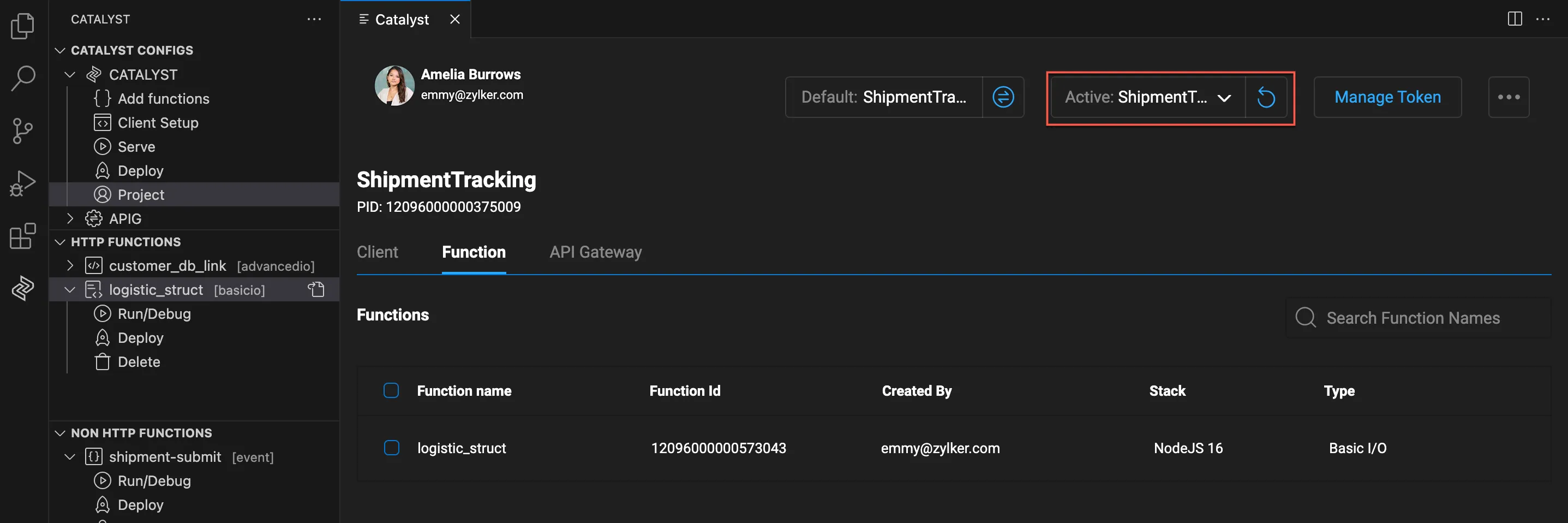
アクティブプロジェクト間の切り替え方法:
-
プロジェクトエクスプローラーのActiveセクションにある矢印アイコンをクリックします。
-
ドロップダウンから切り替えたいプロジェクトを選択します。
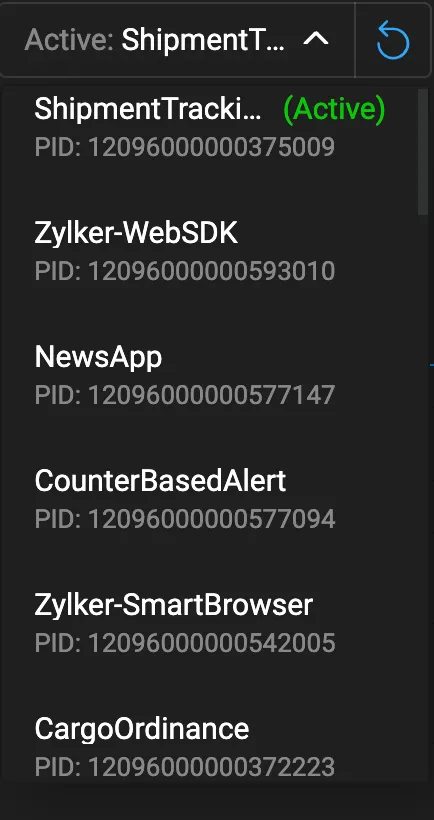
リセットアイコンをクリックすると、Catalystコンソールで行われたすべての更新がプロジェクトエクスプローラーのローカル環境に反映されます。

デフォルトプロジェクトの再初期化方法:
-
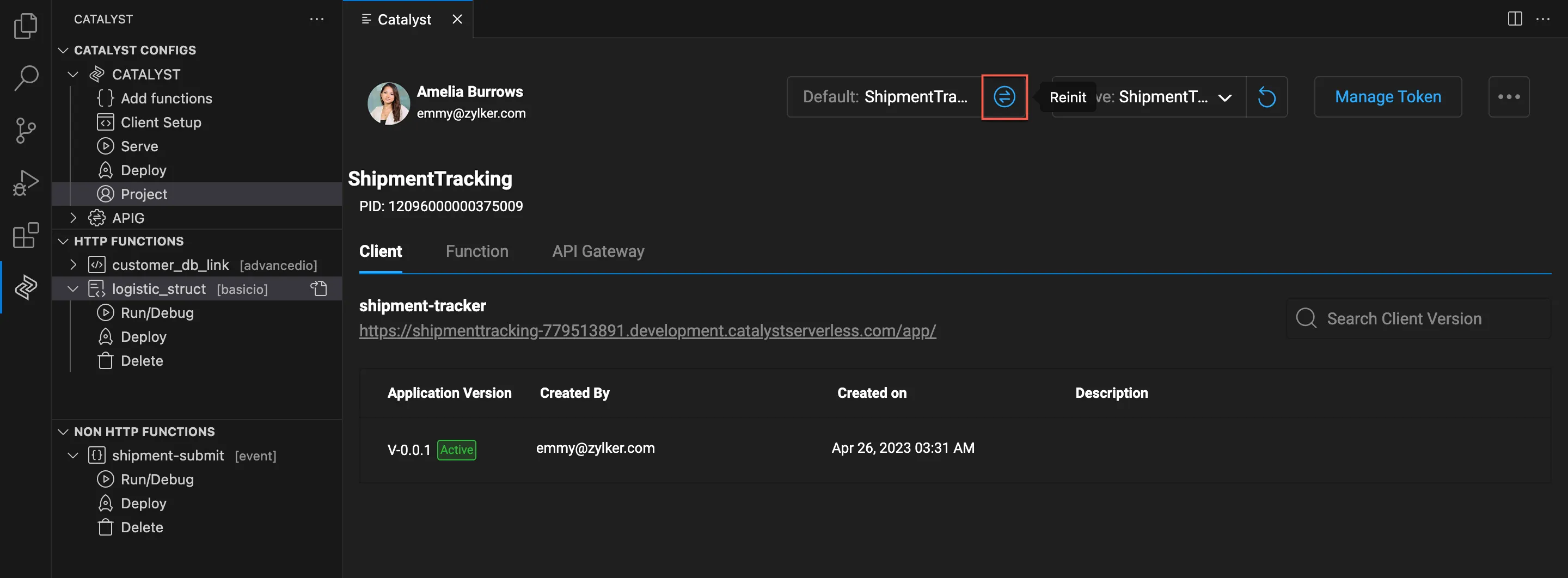
プロジェクトエクスプローラーのDefaultセクションにあるre-initボタンをクリックします。
-
再初期化したいプロジェクトを選択し、その横に表示されるRe-initボタンをクリックします。
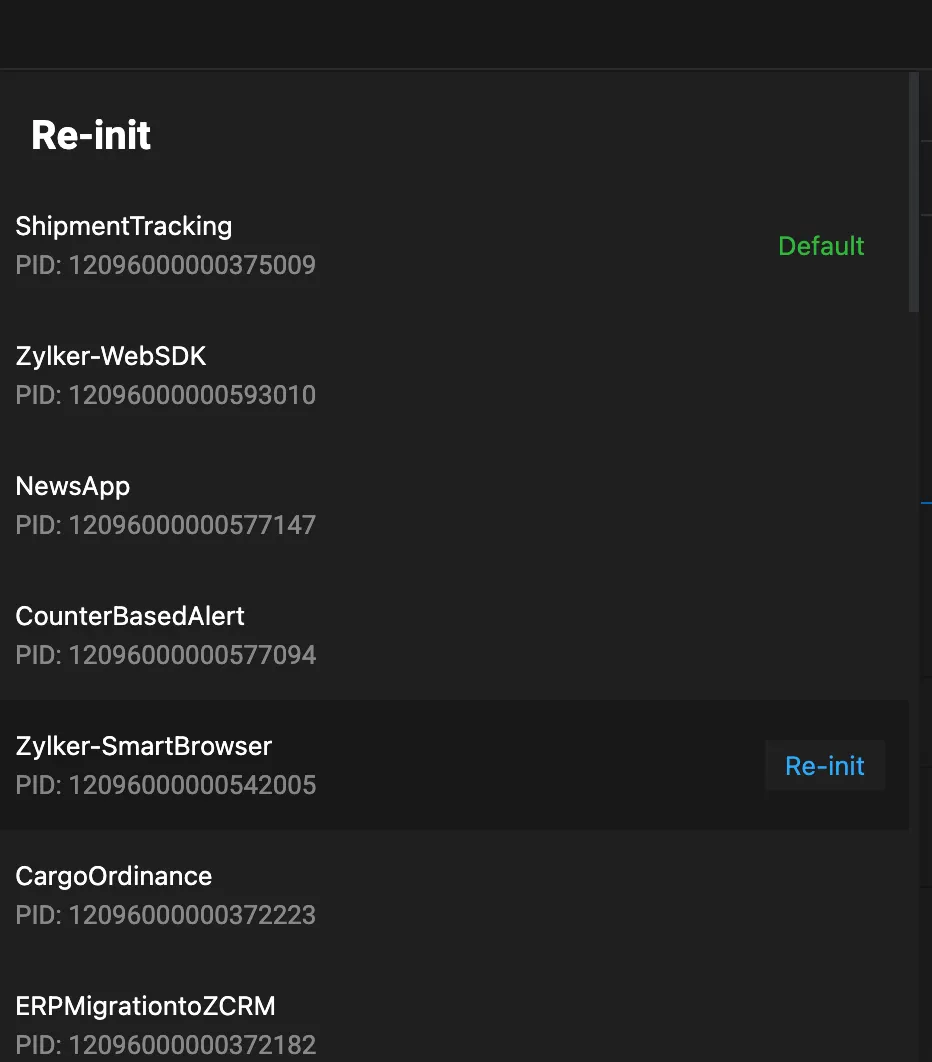
ディレクトリ内のプロジェクトが再初期化されます。
プロジェクトリソースのプル
Catalyst Toolsのプロジェクトエクスプローラー機能を使用すると、リモートプロジェクトからClient、Function、API Gatewayなどのプロジェクトリソースを簡単にプルできます。特定のリソースがローカルプロジェクトのディレクトリに存在しない場合は、プル時に自動的に作成されます。ただし、リソースが既にプロジェクトフォルダーに存在する場合は、拡張機能が既存のファイルを上書きするかどうかの確認を求めます。
リソースに対して作業を行い、変更をプッシュするには、プロジェクト全体を再デプロイするか、変更したコンポーネントのみをデプロイします。
ローカル環境へのリソースのプルについての詳細は、リソースのプルのヘルプページを参照してください。
Clientリソースのプル:
-
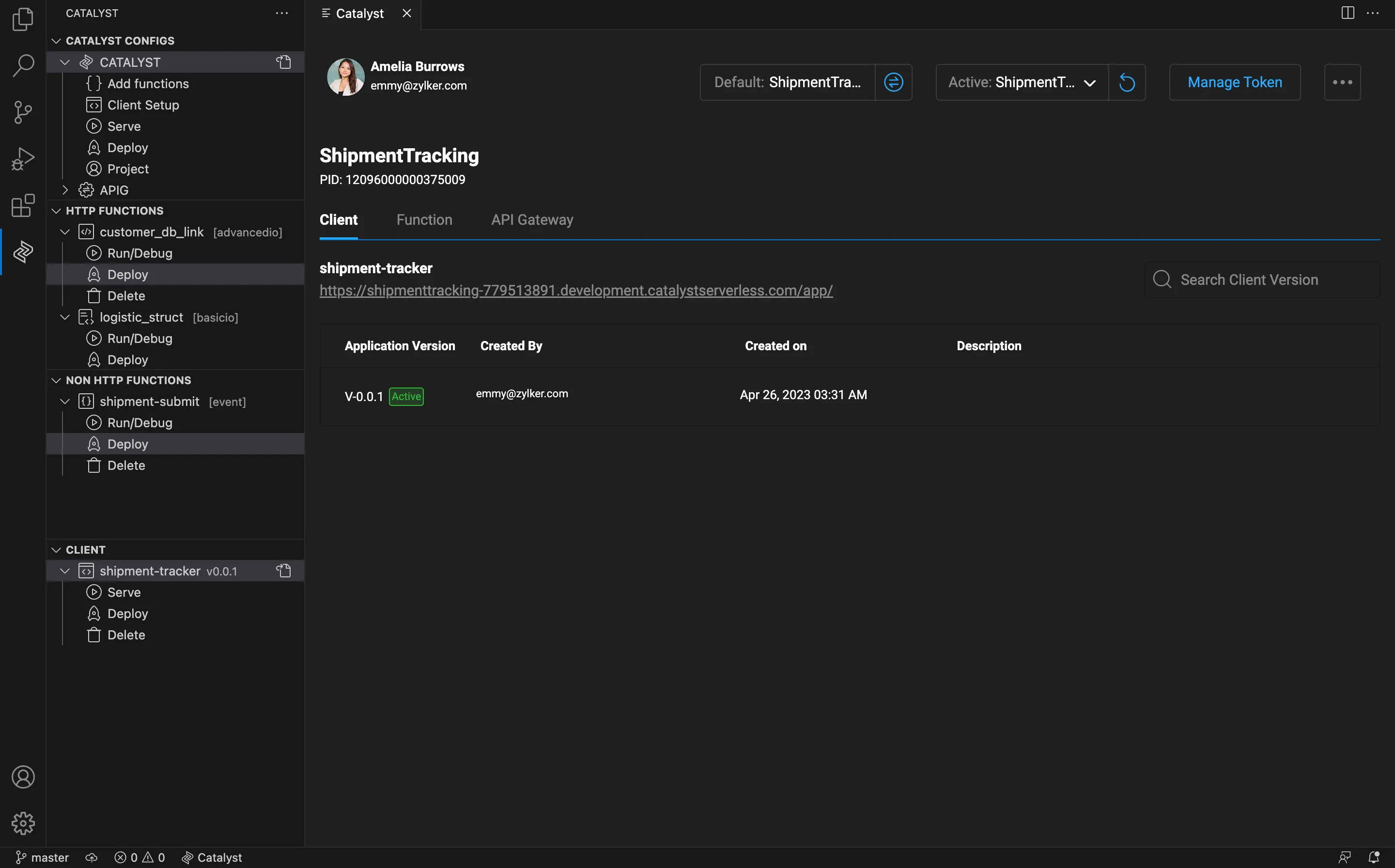
プロジェクトエクスプローラーのClientセクションに移動します。
-
Client詳細の横に表示されるプルアイコンボタンをクリックします。
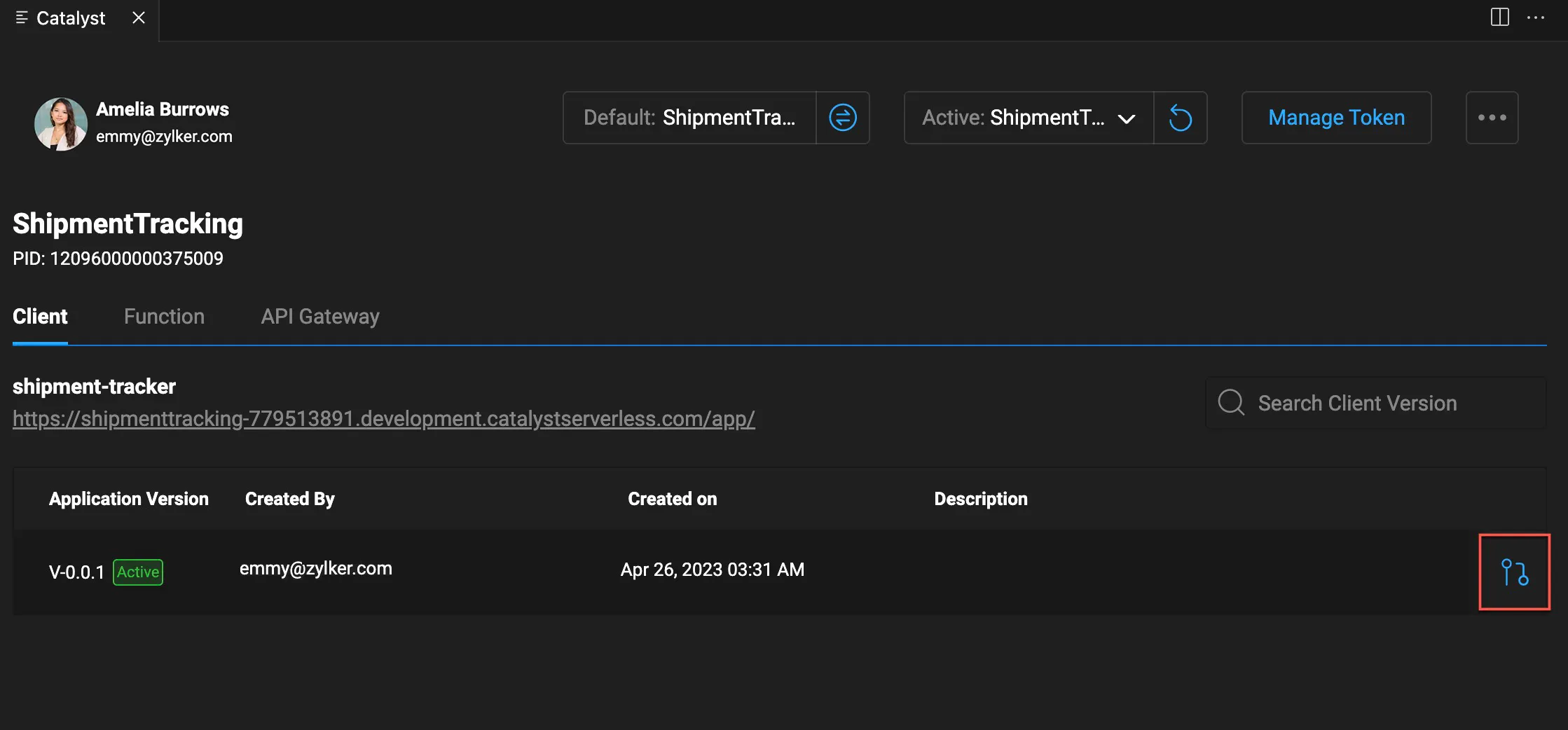
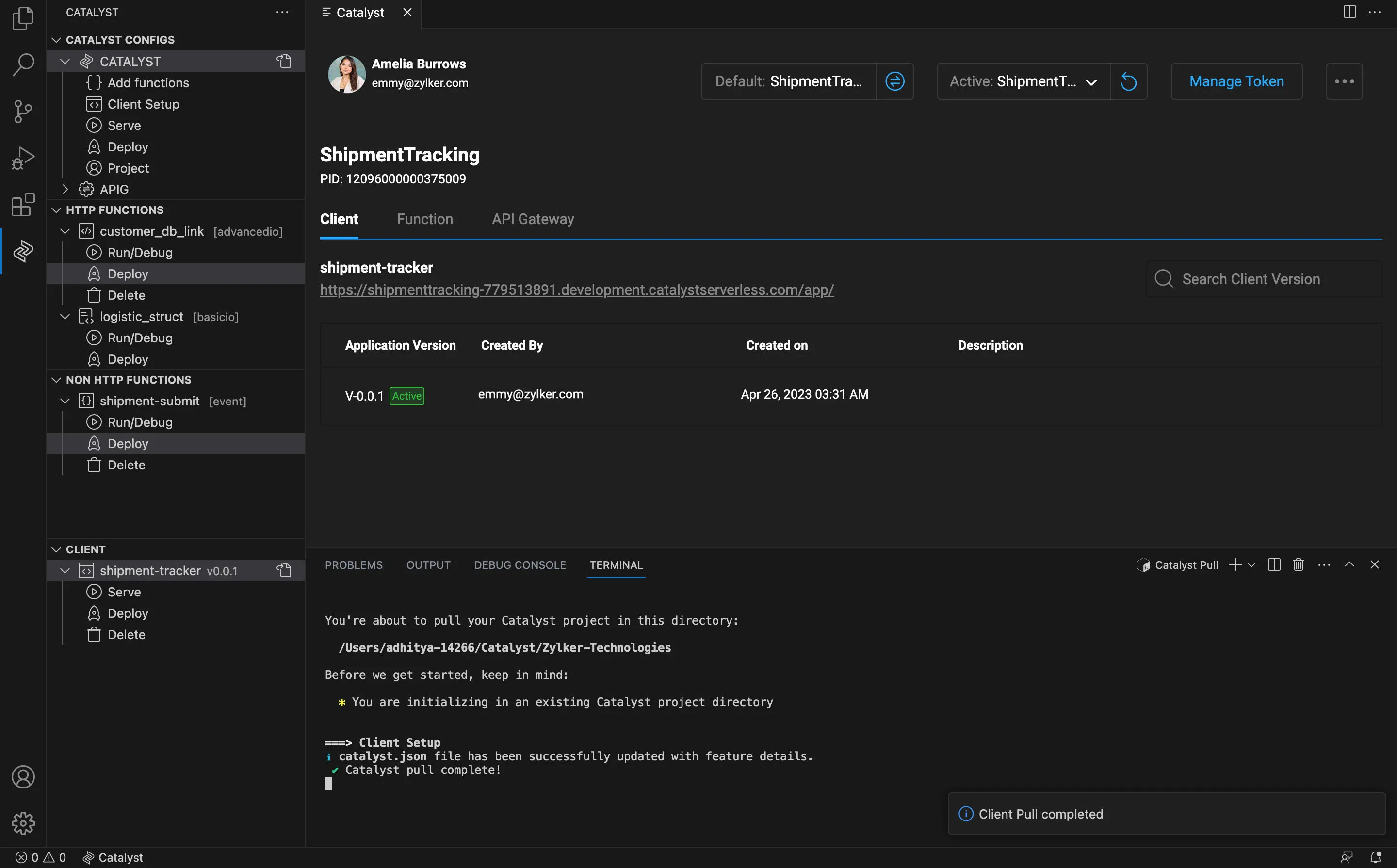
Clientコンポーネントがプルされます。ローカルプロジェクトにClientコンポーネントが既に存在する場合は上書きされます。
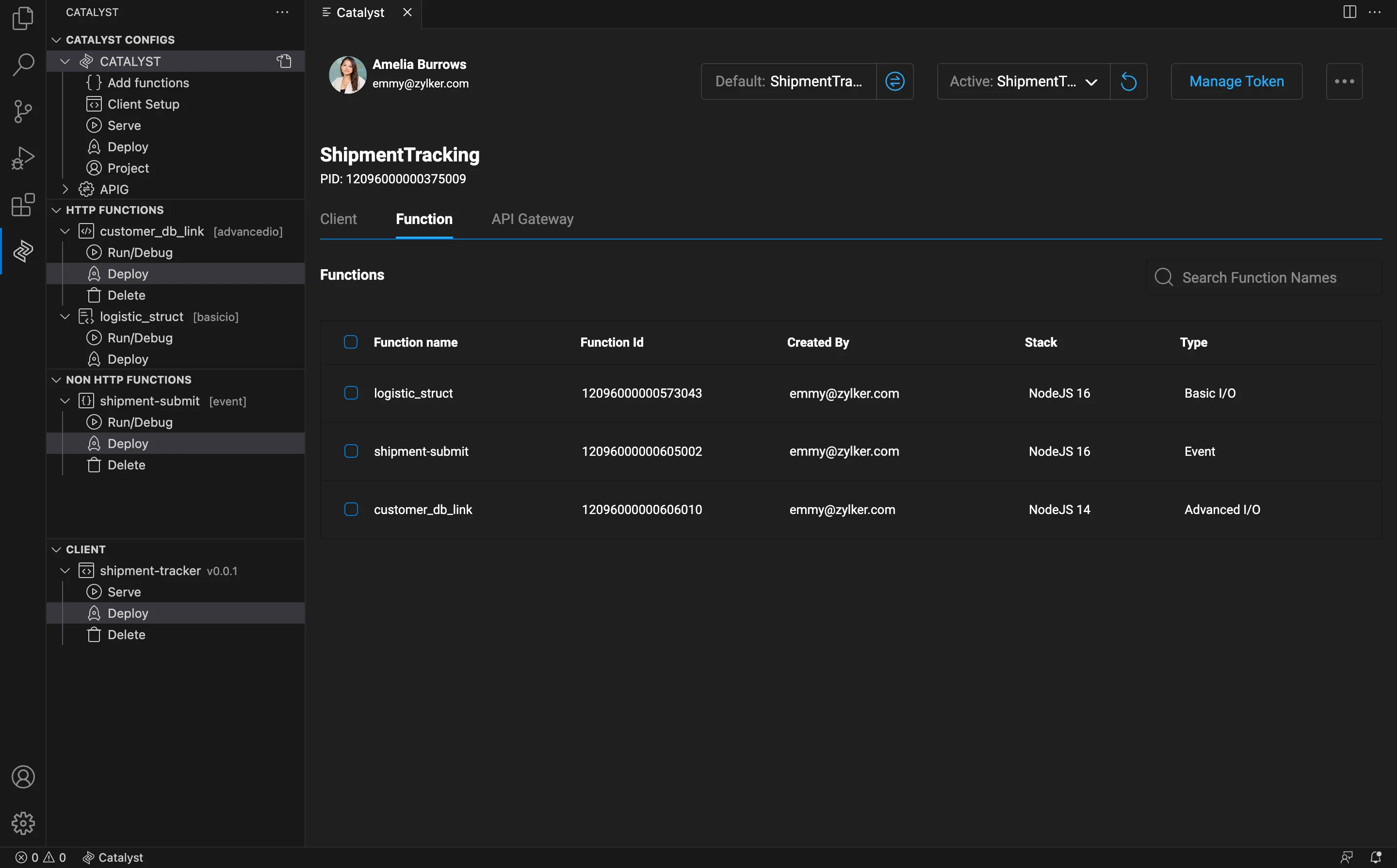
Functionのプル:
-
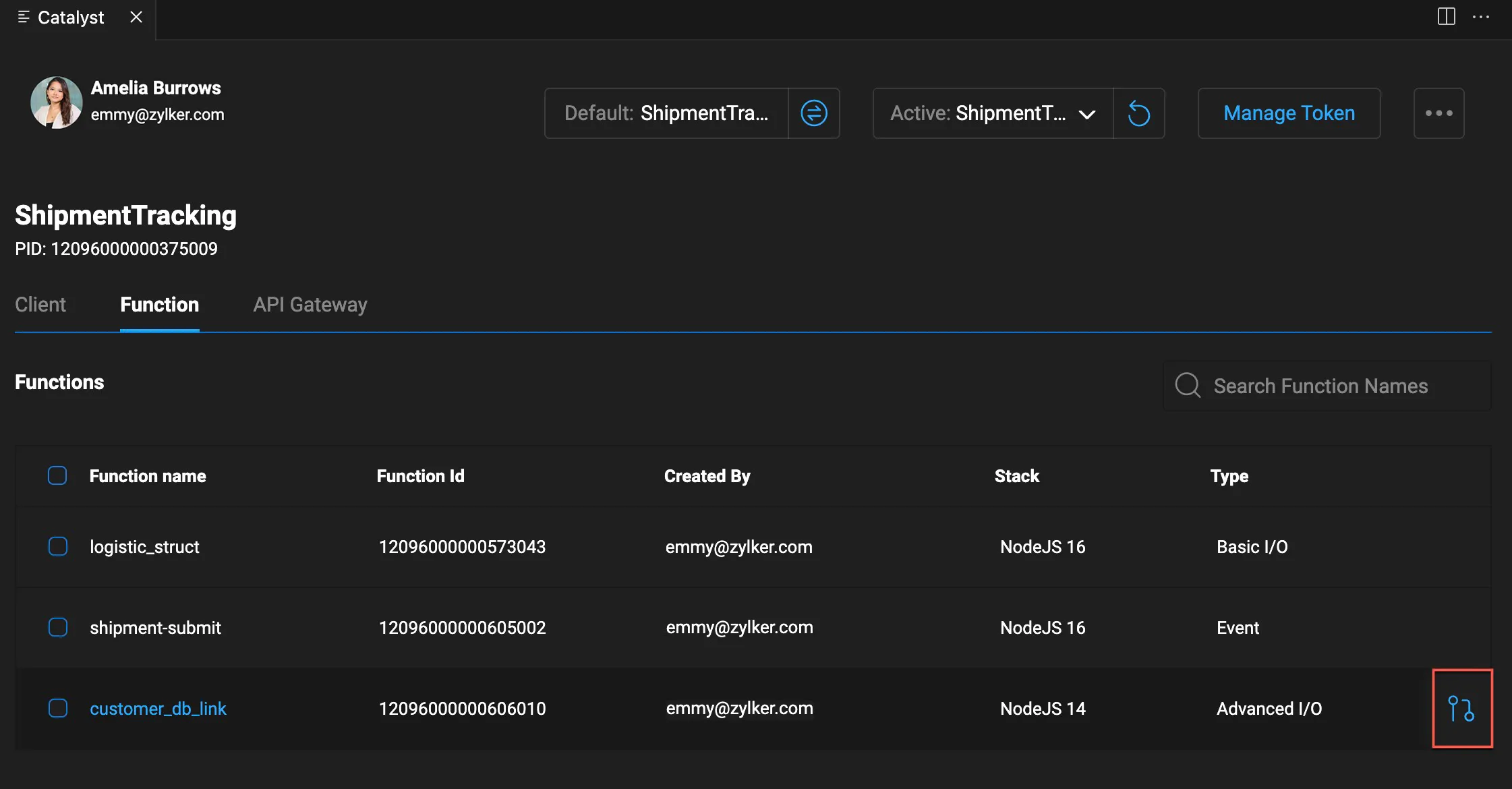
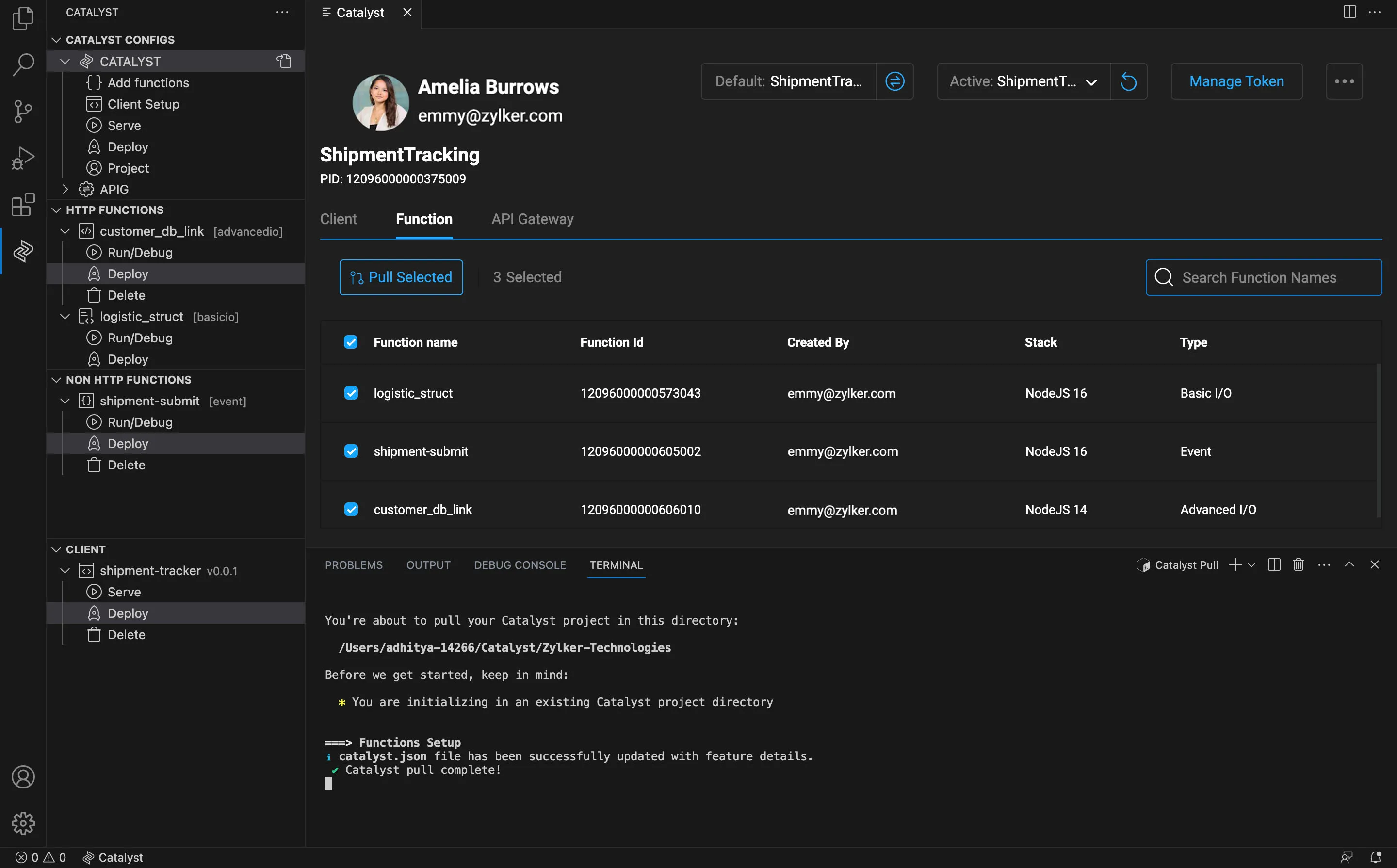
プロジェクトエクスプローラーのFunctionセクションに移動します。
-
必要なFunctionを選択し、その横に表示されるプルアイコンをクリックします。
-
プロンプトから必要なFunctionを選択して上書きを確認し、送信アイコンをクリックして確定します。
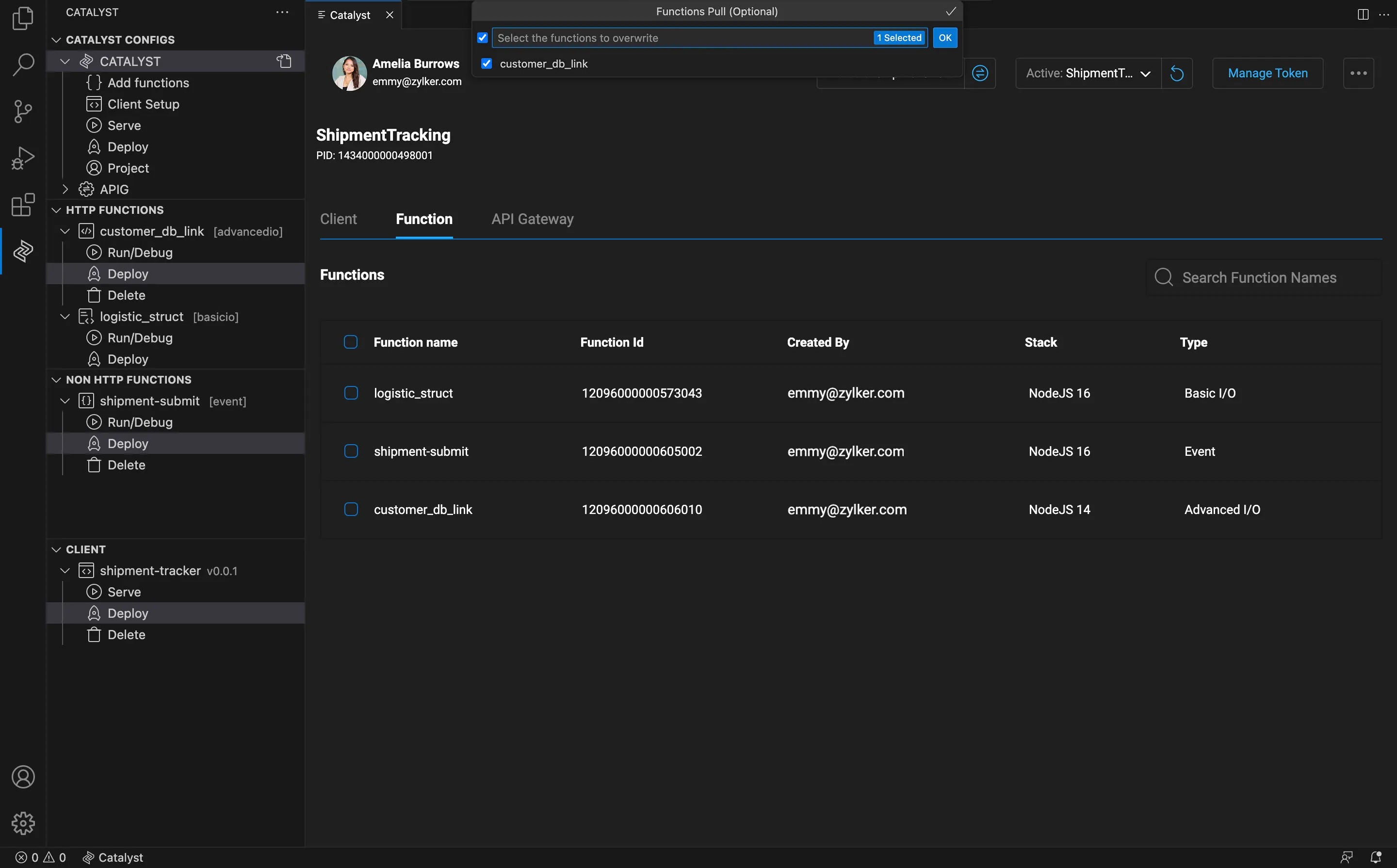
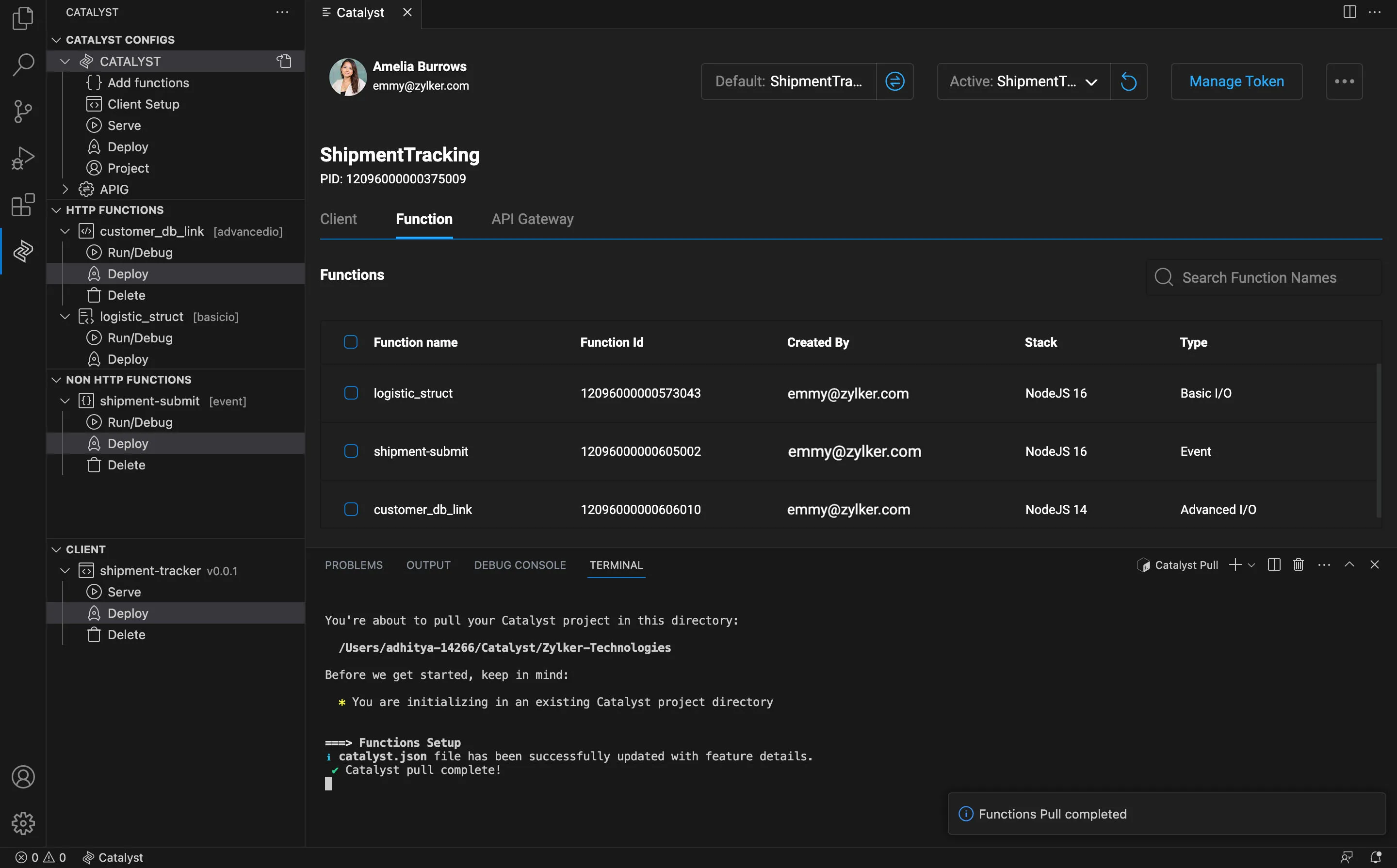
選択したFunctionがプルされ、プロジェクトディレクトリで利用可能になります。
一括プルの実行:
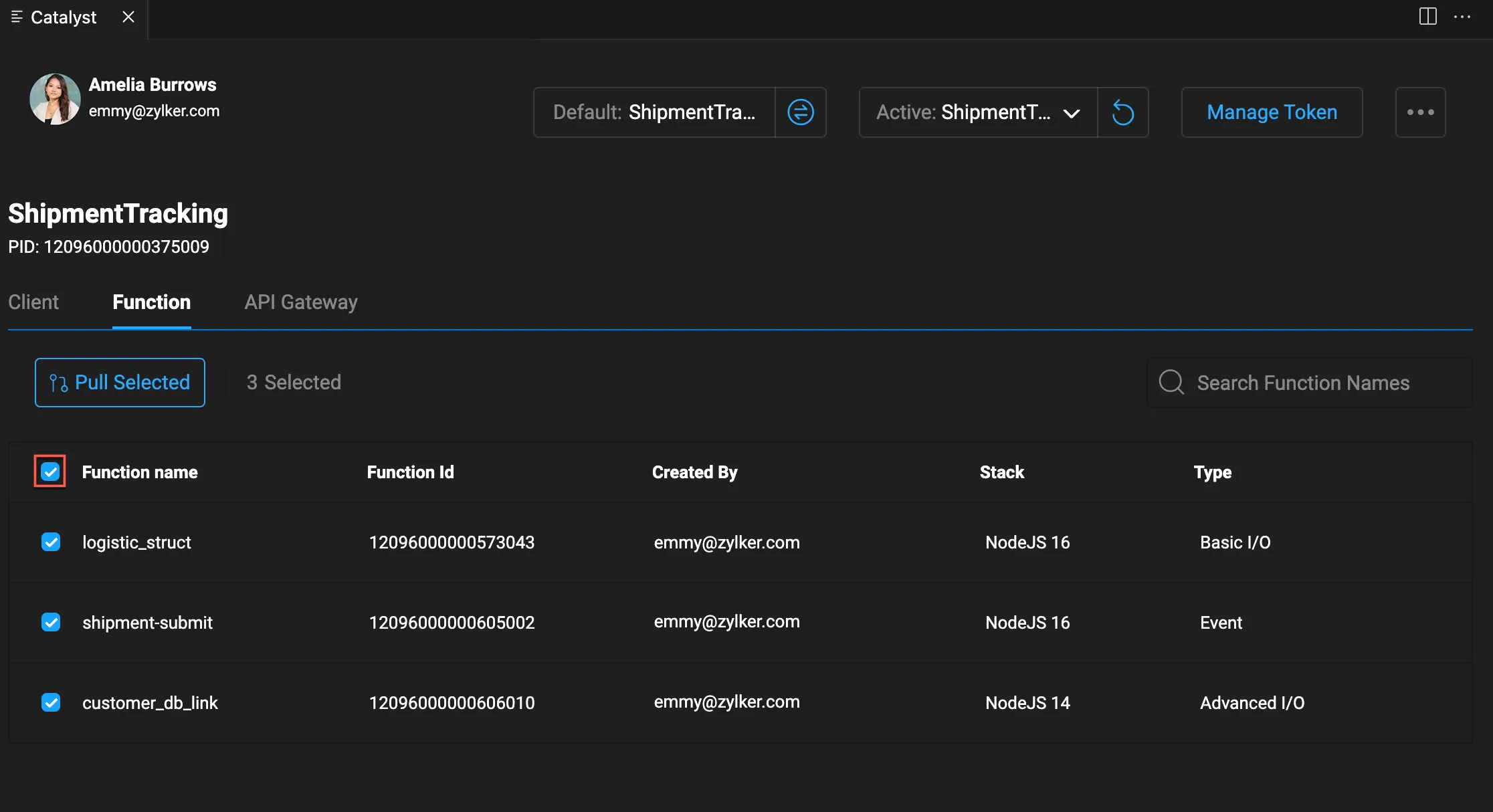
以下の方法でFunctionの一括プル操作を実行することもできます:
-
テーブルの見出しにあるチェックボックスを選択し、Pull Selectedボタンをクリックします。
-
プルするFunctionを確認し、送信アイコンをクリックします。
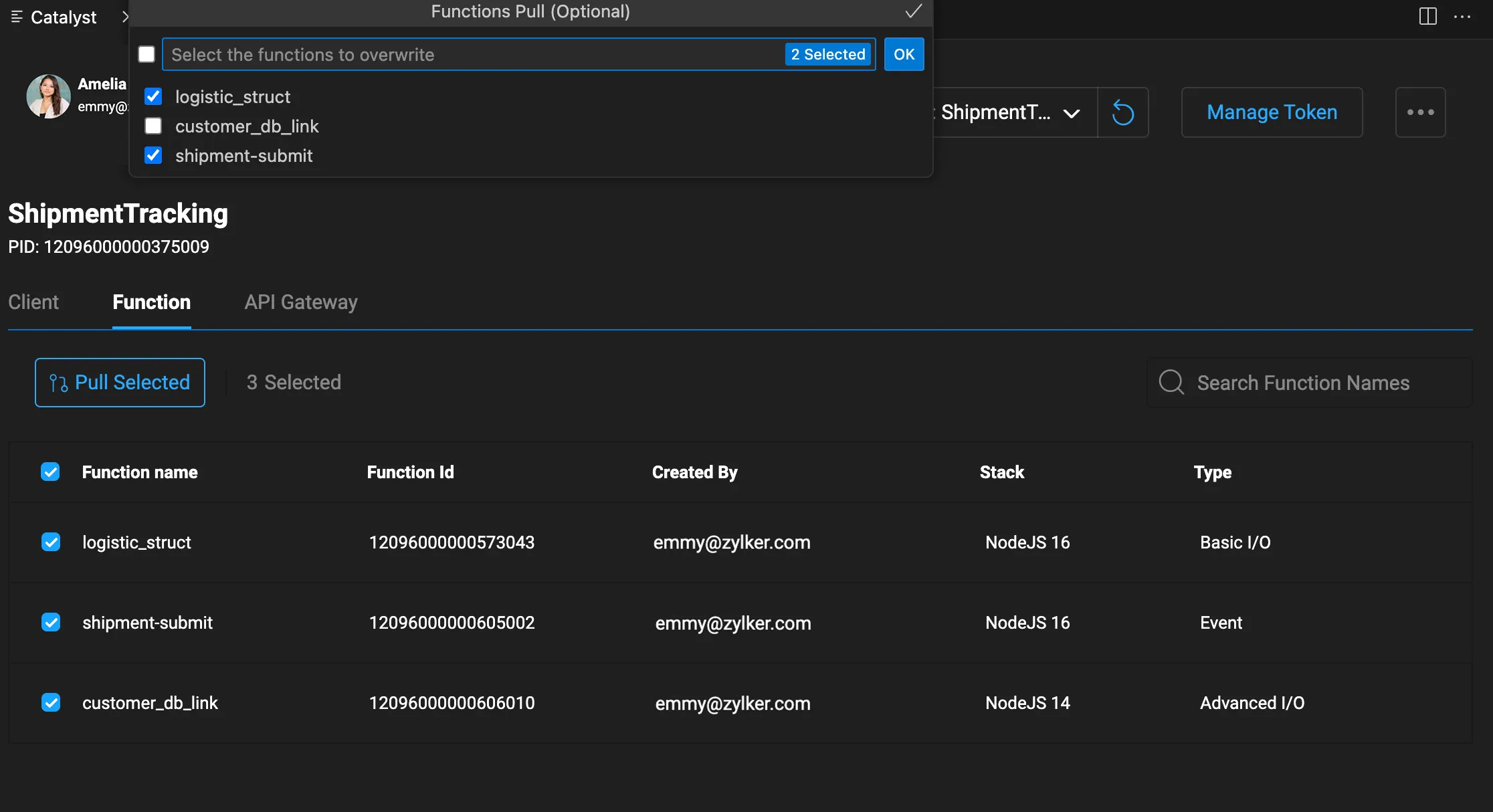
選択したFunctionがプルされ、ディレクトリで利用可能になります。
API Gatewayルールのプル:
API Gatewayルールファイルは、アプリケーションのAPI Gatewayコンポーネントで作成された各APIの定義を含むJSONファイルです。プロジェクトでAPIを作成していない場合でも、プルを通じてサンプルAPI定義を含むファイルを取得できます。
ローカル環境でこの機能を使用する方法の詳細については、API Gatewayの操作のヘルプページを参照してください。
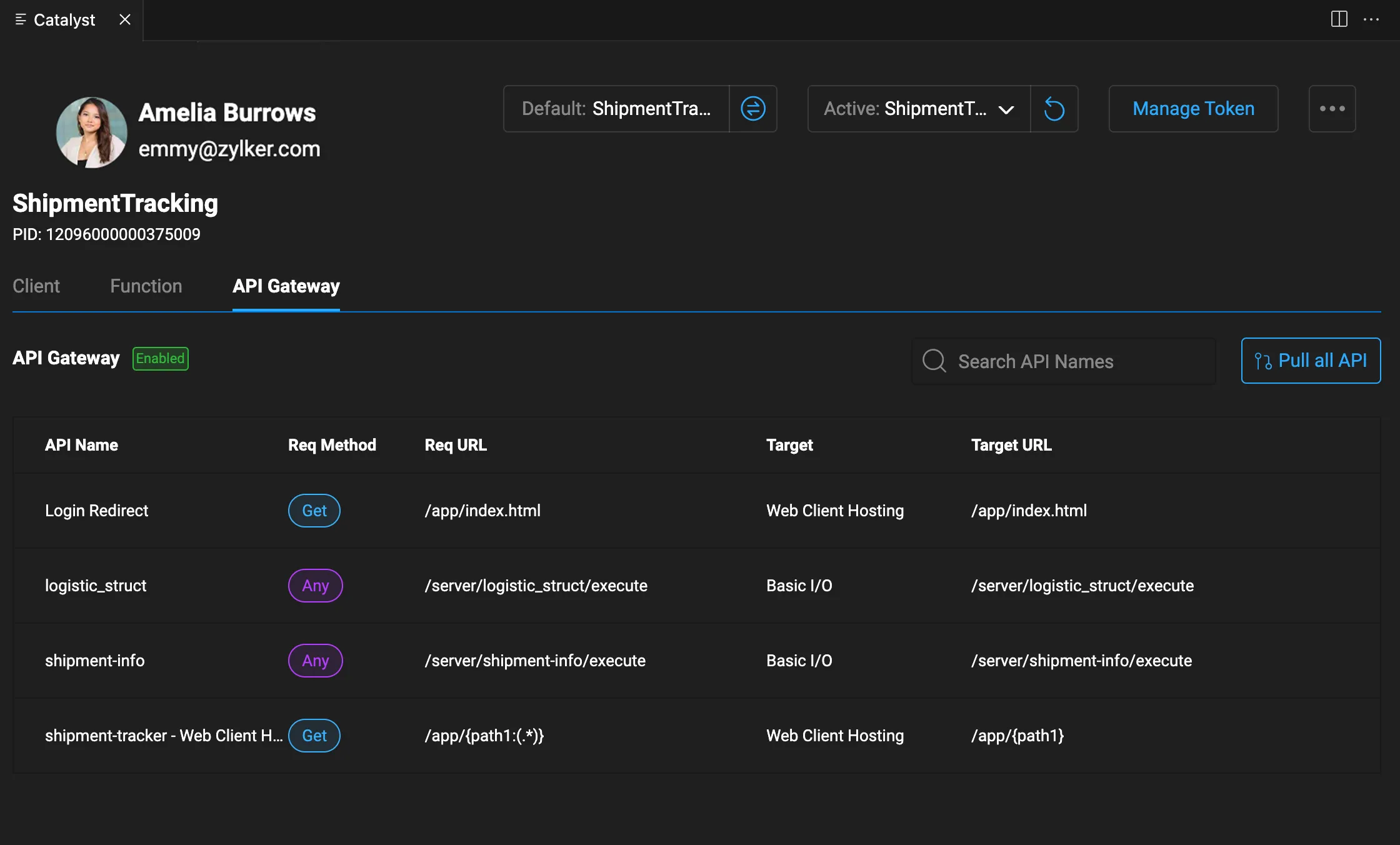
コンソールのAPI Gatewayセクションでは、コンポーネントがCatalystコンソールで有効かどうかを確認できます。
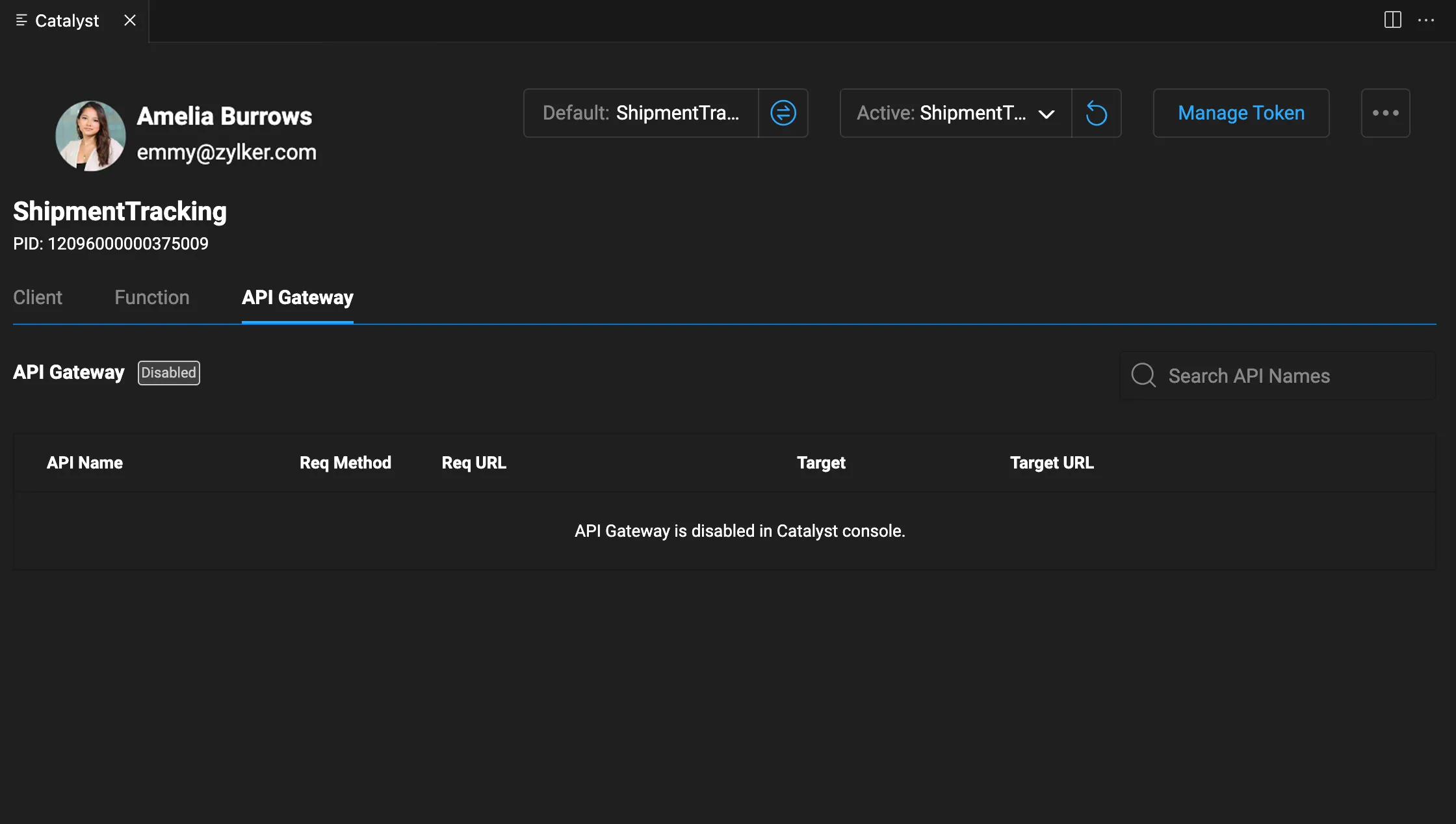
API Gatewayコンポーネントが有効になっていない場合は、拡張機能を通じてルールファイルをローカルにプルすることはできません。
コンポーネントがCatalystコンソールで有効になっている場合は、以下の方法でAPI Gatewayルールをプルできます:
-
プロジェクトエクスプローラーのAPI Gatewayセクションに移動します。
-
Pull All Rulesボタンをクリックします。
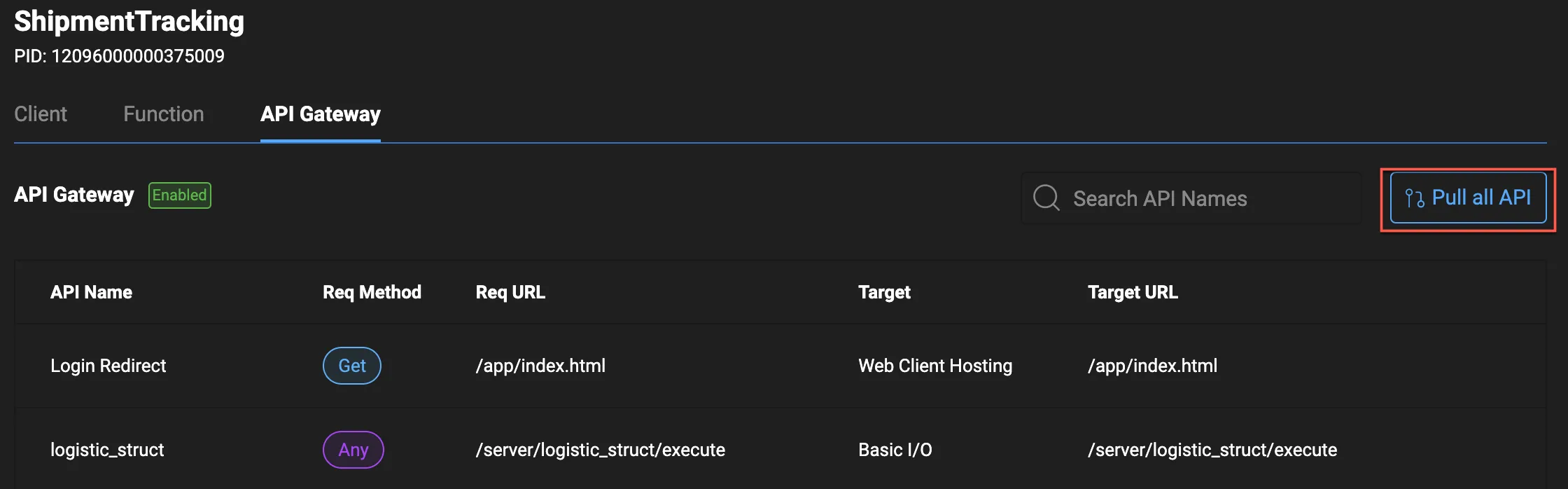
API Gatewayに関連付けられたすべてのルールがプルされます。
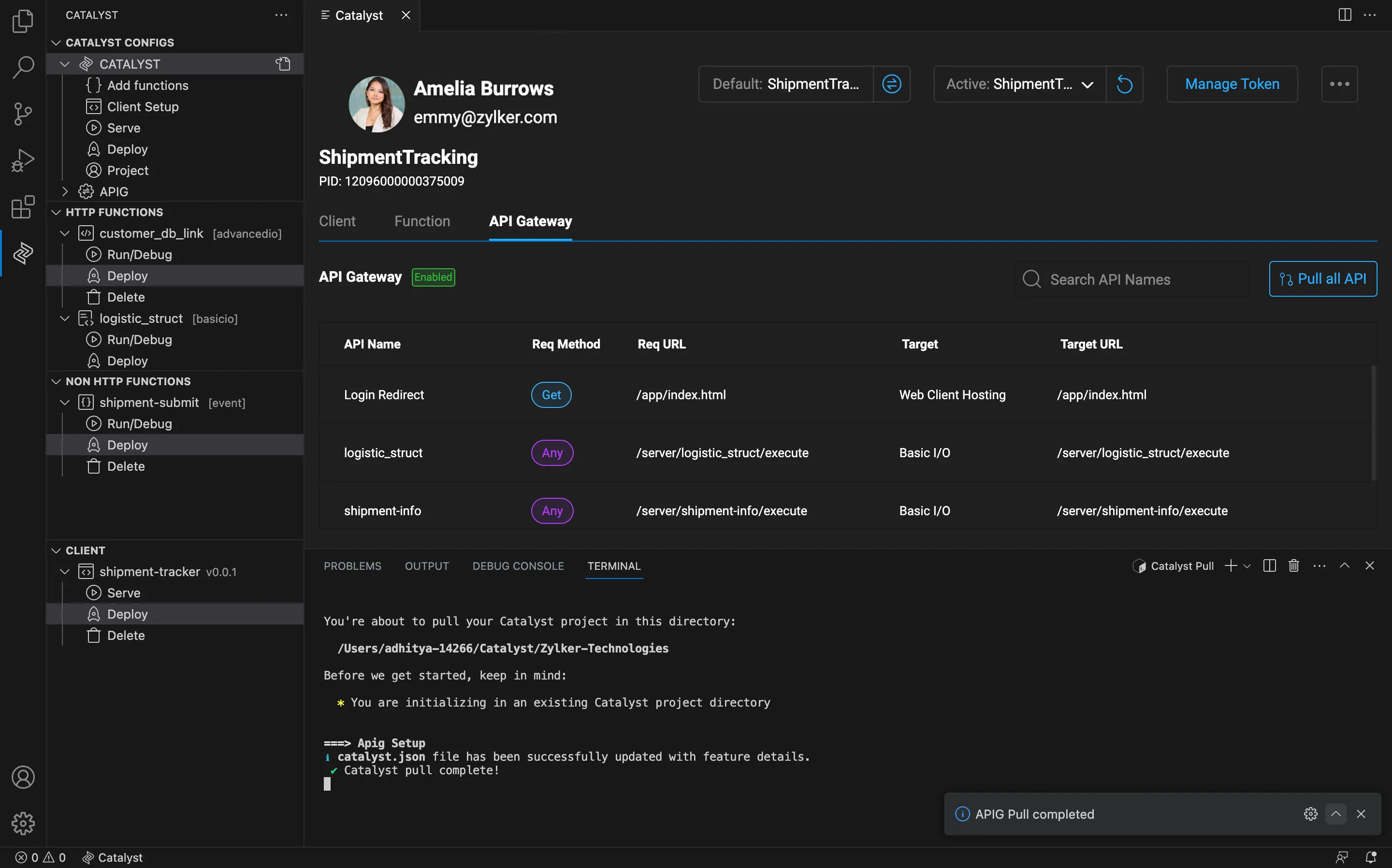
API Gatewayに関連付けられたルールは、プロジェクトディレクトリ内にcatalyst-user-rulesという名前のJSONファイルとして利用可能になります。
catalyst-user-rules.jsonファイルのサンプルを以下に示します:
[
  {
    "name": "shipment-tracker - Web Client Hosting",
    "source_endpoint": "/app/{path1:(.*)}",
    "target_endpoint": "/app/{path1}",
    "target": "client",
    "method": "GET",
    "throttling": {
      "overall": {},
      "ip": {}
    }
  },
  {
    "name": "shipment-info",
    "source_endpoint": "/server/shipment-info/execute",
    "target_endpoint": "/server/shipment-info/execute",
    "target": "basicio",
    "method": "ANY",
    "throttling": {
      "overall": {},
      "ip": {}
    },
    "target_id": "12096000000568097"
  },
  {
    "name": "logistic_struct",
    "source_endpoint": "/server/logistic_struct/execute",
    "target_endpoint": "/server/logistic_struct/execute",
    "target": "basicio",
    "method": "ANY",
    "throttling": {
      "overall": {},
      "ip": {}
    },
    "target_id": "12096000000573043"
  },
  {
    "name": "Login Redirect",
    "source_endpoint": "/app/index.html",
    "target_endpoint": "/app/index.html",
    "target": "client",
    "method": "GET",
    "throttling": {
      "overall": {},
      "ip": {}
    },
    "system": true
  }
]
認証トークンの管理
Catalystでは、ログインせずにCatalystアカウントに直接かつ安全にアクセスするための認証トークンを生成できます。これらのトークンは、Catalystアカウントとそのプロジェクトでの操作を認証します。詳細については、トークンの操作のヘルプページを参照してください。
Catalyst Tools拡張機能のプロジェクトエクスプローラー機能を使用して、VS Code IDEから簡単に認証トークンを生成できます。
トークンを生成するには、以下の手順を実行してください:
-
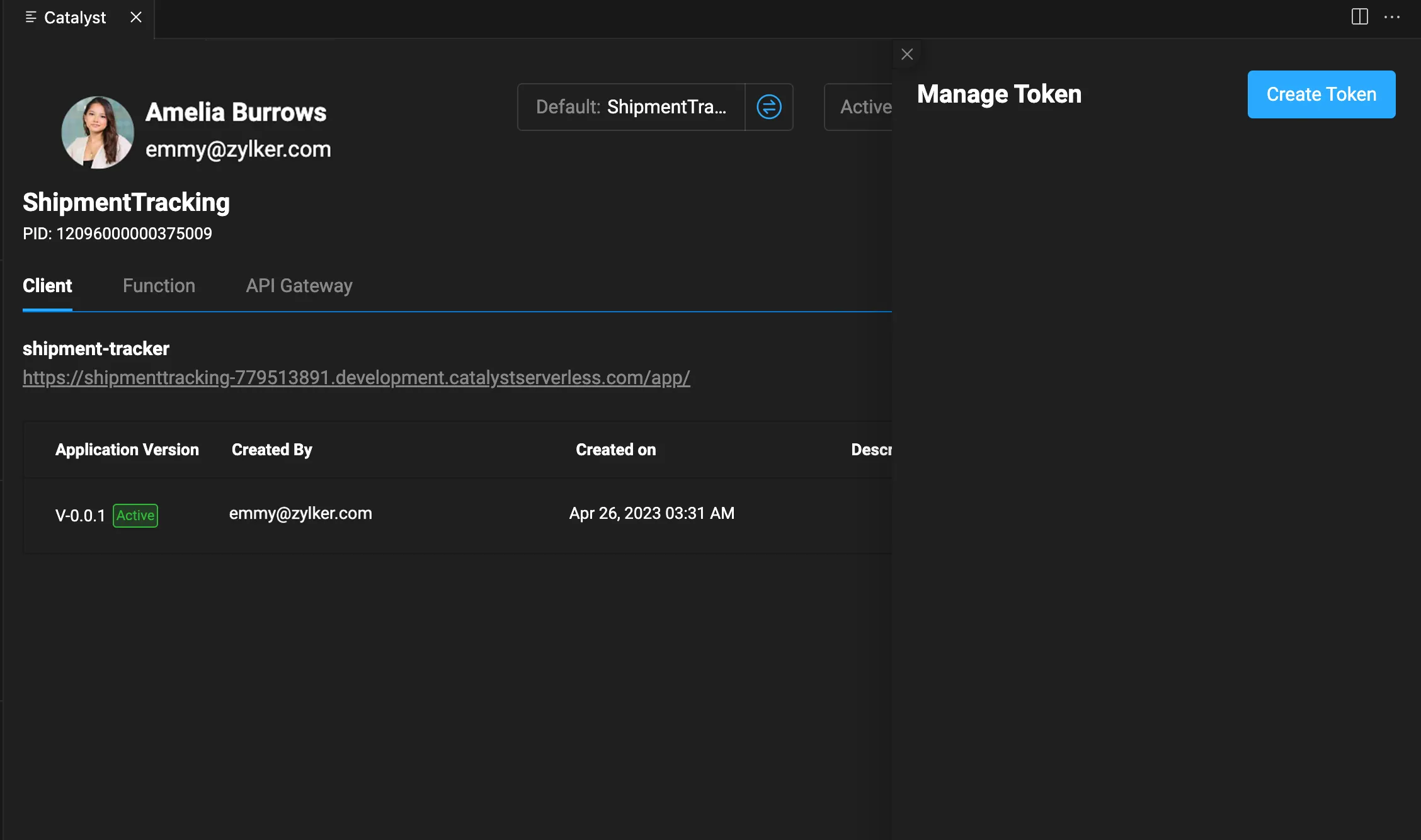
Manage Tokenボタンをクリックします。

以前に作成されたトークンがある場合は、ここに表示されます。 -
新しいトークンを生成するには、Create Tokenボタンをクリックします。
-
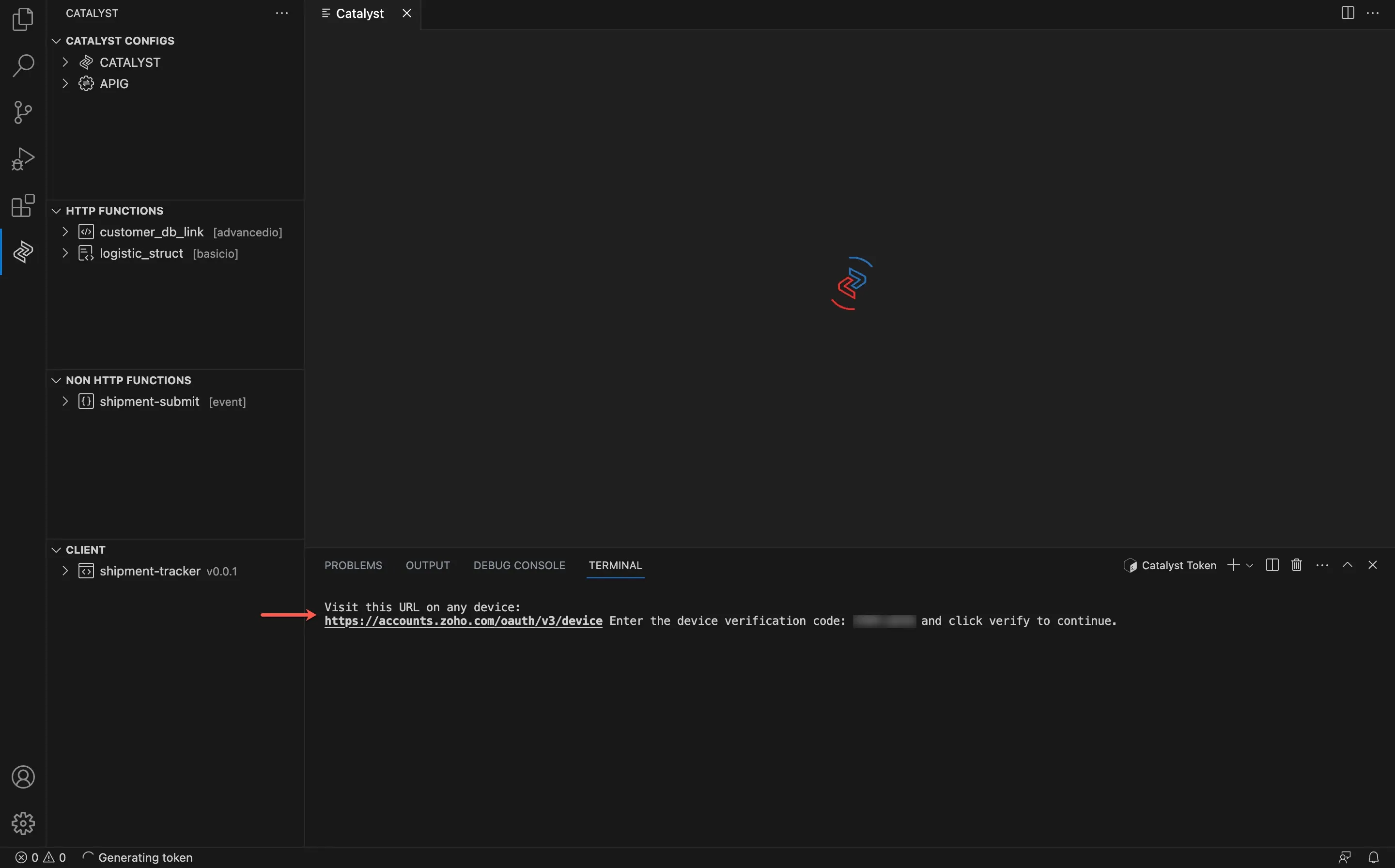
VS Codeでトークンターミナルが開き、検証URLと検証コードが生成されます。
-
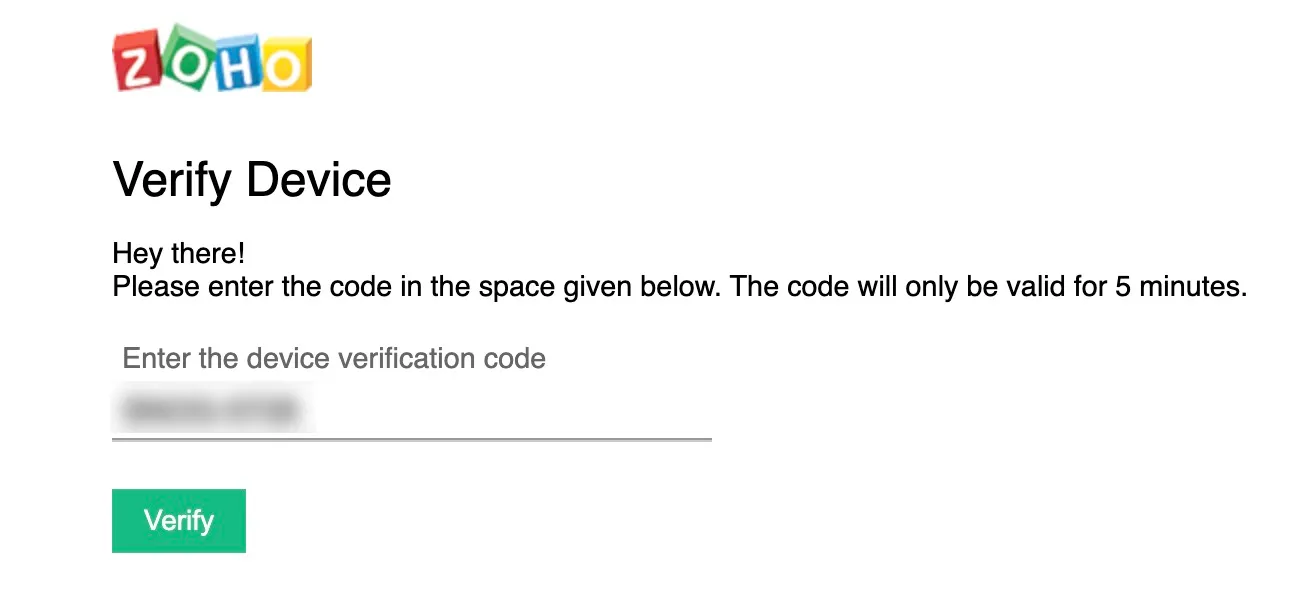
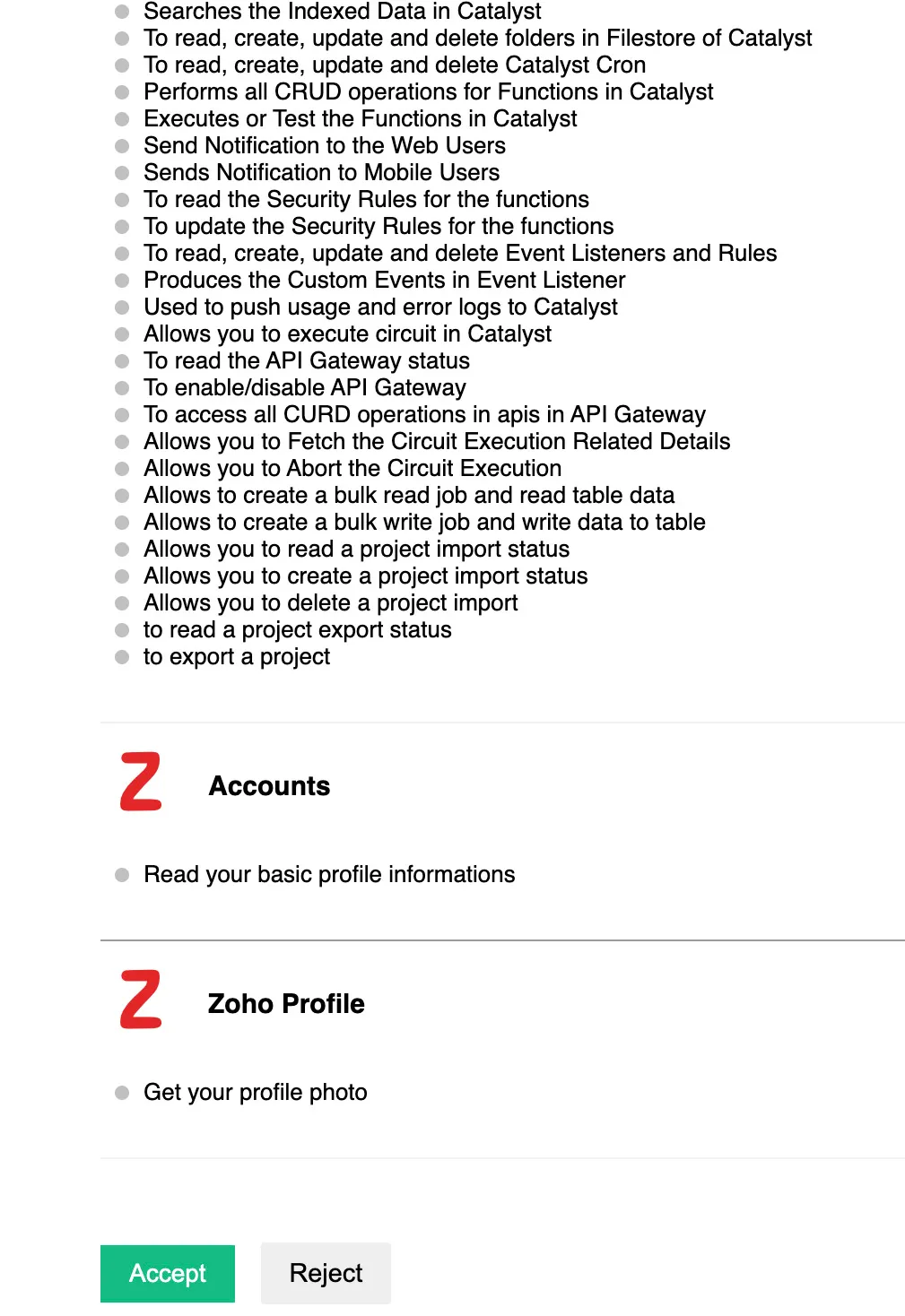
URLをクリックし、提供されたスペースに検証コードを貼り付けて、Verifyをクリックします。
-
スコープと権限のリストを確認した後、Acceptをクリックします。
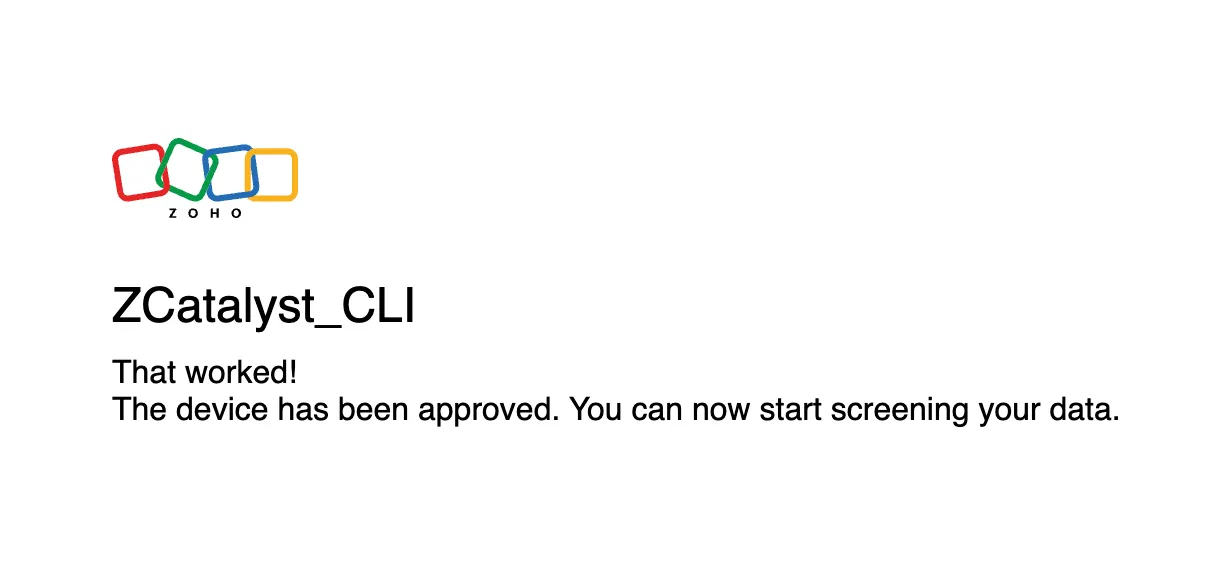
アクセスが認証されました。
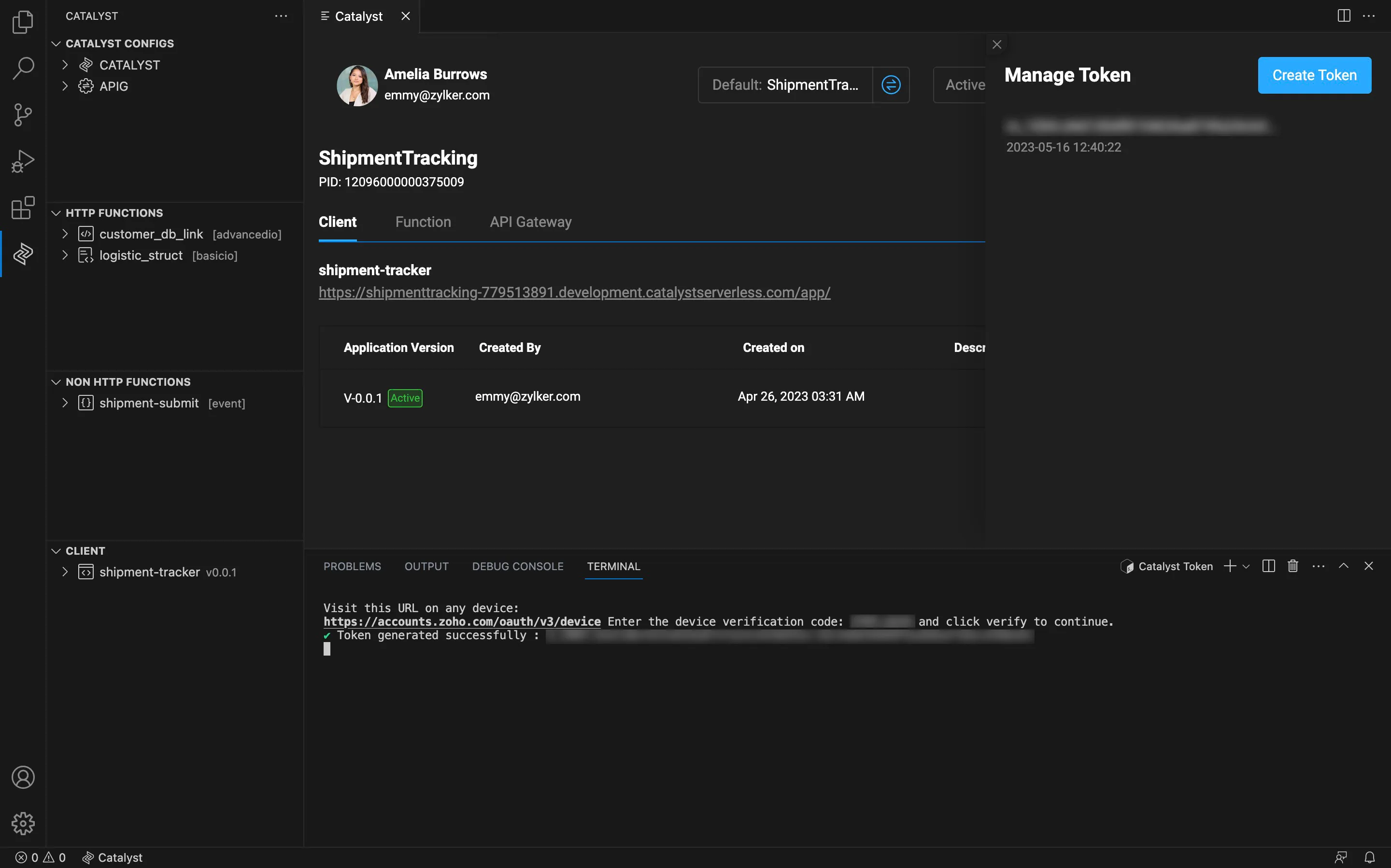
VS Code IDEに戻ると、トークンが生成され、Manage Tokenウィンドウとトークンターミナルに表示されます。
コピーアイコンをクリックしてトークンをコピーし、Revokeボタンをクリックしてトークンを取り消します。
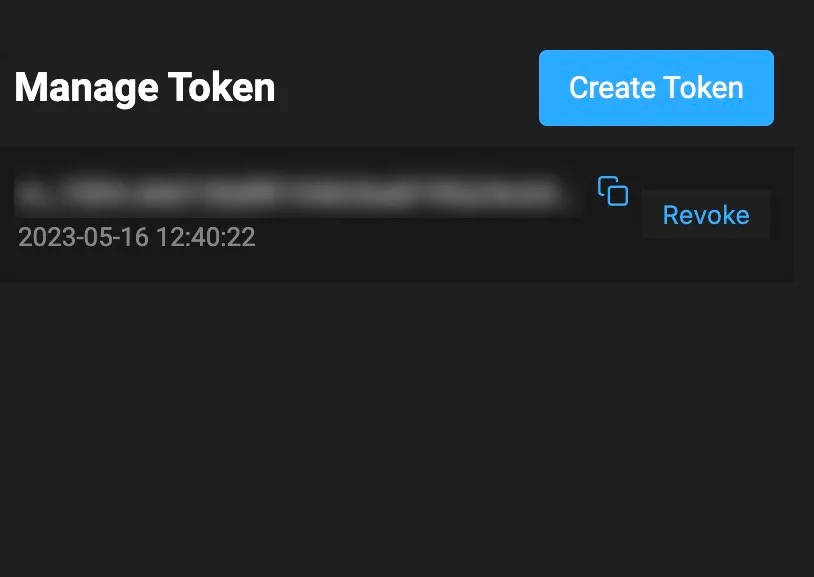
このトークンを使用して、Catalystアカウントへのアクセスを認証できます。
Catalystアカウントからのログアウト
VS Code拡張機能の環境内で、プロジェクトエクスプローラー機能からCatalystアカウントからログアウトできます。
Catalystアカウントからログアウトするには、以下の手順を実行してください:
-
プロジェクトエクスプローラーにある省略記号アイコンをクリックします。

-
Log Outをクリックします。

正常にログアウトされます。こちらのヘルプページに記載されている手順に従って、IDEからCatalystアカウントに再度ログインできます。
最終更新日 2026-08-17 17:46:04 +0530 IST
Yes
No
Send your feedback to us
 Ask ChatGPT
 Ask Claude
 Ask Perplexity