AppSailの初期化
はじめに
AppSailは、あらゆる規模のWebサービスをクラウドにデプロイし、そのプラットフォームインスタンスを管理できるCatalystのサーバーレスプラットフォームです。AppSailサービスは以下の2つの方法のいずれかで初期化できます:
-
Catalystマネージドランタイムとして:Catalystがサポートする特定のJava、Node.js、Pythonランタイムのアプリケーションを初期化し、リモートコンソールに直接デプロイします
-
コンテナイメージとして:任意のランタイムまたはフレームワークのアプリケーションのOCIイメージを、ローカルレジストリからリモートコンソールに初期化してデプロイします
どちらの場合も、デプロイ準備が整ったアプリのAppSailサービスを初期化し、このコマンドを通じてCatalystプロジェクトに関連付けることができます。
CatalystマネージドランタイムとしてのAppSailの初期化
アプリのディレクトリまたは新しいディレクトリから、CatalystマネージドランタイムのAppSailサービスを直接初期化できます。プロジェクトの初期化時にAppSailを選択した場合、CatalystはClientの初期化後にセットアップを行います。
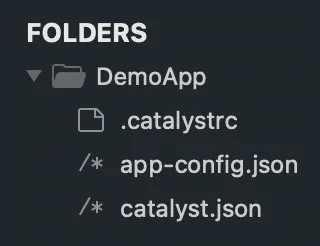
この方法でAppSailサービスが初期化されると、Catalystはapp-config.jsonファイルを作成します。
- AppSailの初期化時に、CLIはランタイムタイプをCatalyst-Managed RuntimeまたはDocker Imageとして選択するよう求めます。最初のオプションを選択します。
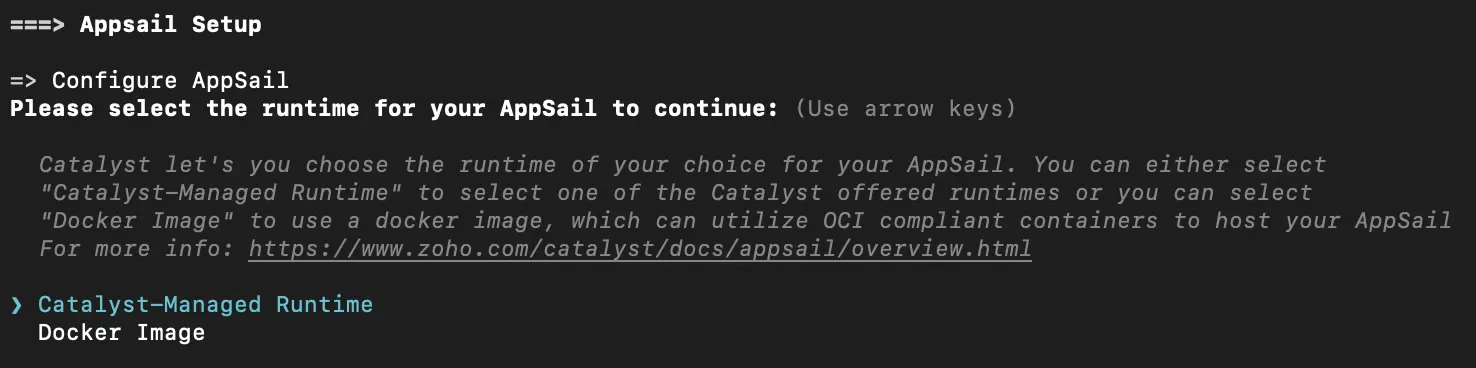
- 「Y」を入力してEnterを押すことで、すぐに使えるサンプルプロジェクトから開始し、リストからサンプルアプリを選択できます。
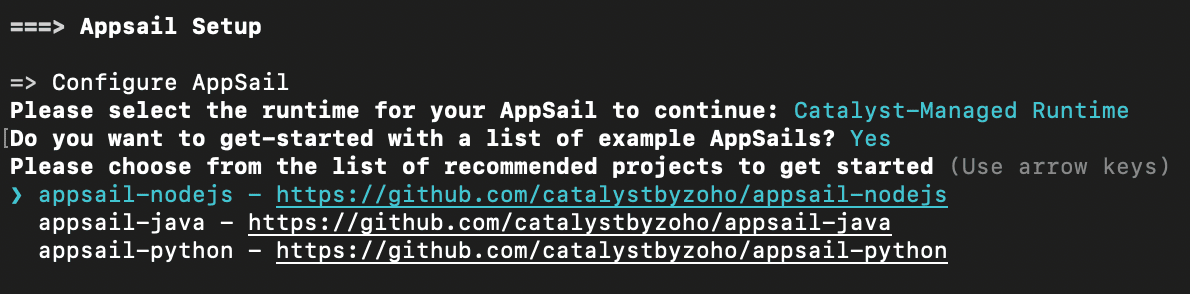
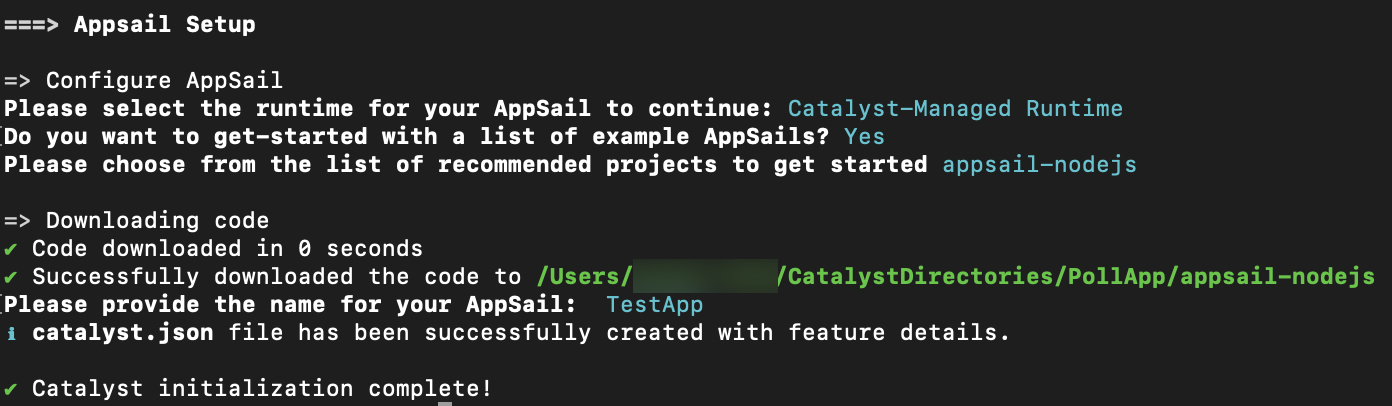
サンプルアプリがディレクトリにダウンロードされます。プロンプトが表示されたら名前を入力します。
独自のアプリを初期化する場合は、「N」を入力してEnterを押します。
- 「Y」を入力して、これがアプリのソースディレクトリであるかどうかを選択します。「N」を入力すると、CLIはディレクトリ内のアプリのソースの絶対パスを入力するよう求めます。入力後にEnterを押します。

- アプリの名前を入力します。アプリのビルドのメインファイルには任意の名前を付けることができます。

- アプリの絶対ビルドパスを入力し、Enterを押します。

- アプリのスタックとランタイムを選択し、Enterを押します。
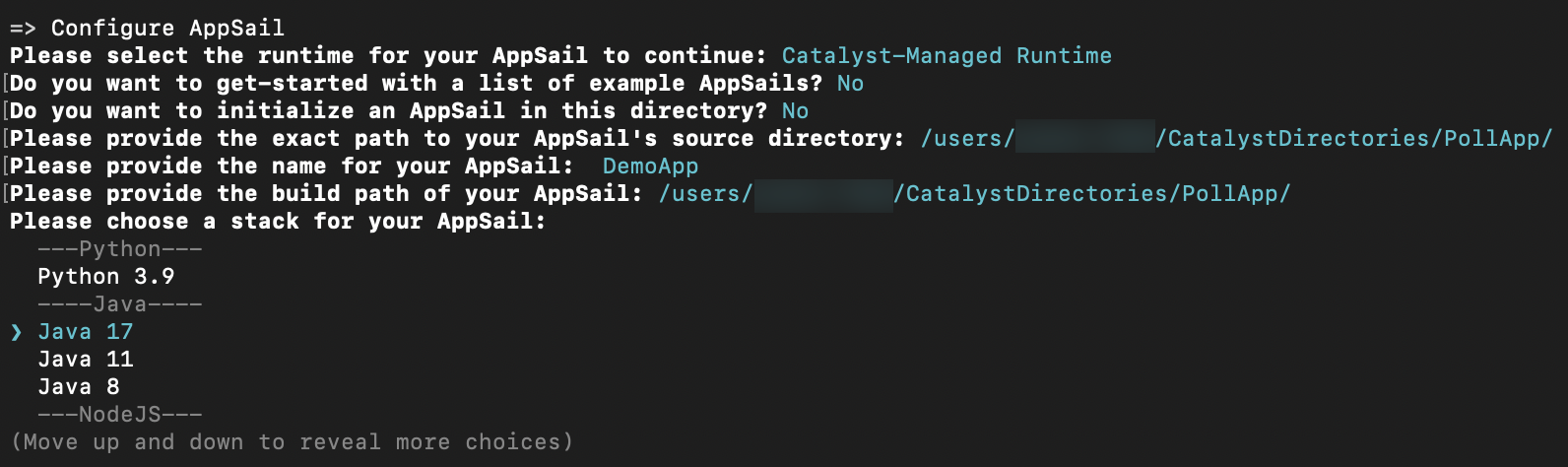
Javaを選択すると、CLIはさらにアプリのデプロイ可能な形式としてJava SEまたはJava WARのいずれかを選択するよう求めます。詳しくはこちらをご覧ください。
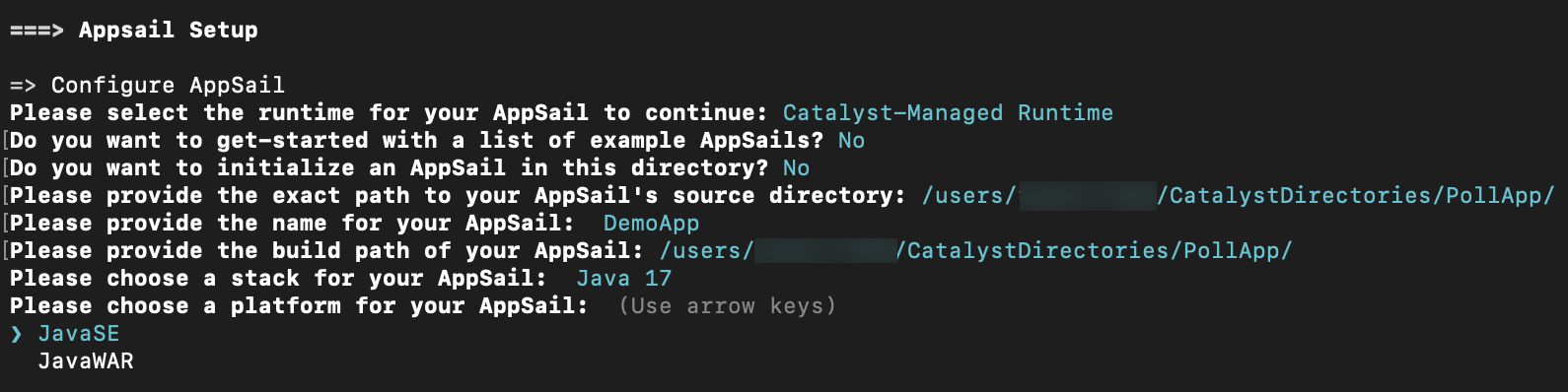
他のスタックを選択した場合、このステップはスキップされます。
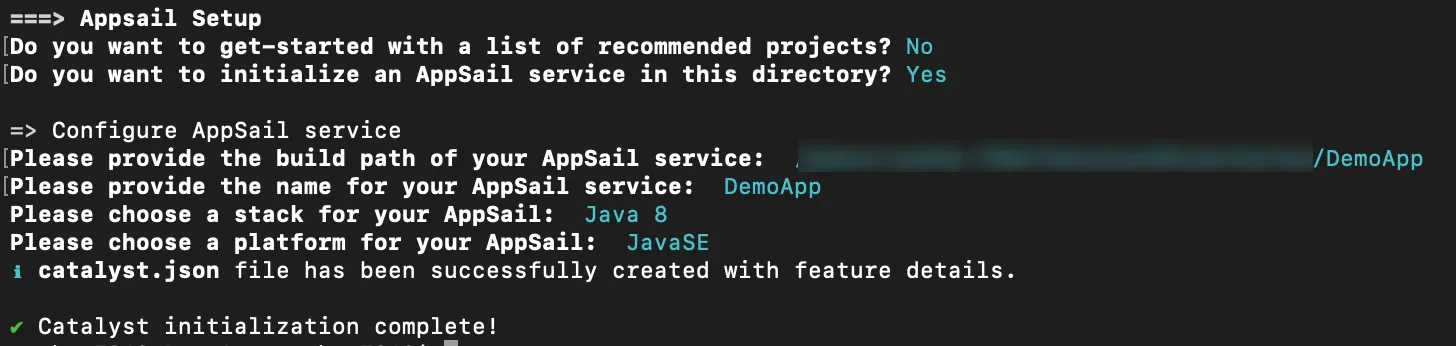
選択したソースディレクトリでAppSailが初期化され、アプリがCatalystプロジェクトに関連付けられました。設定はcatalyst.jsonファイルに適宜更新されます。
この初期化では、アプリのソースディレクトリにAppSail固有のapp-config.json設定ファイルのみが作成されます。デプロイ前に、このファイルのスタートアップコマンド、環境変数、メモリなどの値を編集できます。
カスタムランタイムとしてのAppSailの初期化
新しいディレクトリから、アプリの準拠OCIイメージ用のAppSailを初期化できます。Catalystは、アプリのイメージをAppSailに関連付けるために使用できる2つのプロトコルをサポートしています。各プロトコルには、識別と機能のための固有のスキーマがあります。
-
Docker Imageプロトコル: ローカルDockerレジストリに存在するアプリのビルド済みイメージを関連付けるために使用します。イメージはビルドされ、ローカルレジストリを指すようにタグ付けされている必要があります。例:docker://localhost/expres-hw:latest
-
Docker Archiveプロトコル: システムのディレクトリにあるアプリのビルド済みイメージのアーカイブファイル(.tarまたは.tar.gz)を指定するために使用します。例:docker-archive://test.tar
コンテナイメージの場合、AppSailの名前以外の詳細を提供する必要はありません。アプリのソースまたはビルドパス、スタック、スタートアップコマンドは、イメージ内ですでに定義されているため、OCIイメージでは設定する必要はありません。
- AppSailの初期化時に、CLIはランタイムタイプをCatalyst-Managed RuntimeまたはDocker Imageとして選択するよう求めます。2番目のオプションを選択します。
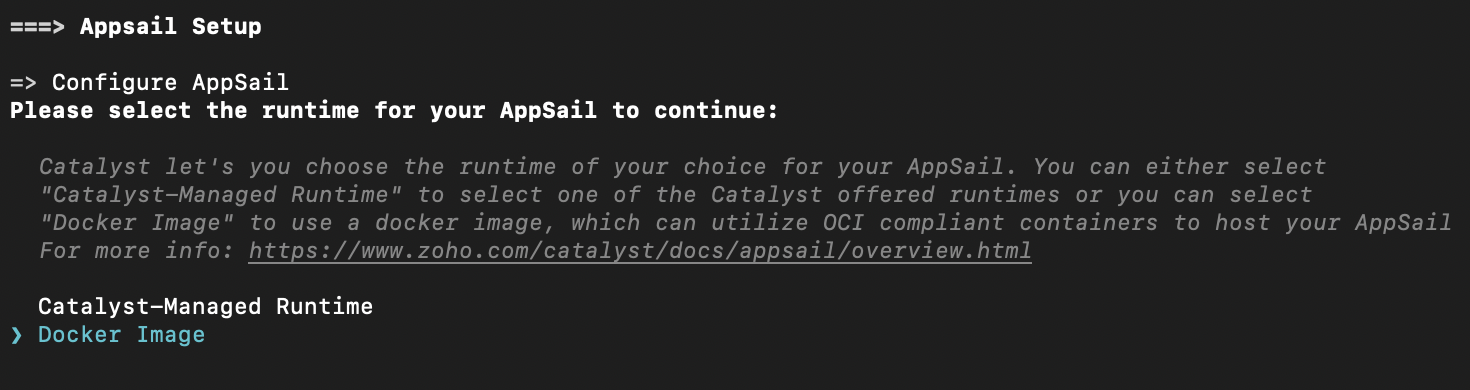
- プロトコルとしてDocker ImageまたはDocker Archiveを選択します。
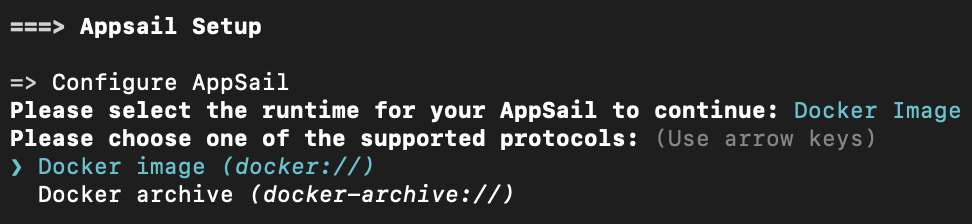
- Docker Imageプロトコル:
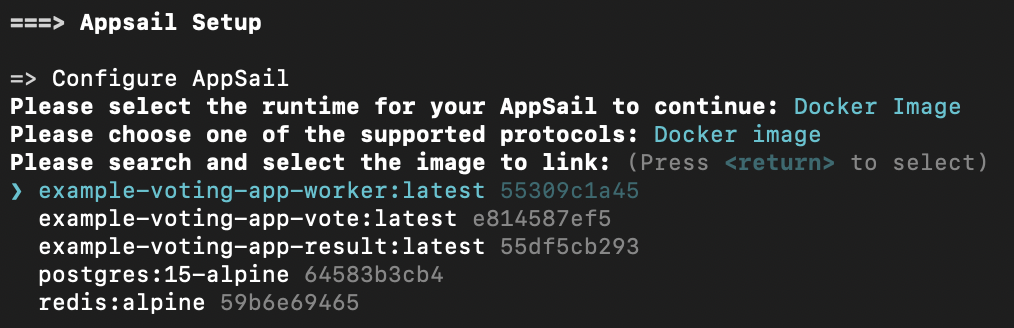
Docker Imageを選択すると、CLIはローカルDockerレジストリ内の利用可能なすべてのイメージとタグを一覧表示します。必要なイメージを選択します。
Docker Archiveプロトコル:
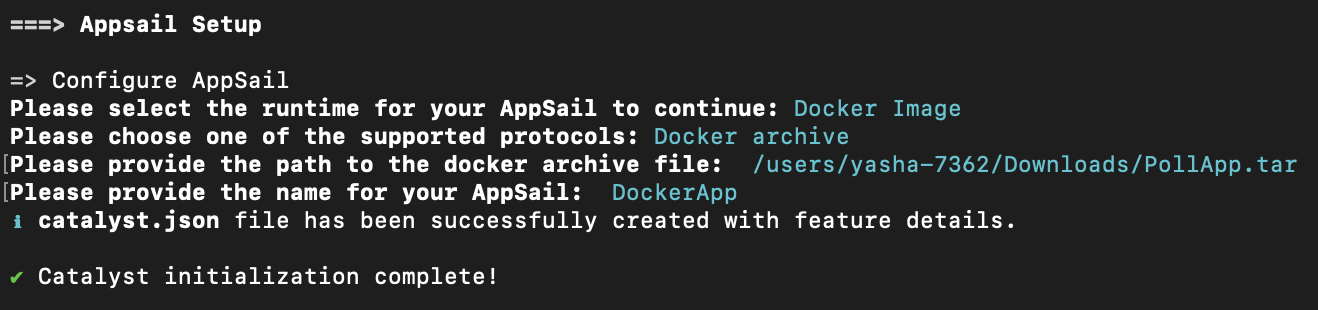
Docker Archiveを選択すると、CLIはローカルシステム内のアプリのTARファイルイメージの絶対パスを入力するよう求めます。

- AppSailサービスの名前を入力します。任意の名前を付けることができます。

ローカルディレクトリでAppSailが初期化され、アプリのイメージがAppSailサービスに関連付けられました。設定はcatalyst.jsonファイルに適宜更新されます。
アプリにビジネスロジックをコーディングし、localhostを通じてAppSailサービスを配信してデバッグおよびテストするか、リモートコンソールに直接デプロイできます。
最終更新日 2026-08-17 17:46:04 +0530 IST
Yes
No
Send your feedback to us
 Ask ChatGPT
 Ask Claude
 Ask Perplexity