一般設定
はじめに
_General_セクションには、プロジェクトの詳細が表示され、現在のプロジェクトのタイムゾーンを変更したり、必要に応じてプロジェクトを削除したりできます。このセクションには、プロジェクト名、Project ID、Catalystアカウント名、プロジェクトの日付、時刻、タイムゾーンが表示されます。
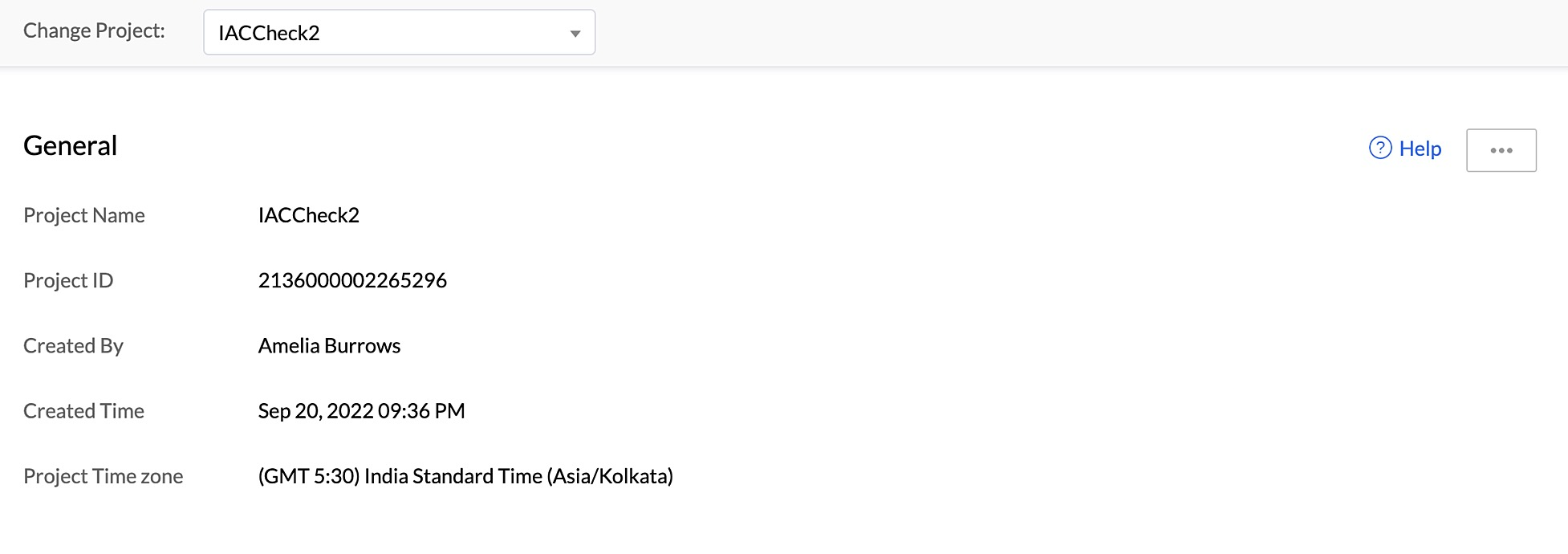
Project IDは、プロジェクト作成時に自動的に作成されたプロジェクトの固有IDです。このIDは、さまざまなCLI、SDK、API操作でプロジェクトを参照するために使用されます。
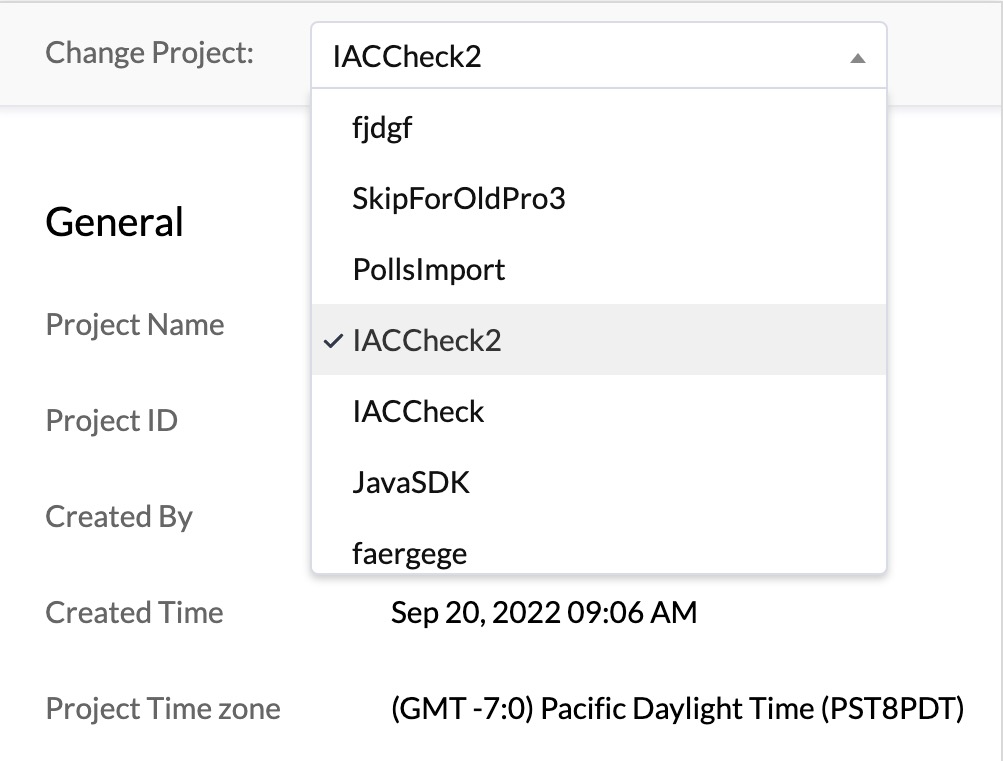
上部のドロップダウンリストを使用してプロジェクトを変更することで、このセクションから任意のプロジェクトの一般設定にアクセスできます。これにより、コンソールのアクティブプロジェクトも切り替わります。
プロジェクトのタイムゾーンを変更するには?
このセクションからプロジェクトのタイムゾーンを定義して保存でき、アクセスするデータセンターに基づいて設定されたデフォルトのタイムゾーンを上書きします。ここでプロジェクトに設定したタイムゾーンは、プロジェクトのすべてのコンポーネントと機能に適用されます。例えば、Logsコンポーネントの関数実行ログに表示される時刻は、このタイムゾーンに基づきます。
ただし、必要に応じてCronやLogsなどの個々のコンポーネントのタイムゾーンを、それぞれのセクションで個別に変更できます。プロジェクトのデフォルトのタイムゾーンは、一般設定で構成されたものが維持されます。
-
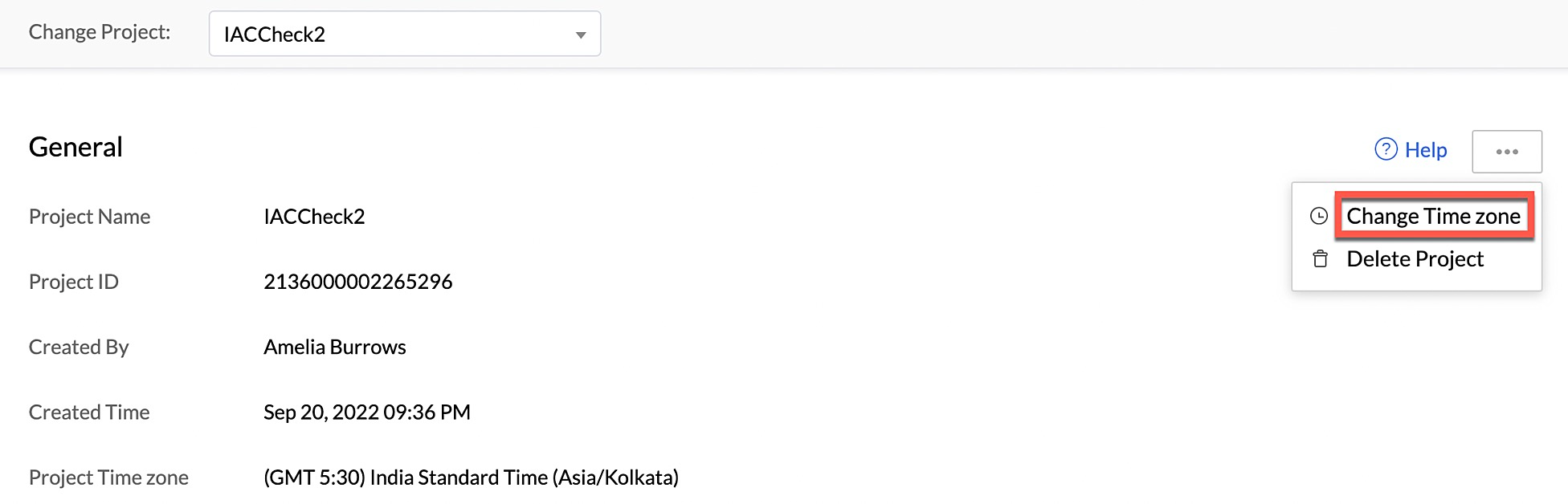
省略記号アイコンをクリックし、Change Time Zoneをクリックして、Catalystプロジェクトのタイムゾーンを変更することもできます。
-
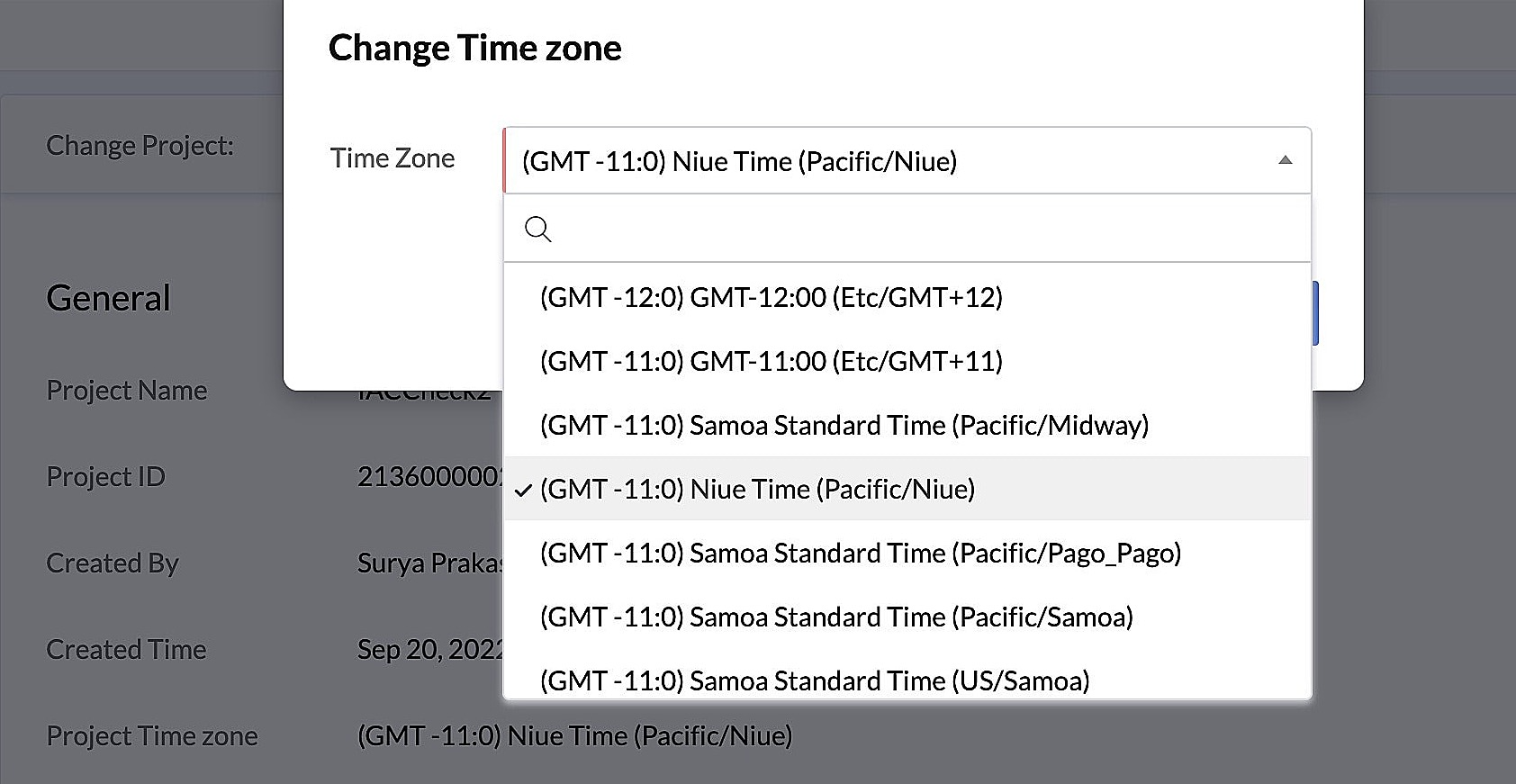
表示されるリストからお好みのタイムゾーンを選択します。
-
続行するにはYes, Proceedをクリックします。
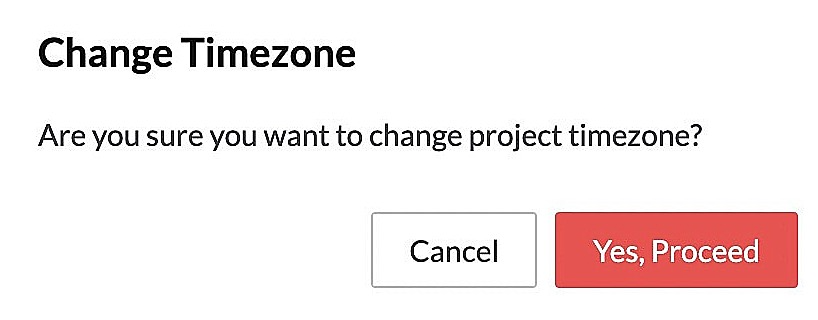
選択したタイムゾーンは一般設定に反映されます。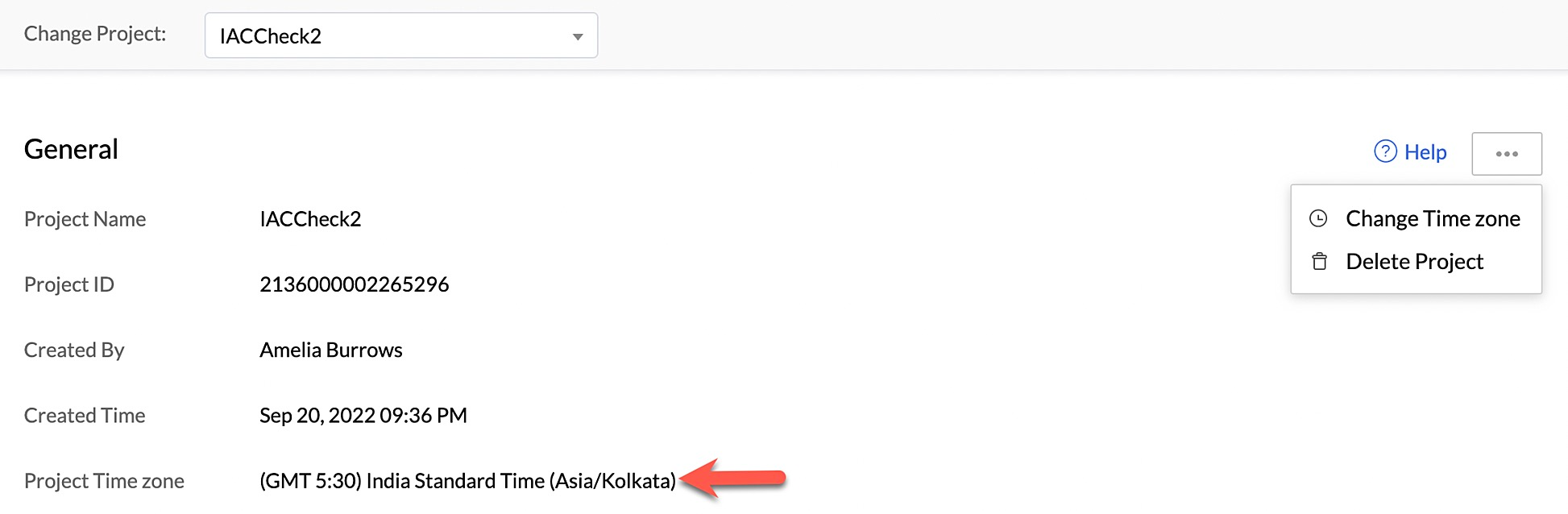
プロジェクトを削除するには?
- このページからDelete Projectをクリックしてプロジェクトを削除することもできます。
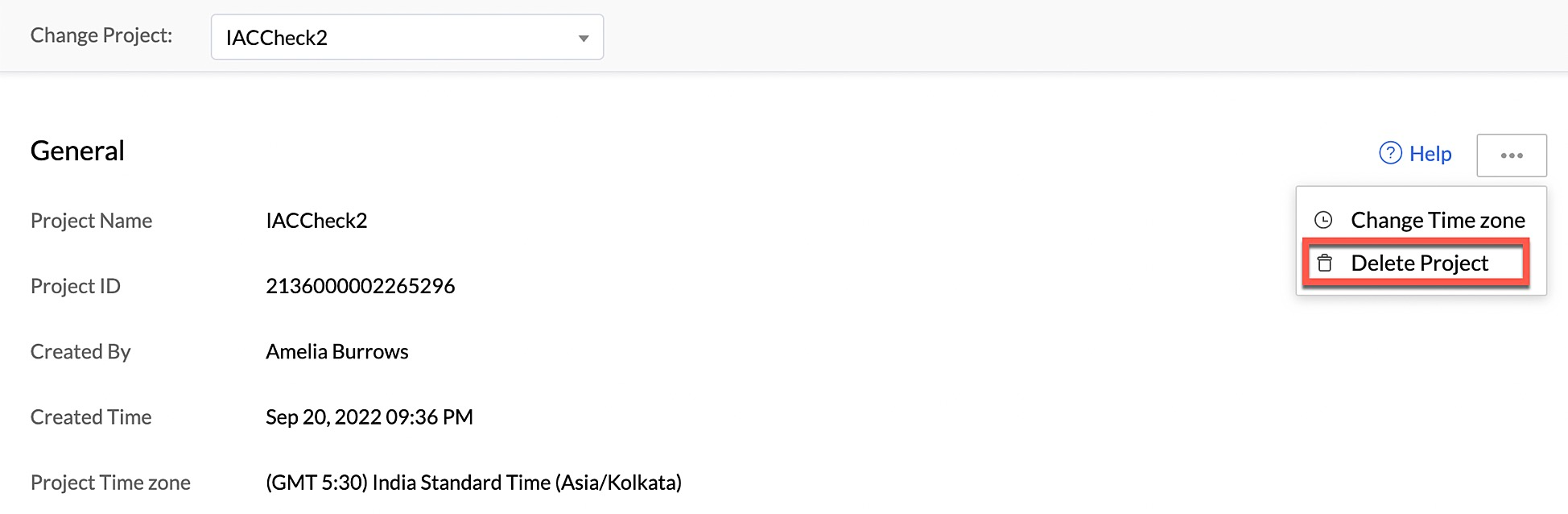
- 確認のためにポップアップウィンドウに「DELETE」と入力し、Confirmをクリックします。
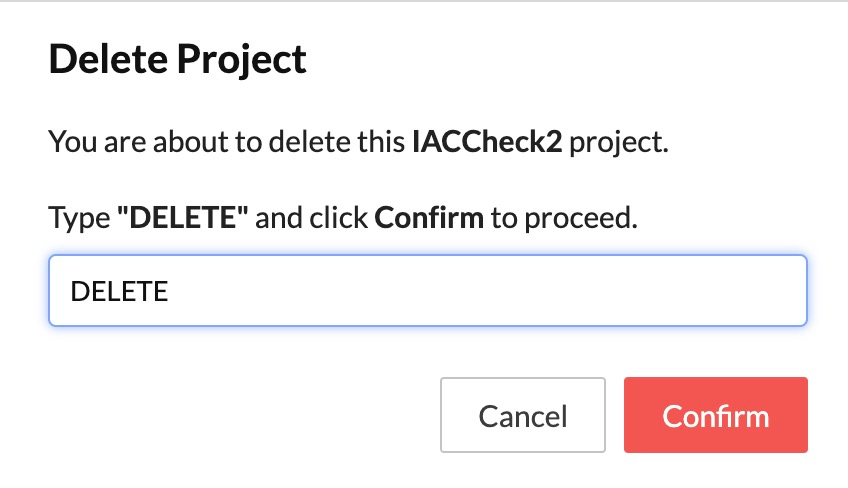
プロジェクトとそのリソースは、コンソールから完全に削除されます。
-
プロジェクトを削除すると、プロジェクト内で作成されたすべてのアプリケーション(Web、Android、iOS、Flutterアプリを含む)が削除されます。プロジェクトを本番環境にデプロイしている場合、ライブ環境からもアプリケーションが削除されます。そのため、慎重に進める必要があります。
-
プロジェクトを削除すると、CLIからこのプロジェクトを初期化したり、API操作を実行したりすることもできなくなります。
最終更新日 2026-08-17 17:46:04 +0530 IST
Yes
No
Send your feedback to us
 Ask ChatGPT
 Ask Claude
 Ask Perplexity