ログインオプション
Catalyst CLIでは、catalyst loginコマンドで以下のオプションを使用できます。
--no-localhost
Catalystでは、別のデバイスを使用してCLIにログインする利便性を提供しています。別のデバイスで資格情報を入力してログインした後、現在のデバイスでCLIを引き続き使用できます。
これは、現在のデバイスでサーバーにアクセスしたりブラウザを使用したりできない場合に非常に便利です。また、ユーザーアカウントのCLIへのアクセスを別のコラボレーターに提供する必要がある場合にも、このオプションを使用できます。
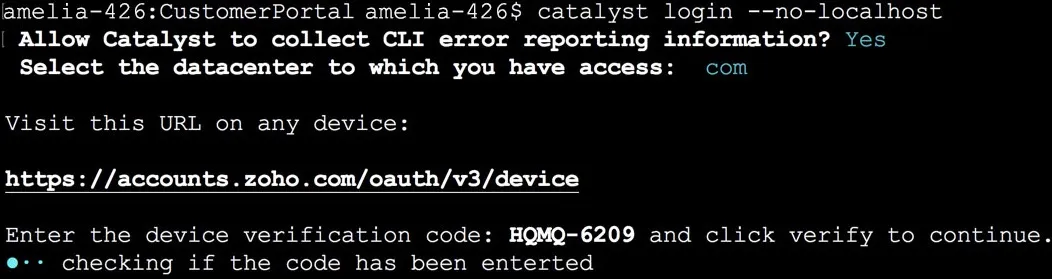
ブラウザを使用せずにCLIにログインするには、catalyst loginコマンドに--no-localhostオプションを付けて以下のように実行します:
このコマンドを実行すると、CatalystにCLIエラーレポート情報の収集を許可するよう求められます。Yを押してCatalystにCLIエラーレポート情報の収集を許可し、Enterを押します。許可を拒否するには、Nを押してからEnterを押します。
CLIは次に、Catalystにアクセスするデータセンターを選択するよう求めます。お住まいの場所に基づいてUS、EU、AU、JP、SA、IN、またはCAデータセンターを選択し、Enterを押します。
Catalystがデバイス用のURLと認証コードを提供します。Zoho Accountsページに接続できる任意のデバイスからURLにアクセスできます。
Catalystが提供した認証コードをそのページに入力し、Verifyをクリックします。
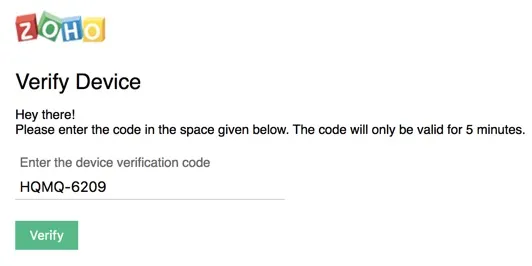
その後、サインインページにリダイレクトされ、アカウントの資格情報を使用してログインできます。アカウントがすでにログインしている場合、CLIはそのアカウントに自動的に関連付けられます。Catalyst CLIがZohoアカウントのデータにアクセスするための許可を求められます。
許可を付与すると、ブラウザウィンドウにデバイスが承認されたことを確認するメッセージが表示されます。
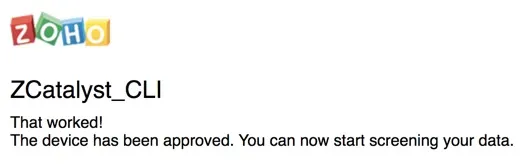
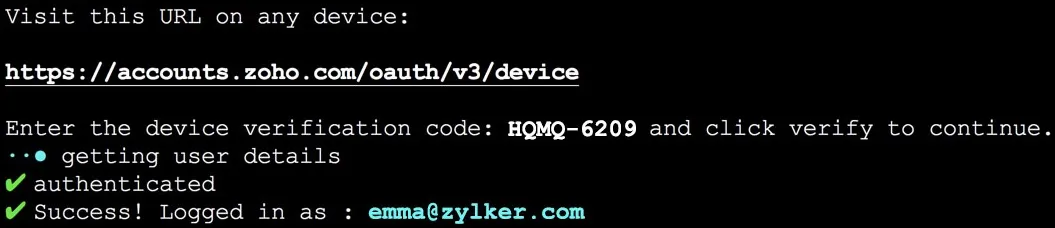
これで、現在のデバイスからCLIの使用を開始できます。
--force
ユーザー認証で問題が発生し、ターミナルが再認証を求める場合、ログアウトして再ログインする代わりに、強制ログインオプションを使用できます。強制ログインは、そのデータセンターの現在の認証資格情報(グラントトークンやアクセストークンなど)を破棄し、Catalystアカウントにユーザーを最初からログインし直します。
また、このオプションを使用して、異なるデータセンターからの異なるログインを同時に維持することもできます。つまり、単一のデータセンターで1つの有効なトークンを持ち、コマンド実行を認証できます。あるアカウントでデータセンターにすでにログインしている場合、別のデータセンターに強制ログインすると、両方の認証トークンが有効になります。その後、コマンドでオプションとして指定することで、いずれかのデータセンターからコマンドを実行できます。
-
データセンターごとにログインできるアカウントは1つだけです。同じデータセンターから複数のログインを維持することはできません。
-
異なるデータセンターで異なるログインを維持しており、このコマンドを実行するデータセンターを指定するオプションを使用しない場合、デフォルトで最新のログインが使用されます。
CLIで強制ログインを実行するには、catalyst loginコマンドに–forceオプションを付けて以下のように実行します:
コマンドを実行した後、catalyst loginと同じ手順に従って、CLIからオンラインのZohoアカウントにログインします。
最終更新日 2026-08-17 17:46:04 +0530 IST
Yes
No
Send your feedback to us
 Ask ChatGPT
 Ask Claude
 Ask Perplexity