すべてのリソースをプル
コマンドの実行
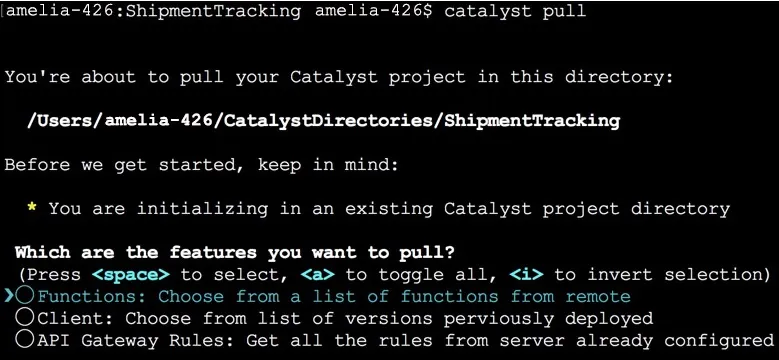
Catalystプロジェクトからリソースをプルするには、リソースをプルしたいプロジェクトディレクトリに移動し、次のコマンドを実行します:
これによりプルプロセスが開始されます。
プルしたいリソースを選択します。3つのリソースすべてをプルするか、特定のリソースを選択できます。リソースを選択した後、Enterを押してください。
ファンクションのプル
Functionsを選択した場合、コンソールからプロジェクトディレクトリにプルしたいすべてのファンクションをリストから選択します。選択後、Enterを押してください。
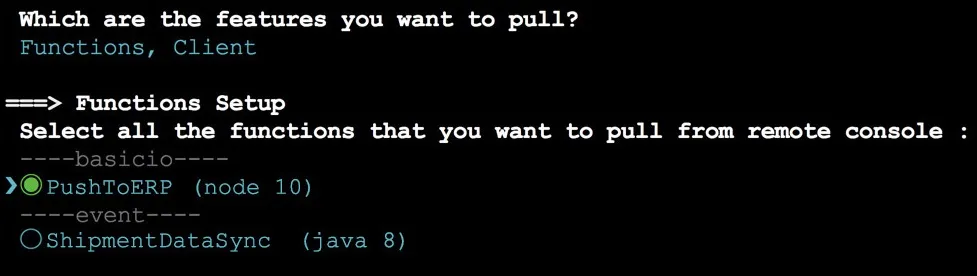
これにより、コンソールで利用可能な各ファンクションが、ローカルマシンのプロジェクトのファンクションディレクトリ内のそれぞれのディレクトリにプルされます。
クライアントのプル
client を選択した場合、プルしたいクライアントアプリのバージョンをリストから選択します。CLIはリモートコンソールにホストされているクライアントアプリケーションのすべてのバージョンを表示します。選択してEnterを押してください。

選択したバージョンのクライアントファイルが、ローカルマシンのプロジェクトのクライアントディレクトリにプルされます。
API Gatewayルールのプル
API Gateway Rulesを選択した場合、プロジェクトのホームディレクトリにcatalyst-user-rules.jsonファイルが作成されます。リモートコンソールですべてのAPIに作成された最新の定義がこのファイルに書き込まれます。このファイルについては、API Gateway CLIの操作ヘルプページを参照してください。
リモートコンソールでプロジェクトのAPI Gatewayが無効になっている場合、CatalystはAPI定義をプルする前にCLIから有効にするよう求めます。Yと入力してEnterを押すと、API Gatewayが有効になります。

API Gatewayが有効になっている場合、API定義は自動的にプルされ、catalyst-user-rules.jsonファイルに追加されます。

Catalystは、API GatewayルールのJSONファイルに関する情報を含むように、catalyst.jsonファイルも更新します。
既存リソースの上書き
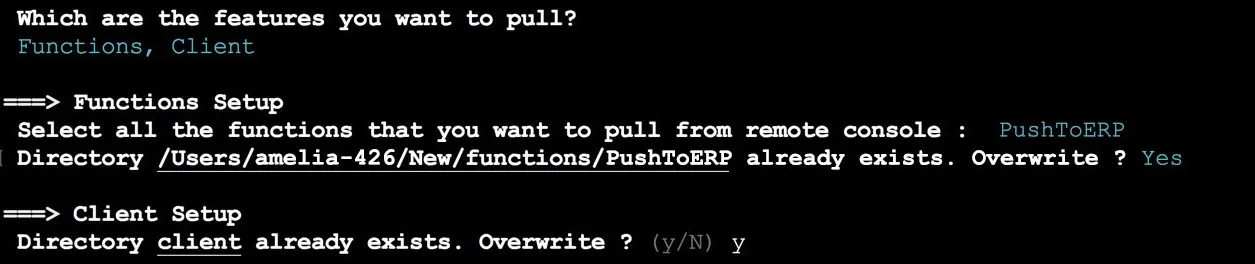
ファンクションまたはクライアントディレクトリ、あるいはcatalyst-user-rules.jsonファイルがプロジェクトのルートフォルダに存在しない場合、リソースがプルされる前に自動的に作成されます。ただし、リソースがプロジェクトフォルダに既に存在する場合、CLIは既存ファイルの上書きの確認を求めます。
既存ファイルを上書きするにはYを、拒否するにはNを入力してEnterを押してください。上書きを確認すると、プルプロセスが開始されます。拒否すると、プルプロセスは中止されます。
最終更新日 2026-08-17 17:46:04 +0530 IST
Yes
No
Send your feedback to us
 Ask ChatGPT
 Ask Claude
 Ask Perplexity