Catalyst Serveオプション
Catalyst CLIは、catalyst serveコマンドで使用できるさまざまなオプションを提供しています。
--http <port>
デフォルトポート3000以外の任意のポートでリソースをローカルにサーブできます。--httpオプションを使用して、リソースをサーブするポート番号を指定します。
たとえば、ポート2000からリソースをサーブするには、プロジェクトディレクトリから次のコマンドを実行します:

--debug <type:port>
Catalystでは、ローカルサーバーをデバッグモードで起動し、ライブサーバーにデバッガーをアタッチできます。プロジェクトのBasic I/OおよびAdvanced I/Oファンクションのコードをデバッグできます。コードの開発に使用するIDEのデバッガーインスタンスにサーバーを関連付けることができます。これにより、ファンクションの実行をデバッグし、コード内のエラーや問題を特定できます。
–http<port>オプションと同様に、任意のポートでサーバーを起動することもできます。Basic I/Oファンクションがデバッガーにアタッチされるデフォルトポートは8010で、Advanced I/Oファンクションは8000です。
プロジェクトディレクトリから次のコマンドを実行して、デバッグモードでローカルサーバーを起動できます:
このオプションを使用する場合、Advanced I/Oファンクションの名前を指定する必要があります。Basic I/Oファンクションの名前は指定する必要はありません。たとえば:
これにより、デフォルトポート3000でローカルサーバーが起動されます。リソースがサーブされ、ローカルエンドポイントが表示されます。その後、Advanced I/Oファンクション用にポート2000で、Basic I/Oファンクション用にポート4000でデバッガーをアタッチできます。サーバーはこれらのポートでデバッガーをリッスンします。

このメッセージが表示されたら、IDEを開き、ファンクションに指定したポートにデバッガーをアタッチします。アタッチ後、CLIは確認メッセージを表示します。これでリソースをテストしてデバッグできます。CLIは、デバッガーがキャッチしたエラーとその詳細を表示します。
--proxy<url>
Catalystでは、CLIのサーバーが生成したlocalhost URLに不明なリクエストをプロキシできます。これにより、ファンクションのサーブ中に発生したリクエストをプロキシできます。そのようなリクエストはデフォルトでCatalystコンソールにプロキシされます。
serveコマンドの実行時に、不明なリクエストをプロキシするURLを次のように指定できます:
--only<targets>
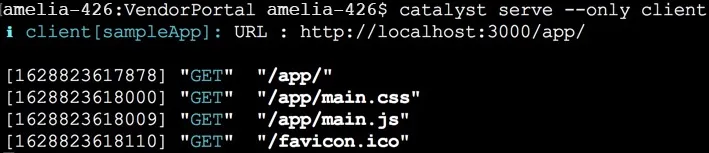
このオプションを使用して、すべてのリソースではなく特定のターゲットをサーブできます。たとえば、特定のファンクションやクライアントパッケージのみをサーブできます。
特定のターゲットをサーブするには、以下のようにcatalyst serveコマンドを--onlyオプションとサーブ対象のターゲットとともに実行します:
--no-watch
Catalyst CLIはデフォルトでライブウォッチモードを提供し、サーブ中のリソースのホットリロードを実行できます。これにより、コードを再コンパイルしたり再サーブしたりすることなく、変更の更新を即座に確認できます。
ただし、ライブウォッチモードを無効にする必要がある場合は、このオプションを使用できます。本番環境用ビルドのサーブ時など、コードを変更する必要がない場合や、更新をライブで反映する必要がない場合に使用できます。
デフォルトのライブウォッチを無効にしてリソースをサーブするには、次のようにします:
これにより、サーバーは最初にコードがサーブされたときのみコンパイルします。コードがサーブされた後、サーバーは変更を監視しません。リソースをテストする際に更新はライブで反映されません。
デフォルトのライブウォッチモードを再度有効にする必要がある場合は、サーブセッションを終了し、このオプションを使用せずにコードを再サーブする必要があります。
--except<targets>
このオプションを使用して、特定のリソースをサーブから除外できます。たとえば、特定のファンクションやクライアントパッケージを除外できます。
特定のファンクションを除外するには、以下のようにcatalyst serveコマンドを–exceptオプションとターゲット名とともに実行します:

--ignore-scripts
Catalystでは、プロジェクトディレクトリの catalyst.json ファイルにスクリプトを定義することで、CLIおよびターミナルコマンドの実行を自動化できます。catalyst serveコマンドの前後にそれぞれ実行する2つのライフサイクルスクリプトを定義できます:preserve、postserve。ライフサイクルスクリプトとカスタムスクリプトの詳細については、スクリプトのヘルプページを参照してください。
catalyst serveコマンドの実行時に–ignore-scriptsオプションを使用すると、CLIはプロジェクトディレクトリのcatalyst.jsonファイルでpreserveおよびpostserveスクリプトに設定されたアクションを無視します。デプロイプロセスは、これらのライフサイクルスクリプトの実行なしに続行されます。
–ignore-scriptsオプションは次のように使用できます:
サーブプロセスは前述と同様です。
--no-open
serveコマンドを実行してサーバーがコードをホストすると、CLIはデフォルトブラウザに自動的にリダイレクトし、プロジェクト内のクライアントコンポーネントを開きます。この自動リダイレクトを無効にする必要がある場合は、次のようにこのオプションを使用してserveコマンドを実行できます:
CLIは通常どおり、サーブされたすべてのコンポーネントのlocalhost URLを表示します。必要に応じて、URLにアクセスしてWebクライアントを手動で開くこともできます。

このオプションは、クライアントコンポーネントのテストが不要な場合や、本番環境用ビルドのテスト実行時に使用できます。
最終更新日 2026-08-17 17:46:04 +0530 IST
Yes
No
Send your feedback to us
 Ask ChatGPT
 Ask Claude
 Ask Perplexity