最初のMLパイプラインを作成する
QuickMLプラットフォームを使用してMLパイプラインを作成する方法を見ていきましょう。
パイプラインビルダーインターフェースを使用したMLパイプラインの作成
-
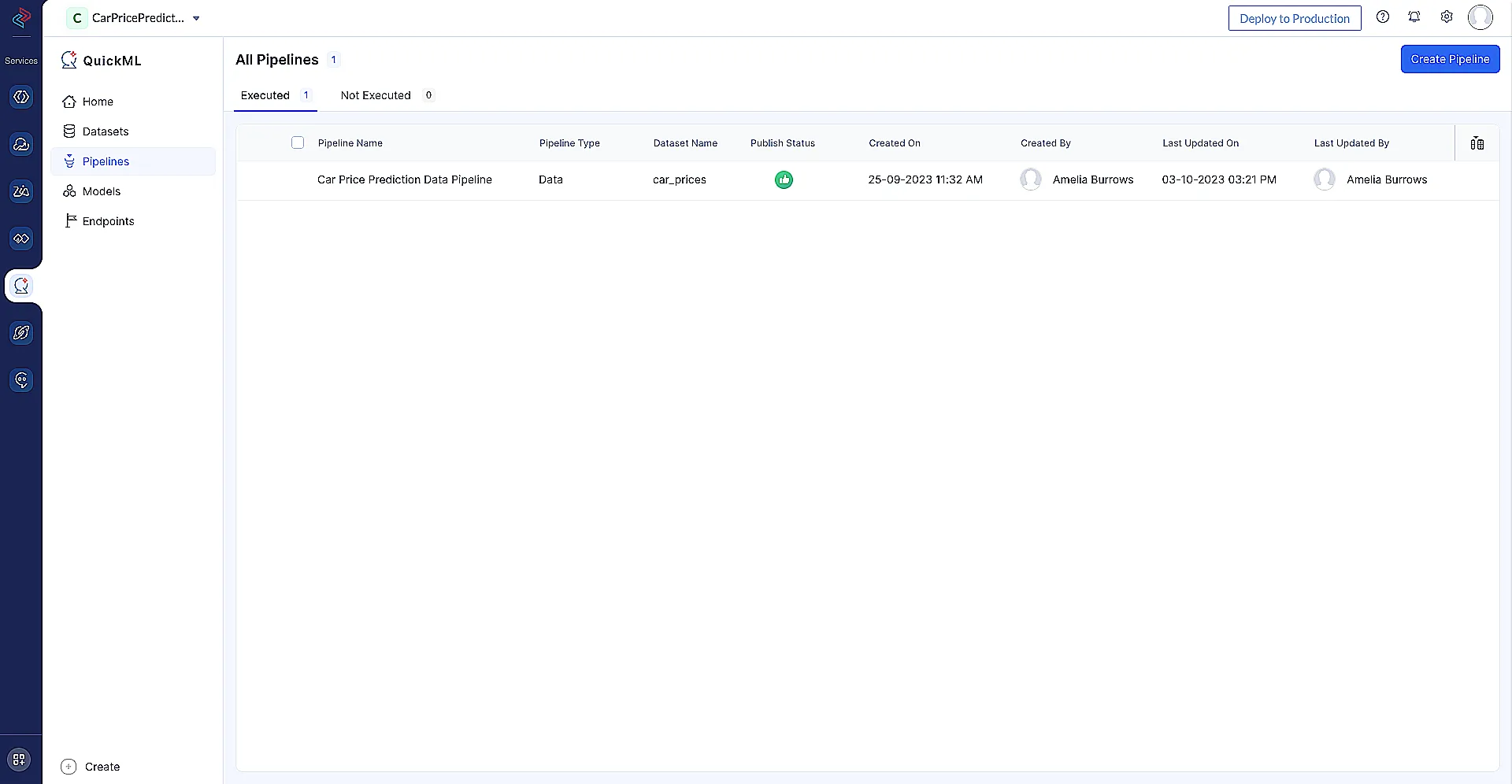
「Pipelines」セクションに移動します
-
Create-Pipelineをクリックして、アップロード済みのデータセットを使用してQuickMLプラットフォームでMLパイプラインを作成します。
-
MLパイプライン名、モデル名を入力し、MLパイプラインの準備に使用するデータセットを選択します。Target columnで、予測を実行するカラムを選択し、「Create Pipeline」ボタンをクリックします。
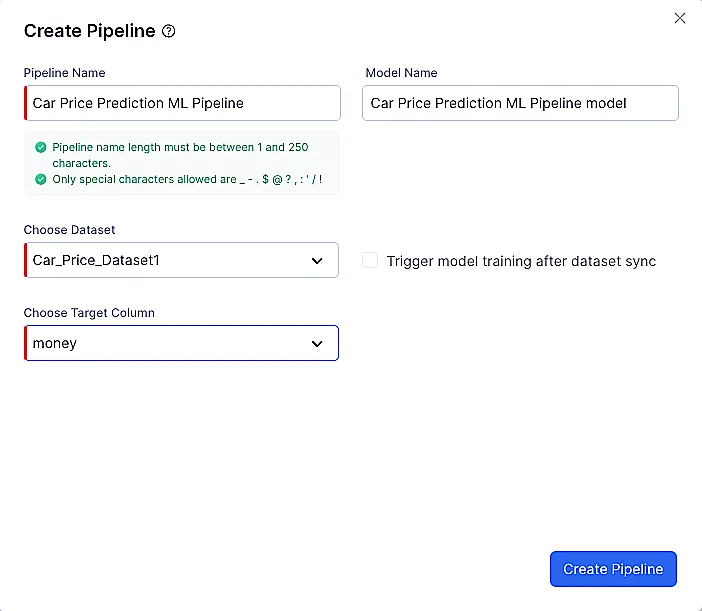
注意: データパイプラインと同じデータセットからMLパイプラインを作成する場合、出力データ(データパイプラインによるデータセットの変更バージョン)が自動的に取得されます。
-
パイプラインビルダーインターフェースが開いたら、必要なノードをドラッグ&ドロップしてML操作を実行できます。 例:この画像では、Ordinal Encoder ノードがソースに接続されています。設定で、year、mileage、money以外のすべてのカラムを選択します。これらはすでに数値形式であるためです。
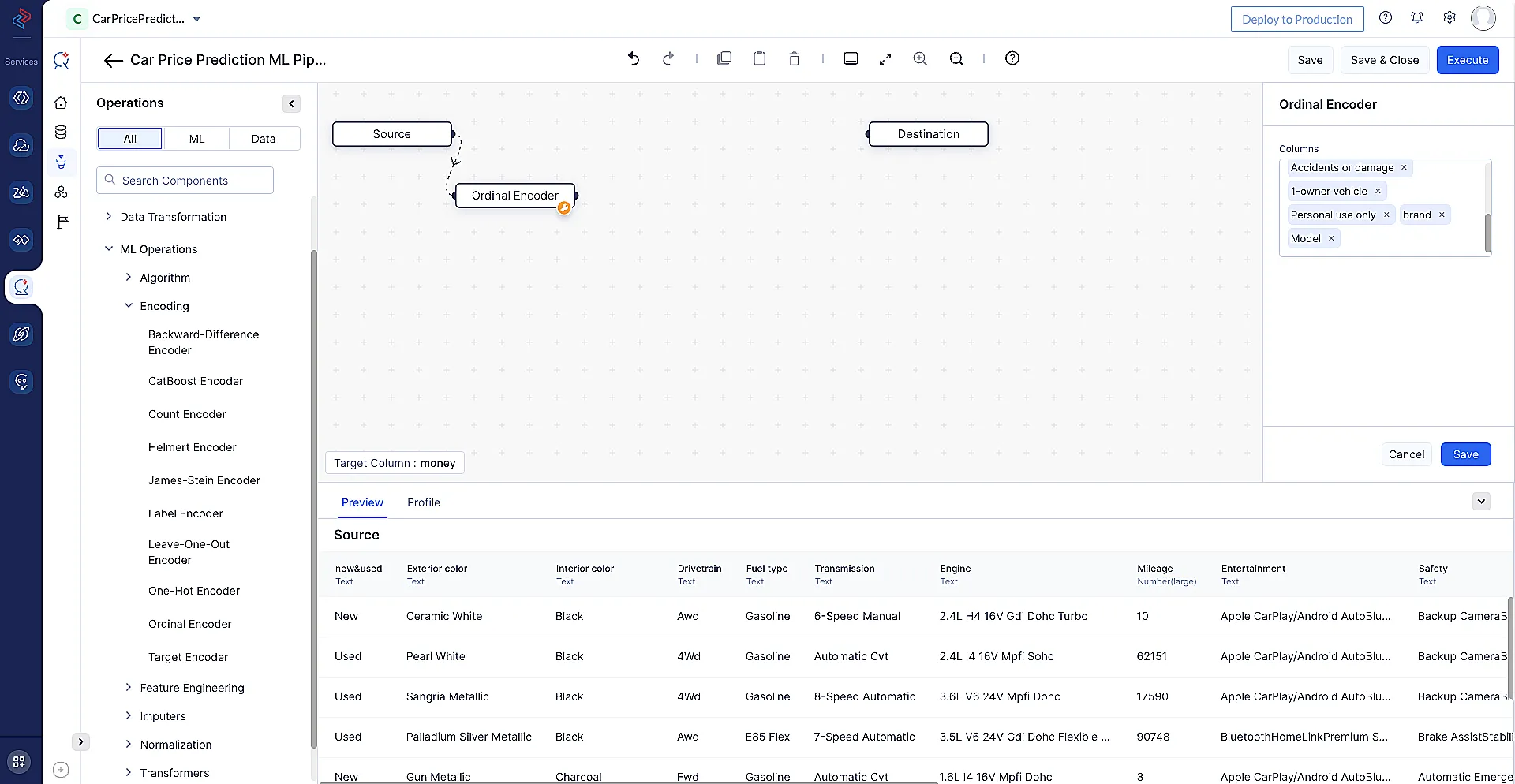
設定が完了したら、Saveをクリックして次に進みます。 -
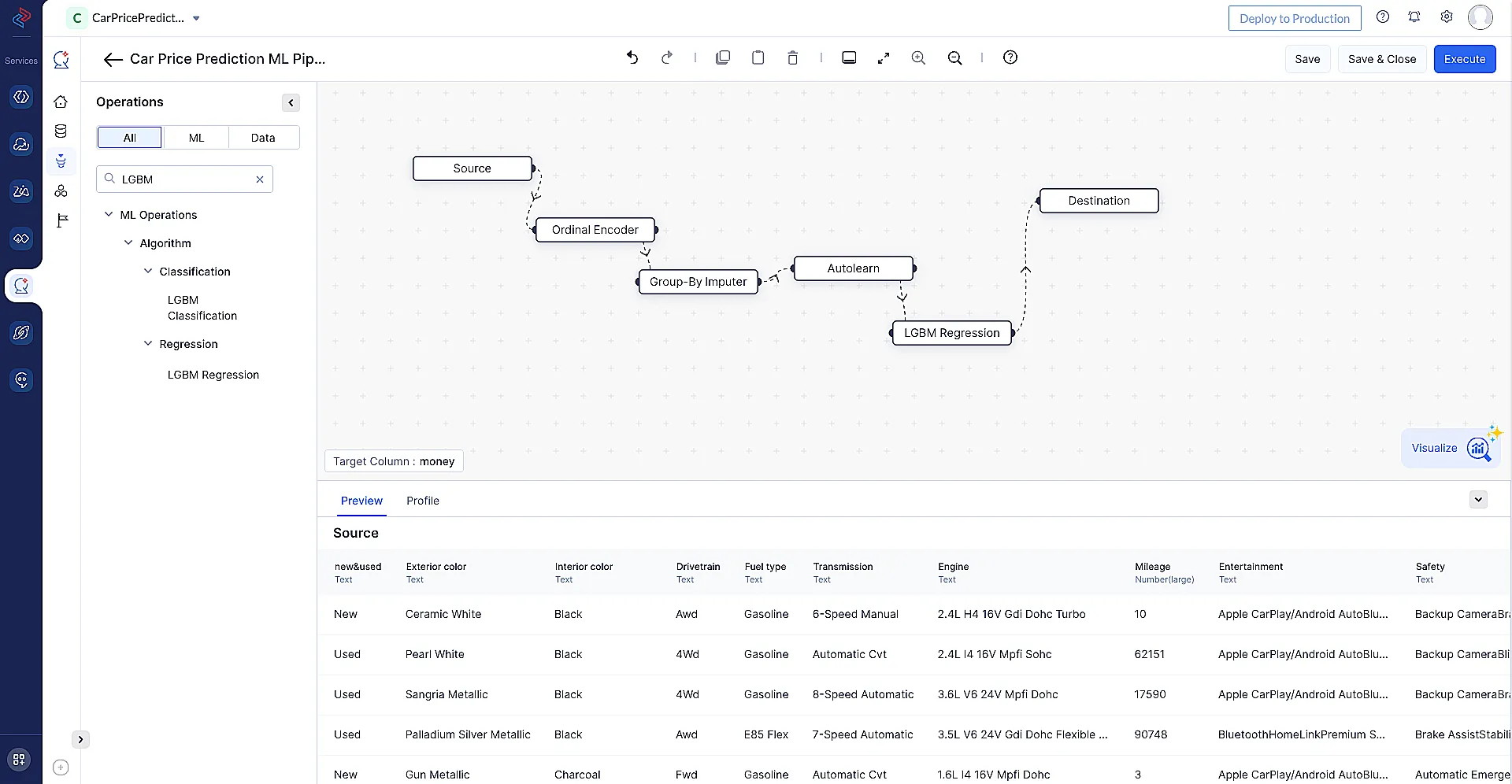
同様に、予測の実行に必要なすべてのノードを接続し、以下のようにパイプラインを完成させることができます。
-
パイプラインが完成したらSaveをクリックし、次にExecuteをクリックします。
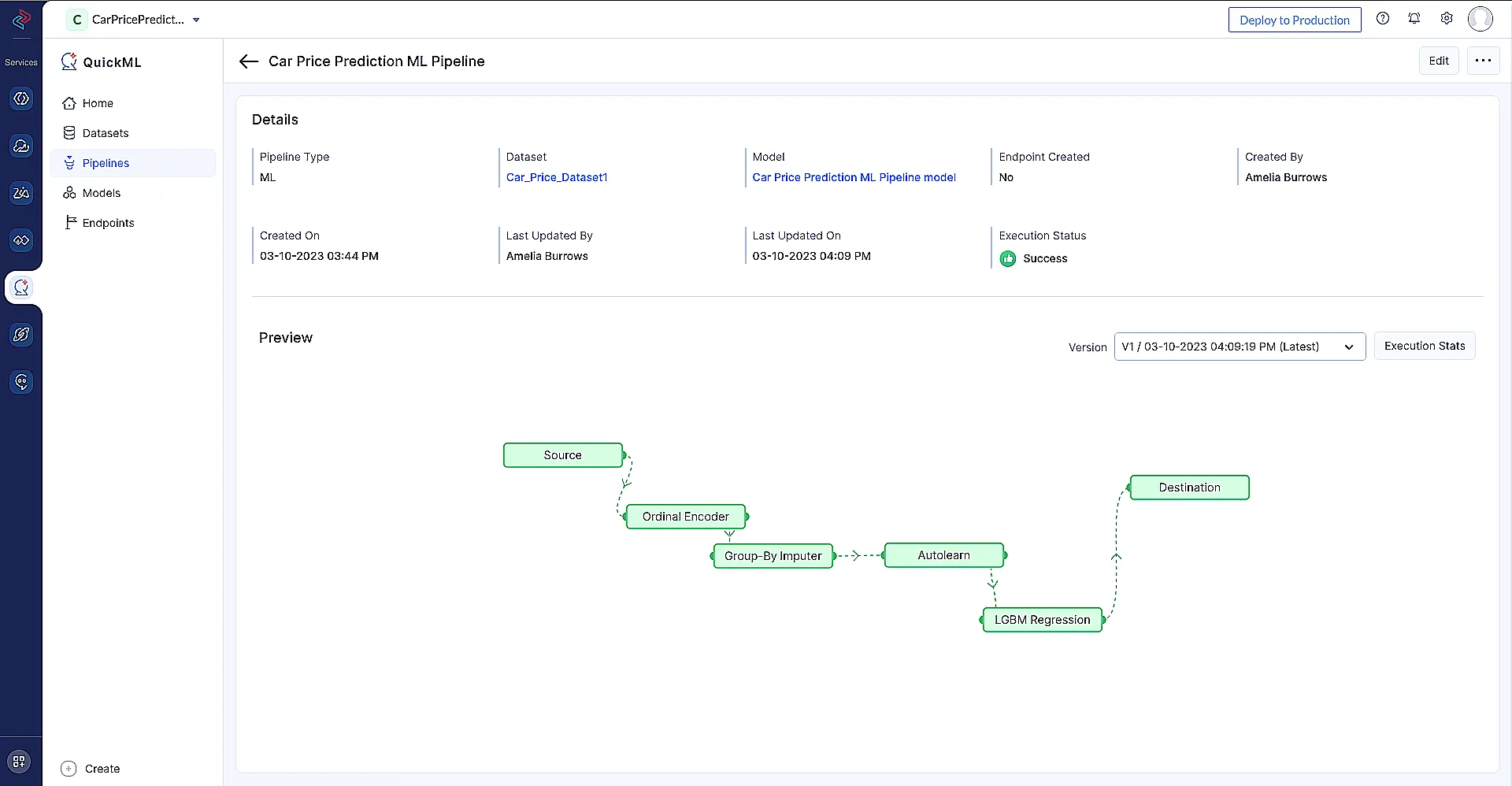
パイプラインが正常に実行されると、上記のように実行ステータスが「Success」と表示されます。 -
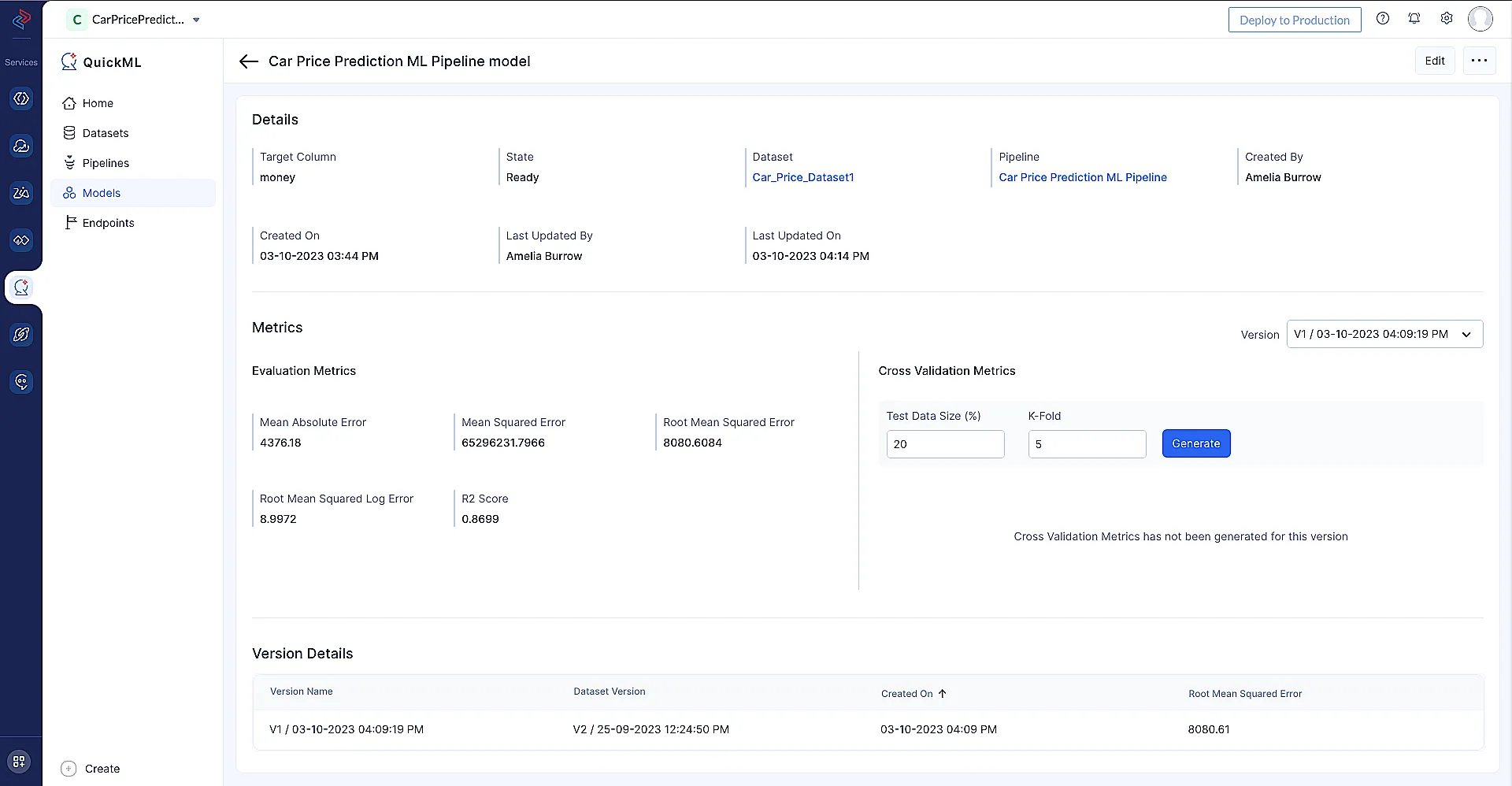
モデル名(Car Price Prediction ML Pipeline model)をクリックすると、モデル詳細ページにリダイレクトされ、以下のようにモデル評価指標データを確認できます。
最終更新日 2026-08-17 17:46:04 +0530 IST
Yes
No
Send your feedback to us
 Ask ChatGPT
 Ask Claude
 Ask Perplexity