AppSailサービスのデバッグ
このセクションでは、一般的なIDEでCatalystマネージドランタイムの特定のフレームワークで構築されたサンプルAppSailサービスをデバッグする例を紹介します。プログラミング環境とフレームワークに応じて、適切なIDEを使用して手順を示します。
Java
Visual Studio CodeでSpring MVCアプリケーションをデバッグする
このセクションの手順に従って、Spring MVCフレームワークで構築されたJavaアプリケーションをVisual Studio Code環境でデバッグおよびテストします。
前提条件: Spring MVCアプリケーションが作成され、VSCodeで利用可能であること
-
VSCode IDEでSpringアプリケーションプロジェクトを開きます。
-
VSCodeに次の拡張機能をインストールします: Debugger for Java。
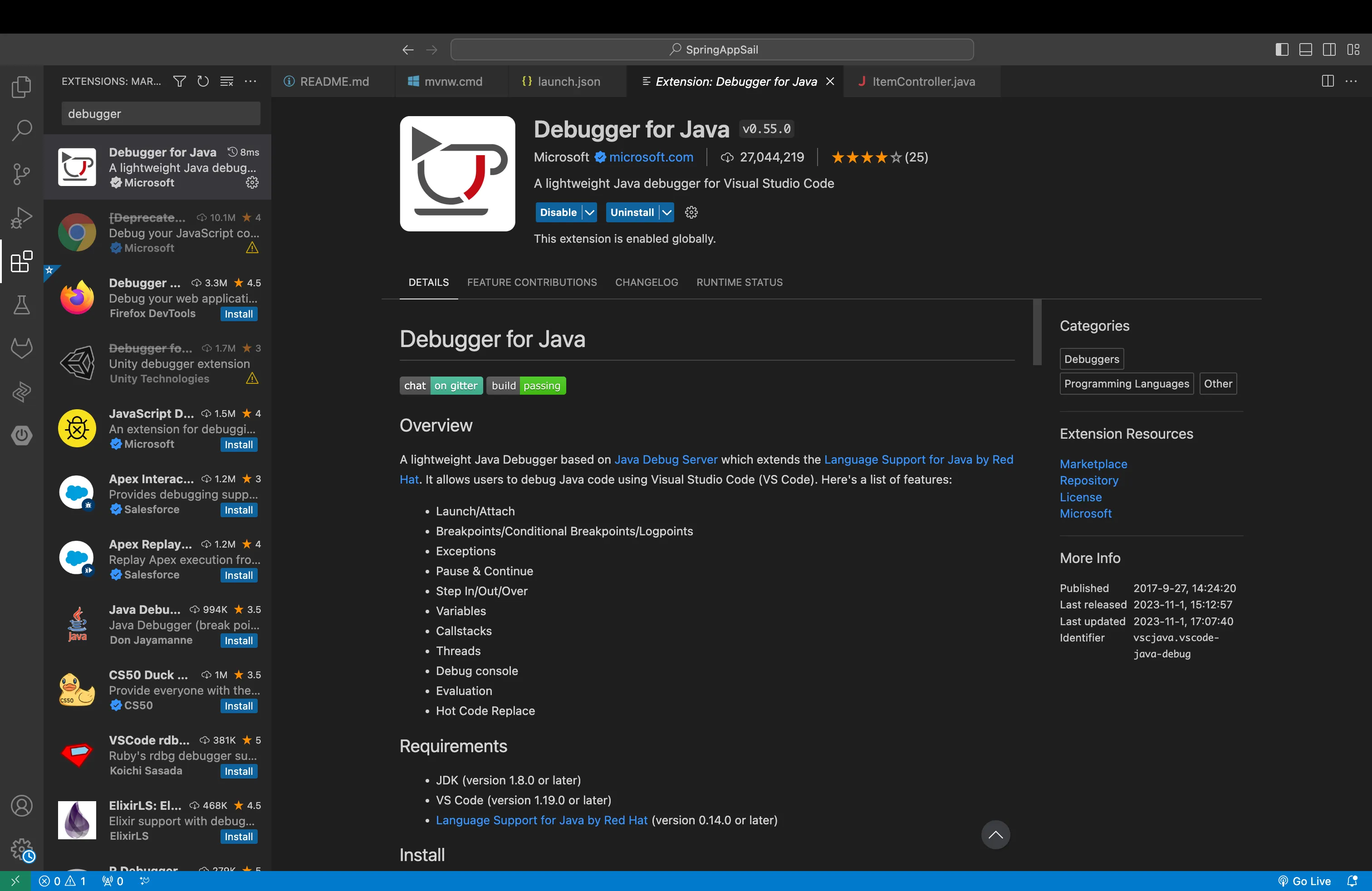
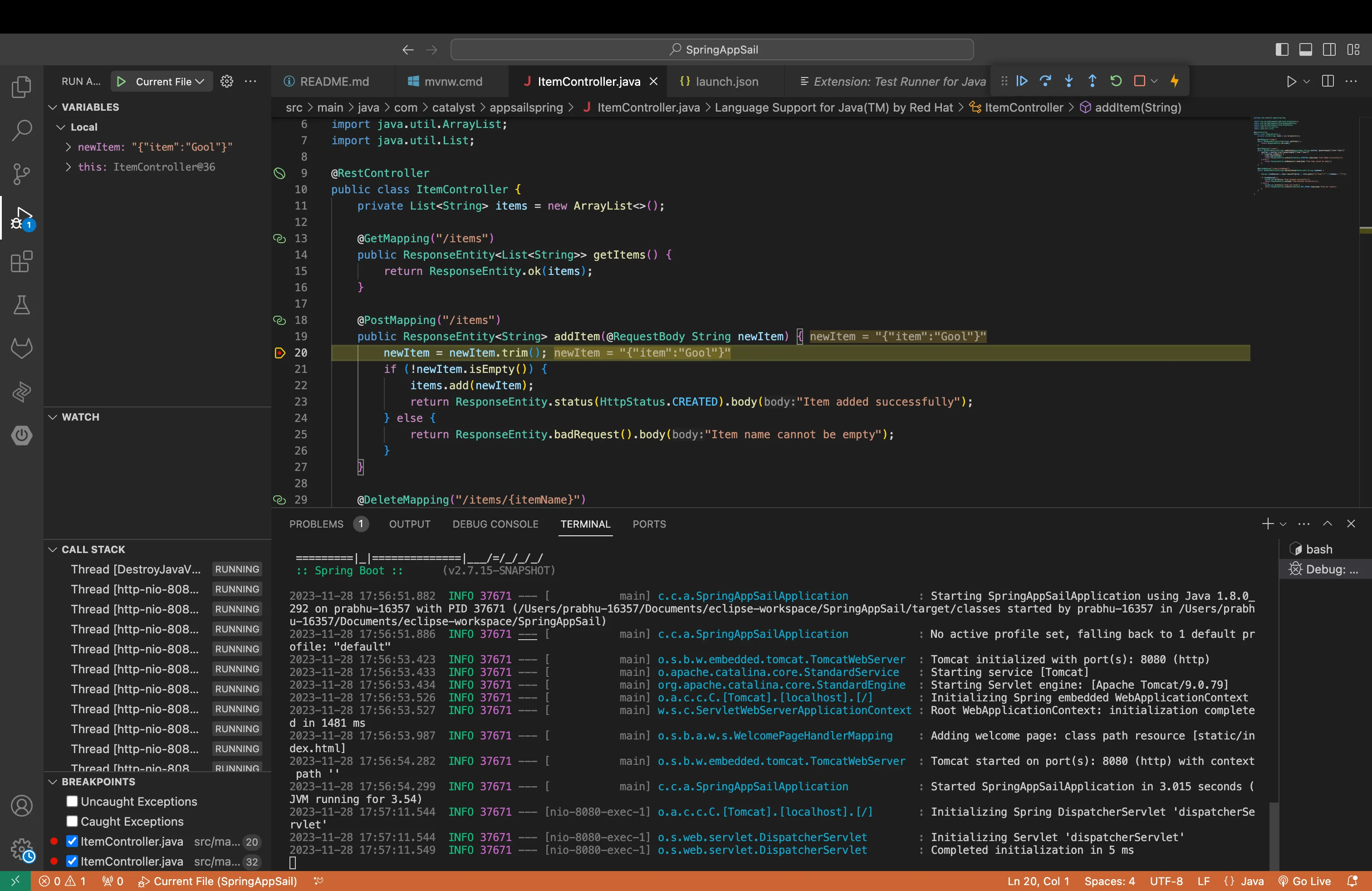
- 拡張機能をインストールした後、Runをクリックし、次にAdd Configuration…をクリックします。ツールバーからJavaを選択します。
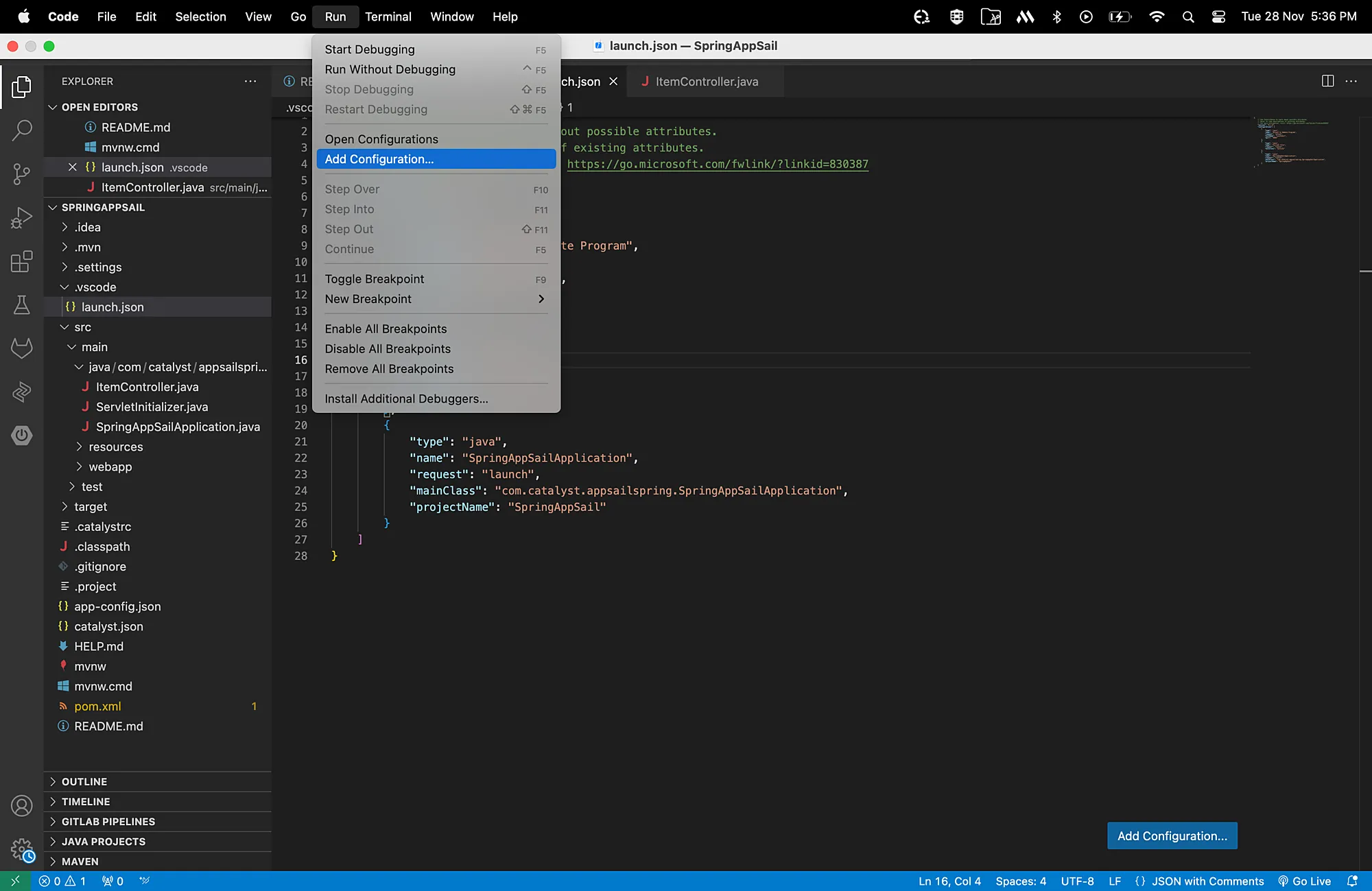
これにより、launch.jsonファイルが開きます。
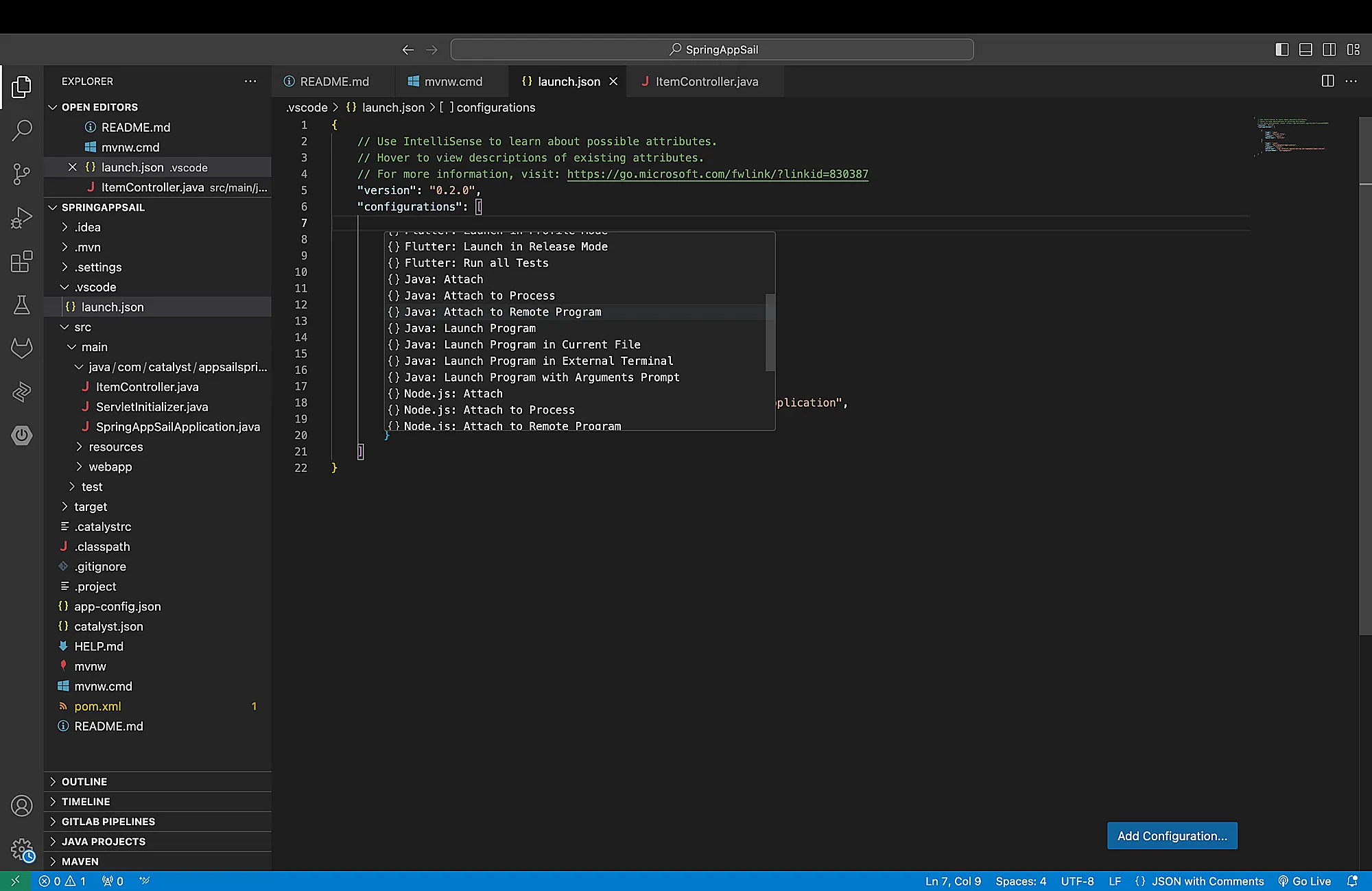
- ファイルに表示されているAdd Configuration…をクリックし、Java: Attach to Remote Programオプションを選択します。
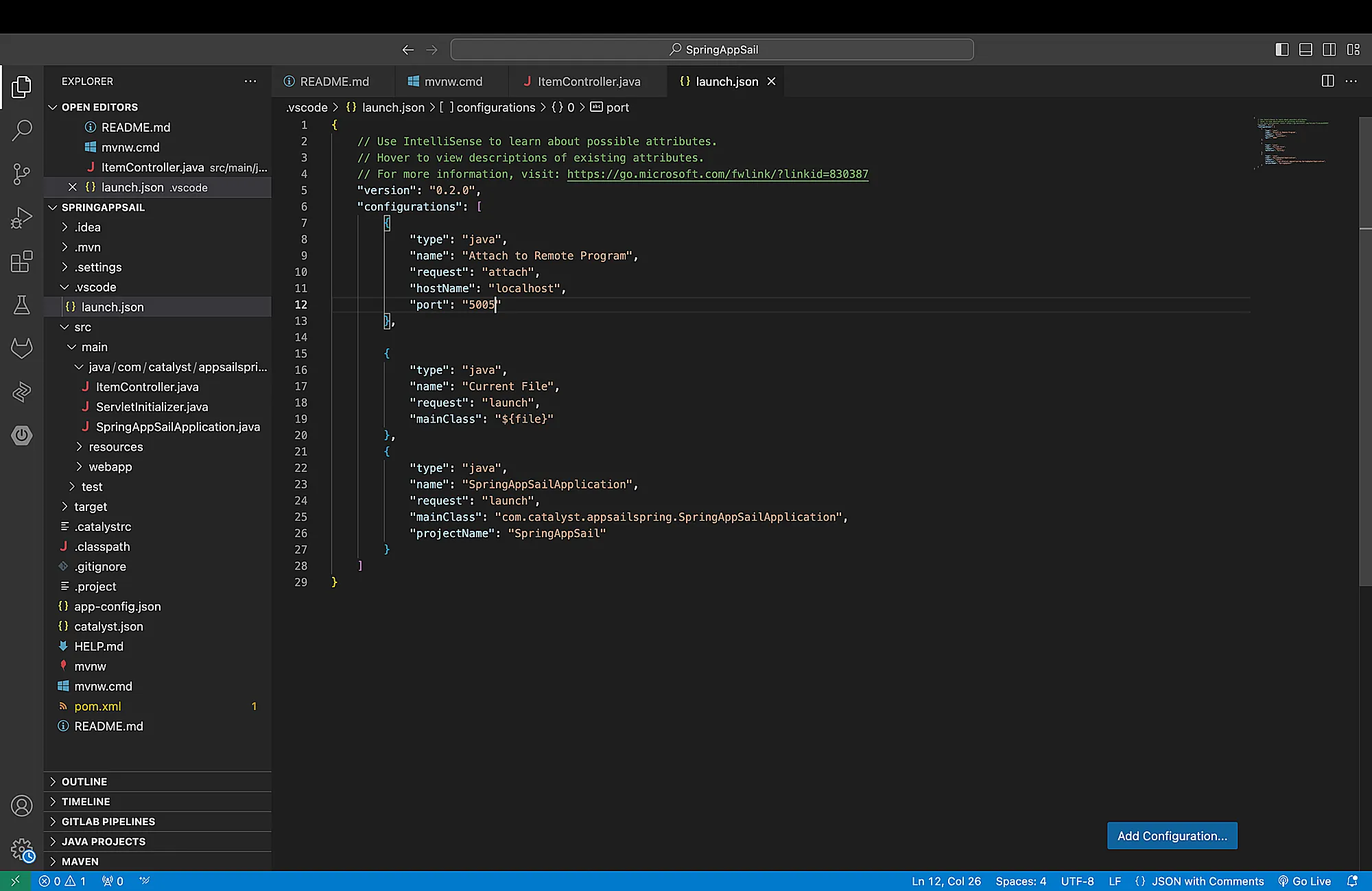
- 「hostName」キーの値を「localhost」に更新します。次に「port」キーの値を「5005」に更新します。
- ツールバーからRunに移動し、Start Debuggingをクリックしてアプリケーションをデバッグします。
IntelliJ IDEAでSpring MVCアプリケーションをデバッグする
このセクションの手順に従って、Spring MVCフレームワークで構築されたJavaアプリケーションをIntelliJ IDEA環境でデバッグおよびテストします。
前提条件: Spring MVCアプリケーションが作成され、IntelliJ IDEAで利用可能であること
-
IntelliJ IDEAでSpringアプリケーションプロジェクトを開きます。
-
IDEのターミナルで次のコマンドを使用してSpringアプリケーションを実行します:
copy
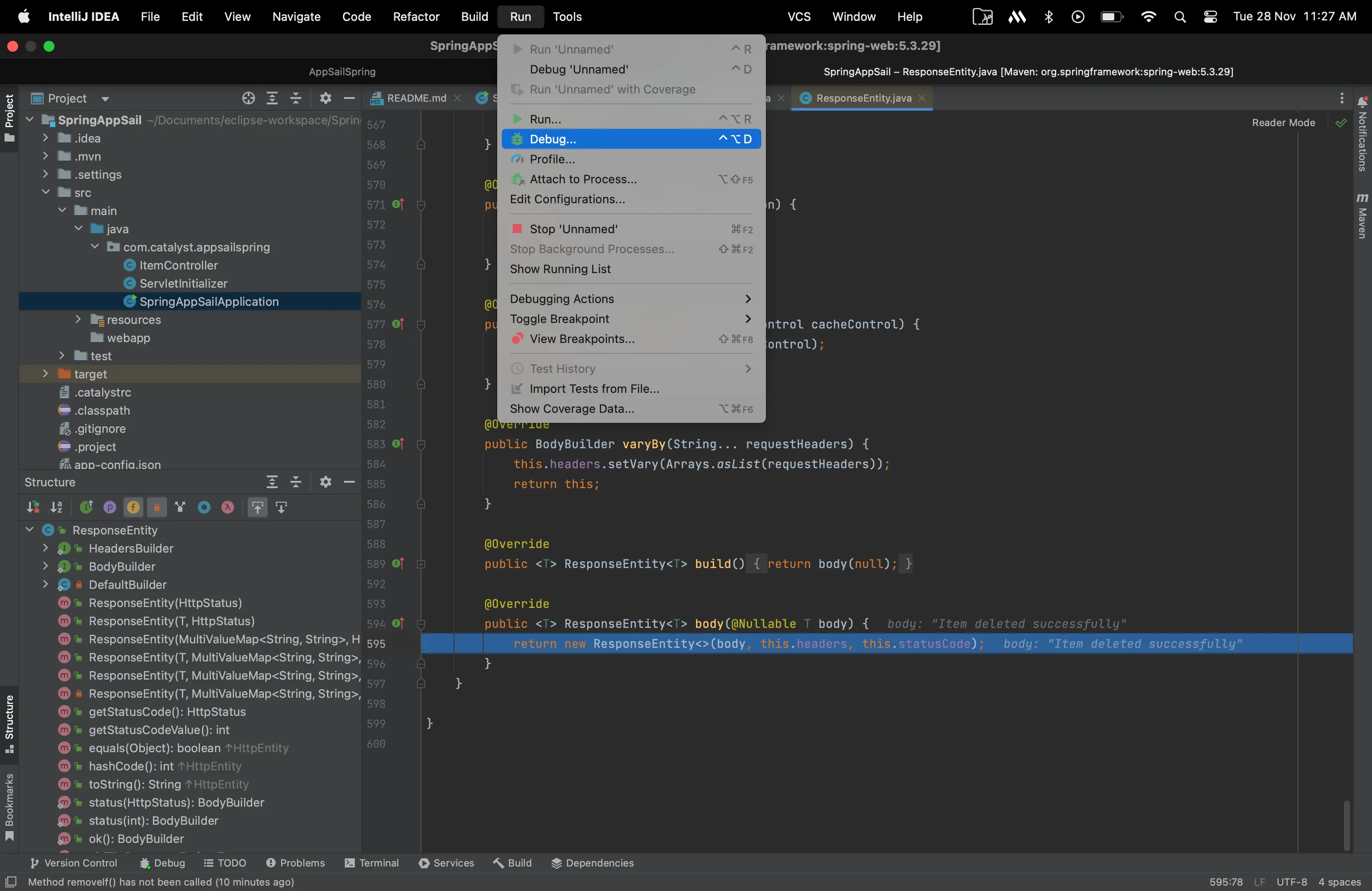
mvn spring-boot:run -Dspring-boot.run.jvmArguments="-Xdebug -Xrunjdwp:transport=dt_socket,server=y,suspend=n,address=5005" - ツールバーのRunオプションを右クリックし、Debugをクリックします。
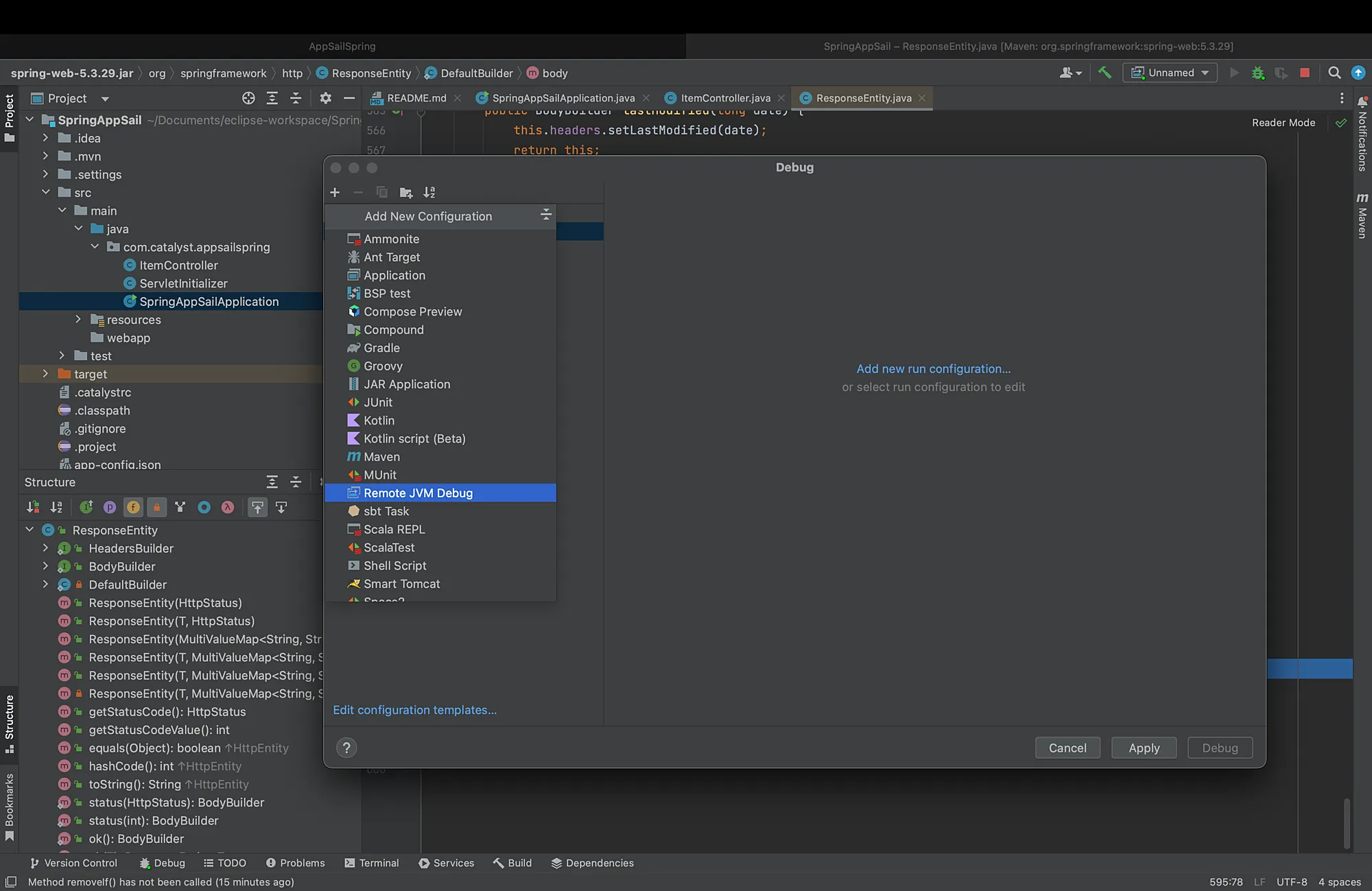
- Edit Configurationsをクリックして+アイコンをクリックして新しい設定を作成するか、Add New ConfigurationをクリックしてRemote JVM Debugをクリックします。
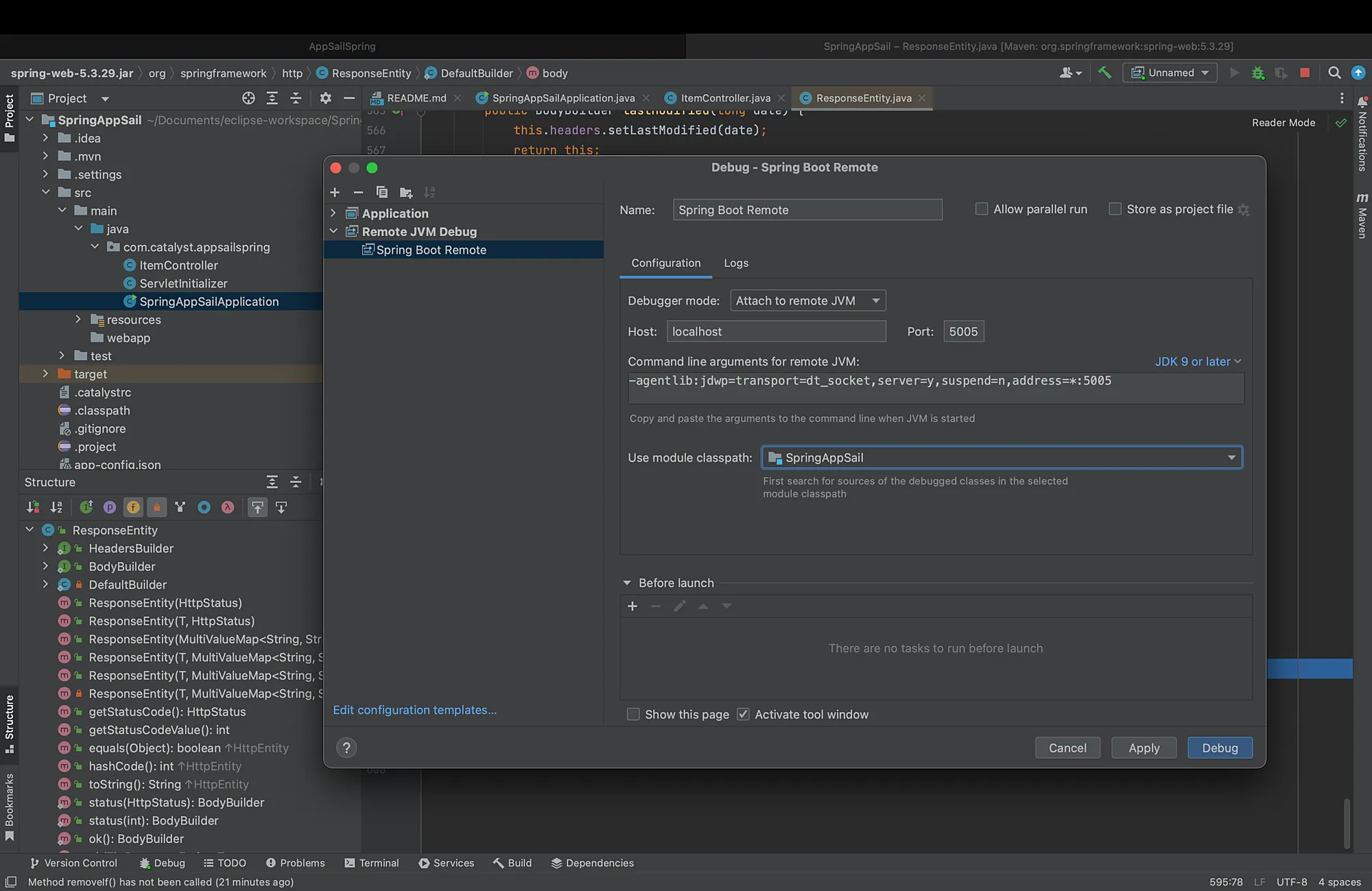
- 必要に応じてポート番号を変更できます。この例ではポート「5005」を使用します。「Use module classpath」がSpringアプリケーションを指していることを確認し、Debugをクリックします。
- デバッグコンソールに「Connected to the target VM, address: ’localhost:5005’, transport: ‘socket’」と表示されているか確認します。
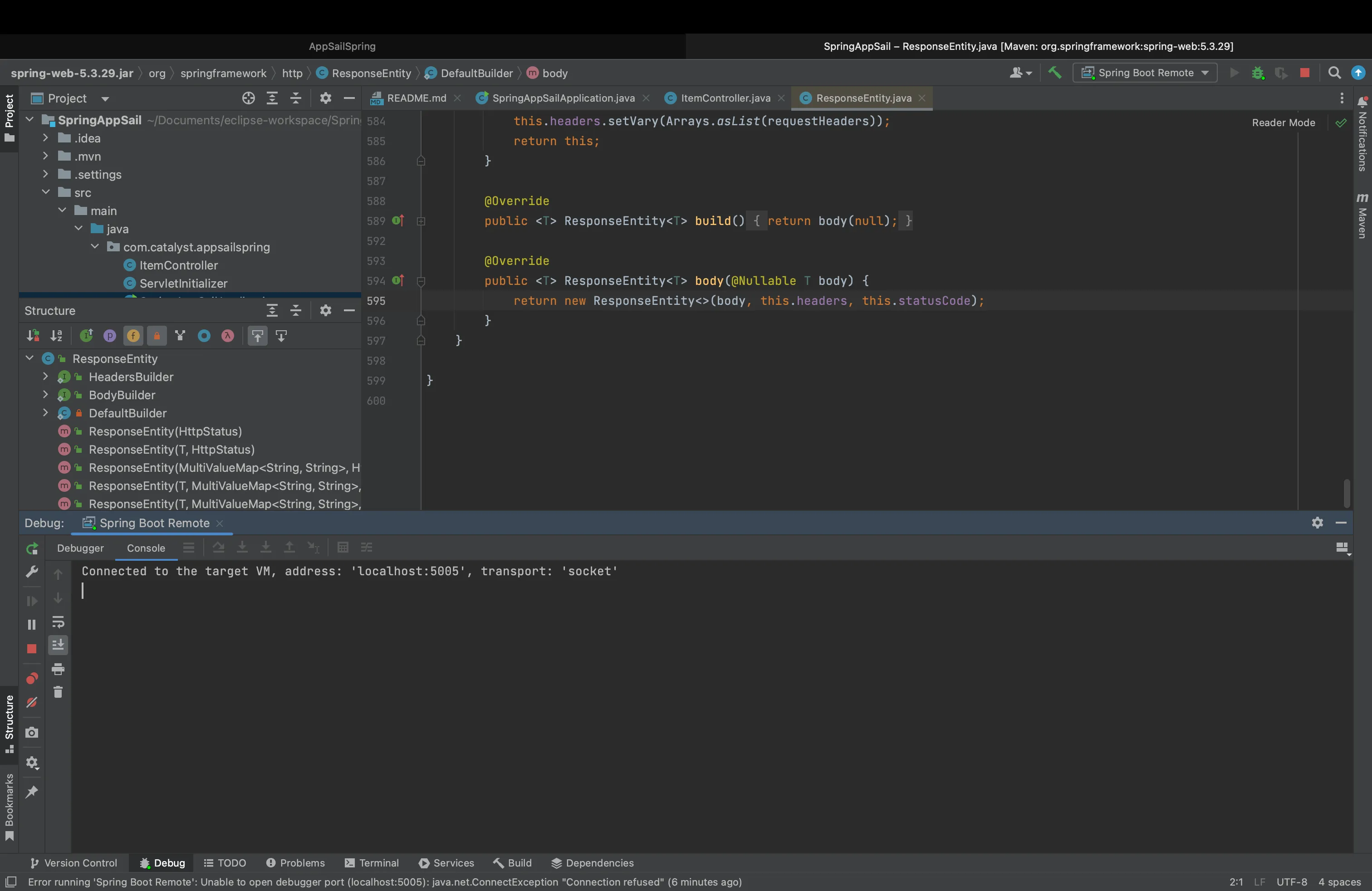
Note: 「Mute Breakpoints」が有効になっていないことを確認してください。
- Springアプリケーションにブレークポイントを作成して、デバッグを開始できます。
最終更新日 2026-08-17 17:46:04 +0530 IST
Yes
No
Send your feedback to us
Skip
Submit
 Ask ChatGPT
 Ask Claude
 Ask Perplexity