Desplegar AppSail
Introducción
Catalyst te permite desplegar los servicios de AppSail de dos formas diferentes:
-
Despliegue regular: El despliegue regular se aplica cuando ya has inicializado un recurso AppSail ya sea durante la inicialización del proyecto o al agregarlo en un directorio de proyecto existente.
-
Despliegue independiente: Puedes hacer un despliegue independiente de una aplicación directamente sin inicializarla como un servicio AppSail previamente.
Puedes desplegar las aplicaciones inicializadas como runtimes administrados por Catalyst o runtimes personalizados a través de ambos métodos de despliegue. A continuación se presentan algunos puntos importantes para AppSail inicializado o agregado de dos formas diferentes:
- Runtimes administrados por Catalyst: Catalyst despliega todos los archivos ejecutables de tu aplicación presentes en la ruta de compilación que especificaste durante la inicialización de la aplicación, en este caso junto con las configuraciones del proyecto.
- Imágenes de contenedor: La imagen OCI de tu aplicación asociada con AppSail se despliega, junto con el archivo de configuración de tu proyecto.
Despliegue regular
Si la aplicación AppSail ya está inicializada en el directorio del proyecto, el CLI desplegará automáticamente la aplicación junto con el resto de los recursos del proyecto cuando ejecutes el comando catalyst deploy. El CLI mostrará la URL del endpoint de la aplicación después de que se despliegue, con la que puedes abrirla.
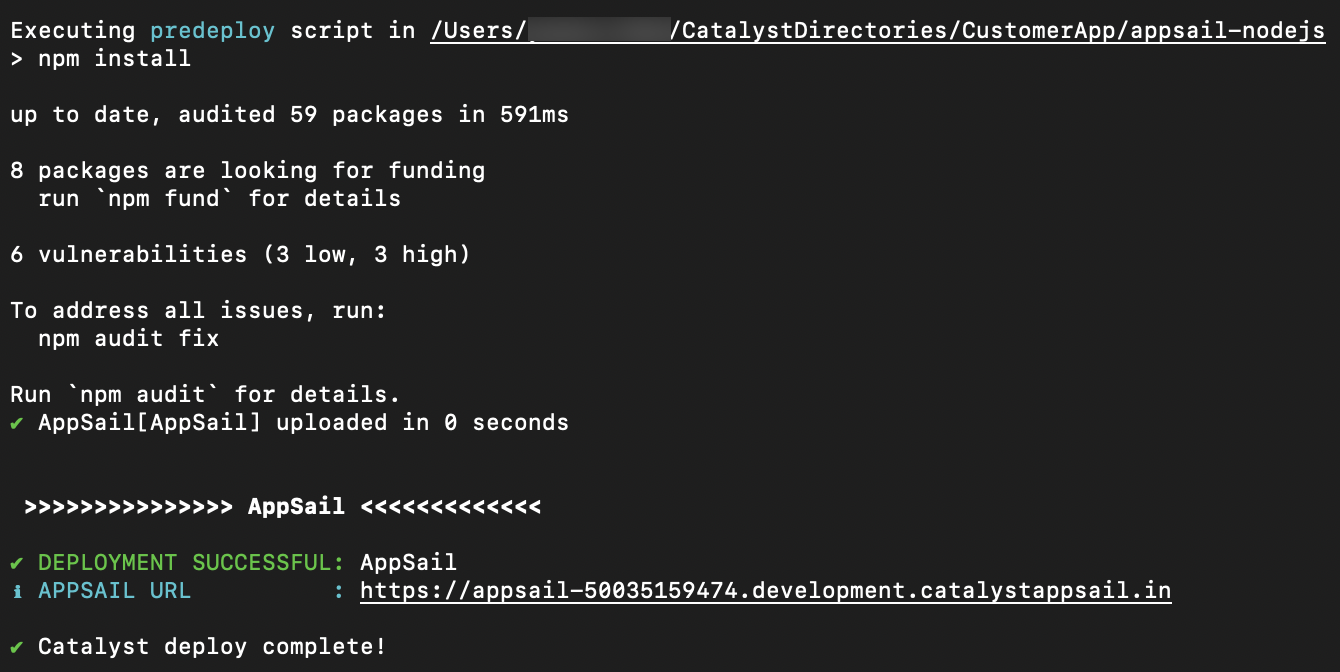
Si tienes múltiples aplicaciones AppSail en tu directorio de proyecto, puedes acceder a todas sus URLs de endpoint desde el CLI.
También puedes ejecutar el siguiente comando para desplegar únicamente el servicio AppSail desde el directorio fuente de tu aplicación.
El proceso de despliegue es el mismo.

Despliegue independiente
Debes ejecutar el comando de despliegue independiente desde la raíz del directorio de un proyecto Catalyst. Es decir, catalyst.json y otros archivos de dependencia del proyecto deben estar presentes en el directorio.
Debes recordar los siguientes puntos sobre el despliegue independiente.
Aplicaciones de runtime administrado por Catalyst:
-
Debes asegurarte de que los archivos de compilación desplegables de tu aplicación estén presentes en el directorio desde el que ejecutas el comando. Esto se debe a que ese directorio se considerará como el directorio de compilación automáticamente.
-
El archivo app-config.json no se crea cuando haces un despliegue independiente para desplegar una aplicación sin inicializarla. La información que contiene este archivo se obtiene como entrada tuya en el CLI durante el despliegue.
Imágenes de contenedor:
- Puedes usar el comando de despliegue independiente con estas opciones para desplegar aplicaciones como imágenes de contenedor: –name <name>, –source <image>, –command <command>, –port <port>. Las dos primeras son obligatorias, mientras que las dos últimas son opcionales y se pueden usar para anular cualquier comando de inicio o puertos ya configurados en la definición de la imagen de contenedor. Las opciones se explican en detalle a continuación.
Puedes hacer el despliegue independiente de una aplicación AppSail de la siguiente manera:
- Navega al directorio donde están presentes los archivos desplegables de la aplicación y ejecuta el siguiente comando:
- Ingresa un nombre para tu aplicación. Puedes nombrar el archivo principal de la compilación de tu aplicación como prefieras.

- Selecciona la ruta de compilación para tu aplicación de la lista y presiona Enter.

- Selecciona un stack para tu aplicación y presiona Enter.
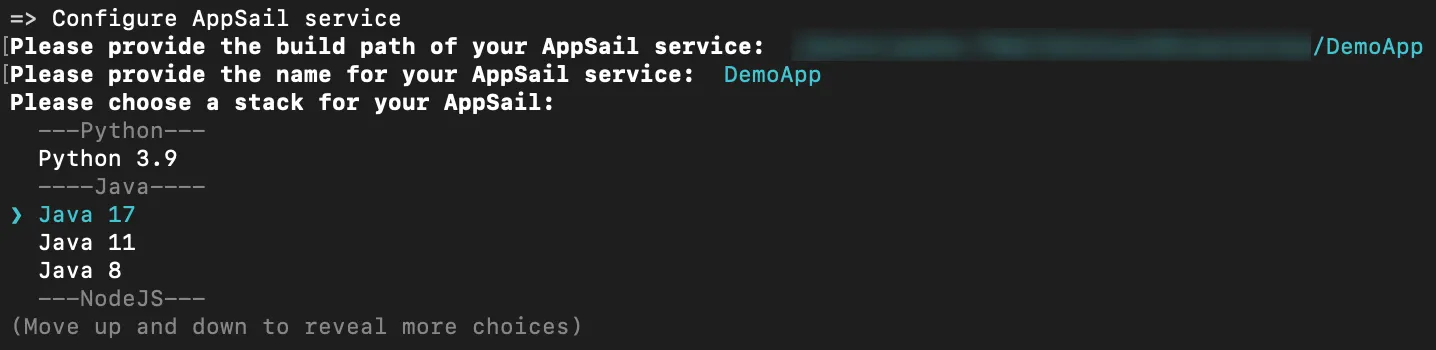
Si seleccionas Java, el CLI te solicitará adicionalmente que elijas entre Java SE o Java WAR como formato desplegable de tu aplicación.

Si seleccionas cualquier otro stack, esto se omitirá.
- Adicionalmente debes especificar el comando de inicio para tu aplicación según el stack, framework y servidor web utilizado. Esta información se desplegará directamente y estará disponible en la sección Configurations de tu consola después del despliegue de la aplicación.

Tu aplicación ahora está desplegada directamente en el proyecto remoto asociado sin necesidad de inicializarla como un recurso AppSail. Ahora puedes acceder a ella con su URL de endpoint que se muestra en el CLI.

Opciones de despliegue independiente de AppSail
El comando de despliegue independiente catalyst deploy appsail admite las siguientes opciones. Algunas de estas son aplicables tanto a aplicaciones de runtime administrado por Catalyst como a imágenes de contenedor, mientras que algunas son específicas solo para uno de ellos.
–name <name>
Usa esto para especificar el nombre de tu aplicación. Esto es aplicable tanto a aplicaciones de runtime administrado por Catalyst como a imágenes de contenedor. Ejemplo:
–build-path <path>
Usa esto para especificar la ruta de compilación de tu aplicación. Proporciona un valor de ruta absoluta. Esto es aplicable solo a aplicaciones de runtime administrado por Catalyst. Ejemplo:
–stack <stack>
Usa esto para especificar el stack o runtime de tu aplicación. Solo debes especificar los runtimes que son soportados por Catalyst. Esto es aplicable solo a aplicaciones de runtime administrado por Catalyst. Ejemplo:
–platform <javase|war>
Usa esto para especificar la plataforma del stack Java únicamente que son soportadas en Catalyst: javase o war. Esto es aplicable solo a aplicaciones de runtime administrado por Catalyst. Ejemplo:
–command <command>
Usa esto para especificar el comando de inicio para tu aplicación. Esto es aplicable tanto a aplicaciones de runtime administrado por Catalyst como a imágenes de contenedor. Esto anulará cualquier valor ya configurado en la definición de la imagen de contenedor. Ejemplo:
–source <image>
Usa esto para especificar la fuente de la imagen docker a desplegar. Esto es aplicable solo a aplicaciones de imagen de contenedor. Debes comenzar con ‘docker://’ para el protocolo de imagen Docker y ‘docker-archive://’ para el protocolo de archivo Docker. Consulta aquí para más detalles. Ejemplo:
–port <port>
Usa esto para especificar el puerto para AppSail. Esto es aplicable solo a aplicaciones de imagen de contenedor. Esto anulará cualquier valor ya configurado en la definición de la imagen de contenedor. Ejemplo:
Última actualización 2026-08-17 17:46:04 +0530 IST
Yes
No
Send your feedback to us
 Ask ChatGPT
 Ask Claude
 Ask Perplexity