実装
はじめに
実装ヘルプページは、CatalystコンソールからCatalyst Functionsを操作するための手順ガイドとして機能します。
Webコンソールから、Java、Node.js、またはPythonのファンクションを作成し、日々の使用統計と詳細を確認できます。コードエディターを使用して、Node.jsファンクションのファイルを操作できます。また、トリガーの追加、環境変数の作成と管理、メモリ設定の最適化など、ファンクションの簡単な設定をコンソールから実行できます。
ファンクションの作成
コンソールからCatalystプロジェクトのファンクションを作成するには:
-
Catalyst ServerlessコンソールのFAAS配下にあるFunctionsコンポーネントに移動します。
-
Create Functionをクリックします。
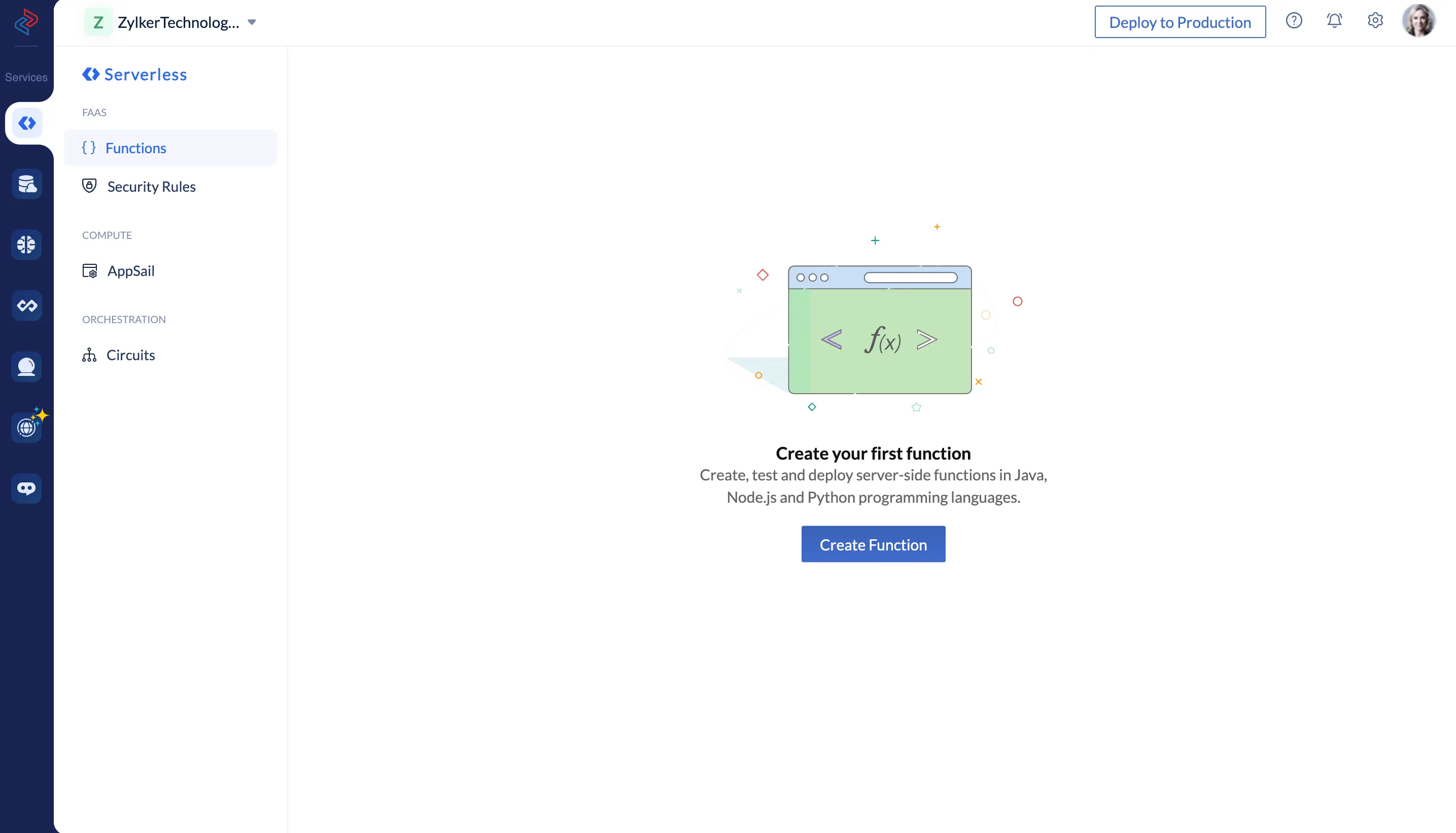
ポップアップボックスにEditorタブが開きます。
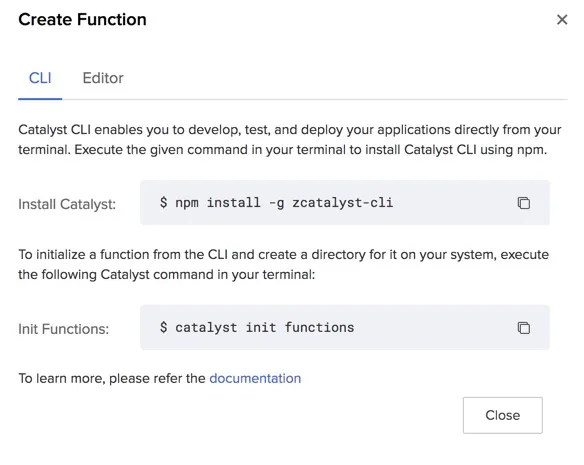
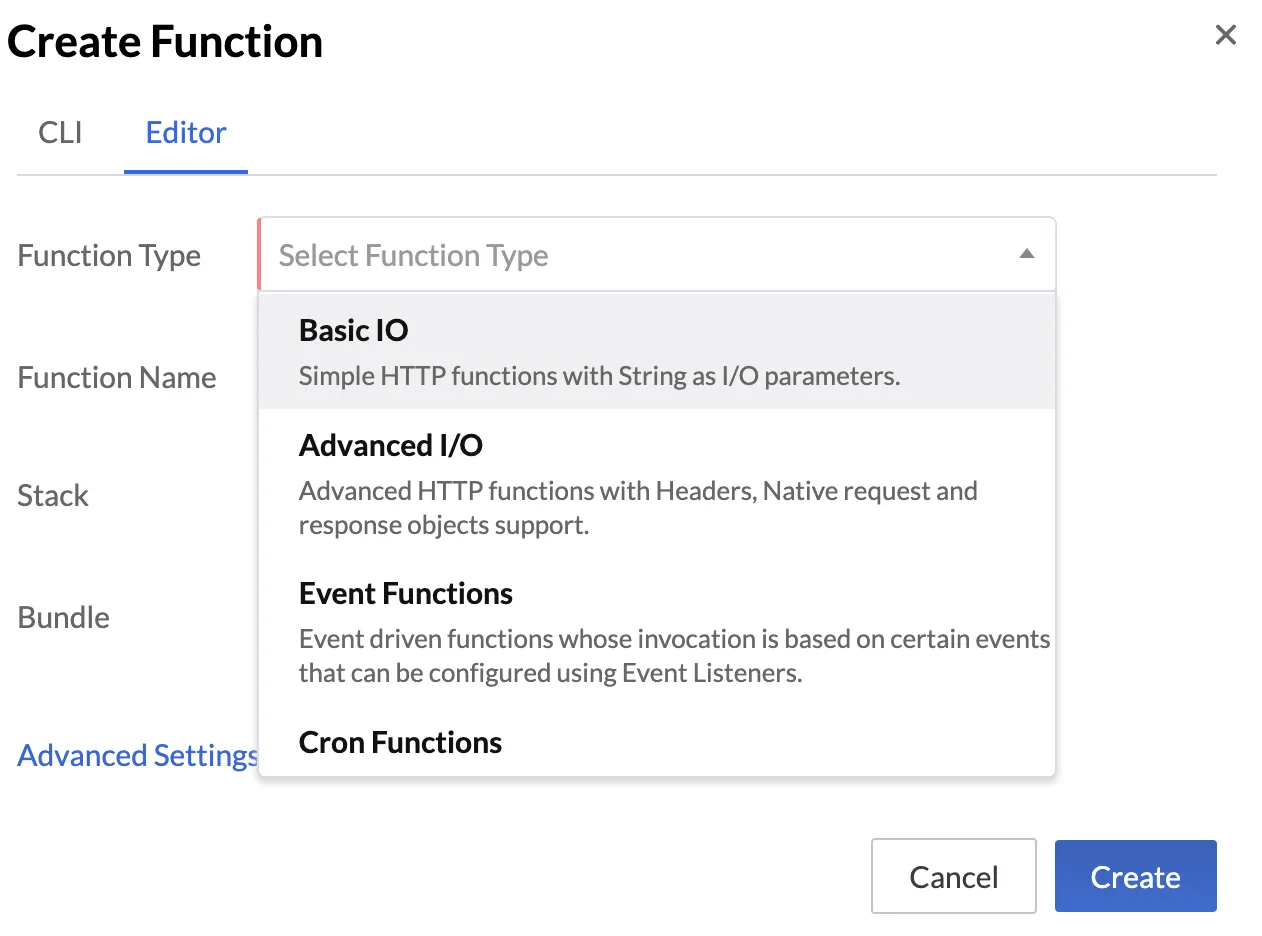
- Function Type:
ドロップダウンリストからファンクションタイプを選択します。Basic I/O、Advanced I/O、Cron、Event、またはIntegrationファンクションを選択できます。
Basic I/OまたはAdvanced I/Oファンクションを選択した場合、デフォルトのFunction URLがファンクション名の下に表示されます。
-
Function Name and URL:
ファンクションの名前を入力します。これはファンクションのフォルダー名(Java)またはパッケージ名(Node.jsまたはPython)になります。
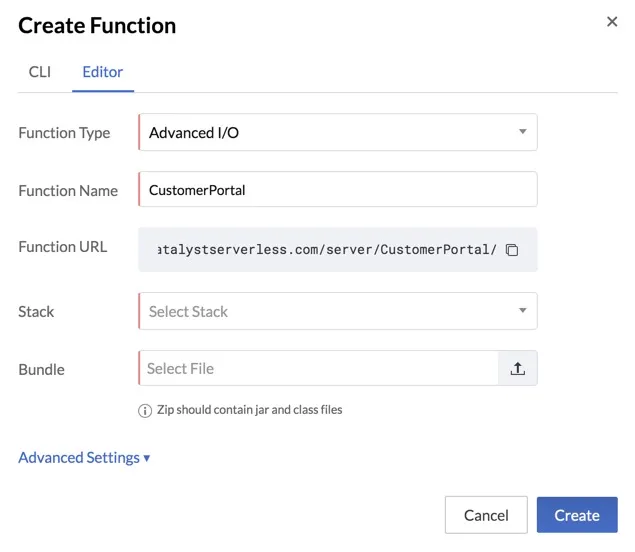
Basic I/OおよびAdvanced I/Oファンクションの場合、入力に応じてファンクション名がFunction URLに自動的に追加されます。 -
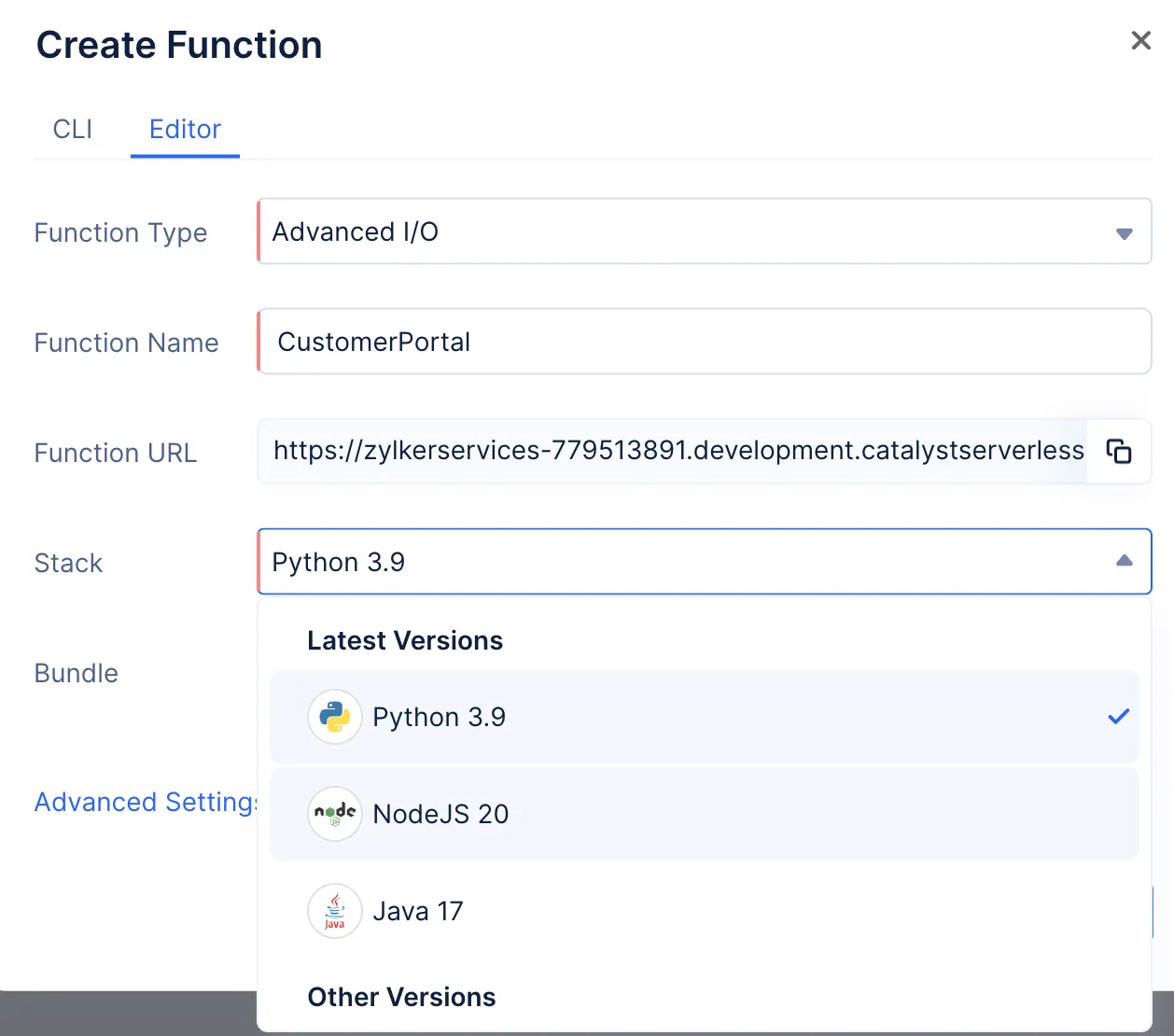
Function Stack:
ドロップダウンリストからファンクションスタックを選択します。ドロップダウンには、Java、Node.js、Python言語の最新のサポートされているランタイムと、Catalystでまだサポートされている他の古いランタイムが表示されます。Catalystは現在、Java 25、Java 21、Java 17、Java 11、Java 8、Node.js 24、Node.js 22、Node.js 20、Node.js 18、Node.js 16、Node.js 14、Node.js 12、Python 3.13、Python 3.12、Python 3.11、Python 3.10、およびPython 3.9をサポートしています。
-
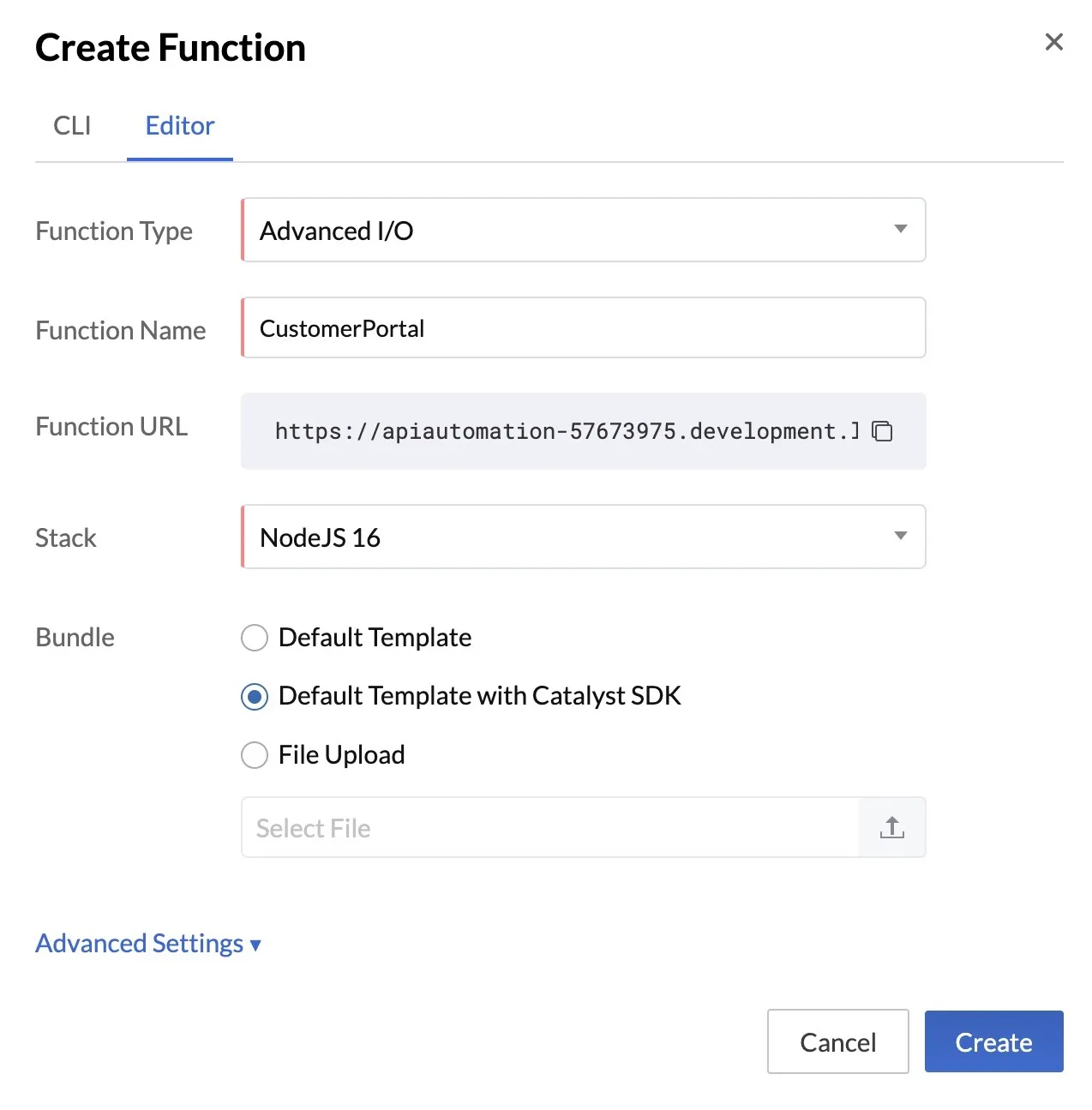
Function Bundle:
スタックとしてNode.jsバージョンを選択した場合、オプションからバンドルを選択します。
-
Default Templateを選択すると、Node依存関係なしでファンクションが作成されます。
-
Default Template with Catalyst SDKを選択すると、Catalyst Node.js SDKパッケージとNodeモジュールを含むファンクションが作成されます。
-
File Uploadを選択し、ローカルシステムからファンクションのフォルダーを圧縮されたzipファイルとしてアップロードすることもできます。
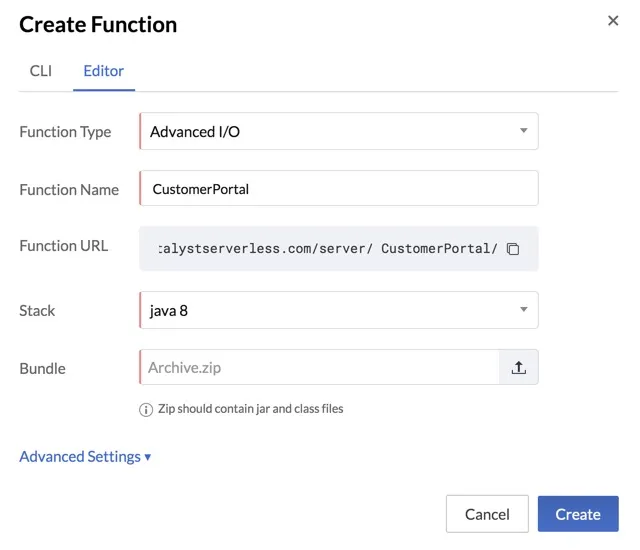
スタックとしてJavaまたはPythonバージョンを選択した場合、ファンクションバンドルのアップロードのみ可能です。JavaまたはPythonファンクションのフォルダーもzipファイルとしてアップロードする必要があります。
-
コンソールでJava、Node.js、またはPythonファンクションバンドルをアップロードする際は、以下を確認してください。
-
ファンクションフォルダー全体を圧縮するのではなく、ファンクションフォルダー内に移動し、その中のすべてのファイルを選択してから一緒に圧縮してください。これは、CatalystがJava、Node.js、またはPythonファンクションのzipファイルを展開する際に、catalyst-config.jsonファイルがルートに存在する必要があるためです。
-
ファンクションのディレクトリに、標準構造で必要なすべての設定ファイルが含まれていること。
-
コンソールで入力するファンクション名が、Node.jsの場合はpackage.jsonに、Java、Node.js、Pythonの場合はcatalyst-config.jsonに設定された名前と一致すること。zipファイルの名前は任意です。
-
コンソールで選択するスタックバージョンが、すべてのJava、Node.js、Pythonファンクションのcatalyst-config.jsonに設定されたスタックバージョンと一致すること。
-
正しいファンクションタイプを選択すること。各ファンクションタイプは異なるコード構造を含むため、間違ったタイプを選択するとタイプの不一致が発生します。
-
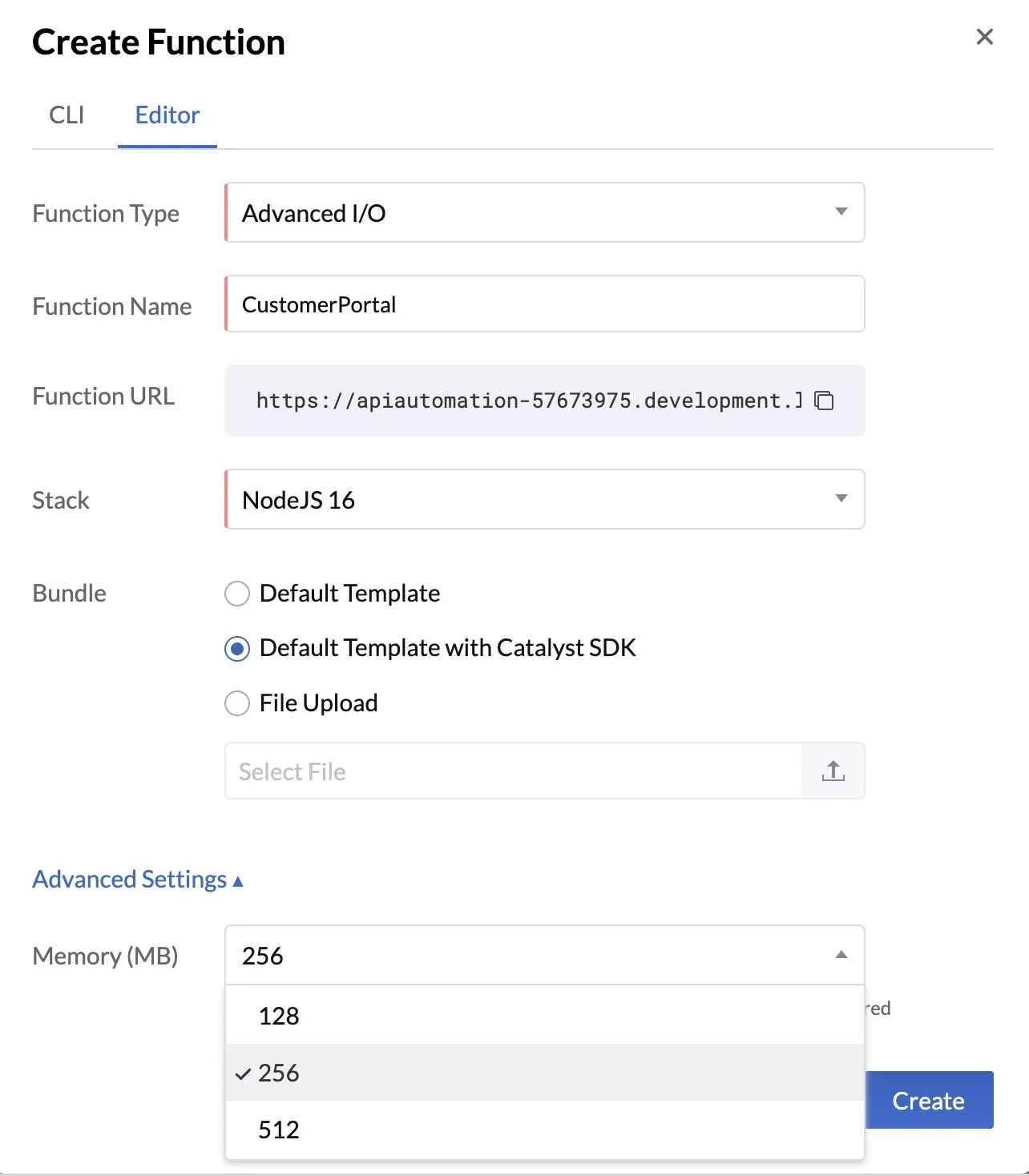
Function Memory Configuration:
Catalystでは、各ファンクションのメモリを設定できます。このメモリは、ファンクション実行時に割り当てられます。ファンクションに割り当てられるデフォルトのメモリは256 MBです。つまり、メモリを設定しない場合、またはこの機能が利用可能になる前にファンクションを作成した場合、メモリは自動的に256 MBに設定されます。既存のファンクションを編集して、要件に応じてこの値を変更できます。
ドロップダウンリストから128 MBから512 MBの間のメモリを選択します。
- ファンクションの詳細を設定した後、Createをクリックします。
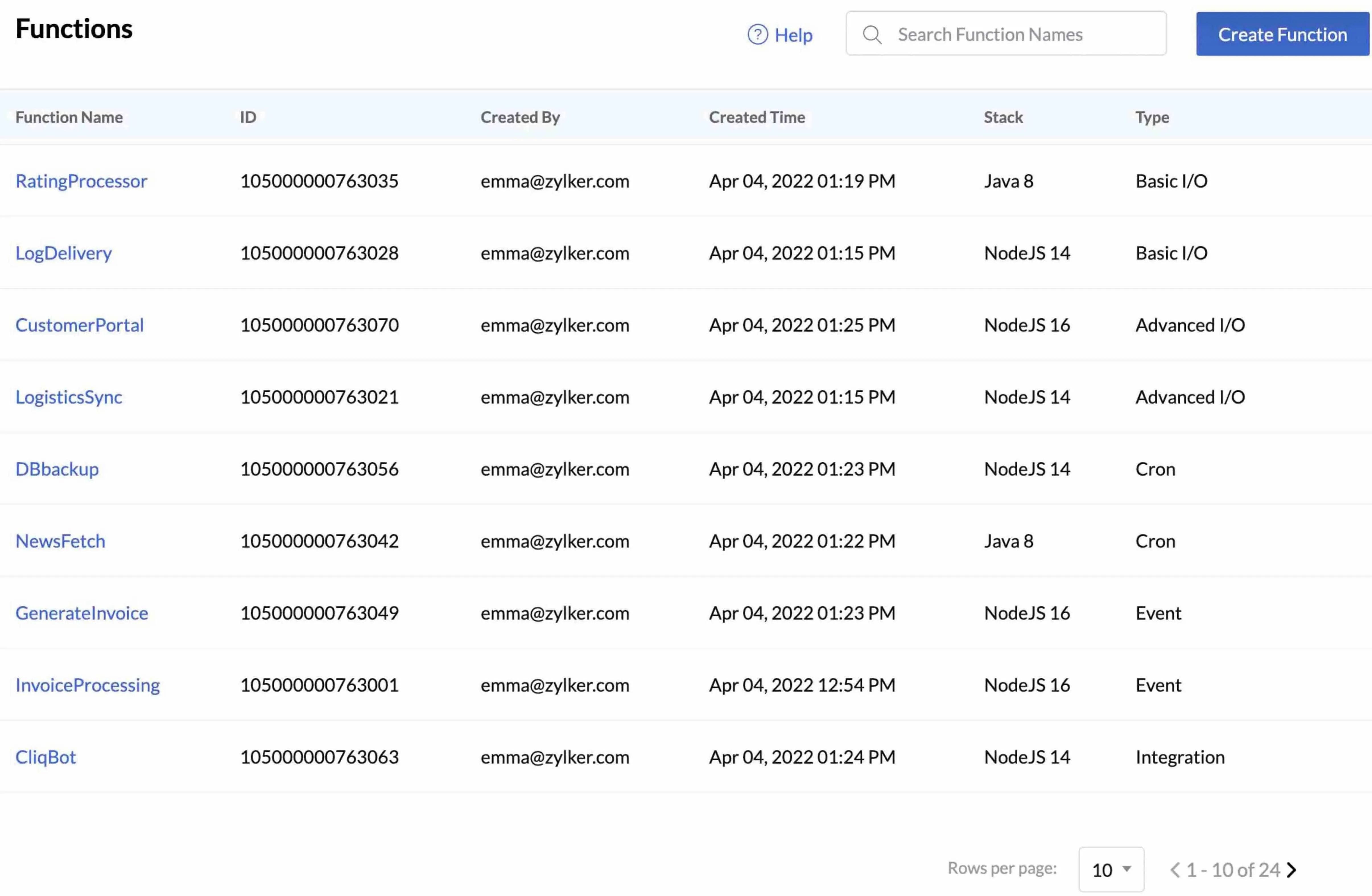
ファンクションが作成され、_Functions_ページに一覧表示されます。一意のFunction IDが作成され、ファンクションの詳細とともにページに表示されます。
ファンクションの概要と統計
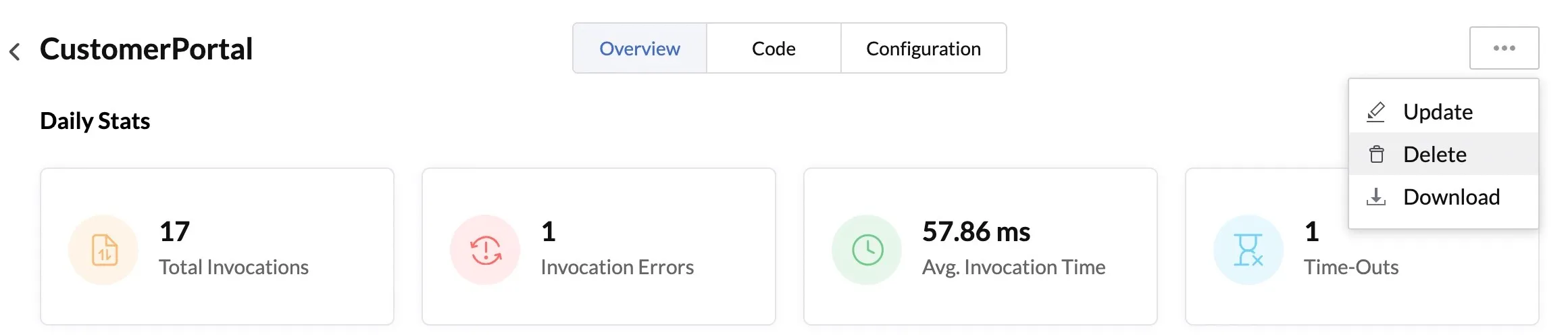
_Functions_ページからファンクションを開くと、そのファンクションの概要セクションにリダイレクトされます。このセクションでは、特定のファンクションの実行に関する貴重な日次統計と一般的な詳細が表示されます。
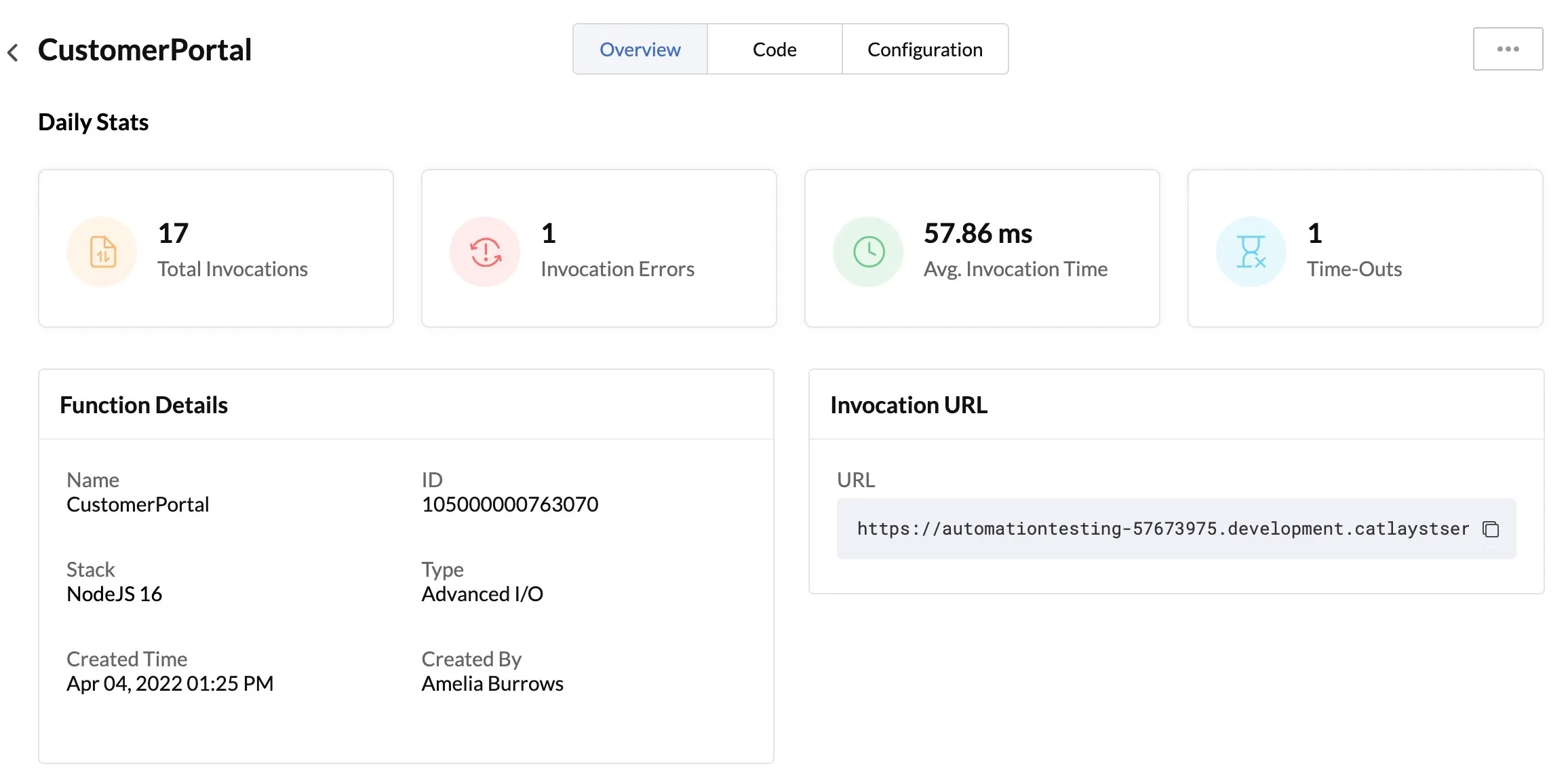
以下のファンクションの日次統計が表示されます。
-
Total Invocations: その日のファンクションの呼び出し総数
-
Invocation Errors: HTTPステータスコードが500番台の呼び出し総数
-
Average Invocation Time: 成功した呼び出しの平均応答時間
-
Time-Outs: タイムアウト制限を超えた呼び出しの数
このセクションから、ファンクションのID、スタック、呼び出しURLなどの詳細も確認できます。
コードエディター
ファンクションが作成された後、コードエディターにアクセスしてファイルを操作できます。ファンクションのCodeタブをクリックしてコードエディターを開くことができます。
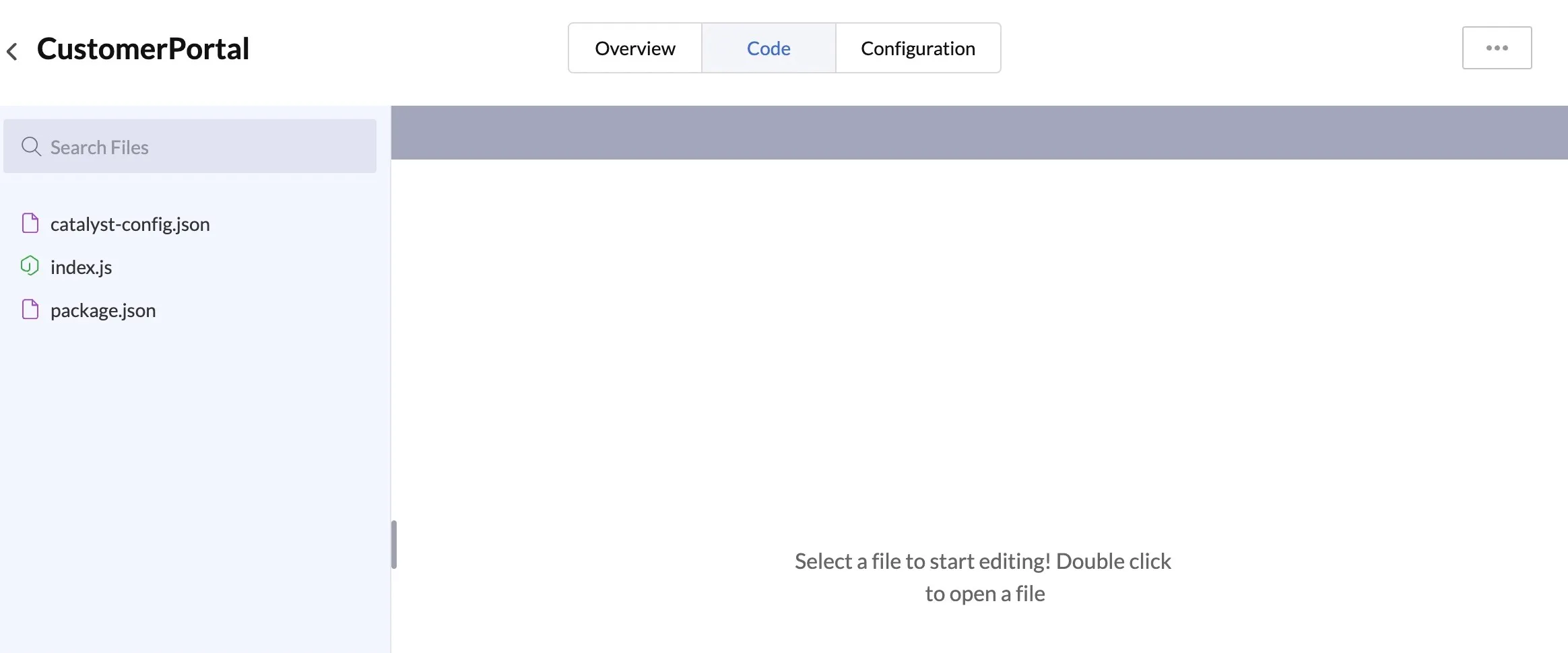
ファンクションのディレクトリ内のファイルはスタックとバンドルに基づいて作成され、左側に表示されます。zipファイルをアップロードした場合は、ディレクトリ内のすべてのファイルが表示されます。
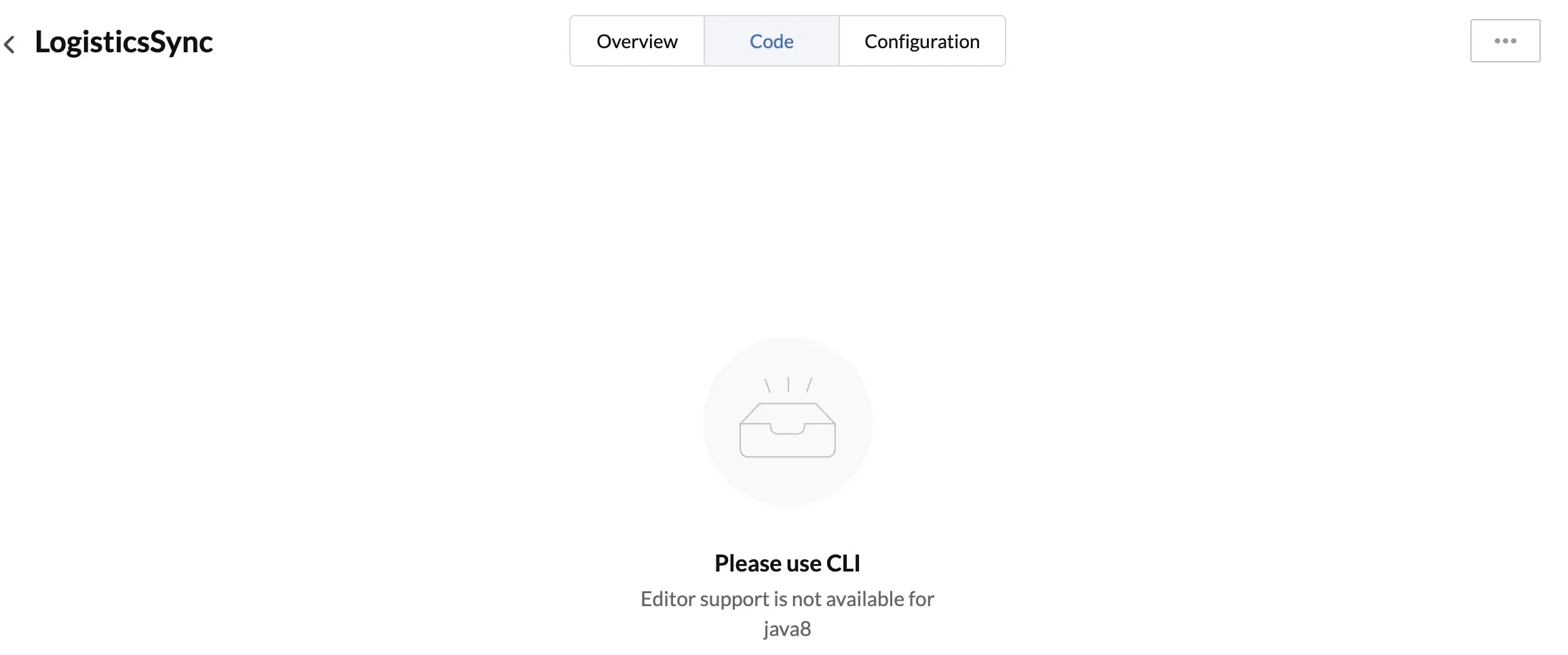
左側のファイルからファイルを開いてコーディングできます。変更を保存するにはSaveをクリックします。
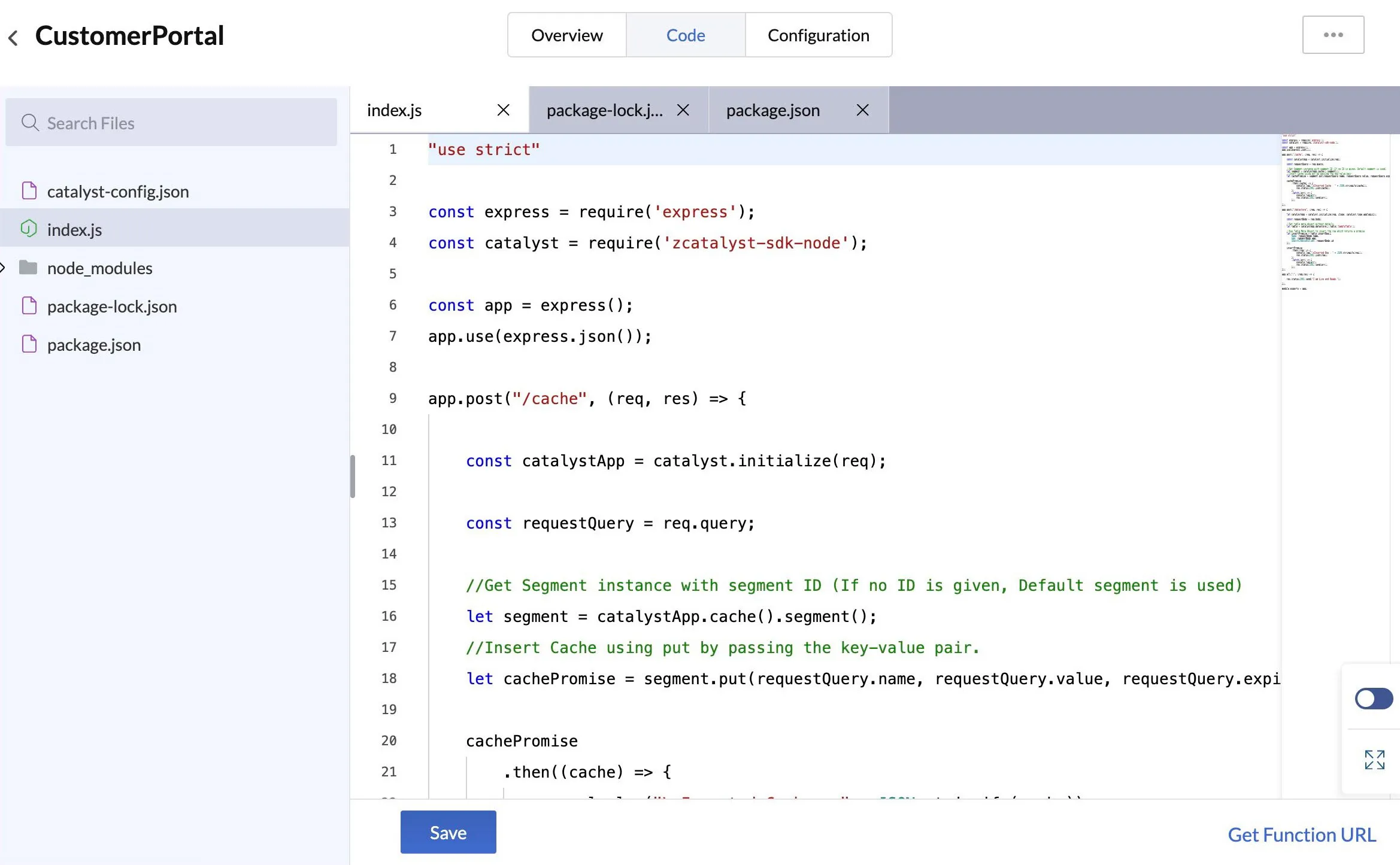
エディターウィンドウはコードの自動補完を有効にし、コーディング体験を向上させるいくつかのツールも提供しています。ツールにアクセスするには、エディターウィンドウ上で右クリックします。
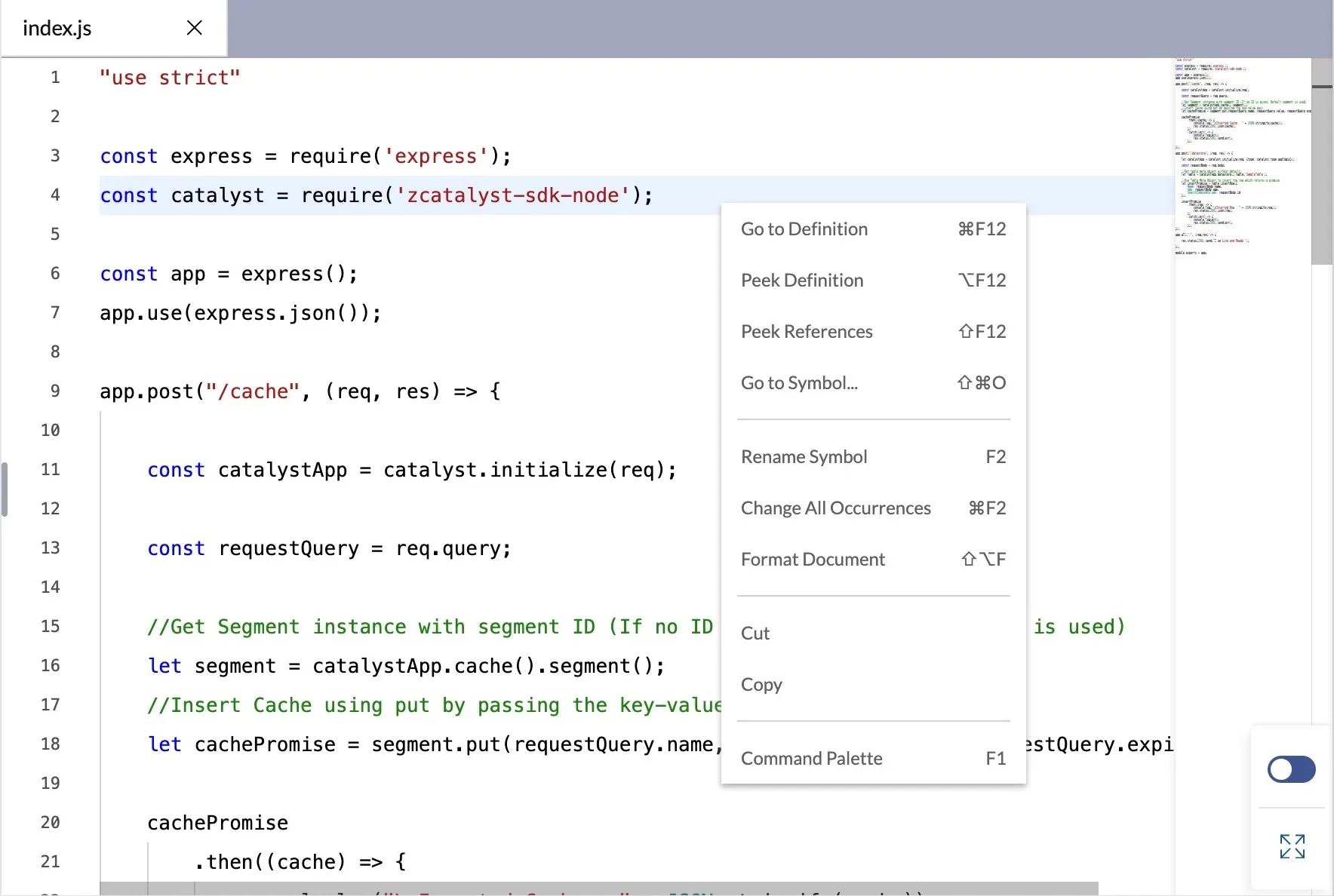
コードナビゲーションツールには以下が含まれます。
-
Go To Definition: アイテムの定義に移動します
-
Peek Definition: インラインでピークエディターを開き、アイテムの定義を表示します
-
Peek References: インラインでピークエディターを開き、アイテムの参照を表示します
-
Go To Symbol: カテゴリーごとにグループ化されたファンクション内のシンボルを表示します
アイテムを選択しChange All Occurrencesを使用することで、1つのステップですべての出現箇所を変更することもできます。Format Documentは、コードの構造をフォーマットしてより読みやすくします。
Command Paletteは、頻繁に使用されるすべてのコマンドを一覧表示します。
コードウィンドウの右下隅にある各アイコンをクリックして、フルスクリーンモードを有効にしたり、ダークモードに切り替えたりできます。検索バーを使用して、ファンクションのディレクトリ内のファイルを検索できます。
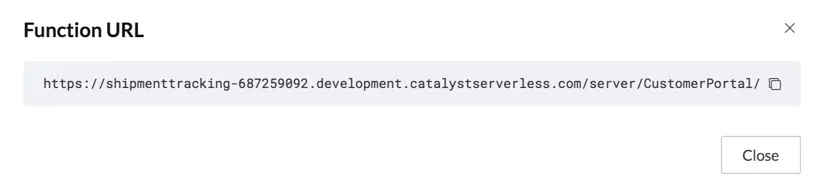
右下隅のGet Function URLをクリックして、Basic I/OおよびAdvanced I/OファンクションのFunction URLを取得できます。
Advanced I/OファンクションのURLは以下に表示されます。
Basic I/OファンクションのURLは以下に表示されます。
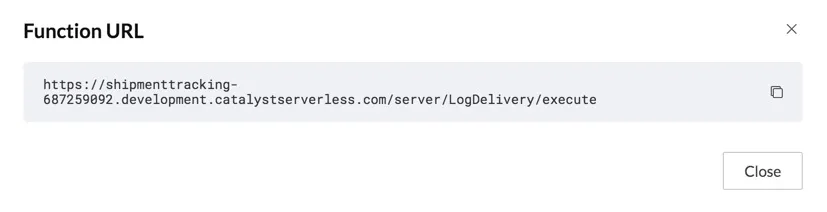
Function URLをコピーして、コードに実装したり、必要に応じて使用できます。
エディター内のファイルまたはフォルダーの名前を右クリックして、新しいファイルやフォルダーを作成できます。New Fileをクリックして現在のディレクトリに新しいファイルを作成するか、New Folderをクリックして新しいフォルダーを作成します。
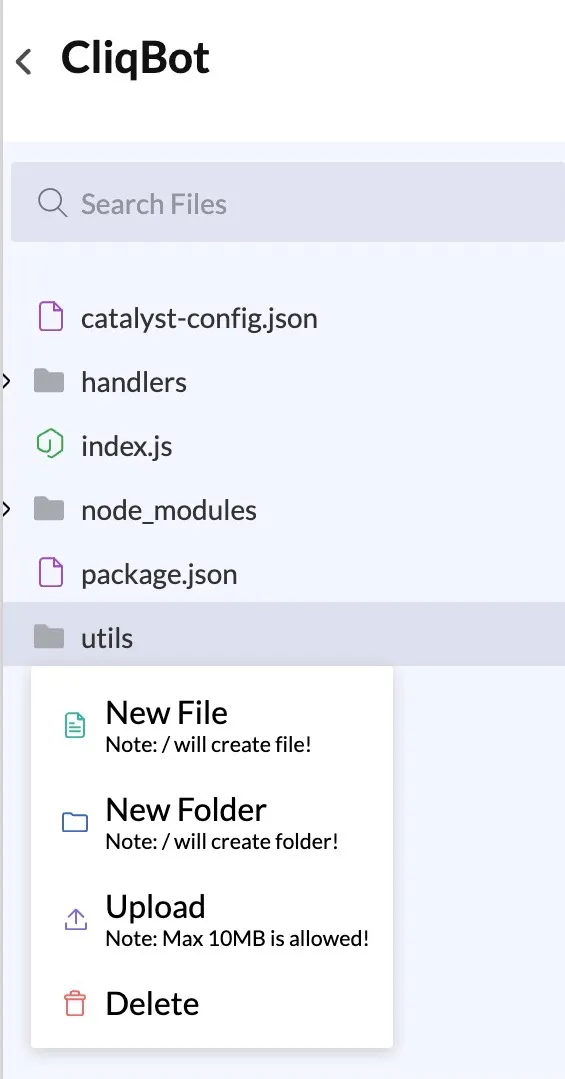
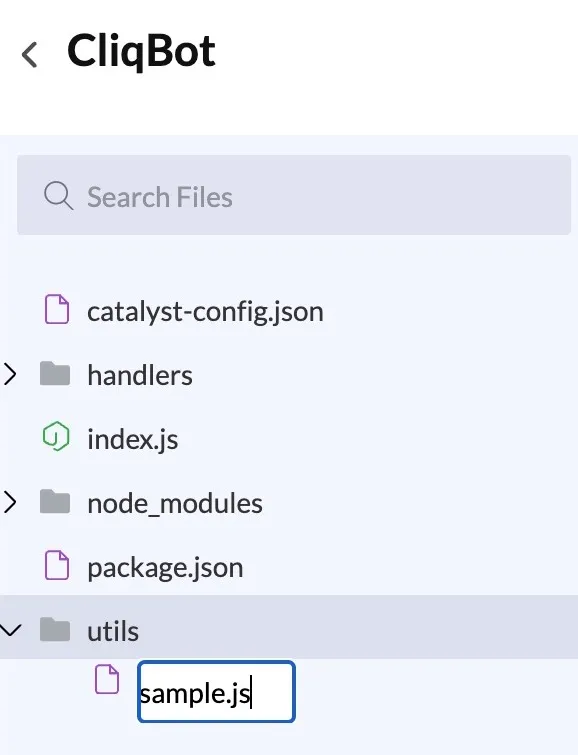
ファイルまたはフォルダーの名前を入力し、Enterキーを押して作成します。
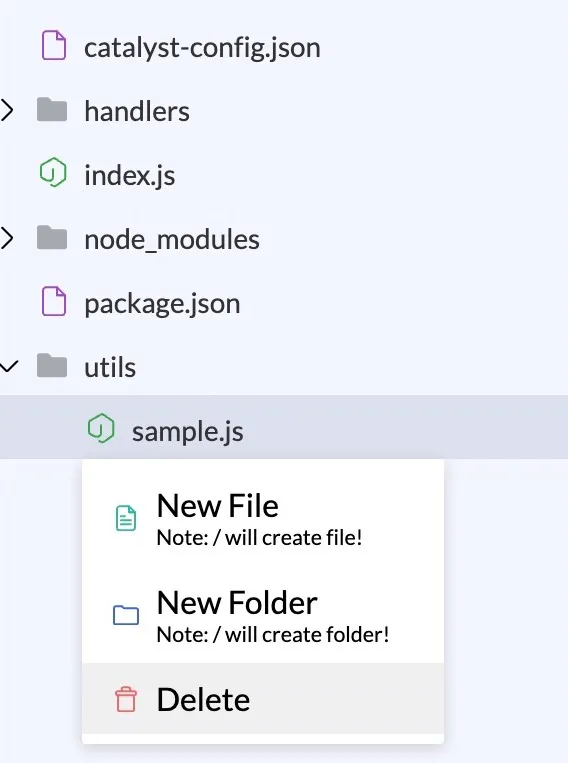
右クリックメニューでDeleteをクリックして、ファイルまたはフォルダーを削除できます。
ファンクションのディレクトリ内のフォルダーにファイルをアップロードすることもできます。フォルダーを右クリックし、Uploadをクリックします。
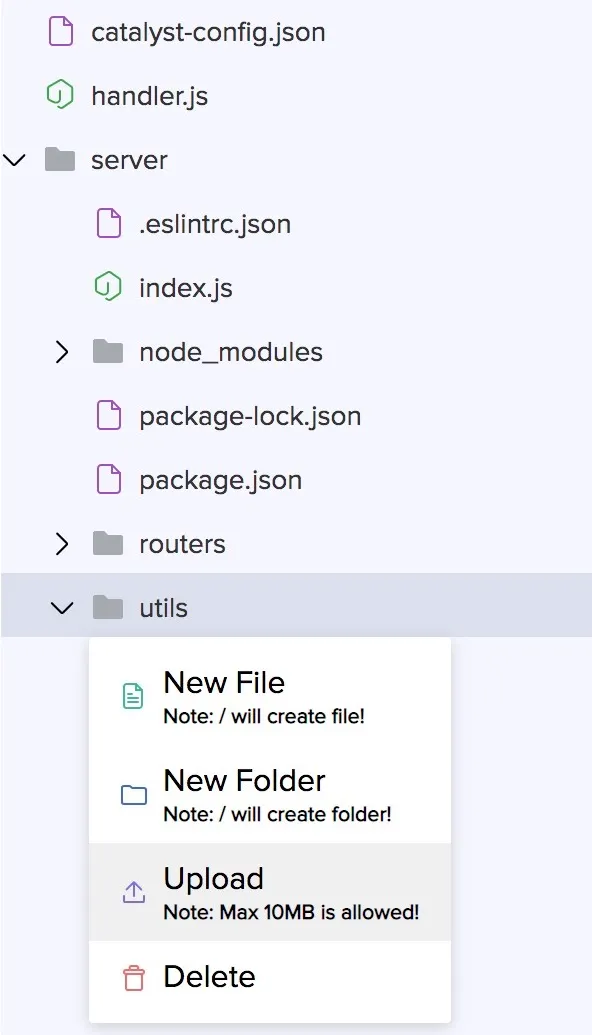
ローカルマシンからファイルを選択してアップロードします。
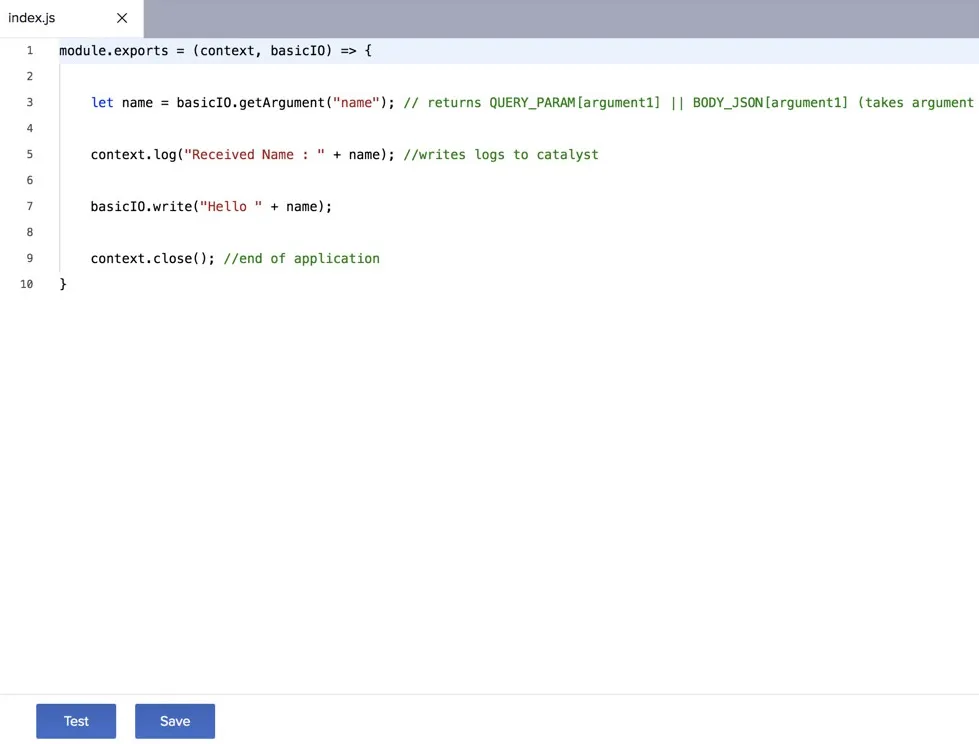
コンソールでは、入力パラメータを渡してBasic I/Oファンクションをテストすることもできます。Basic I/OファンクションのようにStringレスポンスを返さないため、他のタイプのファンクションのテストはできません。
Basic I/Oファンクションをテストするには、エディターウィンドウの下部にあるTestをクリックします。
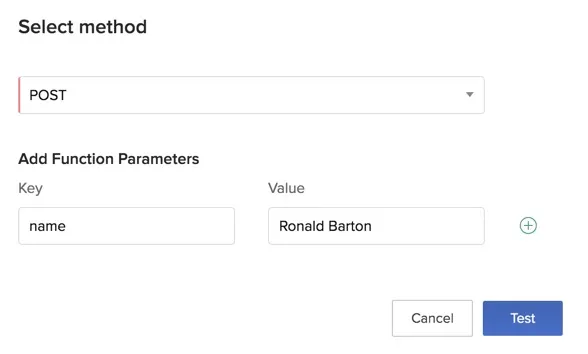
リクエストのHTTPメソッドを選択します。_Key_にファンクションのパラメータ名を、_Value_に値を入力します。**[+]アイコンをクリックしてパラメータを追加し、[-]**アイコンをクリックしてパラメータを削除できます。
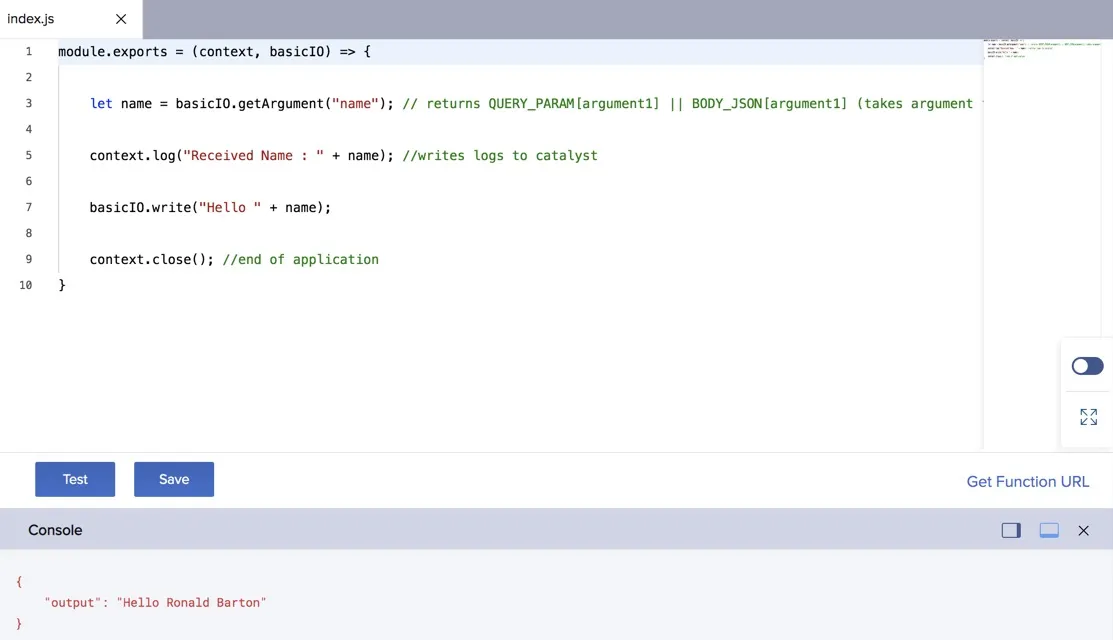
入力値を指定した後、Testをクリックします。出力はエディターの下に表示されます。
右のアイコンをクリックして、出力ウィンドウを右側に切り替えることもできます。
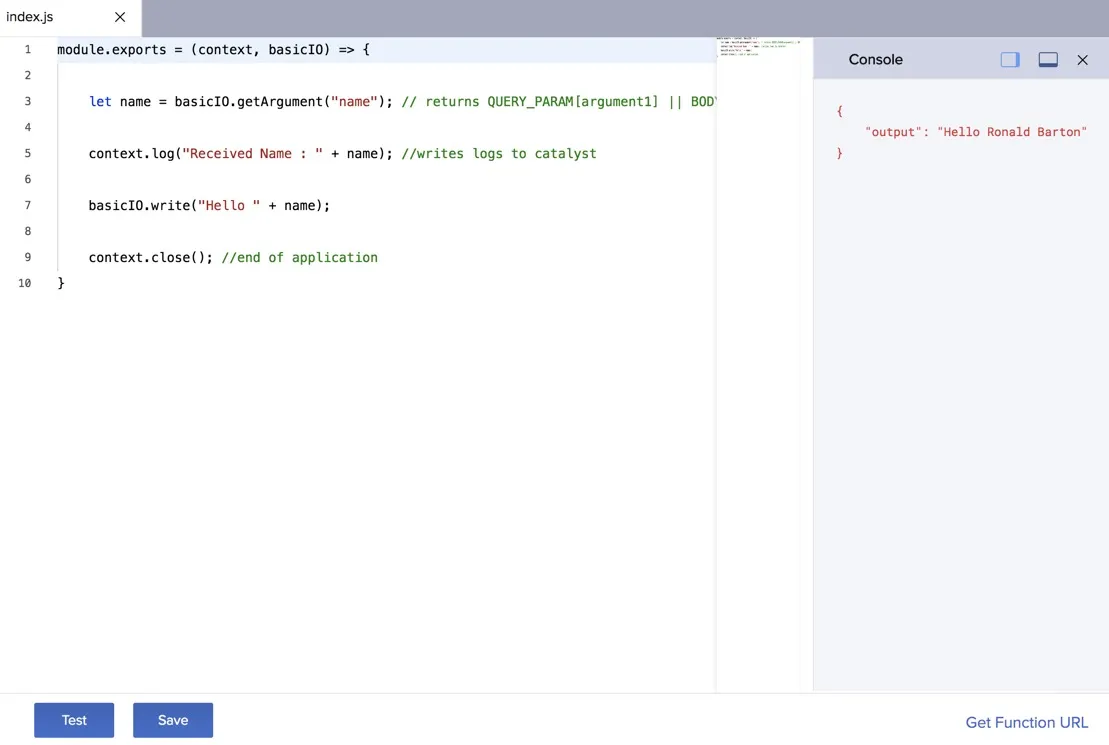
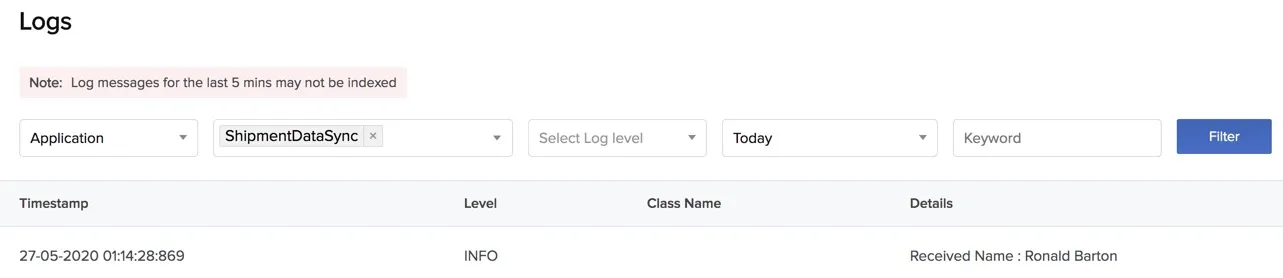
この値はcontext.log methodを使用してログにもプッシュされます。Catalyst Logsを開き、ファンクションを選択することで確認できます。
ファンクション設定
ファンクションの_Configuration_セクションでは、以下の機能の設定を行うことができます:環境変数、割り当てメモリ、ファンクショントリガー。
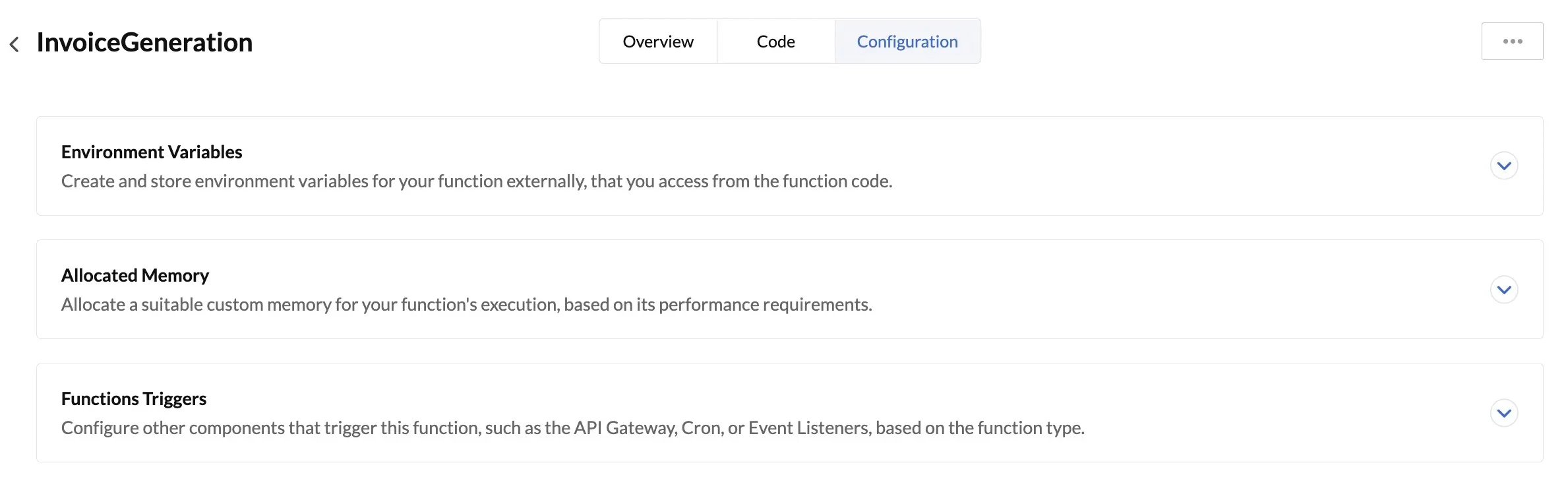
これらについて詳しく見ていきましょう。
環境変数
環境変数は、ファンクションのコードの外部で値が宣言されるファンクションの変数です。環境変数が作成されると、そのファンクションディレクトリ内の任意のサブファンクションで呼び出すことができます。
Catalystでは、提供する両方の環境(開発環境と本番環境)の変数を作成、保存、管理できます。単一の変数名を宣言し、両方の環境の値を設定できます。例えば、異なる環境で異なる値を保持する認証トークン変数を宣言する必要がある場合、このセクションで値を設定・保存できます。
その後、このセクションで説明されているように、ファンクションのコード内で変数を呼び出すことができます。
環境変数の作成
ファンクションの新しい環境変数を作成するには:
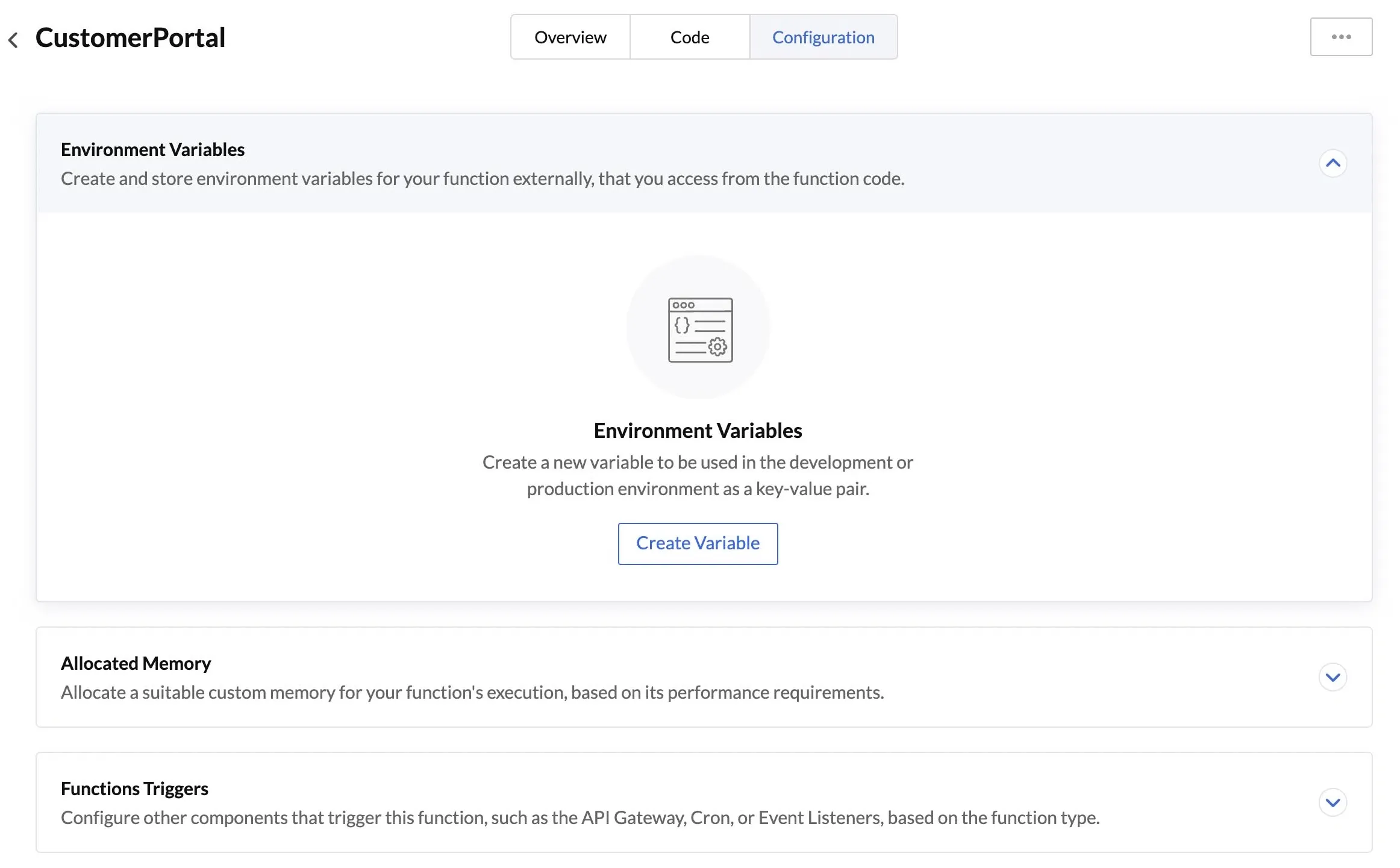
- _Functions_ページからファンクションを開いた後、Configurationタブをクリックします。
- _Environment Variables_セクションでCreate Variableをクリックします。
- 変数のキーと値を設定します。
プロジェクトが本番環境で利用できない場合、変数キーとその開発値のみ追加できます。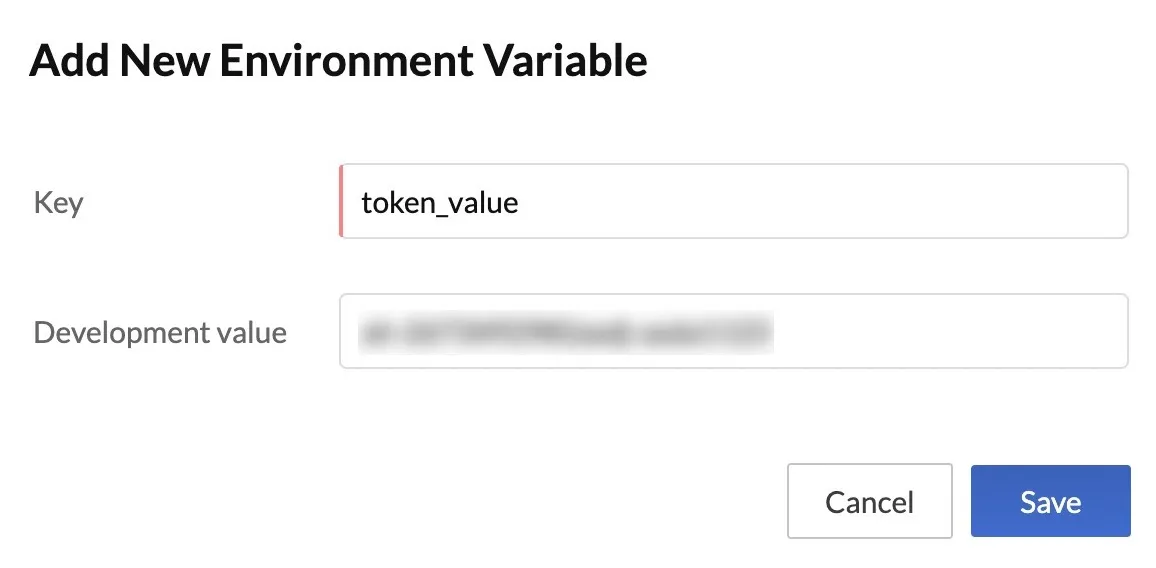
-
Key: ZOHO_CATALYST_ZCQL_PARSER
-
Development Value: V2
コード内でZCQLクエリを使用する方法の詳細は、このヘルプドキュメントをご覧ください。
プロジェクトが本番環境で利用可能な場合、変数の開発値と本番値の両方を追加できます。
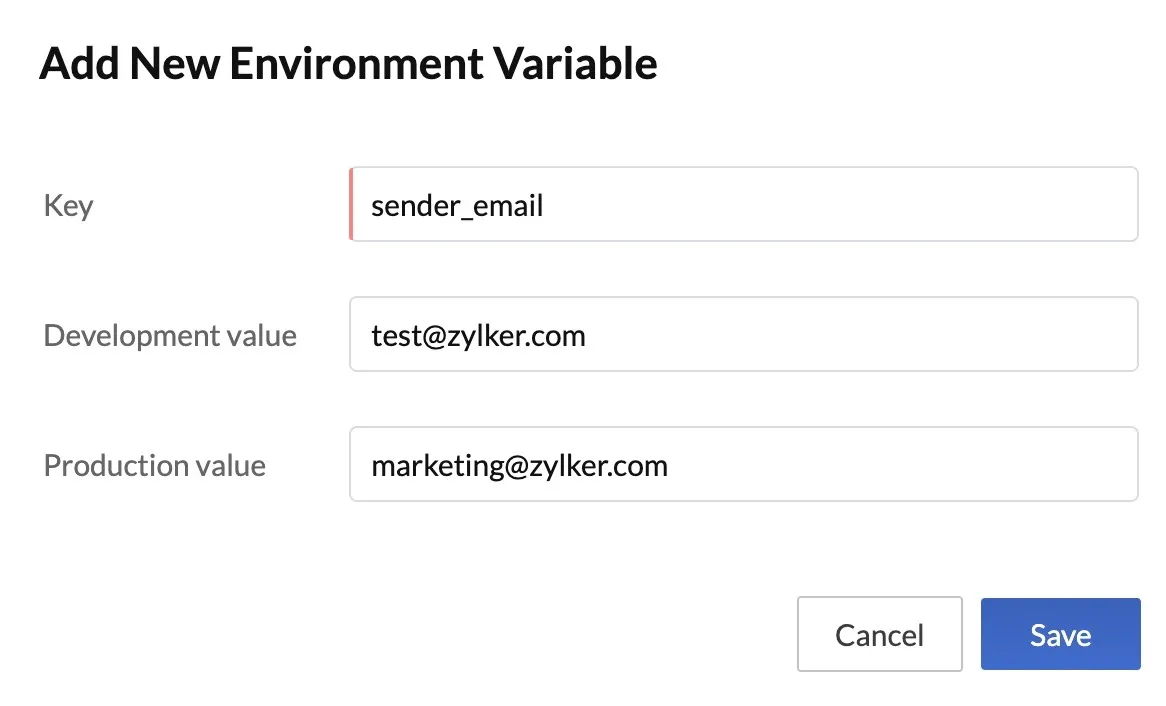
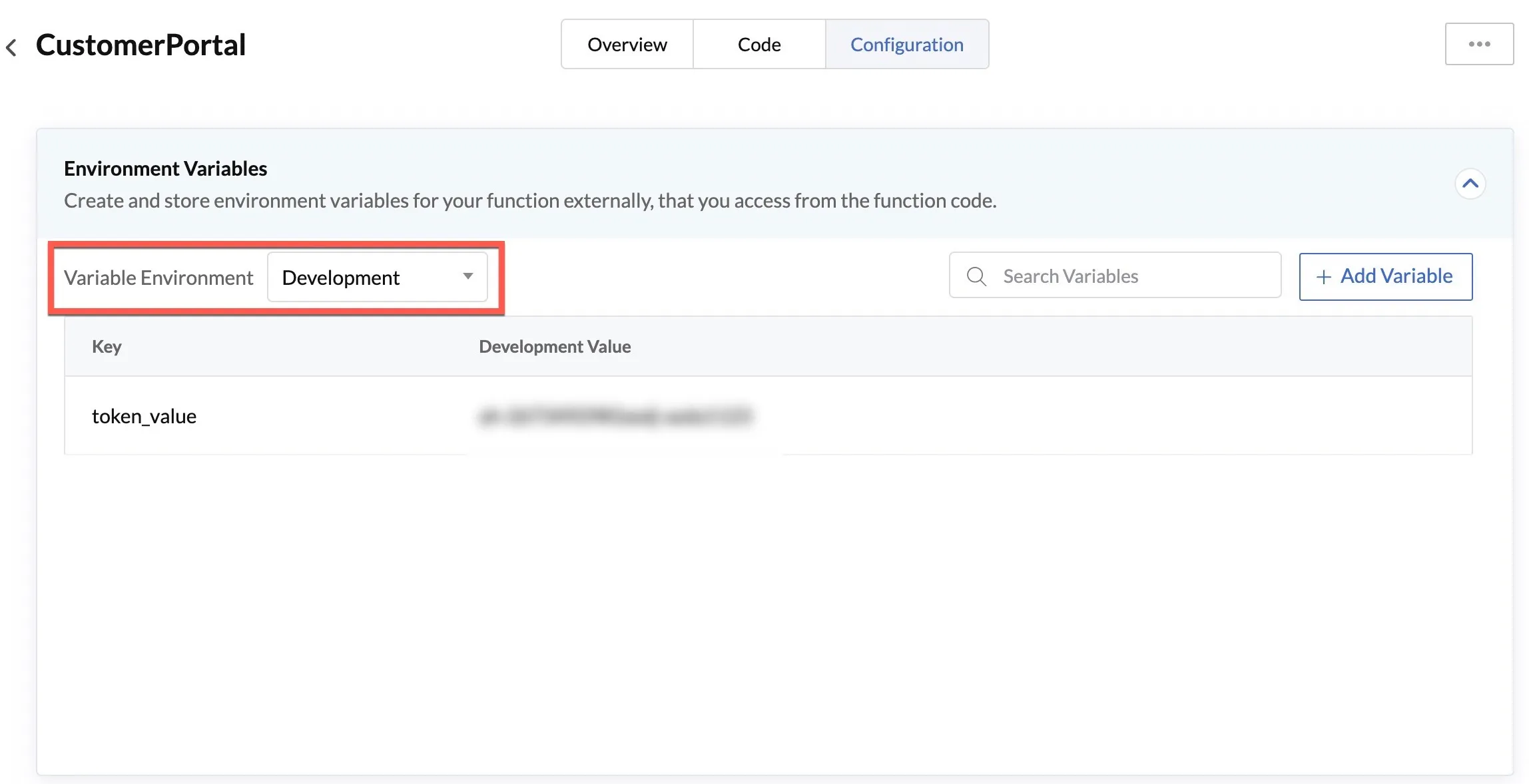
変数が保存され、セクションに一覧表示されます。上部のドロップダウンを使用して、開発環境と本番環境の変数リストを切り替えることができます。つまり、開発環境の変数にアクセスする必要がある場合は、ドロップダウンからDevelopmentを選択します。
環境変数の使用
環境変数を作成した後、異なるファンクションスタックに応じて異なる方法で、ファンクションのコード内でキー名によって呼び出すことができます。コード内で変数を参照するたびに、プログラミング環境に基づいて以下に指定された構文に従う必要があります。
Java:
System.getenv(keyname)Node.js
process.env.keynamekeyname: 変数に宣言されたkeynameです。この構文メソッドは、keynameにスペースが含まれない場合に最適です。
process.env[keyname]keyname: 変数に宣言されたkeynameです。この構文メソッドは、keynameにスペースが含まれる場合に最適です。
Python:
os.getenv("keyname")Web:
catalyst.getCatalystEnv(key)環境変数の編集
環境変数のキーまたは値を編集するには:
- 変数の省略記号アイコンをクリックし、Editをクリックします。
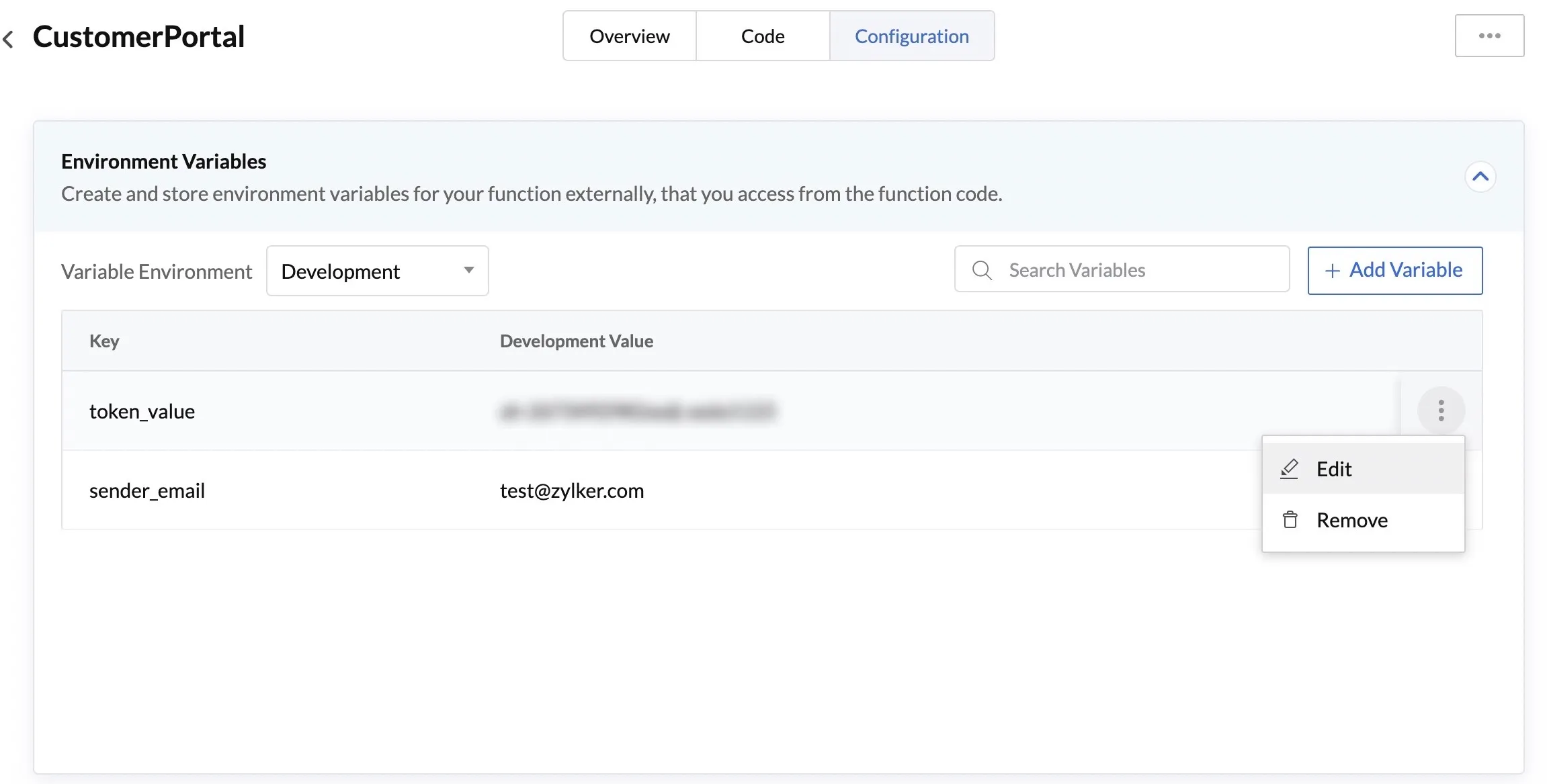
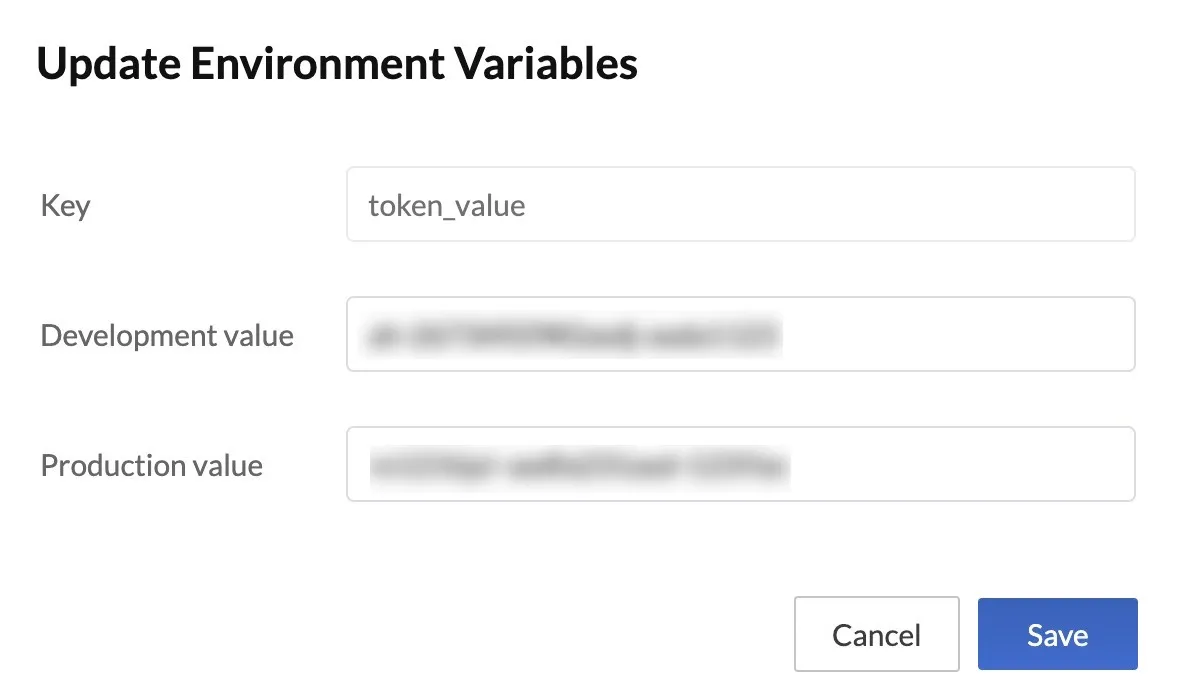
- キー、開発値、または本番値を編集できます。次にSaveをクリックします。
環境変数の削除
環境変数の開発値または本番値を削除できます。一方の環境で削除しても、他方の環境での変数の値は引き続き利用可能です。
環境変数の開発値または本番値を削除するには:
- 変数の省略記号アイコンをクリックし、Removeをクリックします。
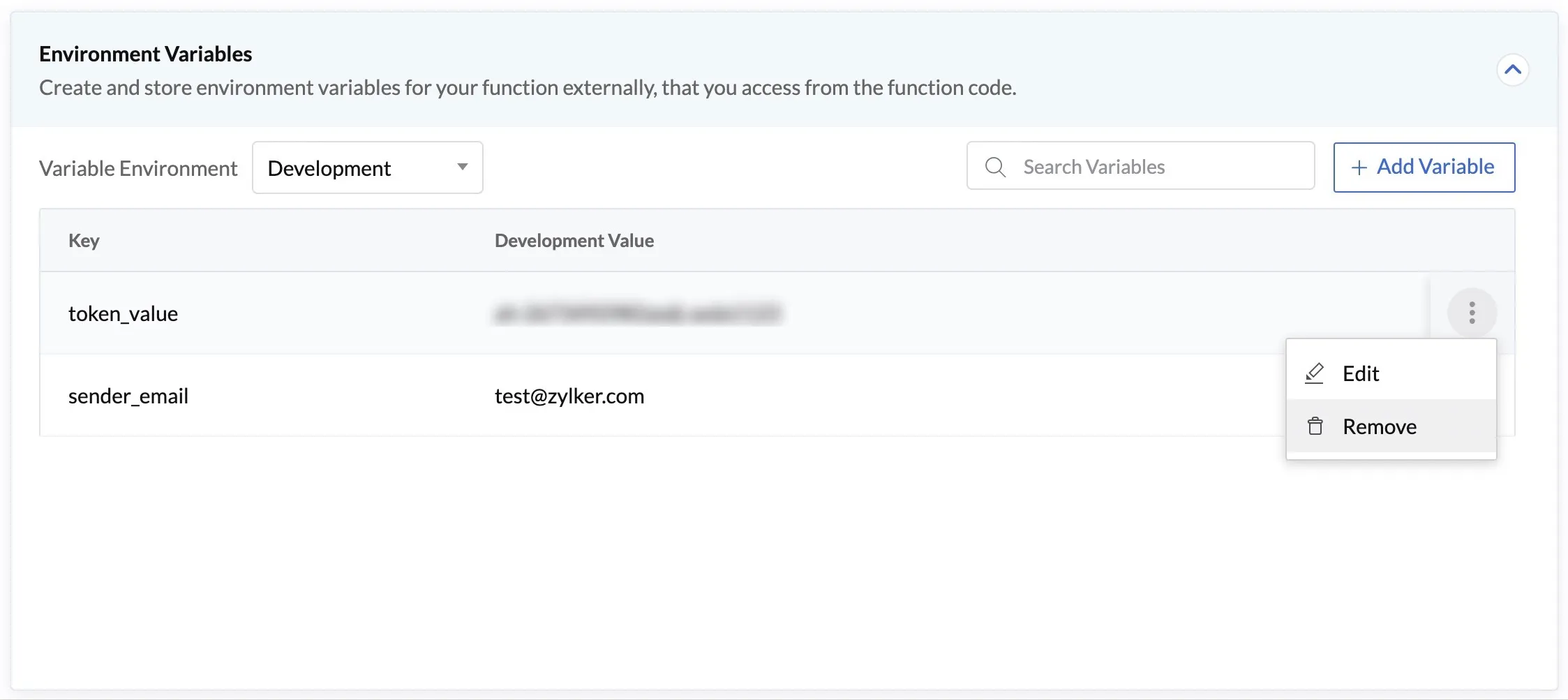
- キー、開発値、または本番値を編集できます。次にSaveをクリックします。
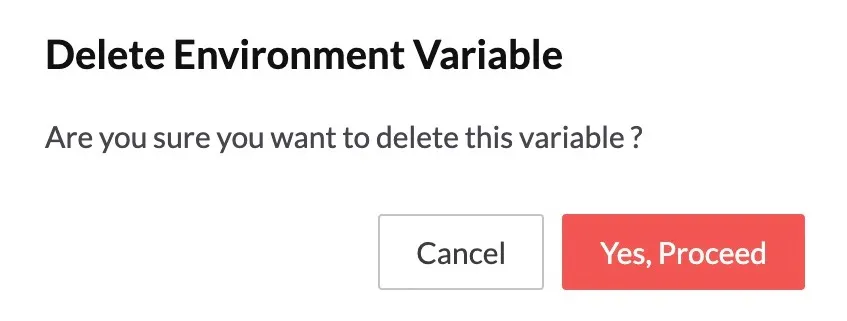
変数は選択した環境からのみ削除されます。
割り当てメモリ
このセクションでは、パフォーマンス要件に基づいてファンクションの実行用メモリを割り当てることができます。ファンクション作成時にメモリを具体的に設定していない場合、デフォルトの256 MBメモリが実行用に割り当てられます。
要件を分析した後にデフォルトまたは以前に設定したメモリを編集し、最適な値を選択することでパフォーマンスとコストを最適化できます。詳細はFunctionsのコストとパフォーマンスの最適化ページを参照してください。
ファンクションに割り当てるメモリを設定するには:
- _Configuration_タブ内のAllocated Memoryタブに移動し、編集アイコンをクリックします。
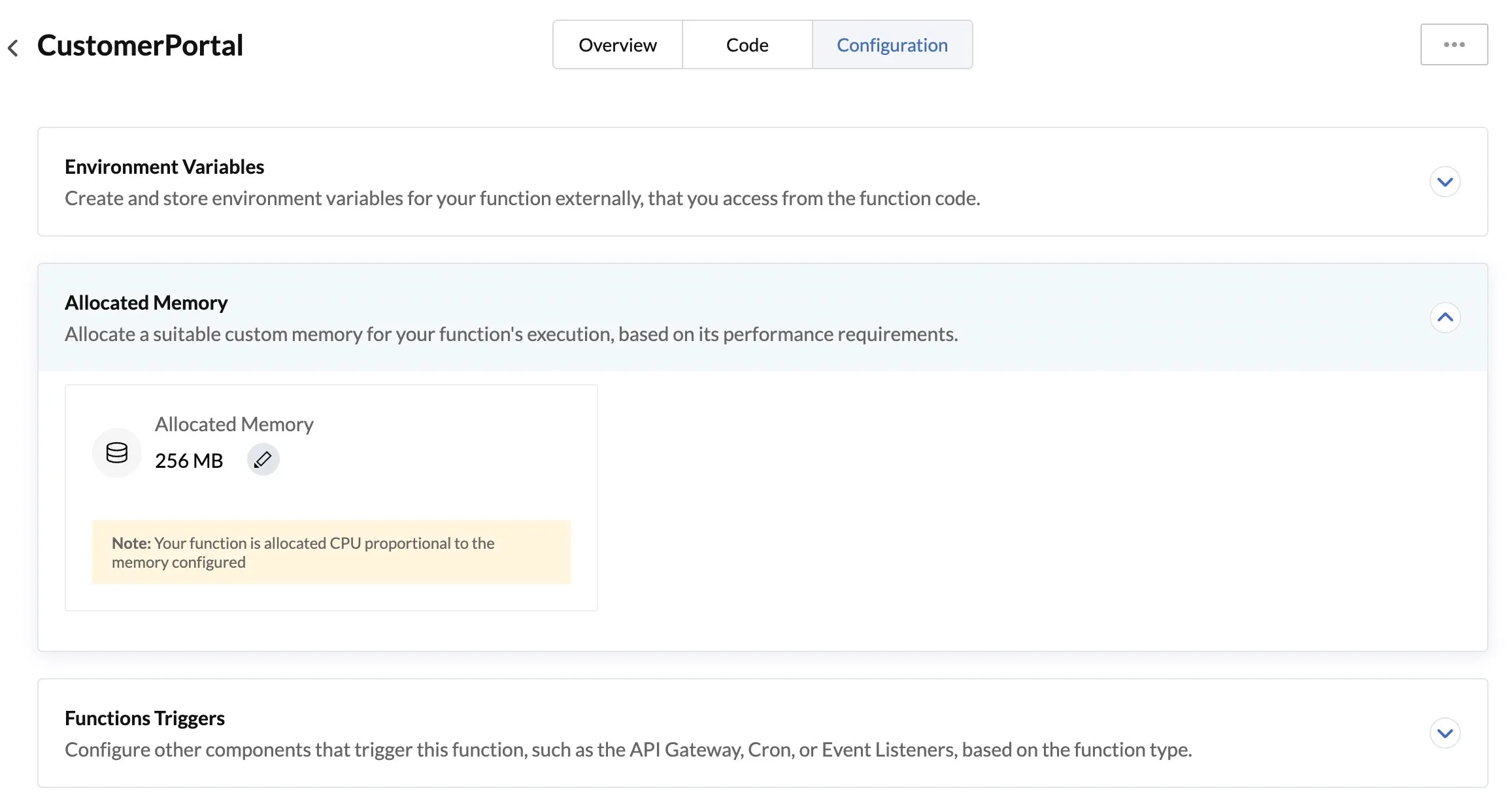
- ファンクションに必要なメモリを選択し、チェックアイコンをクリックします。
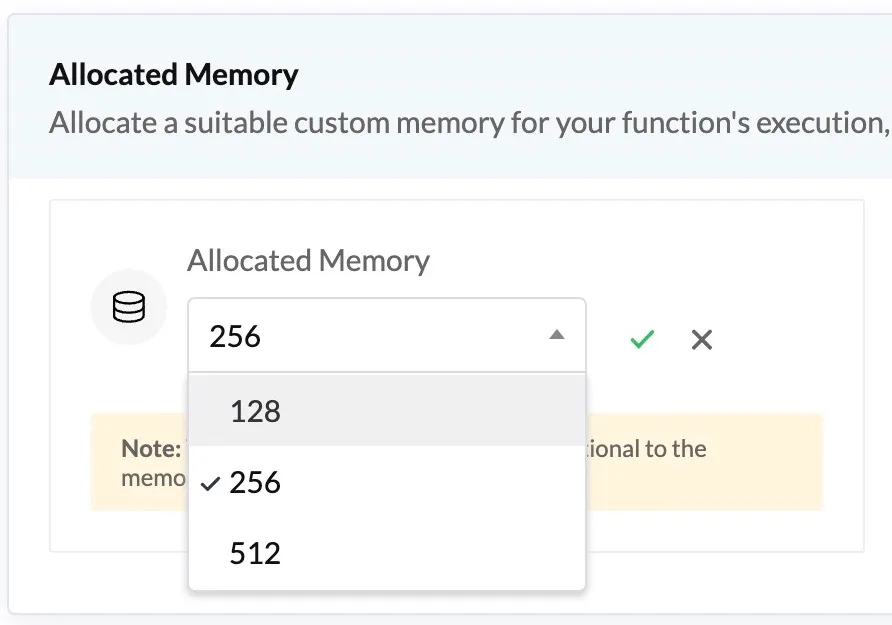
ファンクションを編集することで、割り当てメモリを変更することもできます。
ファンクショントリガー
_Function Triggers_セクションでは、ファンクションに関連付けられたすべてのトリガーを簡単に作成・管理できます。特定のファンクションに関連付けられたすべてのトリガーを1つのスペースで表示し、トリガーの無効化、更新、削除を簡単に行うことができます。各コンポーネントに移動してファンクションに関連付けられたトリガーを検索する手間を省きます。
ファンクションタイプに基づいて、異なるコンポーネントトリガーをファンクションに関連付けることができます。
Basic I/OおよびAdvanced I/O Functions
プロジェクトのBasic I/OおよびAdvanced I/Oファンクションは、API Gatewayトリガーに関連付けることができます。これらのファンクションのエンドポイントにアクセスするためのAPIを作成し、このセクションから認証とスロットリングを追加設定できます。
Basic I/OまたはAdvanced I/OファンクションのAPI Gatewayファンクショントリガーを作成するには:
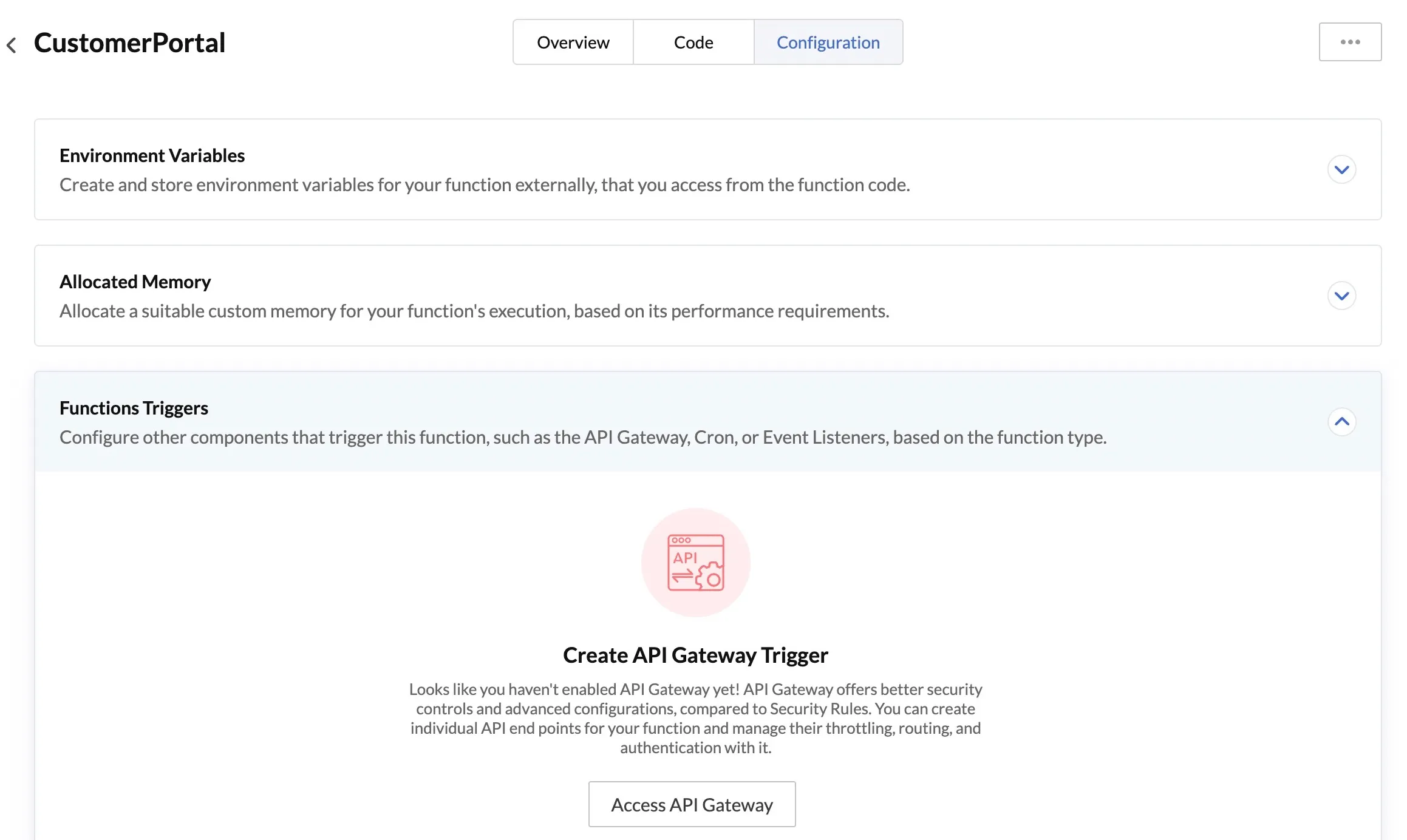
- _Configuration_タブ内の_Functions Triggers_セクションに移動します。API Gatewayを有効にしていない場合は、Access API Gatewayをクリックして最初に有効にします。
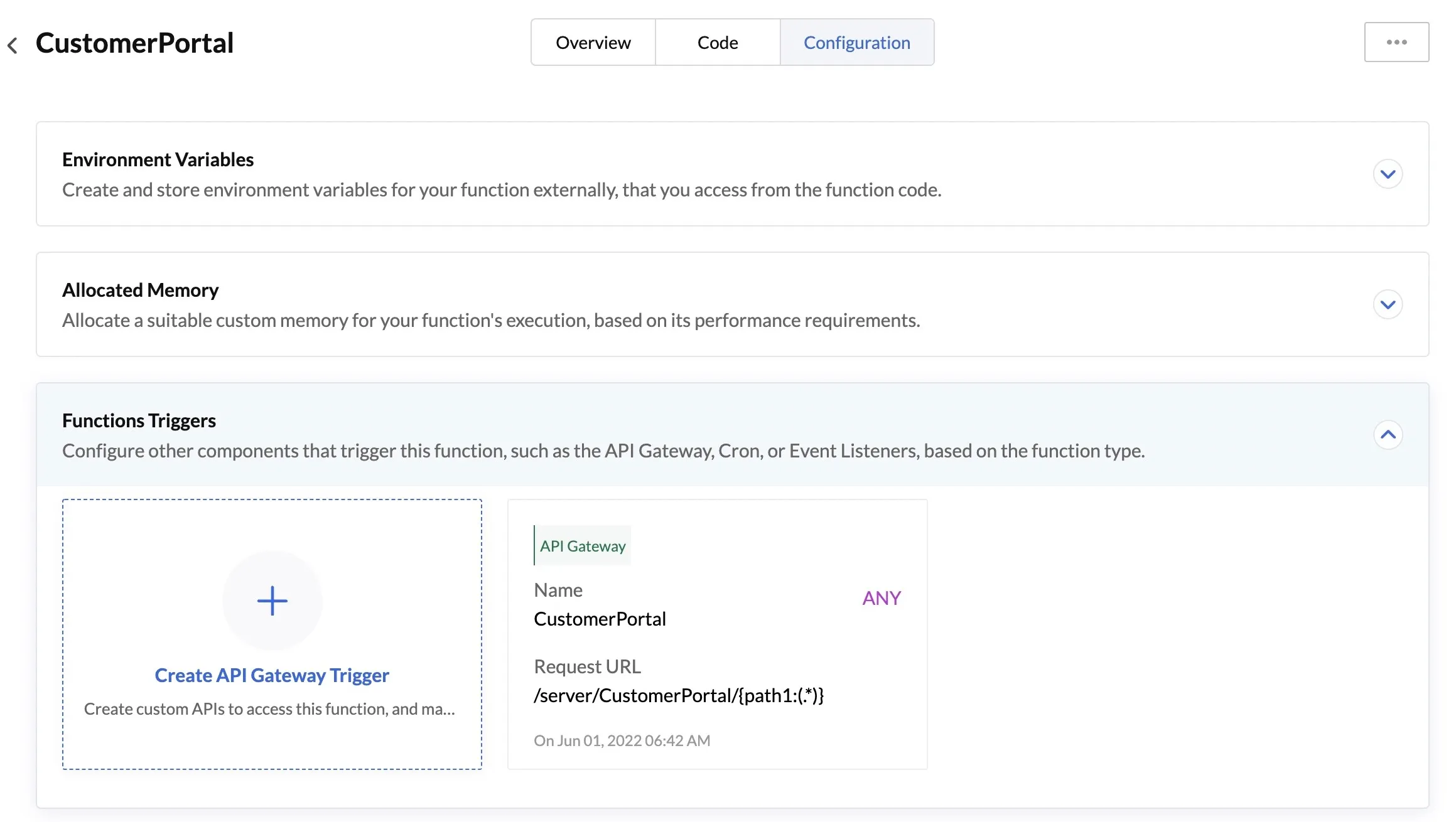
API Gatewayが有効になっている場合、その特定のファンクションに設定されているすべてのAPIが一覧表示されます。
Create API Gateway Triggerをクリックして、ファンクションの新しいAPIを設定します。このAPIはそのファンクションへのアクセスを定義します。
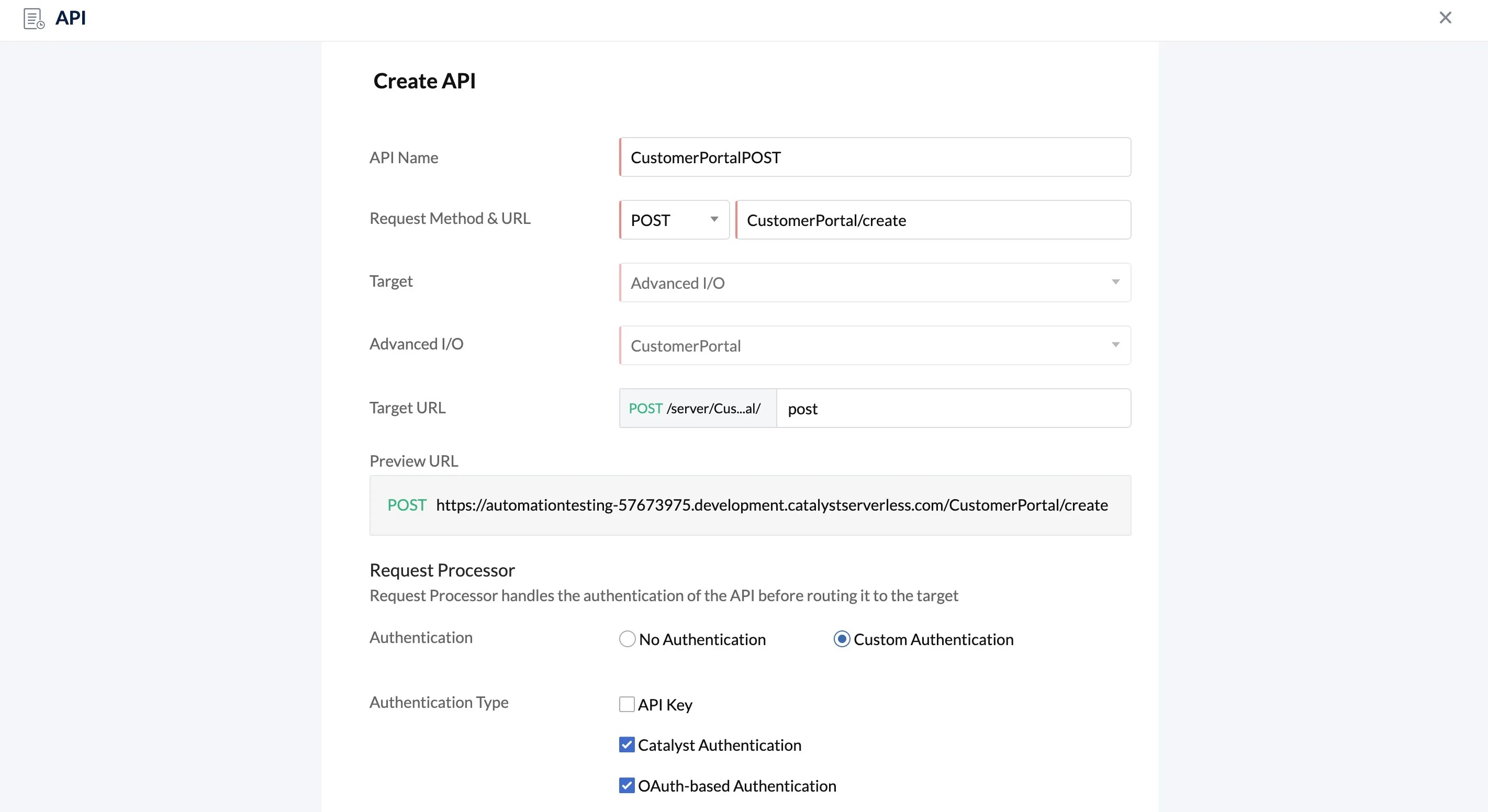
- API作成ポップアップが開きます。APIの詳細を設定します。この手順の詳細はAPI Gatewayヘルプページをご覧ください。次にCreateをクリックします。
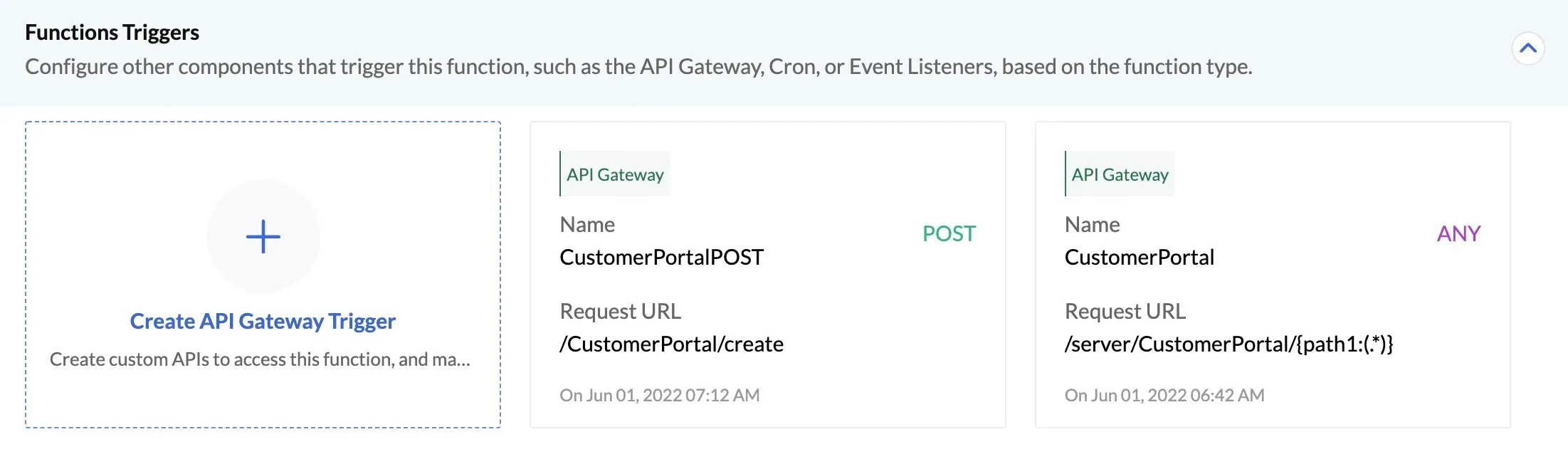
ファンクションのAPIが作成され、詳細とともにこのセクションに一覧表示されます。コンソールのAPI Gatewayコンポーネントページにも一覧表示されます。
ファンクショントリガーの編集と削除については、ファンクションタイプごとに利用可能なトリガーの説明の後に解説します。
Event Functions
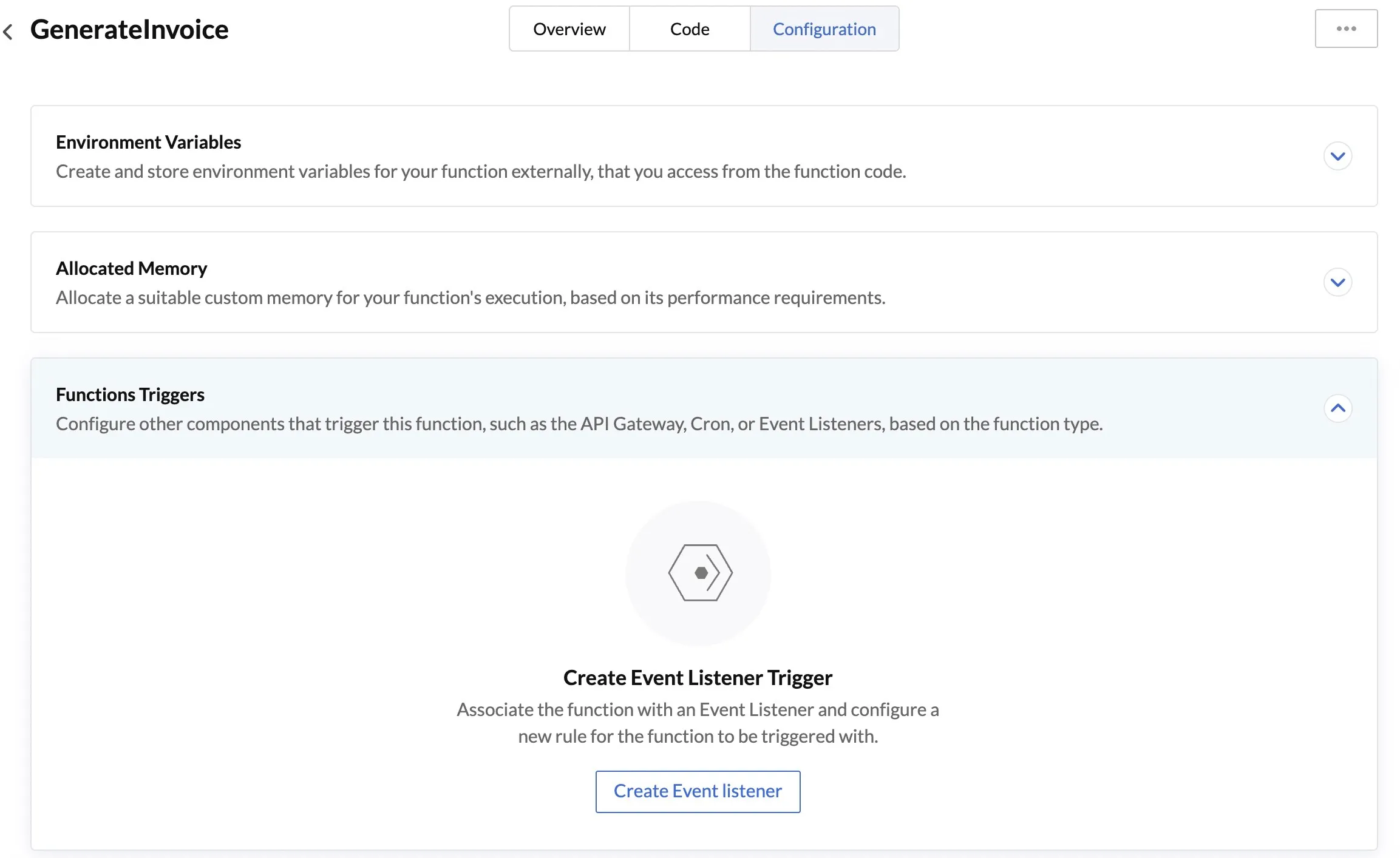
プロジェクトのEvent Functionsは、Catalyst Event Listenersに関連付けることができます。このセクションでは、ComponentまたはCustom Event ListenerのルールをEvent Functionsのトリガーとして設定できます。ルールが呼び出されるたびに、Event Functionsが実行されます。
Event Functionsのファンクショントリガーを作成するには:
- Event Functionsの_Configuration_タブ内の_Functions Triggers_セクションに移動し、Create Event Listenerをクリックします。
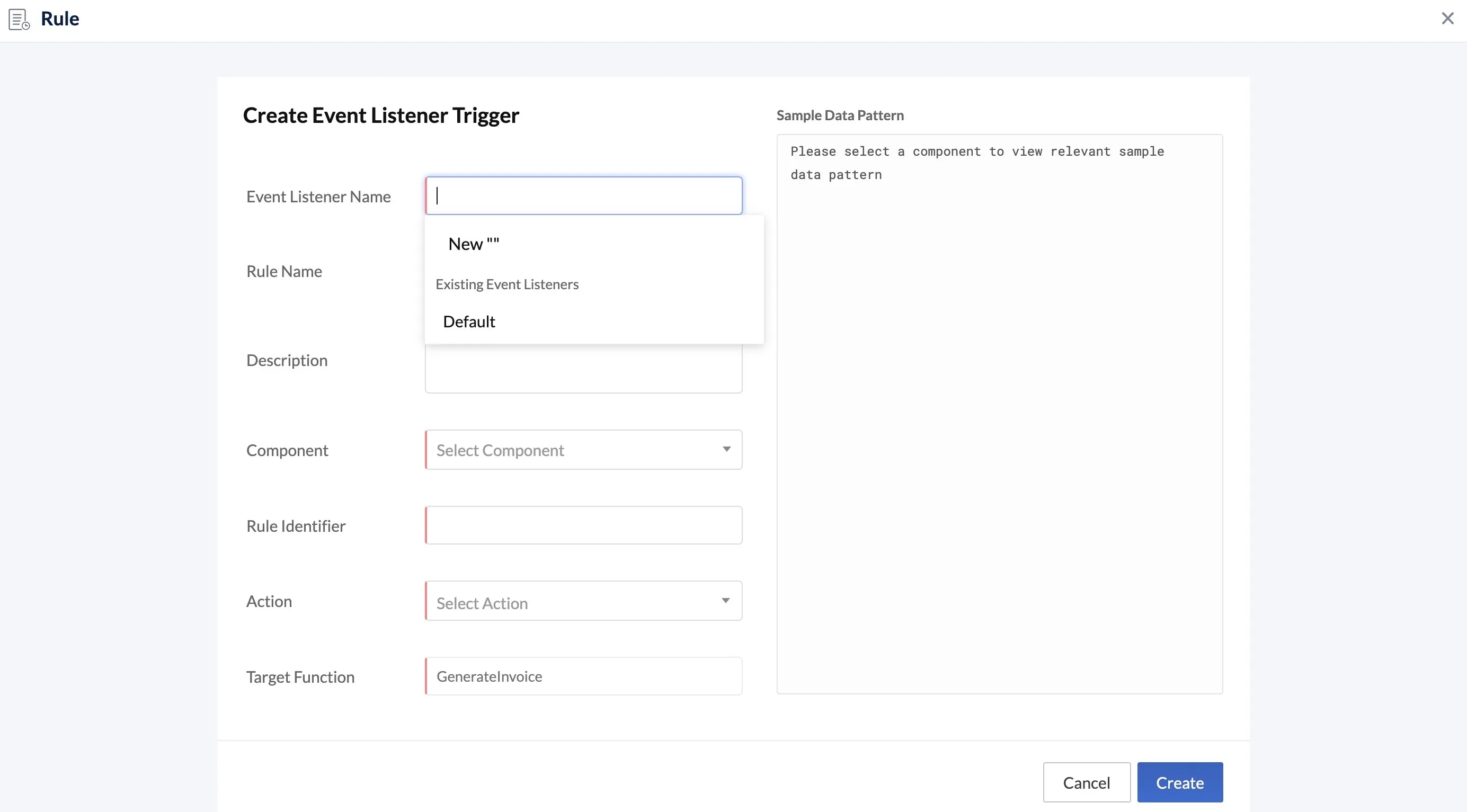
- イベントリスナー作成ポップアップが開きます。ComponentまたはCustomイベントリスナーのルールを作成できます。
Event Listener Nameのテキストボックスをクリックすると、Default(Component)リスナーまたは既存のCustomリスナーを選択してルールを作成できます。または、新しいCustomリスナーの名前を入力できます。
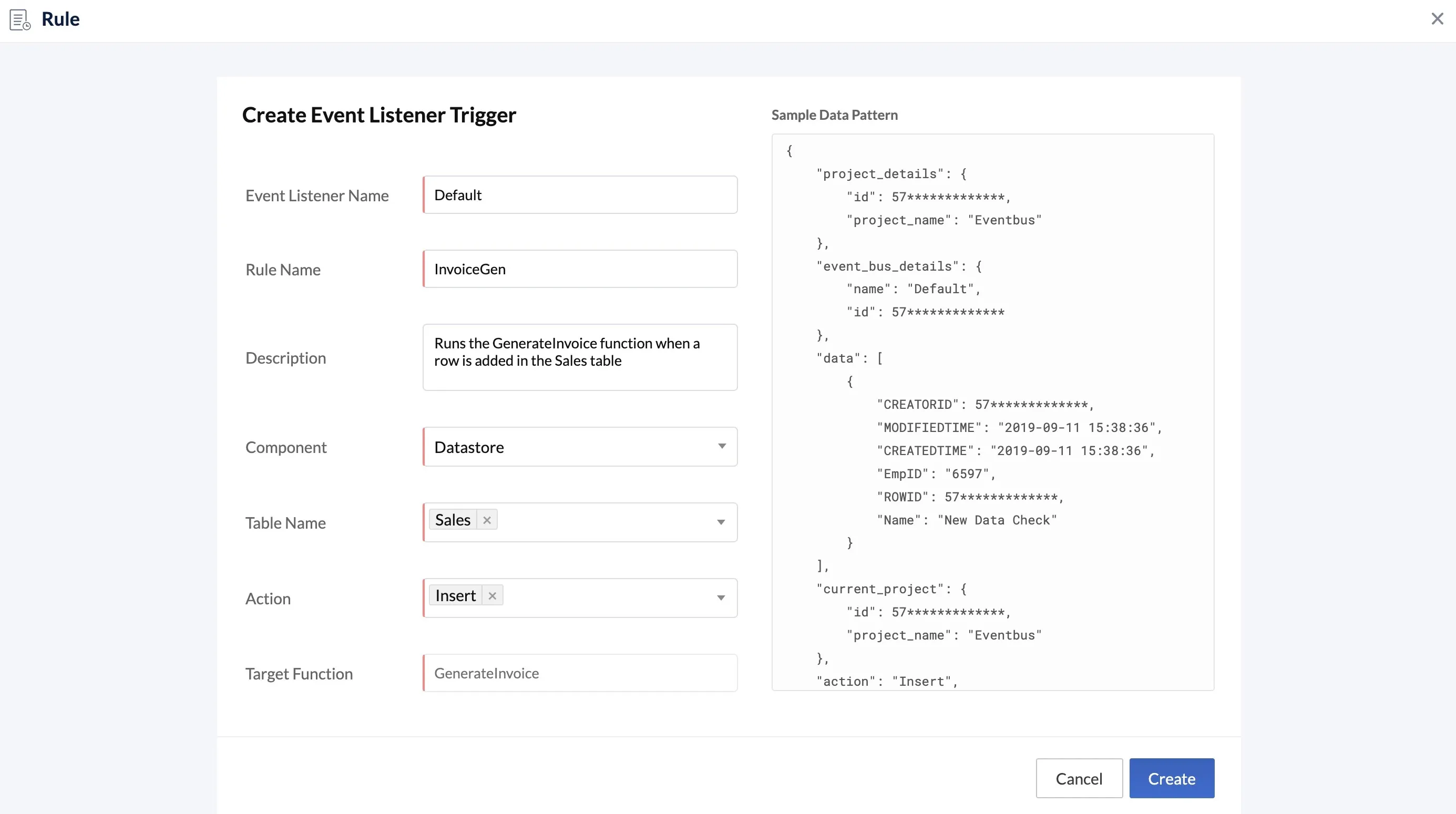
- Componentイベントリスナーの場合、Catalystコンポーネントインスタンスの特定のアクションにルールを関連付けることができます。詳細はこちらをご覧ください。
Customイベントリスナーの場合、関連するルールの詳細を設定できます。既存のリスナーの場合、URLは既に生成されています。新しいCustomリスナーを作成する場合、新しいURLが作成されます。詳細はこちらをご覧ください。
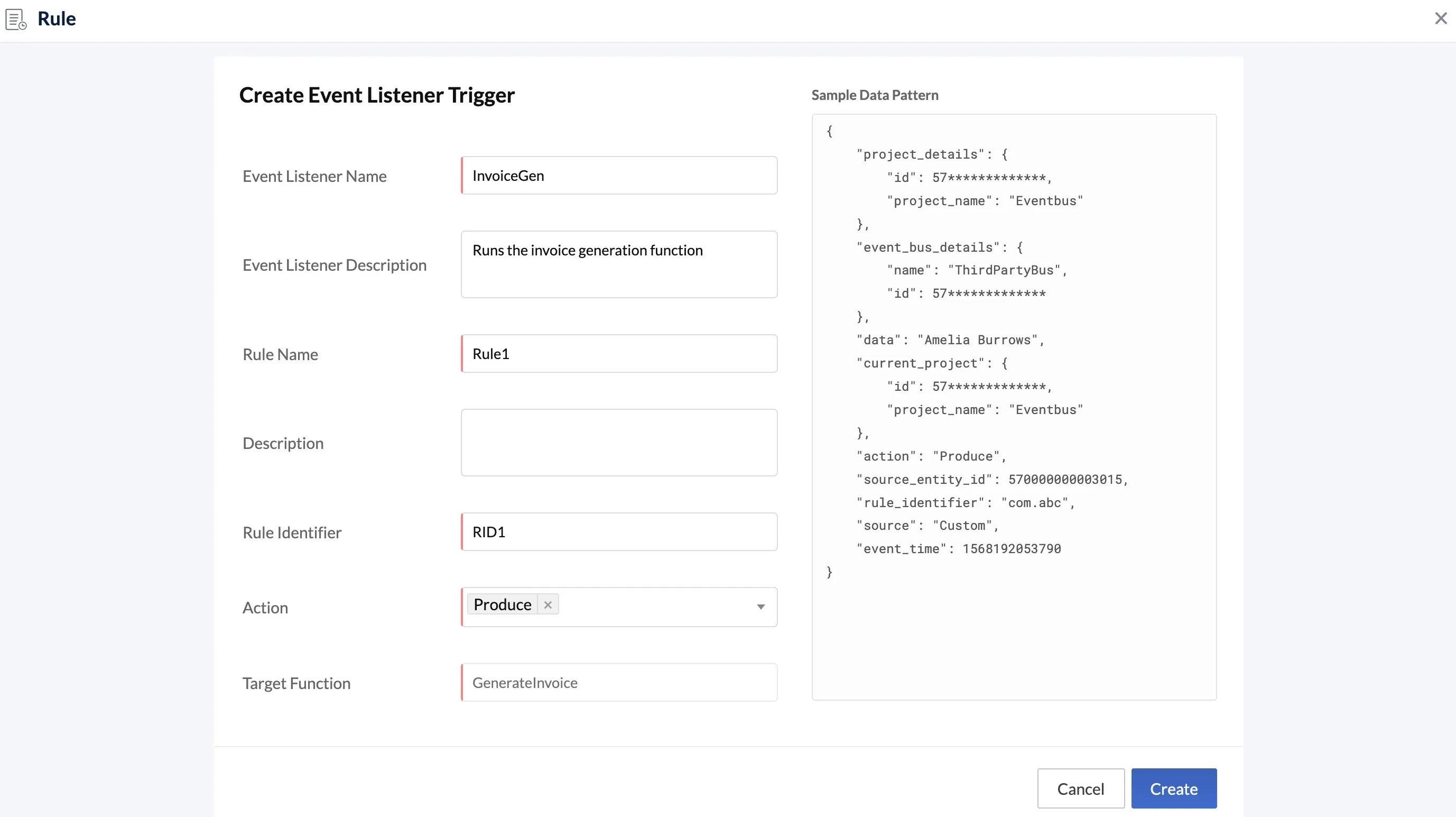
ターゲットファンクションは、いずれの場合もルールを作成する対象のファンクションです。
- 詳細を設定した後、Createをクリックします。
イベントリスナートリガーが作成され、_Function Triggers_セクションに表示されます。トリガーはデフォルトで有効になります。このファンクションに関連付けられたすべてのイベントリスナートリガーがここに一覧表示されます。
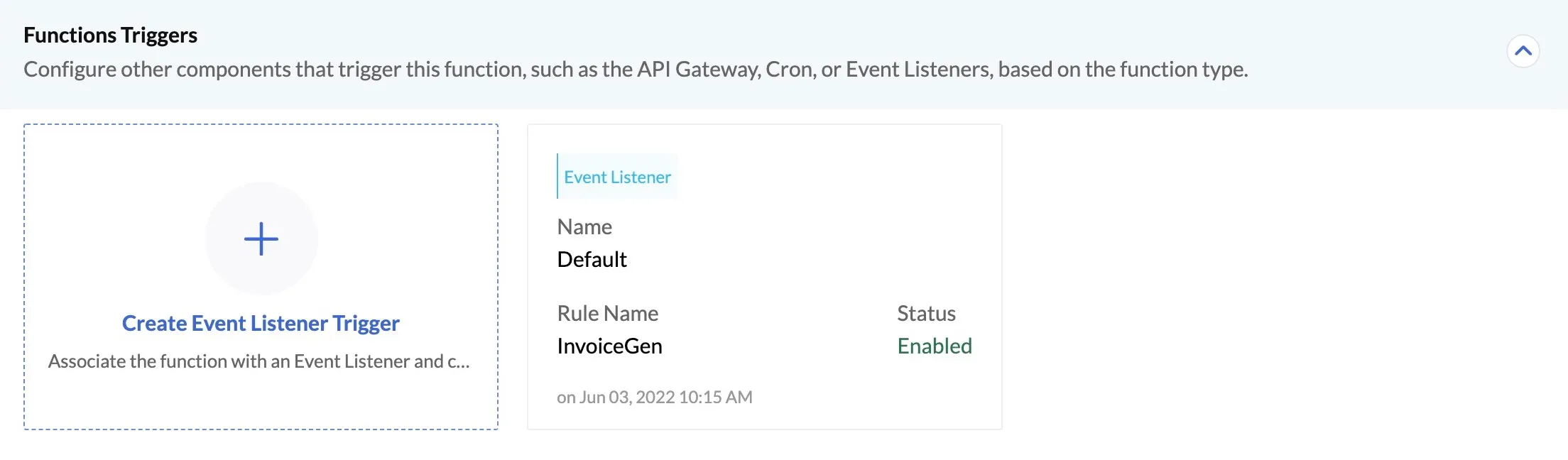
このトリガーの無効化や再有効化、編集や削除は、このセクションから行えます。Cron Functionsトリガーセクションの後に説明します。
Cron Functions
新しいCronジョブを作成し、Cron Functionsに関連付けることができます。Cronスケジューラーが呼び出されるたびに、Cron Functionsが実行されます。
Cron Functionsのファンクショントリガーを作成するには:
- Cron Functionsの_Configuration_タブ内の_Functions Triggers_セクションに移動し、Create Cronをクリックします。
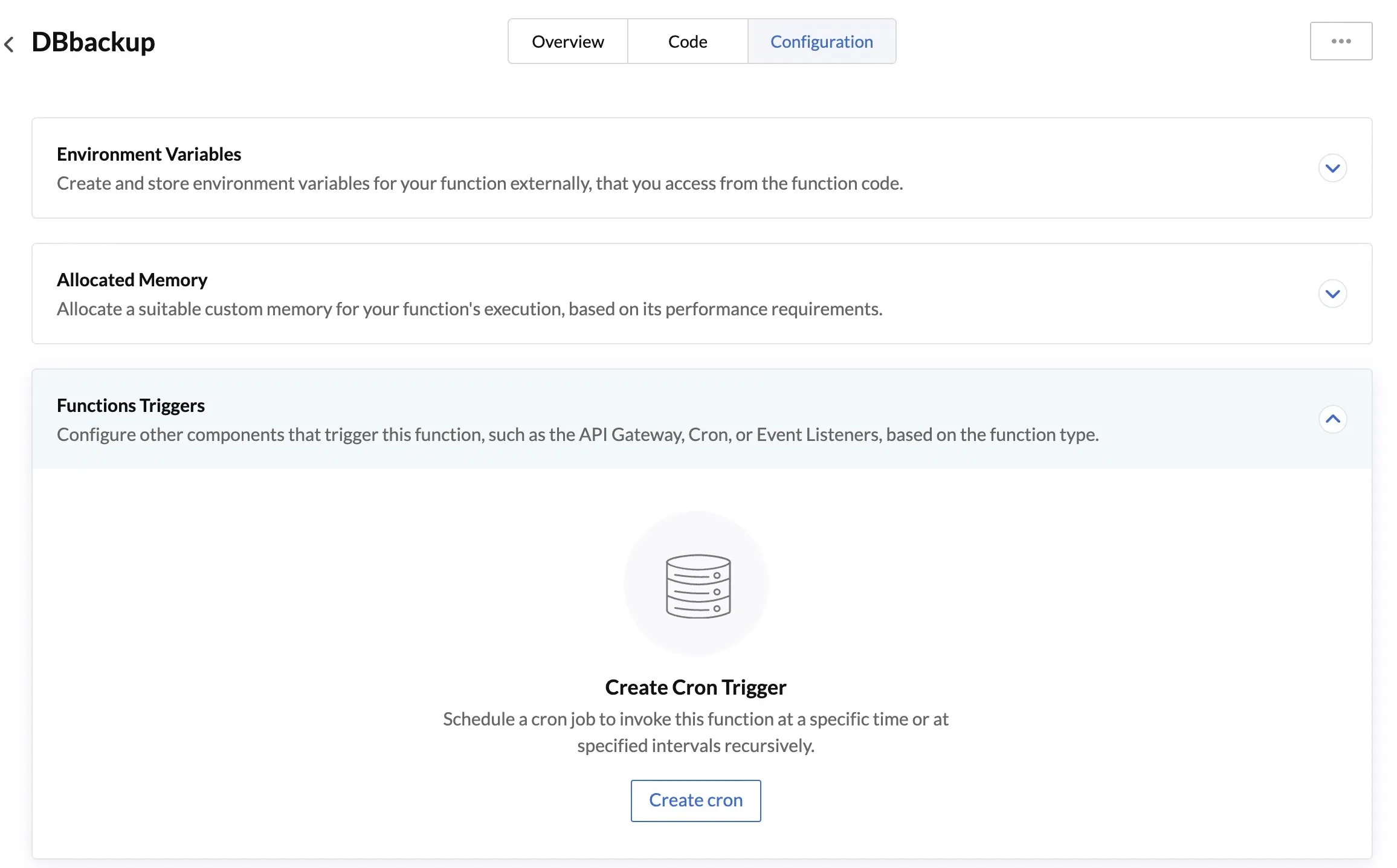
- Cronの詳細を設定します。Cronファンクションの実行時にパラメータ値を渡すことができます。1回限りまたは再帰的なCronとしてスケジュールし、実行の日時や頻度をそれぞれ設定できます。詳細はこちらをご覧ください。
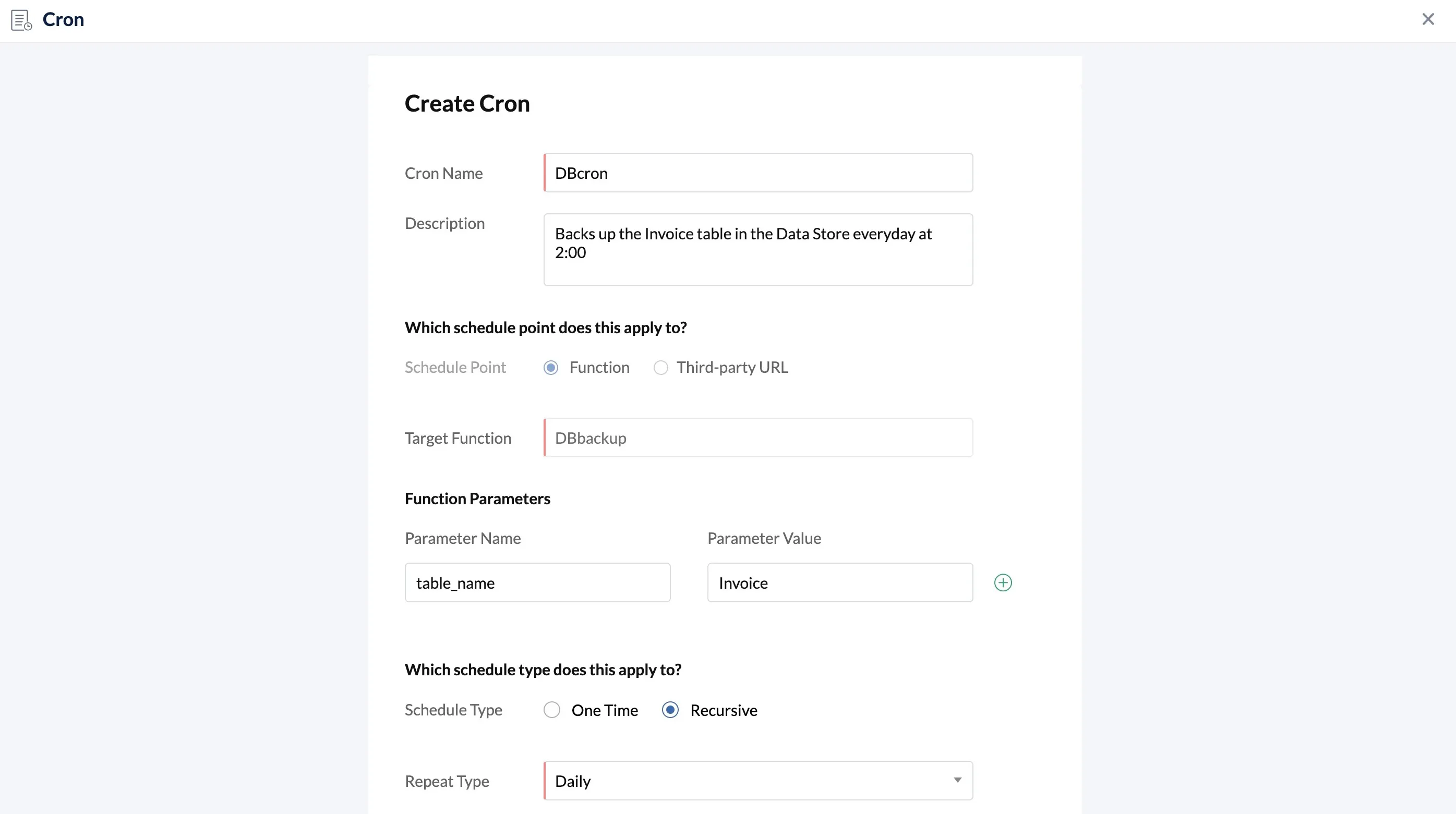
- 詳細を設定した後、Saveをクリックします。
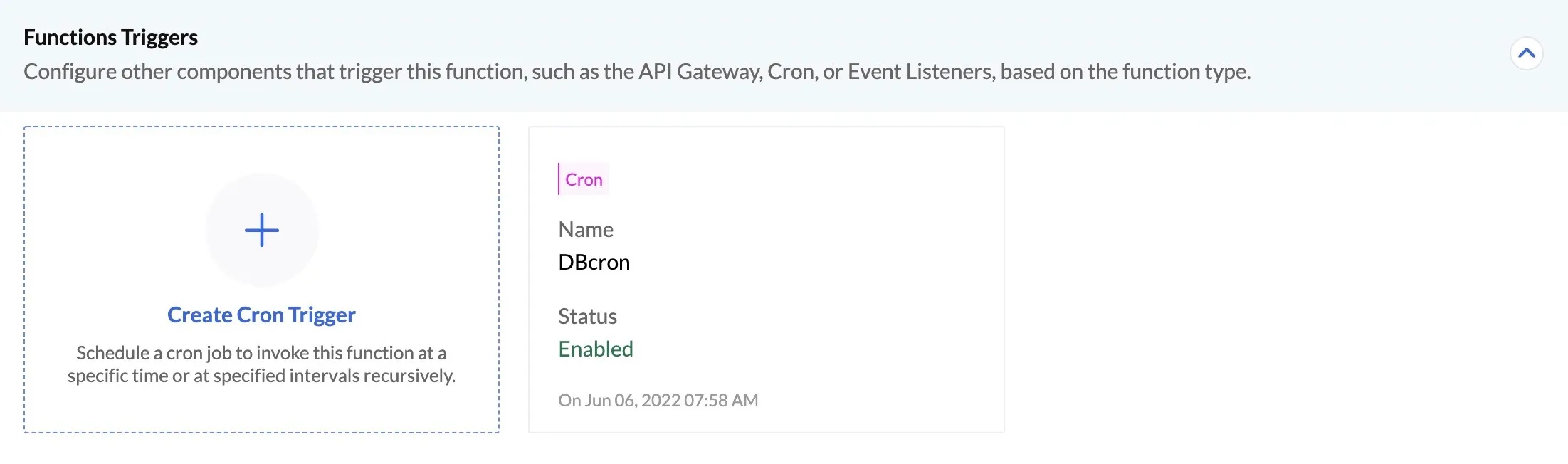
Cronトリガーが作成され、_Function Triggers_セクションに表示されます。トリガーはデフォルトで有効になります。このファンクションに関連付けられたすべてのCronトリガーが一覧表示されます。
イベントリスナーまたはCronトリガーの無効化/有効化
Catalystでは、Function Triggersセクションから直接、EventまたはCron Functionsに関連付けられたイベントリスナールールやCronを有効化・無効化できます。このアクションを実行するために、各コンポーネントに移動する必要はありません。
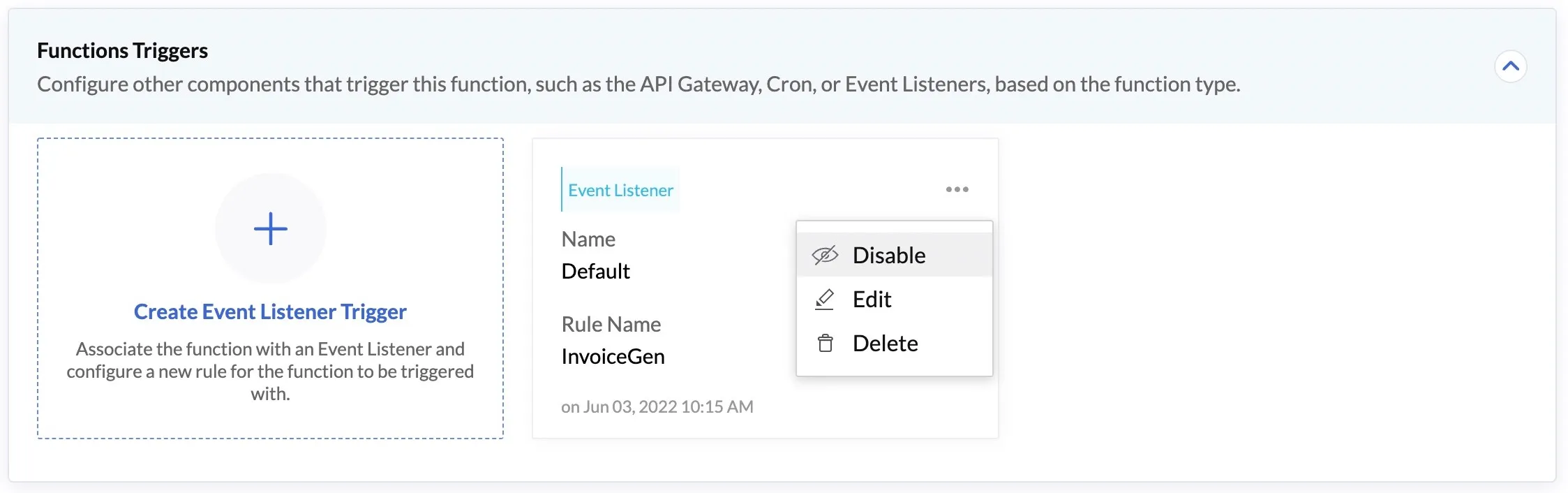
Function Triggersセクションからイベントリスナールールまたはcronを無効にするには:
- イベントリスナーまたはCronトリガーの省略記号アイコンをクリックし、Disableをクリックします。
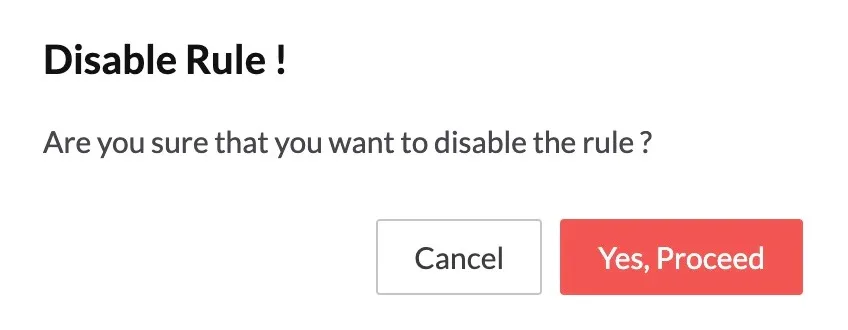
- 確認ポップアップでYes, Proceedをクリックします。
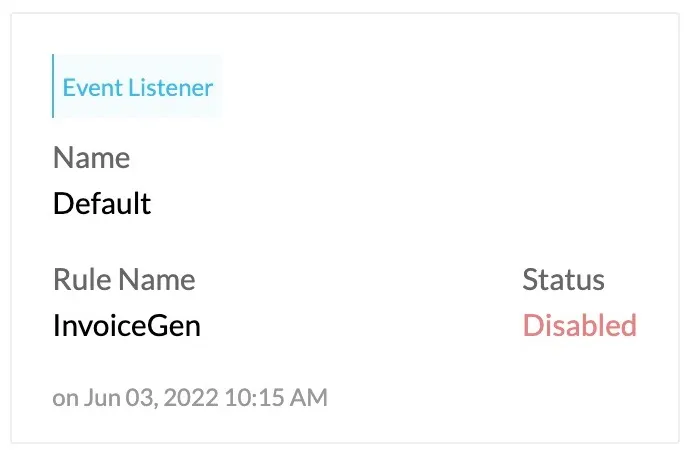
イベントリスナールールまたはCronが無効になります。
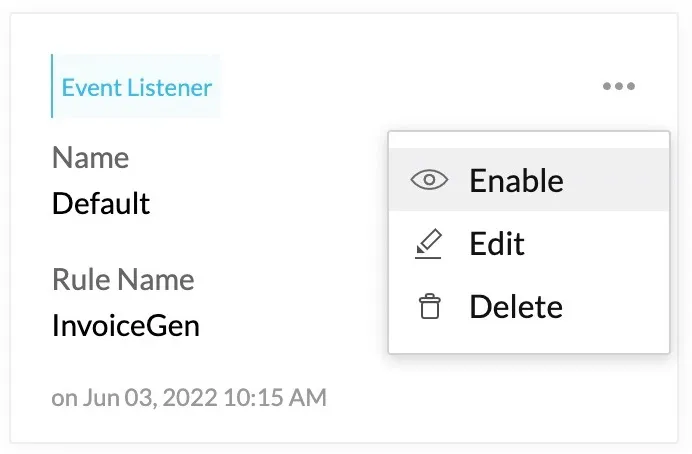
省略記号アイコンを再度クリックし、Enableをクリックすることで、イベントリスナーまたはCronトリガーを再有効化できます。
API Gateway、イベントリスナー、またはCronトリガーの編集
_Function Triggers_セクションから、任意のファンクションタイプに対して作成されたファンクショントリガーの詳細を簡単に更新できます。
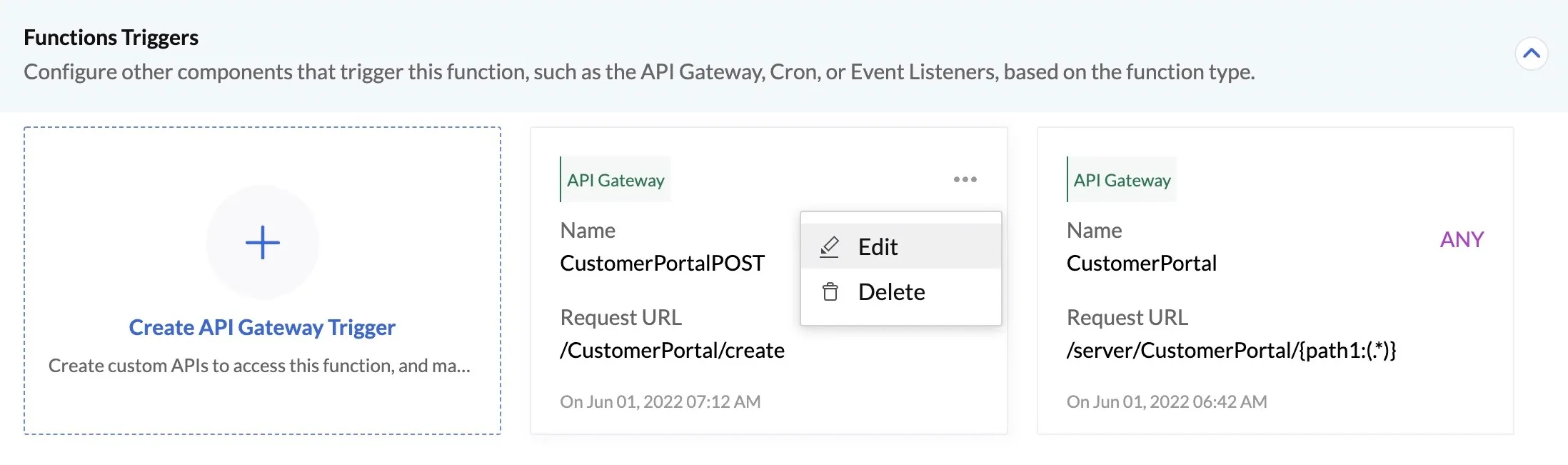
API Gateway、イベントリスナー、またはCronトリガーを編集するには:
- API Gateway、イベントリスナー、またはCronトリガーの省略記号アイコンをクリックし、Editをクリックします。
- API、イベントリスナー、またはCron設定に必要な変更を加え、Updateをクリックします。
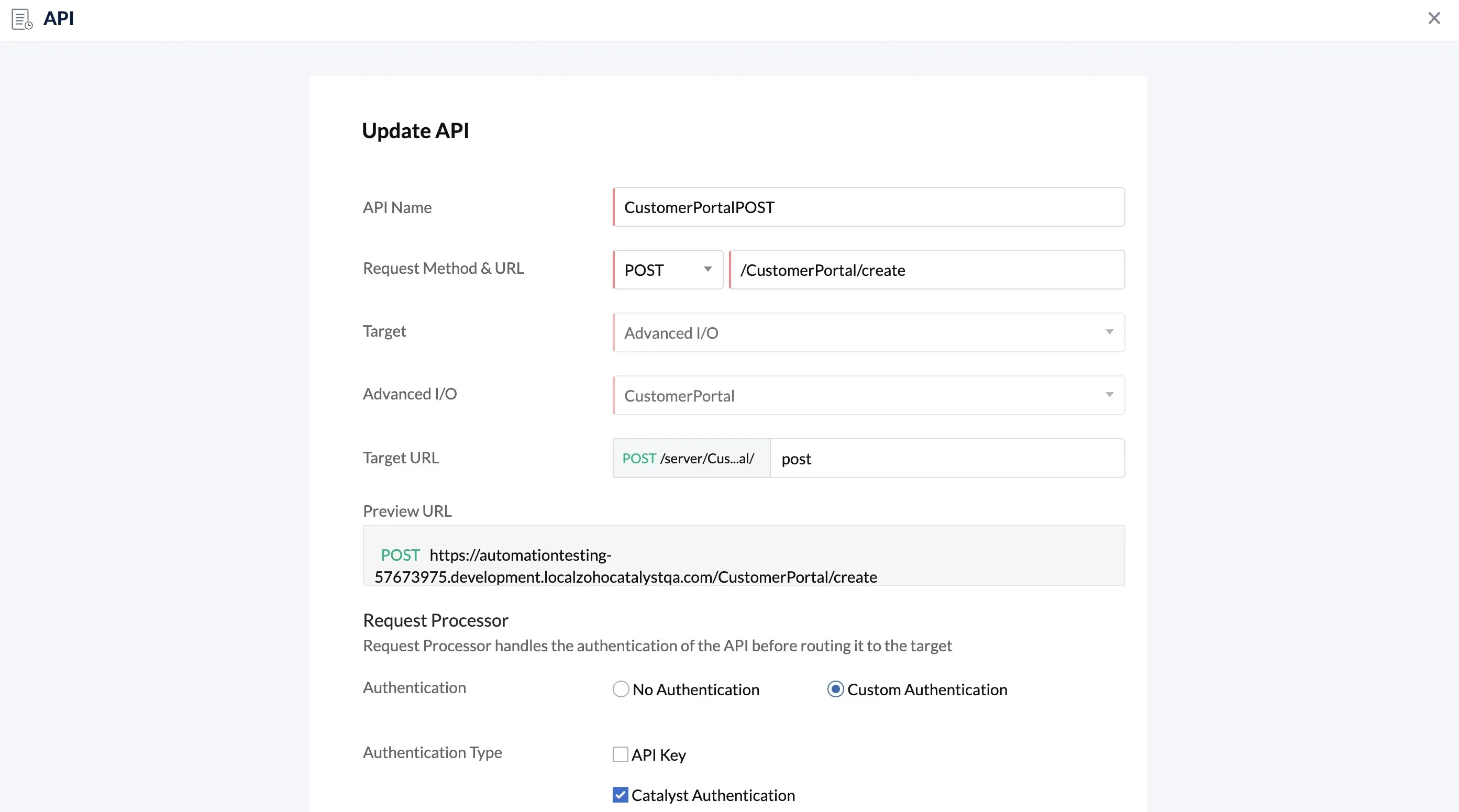
これらの変更は各コンポーネントに反映されます。つまり、API Gateway、Event Listeners、またはCronコンポーネントにアクセスした場合にも更新が利用可能です。
API Gateway、イベントリスナー、またはCronトリガーの削除
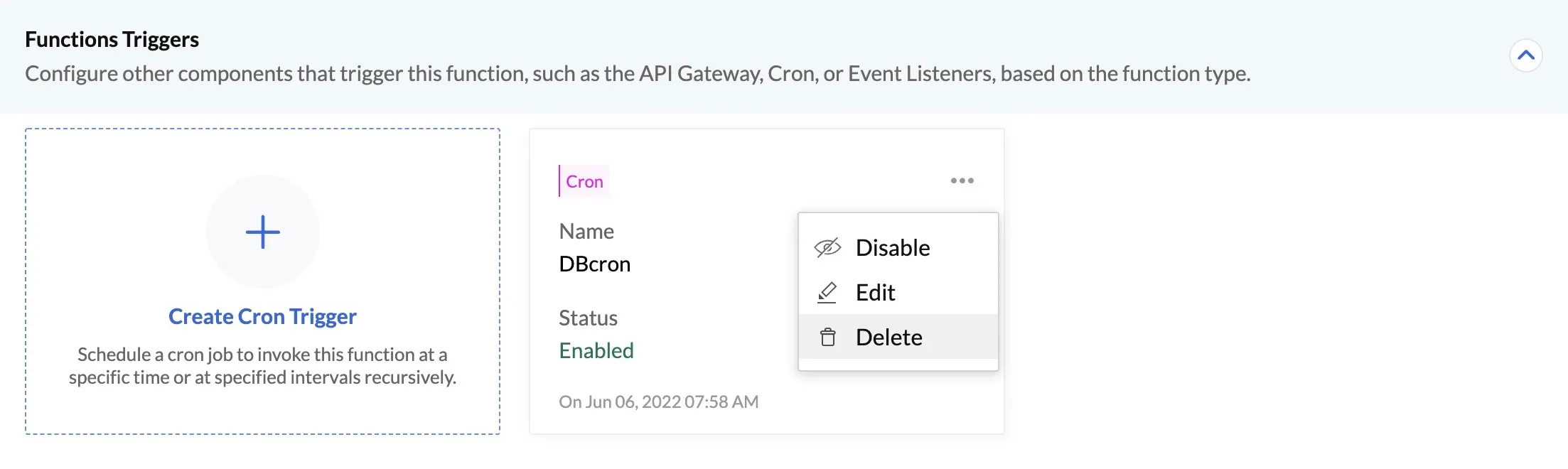
ファンクションに関連付けられたAPI、イベントリスナールール、またはCronは、_Function Triggers_セクションから以下の方法で削除できます。
- API Gateway、イベントリスナー、またはCronトリガーの省略記号アイコンをクリックし、Deleteをクリックします。
- 確認ポップアップでYes, Proceedをクリックします。
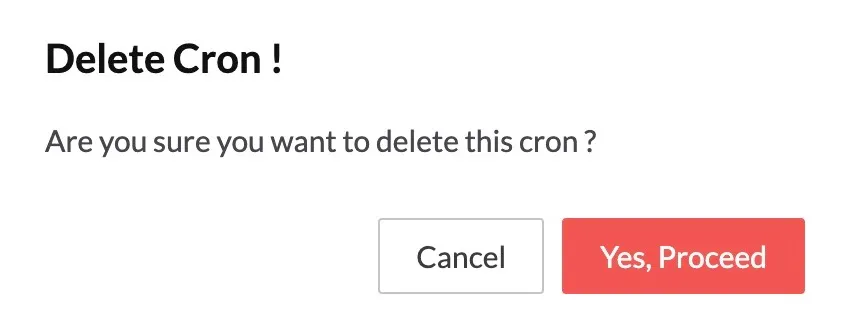
API、イベントリスナールール、またはCronが完全に削除されます。
ファンクションの更新またはダウンロード
ローカルシステムからCatalystコンソールに、ファンクションの更新されたバンドルをいつでもアップロードできます。ファンクションに割り当てられたメモリ設定を変更したり、ランタイムバージョンを更新したりすることもできます。ただし、名前やタイプなどのファンクションの他の値を編集したり、異なるスタックに変更することはできません。
ランタイムがサポート終了に近づき、Catalystによる非推奨が間近な場合、ファンクションを開くと警告が表示されます。Catalystのランタイムサポート終了前に、ファンクションを最新のサポートバージョンにアップグレードしてください。詳細は言語ランタイムサポートポリシーヘルプセクションをご覧ください。
関連するコードの複雑さと実行履歴からの観察に基づいて、ファンクションの最適なメモリを見つけるためにメモリ設定を実験できます。その後、アプリケーションのコストとパフォーマンスを最適化するためにファンクションのメモリを更新できます。詳細はコストとパフォーマンスの最適化ヘルプセクションをご覧ください。
ファンクションは以下の方法で更新できます。
- ファンクションの_Overview_または_Code_セクションから省略記号アイコンをクリックし、Updateをクリックします。
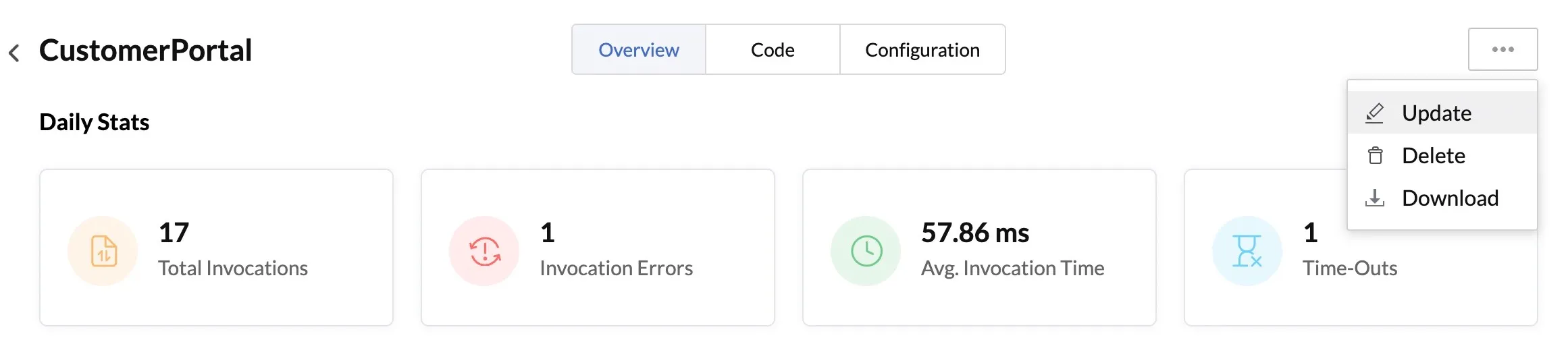
- ポップアップウィンドウで、更新されたファンクションバンドルをアップロードするか、メモリ設定を編集します。
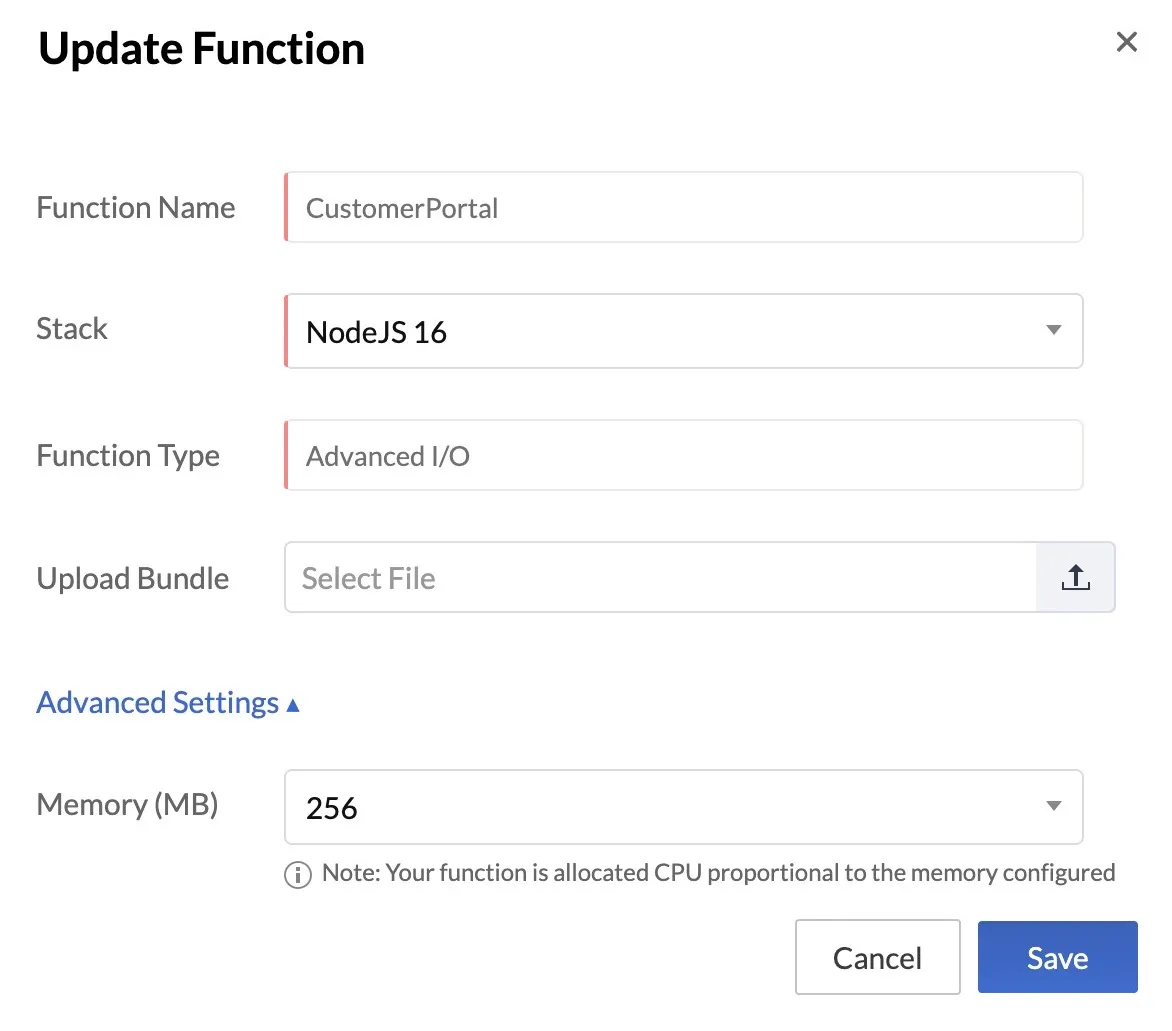
- Saveをクリックします。
Catalystコンソールからファンクションのバンドルをダウンロードするには、省略記号アイコンをクリックし、Downloadをクリックします。
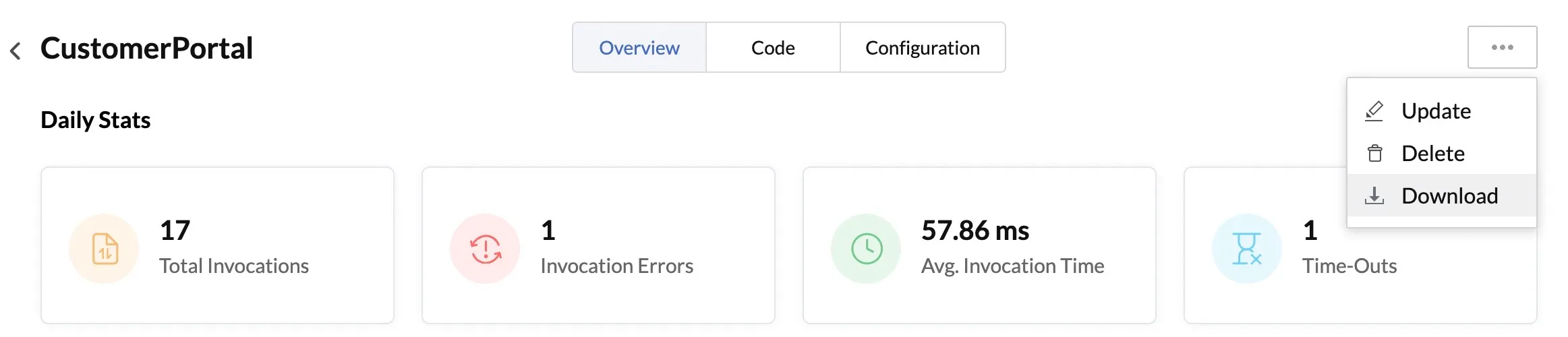
ダウンロードが開始されます。
このメニューは_Functions_ページからもアクセスできます。
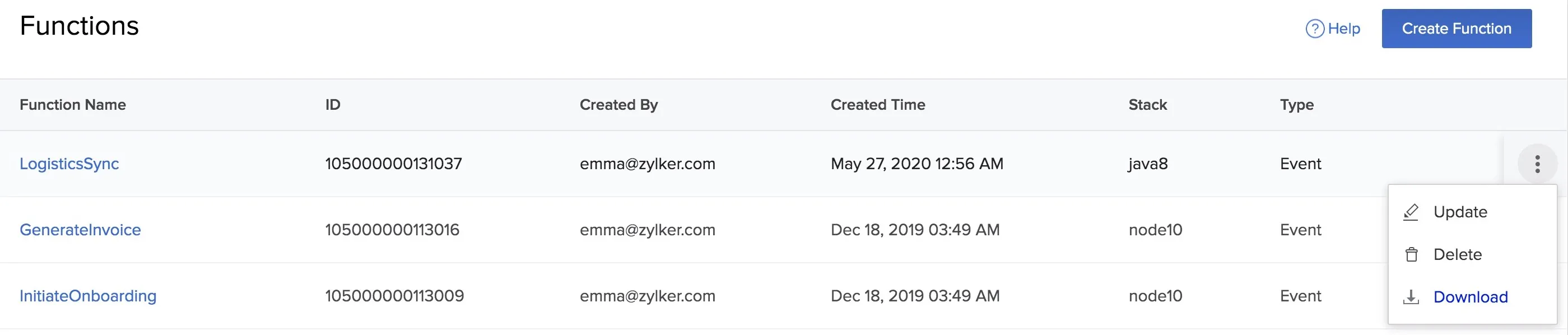
ファンクションの削除
Catalystコンソールからファンクションを完全に削除するには:
-
省略記号アイコンをクリックし、Deleteをクリックします。
-
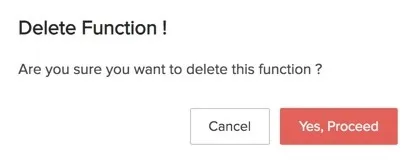
Yes, Proceedをクリックして確認します。
最終更新日 2026-08-17 17:46:04 +0530 IST
Yes
No
Send your feedback to us
 Ask ChatGPT
 Ask Claude
 Ask Perplexity