AppSailのデプロイ
はじめに
Catalystでは、AppSailサービスを2つの異なる方法でデプロイできます:
-
通常のデプロイ: 通常のデプロイ実行は、プロジェクトの初期化時または既存のプロジェクトディレクトリに追加することで、すでにAppSailリソースを初期化している場合に適用されます。
-
スタンドアロンデプロイ: 事前にAppSailサービスとして初期化せずに、アプリを直接スタンドアロンデプロイできます。
Catalystマネージドランタイムまたはカスタムランタイムとして初期化されたアプリを、これらの両方のデプロイ方法でデプロイできます。以下は、2つの異なる方法で初期化または追加されたAppSailに関する重要なポイントです:
- Catalystマネージドランタイム: Catalystは、アプリの初期化時に指定したビルドパスにあるアプリのすべての実行可能ファイルを、プロジェクト設定とともにデプロイします。
- コンテナイメージ: AppSailに関連付けられたアプリのOCIイメージが、プロジェクトの設定ファイルとともにデプロイされます。
通常のデプロイ
AppSailアプリがすでにプロジェクトディレクトリで初期化されている場合、catalyst deployコマンドを実行すると、CLIは残りのプロジェクトリソースとともにアプリを自動的にデプロイします。CLIはデプロイ後にアプリのエンドポイントURLを表示し、そのURLで開くことができます。
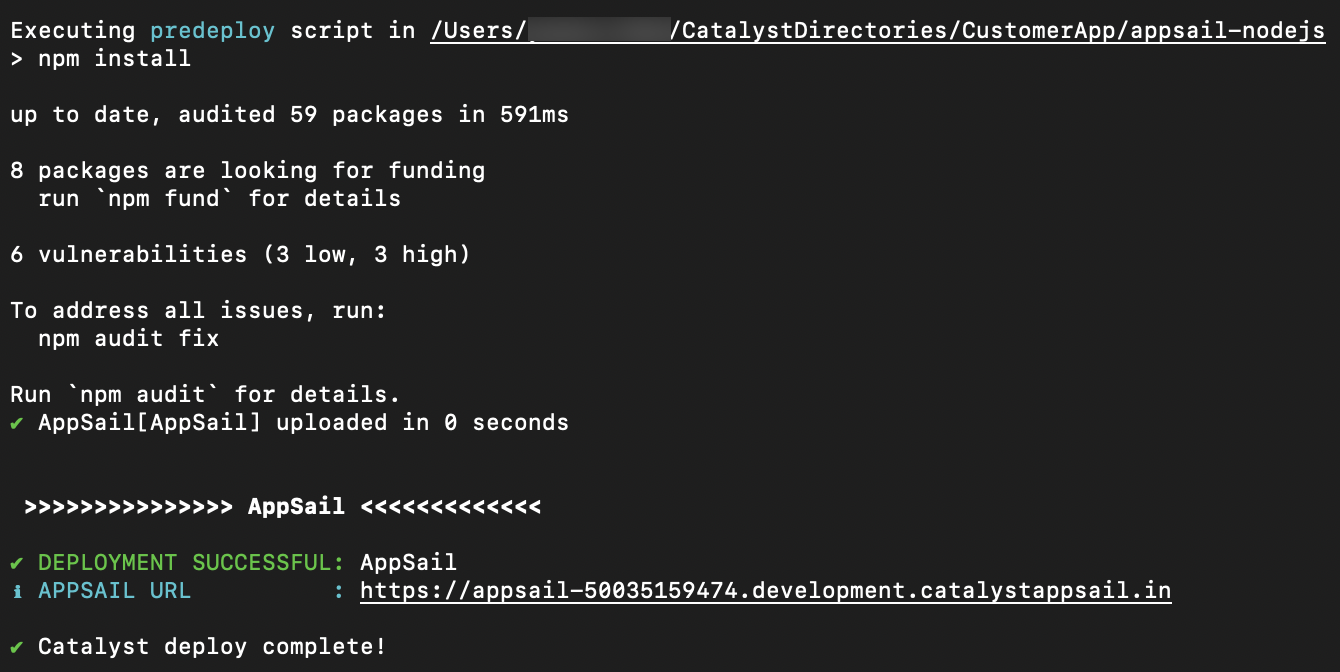
プロジェクトディレクトリに複数のAppSailアプリがある場合、CLIからすべてのURLエンドポイントにアクセスできます。
アプリのソースディレクトリからAppSailサービスのみをデプロイするには、次のコマンドを実行することもできます。
デプロイプロセスは同じです。

スタンドアロンデプロイ
スタンドアロンデプロイコマンドは、Catalystプロジェクトディレクトリのルートから実行する必要があります。つまり、catalyst.jsonおよびその他のプロジェクト依存ファイルがディレクトリに存在する必要があります。
スタンドアロンデプロイについて、以下のポイントを覚えておく必要があります。
Catalystマネージドランタイムアプリ:
-
コマンドを実行するディレクトリにアプリのデプロイ可能なビルドファイルが存在することを確認する必要があります。これは、そのディレクトリが自動的にビルドディレクトリとして認識されるためです。
-
スタンドアロンデプロイでアプリを初期化せずにデプロイする場合、app-config.jsonファイルは作成されません。このファイルが持つ情報は、デプロイ中にCLIで入力として取得されます。
コンテナイメージ:
- スタンドアロンデプロイコマンドで以下のオプションを使用して、アプリをコンテナイメージとしてデプロイできます:–name <name>、–source <image>、–command <command>、–port <port>。最初の2つは必須で、最後の2つはオプションであり、コンテナイメージ定義ですでに設定されているスタートアップコマンドやポートを上書きするために使用できます。オプションの詳細は以下で説明します。
AppSailアプリのスタンドアロンデプロイは、次の方法で実行できます:
- アプリのデプロイ可能なファイルが存在するディレクトリに移動し、次のコマンドを実行します:
- アプリの名前を入力します。アプリのビルドのメインファイルに任意の名前を付けることができます。

- リストからアプリのビルドパスを選択し、Enterキーを押します。

- アプリのスタックを選択し、Enterキーを押します。
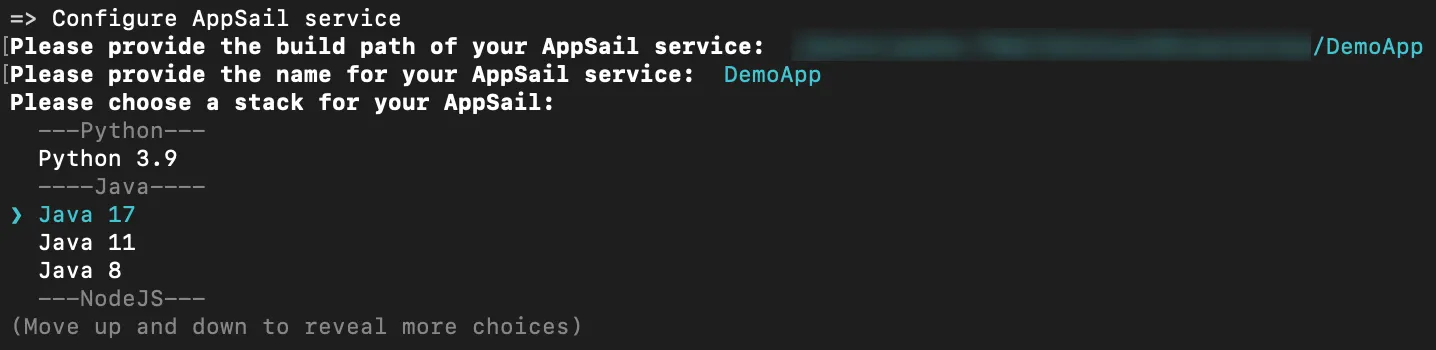
Javaを選択した場合、CLIはさらにJava SEまたはJava WARのいずれかをアプリのデプロイ可能な形式として選択するよう求めます。

他のスタックを選択した場合、この手順はスキップされます。
- 使用するスタック、フレームワーク、Webサーバーに基づいて、アプリのスタートアップコマンドを追加で指定する必要があります。この情報は直接デプロイされ、アプリのデプロイ後にコンソールの「Configurations」セクションで確認できます。

これで、AppSailリソースとして初期化することなく、アプリが関連するリモートプロジェクトに直接デプロイされます。CLIに表示されるエンドポイントURLでアクセスできるようになります。

スタンドアロンデプロイAppSailオプション
catalyst deploy appsailスタンドアロンコマンドは、以下のオプションをサポートしています。一部のオプションはCatalystマネージドランタイムとコンテナイメージアプリの両方に適用されますが、一部は一方にのみ固有です。
–name <name>
アプリの名前を指定するために使用します。これはCatalystマネージドランタイムとコンテナイメージアプリの両方に適用されます。例:
–build-path <path>
アプリのビルドパスを指定するために使用します。絶対パス値を指定してください。これはCatalystマネージドランタイムアプリにのみ適用されます。例:
–stack <stack>
アプリのスタックまたはランタイムを指定するために使用します。Catalystでサポートされているランタイムのみを指定する必要があります。これはCatalystマネージドランタイムアプリにのみ適用されます。例:
–platform <javase|war>
Catalystでサポートされているプラットフォーム(javaseまたはwar)のJavaスタックのみを指定するために使用します。これはCatalystマネージドランタイムアプリにのみ適用されます。例:
–command <command>
アプリのスタートアップコマンドを指定するために使用します。これはCatalystマネージドランタイムとコンテナイメージアプリの両方に適用されます。コンテナイメージ定義ですでに設定されている値を上書きします。例:
–source <image>
デプロイするDockerイメージのソースを指定するために使用します。これはコンテナイメージアプリにのみ適用されます。Dockerイメージプロトコルの場合は’docker://‘で、Dockerアーカイブプロトコルの場合は’docker-archive://‘で開始する必要があります。詳細はこちらを参照。例:
–port <port>
AppSailのポートを指定するために使用します。これはコンテナイメージアプリにのみ適用されます。コンテナイメージ定義ですでに設定されている値を上書きします。例:
最終更新日 2026-08-17 17:46:04 +0530 IST
Yes
No
Send your feedback to us
 Ask ChatGPT
 Ask Claude
 Ask Perplexity