Implementación
Esta sección de implementación funciona como una guía de procedimiento paso a paso para trabajar con Zia AutoML. Como se discutió anteriormente, puedes configurar y entrenar tu modelo desde la consola de Catalyst. Consulta las secciones de documentación del SDK y la API para implementar AutoML en tu aplicación.
Acceder a AutoML
Para acceder a AutoML en tu consola de Catalyst:
- Navega a Zia Services en el panel izquierdo de la consola de Catalyst y haz clic en AutoML. Esto abrirá la funcionalidad AutoML donde puedes crear los modelos de entrenamiento según sea necesario.
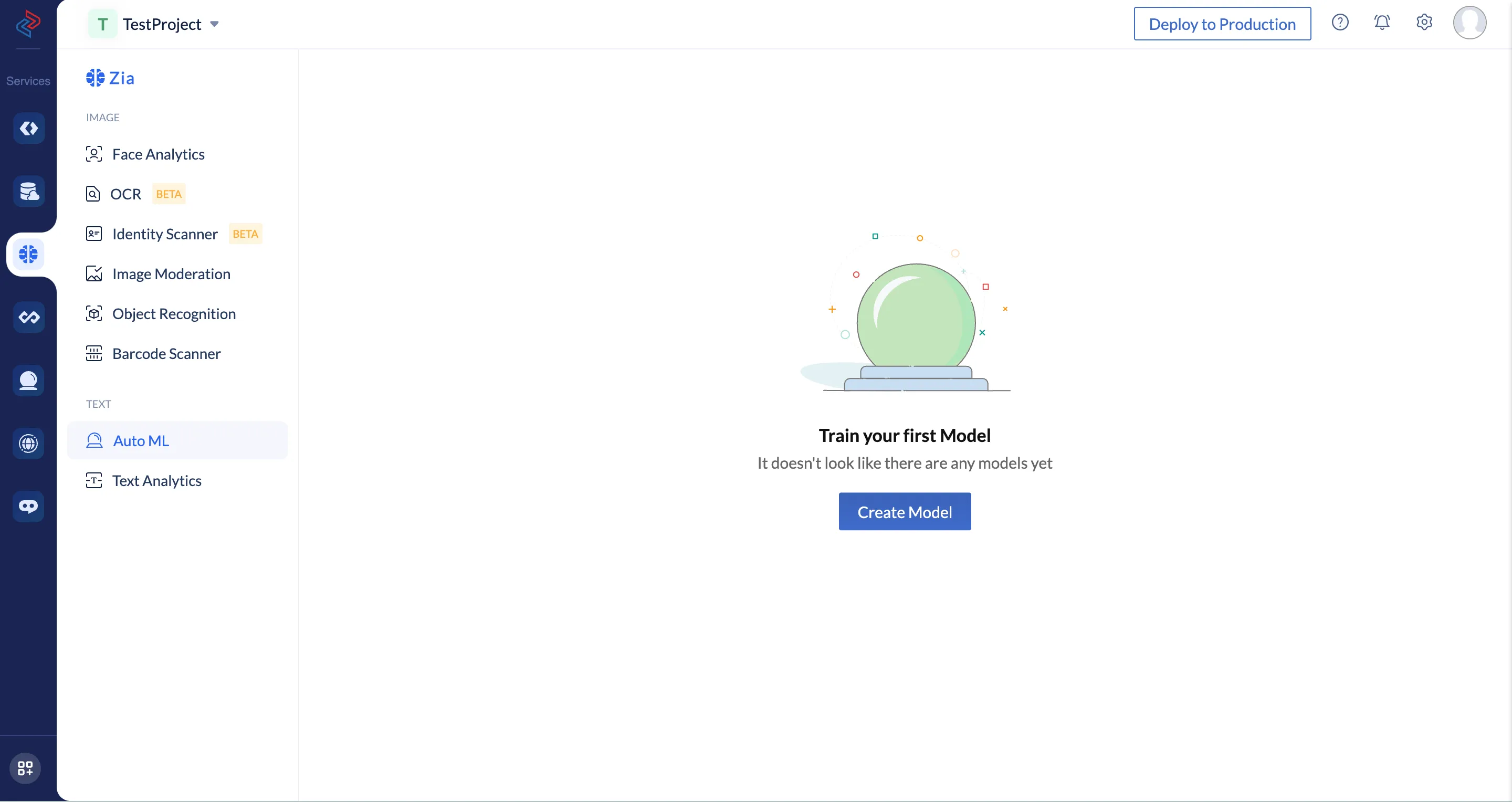
Crear un Modelo
El proceso de crear un modelo y entrenarlo se divide en tres etapas. Las discutiremos en orden.
Para crear y entrenar un modelo de AutoML en Catalyst:
- Haz clic en Create Model desde la página AutoML.
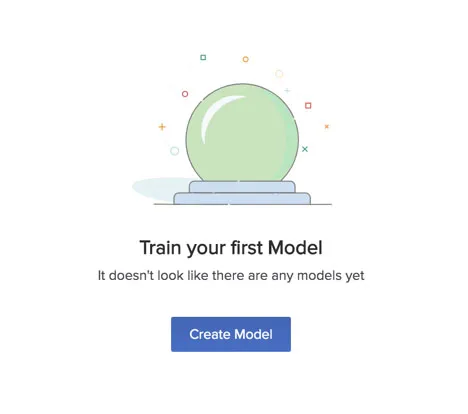
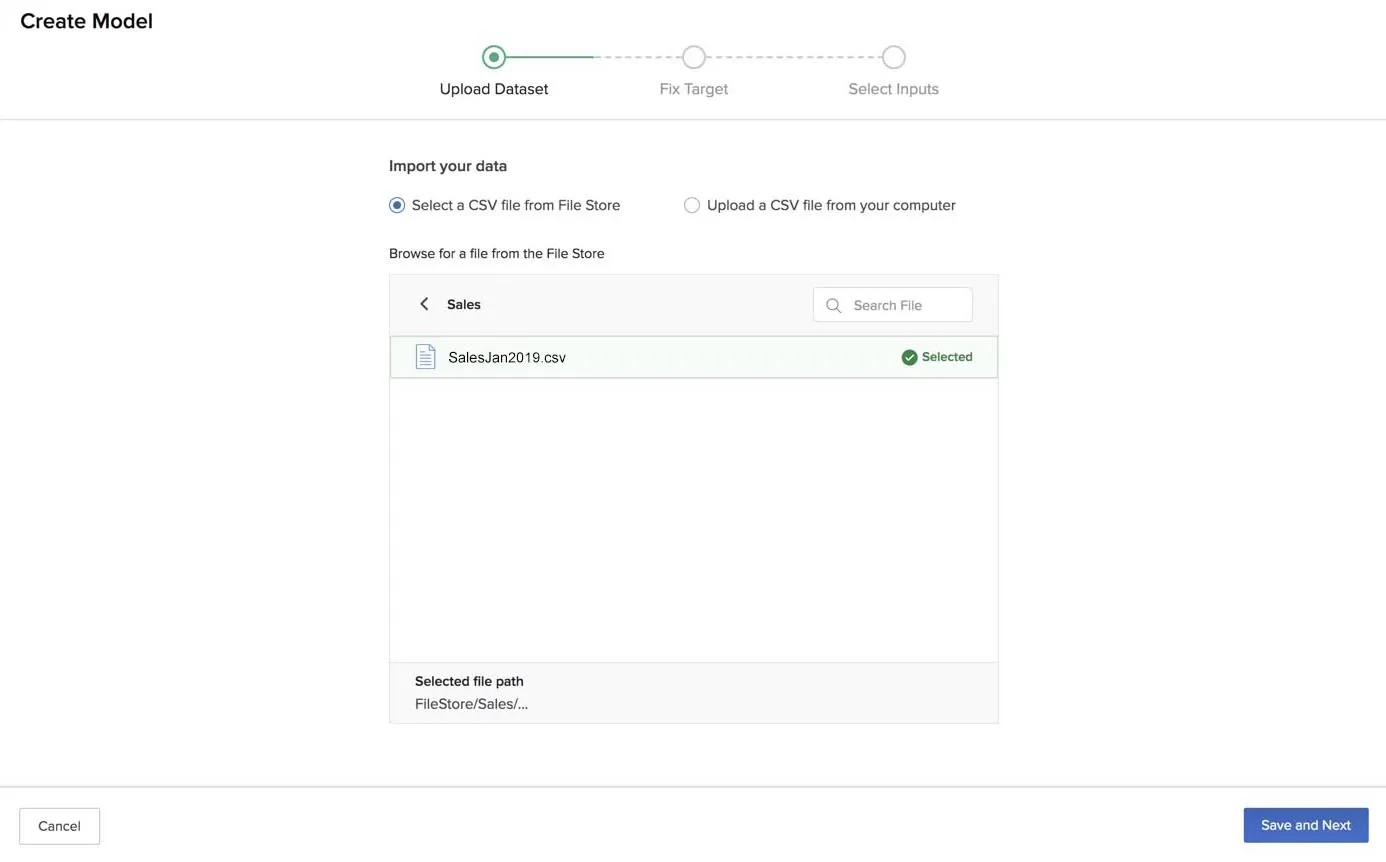
- El primer paso es subir un conjunto de datos. Puedes importar un conjunto de datos seleccionando un archivo CSV de una de tus carpetas en File Store o subiendo un archivo CSV desde tu computadora.
Puedes seleccionar un archivo CSV de File Store navegando a la carpeta en la que se encuentra y haciendo clic en él.
Puedes subir un archivo CSV desde tu computadora buscándolo o arrastrándolo al área de carga.
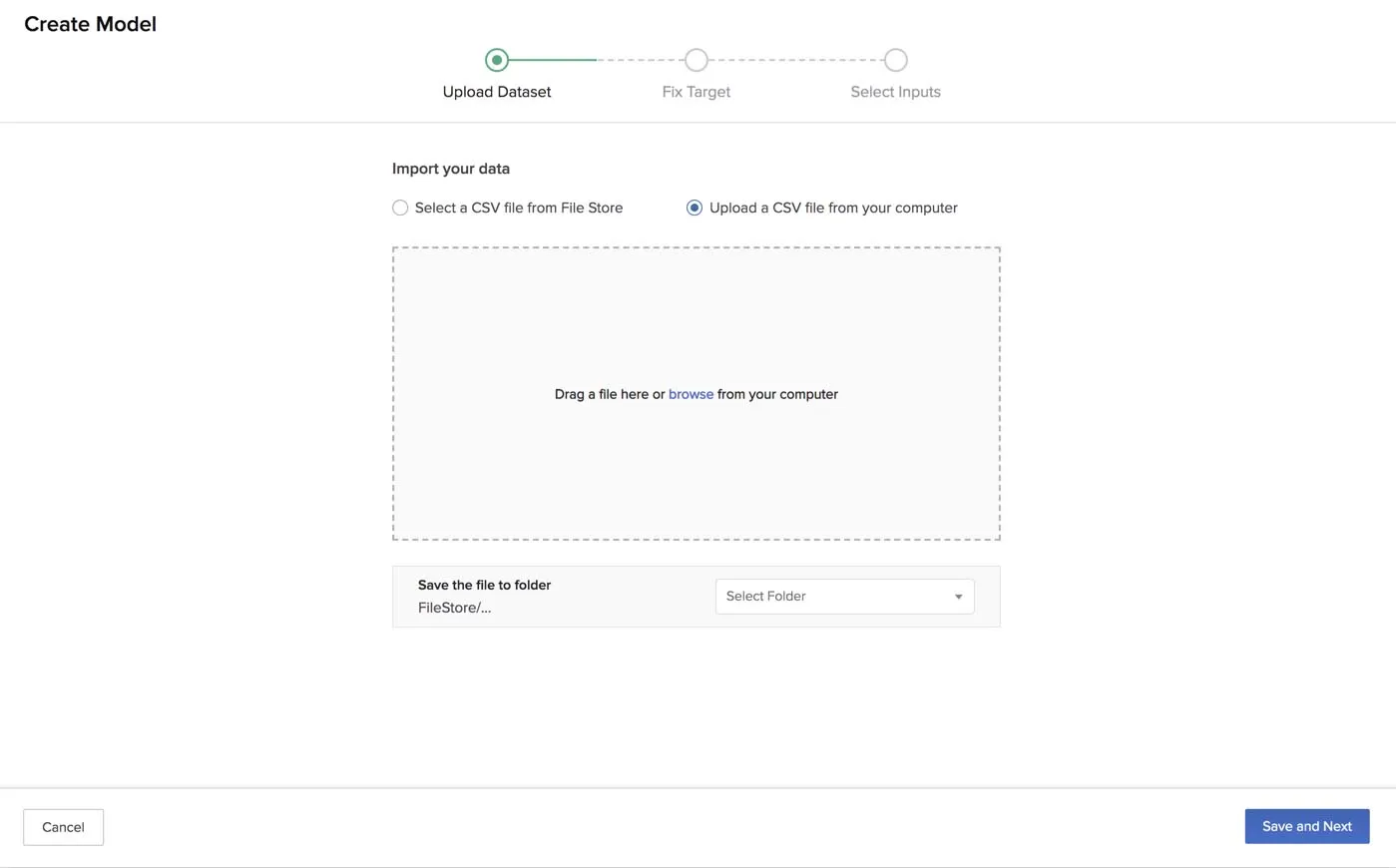
Luego debes guardar el archivo CSV en una de tus carpetas en File Store. Puedes seleccionar una carpeta existente o crear una nueva carpeta.
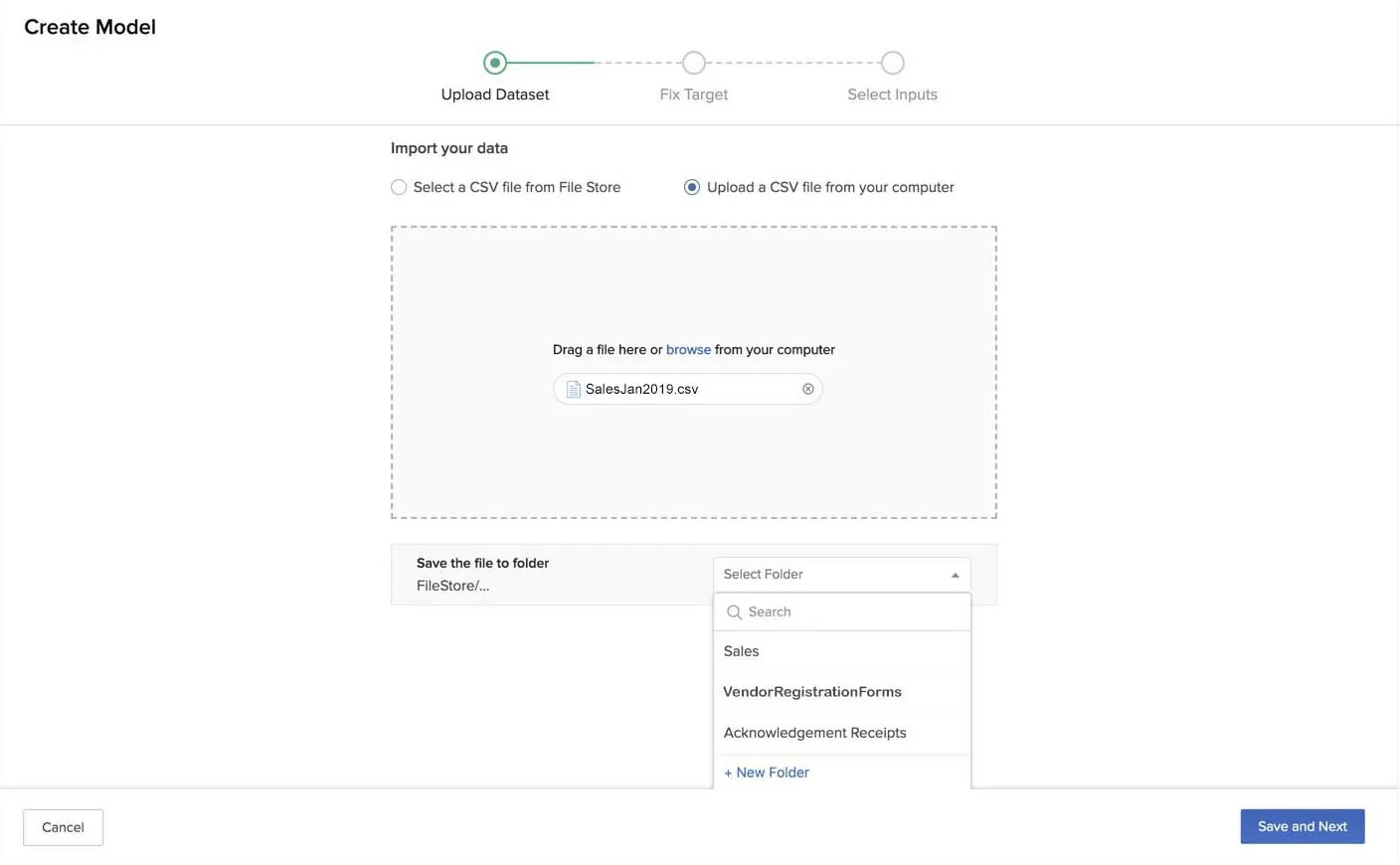
- La ventana de selección de File Store solo muestra archivos CSV en tus carpetas.
- No hay límite de tamaño para el archivo CSV que subes a través de tu computadora. Los límites de almacenamiento de File Store se aplican al almacenar el archivo CSV en File Store.
- Haz clic en Save and Next.
La siguiente etapa es fijar la columna objetivo.
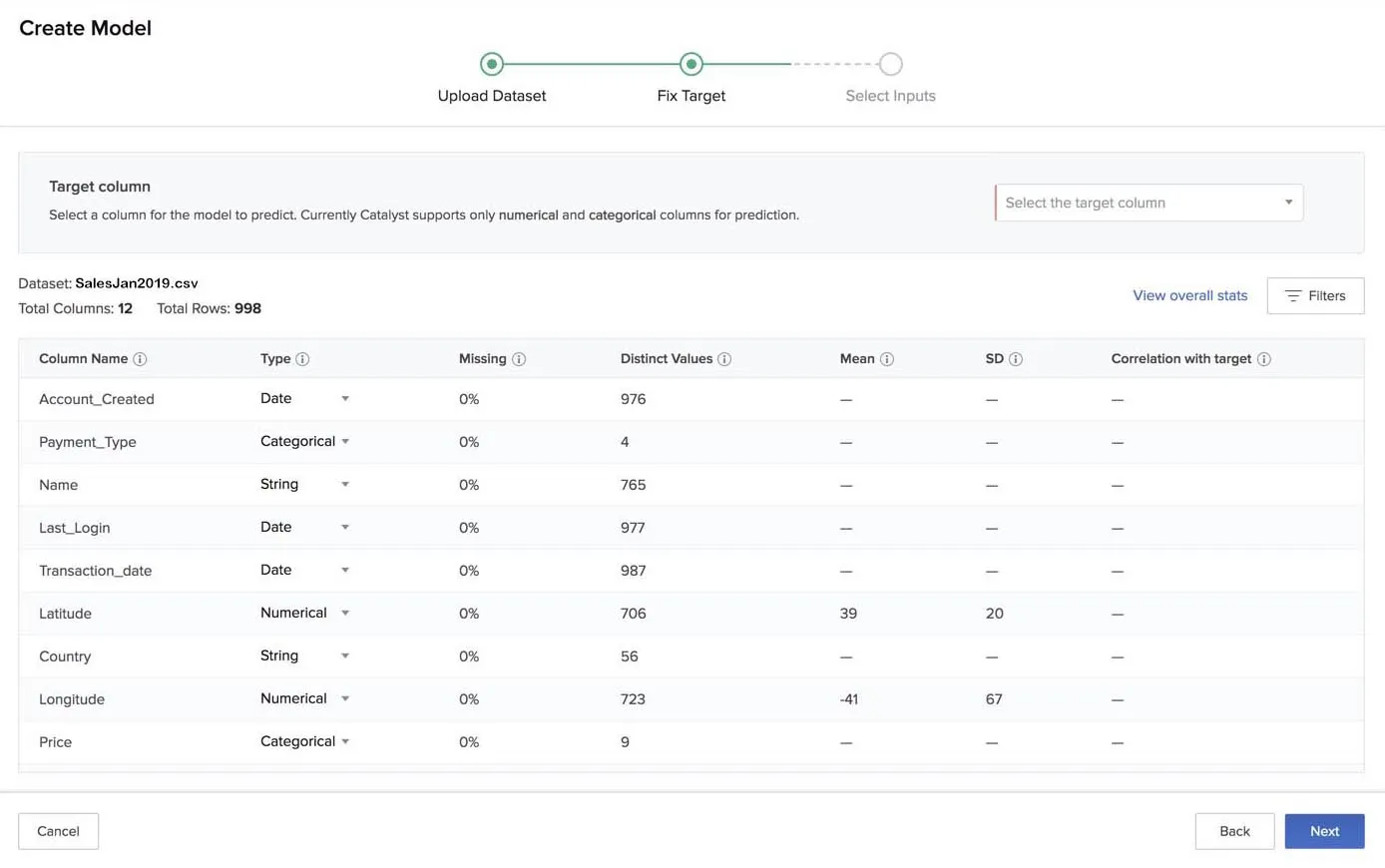
Como se discutió anteriormente, Zia analiza el conjunto de datos que subiste y determina el tipo de dato de cada columna en el archivo CSV después de que se sube. Los tipos de datos se determinan según los valores en la columna. Por ejemplo, si una columna tiene solo dos valores distintos repetidos en todos los registros, Zia determina que su tipo de dato es categórico de clase binaria.
AutoML también calcula y muestra los valores del porcentaje de datos faltantes y entradas distintas para todas las columnas, la media y DE para las columnas numéricas. Puedes pasar el cursor sobre la información de una columna para una breve descripción.
También puedes encontrar otra información como el nombre, el número total de columnas y el número de registros en el conjunto de datos en la página.
- Selecciona una columna objetivo del conjunto de datos en la lista desplegable.
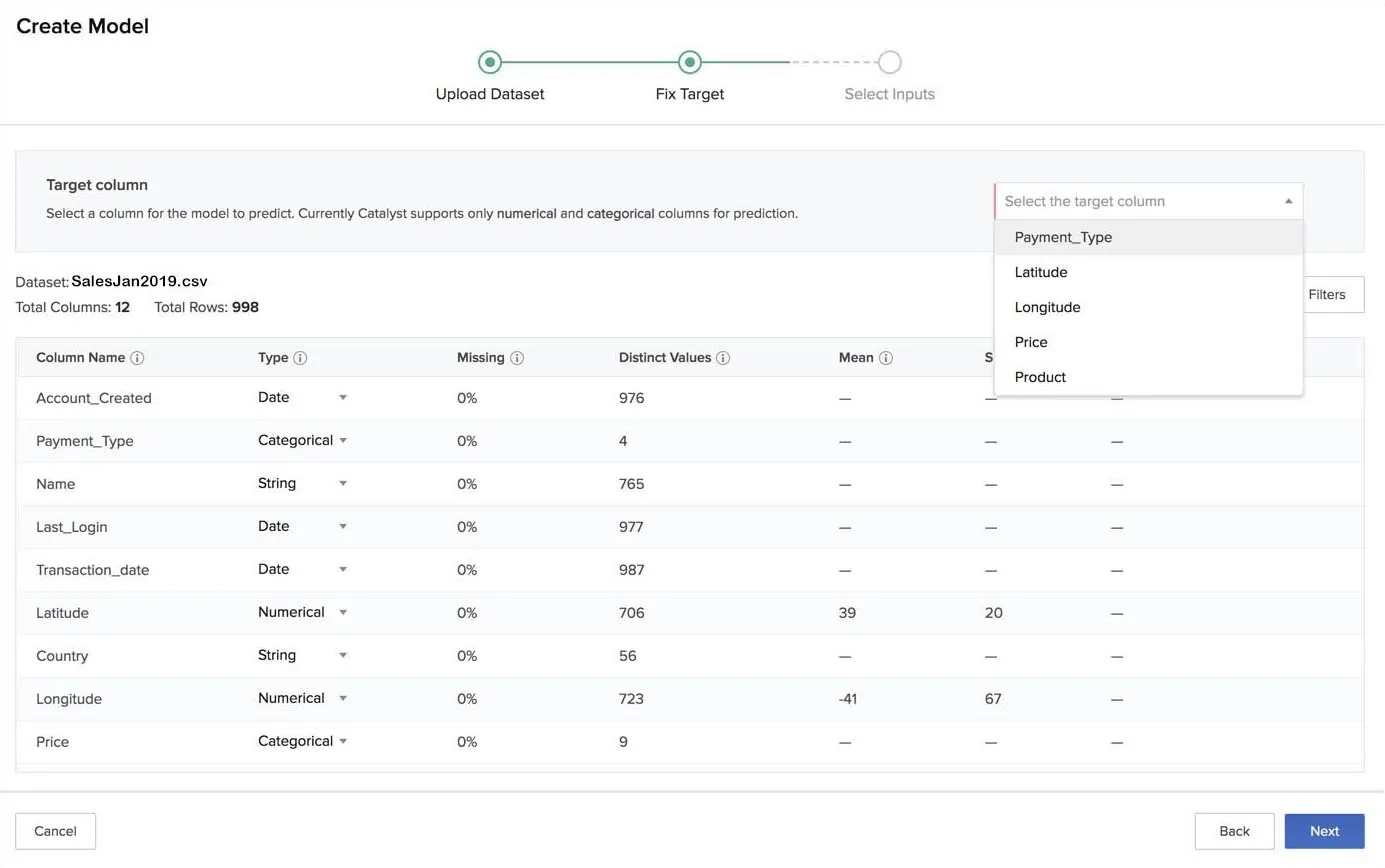
Como se mencionó anteriormente, solo puedes seleccionar una columna numérica o categórica como la columna objetivo a predecir. La lista desplegable solo muestra estas columnas.
Una vez que hayas seleccionado una columna objetivo, el valor de la correlación con el objetivo se calculará y mostrará para cada otra columna, excepto para las columnas de tipo String.
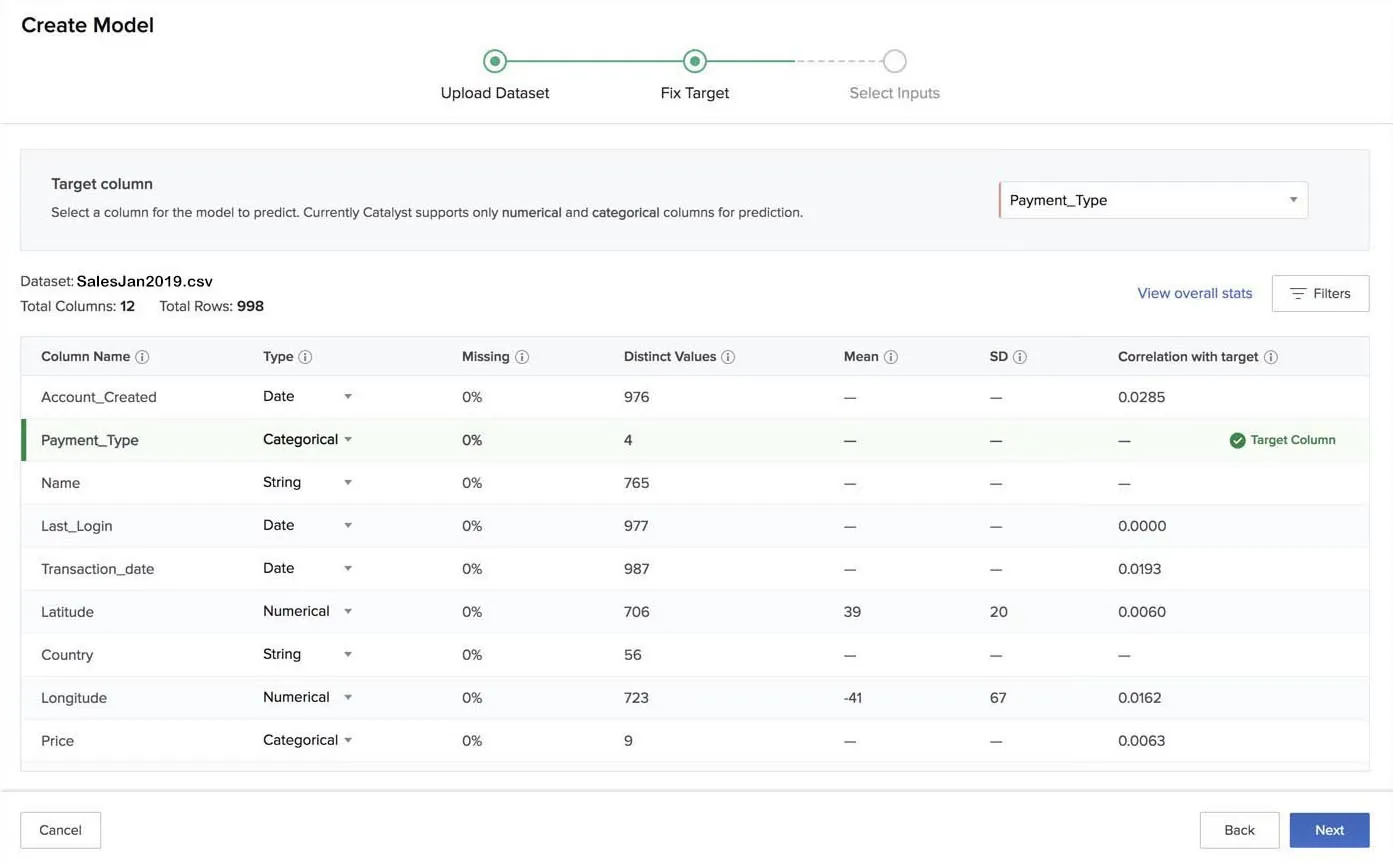
Puedes cambiar el tipo de dato de una columna si crees que Zia lo predijo incorrectamente. Sin embargo, si el tipo de dato que eliges no coincide con los valores de la columna, recibirás un mensaje de error “invalid update”. Por ejemplo, si seleccionas el tipo de dato de una columna cuyos valores son completamente numéricos como Fecha, recibirás el mensaje de error.
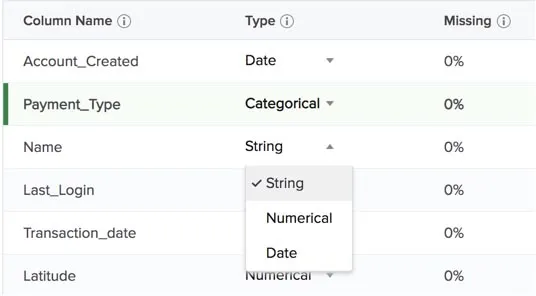
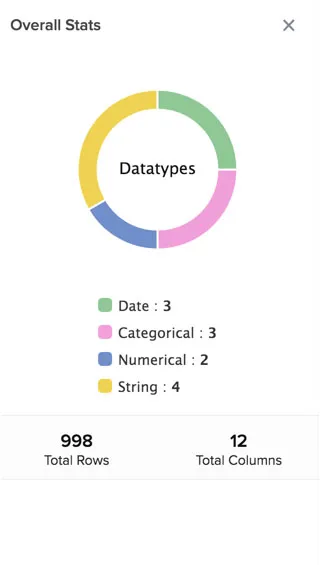
Puedes filtrar las columnas mostradas en la página haciendo clic en Filters.
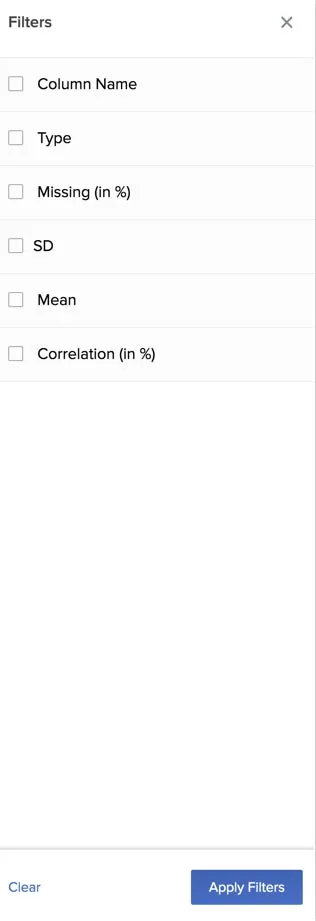
Puedes seleccionar los filtros para cada característica de columna según los resultados que necesites.
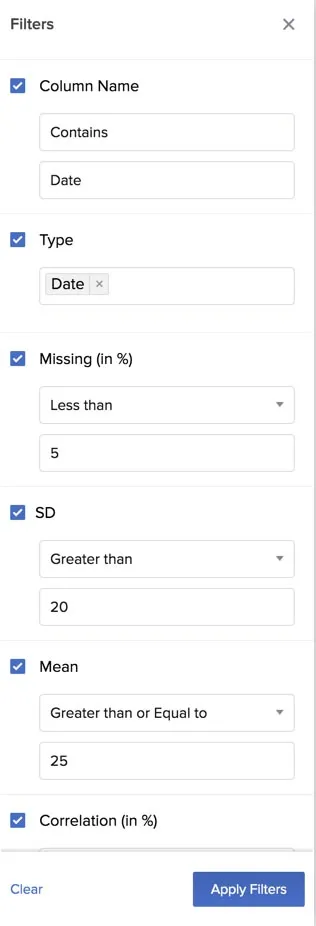
Selecciona los filtros y haz clic en Apply Filters para ver los resultados.
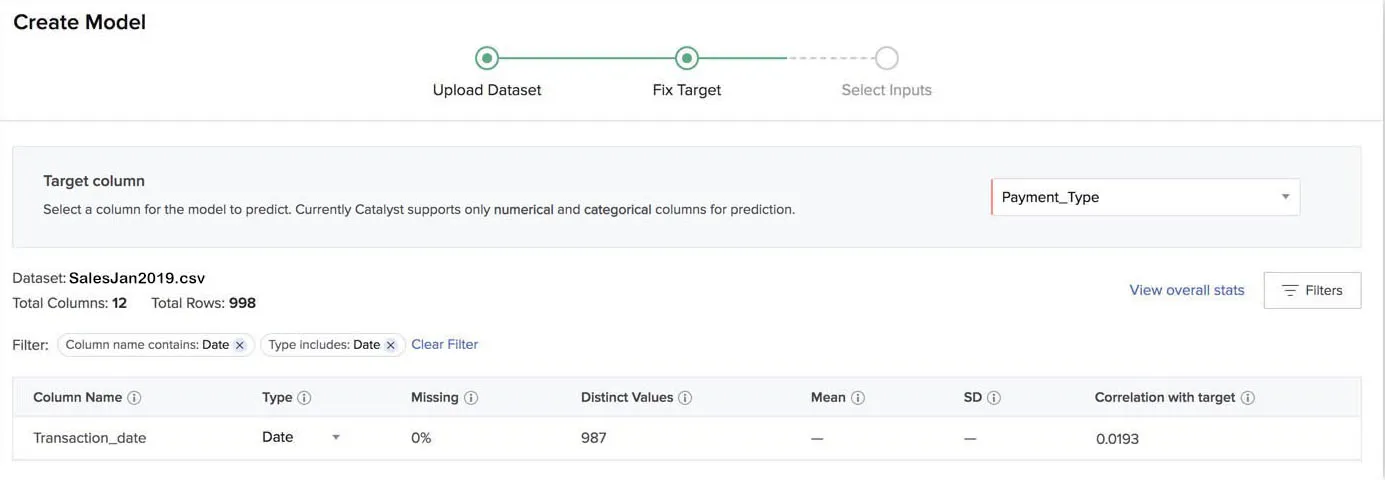
- Después de haber configurado la columna objetivo, haz clic en Next.
La etapa final es seleccionar las entradas. Esta página muestra el tipo de modelo y el nombre de la columna objetivo. Como se mencionó anteriormente, el tipo de modelo se basa en el tipo de dato de la columna objetivo que seleccionaste.
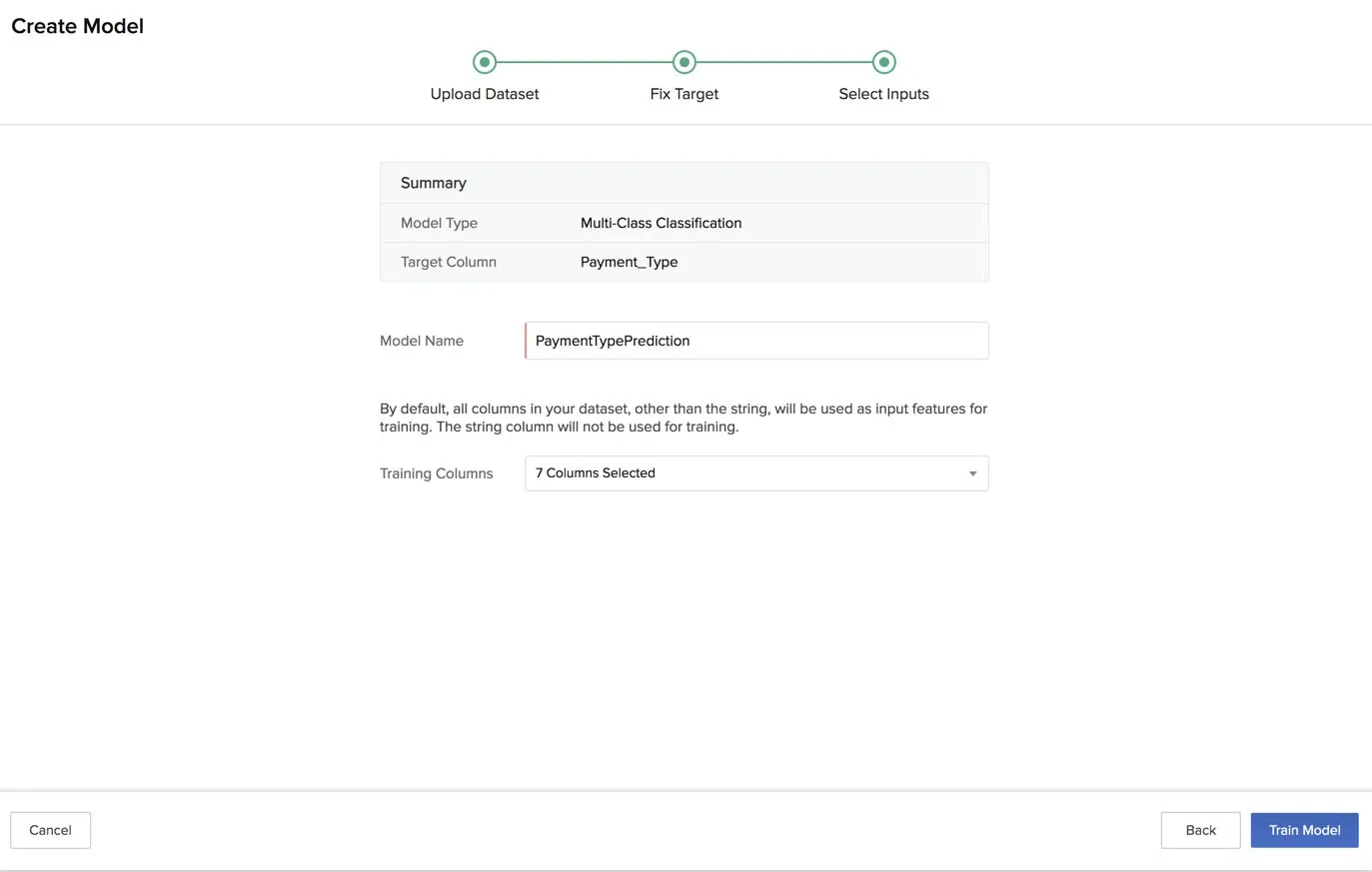
- Ingresa un nombre para el modelo.
- Selecciona las columnas que se usarán para entrenar el modelo de la lista desplegable. Todas las columnas del conjunto de datos, excepto las de tipo String, están seleccionadas para entrenamiento por defecto.
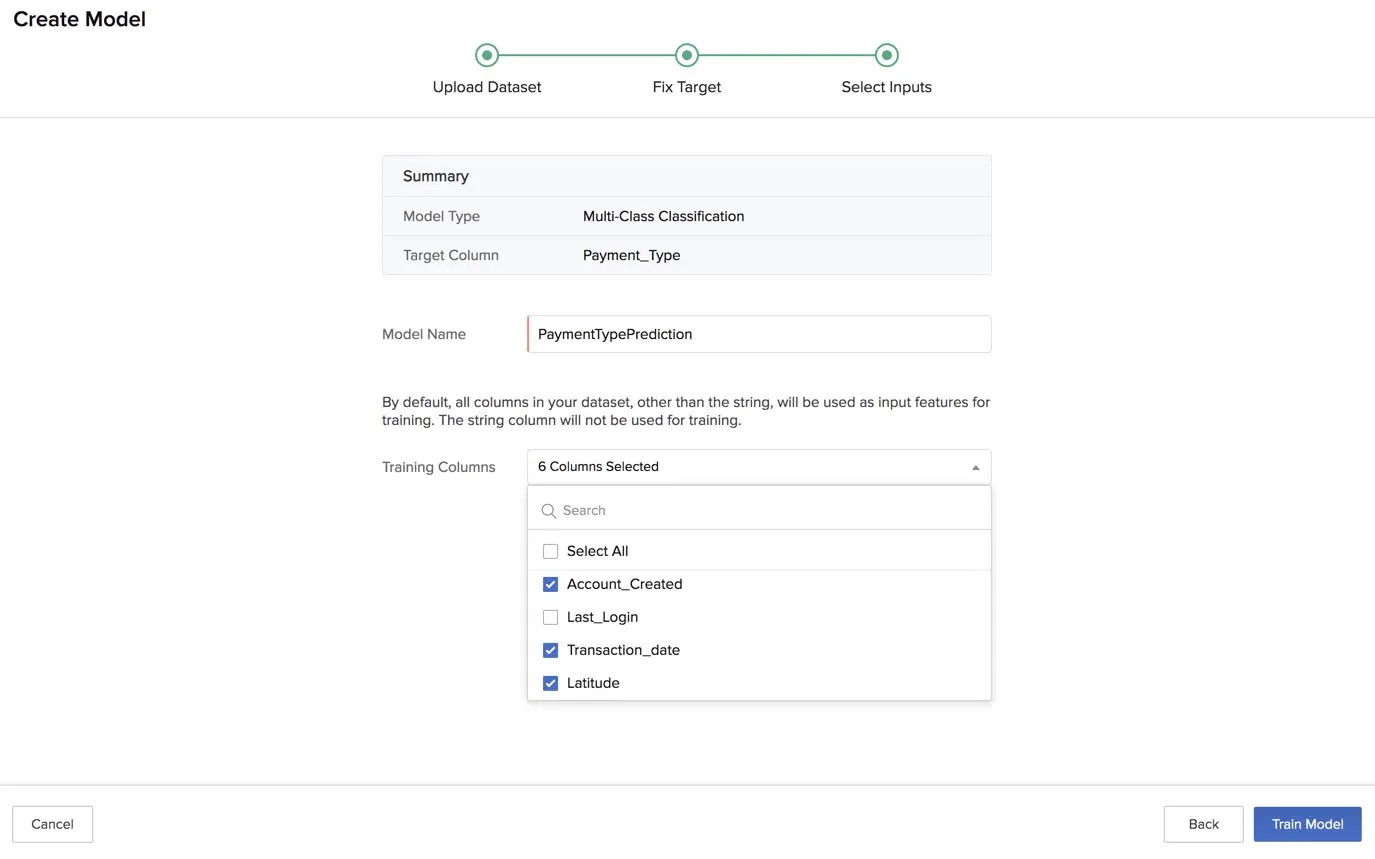
- Después de haber seleccionado las columnas requeridas para el entrenamiento, haz clic en Train Model.
La consola muestra un mensaje de progreso de entrenamiento mientras el entrenamiento del modelo está en curso.
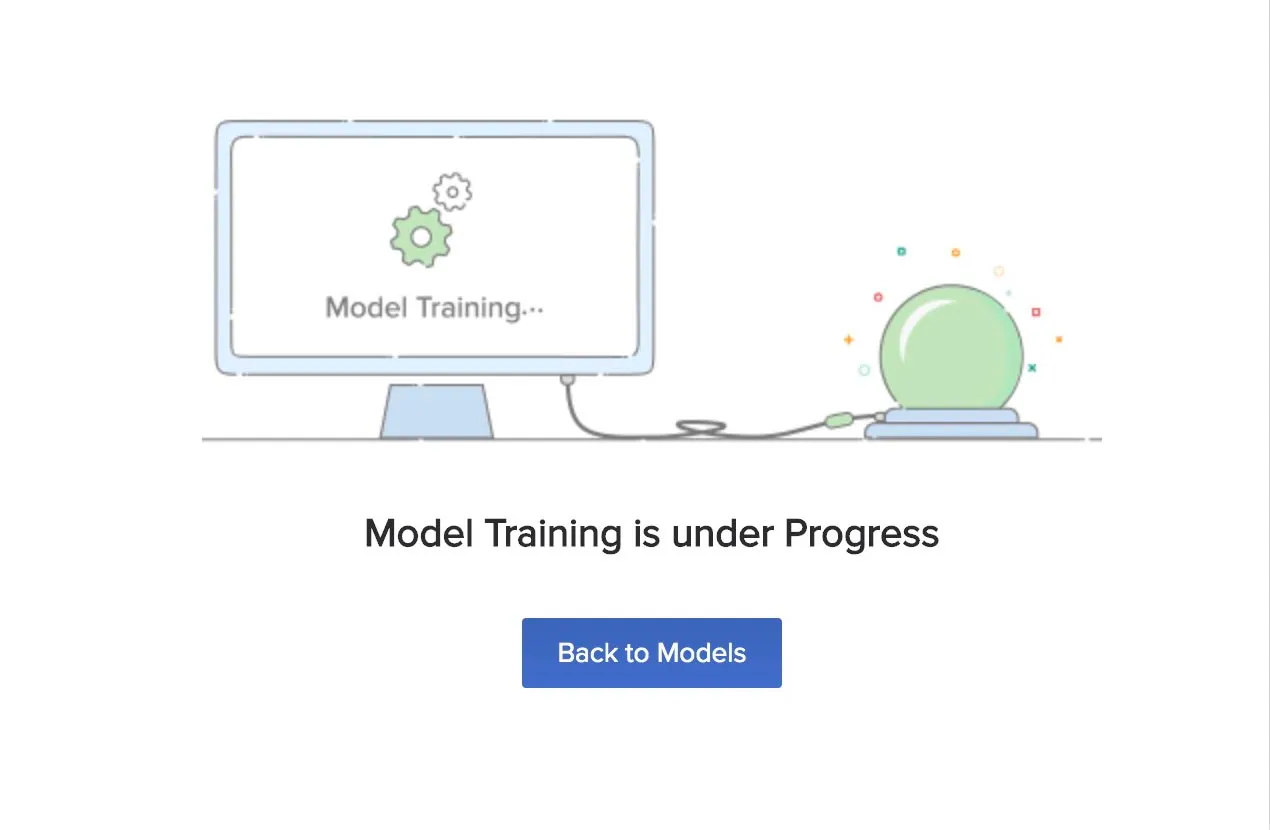
Cuando el entrenamiento se complete, recibirás una notificación en tu consola de Catalyst alertándote del éxito o fallo del entrenamiento del modelo.
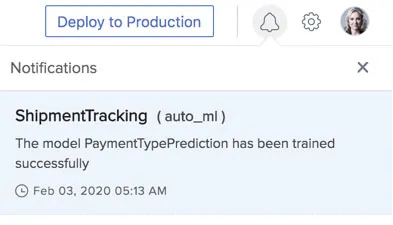
Ahora puedes ver las secciones Evaluation Report y Model Prediction del modelo. Las discutiremos al final de esta sección.
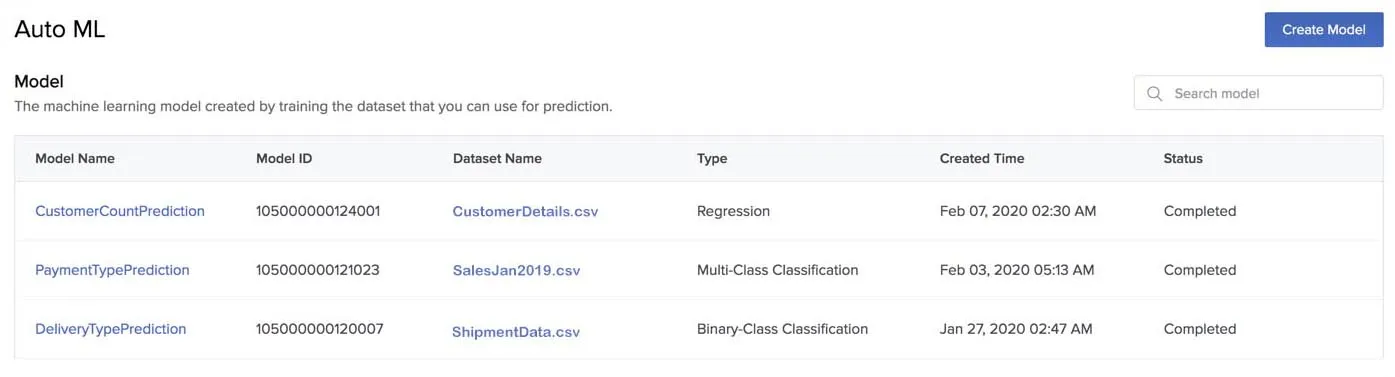
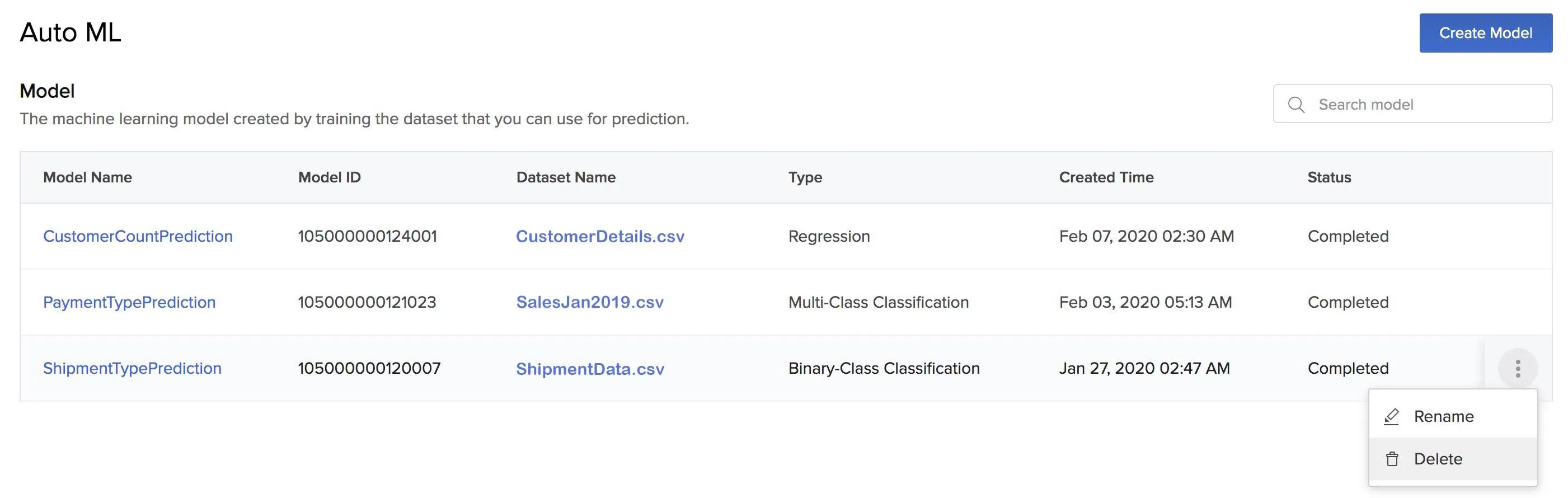
El modelo creado se lista en la página AutoML. Se crea un Model ID único para el modelo, que se utiliza para referirse al modelo al trabajar con la API.
La página también muestra detalles como el nombre del conjunto de datos asociado al modelo, el tipo de modelo, la hora de creación y el estado de cada modelo. El estado se muestra como Completed para los modelos que han completado el entrenamiento exitosamente. Puedes buscar un modelo por su nombre usando la barra de búsqueda.
Renombrar un Modelo
Para renombrar un modelo de AutoML:
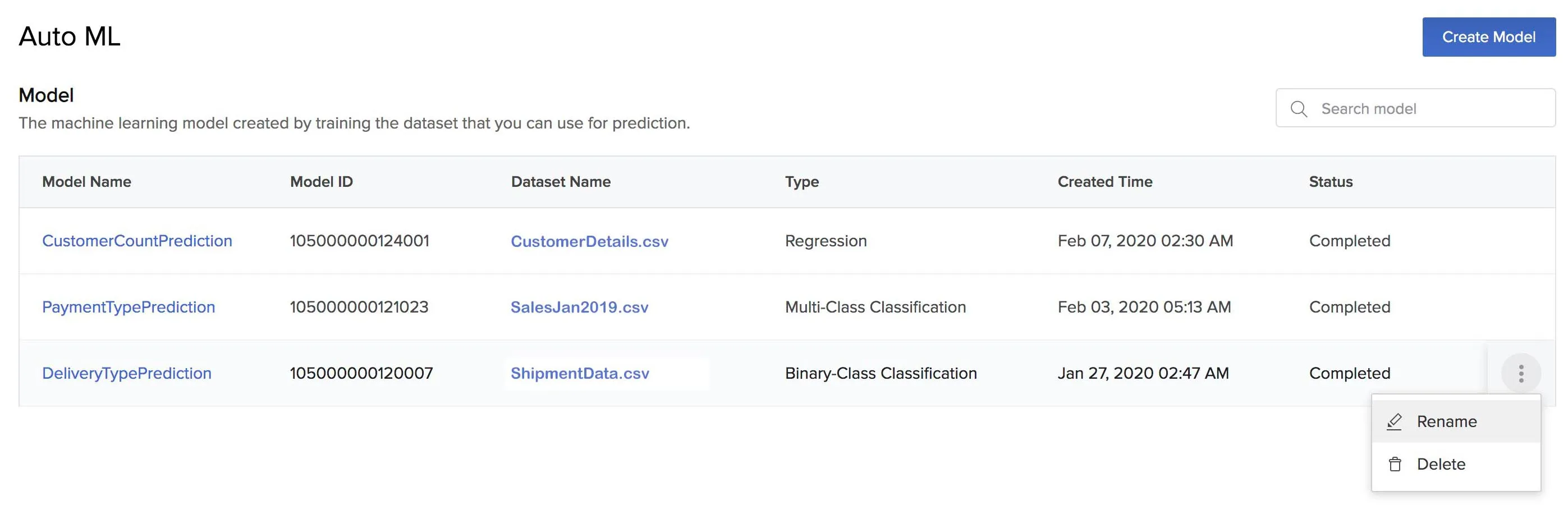
- Haz clic en el ícono de puntos suspensivos del modelo que necesitas renombrar desde la página AutoML y haz clic en Rename.
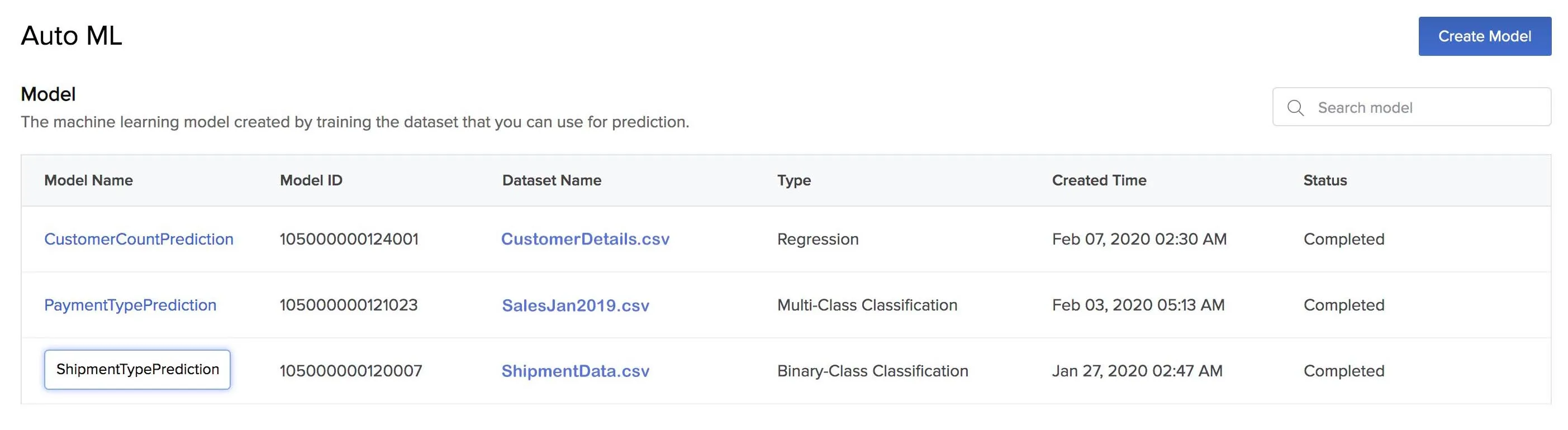
- Ingresa el nuevo nombre para el modelo y presiona Enter.
Eliminar un Modelo
Para eliminar un modelo de AutoML:
-
Haz clic en el ícono de puntos suspensivos del modelo que necesitas eliminar desde la página AutoML y haz clic en Delete.
-
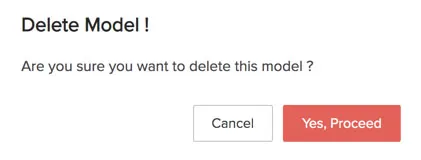
Haz clic en Yes, Proceed en la ventana de confirmación.
Ver el Informe de Evaluación de un Modelo
Se te redirigirá automáticamente a la sección Evaluation Report de un modelo una vez que el proceso de entrenamiento esté completo. También puedes abrirlo haciendo clic en el nombre del modelo desde la página AutoML.
Como se discutió anteriormente, la información proporcionada en el informe de evaluación difiere para cada tipo de modelo.
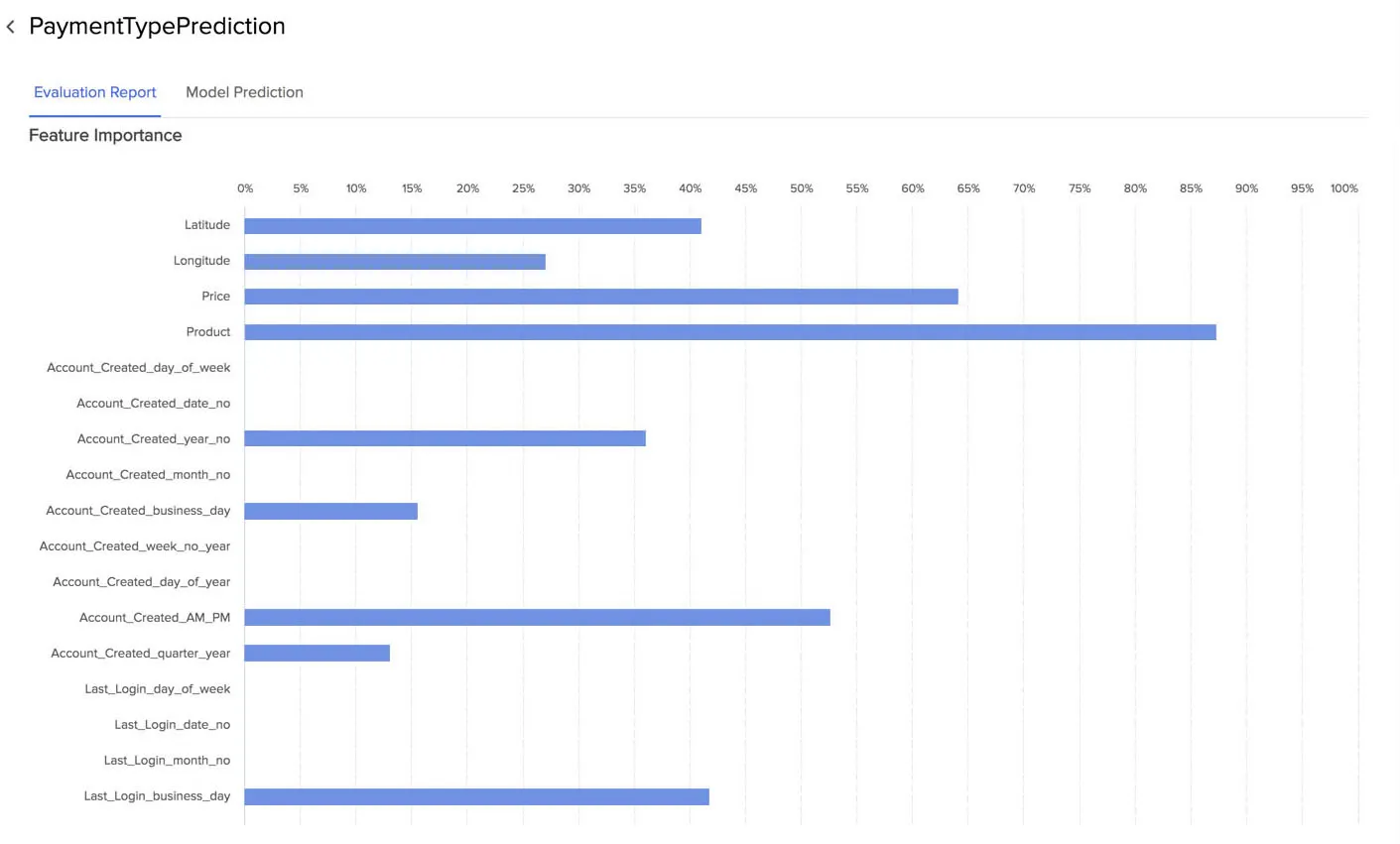
El siguiente informe de evaluación fue generado para el modelo de clasificación multiclase que creamos anteriormente en esta sección.
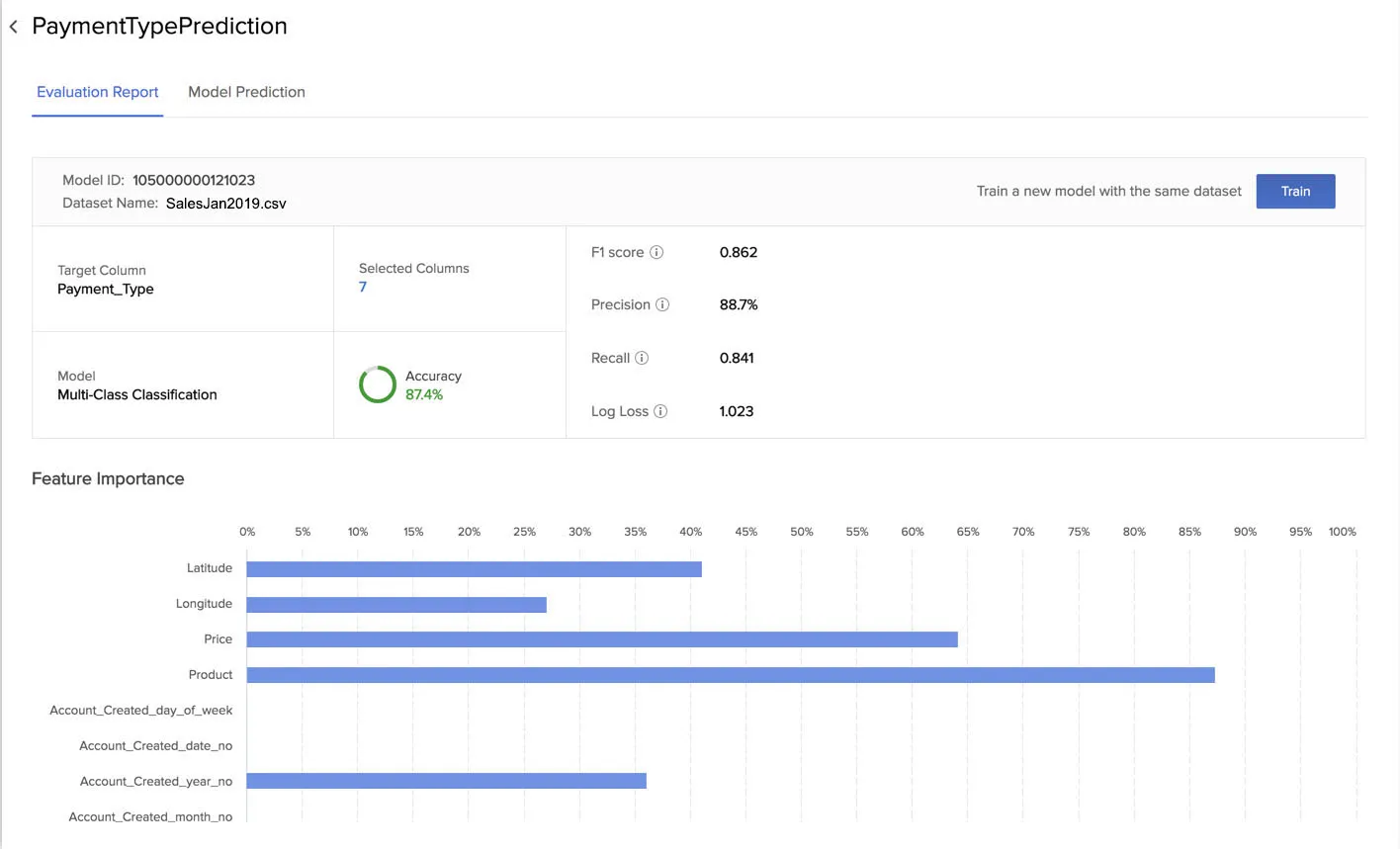
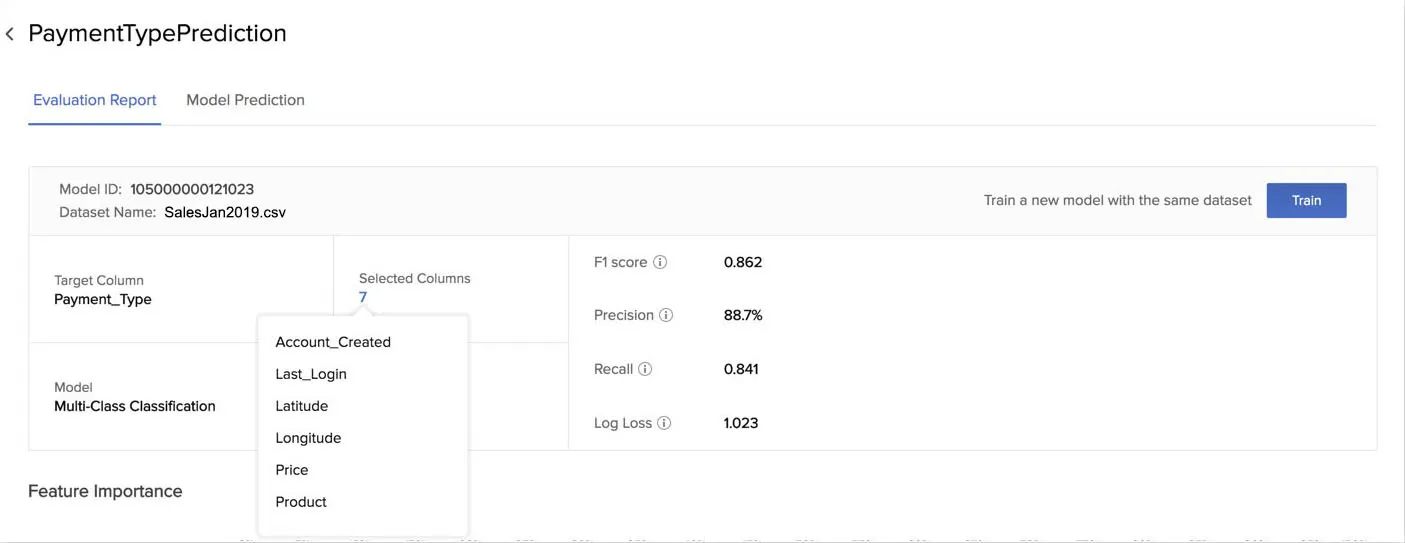
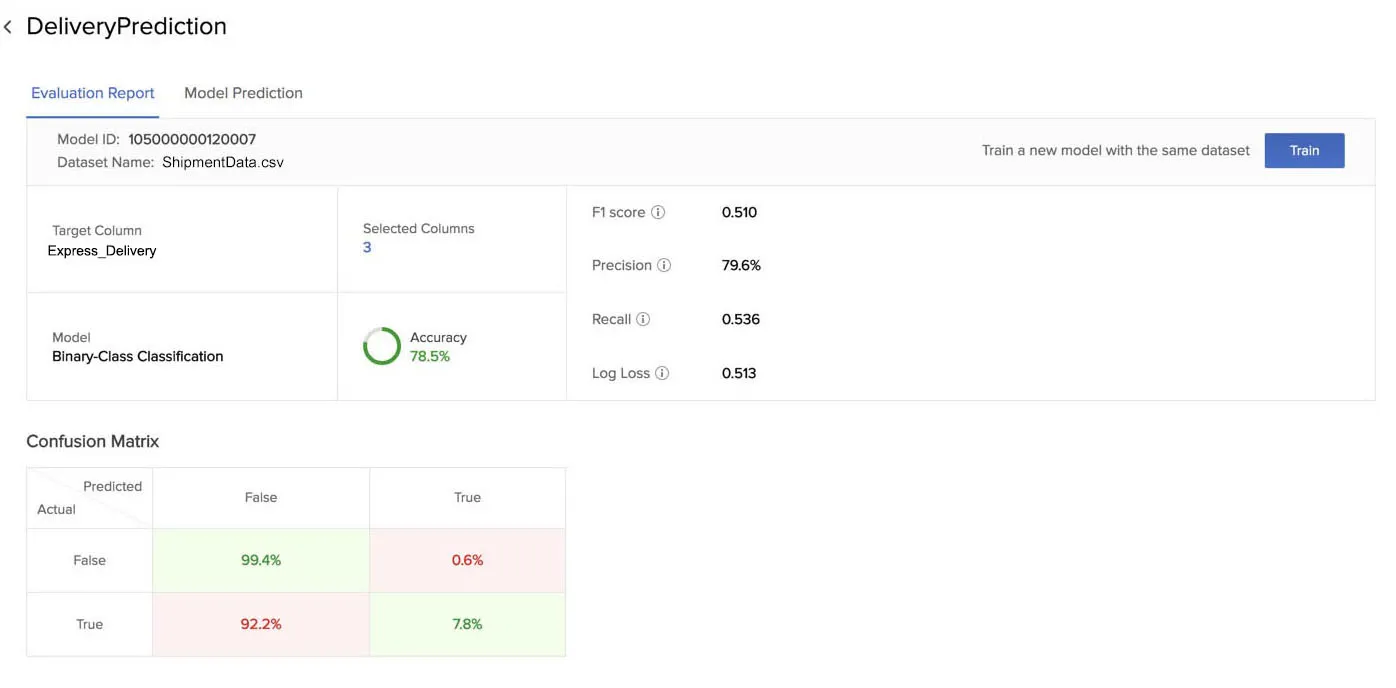
Puedes consultar esta sección para aprender sobre las estadísticas de exactitud, puntuación F1, precisión, exhaustividad y log loss. El informe también muestra las columnas que se usaron para el entrenamiento en Selected Columns.
La sección Evaluation Report también te proporciona un atajo para entrenar un nuevo modelo con el mismo conjunto de datos que usaste para este modelo. Puedes entrenar un nuevo modelo si encuentras que la precisión de la predicción de este modelo es demasiado baja para tus propósitos. Puedes hacer cambios al nuevo modelo, como incluir o excluir diferentes columnas en el conjunto de datos esta vez o cambiar el tipo de dato de una columna durante el entrenamiento.
Si haces clic en Train, Catalyst te redirigirá a la etapa Fix a Target de la creación del modelo. El mismo conjunto de datos se incluirá nuevamente de forma automática. Luego puedes hacer los cambios necesarios y entrenar el nuevo modelo.
La sección Evaluation Report muestra un gráfico llamado Feature Importance para los tres tipos de modelo. Esto muestra la importancia de cada característica o columna en el conjunto de datos para entrenar este modelo, en términos de porcentajes relativos. Es decir, muestra qué características AutoML encontró más útiles al construir el modelo.
El informe de evaluación de un modelo de clasificación de clase binaria incluye información adicional, como la matriz de confusión con los valores TP, TN, FP, FN, como se discutió en esta sección de Conceptos Clave.
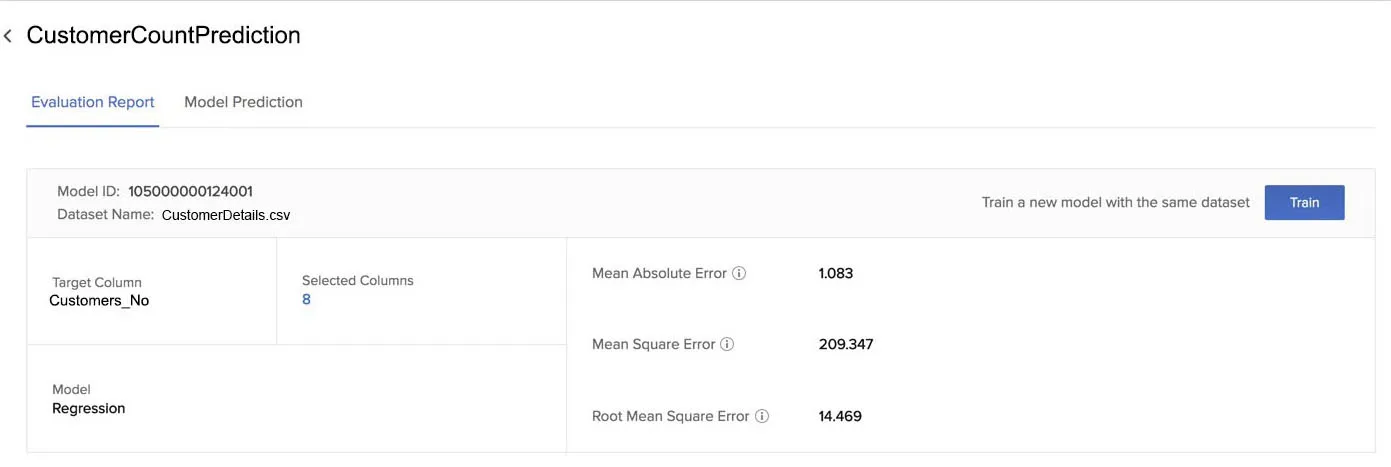
De manera similar, el informe de evaluación de un modelo de regresión incluye las estadísticas de Error Absoluto Medio, Error Cuadrático Medio y Raíz del Error Cuadrático Medio.
Predecir Valores
La sección Model Prediction proporciona una consola de pruebas para que ingreses valores de entrada y obtengas la salida predictiva.
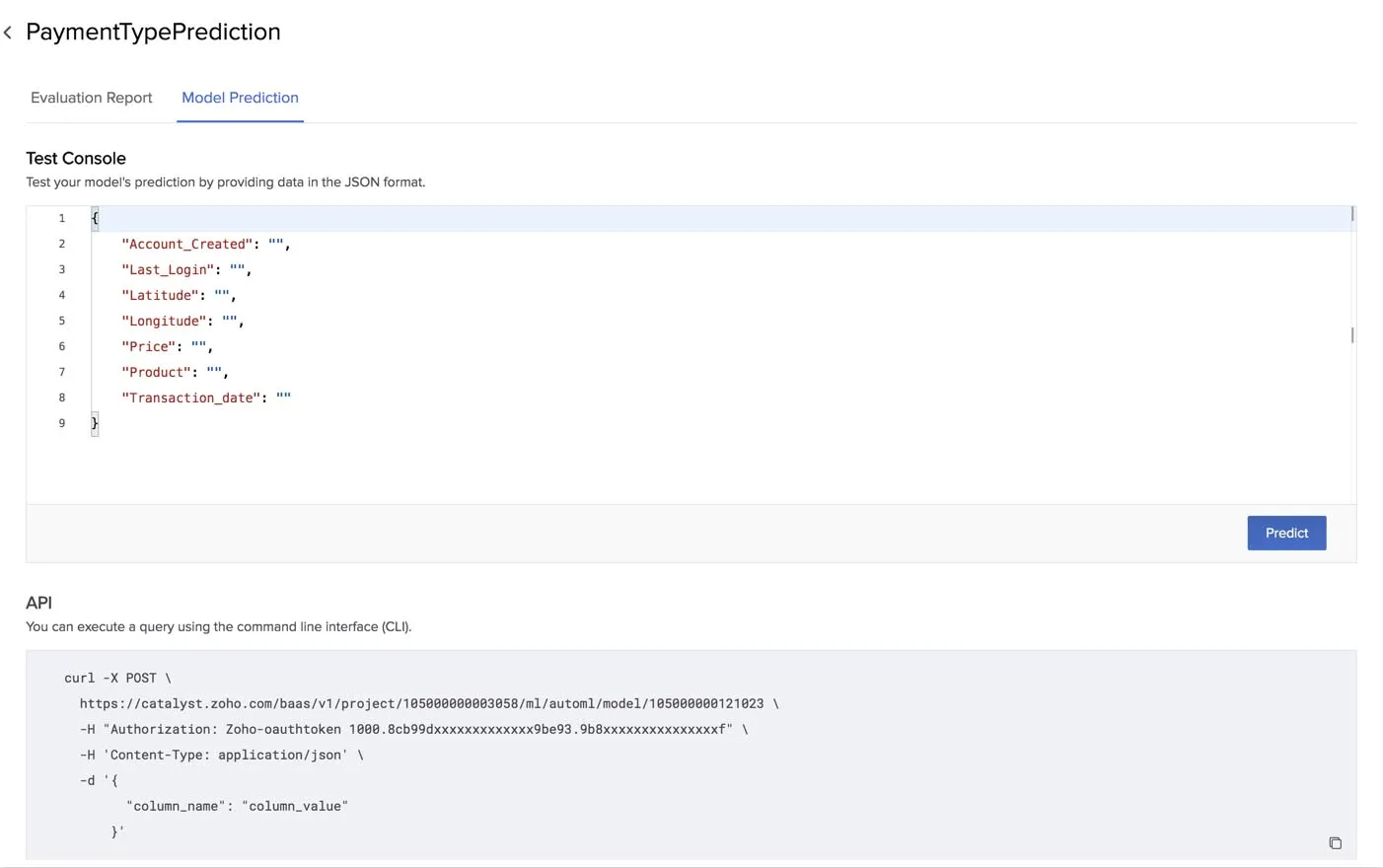
El modelo aplica el conocimiento que obtuvo durante su entrenamiento con el conjunto de datos para predecir el valor del objetivo para una selección de entrada que proporcionas. El nivel de precisión de esta predicción se muestra en la sección Evaluation Report. La consola de pruebas mostrará las columnas que se encontraron necesarias para construir el modelo como campos de entrada.
Para predecir el valor del objetivo de un modelo de AutoML para un conjunto de condiciones:
- Haz clic en el nombre del modelo desde la página AutoML y haz clic en Model Prediction.
- Ingresa valores de entrada para los campos en formato JSON.
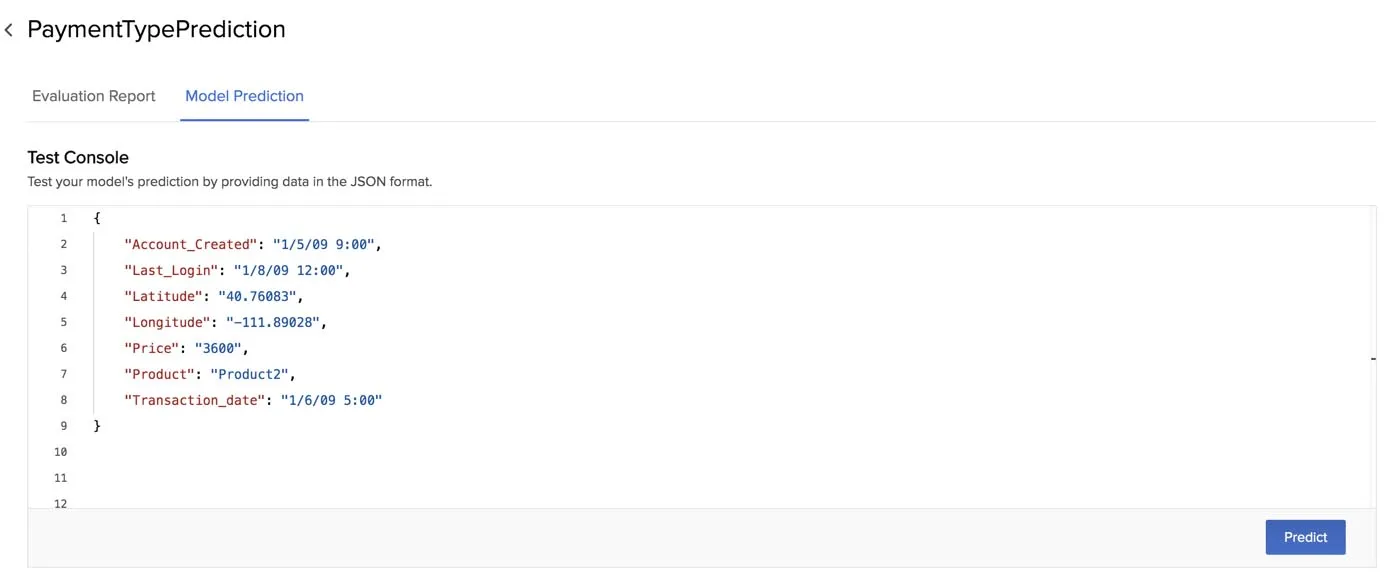
- Si ingresas un valor en un formato que no coincide con el tipo de dato de la columna, como un valor numérico para el tipo fecha, la consola mostrará un error “cannot parse”. Asegúrate de proporcionar los datos en el formato correcto.
- Debes proporcionar el valor de al menos una columna válida al probar la predicción.
- Si no ingresas el valor de un campo de entrada, Zia ingresará un valor predeterminado para la columna automáticamente. Sin embargo, esto afectará la precisión de la predicción.
- Haz clic en Predict.
AutoML mostrará el valor predicho de la columna objetivo en una ventana emergente.
La predicción de un modelo de clasificación multiclase contendrá la posibilidad de ocurrencia de cada clase en el objetivo, como un valor porcentual. Por ejemplo, el modelo que creamos anteriormente predice el siguiente resultado del tipo de pago por parte de los clientes para los datos de entrada dados.
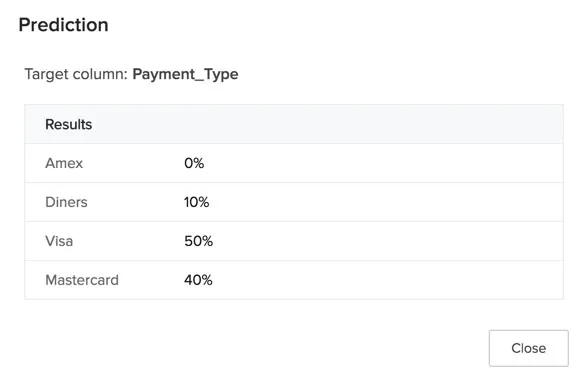
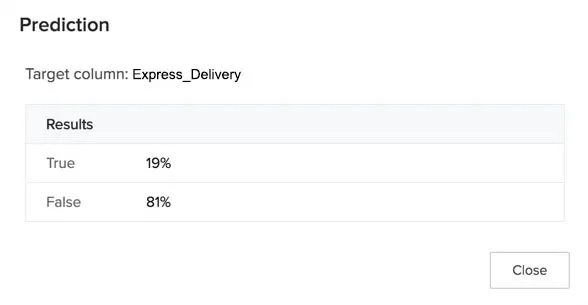
La predicción de un modelo de clasificación de clase binaria contendrá la posibilidad de ocurrencia de la clase positiva y la clase negativa en el objetivo. Por ejemplo, en un modelo que predice la posibilidad de uno de los dos tipos de entrega, Standard y Express, donde el objetivo es una clase positiva de “Express Delivery”, los resultados de la predicción estiman que el 81% de las veces los clientes no usarán la entrega exprés, y la usarán solo el 19% de las veces, para un conjunto dado de condiciones de entrada.
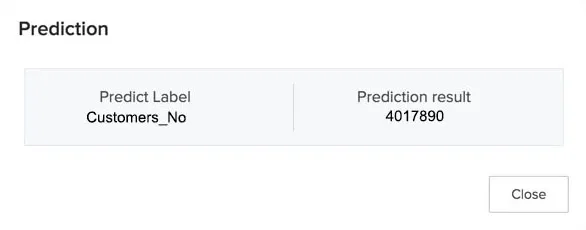
La predicción de un modelo de regresión contendrá un solo resultado numérico como el valor del objetivo. Por ejemplo, un modelo predice el número de clientes de un negocio para el próximo año. El Predict Label es el nombre de la columna objetivo, y la columna Prediction Result contiene el valor del número predicho de clientes como 4,017,890 para un conjunto dado de condiciones de entrada.
AutoML también te proporciona la plantilla de solicitud API que puedes usar desde tu terminal en formato cURL.
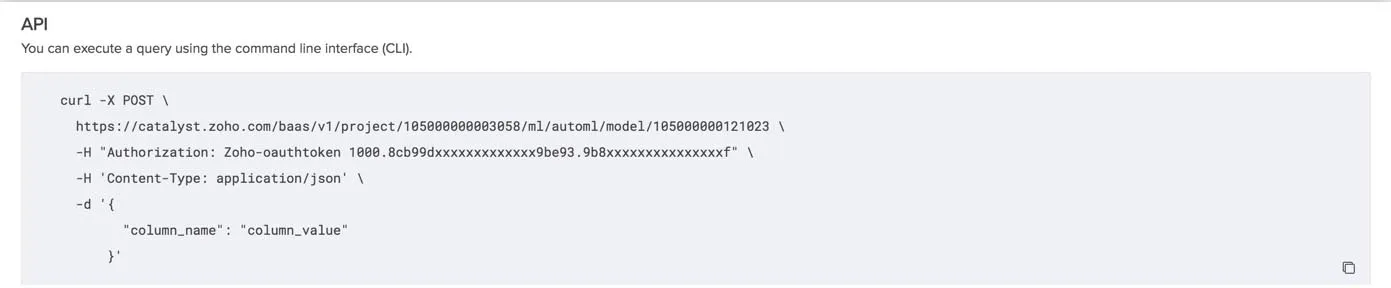
Puedes copiar este código usando el ícono de copiar y pegarlo en tu terminal para probar la predicción de tu modelo desde tu sistema local. También puedes implementar este código de solicitud en tu aplicación de Catalyst para habilitar predicciones.
Debes reemplazar los valores del ID del Proyecto y el ID del Modelo en la URL de la solicitud, y el valor del token de autorización de Zoho en el código. Puedes consultar la documentación de API para más información. Debes proporcionar los datos de todas las columnas solicitadas en la consola de pruebas como pares clave-valor en formato JSON en esta consulta de solicitud API.
Última actualización 2026-03-20 21:51:56 +0530 IST
Yes
No
Send your feedback to us