実装
この実装セクションは、Zia AutoMLを使用するためのステップバイステップの手順ガイドとして機能します。前述のとおり、CatalystコンソールからモデルのConfigurationとトレーニングを行えます。アプリケーションにAutoMLを実装する方法については、SDKおよびAPIドキュメントのセクションを参照してください。
AutoMLへのアクセス
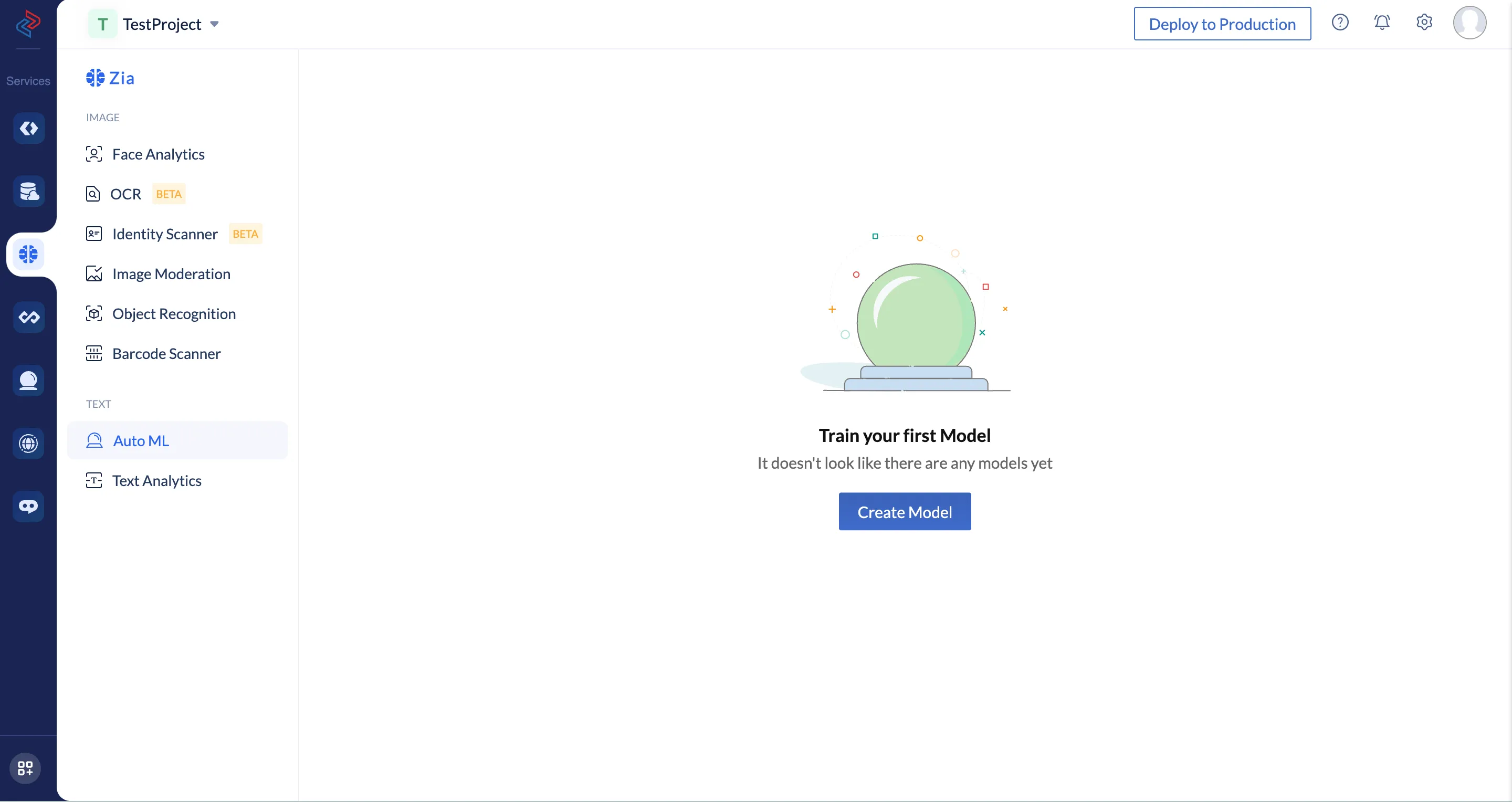
CatalystコンソールでAutoMLにアクセスするには:
- Catalystコンソールの左ペインでZia Servicesに移動し、AutoMLをクリックします。これにより、必要に応じてトレーニングモデルを作成できるAutoML機能が開きます。
モデルの作成
モデルの作成とトレーニングのプロセスは3つのステージに分かれています。順番に説明します。
CatalystでAutoMLモデルを作成・トレーニングするには:
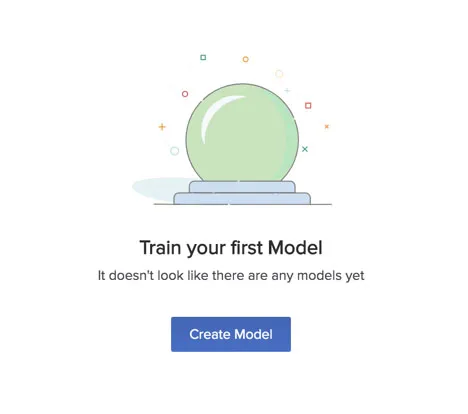
- _AutoML_ページからCreate Modelをクリックします。
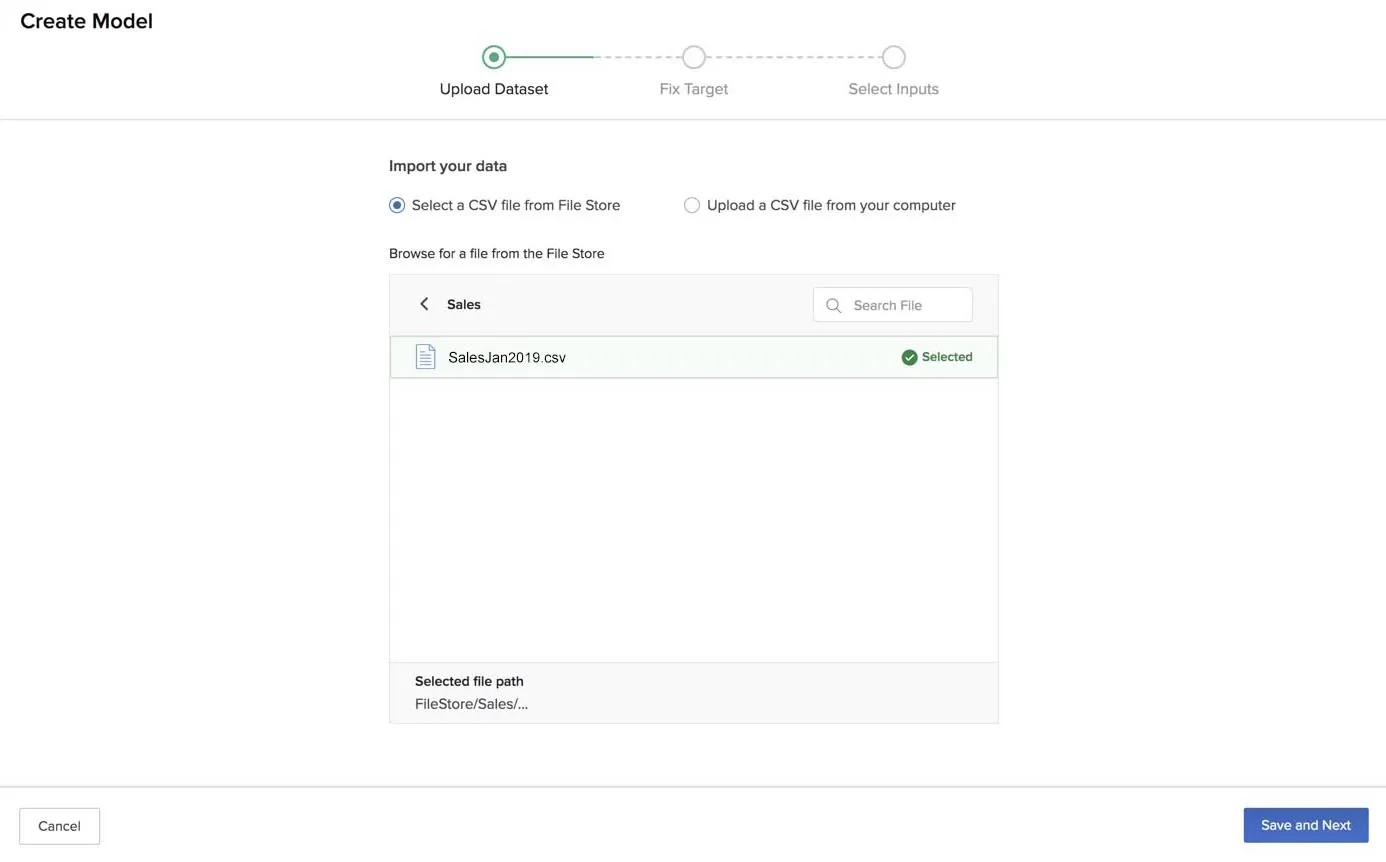
- 最初のステップはデータセットのアップロードです。File StoreのフォルダからCSVファイルを選択するか、コンピュータからCSVファイルをアップロードしてデータセットをインポートできます。
File StoreからCSVファイルを選択するには、ファイルが含まれるフォルダに移動してクリックします。
コンピュータからCSVファイルをアップロードするには、ファイルを参照するかドロップボックスにドラッグします。
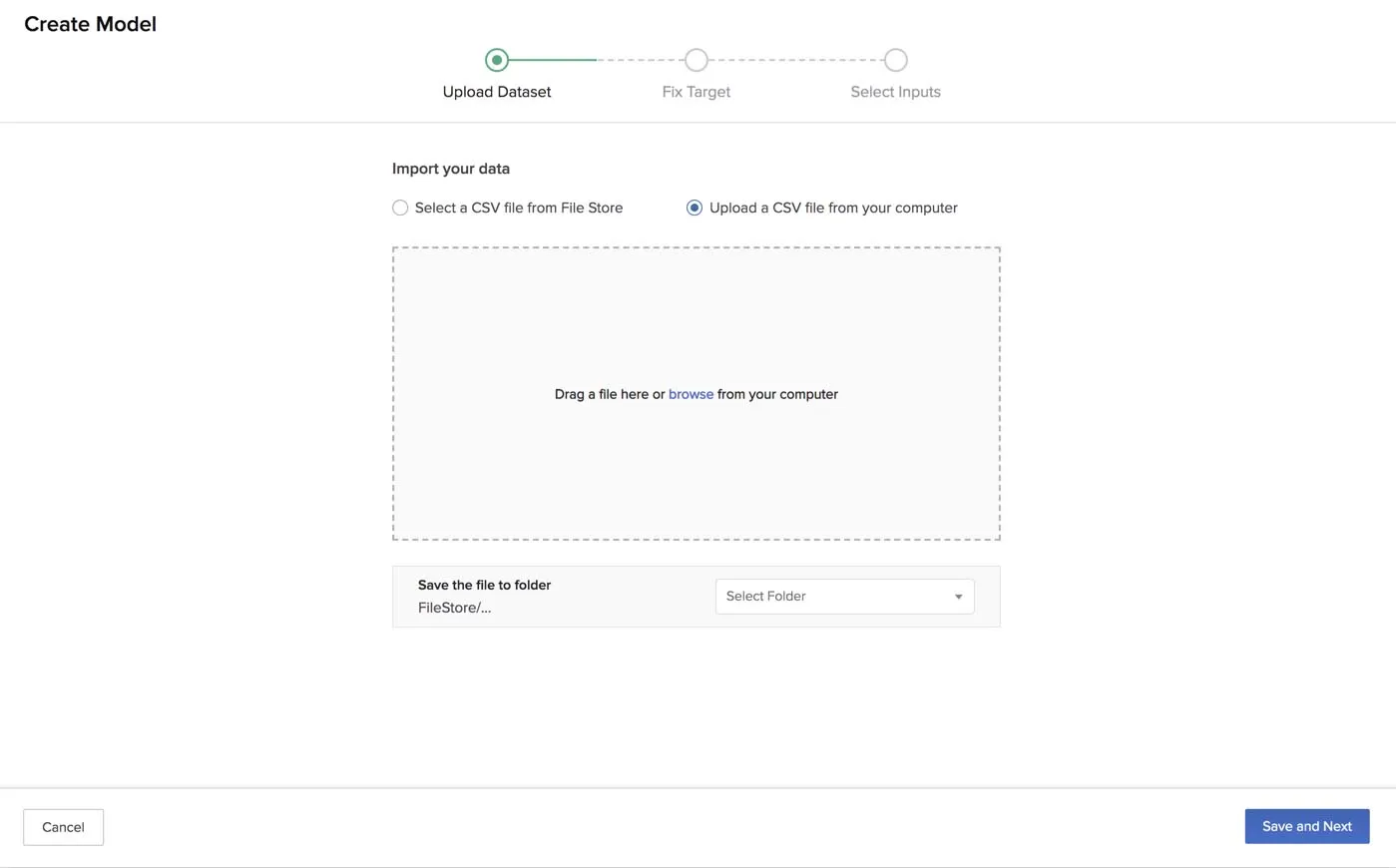
次に、File Storeのフォルダの1つにCSVファイルを保存する必要があります。既存のフォルダを選択するか、新しいフォルダを作成できます。
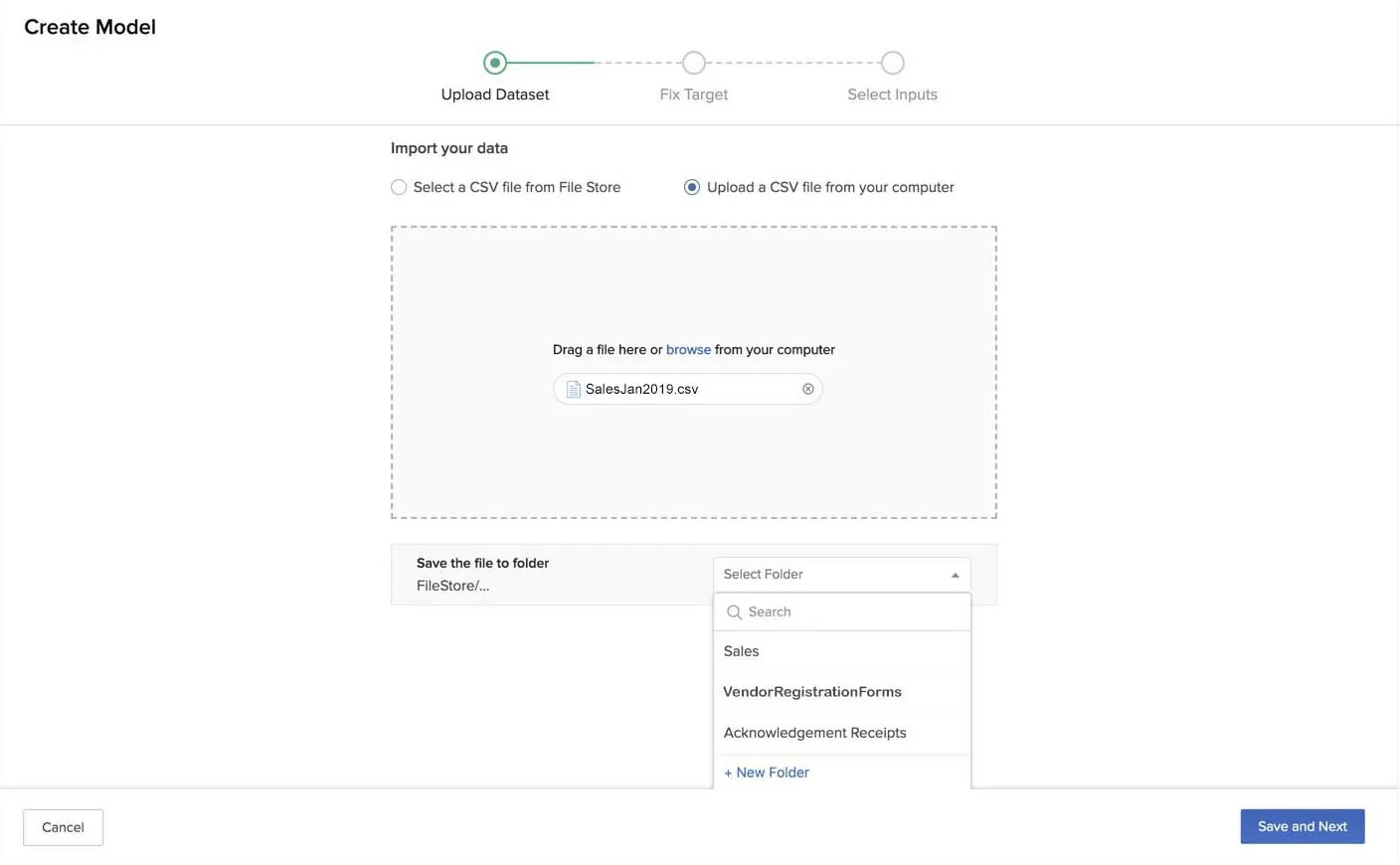
- File Store選択ウィンドウには、フォルダ内のCSVファイルのみが表示されます。
- コンピュータからアップロードするCSVファイルにはサイズ制限はありません。File StoreにCSVファイルを保存する際には、File Storeのストレージ制限が適用されます。
- Save and Nextをクリックします。
次のステージでは、ターゲット列を設定します。
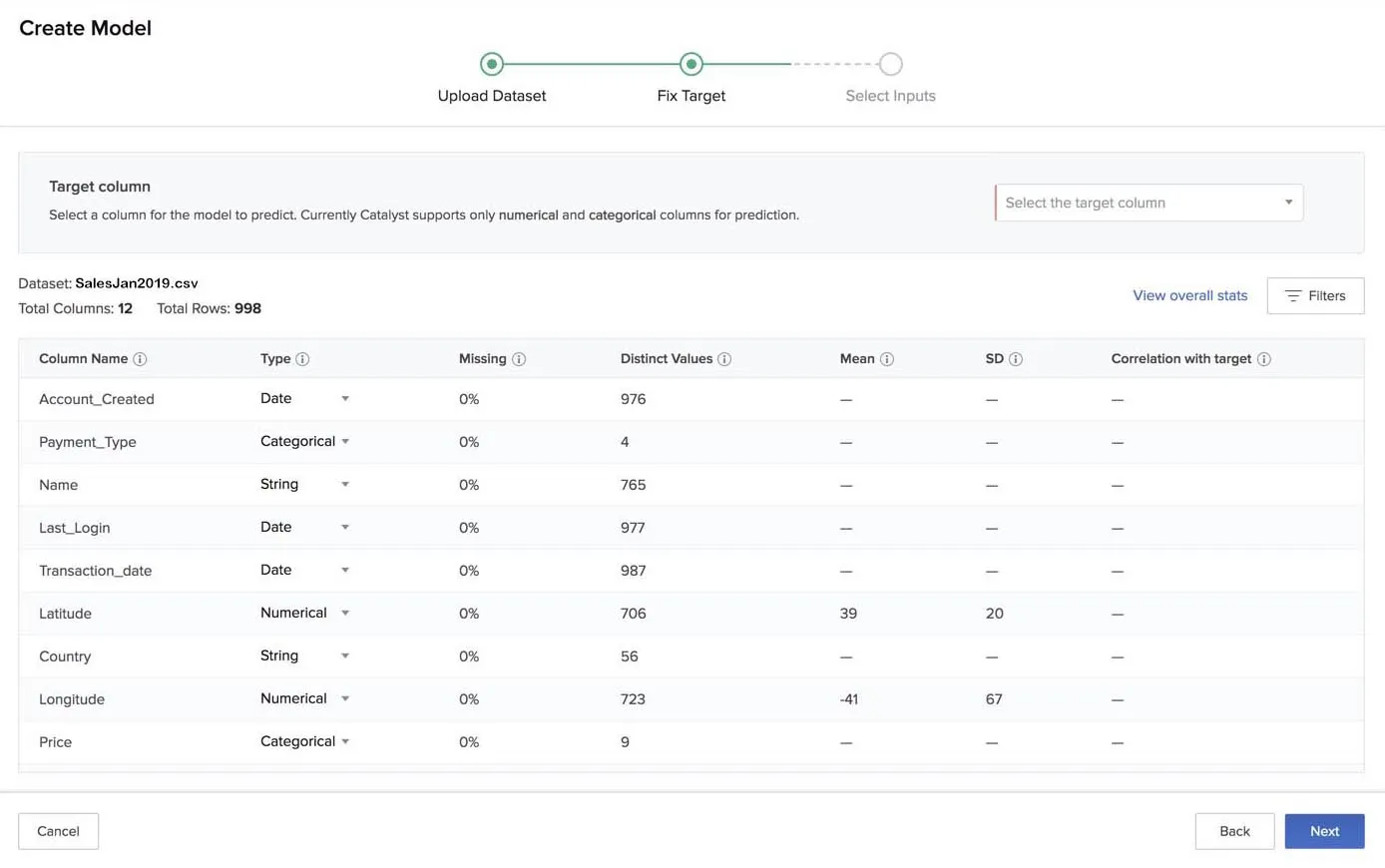
前述のとおり、Ziaはアップロードされたデータセットを分析し、CSVファイルのアップロード後に各列のデータ型を決定します。データ型は列の値に基づいて決定されます。たとえば、ある列がすべてのレコードで2つの異なる値のみを繰り返している場合、Ziaはそのデータ型をバイナリクラスカテゴリ型と判定します。
AutoMLはまた、すべての列の欠損率と固有エントリの値、数値列の平均値と標準偏差を計算・表示します。列のツールチップにカーソルを合わせると、その簡単な説明を確認できます。
ページでは、データセットの名前、列の総数、レコード数などの情報も確認できます。
- ドロップダウンリストからデータセット内のターゲット列を選択します。
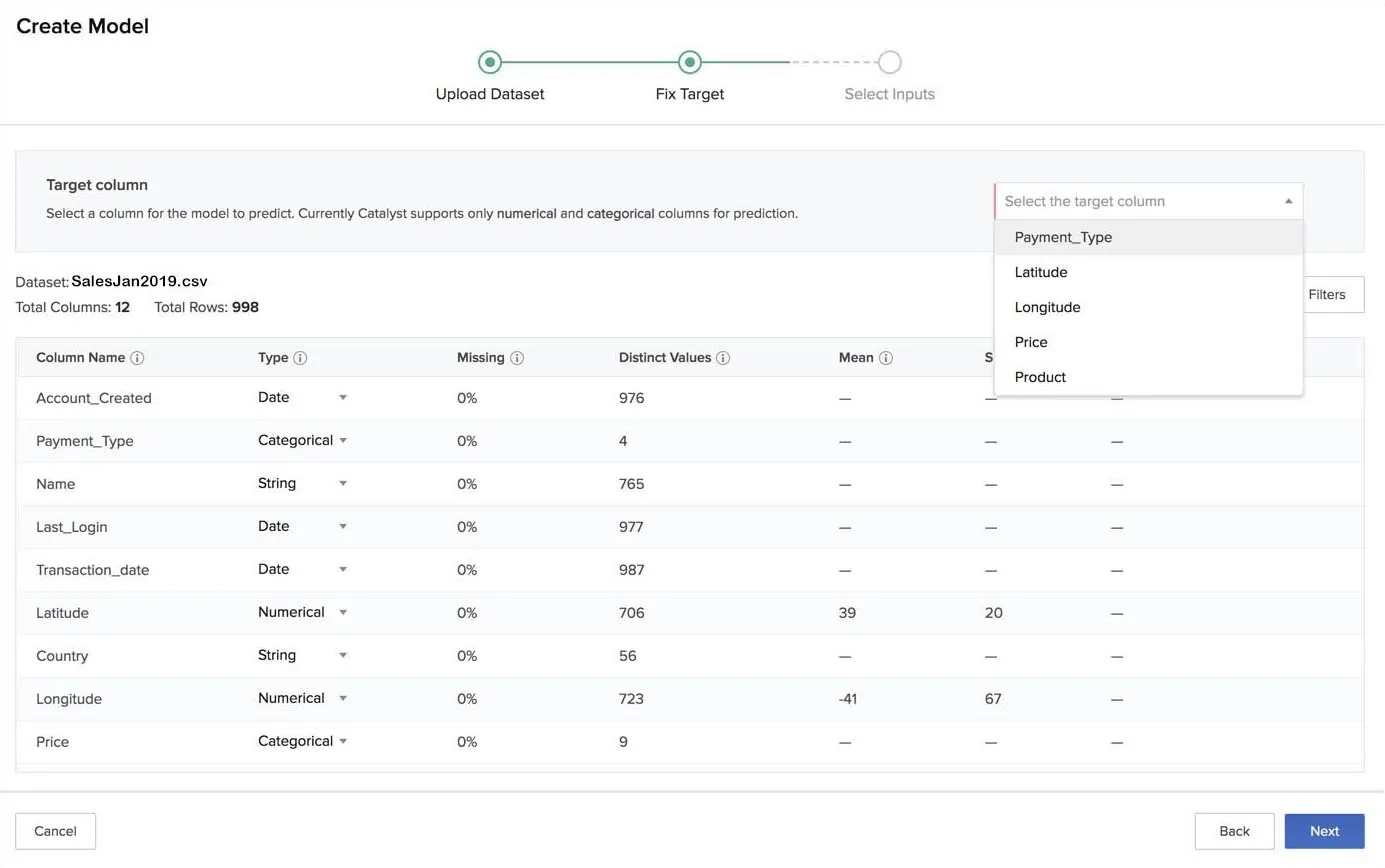
前述のとおり、予測するターゲット列として選択できるのは数値型またはカテゴリ型の列のみです。ドロップダウンリストにはこれらの列のみが表示されます。
ターゲット列を選択すると、文字列型の列を除くすべての列に対して、ターゲットとの相関値が計算・表示されます。
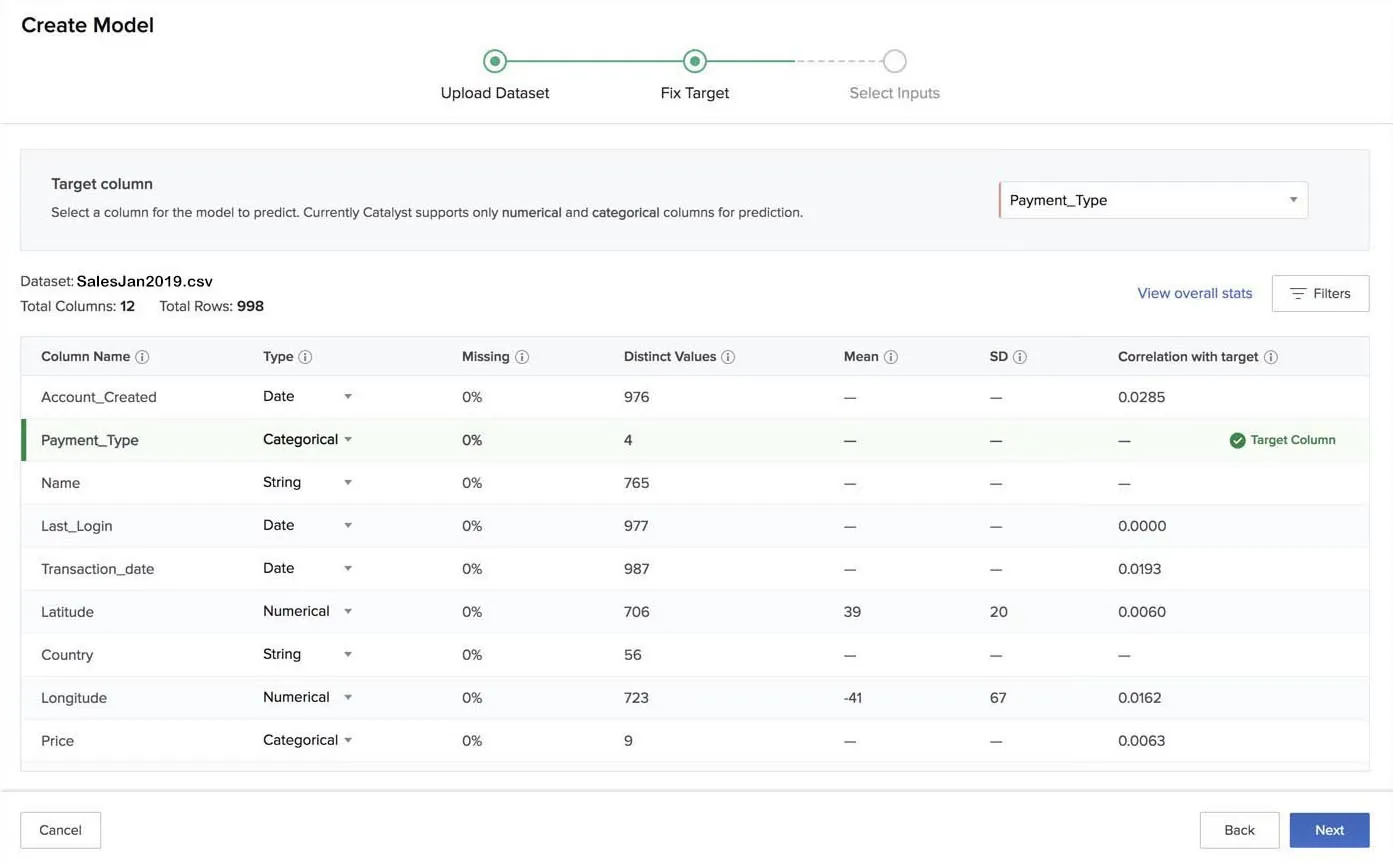
Ziaが誤って予測したと思われる場合は、列のデータ型を変更できます。ただし、選択したデータ型が列の値と一致しない場合、「invalid update」エラーメッセージが表示されます。たとえば、値が完全に数値である列のデータ型を日付型に選択すると、エラーメッセージが表示されます。
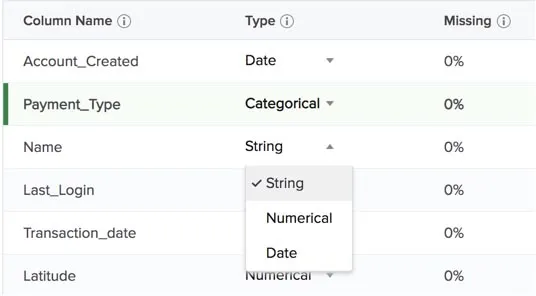
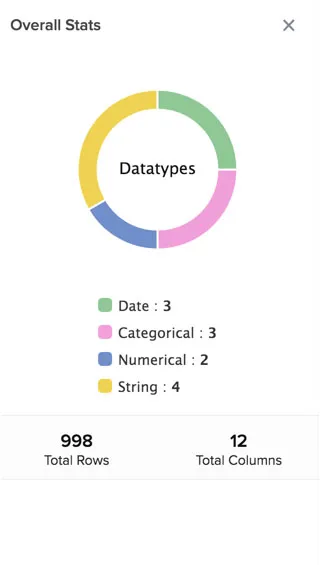
フィルターをクリックして、ページに表示される列をフィルタリングできます。
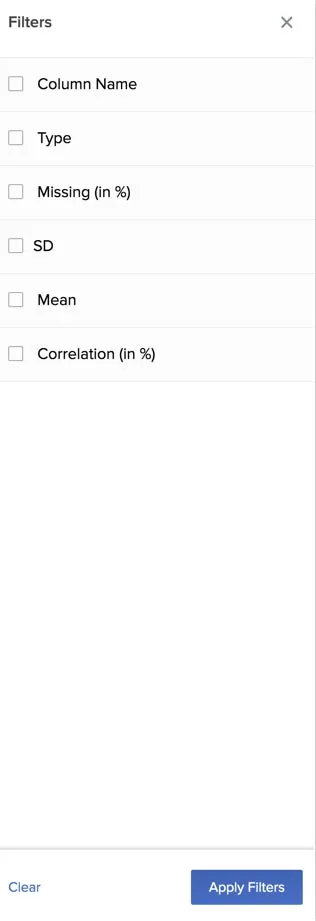
必要な結果に基づいて、各列の特性に対するフィルターを選択できます。
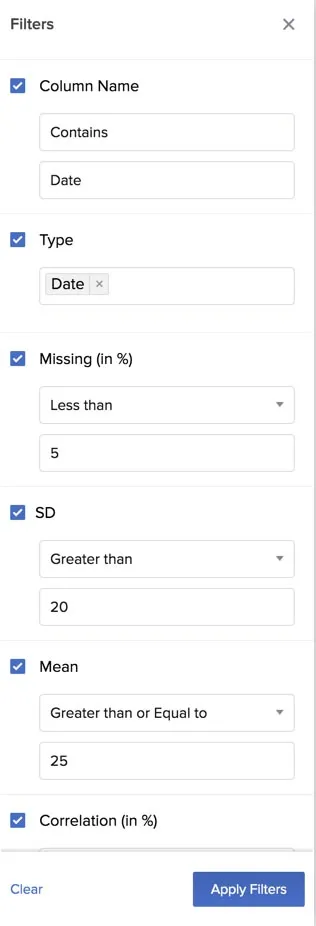
フィルターを選択し、Apply Filtersをクリックして結果を表示します。
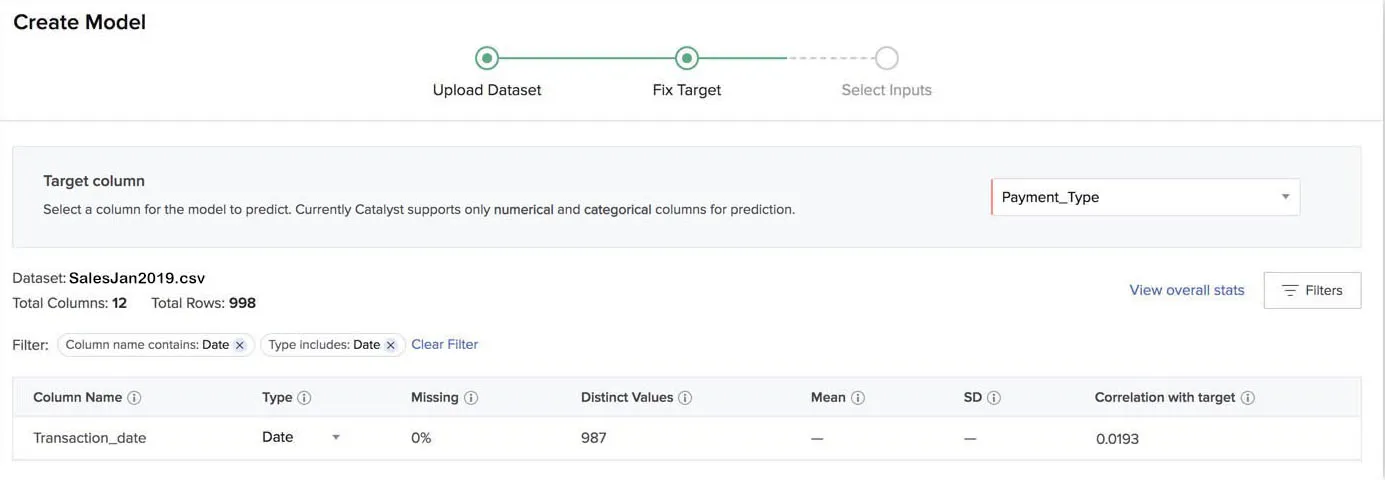
- ターゲット列の設定が完了したら、Nextをクリックします。
最終ステージでは、入力を選択します。このページにはモデルタイプとターゲット列の名前が表示されます。前述のとおり、モデルタイプは選択したターゲット列のデータ型に基づきます。
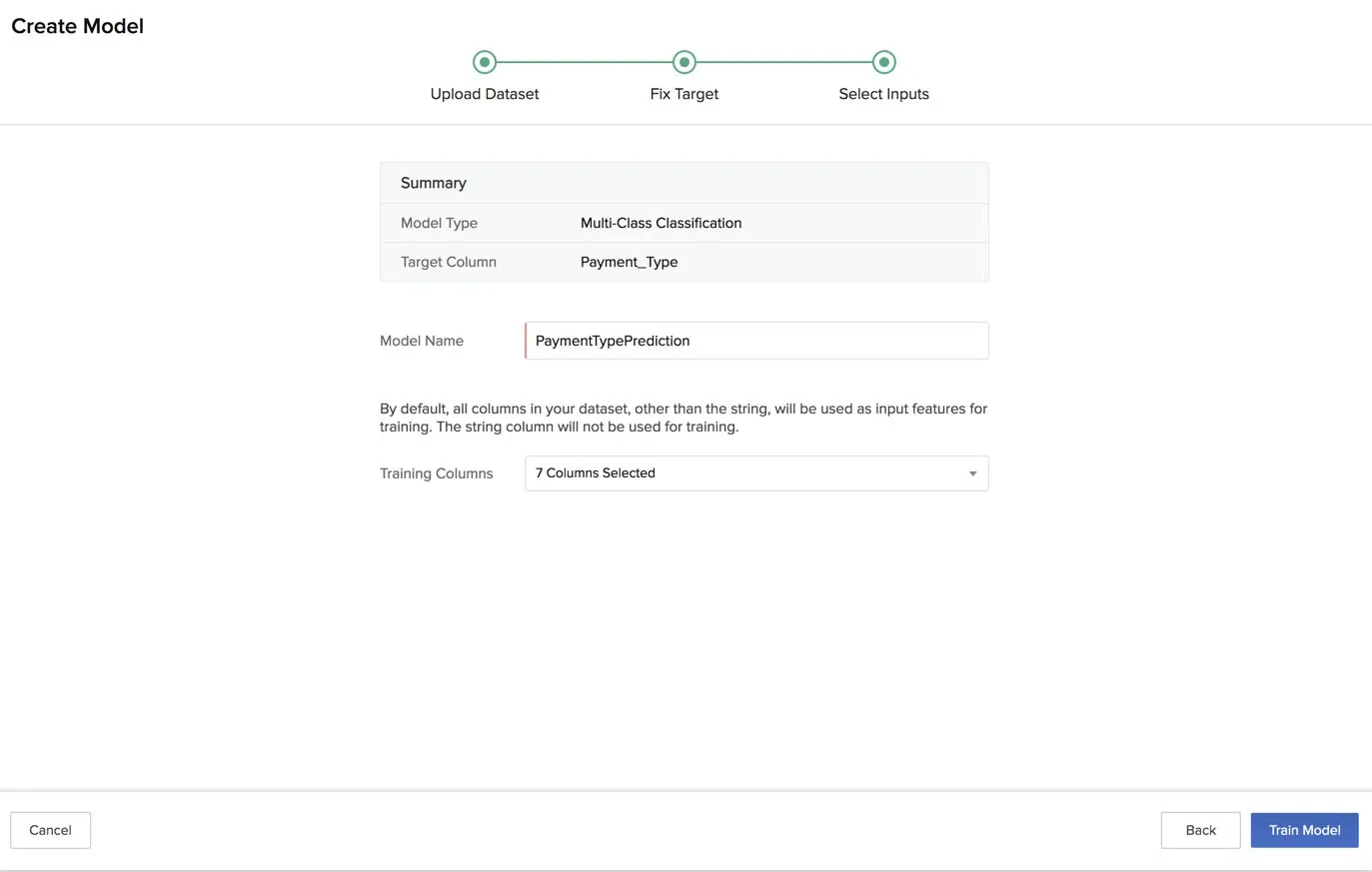
- モデルの名前を入力します。
- ドロップダウンリストから、モデルのトレーニングに使用する列を選択します。データセット内の文字列型以外のすべての列がデフォルトでトレーニング用に選択されています。
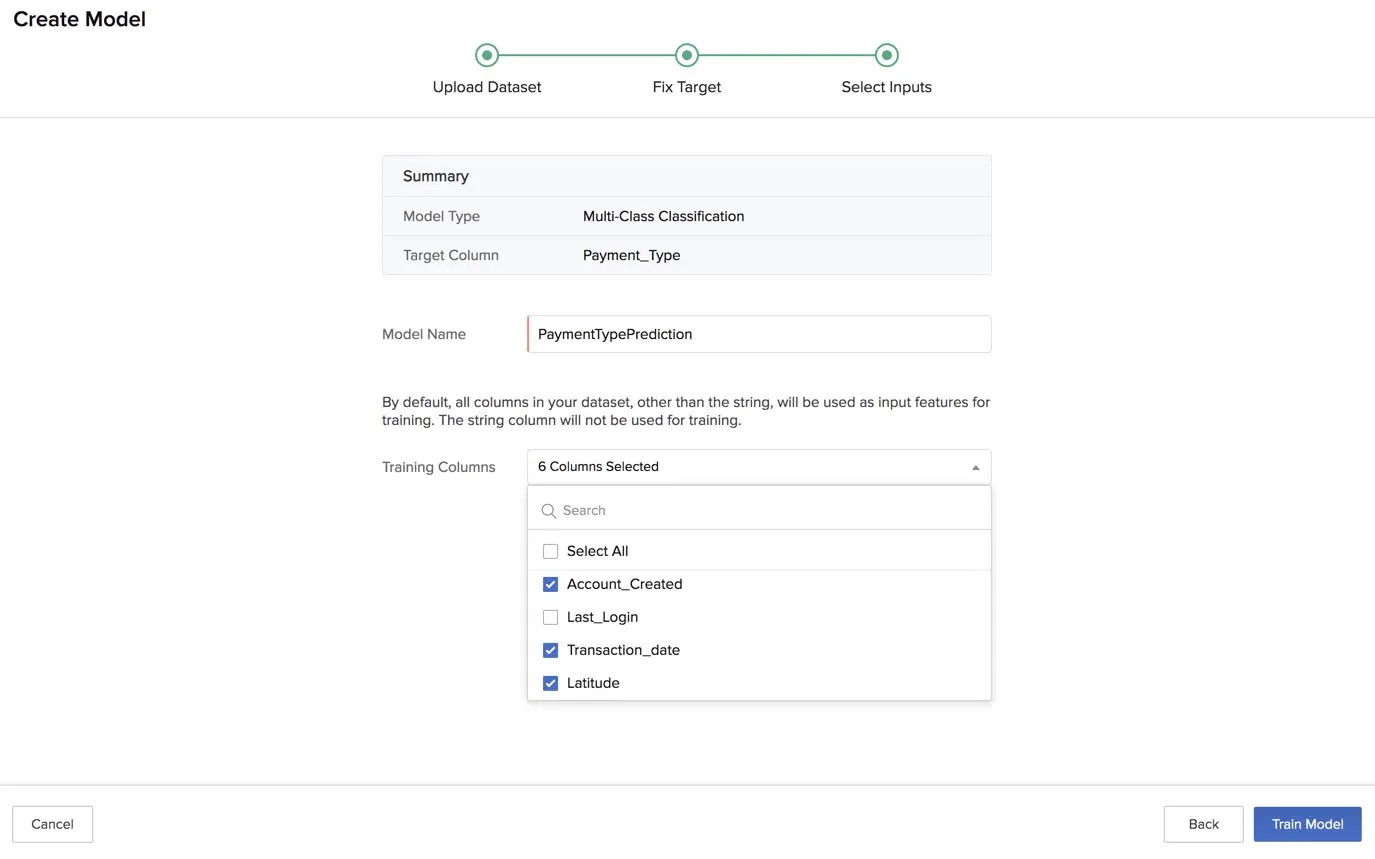
- トレーニングに必要な列を選択したら、Train Modelをクリックします。
モデルのトレーニング中、コンソールにトレーニングの進行状況メッセージが表示されます。
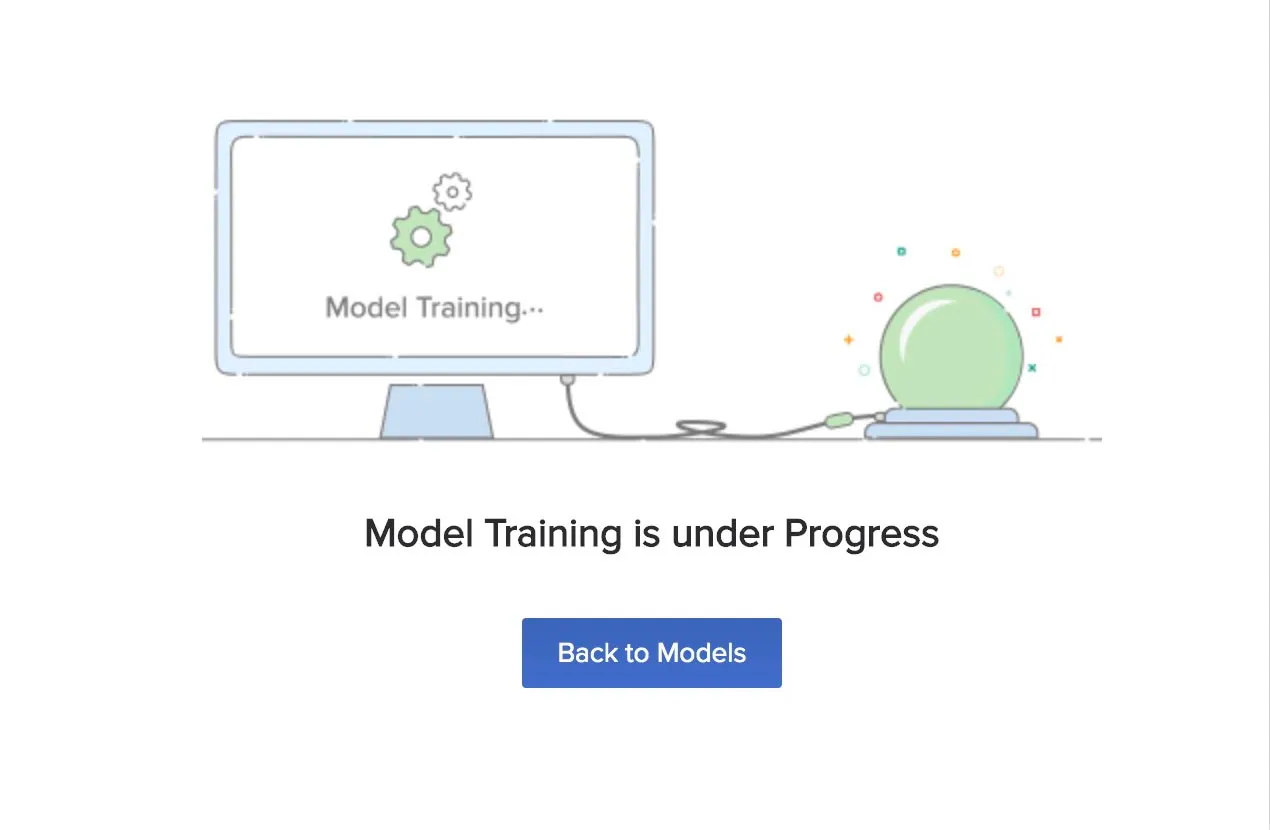
トレーニングが完了すると、モデルのトレーニングの成功または失敗を通知するCatalystコンソールの通知が届きます。
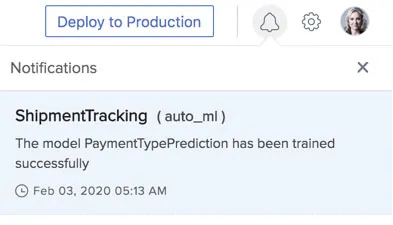
これで、モデルの_Evaluation Report_および_Model Prediction_セクションを表示できます。これらについてはこのセクションの最後で説明します。
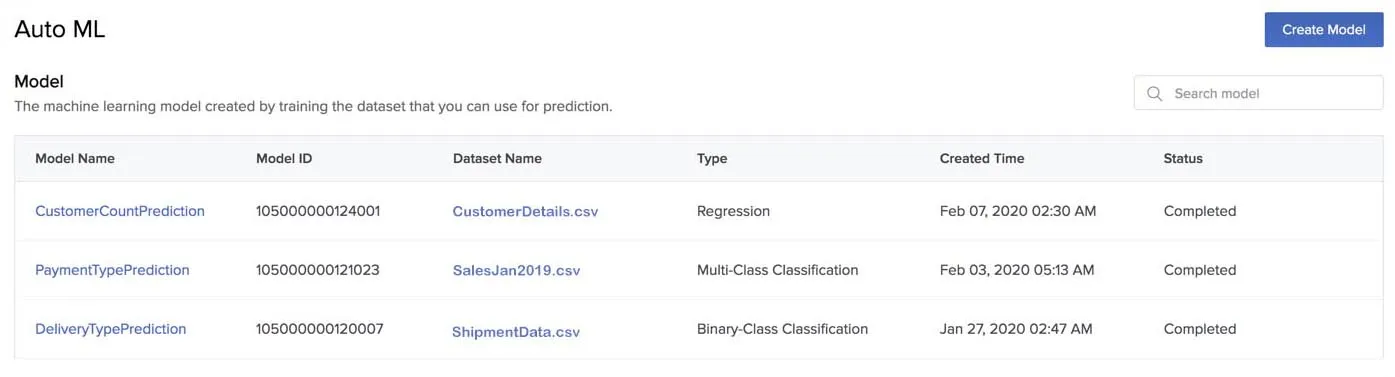
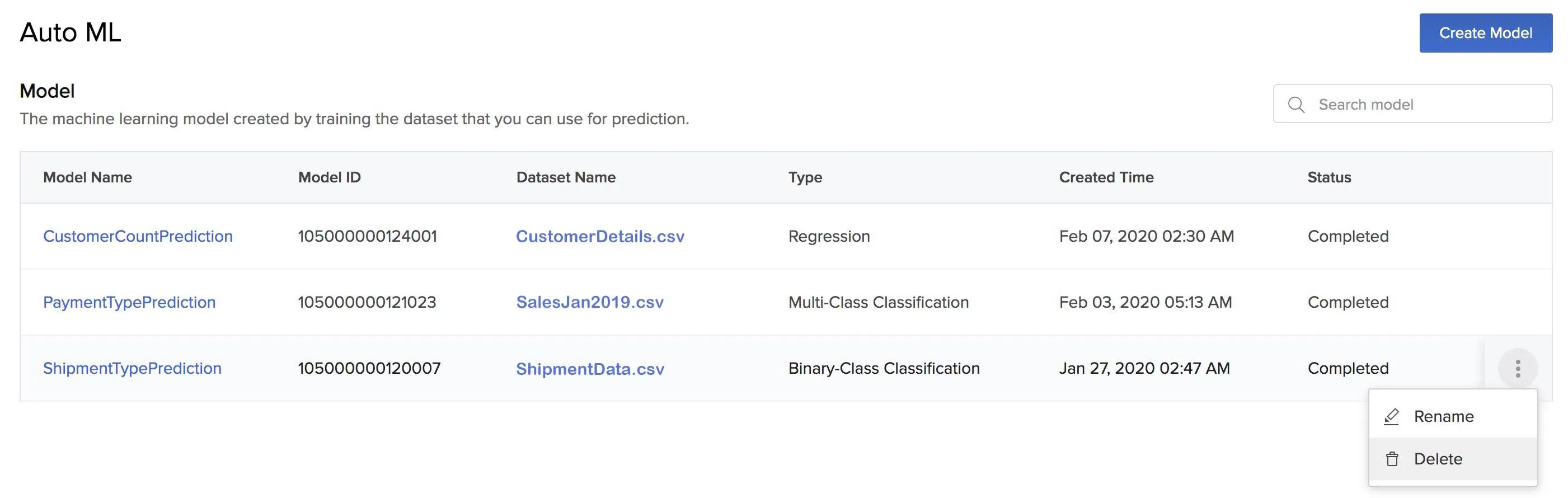
作成されたモデルは_AutoML_ページに一覧表示されます。モデルには一意のModel IDが作成され、APIでモデルを操作する際に使用されます。
ページには、モデルに関連付けられたデータセットの名前、モデルタイプ、作成日時、各モデルのステータスなどの詳細も表示されます。トレーニングが正常に完了したモデルのステータスは_Completed_と表示されます。検索バーを使用してモデル名で検索できます。
モデルの名前変更
AutoMLモデルの名前を変更するには:
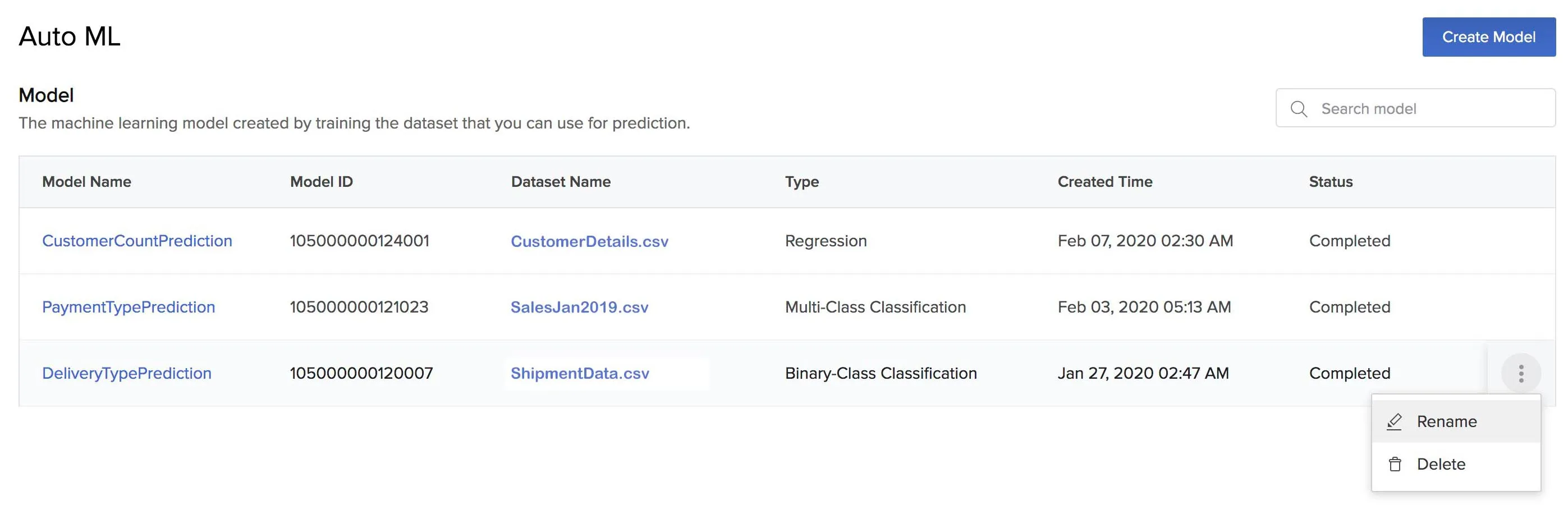
- _AutoML_ページから名前を変更するモデルの省略記号アイコンをクリックし、Renameをクリックします。
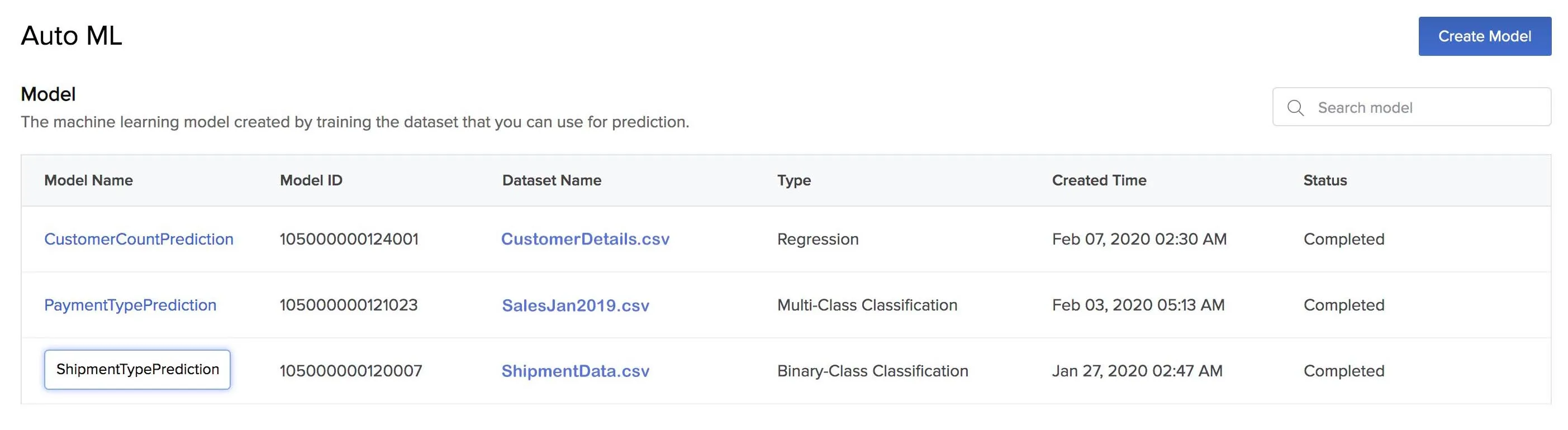
- モデルの新しい名前を入力し、Enterを押します。
モデルの削除
AutoMLモデルを削除するには:
-
_AutoML_ページから削除するモデルの省略記号アイコンをクリックし、Deleteをクリックします。
-
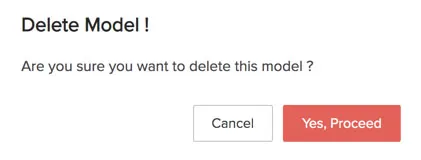
確認ウィンドウでYes, Proceedをクリックします。
モデルの評価レポートの表示
トレーニングプロセスが完了すると、自動的にモデルの_Evaluation Report_セクションに移動します。_AutoML_ページからモデルの名前をクリックしても開くことができます。
前述のとおり、評価レポートで提供される情報はモデルタイプごとに異なります。
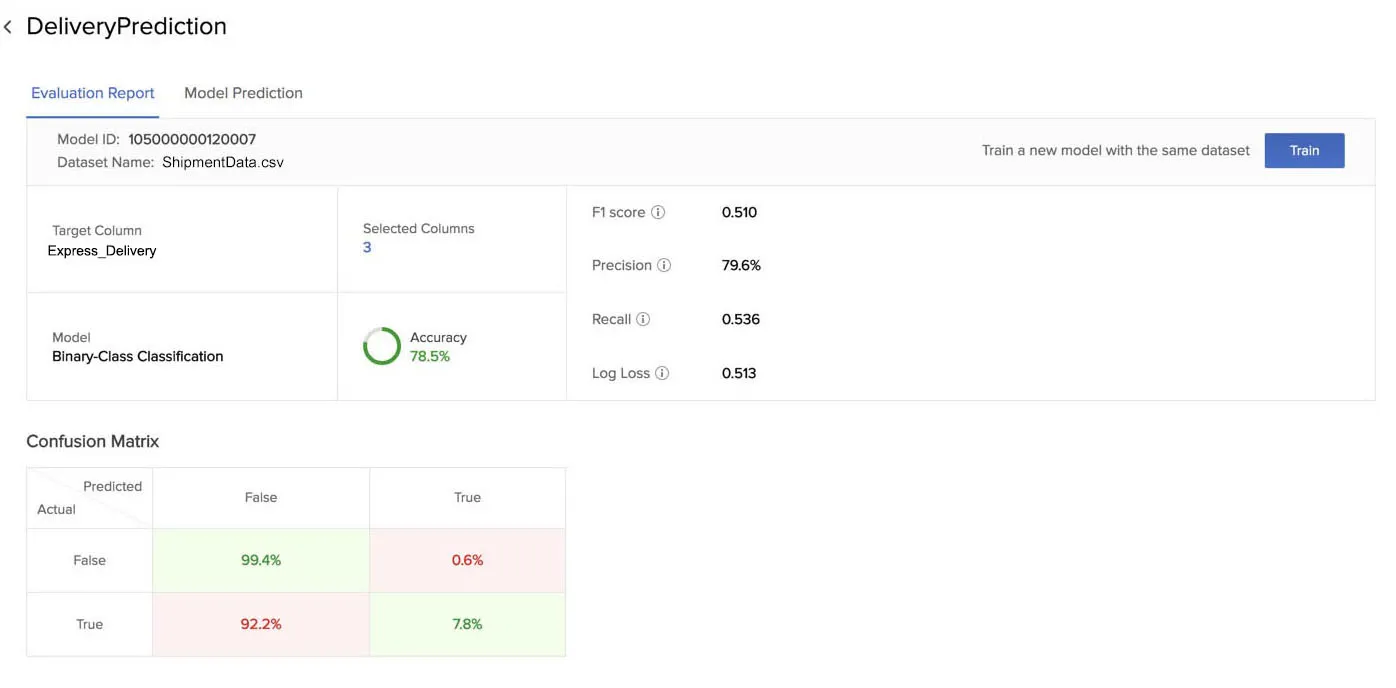
以下の評価レポートは、このセクションの前半で作成したマルチクラス分類モデルに対して生成されたものです。
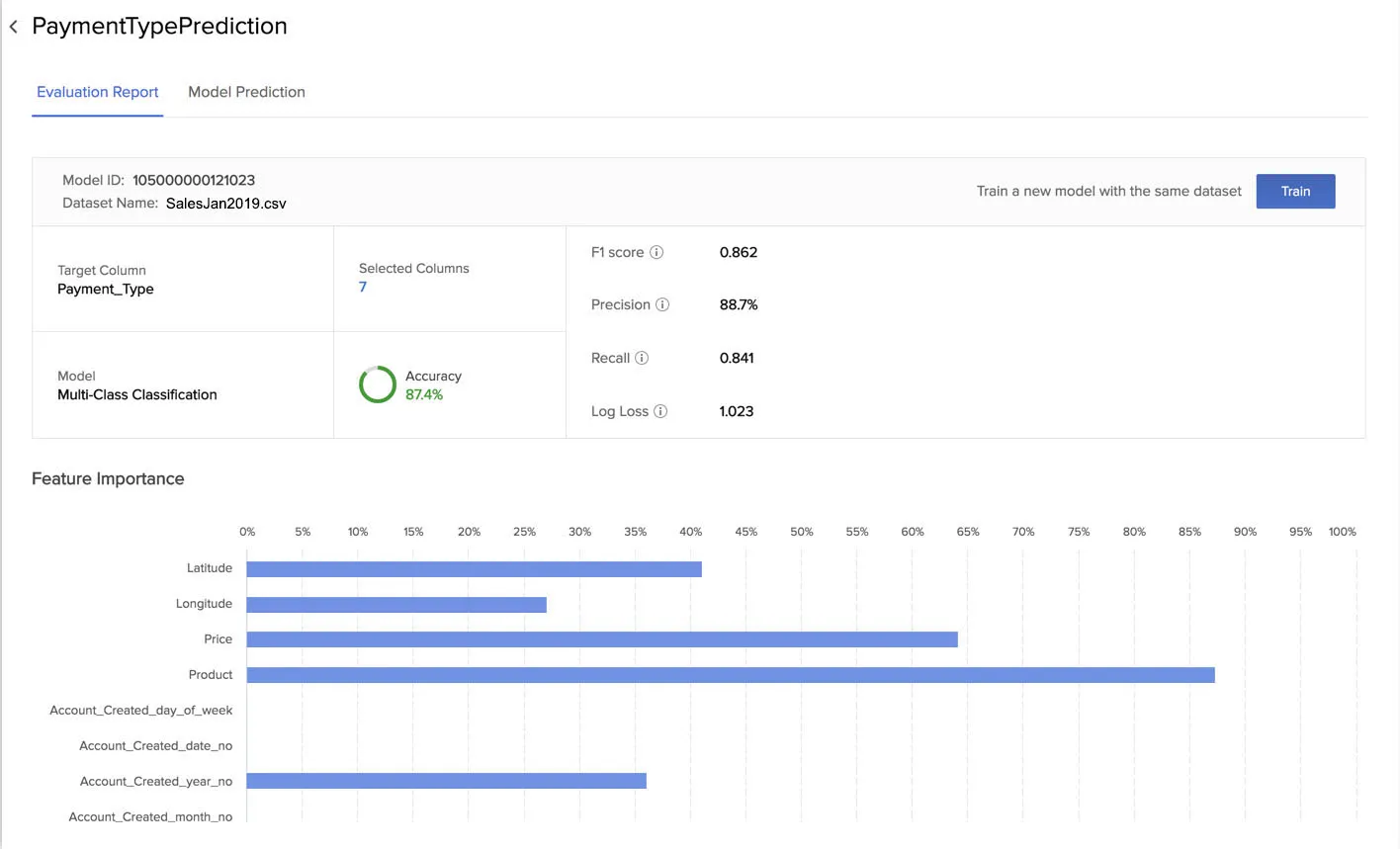
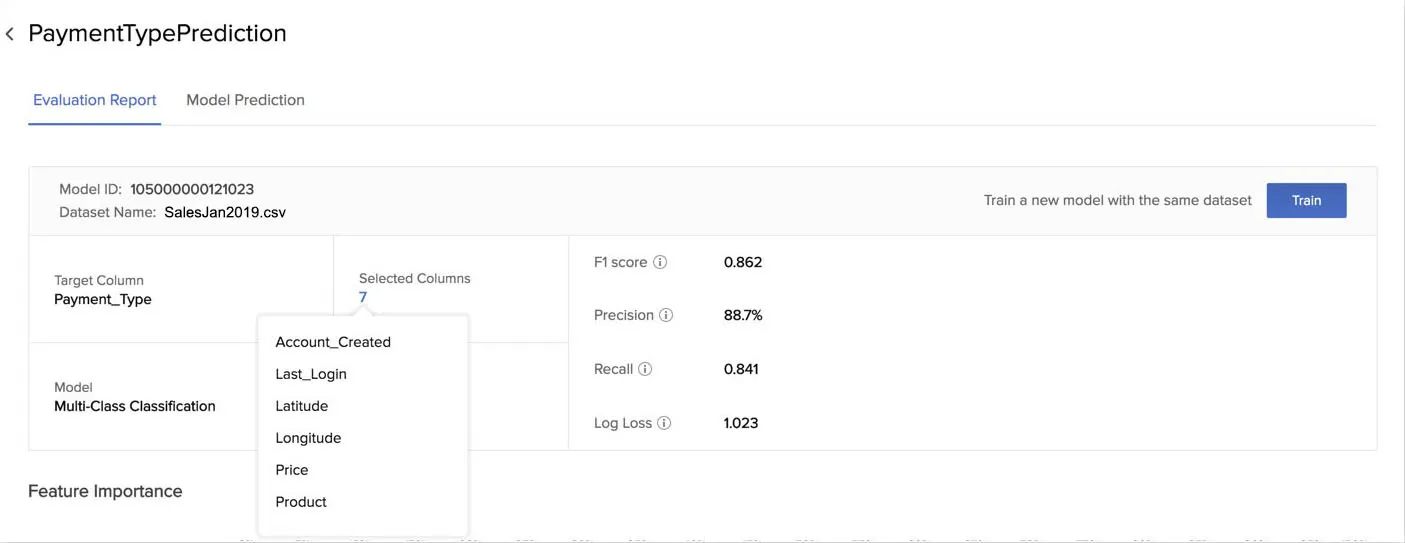
精度、F1スコア、適合率、再現率、対数損失の統計情報については、こちらのセクションを参照してください。レポートでは、_Selected Columns_の下にトレーニングに使用された列も表示されます。
_Evaluation Report_セクションでは、このモデルに使用したのと同じデータセットで新しいモデルをトレーニングするためのショートカットも提供されます。このモデルのpredictionの精度が目的に対して低すぎる場合、新しいモデルをトレーニングできます。今回はデータセット内の異なる列を含めたり除外したり、トレーニング中に列のデータ型を変更するなどの変更を加えることができます。
Trainをクリックすると、Catalystはモデル作成の_Fix a Target_ステージにリダイレクトします。同じデータセットが自動的に再度含まれます。その後、必要な変更を行い、新しいモデルをトレーニングできます。
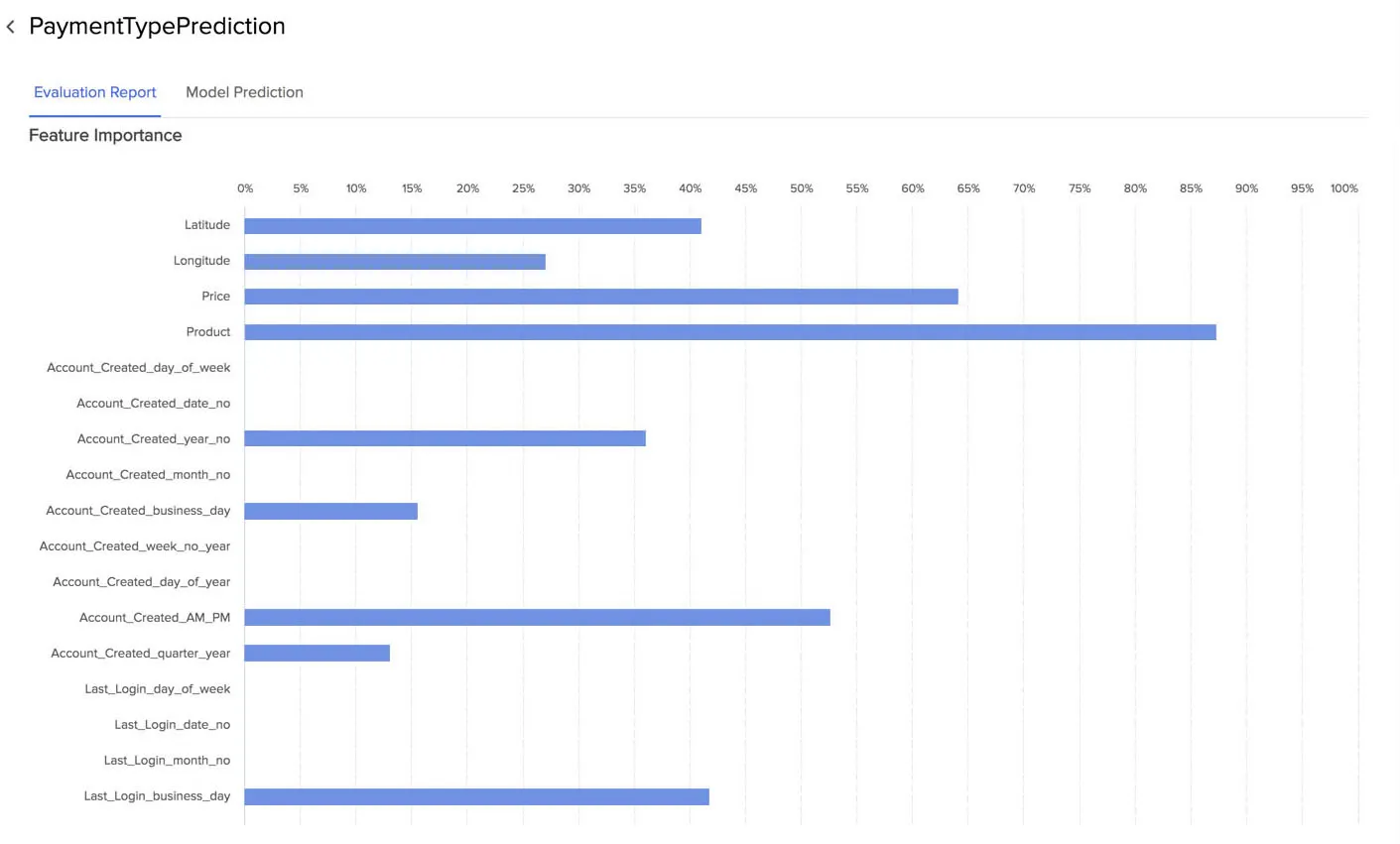
_Evaluation Report_セクションには、3つのモデルタイプすべてに対して_Feature Importance_というグラフが表示されます。これは、このモデルのトレーニングにおけるデータセット内の各特徴量または列の重要度を相対的なパーセンテージで表示します。つまり、モデル構築時にAutoMLがどの特徴量を最も有用と判断したかを示します。
バイナリクラス分類モデルの評価レポートには、主要概念のセクションで説明したとおり、TP、TN、FP、FN値を含む混同行列などの追加情報が含まれます。
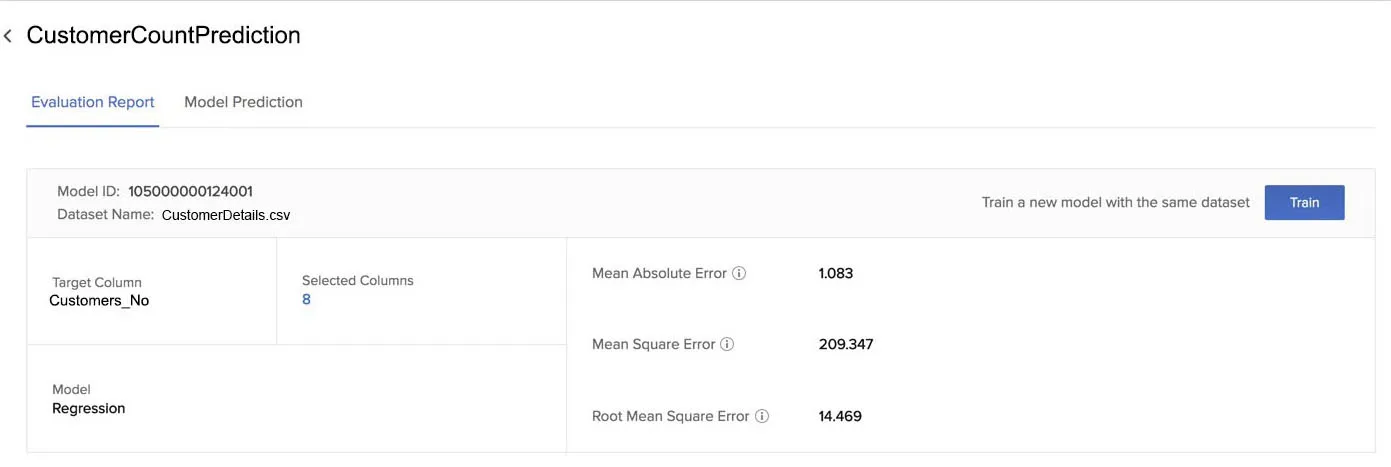
同様に、回帰モデルの評価レポートには、平均絶対誤差、平均二乗誤差、平均二乗誤差平方根の統計情報が含まれます。
値のPrediction
_Model Prediction_セクションでは、入力値を提供して予測出力を取得するためのテストコンソールが提供されます。
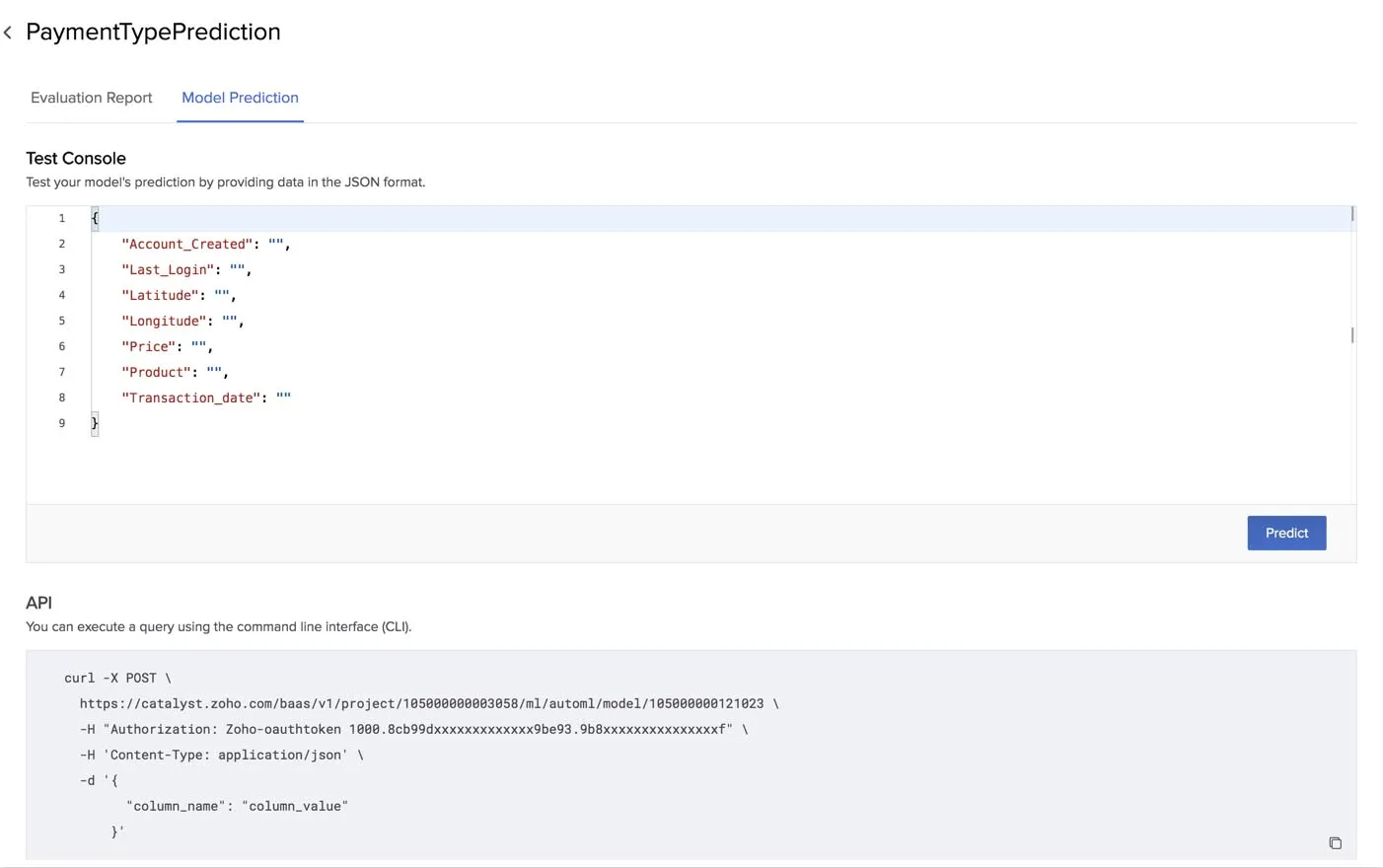
モデルは、データセットでのトレーニング中に取得した知識を適用して、提供された入力のセットに対するターゲットの値を予測します。このpredictionの精度レベルは_Evaluation Report_セクションに表示されます。テストコンソールには、モデルの構築に必要とされた列が入力フィールドとして表示されます。
一連の条件に対するAutoMLモデルのターゲットの値を予測するには:
- _AutoML_ページからモデルの名前をクリックし、Model Predictionをクリックします。
- JSON形式でフィールドに入力値を入力します。
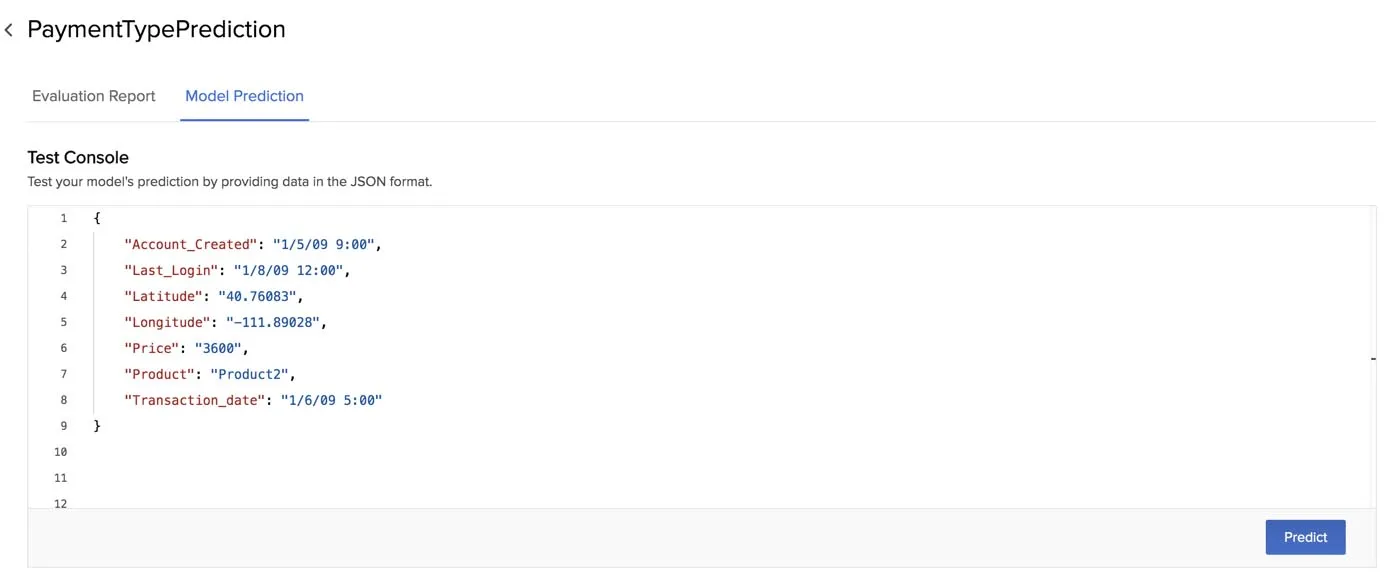
- 列のデータ型と一致しない形式で値を入力した場合(例:日付型に数値を入力)、コンソールに「cannot parse」エラーが表示されます。正しい形式でデータを提供してください。
- predictionをテストする際は、少なくとも1つの有効な列に値を入力する必要があります。
- 入力フィールドに値を入力しない場合、Ziaが自動的にその列のデフォルト値を入力します。ただし、これはpredictionの精度に影響します。
- Predictをクリックします。
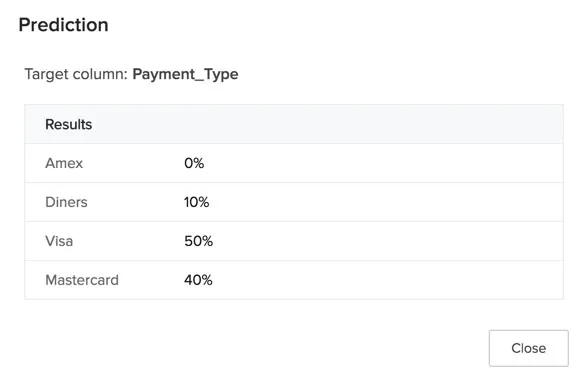
AutoMLは、ポップアップウィンドウにターゲット列の予測値を表示します。
マルチクラス分類モデルのpredictionには、ターゲット内の各クラスの発生可能性がパーセンテージ値として含まれます。たとえば、先ほど作成したモデルは、指定された入力データに対する顧客の支払いタイプの以下の結果を予測します。
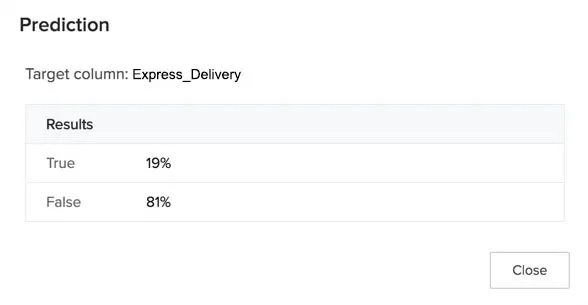
バイナリクラス分類モデルのpredictionには、ターゲット内の正のクラスと負のクラスの発生可能性が含まれます。たとえば、_Standard_と_Express_の2つの配送タイプのいずれかの可能性を予測するモデルで、ターゲットが「Express Delivery」の正のクラスである場合、prediction結果は、指定された入力条件のセットに対して、顧客が81%の確率でエクスプレス配送を使用せず、19%の確率でのみ使用すると推定します。
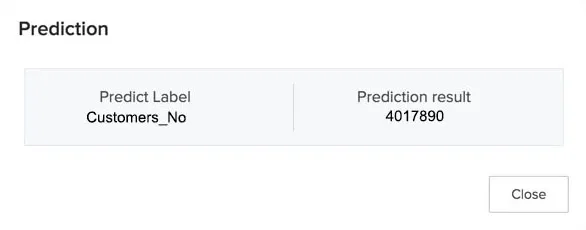
回帰モデルのpredictionには、ターゲットの値として単一の数値結果が含まれます。たとえば、あるモデルが翌年のビジネスの顧客数を予測します。_Predict Label_はターゲット列の名前で、_Prediction Result_列は指定された入力条件のセットに対して予測された顧客数4,017,890の値を保持します。
AutoMLでは、cURL形式でターミナルから使用できるAPIリクエストテンプレートも提供されます。
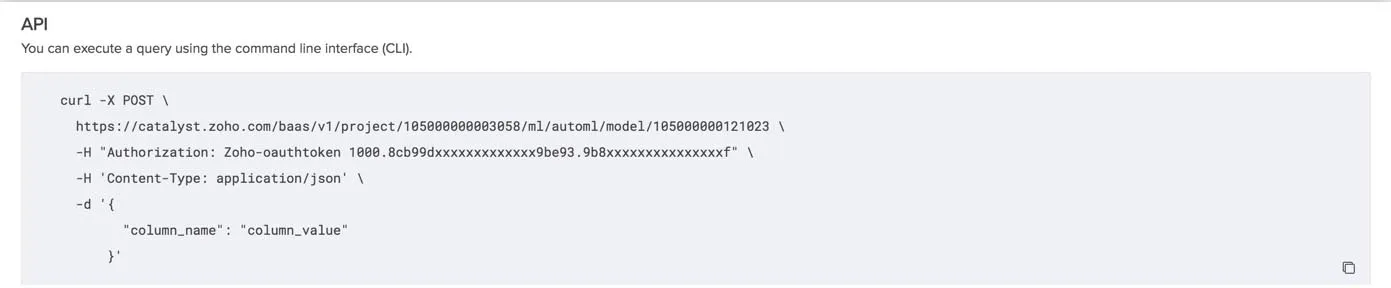
コピーアイコンを使用してこのコードをコピーし、ターミナルに貼り付けてローカルシステムからモデルのpredictionをテストできます。また、このリクエストコードをCatalystアプリケーションに実装してpredictionを有効にすることもできます。
リクエストURL内のProject IDとModel IDの値、およびコード内のZoho認証トークンの値を置き換える必要があります。詳しくはAPIドキュメントを参照してください。テストコンソールでリクエストされるすべての列のデータを、このリクエストAPIクエリでJSON形式のキーバリューペアとして提供する必要があります。
最終更新日 2026-02-23 18:09:41 +0530 IST
Yes
No
Send your feedback to us