Implementación
La sección de Implementación explica el proceso de probar Text Analytics en la consola de Catalyst. Consulta las páginas de ayuda del Java SDK, Node.js SDK, Python SDK y API para ayuda sobre la implementación de Text Analytics en tu código.
El componente Text Analytics en la consola procesa tu texto y entrega resultados para las tres funcionalidades: Sentiment Analysis, NER y Keyword Extraction de forma predeterminada. Puedes ver respuestas individuales para cada funcionalidad y una respuesta JSON común para las tres.
Acceder a Text Analytics en la Consola
Puedes acceder a Text Analytics para tu proyecto en la consola de Catalyst de la siguiente manera:
-
Navega a Zia Services en el panel izquierdo de la consola de Catalyst y haz clic en Text Analytics.
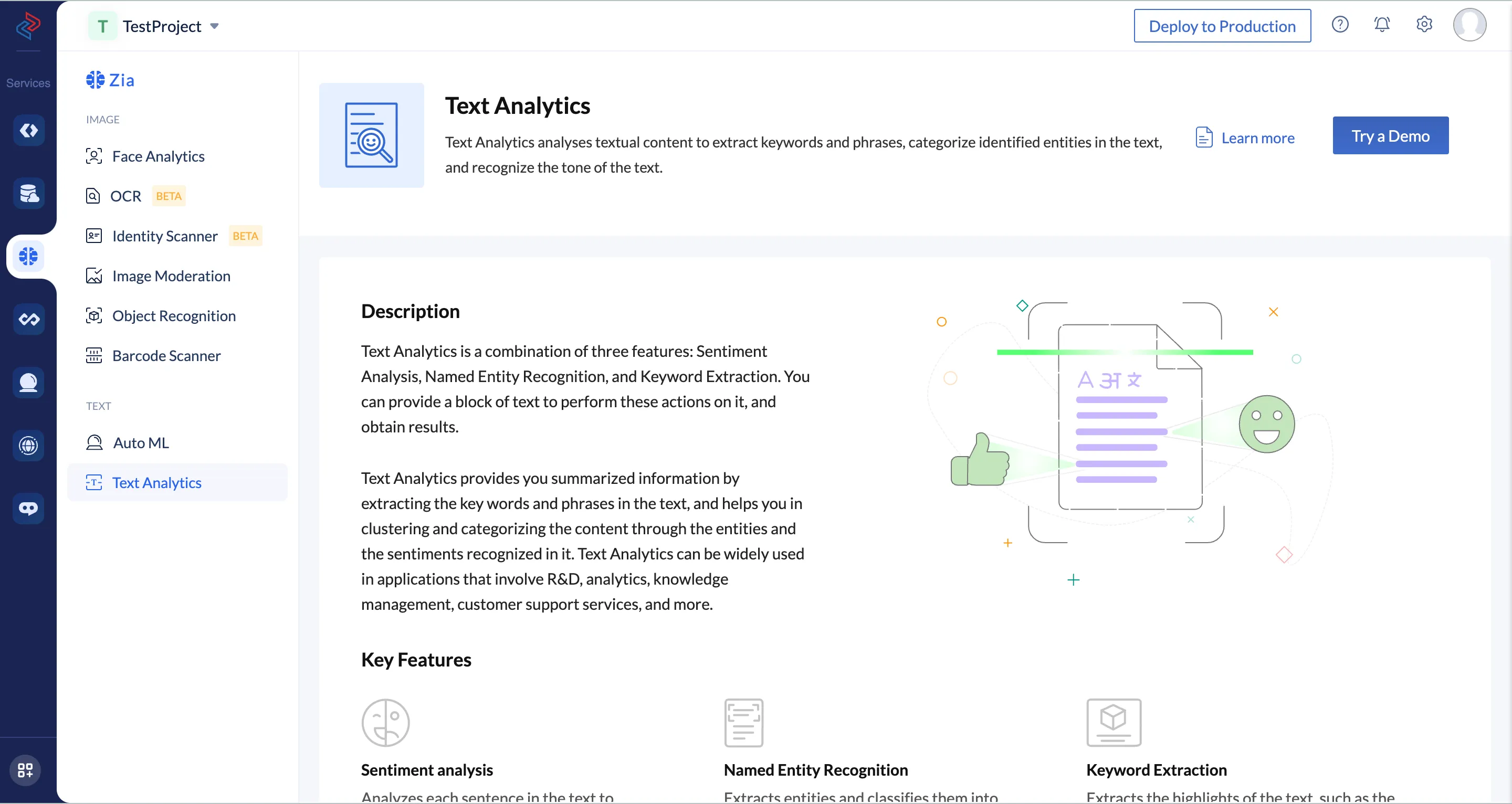
-
Haz clic en Try a Demo en la página de la funcionalidad Text Analytics.
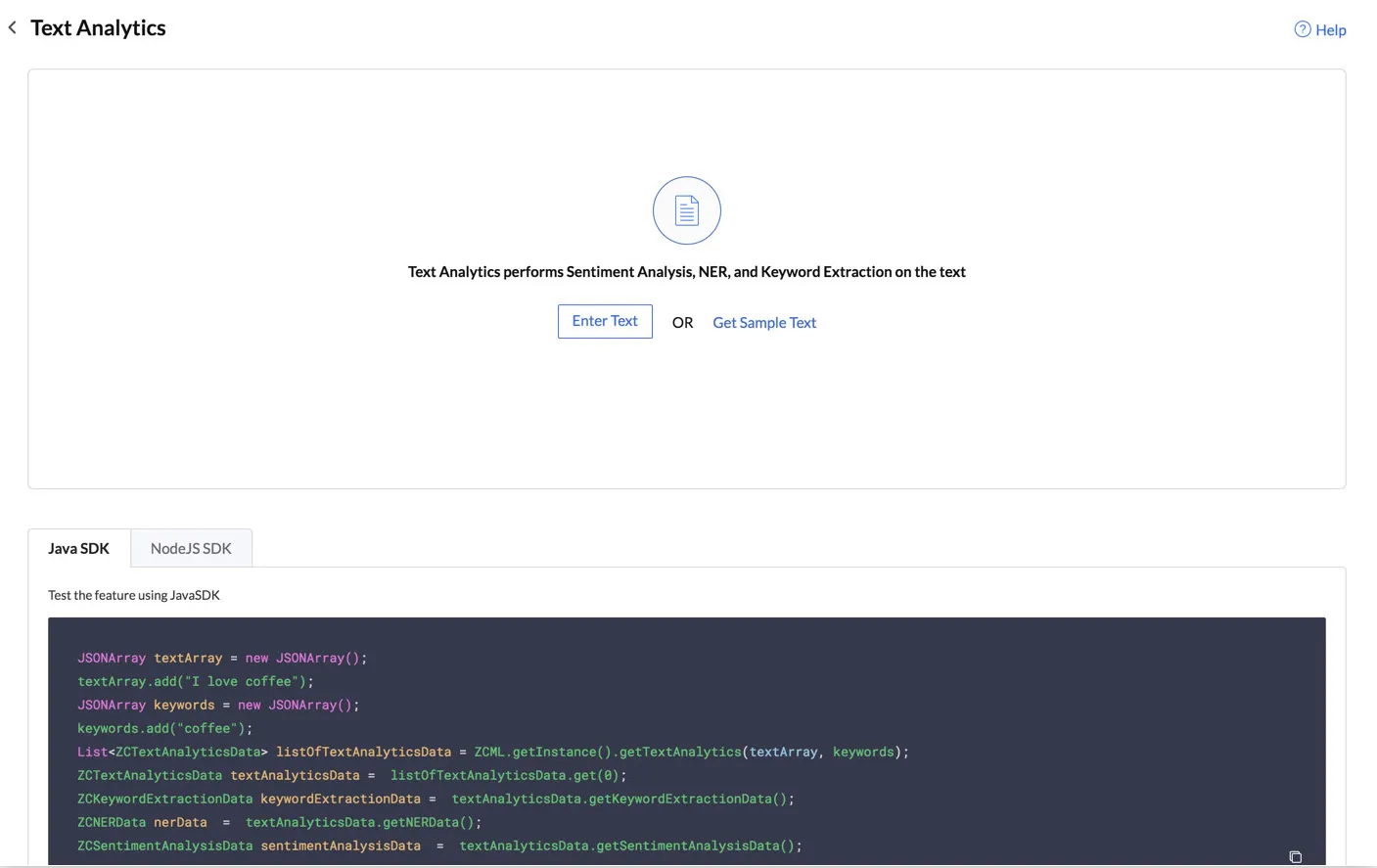
Probar Text Analytics en la Consola
Puedes probar Text Analytics seleccionando un texto de ejemplo existente o proporcionando tu propio texto.
Puedes pasar un bloque de texto de hasta 1500 caracteres para procesar con Text Analytics.
Para procesar un texto de ejemplo existente y obtener los resultados:
-
Haz clic en Get Sample Text en la ventana.

-
Selecciona un texto de ejemplo de tu preferencia de los que se muestran en la ventana.
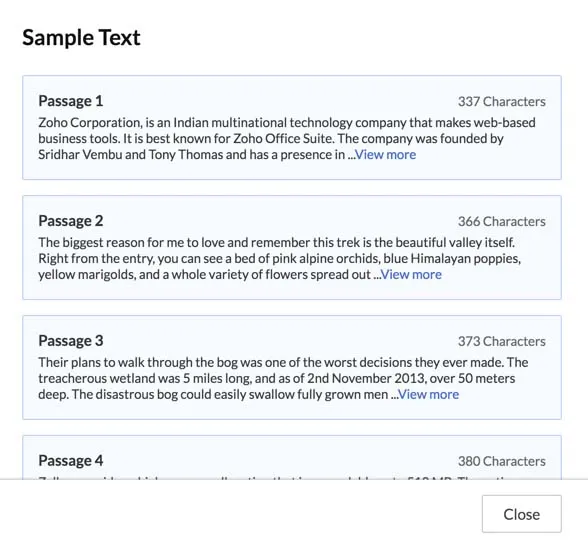
Catalyst procesará el texto para las tres funcionalidades y mostrará las respuestas visuales y JSON para ellas. Discutamos la respuesta de cada funcionalidad.
Sentiment Analysis:
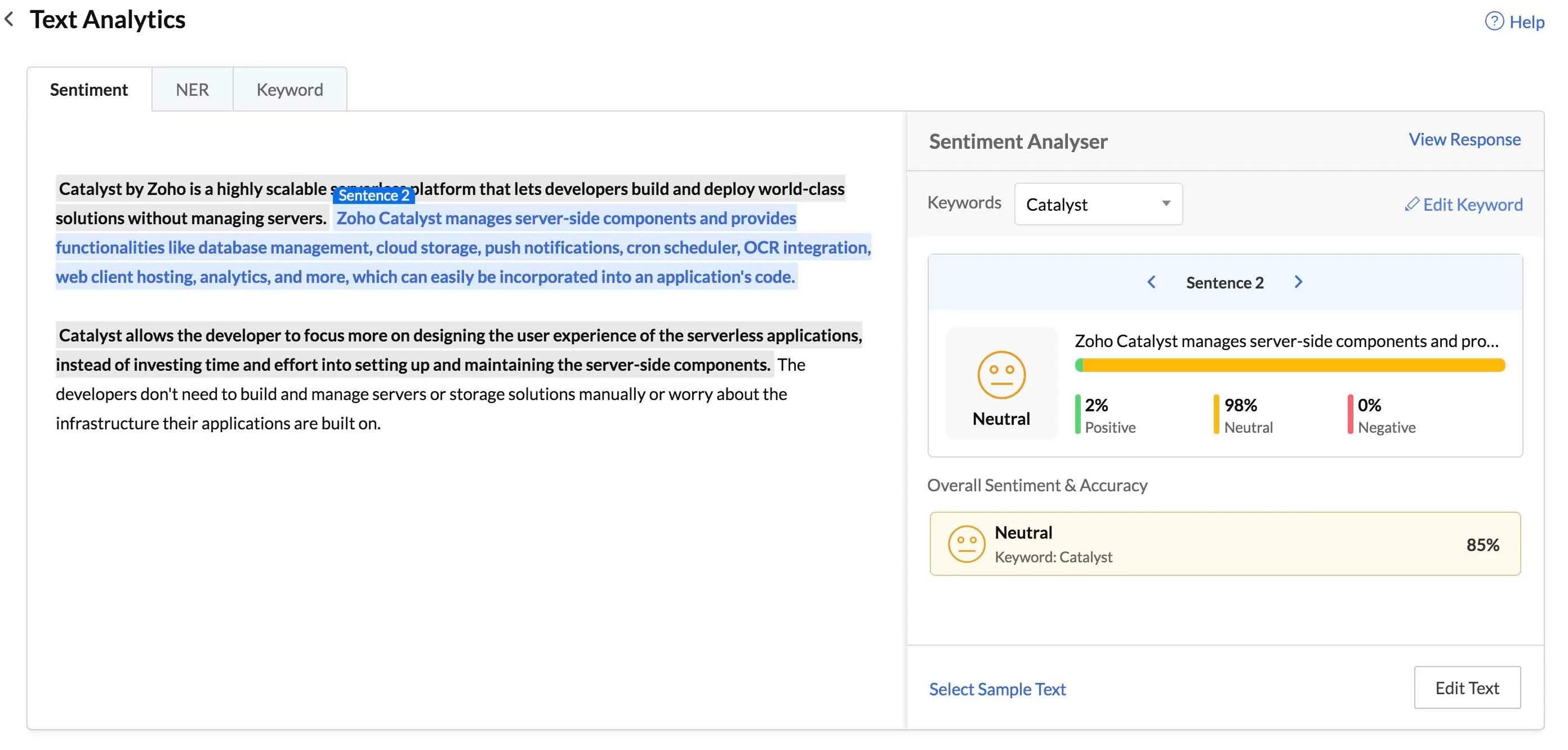
Los resultados del Sentiment Analysis contienen los sentimientos reconocidos en cada oración del texto. Como se mencionó anteriormente, la respuesta visual presenta el rango de precisión de los sentimientos en porcentajes.
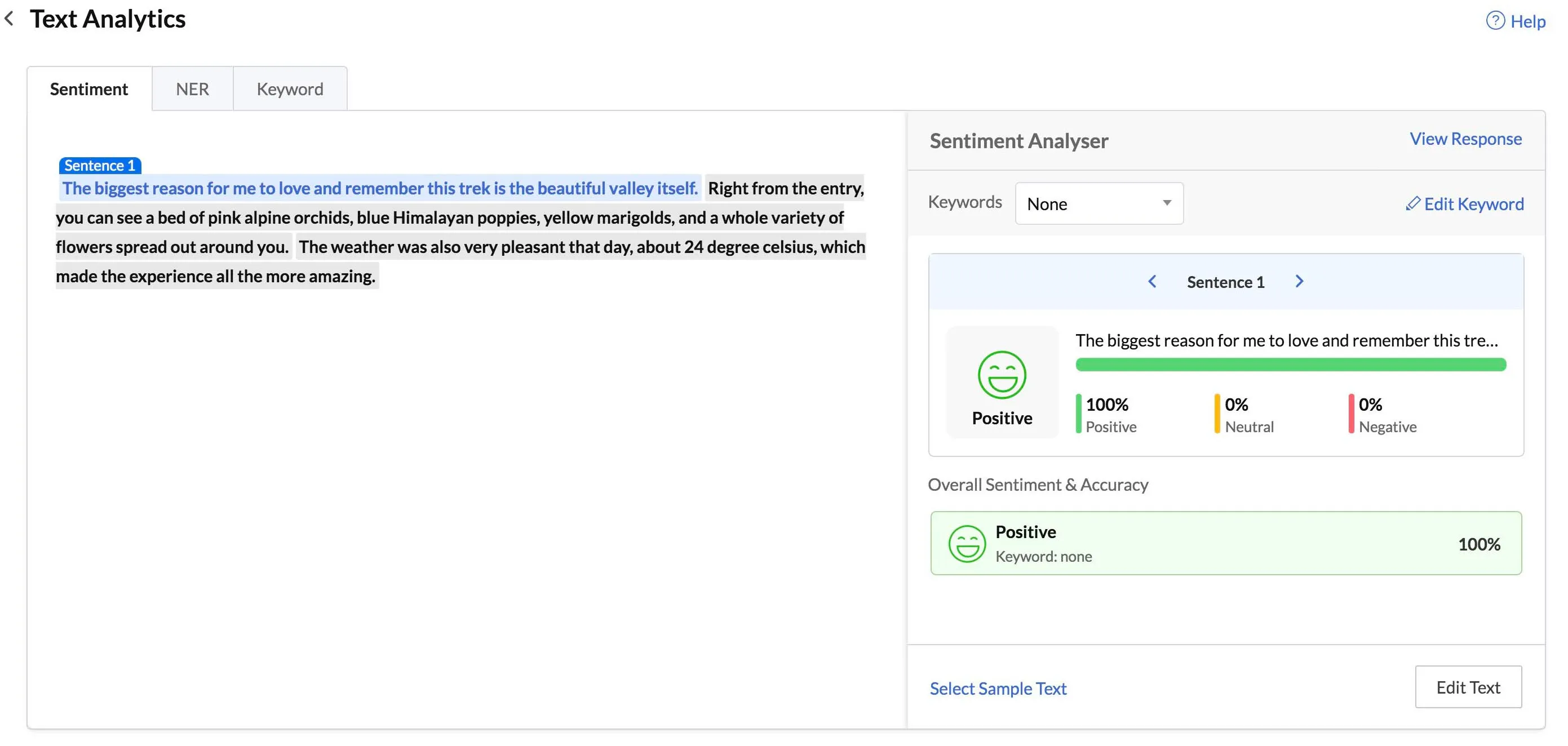
Puedes navegar a una oración haciendo clic en ella desde la ventana de texto, o haciendo clic en las flechas en la ventana de resultados que muestra cada oración.
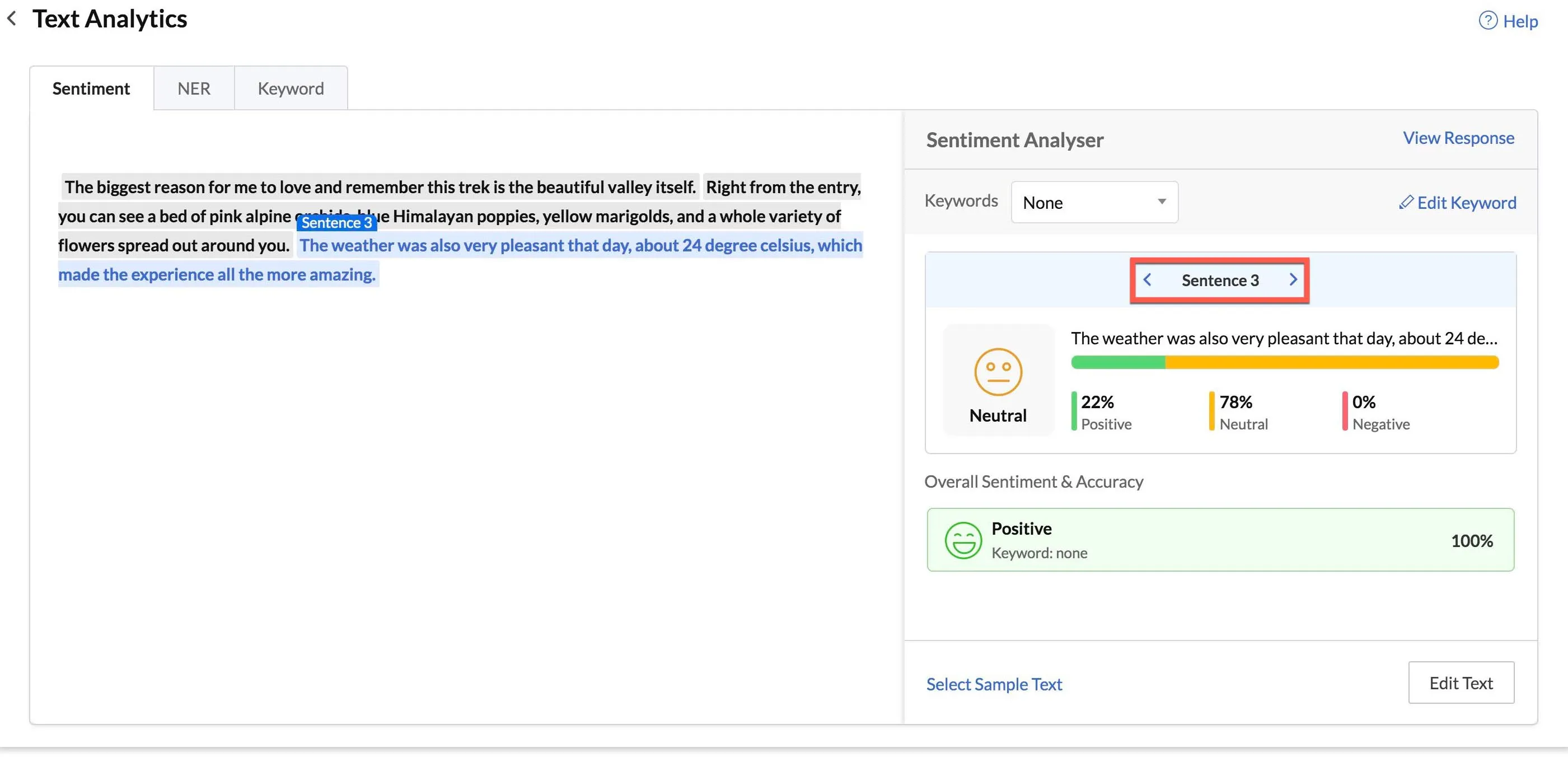
El sentimiento general y la precisión del texto completo también se muestran en la ventana de resultados.
Named Entity Recognition:
Los resultados del Named Entity Recognition contienen la lista de todas las entidades reconocidas en el texto y las categorías en las que se clasifican, junto con la puntuación de confianza de cada clasificación en porcentajes.
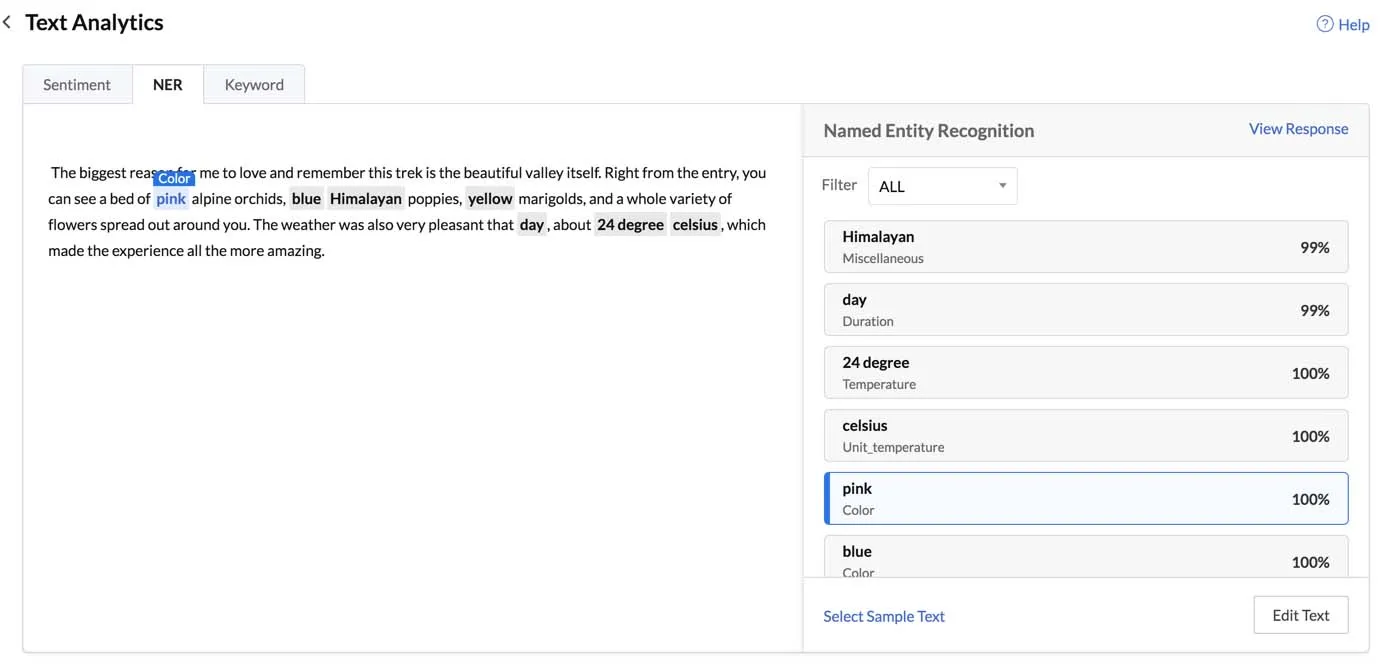
Puedes navegar entre las entidades haciendo clic en la entidad reconocida, indicada en gris, en la ventana de texto, o haciendo clic en la entidad mostrada en la sección de resultados.
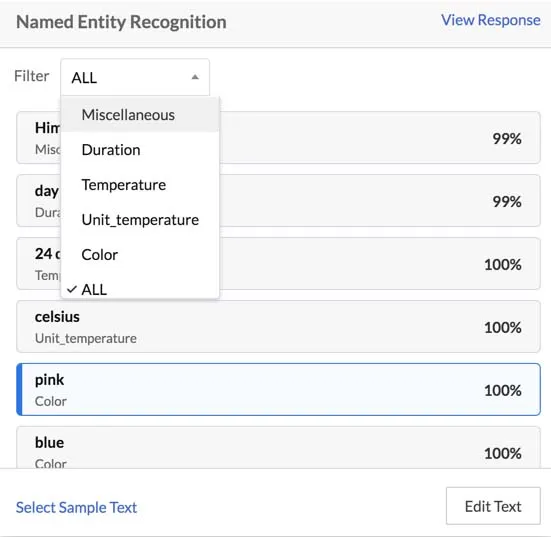
También puedes filtrar los resultados por una categoría de entidad específica usando el menú desplegable de filtros de arriba. Selecciona una categoría para ver las entidades que están agrupadas en ella.
Keyword Extraction:
La sección de resultados de Keyword Extraction muestra una lista de palabras clave y frases clave extraídas del texto que proporcionan aspectos destacados del contenido.
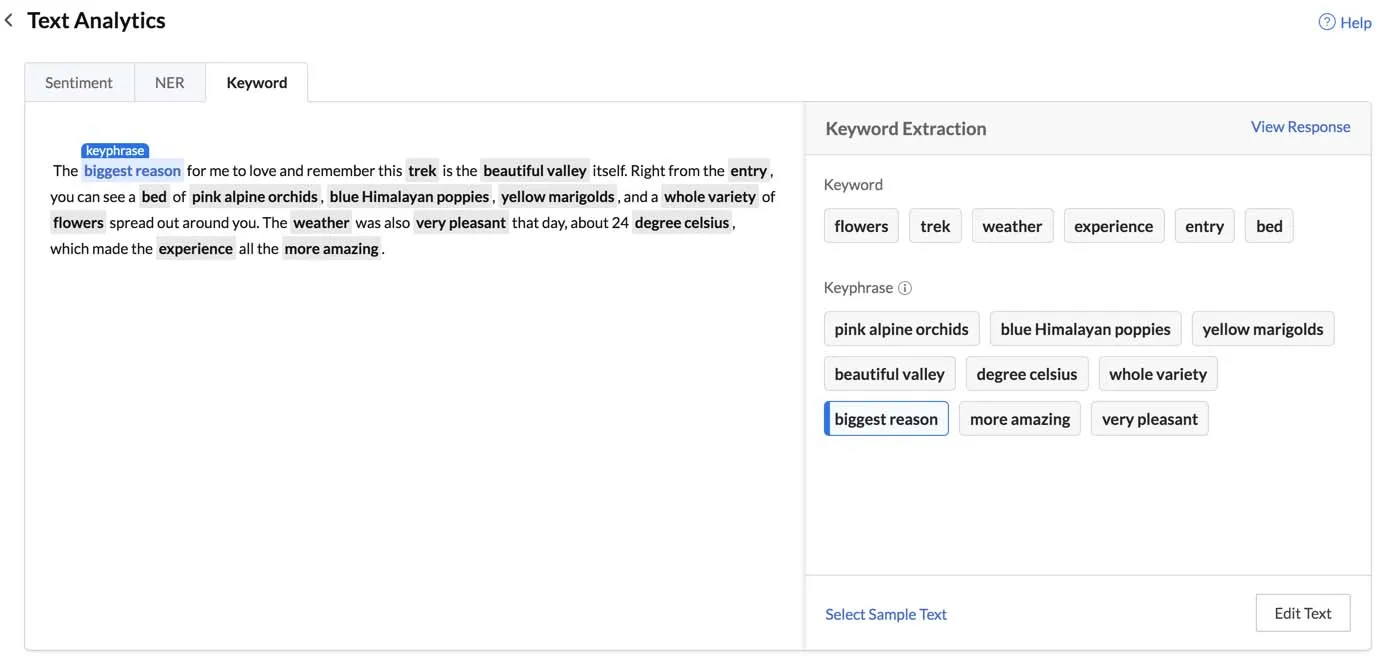
Puedes navegar entre las palabras clave y frases clave haciendo clic en ellas en la ventana de texto, o desde la sección de resultados.
La sección de resultados también contiene opciones para editar el texto que deseas procesar, o seleccionar un texto de ejemplo existente diferente en la parte inferior. Hacer clic en Edit Text abrirá una ventana de texto, donde puedes modificar o ingresar tu propio texto. Lo discutiremos al final de esta sección.
Puedes ver la respuesta JSON de este Text Analytics haciendo clic en View Response.
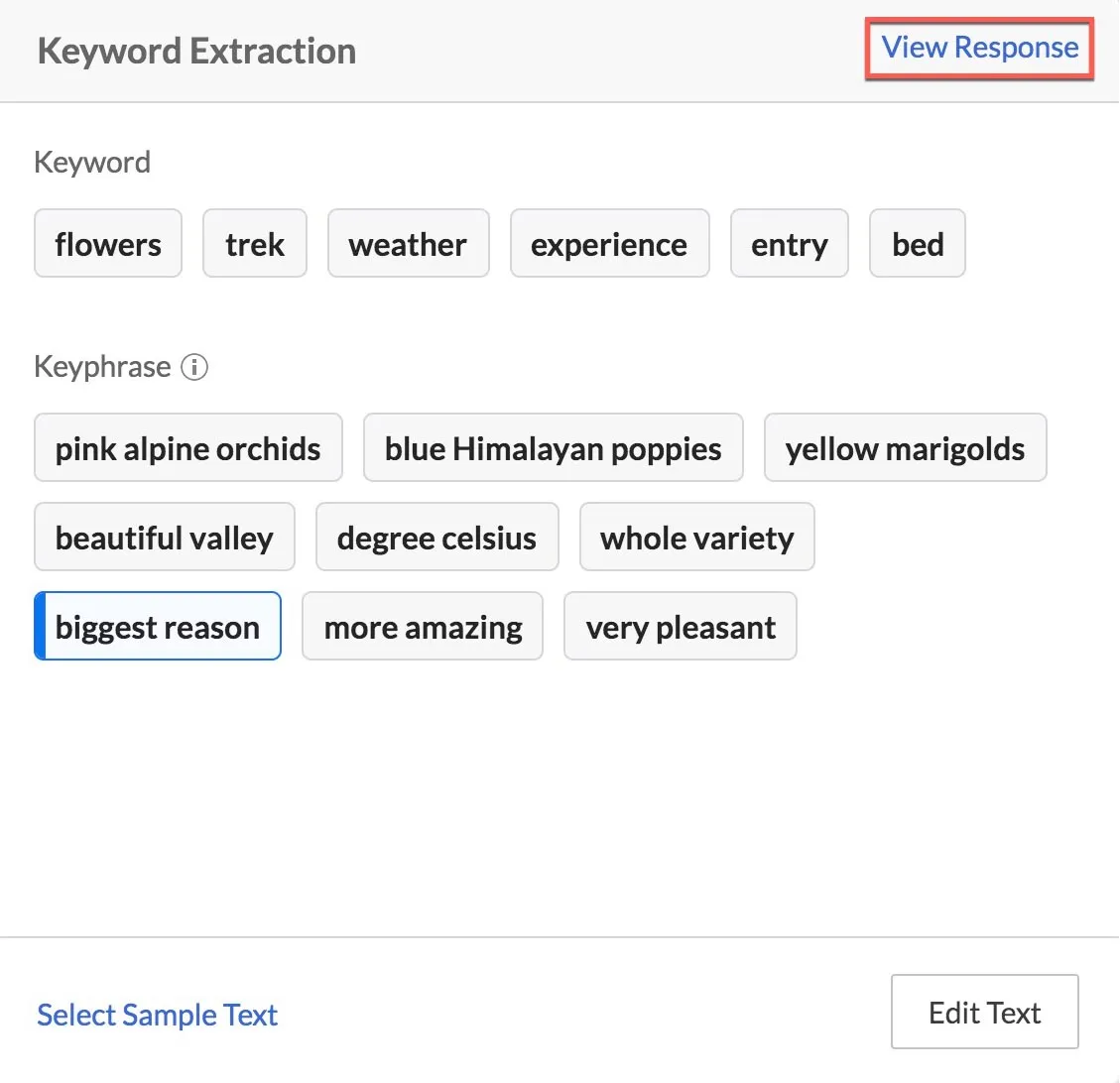
Esto abrirá una ventana con la respuesta JSON que incluye los resultados de las tres funcionalidades.
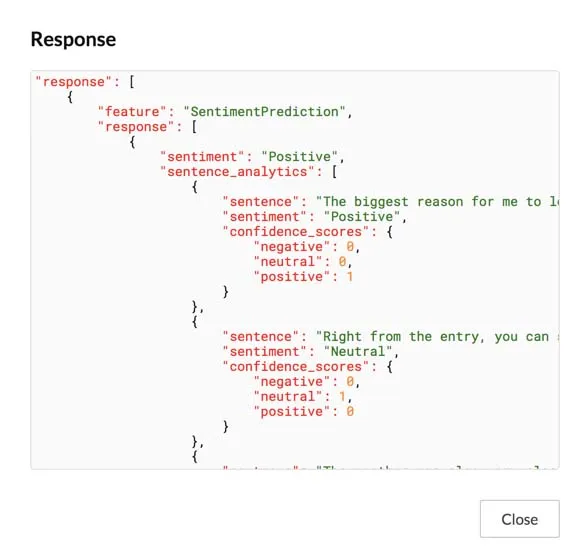
Puedes consultar una respuesta JSON de ejemplo completa de cada funcionalidad en la documentación de API.
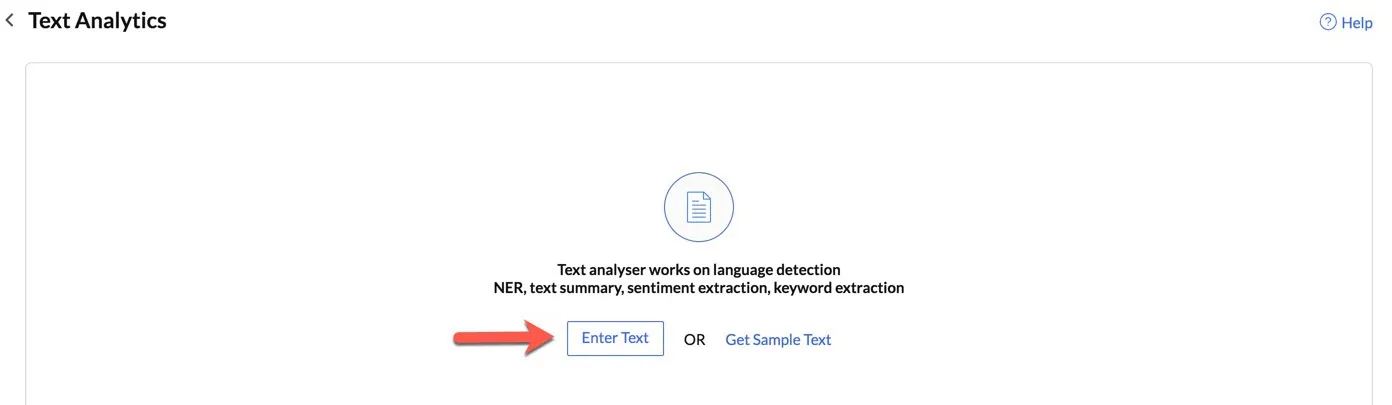
Puedes proporcionar tu propio texto para el procesamiento de Text Analytics de la siguiente manera:
-
Haz clic en Enter Text desde la página de Text Analytics.
-
Ingresa tu propio texto en la ventana, luego haz clic en Confirm.
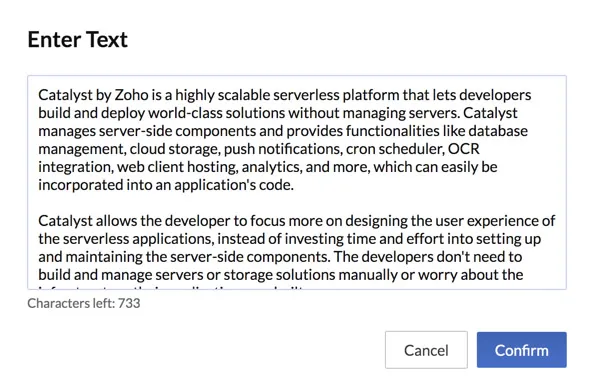
Catalyst procesará tu texto para las tres funcionalidades y mostrará las respuestas visuales y JSON para ellas, de la misma manera que se discutió en la sección de texto de ejemplo.
Puedes verificar los resultados de todas las funcionalidades y la respuesta JSON de la misma manera.
Acceder a Plantillas de Código para Text Analytics
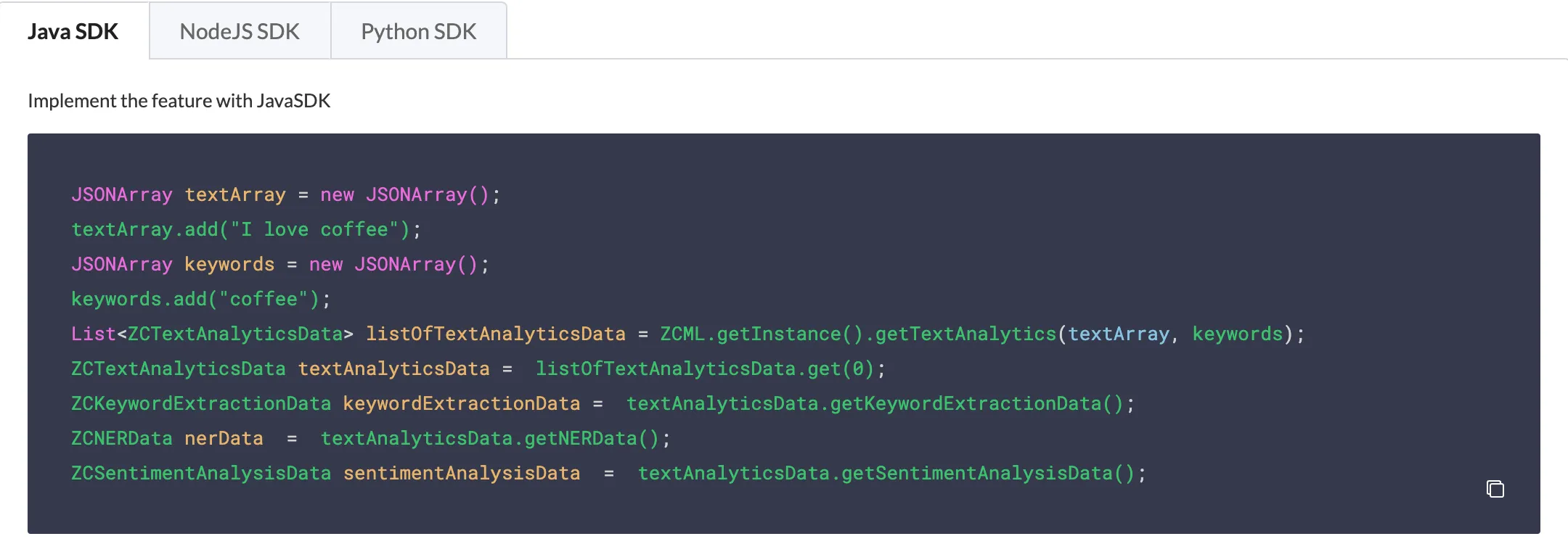
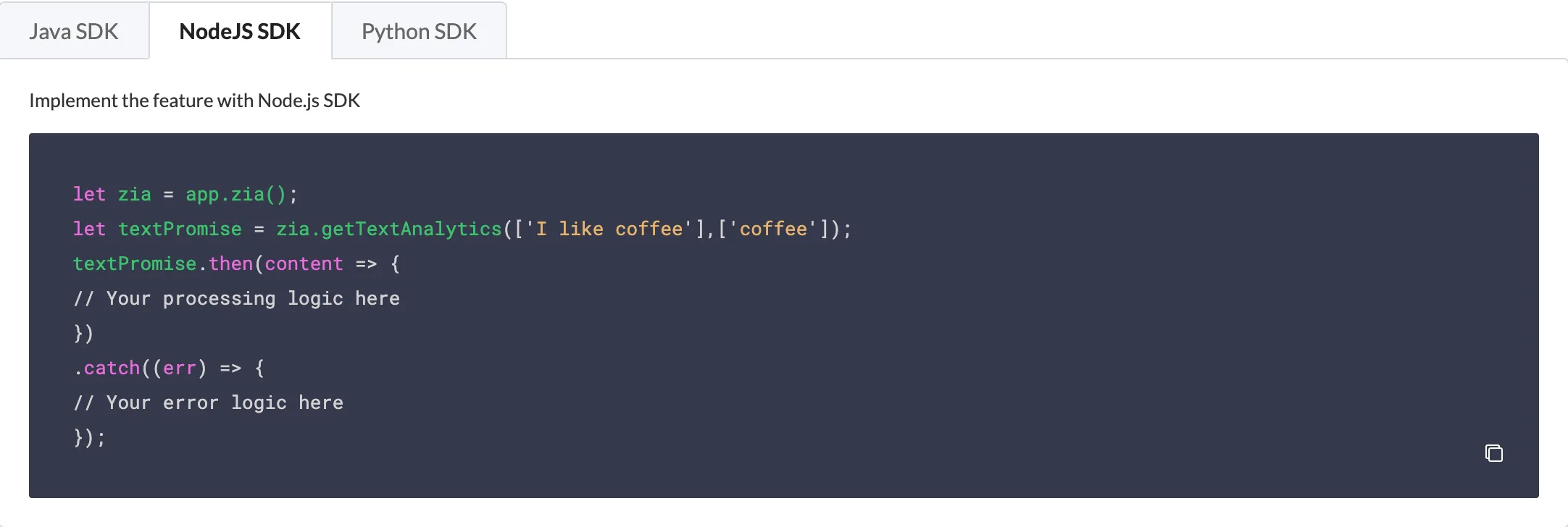
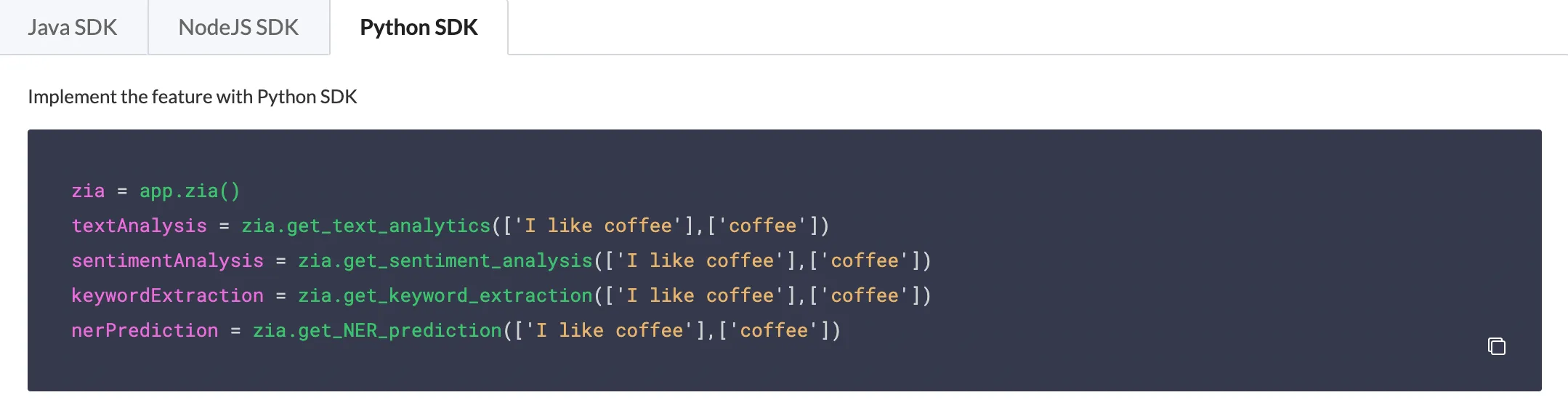
Como se mencionó en la introducción, puedes implementar Text Analytics en tu aplicación de Catalyst en las plataformas Java, Node.js y Python. La consola proporciona las plantillas de código para estas plataformas, debajo de la ventana de pruebas.
Haz clic en la pestaña requerida y copia el código usando el ícono de copiar. Puedes incluir este código en el código fuente de tu aplicación web o móvil.
En el código Java, el texto a procesar para las tres funcionalidades de Text Analytics se pasa como un JSON Array a getTextAnalytics(). La respuesta devuelve los resultados de cada funcionalidad de Text Analytics en su propio formato. Consulta la documentación del Java SDK para más detalles sobre el código Java.
El código Node.js hace referencia a la instancia del componente zia y también pasa el texto a procesar a getTextAnalytics(). Puedes escribir tu propia lógica de procesamiento y lógica de errores. La respuesta devuelve los resultados de cada funcionalidad de Text Analytics en su propio formato. Consulta la documentación del Node.js SDK para más detalles sobre el código Node.js.
Consulta la documentación del Python SDK para más detalles sobre el código Python.
Última actualización 2026-08-17 17:46:04 +0530 IST
Yes
No
Send your feedback to us
 Ask ChatGPT
 Ask Claude
 Ask Perplexity