Implementación
Esta sección solo cubre probar Identity Scanner y acceder a las plantillas de código de SDK de muestra desde la consola de Catalyst. Consulta las secciones de documentación del SDK y la API para implementar la función en tu aplicación.
Acceder a Identity Scanner
Para acceder a Identity Scanner en tu consola de Catalyst:
-
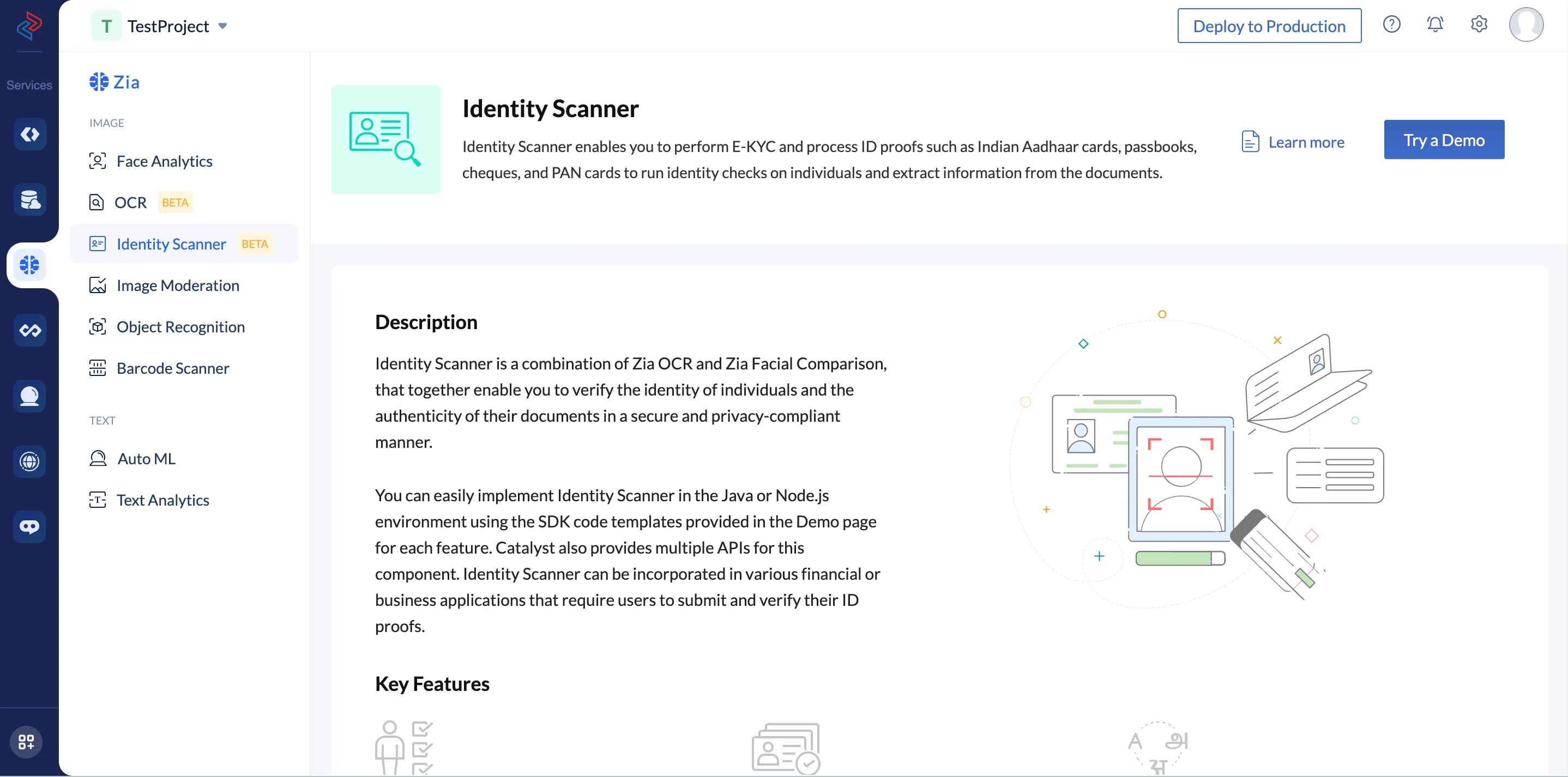
Navega a Zia Services en el panel izquierdo de la consola de Catalyst y haz clic en Identity Scanner.
-
Haz clic en Try a Demo en la página de la función Identity Scanner para escanear y procesar los diversos documentos de prueba de identidad soportados.
Probar Identity Scanner en la consola de Catalyst
Identity Scanner contiene las 5 funciones como secciones individuales en la consola:
- E-KYC
- Aadhaar Card
- PAN Card
- Passbook
- Cheque
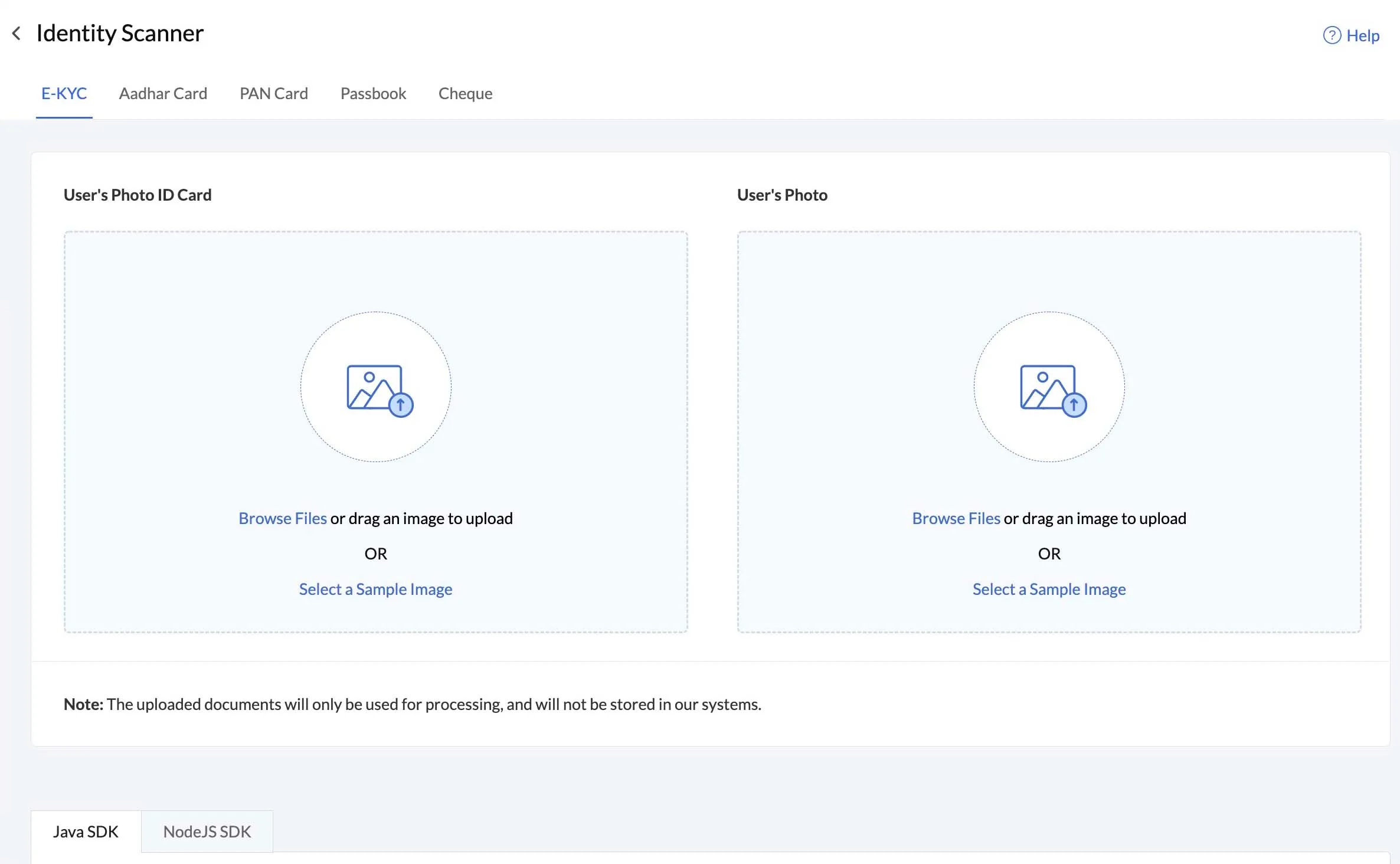
Puedes probar cada función seleccionando una imagen de muestra existente que Catalyst proporciona, o subiendo tus propios archivos.
E-KYC
Para procesar archivos de muestra o archivos propios y probar E-KYC:
- Haz clic en Select a Sample Image o Browse Files en la ventana User’s Photo ID Card en la sección E-KYC para subir la prueba de identidad.
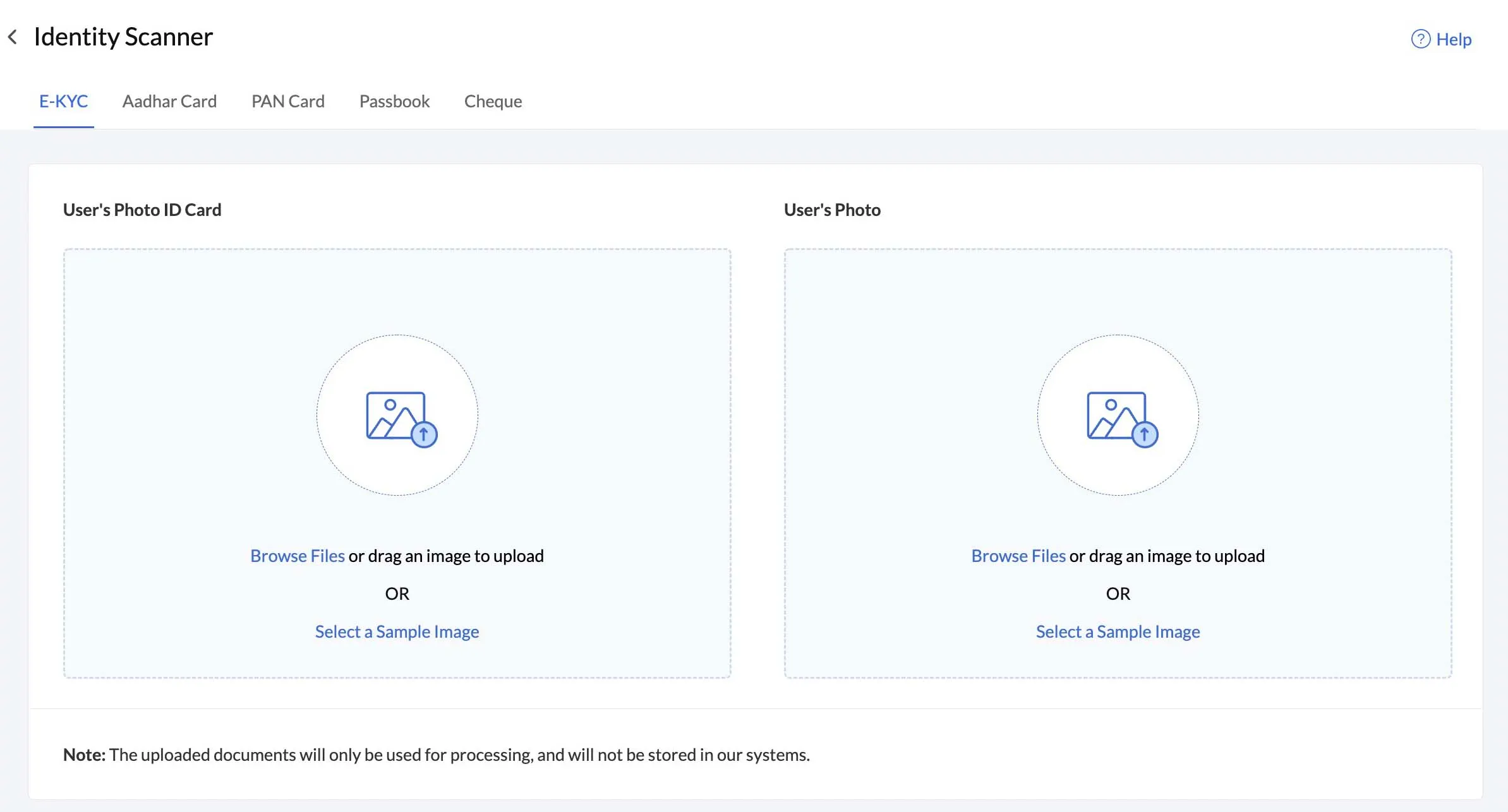
- Selecciona una imagen de muestra de prueba de identidad que Catalyst proporciona, o selecciona un archivo de tu sistema.
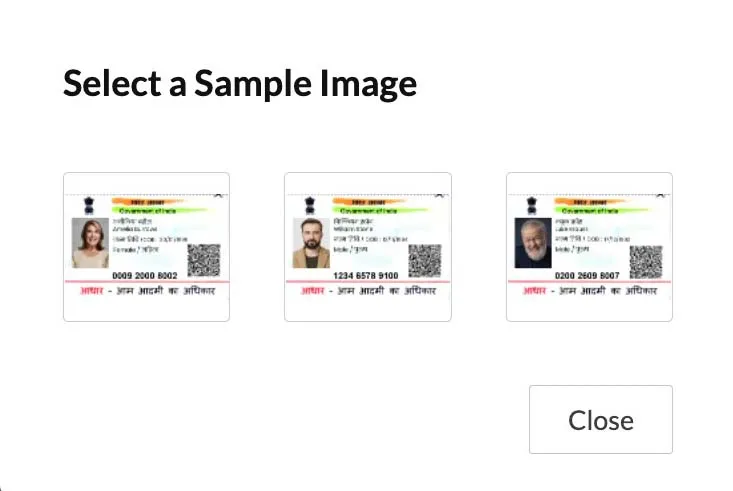
- Haz clic en Select a Sample Image o Browse Files en la ventana User’s Photo para subir una fotografía con la cual comparar la foto de la prueba de identidad.
- Nuevamente, selecciona una imagen de muestra que Catalyst proporciona, o selecciona un archivo de tu sistema.
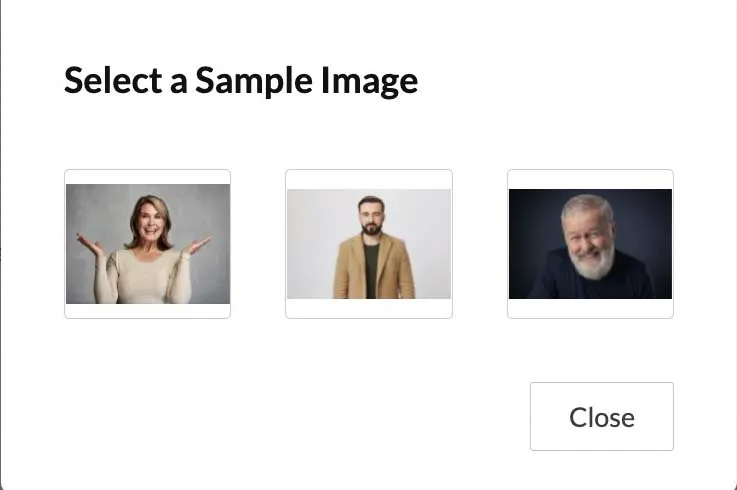
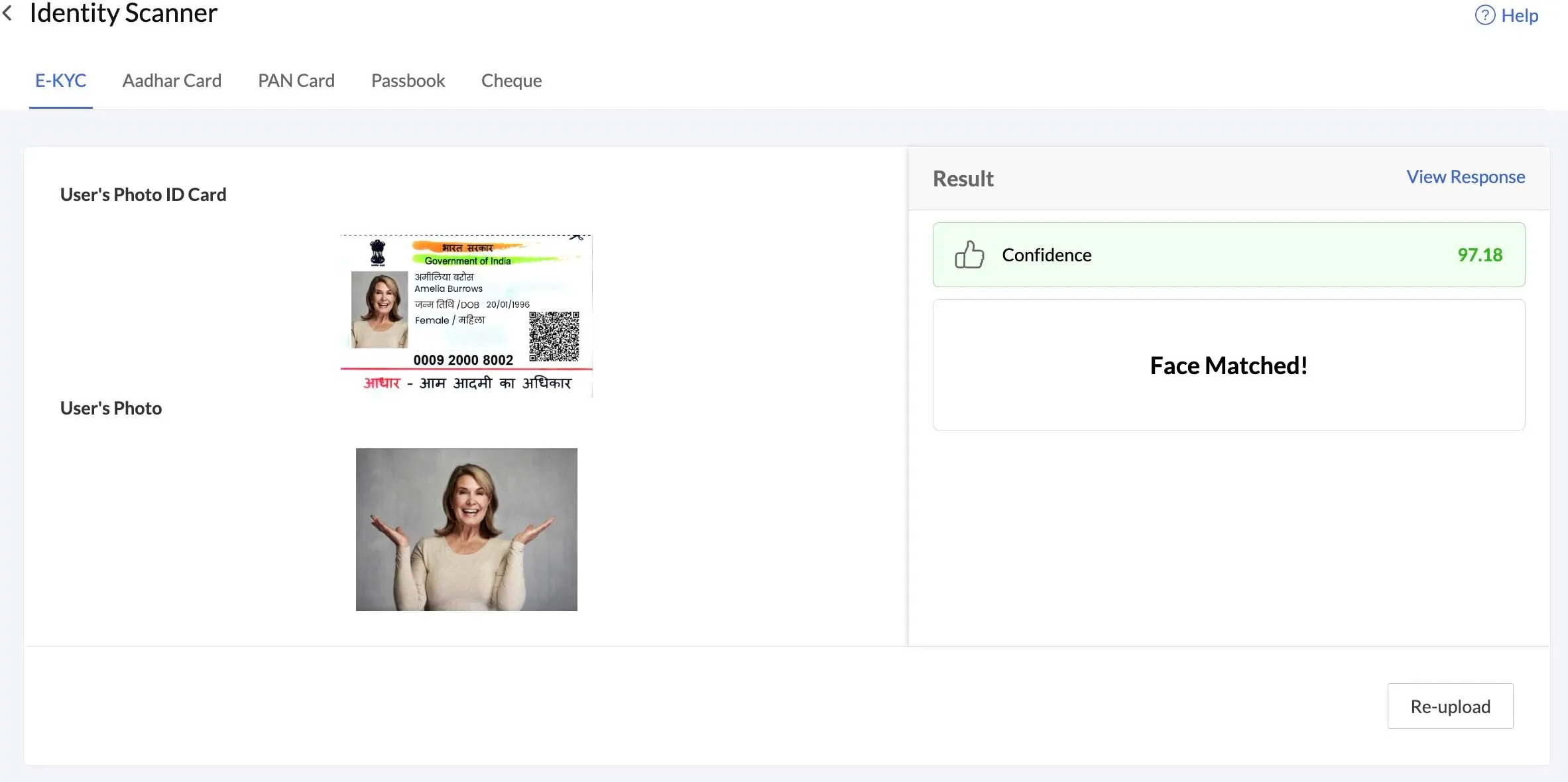
Identity Scanner ahora comparará el rostro detectado en la prueba de identidad con la fotografía para determinar si son el mismo individuo.
La consola mostrará una respuesta simplificada de la comparación, junto con la puntuación de confianza. Puedes aprender sobre la respuesta en detalle en la sección de Formato de respuesta de E-KYC.
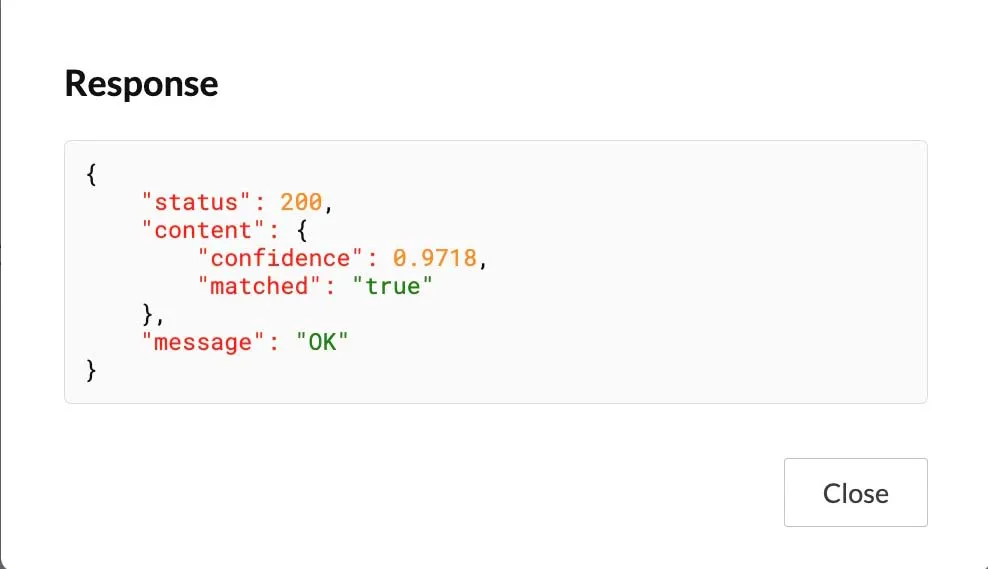
Puedes ver la respuesta JSON predeterminada que se obtiene, haciendo clic en View Response.
Aadhaar Card
Puedes procesar una tarjeta Aadhaar de muestra o una tarjeta propia y probar el modelo AADHAAR de la siguiente manera:
-
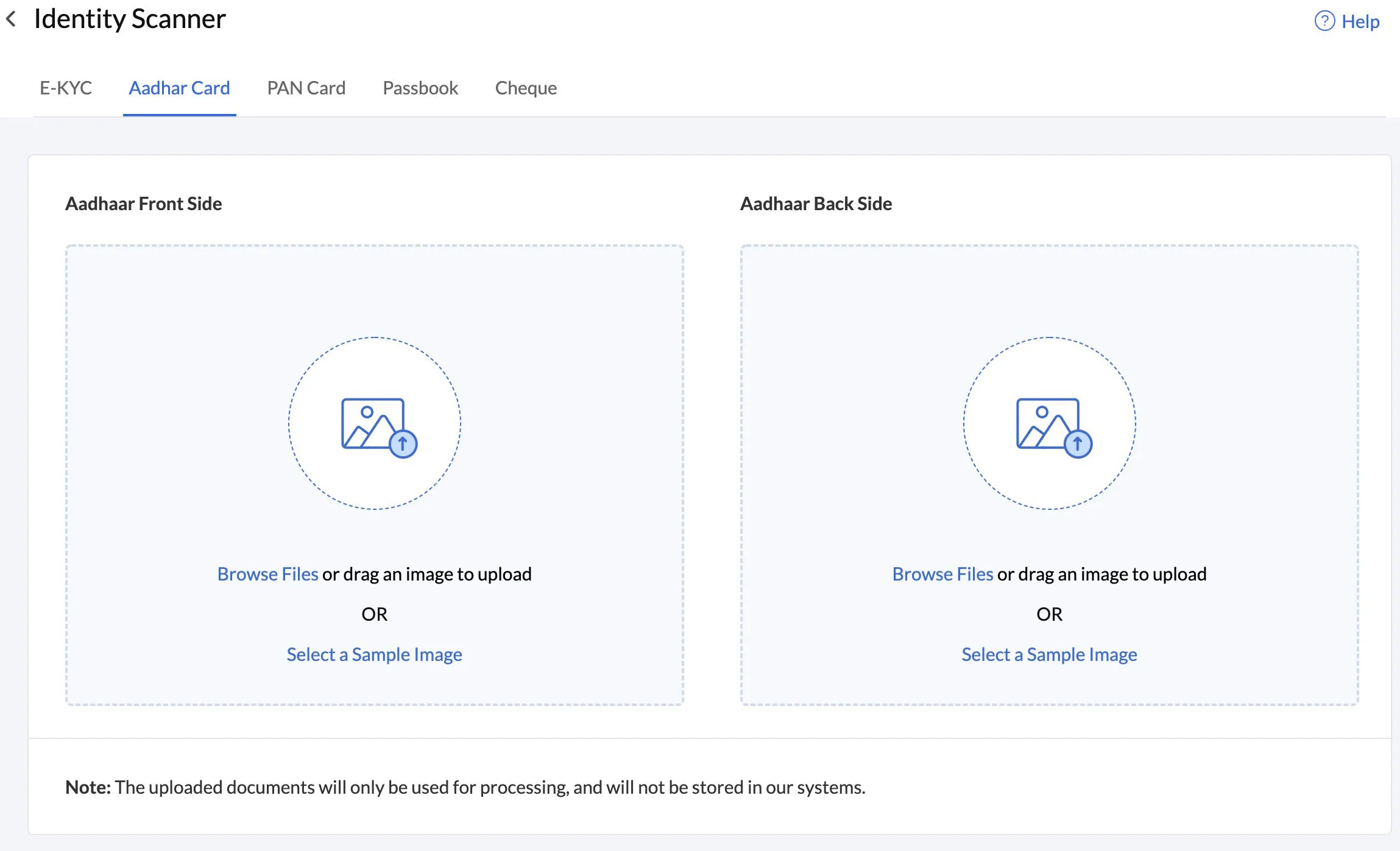
Navega a la sección Aadhaar Card.
-
Haz clic en Select a Sample Image o Browse Files en la ventana Aadhaar Front Side para subir la imagen del lado frontal de la tarjeta Aadhaar.
-
Selecciona una imagen frontal de Aadhaar de muestra que Catalyst proporciona, o selecciona un archivo de tu sistema.
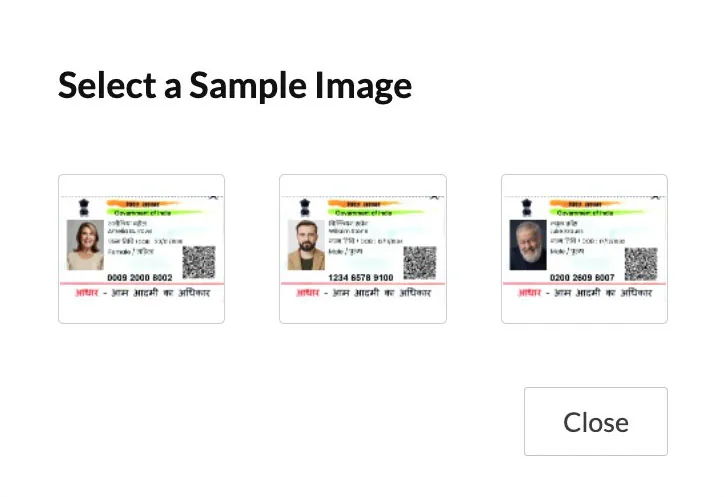
-
Haz clic en Select a Sample Image o Browse Files en la ventana Aadhaar Back Side para subir la imagen trasera de la tarjeta.
-
Nuevamente, selecciona una imagen trasera de muestra que Catalyst proporciona, o selecciona un archivo de tu sistema.
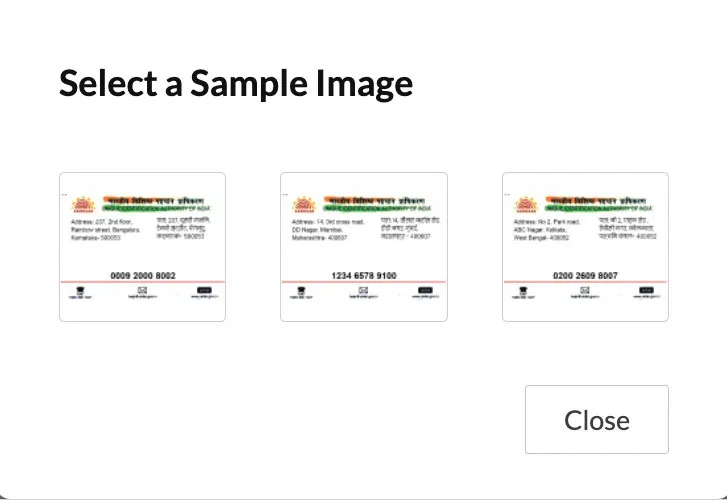
-
Puedes seleccionar los idiomas presentes en la tarjeta Aadhaar del menú desplegable, luego haz clic en Get Result.
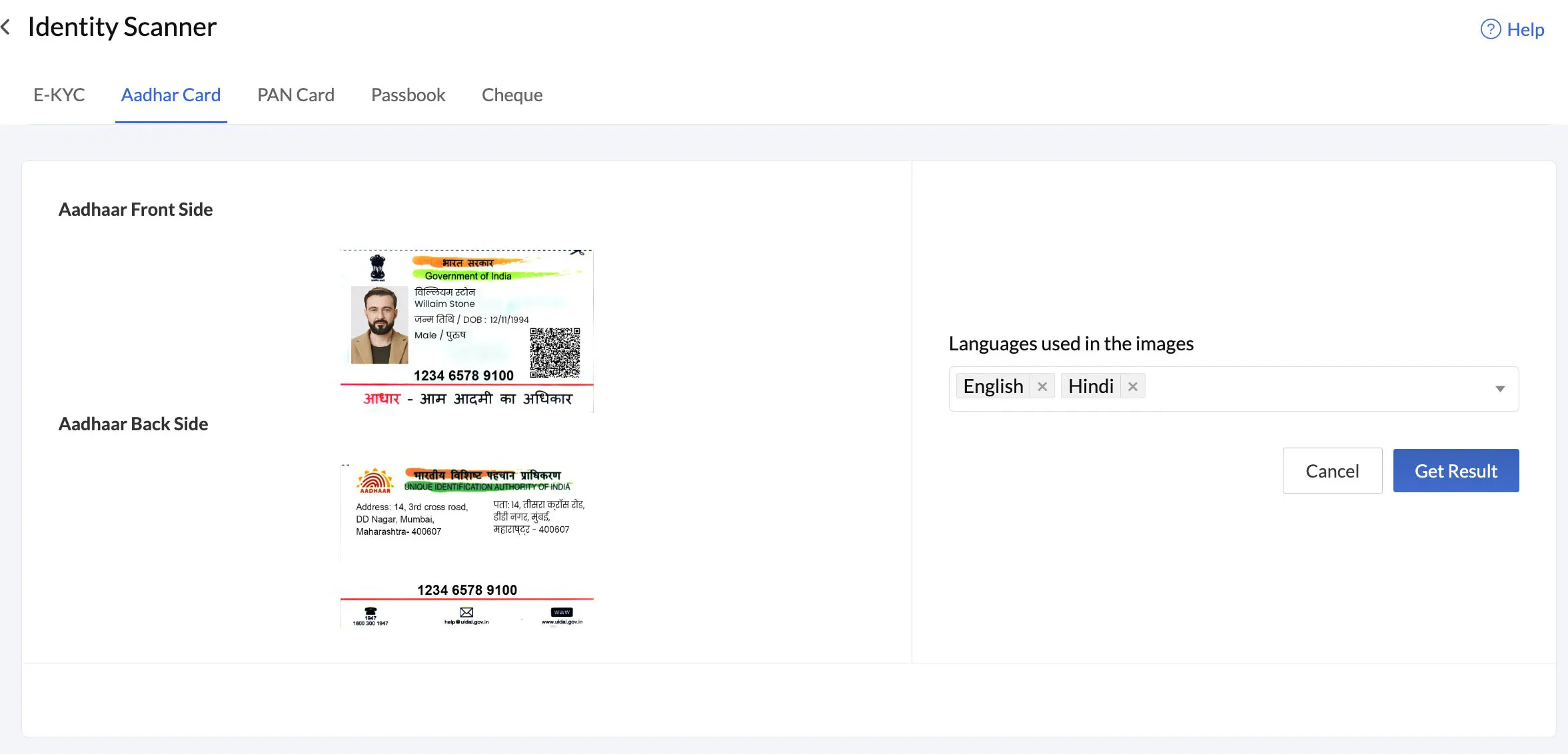
La consola mostrará los parámetros reconocidos e identificados de la tarjeta Aadhaar, como el número de Aadhaar, nombre y dirección. Puedes aprender sobre el formato de respuesta en detalle en la sección de Formato de respuesta de Document Processing.
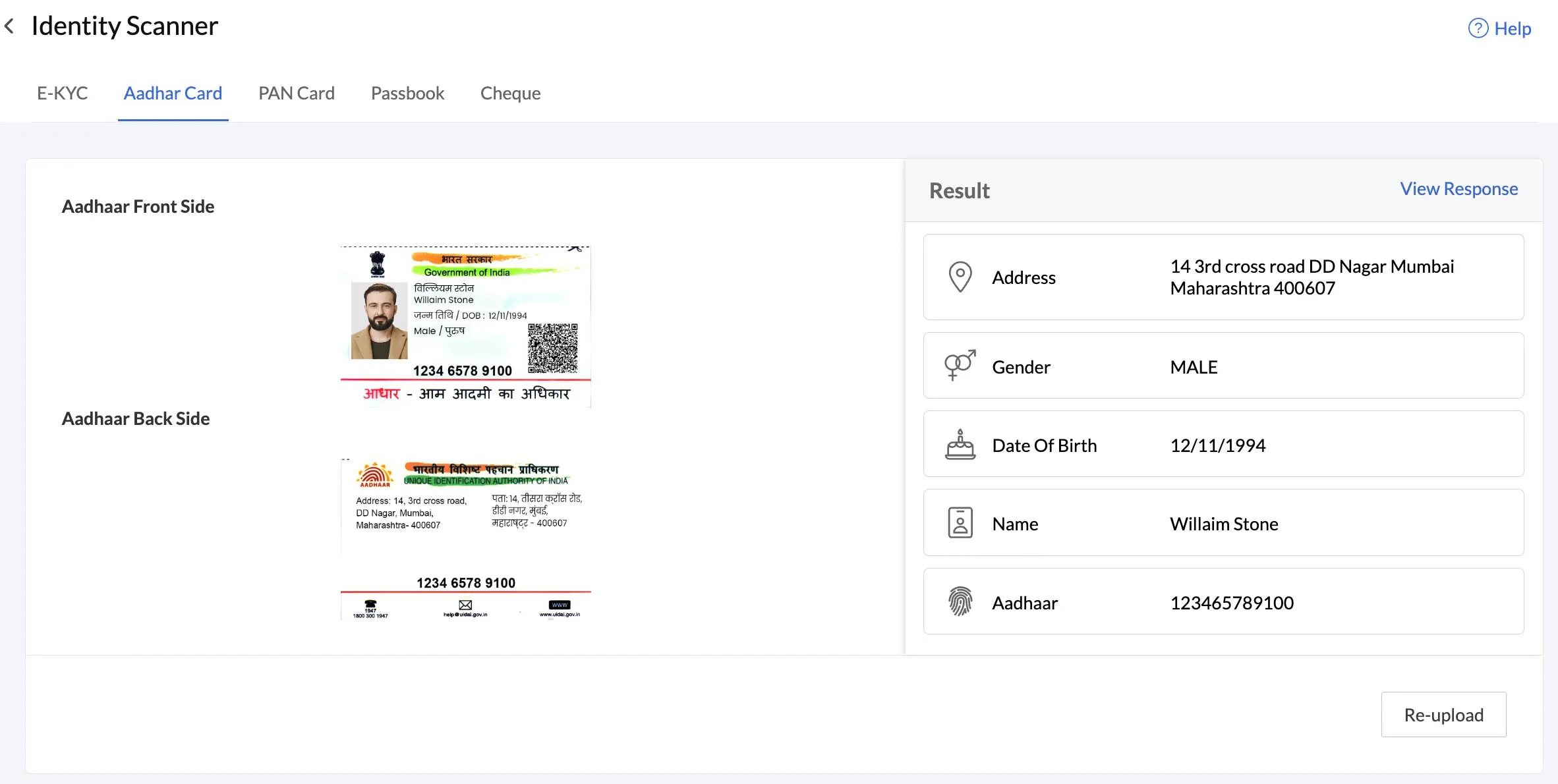
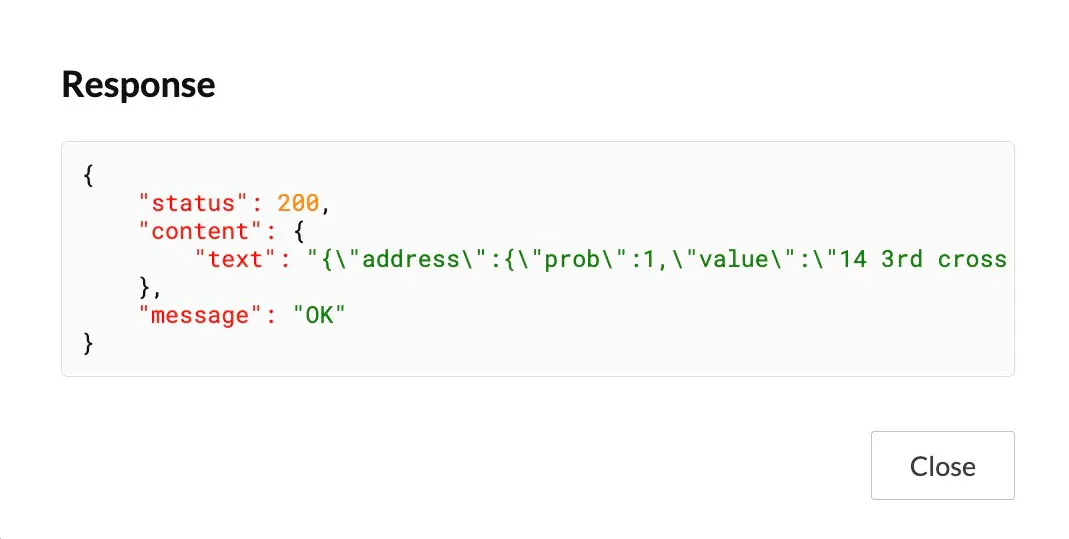
Puedes ver la respuesta JSON predeterminada que se obtiene, haciendo clic en View Response.
PAN Card
Puedes procesar una tarjeta PAN de muestra o una tarjeta propia y probar el modelo PAN de la siguiente manera:
-
Navega a la sección PAN Card.
-
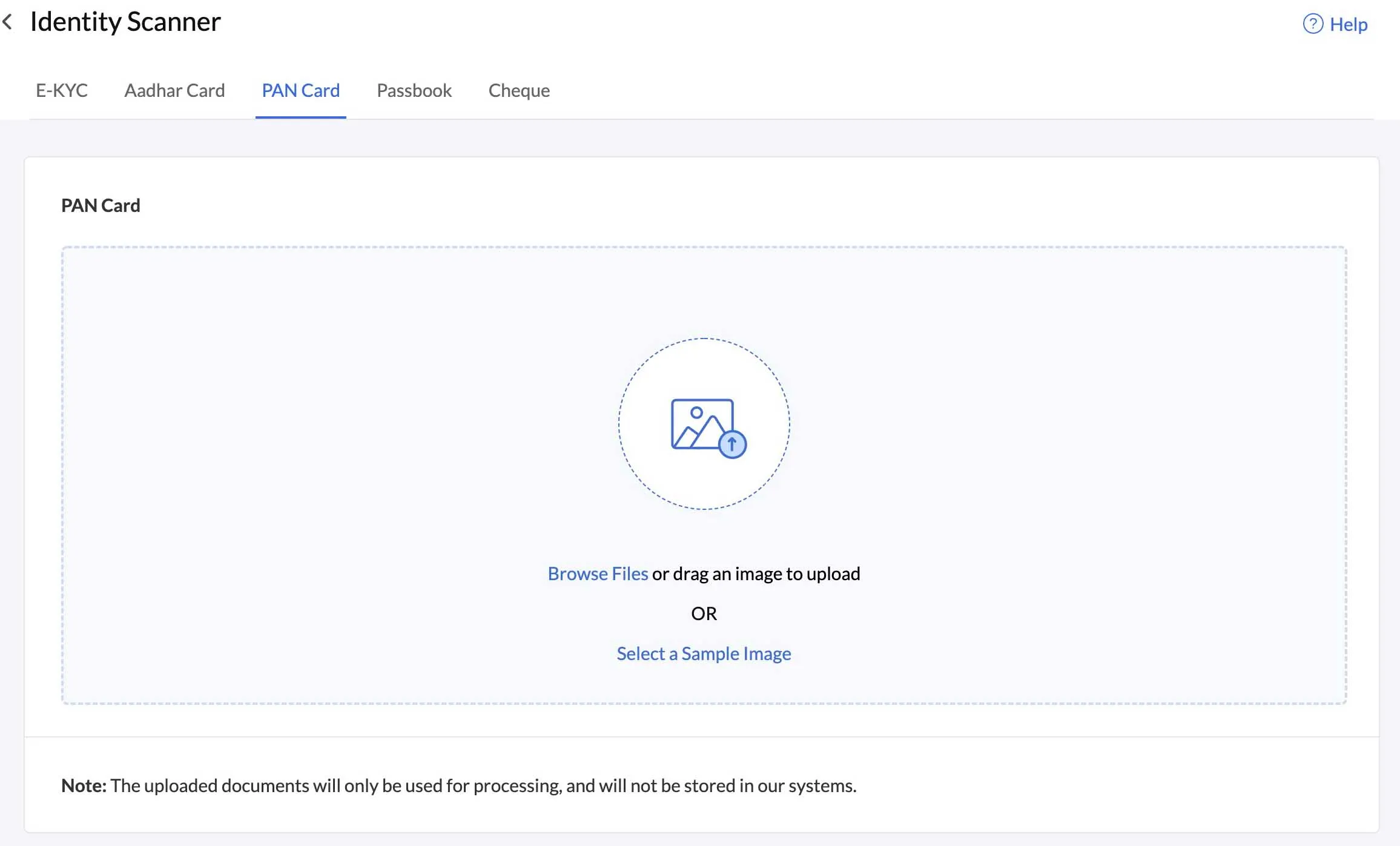
Haz clic en Select a Sample Image o Browse Files para subir una tarjeta PAN.
-
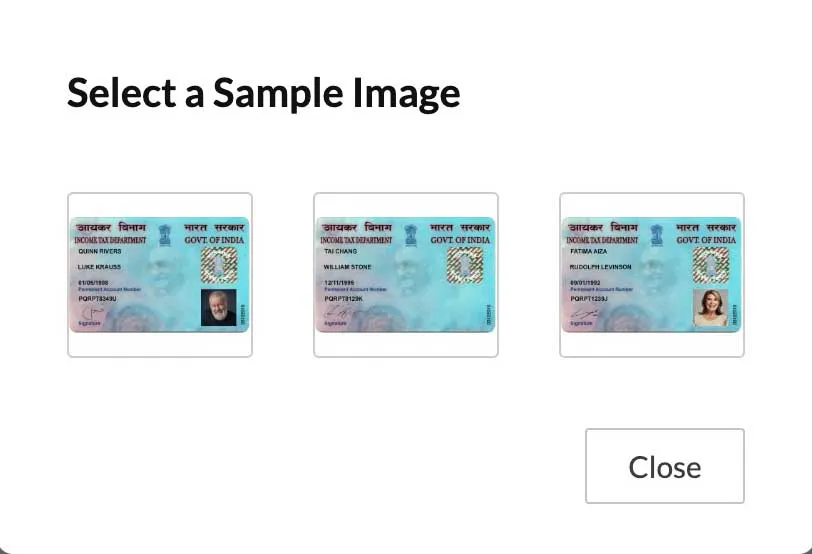
Selecciona una imagen de tarjeta PAN de muestra que Catalyst proporciona, o selecciona un archivo de tu sistema.
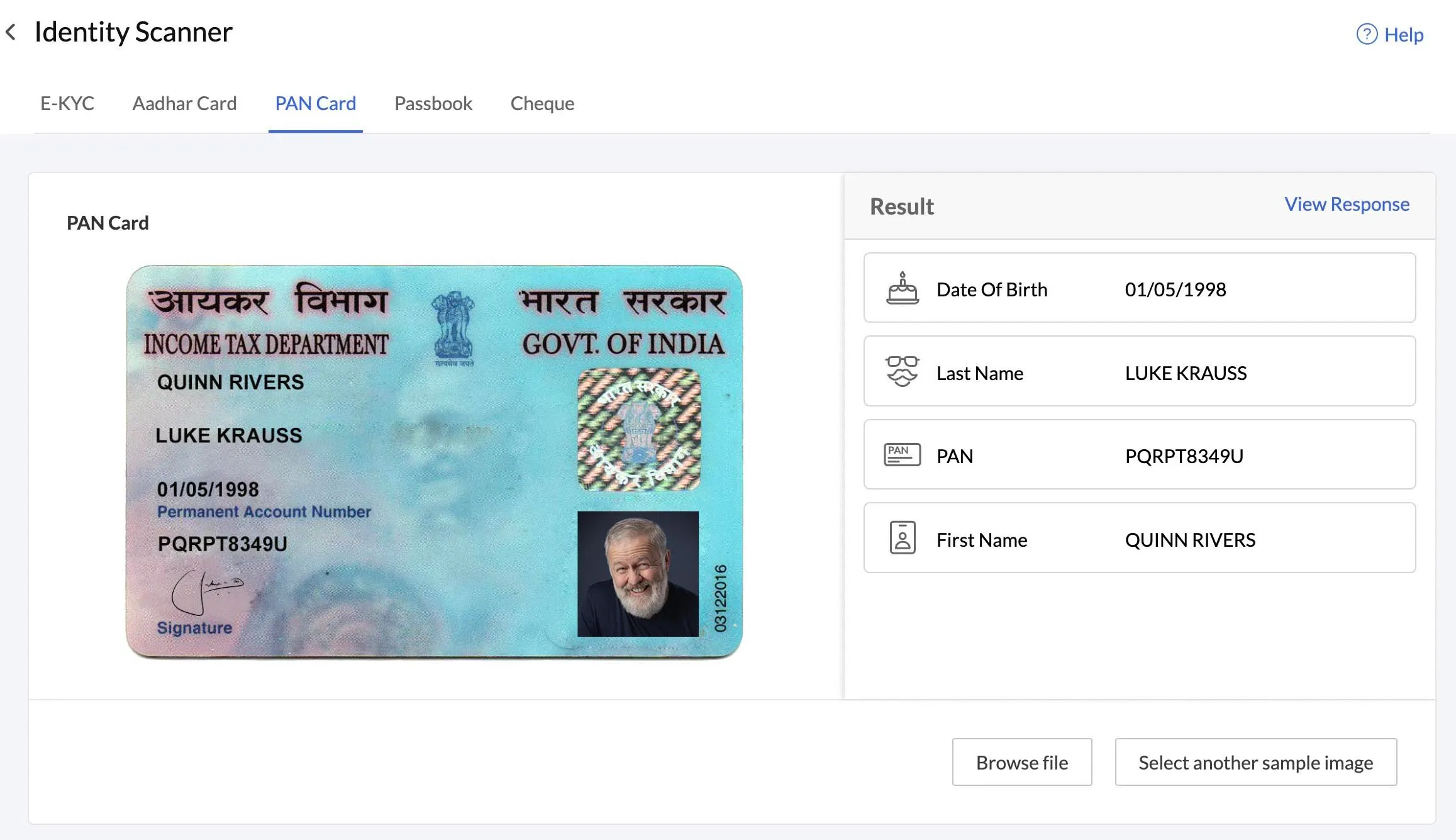
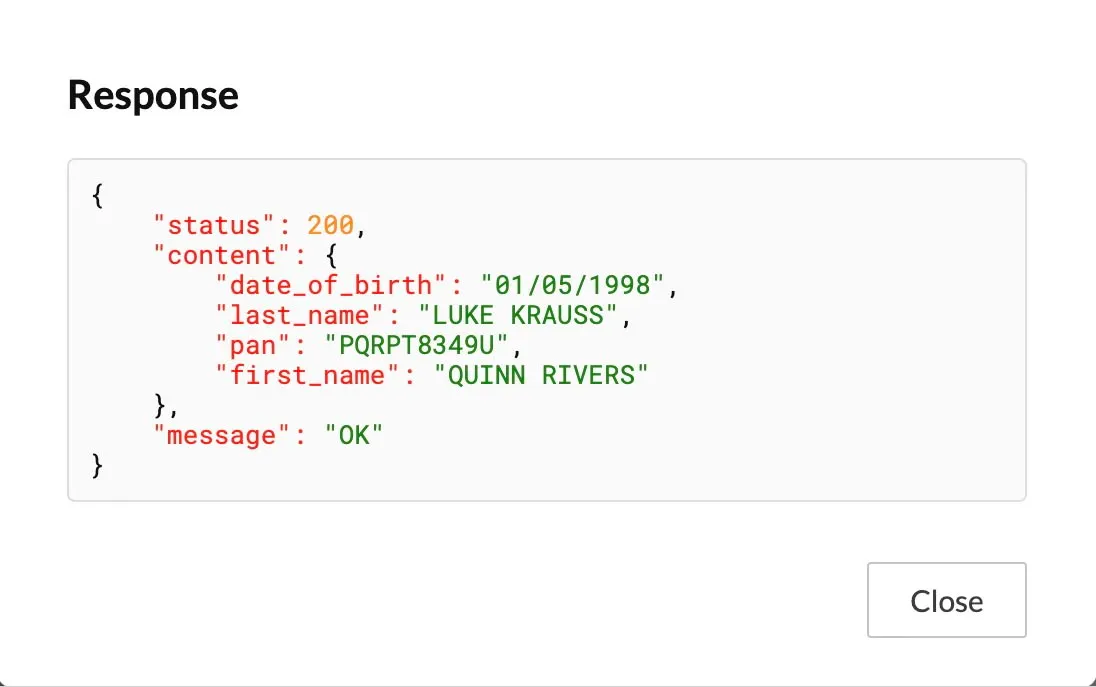
La consola mostrará los parámetros reconocidos e identificados de la tarjeta PAN, como el número PAN, nombre, apellido y fecha de nacimiento. Puedes aprender sobre el formato de respuesta en detalle en la sección de Formato de respuesta de Document Processing.
Puedes ver la respuesta JSON predeterminada que se obtiene, haciendo clic en View Response.
Passbook
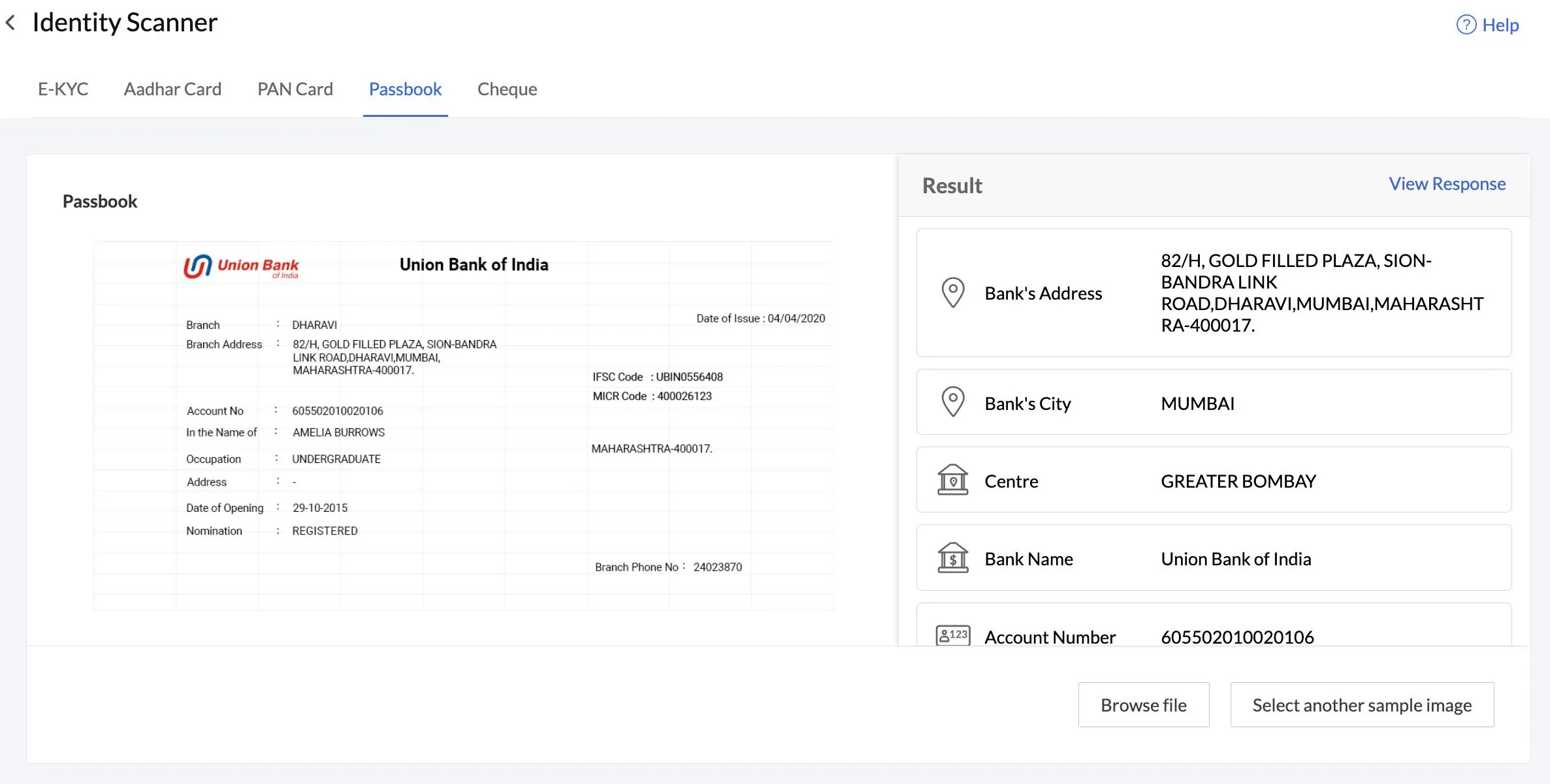
Puedes procesar una libreta bancaria de muestra o una libreta propia y probar el modelo PASSBOOK de la siguiente manera:
-
Navega a la sección Passbook.
-
Haz clic en Select a Sample Image o Browse Files para subir una imagen de la primera página de la libreta.
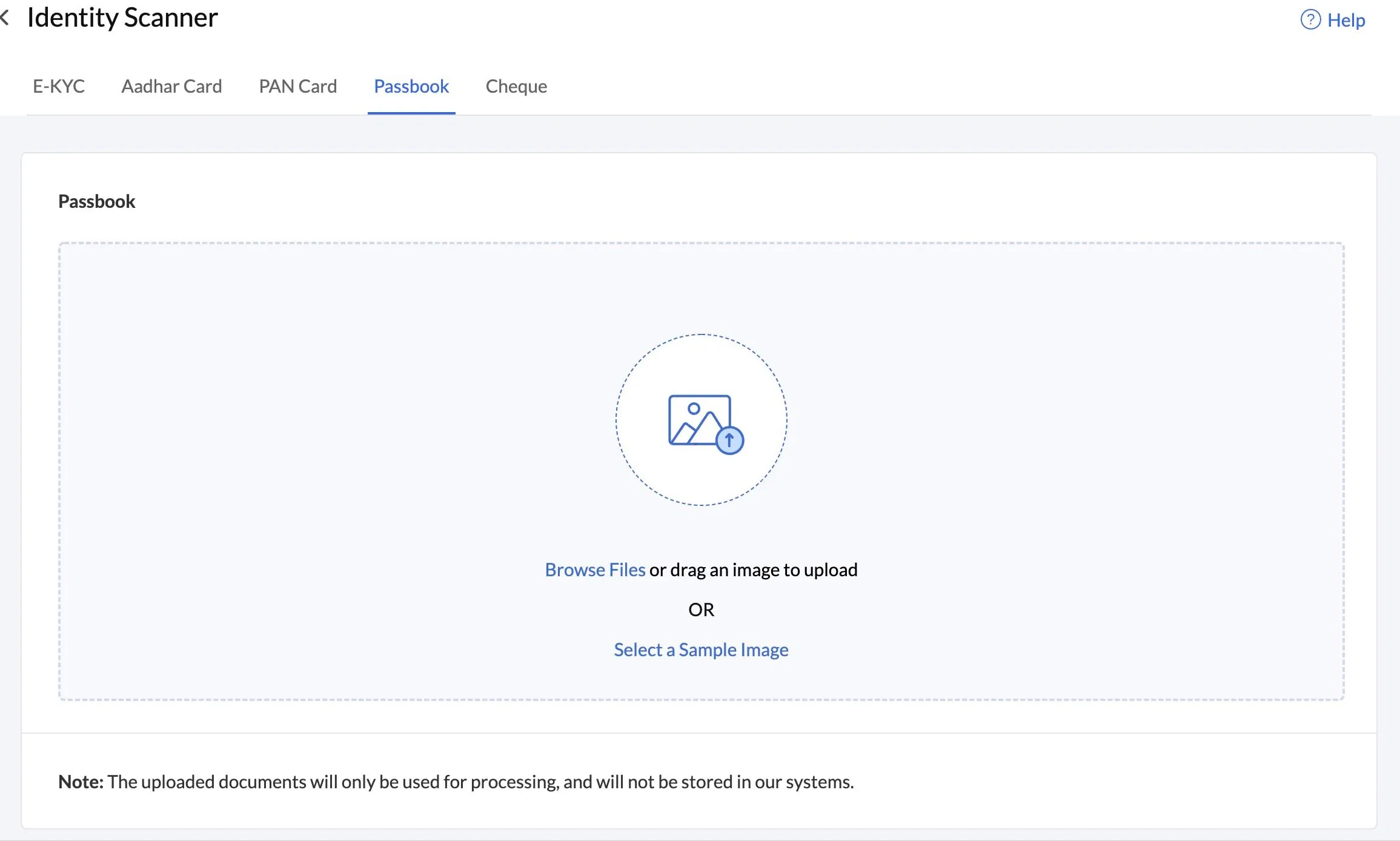
-
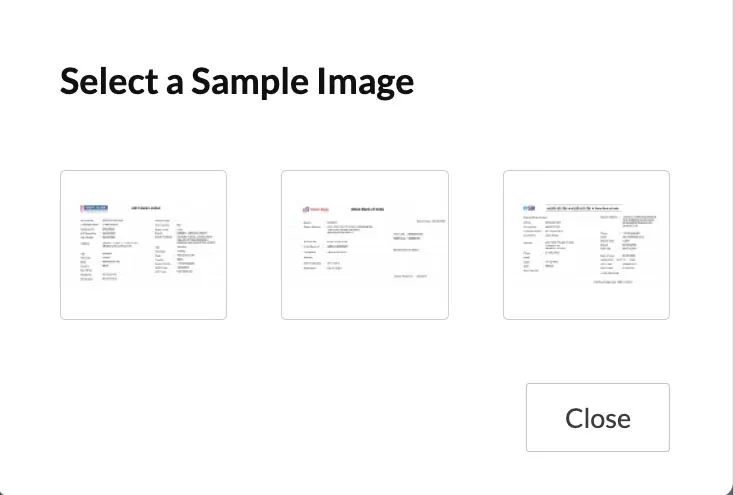
Selecciona una imagen de muestra de una libreta bancaria que Catalyst proporciona, o selecciona un archivo de tu sistema.
- Selecciona los idiomas presentes en la libreta del menú desplegable para un procesamiento más rápido y eficiente, luego haz clic en Get Result.
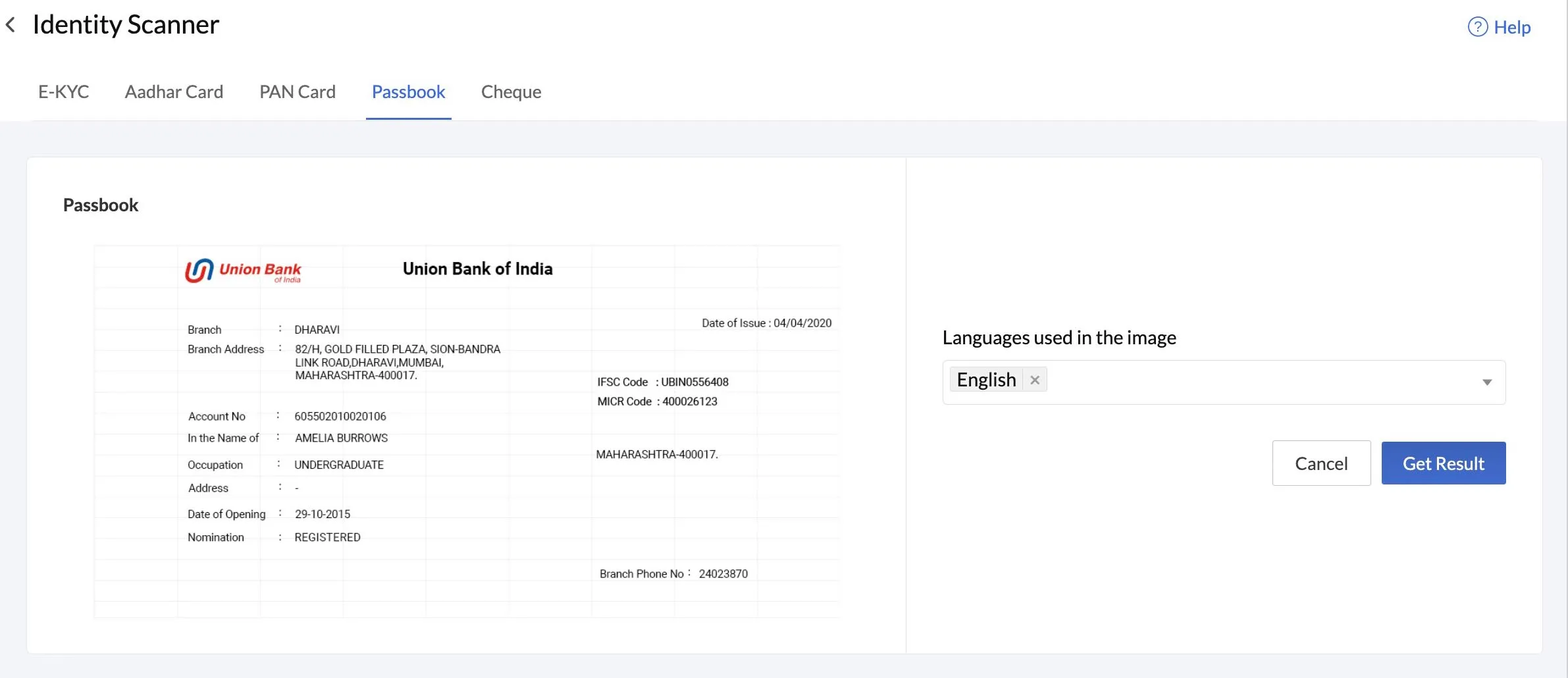
La consola mostrará los parámetros reconocidos e identificados de la libreta, como el número de cuenta bancaria, nombre del banco y sucursal. Puedes aprender sobre el formato de respuesta en detalle en la sección de Formato de respuesta de Document Processing.
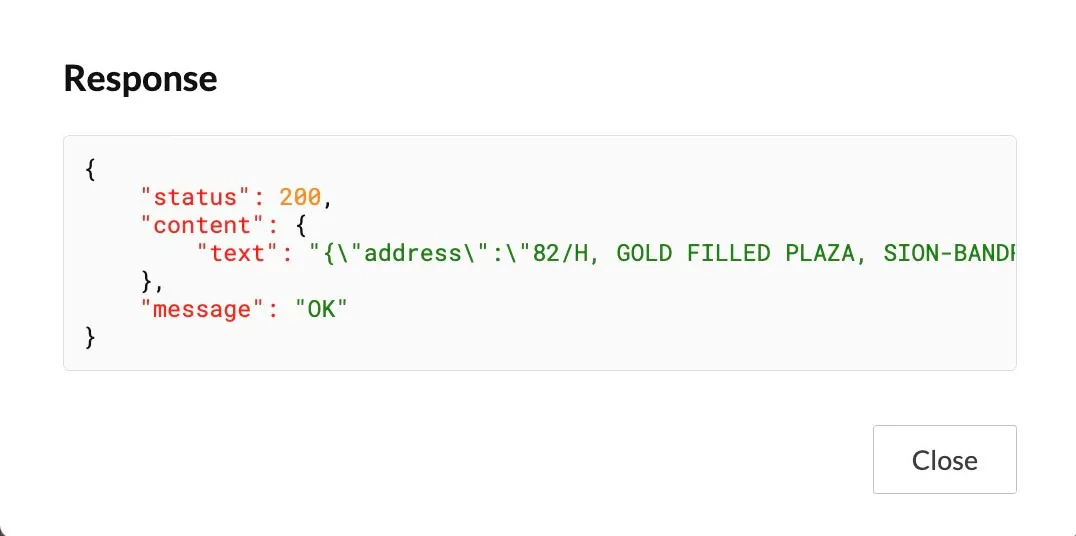
Puedes ver la respuesta JSON predeterminada que se obtiene, haciendo clic en View Response.
Cheque
Puedes procesar un talón de cheque de muestra o un cheque propio y probar el modelo CHEQUE de la siguiente manera:
-
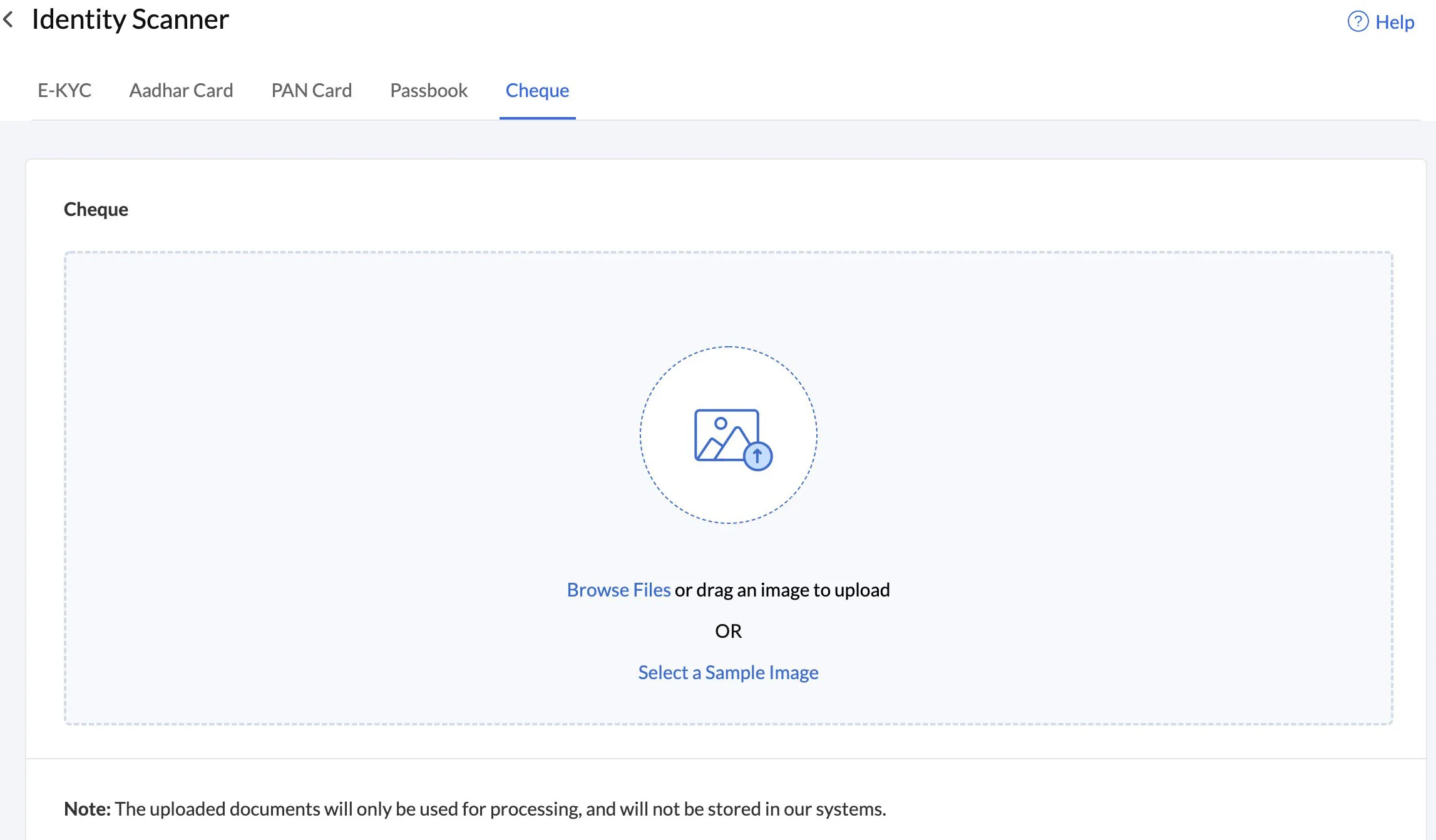
Navega a la sección Cheque.
-
Haz clic en Select a Sample Image o Browse Files para subir una imagen de un talón de cheque.
-
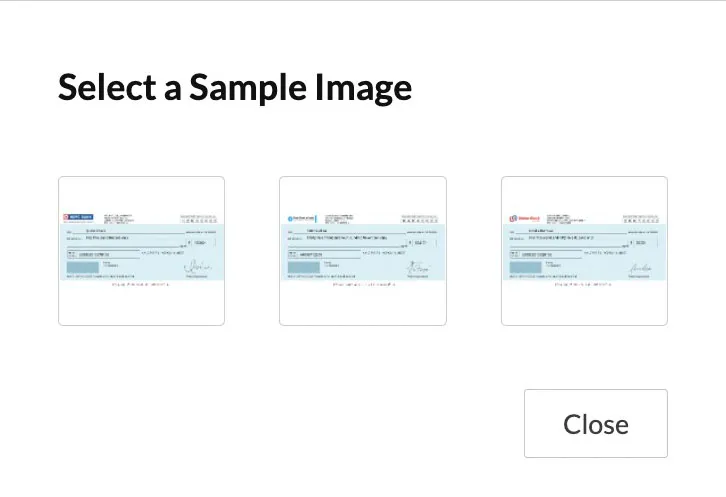
Selecciona una imagen de talón de cheque de muestra que Catalyst proporciona, o selecciona un archivo de tu sistema.
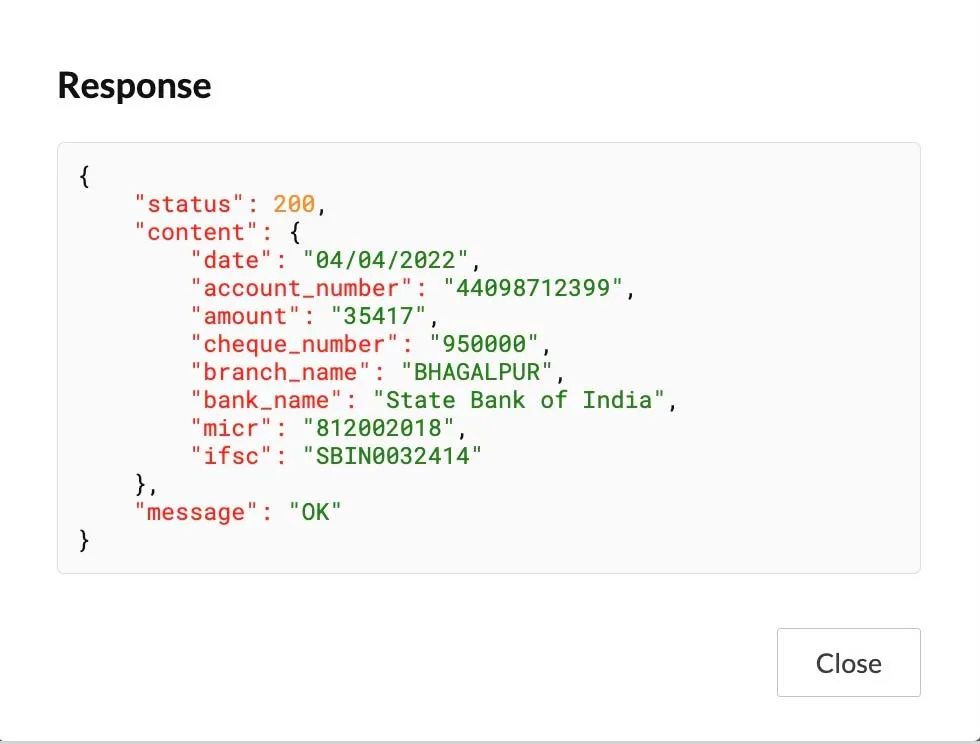
La consola mostrará los parámetros reconocidos e identificados del cheque, como la fecha de emisión, monto, nombre del banco, MICR, etc. Puedes aprender sobre el formato de respuesta en detalle en la sección de Formato de respuesta de Document Processing.
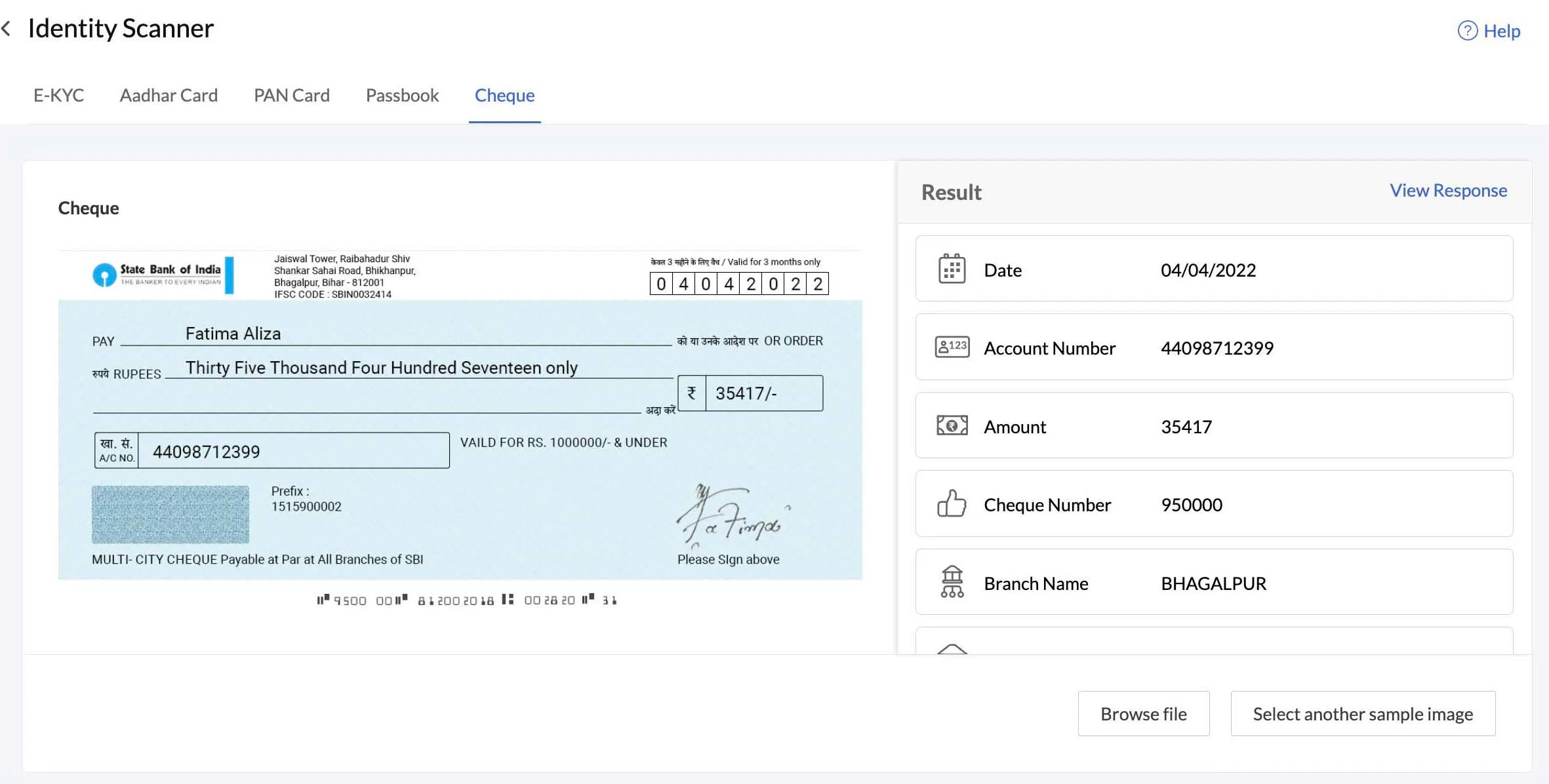
Puedes ver la respuesta JSON predeterminada que se obtiene, haciendo clic en View Response.
Acceder a plantillas de código para Identity Scanner
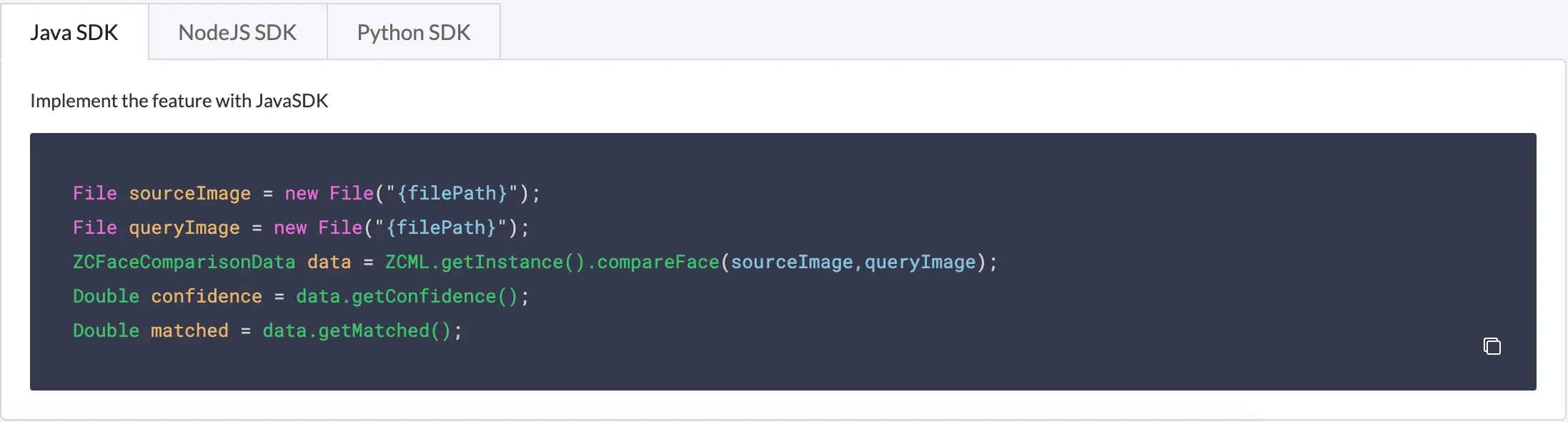
Como se mencionó anteriormente, la consola proporciona las últimas plantillas de código para las cinco funciones de Identity Scanner en las plataformas Java y Node.js. Puedes acceder a ellas desde la consola debajo de las ventanas de pruebas en cada sección.
Haz clic en la pestaña Java SDK, NodeJS SDK o Python SDK, y copia el código usando el icono de copiar. Puedes implementar este código en el código fuente de tu aplicación de Catalyst. El código que se muestra a continuación es el código del SDK de Java para la función E-KYC o Comparación Facial.
Última actualización 2026-08-17 17:46:04 +0530 IST
Yes
No
Send your feedback to us
 Ask ChatGPT
 Ask Claude
 Ask Perplexity