Implementación
Esta sección solo cubre el trabajo con Barcode Scanner en la consola de Catalyst. Consulta las secciones de documentación del SDK y la API para implementar Barcode Scanner en el código de tu aplicación.
Como se mencionó anteriormente, puedes acceder a las plantillas de código que te permitirán integrar Barcode Scanner en tu aplicación de Catalyst desde la consola, y también probar la función subiendo imágenes con códigos de barras y obteniendo el contenido decodificado.
Acceder a Barcode Scanner
Para acceder a Barcode Scanner en tu consola de Catalyst:
-
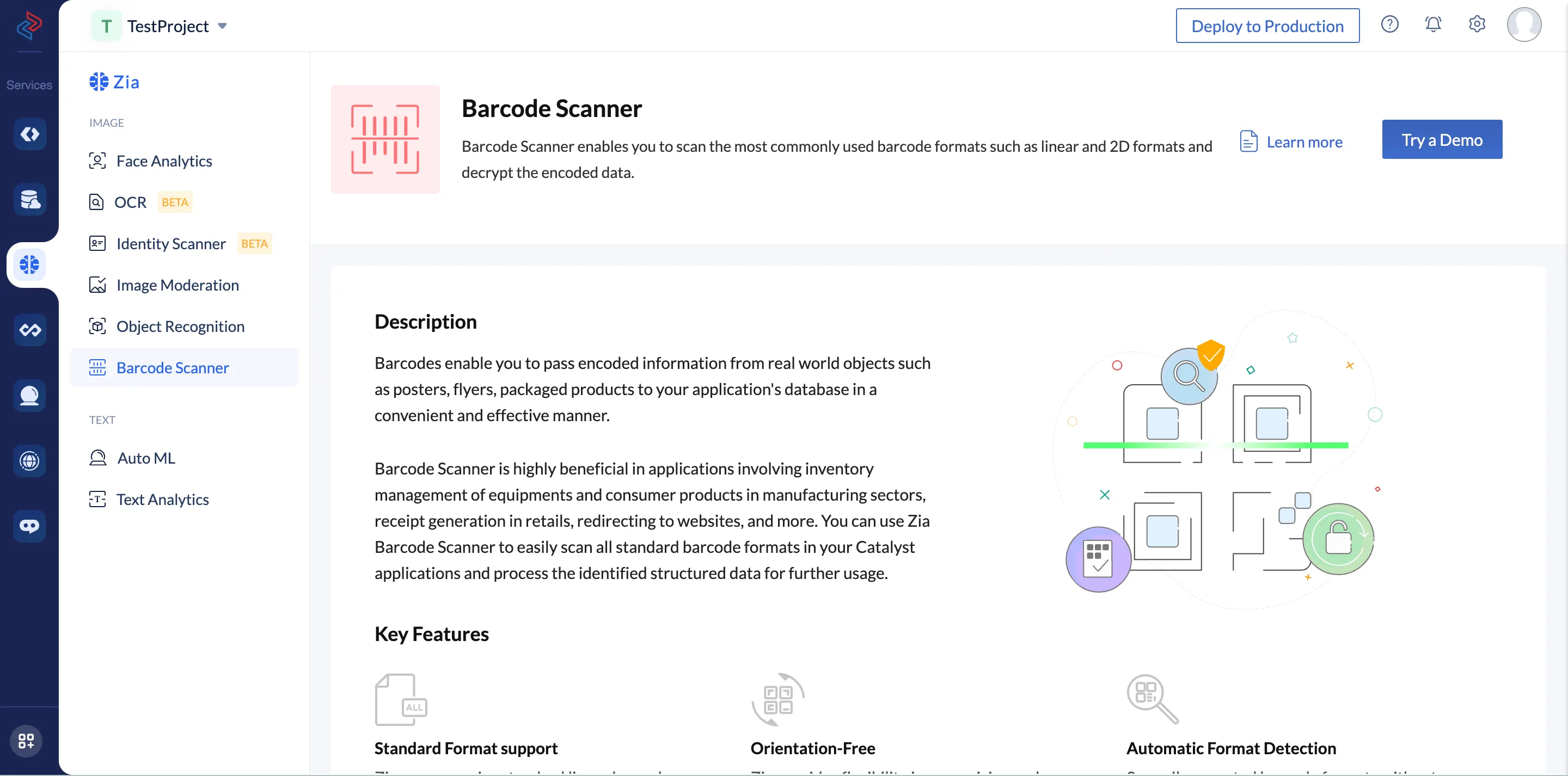
Navega a Zia Services en el panel izquierdo de la consola de Catalyst y haz clic en Barcode Scanner.
-
Haz clic en Try a Demo en la página de la función Barcode Scanner.
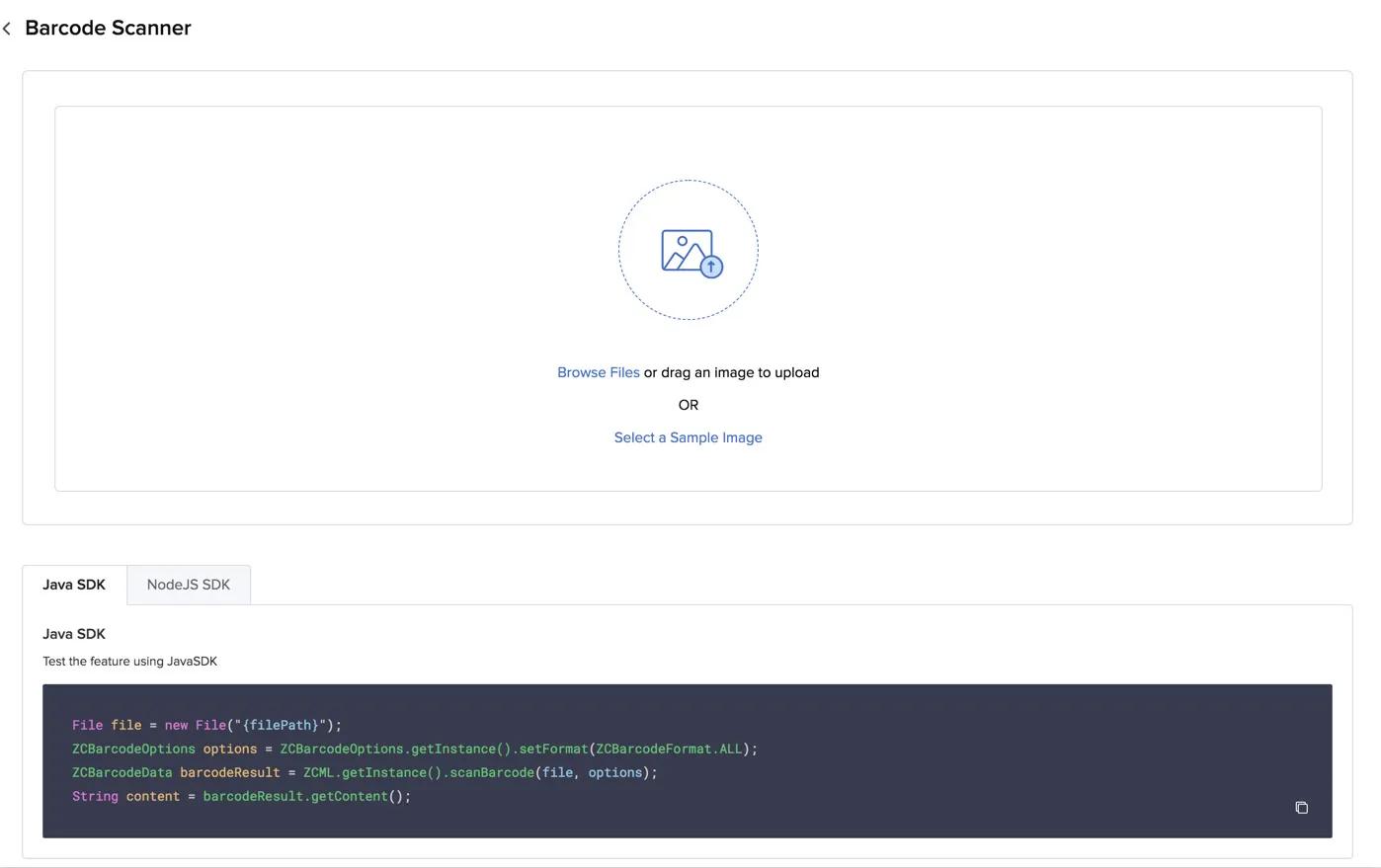
Probar Barcode Scanner en la consola de Catalyst
Puedes probar Barcode Scanner seleccionando una imagen de muestra de Catalyst o subiendo tu propia imagen.
Para escanear una imagen de muestra con un código de barras y decodificar su contenido:
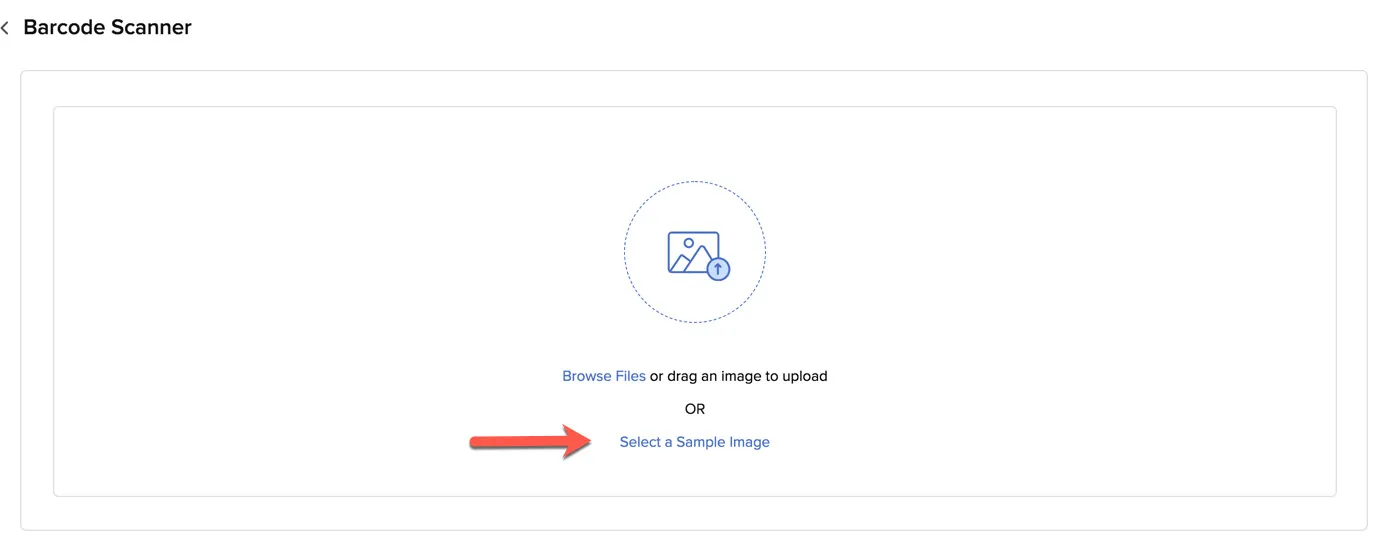
- Haz clic en Select a Sample Image en el cuadro.
- Selecciona una imagen de las muestras proporcionadas.
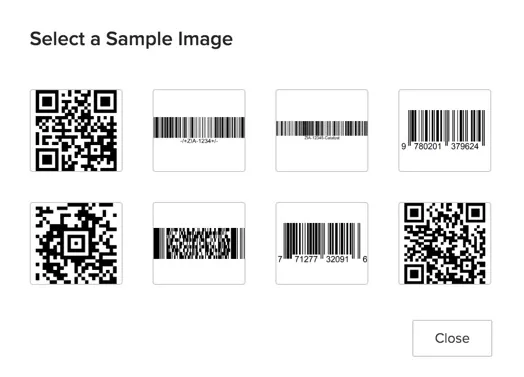
Barcode Scanner escaneará el código de barras y mostrará su contenido en Result.
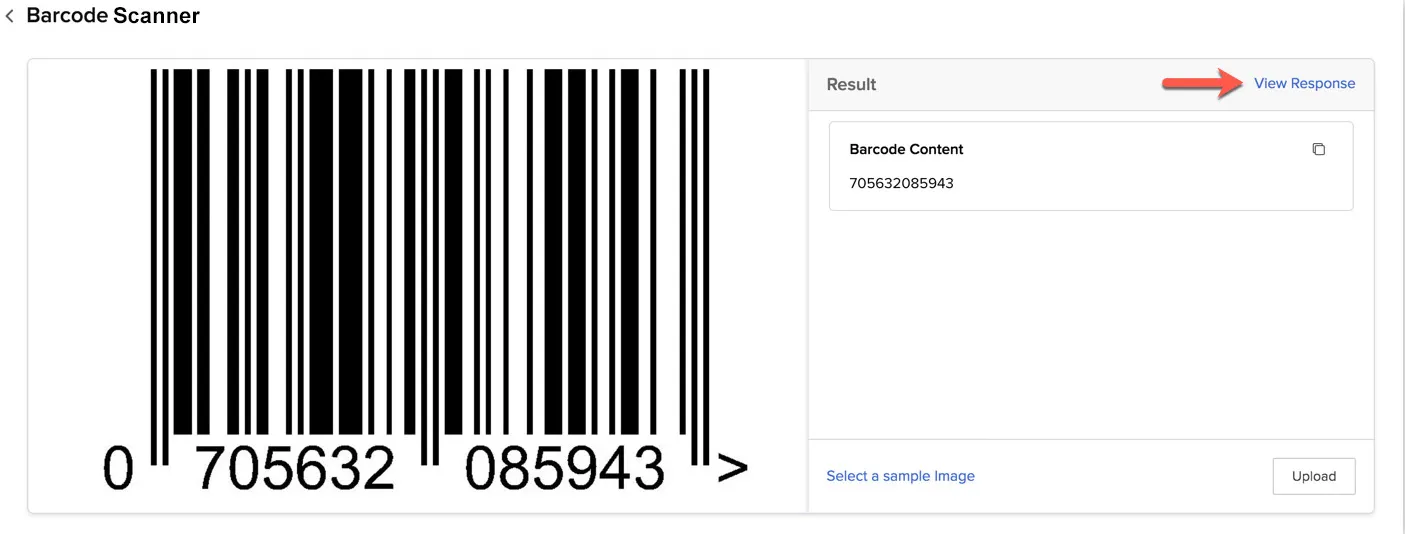
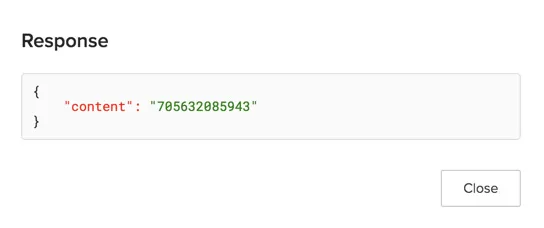
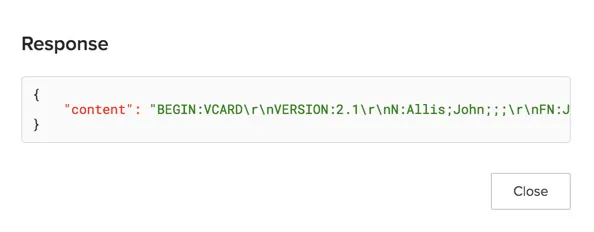
También puedes hacer clic en View Response para verlo en formato JSON.
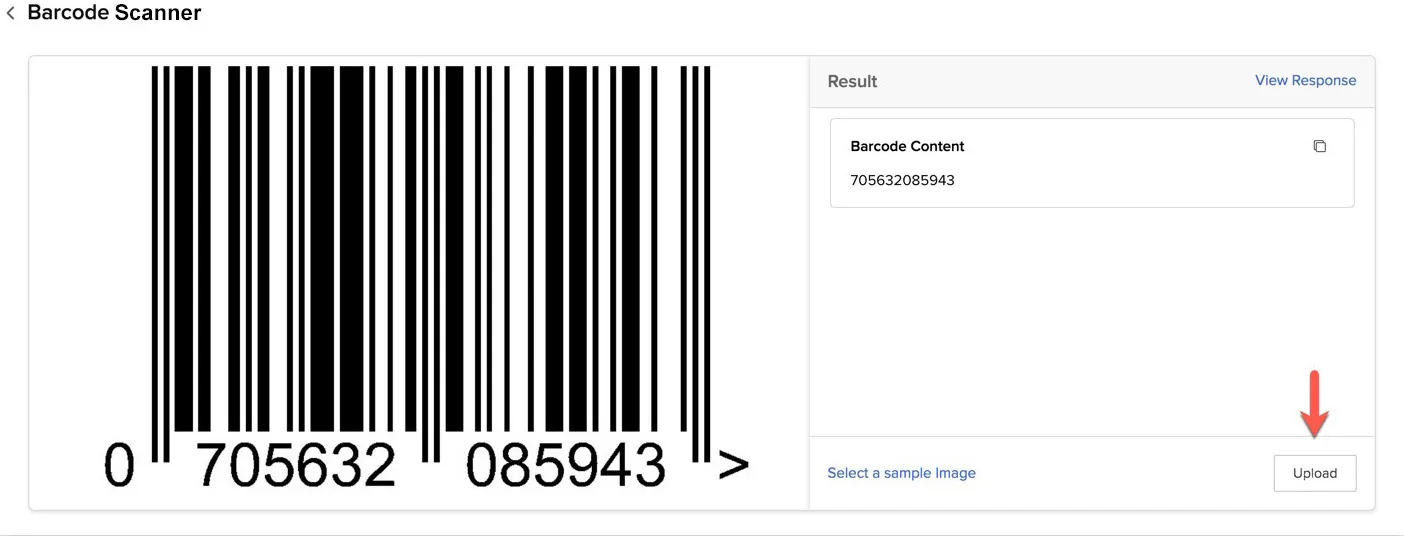
Para subir tu propia imagen con un código de barras y decodificar su contenido:
- Haz clic en Upload en la sección Result.
Si estás abriendo Barcode Scanner después de haberlo cerrado, haz clic en Browse Files en este cuadro.
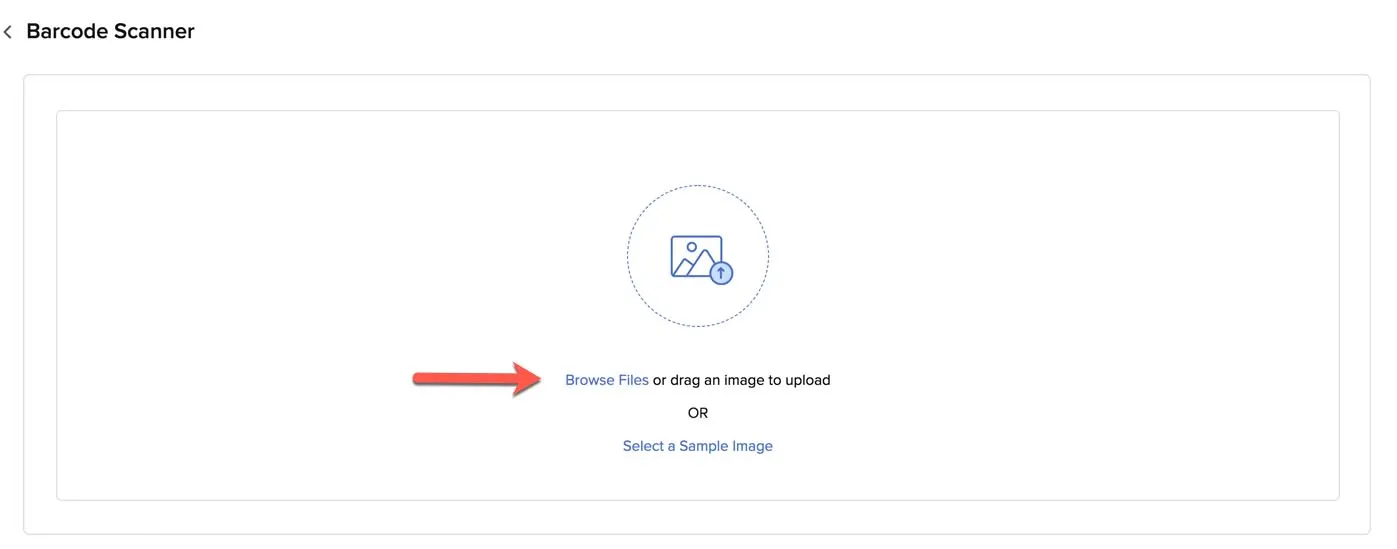
- Sube un archivo desde tu sistema local.
- El archivo debe estar en formato .jpg/.jpeg o .png. El tamaño del archivo no debe exceder 10 MB. La resolución de la imagen no debe exceder 36000000 píxeles.
- No podrás especificar el tipo de código de barras como entrada al probarlo en la consola de Catalyst, ya que se detecta automáticamente. Si conoces el tipo de código de barras, puedes especificarlo en la solicitud de API que envías desde tu aplicación de Catalyst.
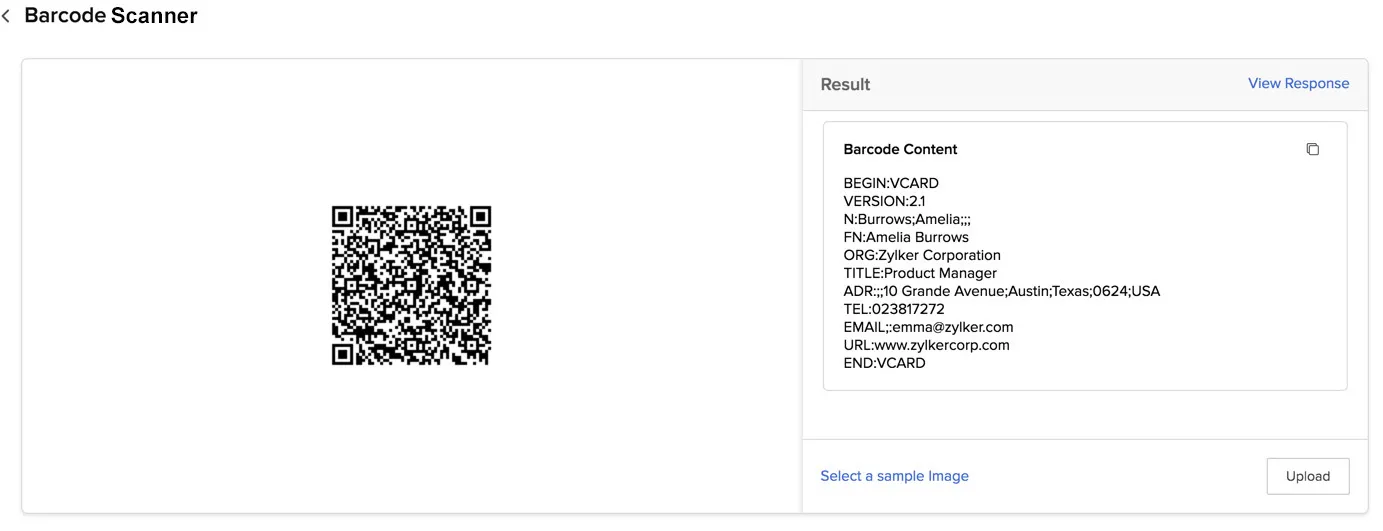
Puedes copiar el contenido usando el icono de copiar para un acceso más fácil, o verificar la respuesta JSON haciendo clic en View Response.
Acceder a plantillas de código para Barcode Scanner
Puedes implementar Barcode Scanner en tu aplicación de Catalyst usando las plantillas de código proporcionadas por Catalyst para las plataformas Java, Node.js y Python.
Puedes acceder a ellas desde la sección debajo de la ventana de pruebas. Haz clic en la pestaña Java SDK, NodeJS SDK o Python SDK, y copia el código usando el icono de copiar. Puedes pegar este código en el código de tu aplicación web o Android donde lo necesites.
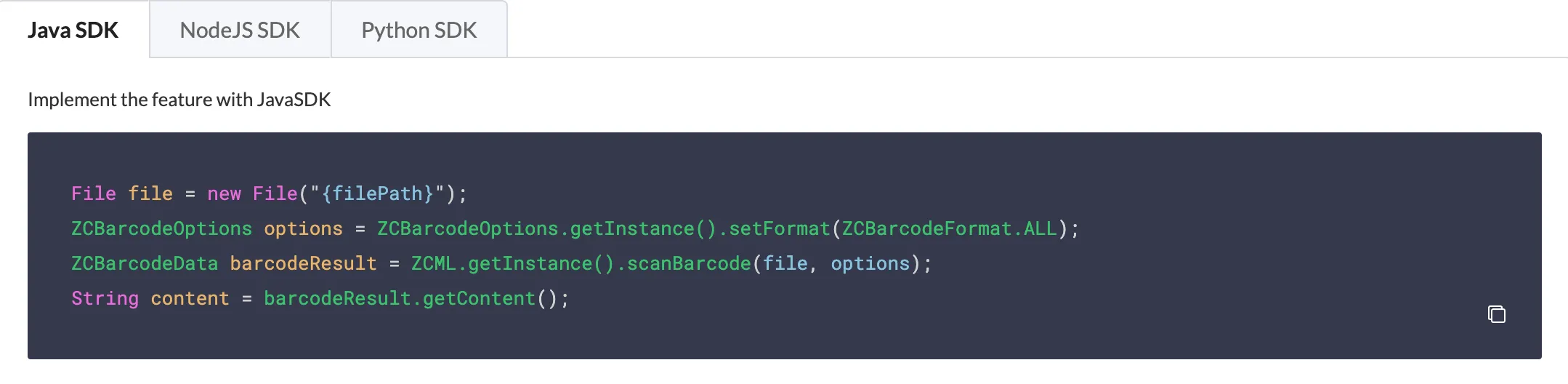
En Java, puedes procesar el archivo de entrada como un nuevo File y seleccionar el formato del código de barras usando el módulo ZCBarcodeOptions. Si quieres que Zia escanee la imagen para todos los formatos, puedes usar ZCBarcodeFormat.ALL. Si conoces el formato, puedes ingresarlo como ZCBarcodeFormat.ean13, por ejemplo. Consulta la documentación de la API para las claves de todos los formatos soportados.
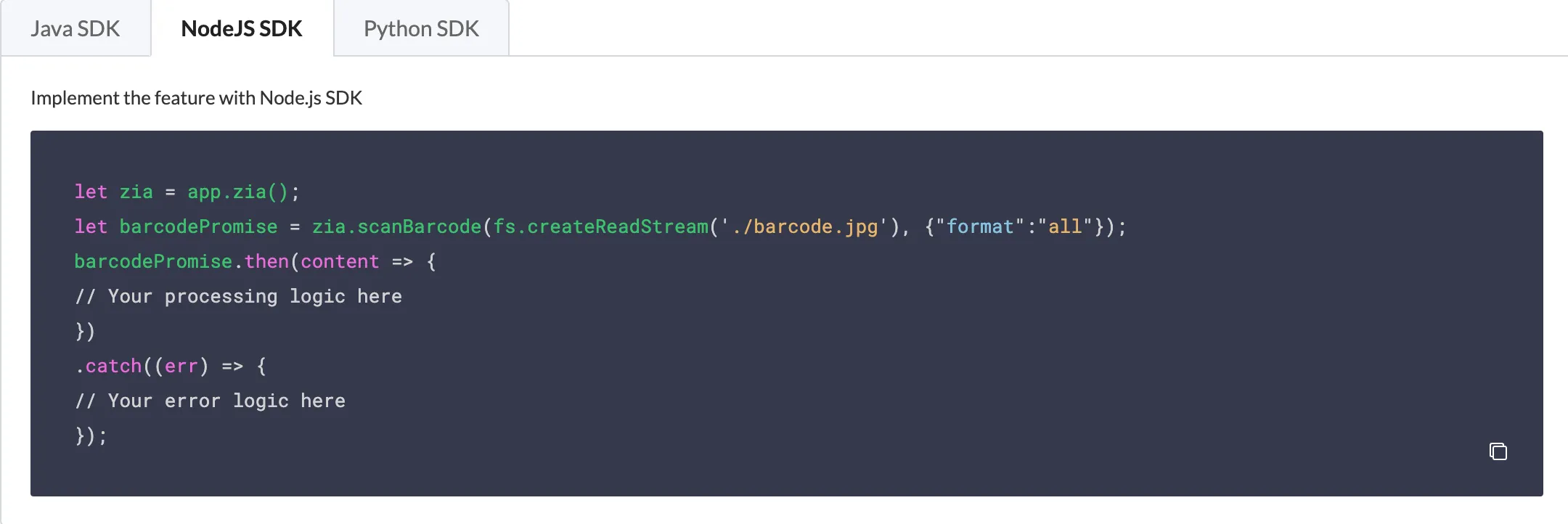
El código de Node.js procesa la imagen del código de barras como el objeto barcodePromise. Puedes proporcionar el nombre del archivo de imagen y el formato de manera similar aquí.
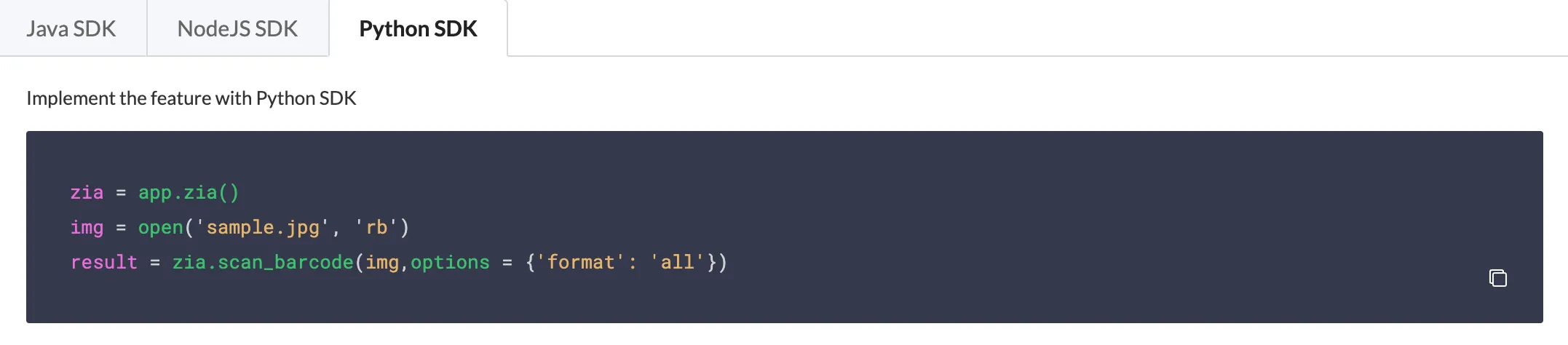
En Python, puedes proporcionar un archivo de entrada en formato .webp/.jpeg o .png al método open() y este devuelve el objeto del archivo de imagen como respuesta. Debes pasar el objeto del archivo de imagen como argumento al método zia.scan_barcode(). Puedes especificar el formato del código de barras usando setFormat. Si ingresas el formato como ALL, Barcode Scanner detecta automáticamente el formato. Proporciona la información decodificada como respuesta.
Última actualización 2026-08-17 17:46:04 +0530 IST
Yes
No
Send your feedback to us
 Ask ChatGPT
 Ask Claude
 Ask Perplexity