実装
このセクションでは、CatalystコンソールからのIdentity ScannerのテストとサンプルSDKコードテンプレートへのアクセスのみを扱います。アプリケーションに機能を実装する方法については、SDKおよびAPIドキュメントのセクションを参照してください。
Identity Scannerへのアクセス
CatalystコンソールでIdentity Scannerにアクセスするには、以下の手順を実行します。
-
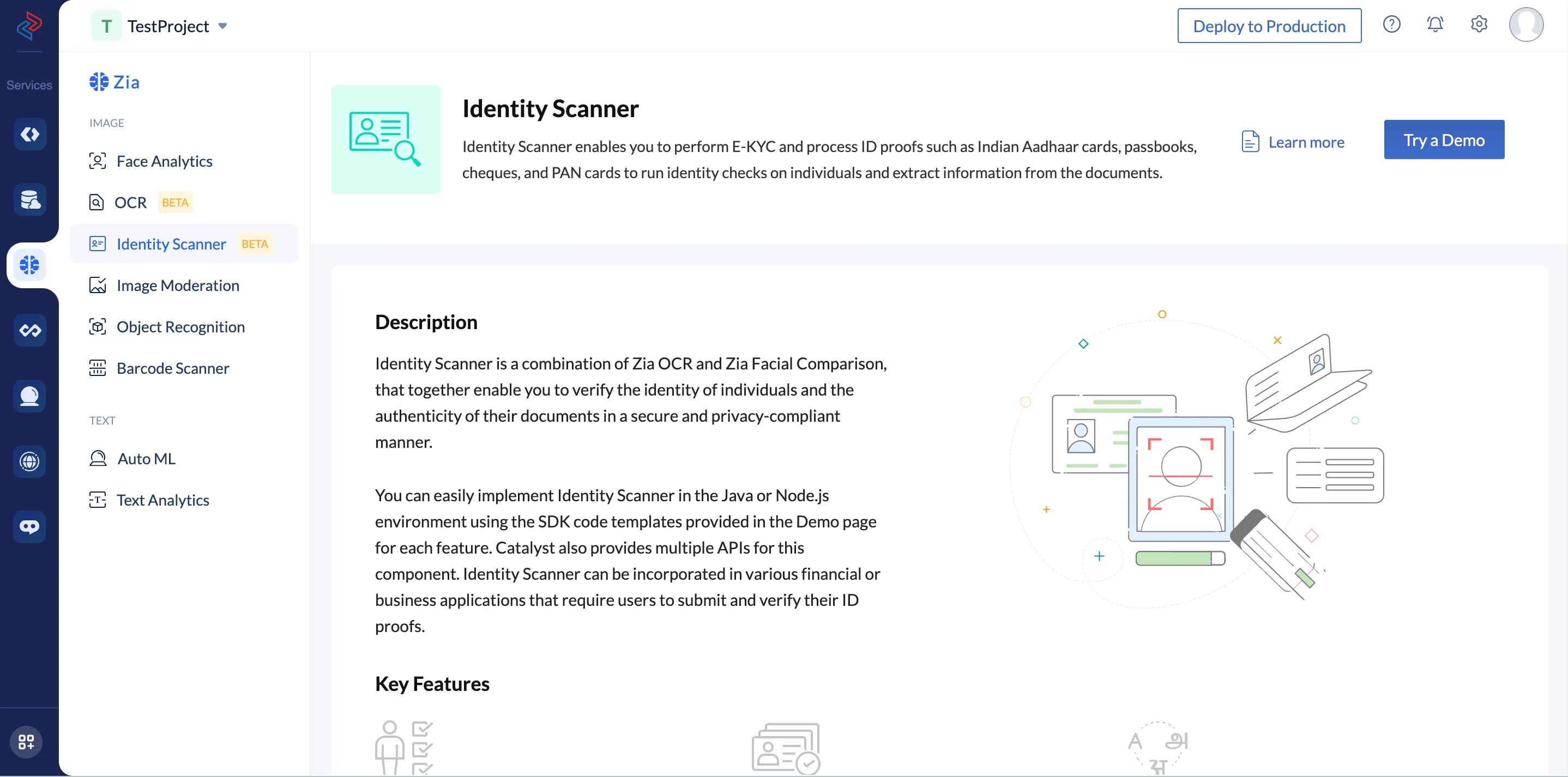
Catalystコンソールの左ペインでZia Servicesに移動し、Identity Scannerをクリックします。
-
Identity Scannerの機能ページでTry a Demoをクリックして、サポートされているさまざまな本人確認書類をスキャンして処理します。
コンソールでのIdentity Scannerのテスト
Identity Scannerには、コンソールで5つの機能が個別のセクションとして含まれています。
- E-KYC
- Aadhaar Card
- PAN Card
- Passbook
- Cheque
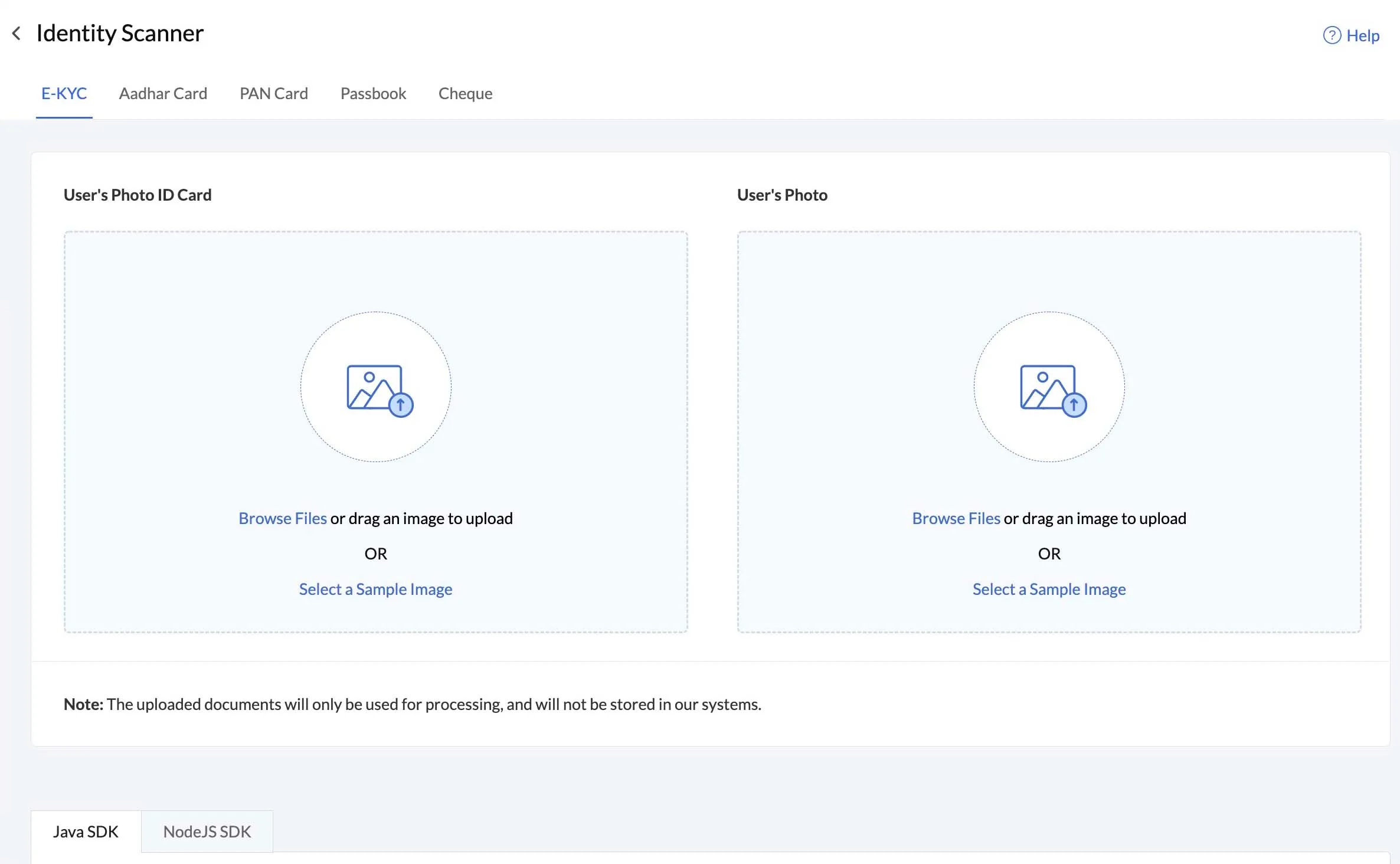
Catalystが提供する既存のサンプル画像を選択するか、独自のファイルをアップロードすることで、各機能をテストできます。
E-KYC
サンプルファイルまたは独自のファイルを処理してE-KYCをテストするには、以下の手順を実行します。
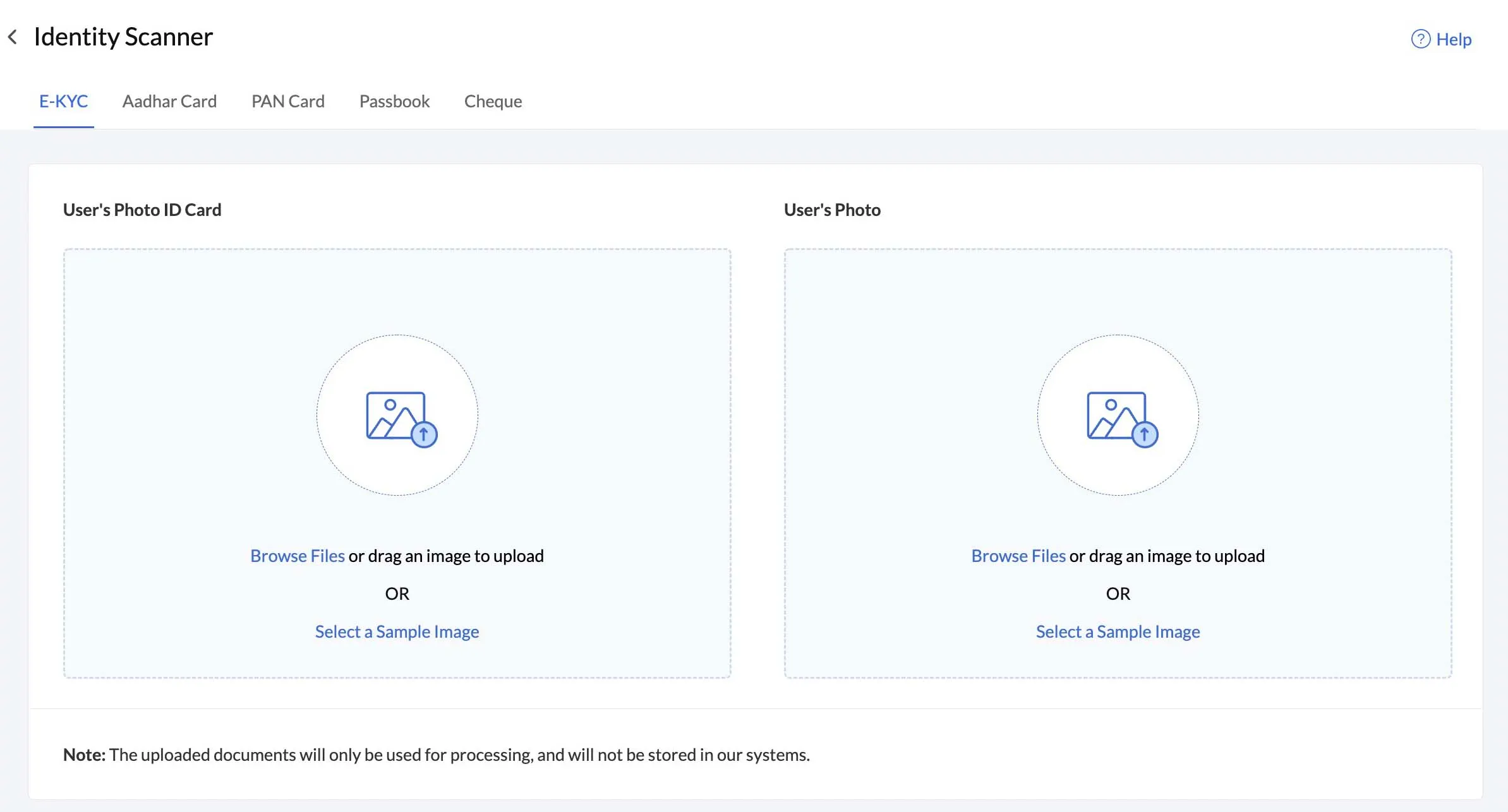
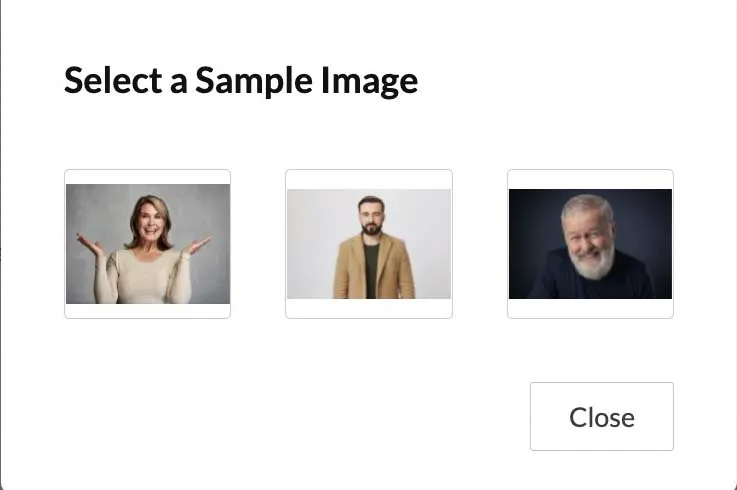
- _E-KYC_セクションの_User’s Photo ID Card_ウィンドウでSelect a Sample ImageまたはBrowse Filesをクリックして、IDの証明書をアップロードします。
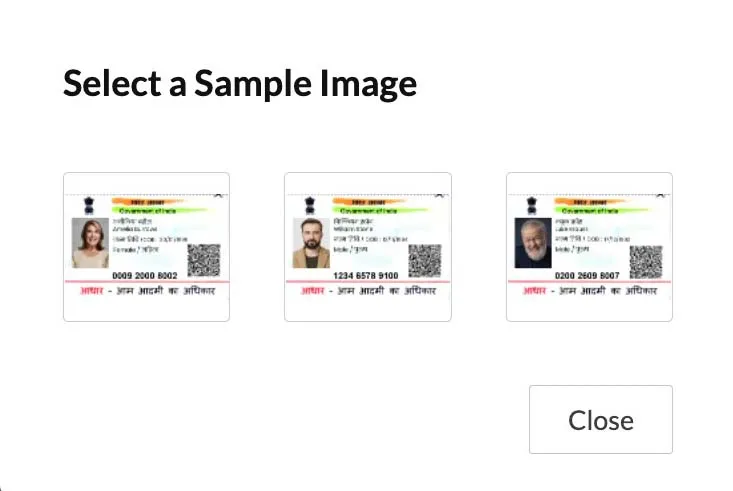
- Catalystが提供するサンプル画像のIDの証明書を選択するか、システムからファイルを選択します。
- _User’s Photo_ウィンドウでSelect a Sample ImageまたはBrowse Filesをクリックして、IDの証明書の写真と比較する写真をアップロードします。
- 再度、Catalystが提供するサンプル画像を選択するか、システムからファイルを選択します。
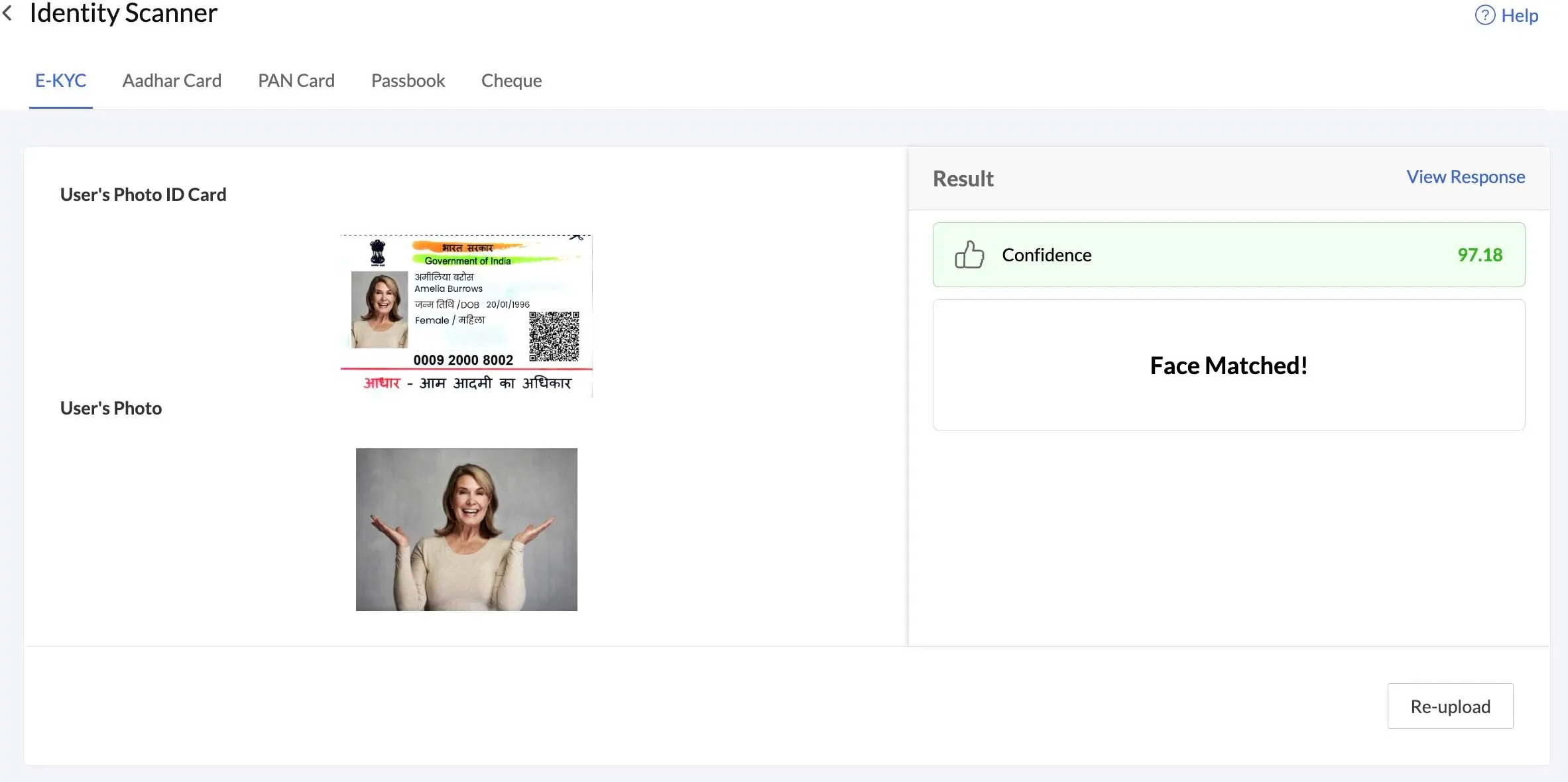
Identity Scannerは、IDの証明書で検出された顔と写真を比較して、同一人物であるかどうかを判断します。
コンソールには、confidence scoreとともに比較の簡略化されたレスポンスが表示されます。レスポンスの詳細については、E-KYCレスポンス形式セクションを参照してください。
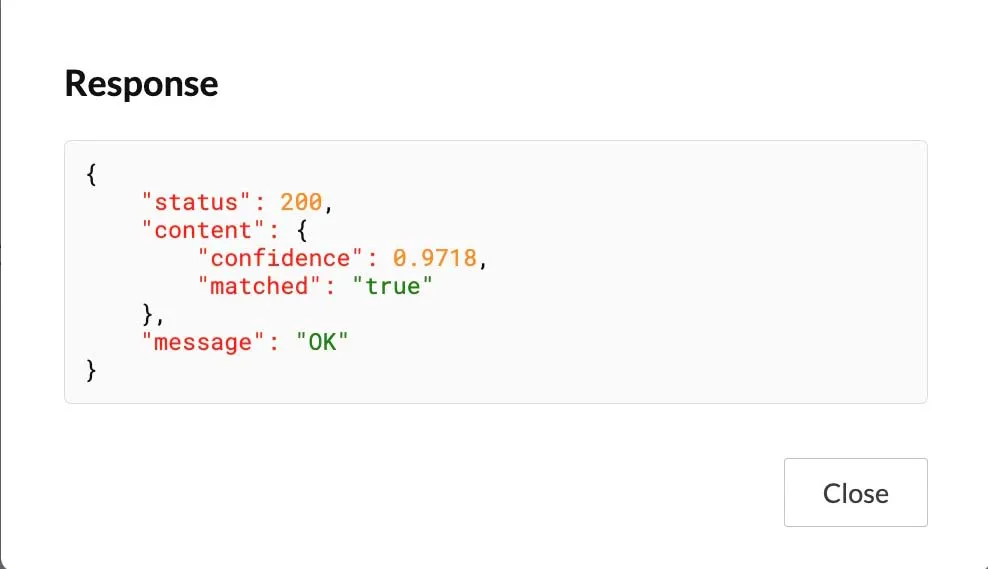
View Responseをクリックすると、取得されたデフォルトのJSON responseを表示できます。
Aadhaar Card
サンプルのAadhaar cardまたは独自のカードを処理してAADHAARモデルをテストするには、以下の手順を実行します。
-
_Aadhaar Card_セクションに移動します。
-
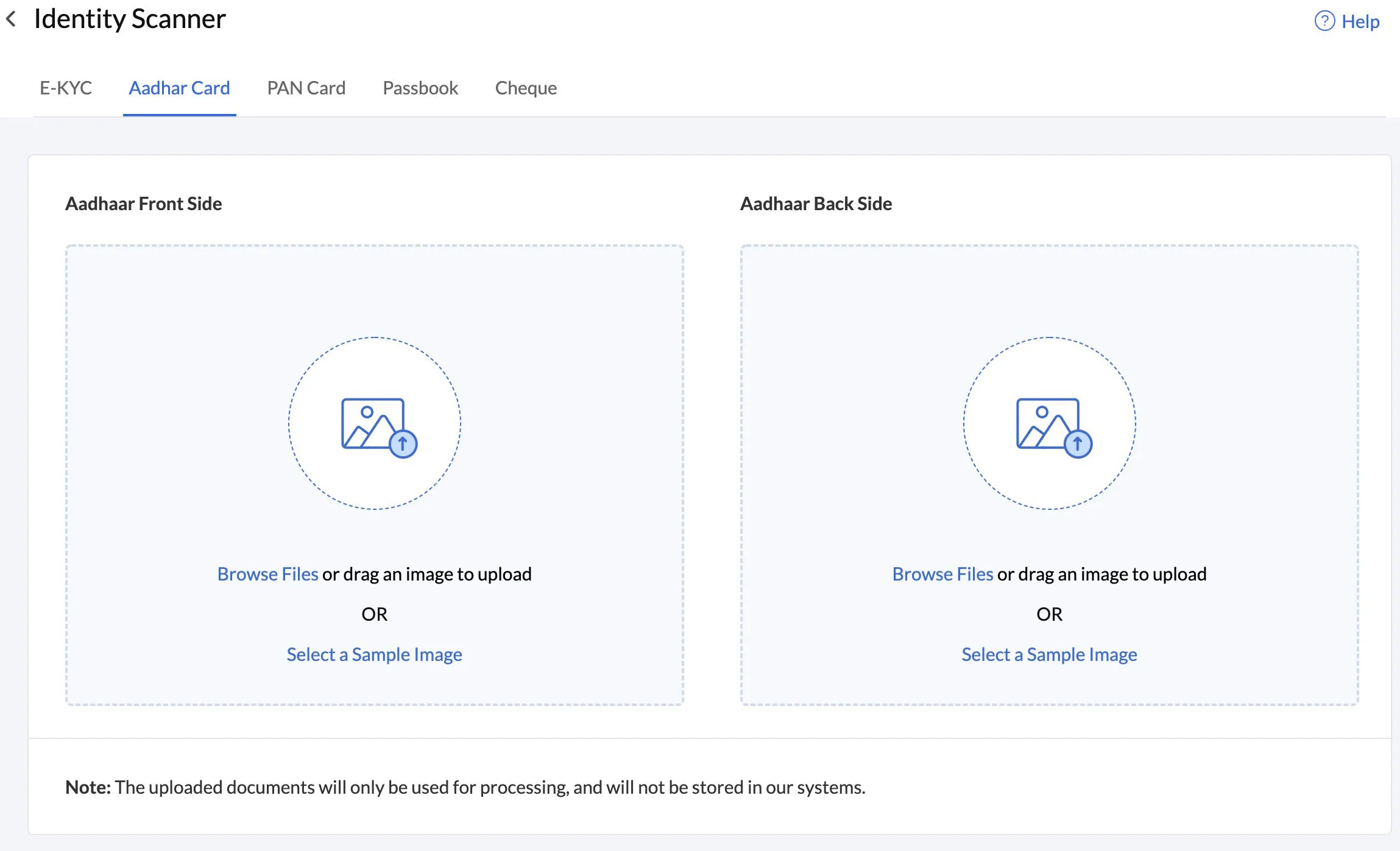
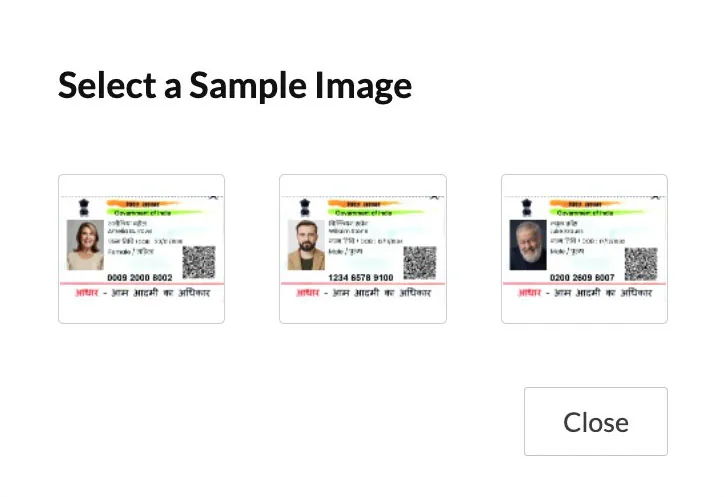
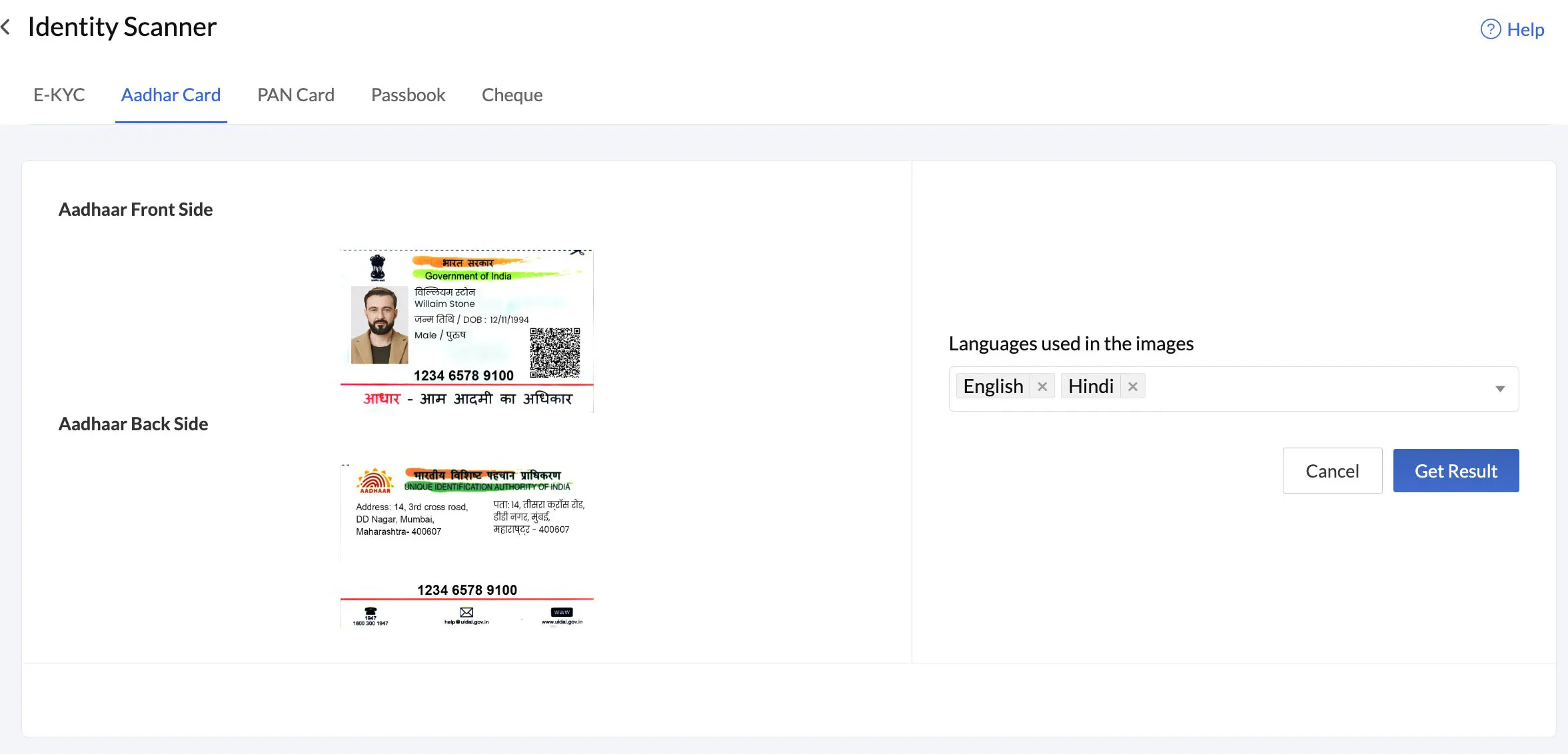
_Aadhaar Front Side_ウィンドウでSelect a Sample ImageまたはBrowse Filesをクリックして、Aadhaar cardの表面画像をアップロードします。
-
Catalystが提供するサンプルのAadhaar表面画像を選択するか、システムからファイルを選択します。
-
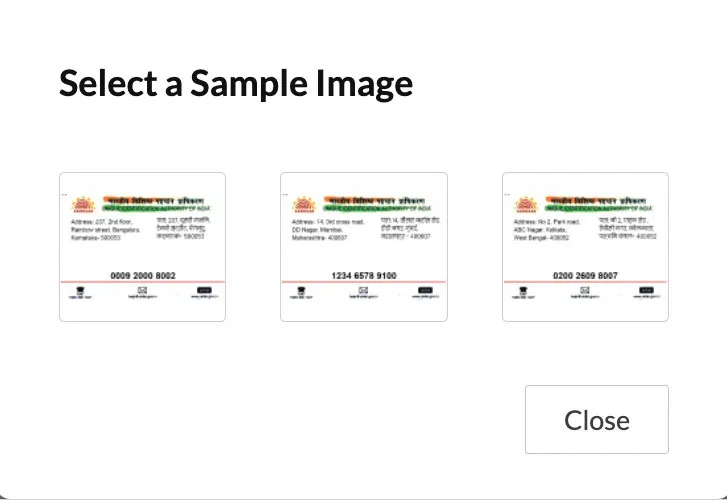
_Aadhaar Back Side_ウィンドウでSelect a Sample ImageまたはBrowse Filesをクリックして、カードの裏面画像をアップロードします。
-
再度、Catalystが提供するサンプル裏面画像を選択するか、システムからファイルを選択します。
-
ドロップダウンからAadhaar cardに含まれる言語を選択し、Get Resultをクリックします。
コンソールには、Aadhaar番号、名前、住所など、Aadhaar cardから認識・特定されたパラメータが表示されます。レスポンス形式の詳細については、書類処理レスポンス形式セクションを参照してください。
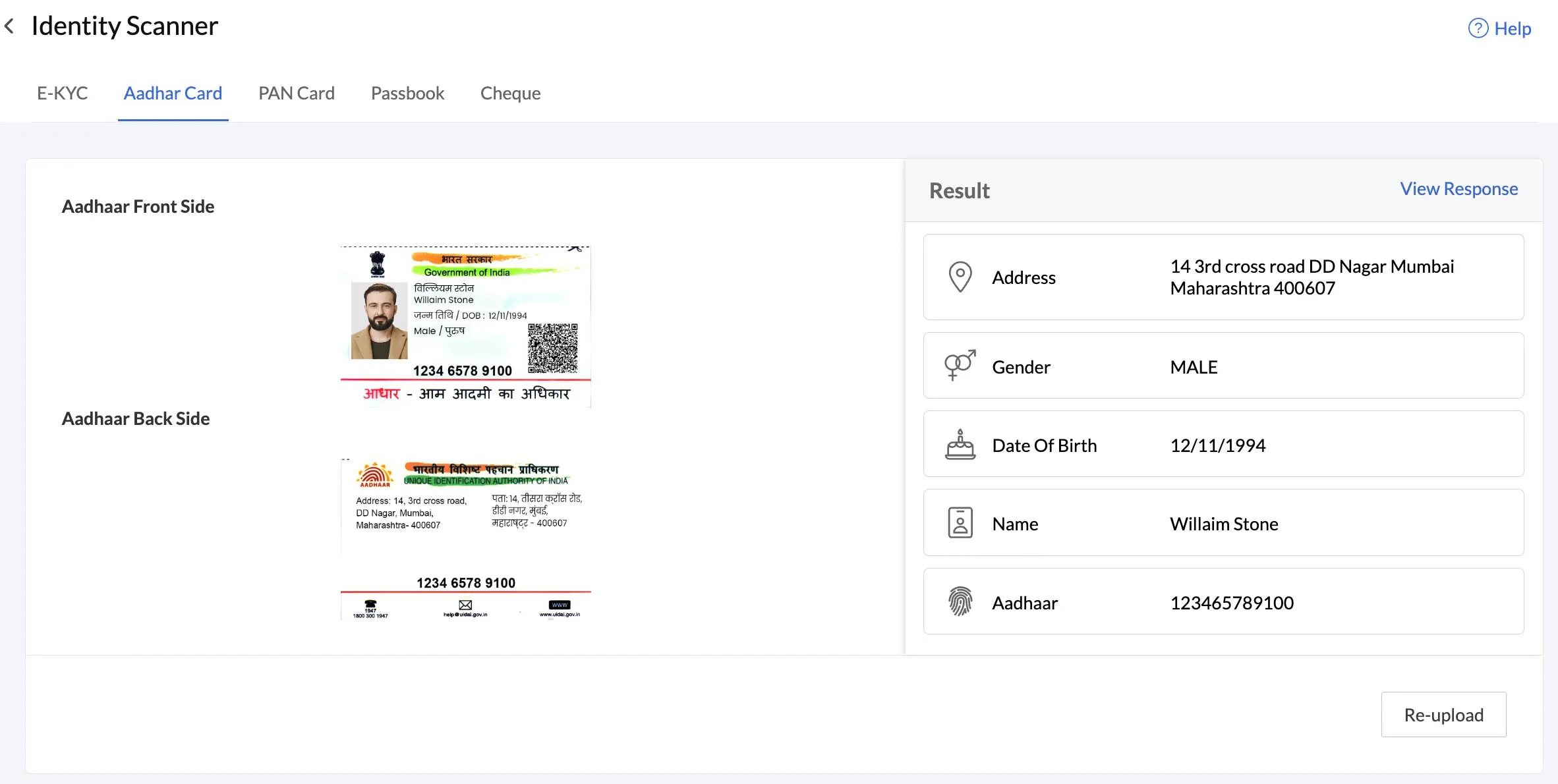
View Responseをクリックすると、取得されたデフォルトのJSON responseを表示できます。
PAN Card
サンプルのPAN cardまたは独自のカードを処理してPANモデルをテストするには、以下の手順を実行します。
-
_PAN Card_セクションに移動します。
-
Select a Sample ImageまたはBrowse Filesをクリックして、PAN cardをアップロードします。
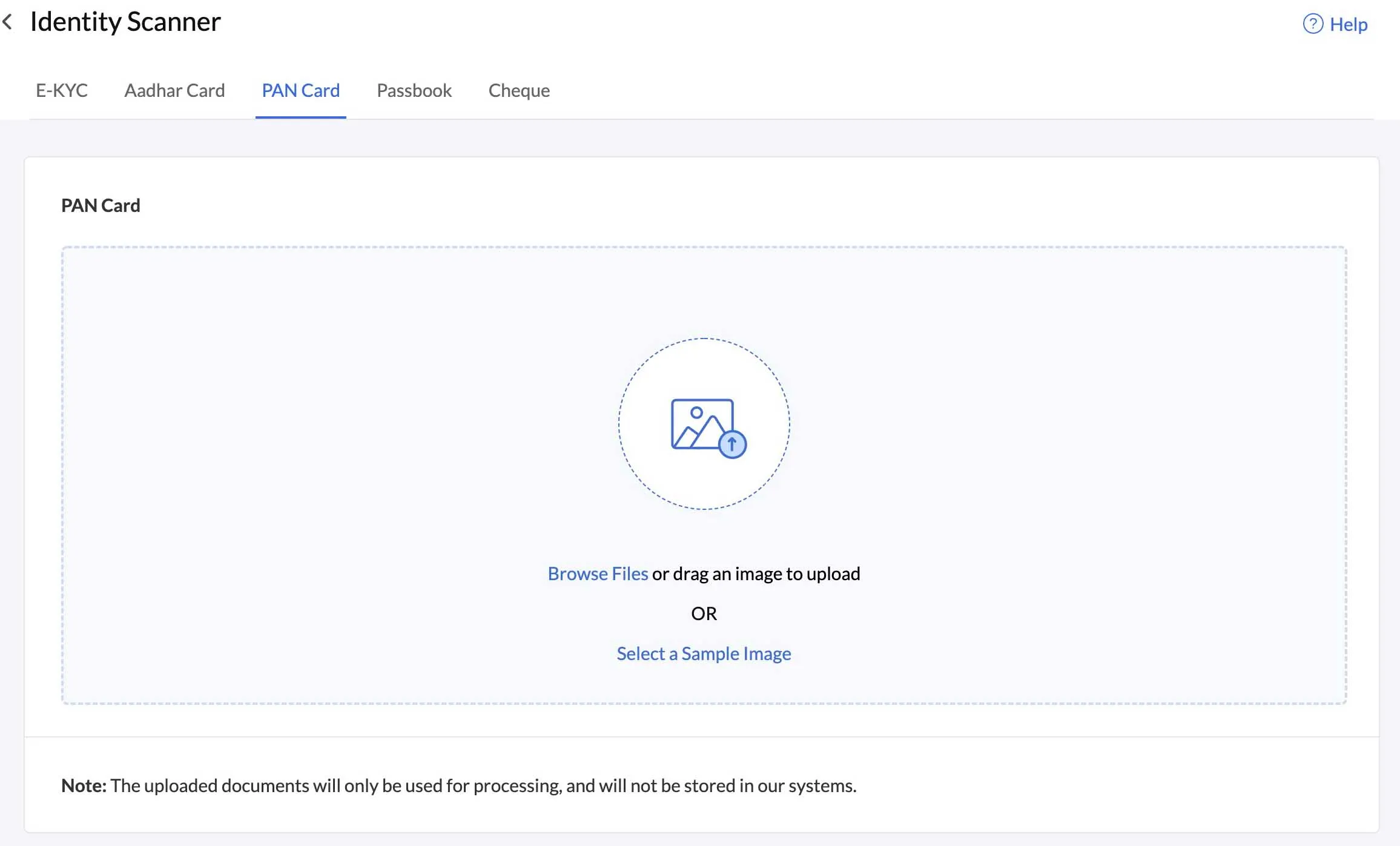
-
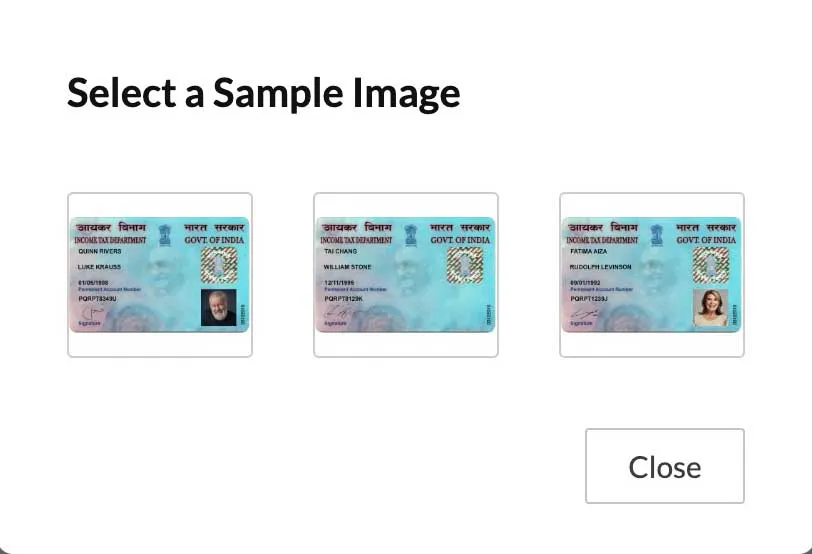
Catalystが提供するサンプルのPAN card画像を選択するか、システムからファイルを選択します。
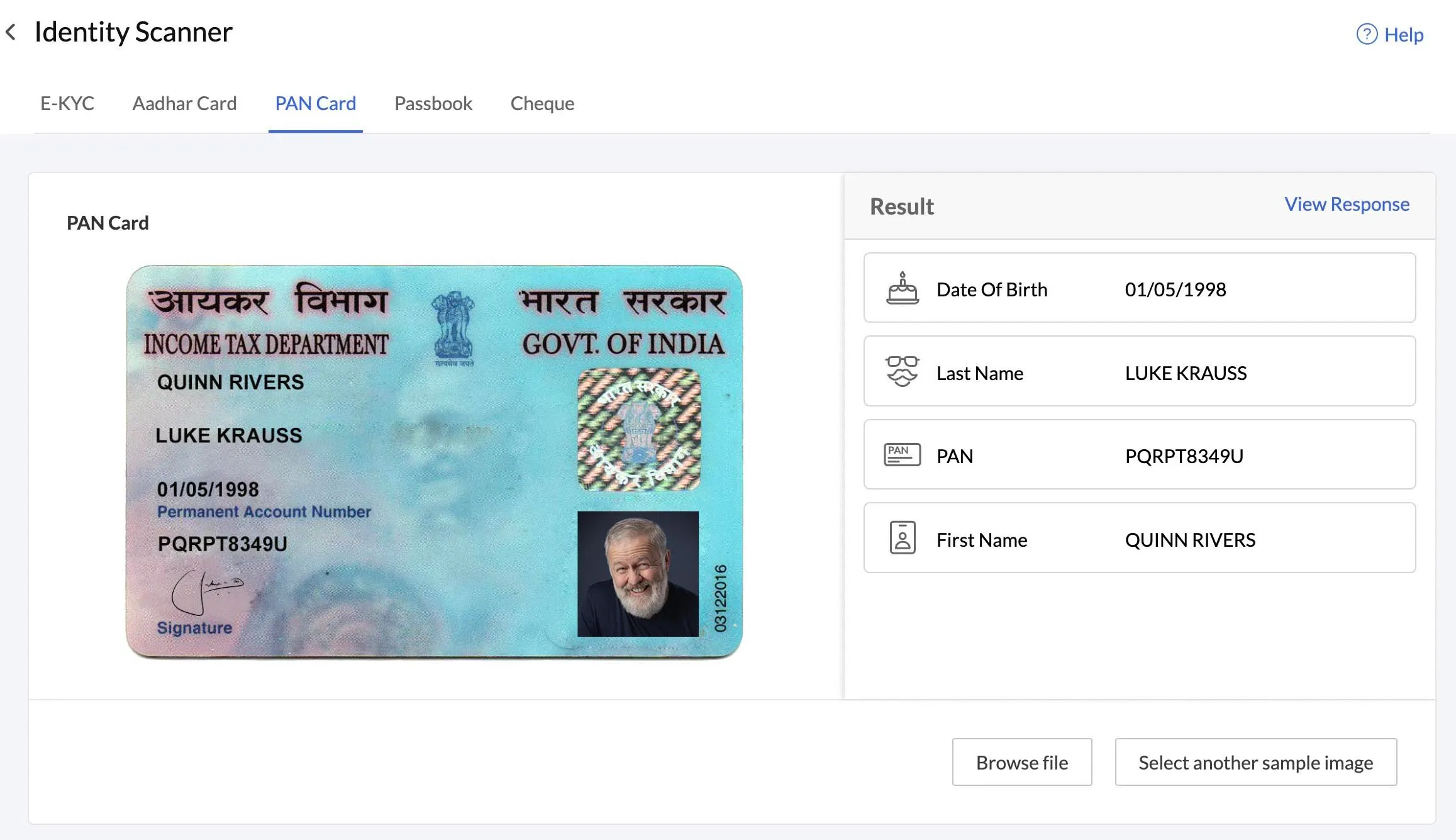
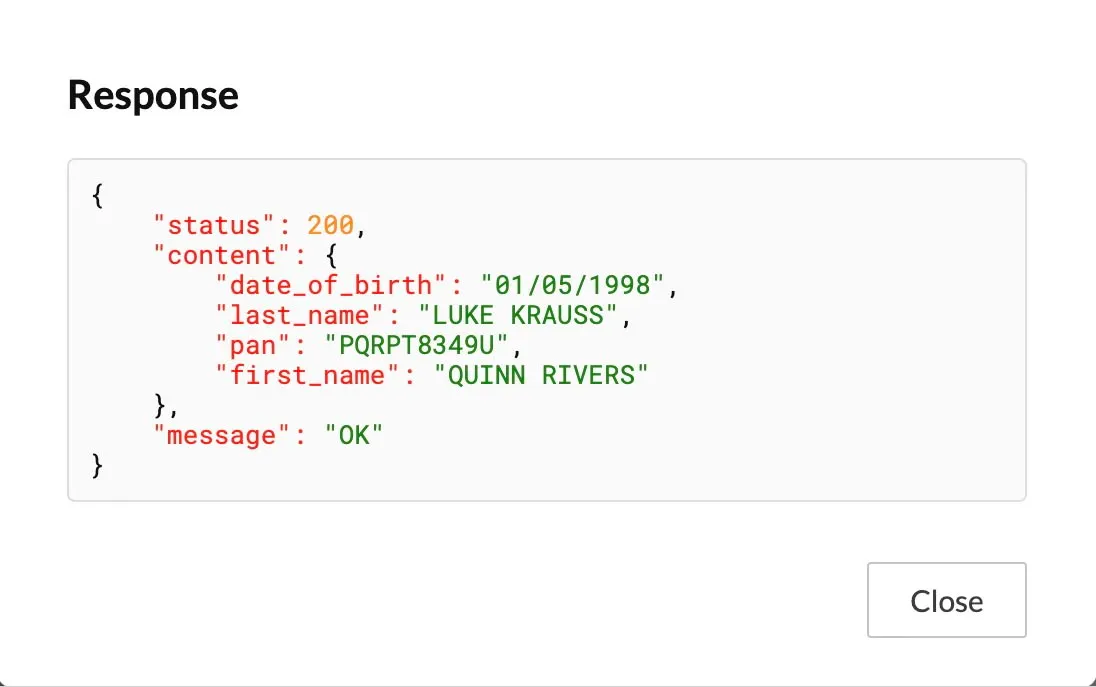
コンソールには、PAN番号、名、姓、生年月日など、PAN cardから認識・特定されたパラメータが表示されます。レスポンス形式の詳細については、書類処理レスポンス形式セクションを参照してください。
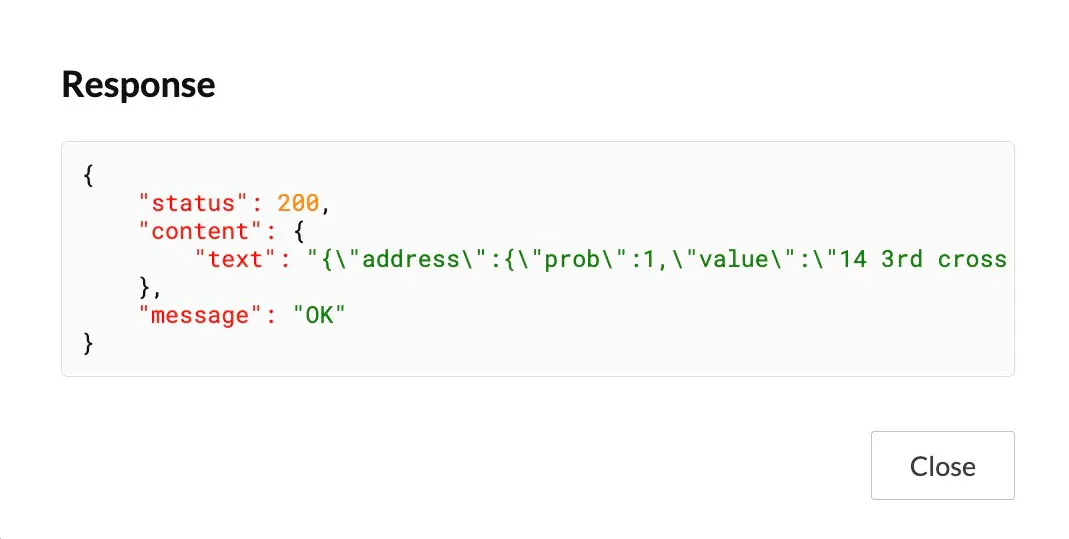
View Responseをクリックすると、取得されたデフォルトのJSON responseを表示できます。
Passbook
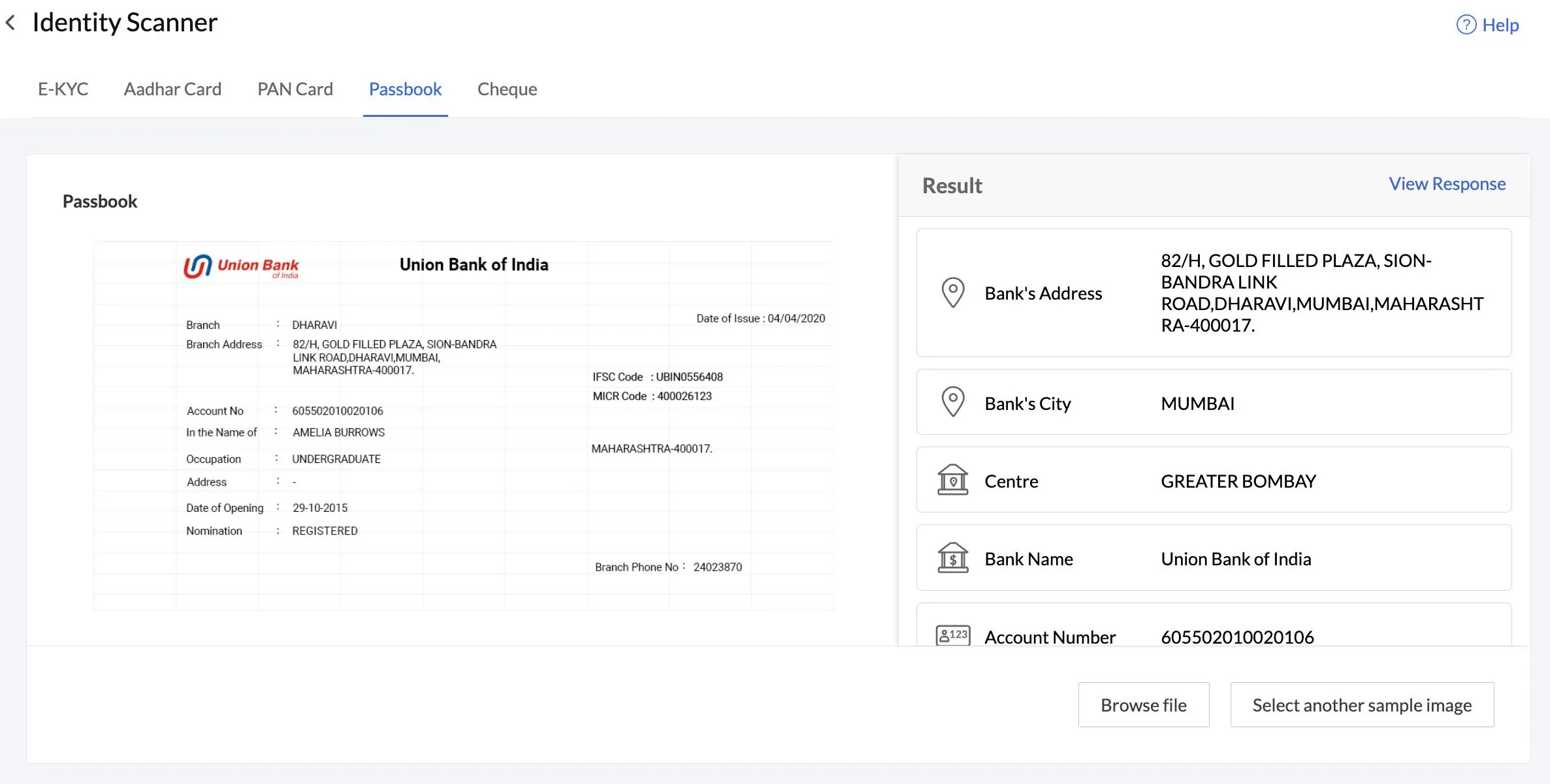
サンプルのbank passbookまたは独自のpassbookを処理してPASSBOOKモデルをテストするには、以下の手順を実行します。
-
_Passbook_セクションに移動します。
-
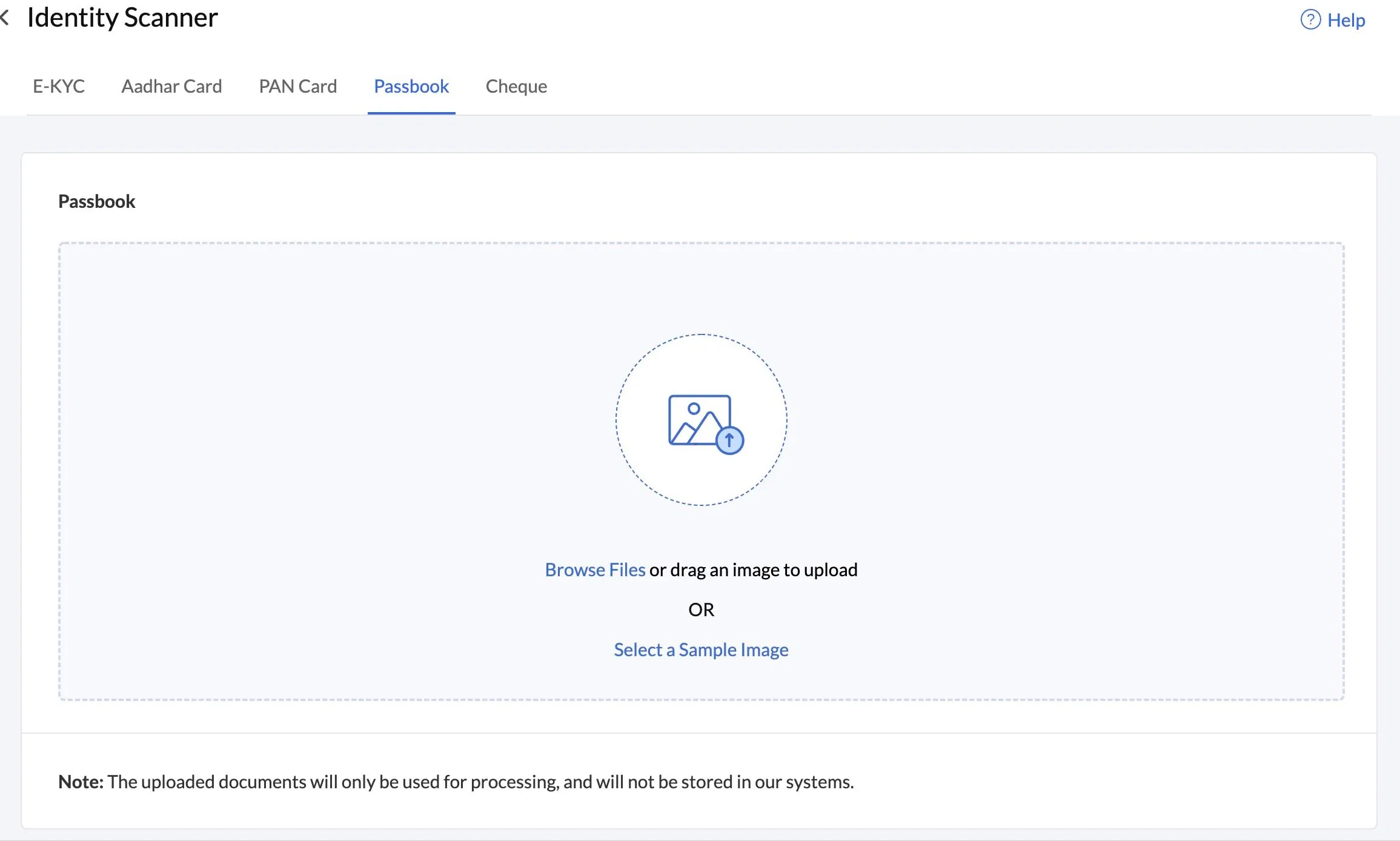
Select a Sample ImageまたはBrowse Filesをクリックして、passbookの表紙ページの画像をアップロードします。
-
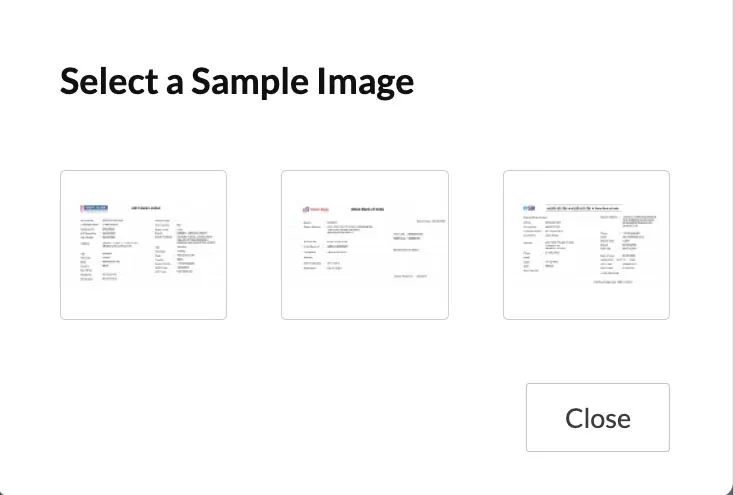
Catalystが提供するサンプルのbank passbook画像を選択するか、システムからファイルを選択します。
- より迅速で効率的な処理のために、ドロップダウンからpassbookに含まれる言語を選択し、Get Resultをクリックします。
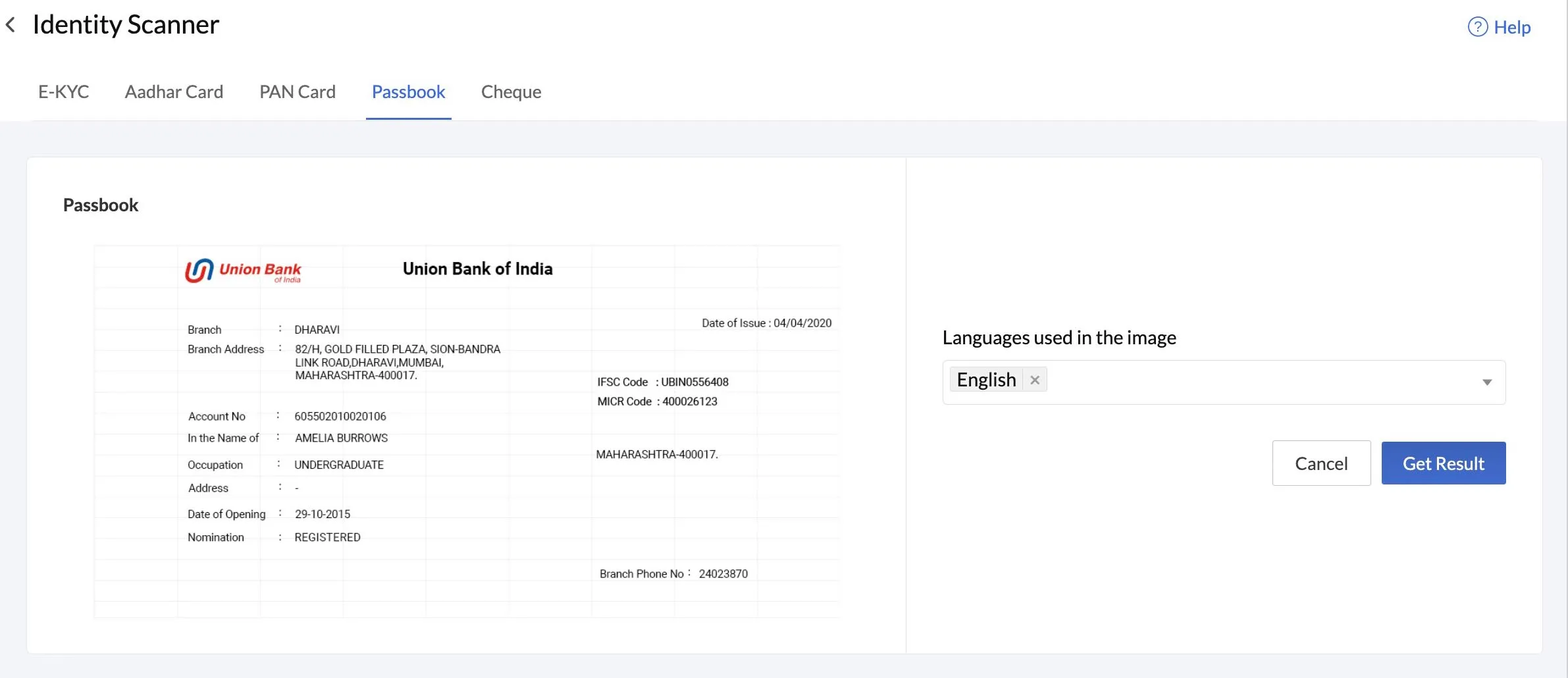
コンソールには、銀行口座番号、銀行名、支店など、passbookから認識・特定されたパラメータが表示されます。レスポンス形式の詳細については、書類処理レスポンス形式セクションを参照してください。
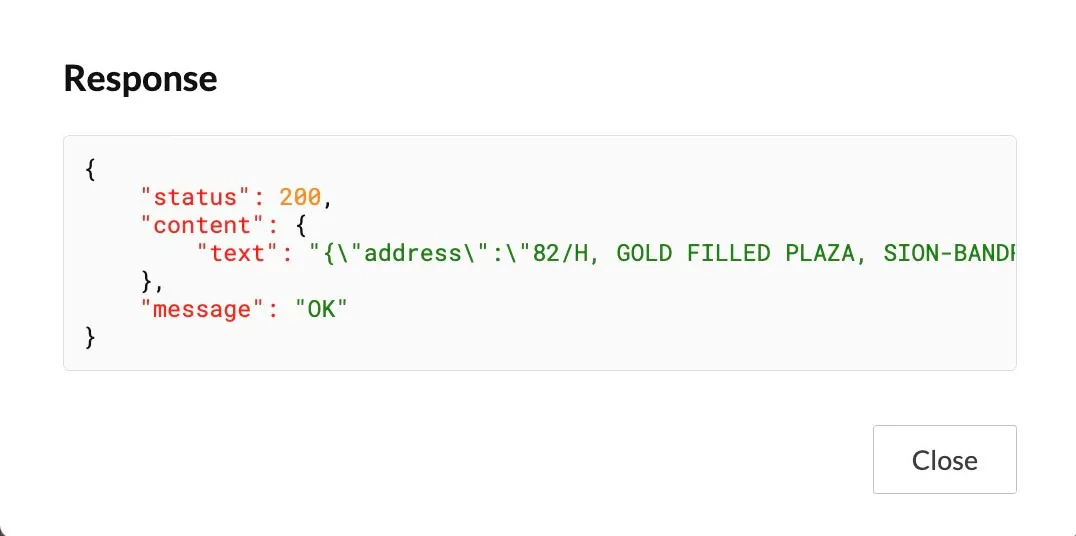
View Responseをクリックすると、取得されたデフォルトのJSON responseを表示できます。
Cheque
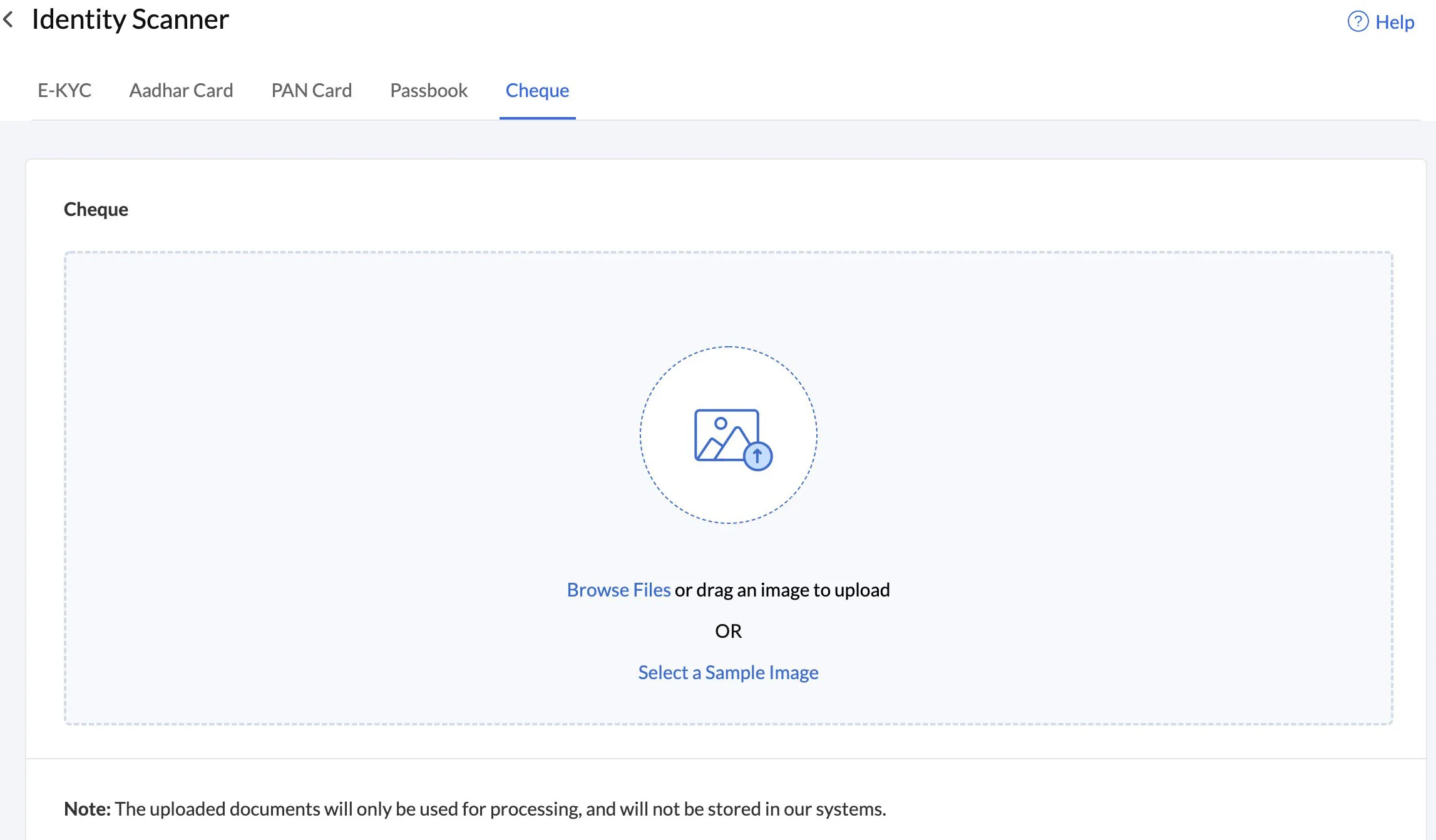
サンプルのcheque leafまたは独自のchequeを処理してCHEQUEモデルをテストするには、以下の手順を実行します。
-
_Cheque_セクションに移動します。
-
Select a Sample ImageまたはBrowse Filesをクリックして、cheque leafの画像をアップロードします。
-
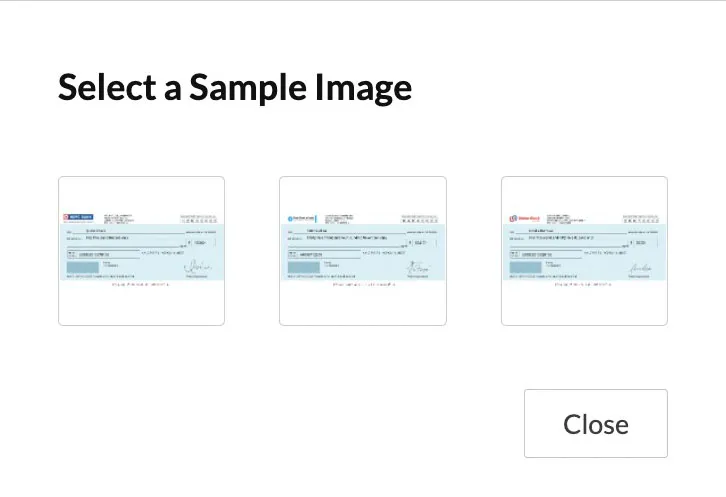
Catalystが提供するサンプルのcheque leaf画像を選択するか、システムからファイルを選択します。
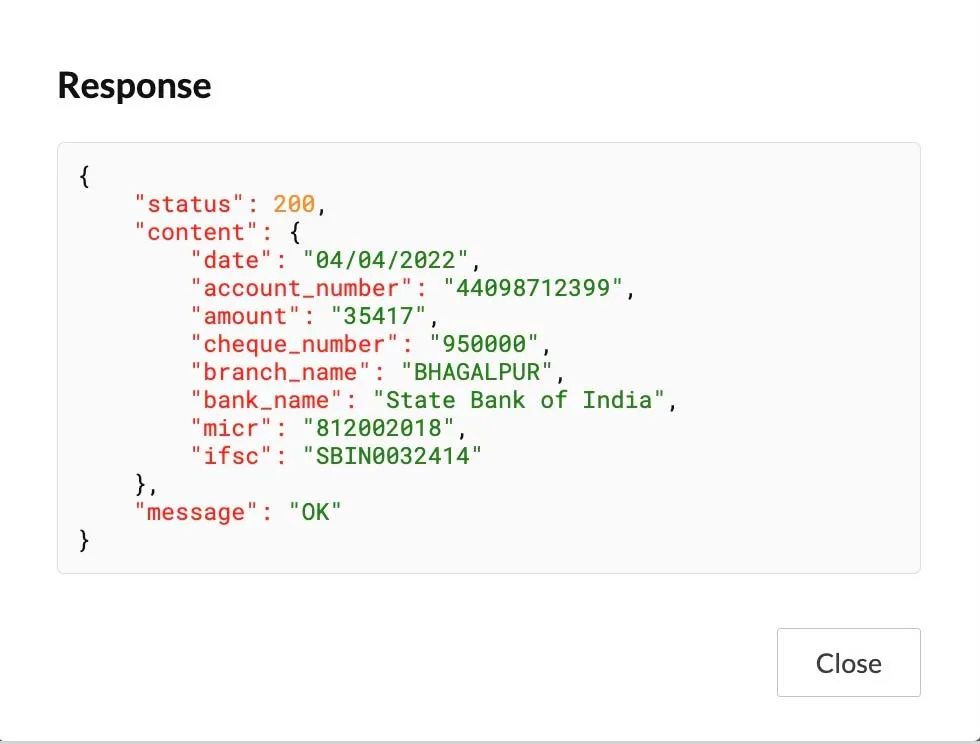
コンソールには、発行日、金額、銀行名、MICRなど、chequeから認識・特定されたパラメータが表示されます。レスポンス形式の詳細については、書類処理レスポンス形式セクションを参照してください。
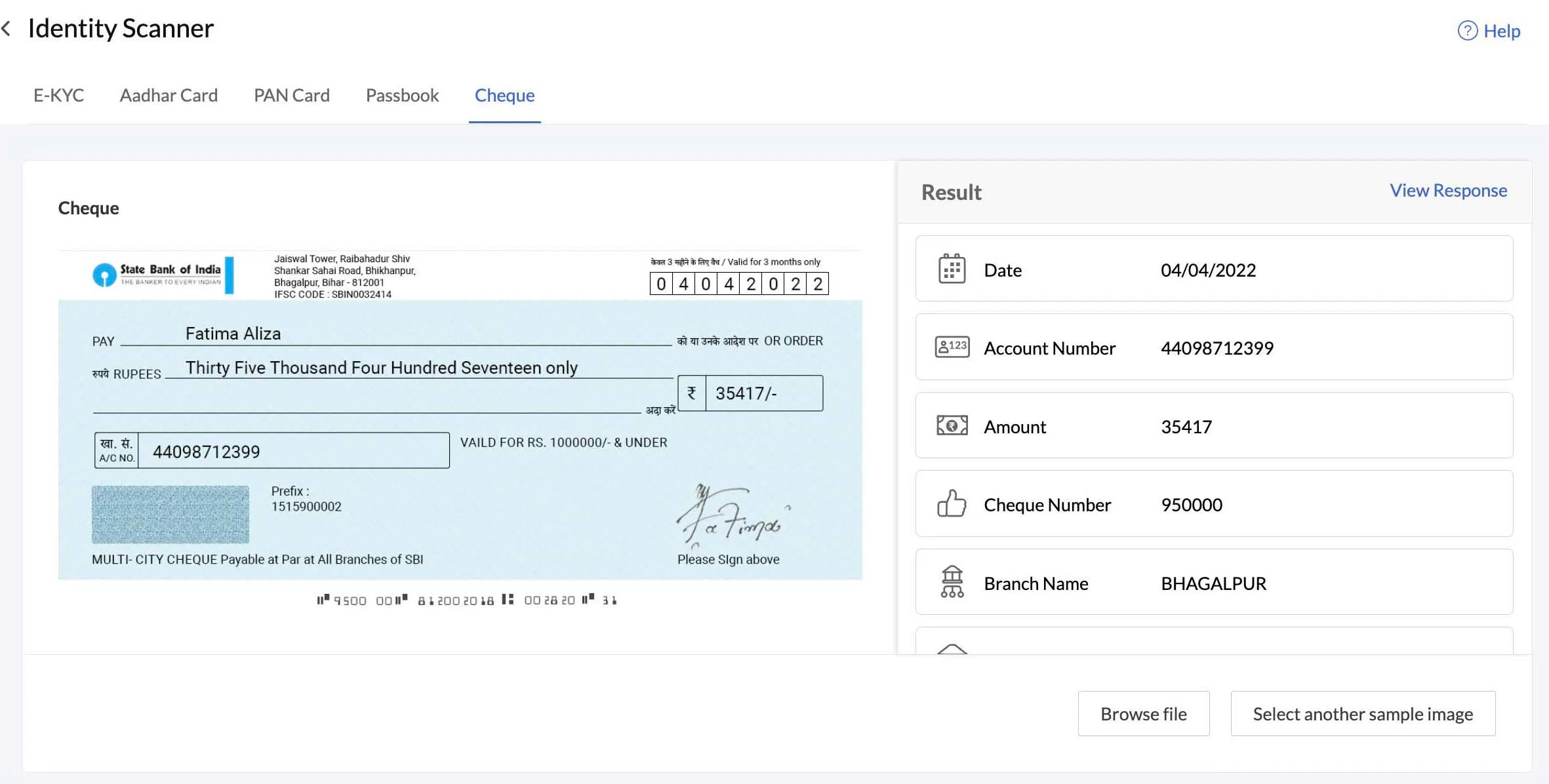
View Responseをクリックすると、取得されたデフォルトのJSON responseを表示できます。
Identity Scannerのコードテンプレートへのアクセス
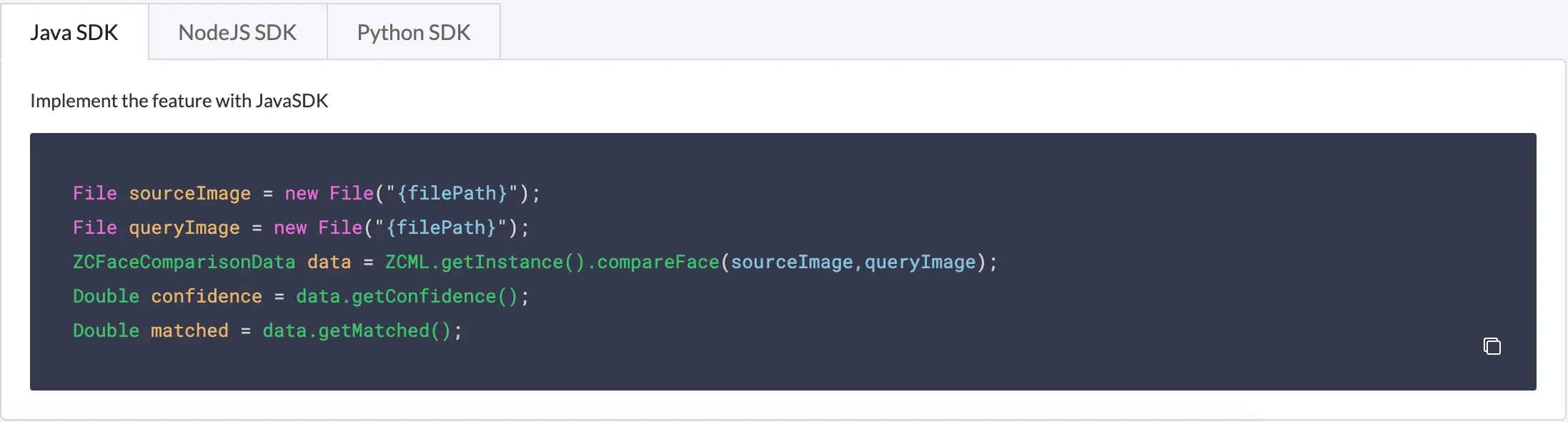
前述のとおり、コンソールではIdentity Scannerの5つすべての機能について、JavaおよびNode.jsプラットフォーム用の最新コードテンプレートが提供されています。各セクションのテストウィンドウの下にあるコンソールからアクセスできます。
Java SDK、NodeJS SDK、またはPython SDKタブをクリックし、コピーアイコンを使用してコードをコピーします。このコードをCatalystアプリケーションのソースコードに実装できます。以下に示すコードは、E-KYCまたはFacial Comparison機能のJava SDKコードです。
最終更新日 2026-08-17 17:46:04 +0530 IST
Yes
No
Send your feedback to us
 Ask ChatGPT
 Ask Claude
 Ask Perplexity