実装
このセクションでは、CatalystコンソールでのBarcode Scannerの操作のみを説明します。アプリケーションのコードにBarcode Scannerを実装する方法については、SDKおよびAPIドキュメントのセクションを参照してください。
前述のとおり、コンソールからCatalystアプリケーションにBarcode Scannerを統合するためのコードテンプレートにアクセスでき、また、バーコードが含まれる画像をアップロードしてデコードされたコンテンツを取得することで機能をテストすることもできます。
Barcode Scannerへのアクセス
CatalystコンソールでBarcode Scannerにアクセスするには:
-
Catalystコンソールの左ペインでZia Servicesに移動し、Barcode Scannerをクリックします。
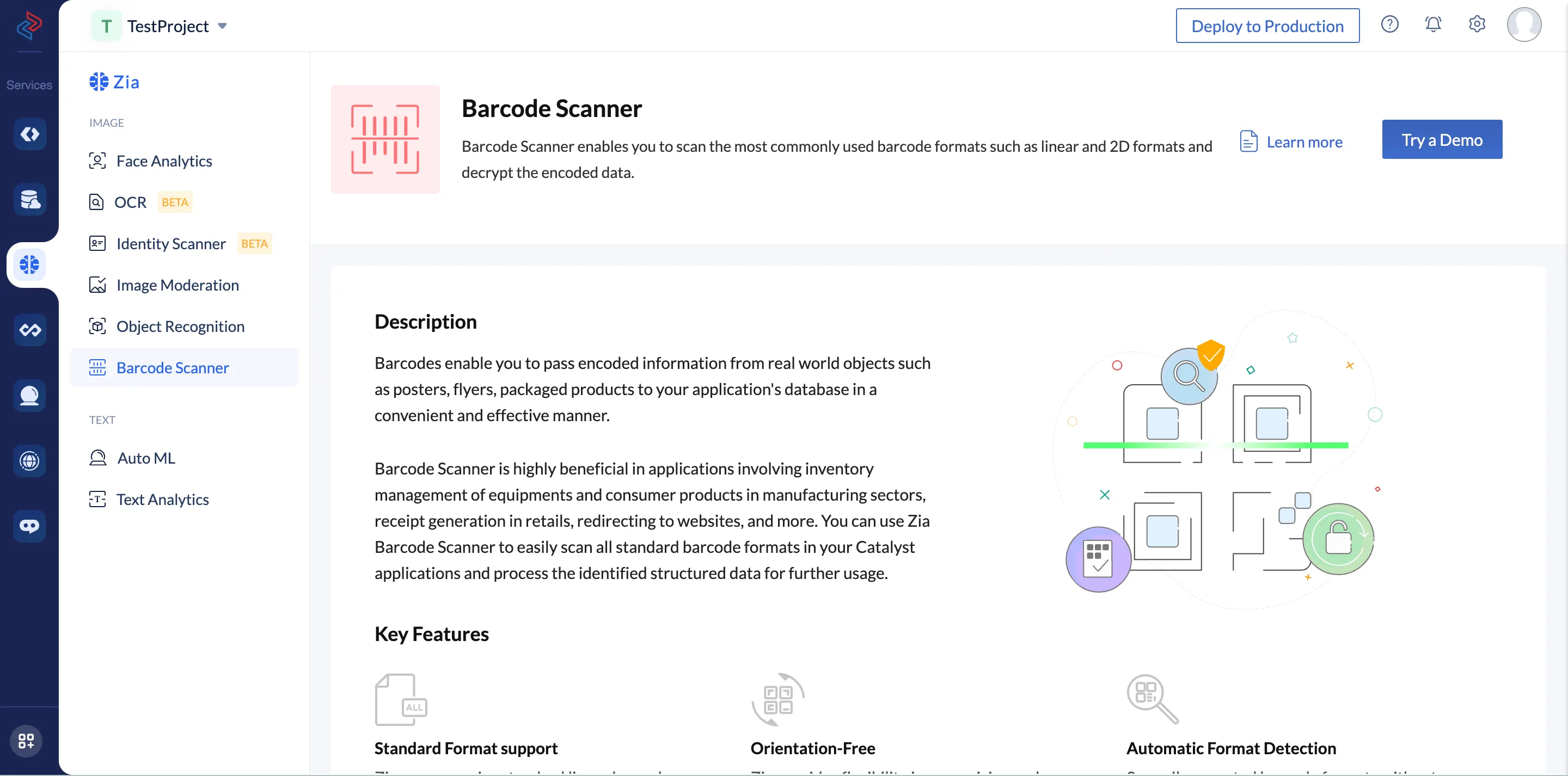
-
Barcode Scanner機能ページでTry a Demoをクリックします。
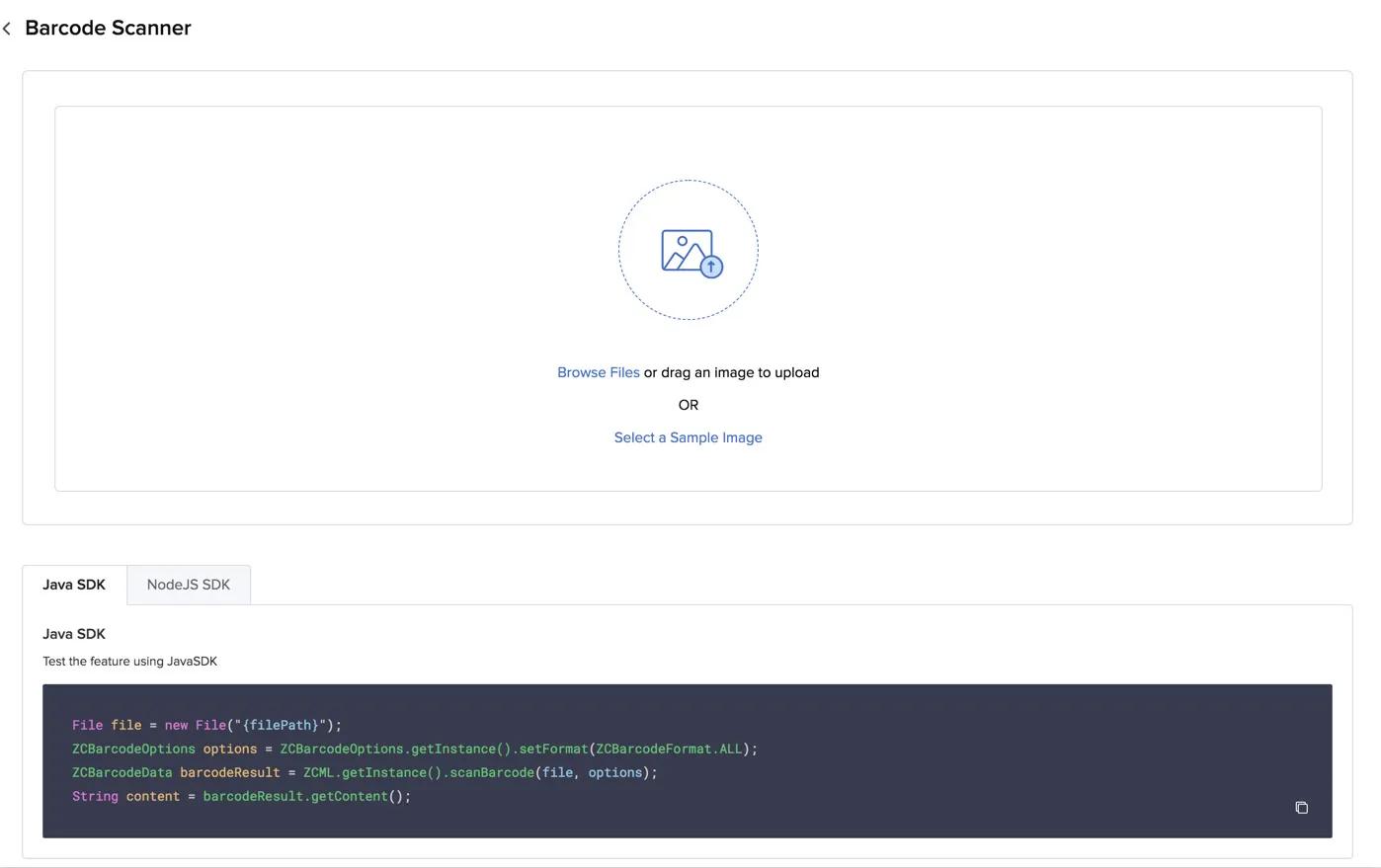
CatalystコンソールでのBarcode Scannerのテスト
Catalystのサンプル画像を選択するか、独自の画像をアップロードして、Barcode Scannerをテストできます。
サンプル画像のバーコードをスキャンしてコンテンツをデコードするには:
- ボックス内のSelect a Sample Imageをクリックします。
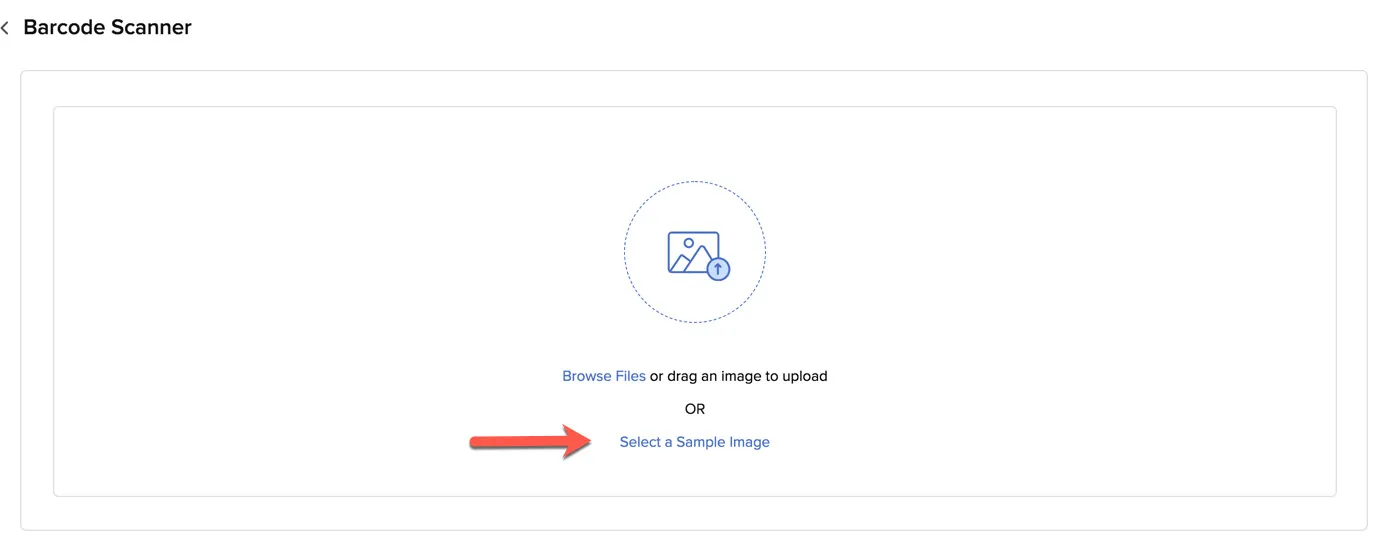
- 提供されたサンプルから画像を選択します。
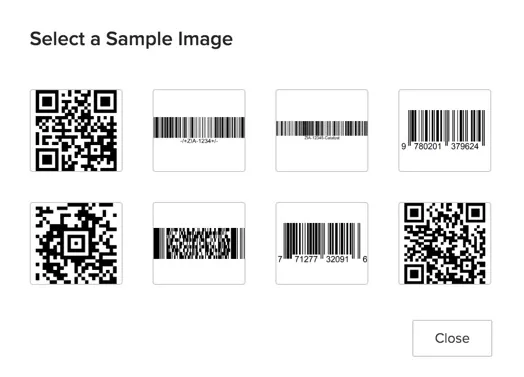
Barcode Scannerがバーコードをスキャンし、_Result_の下にコンテンツを表示します。
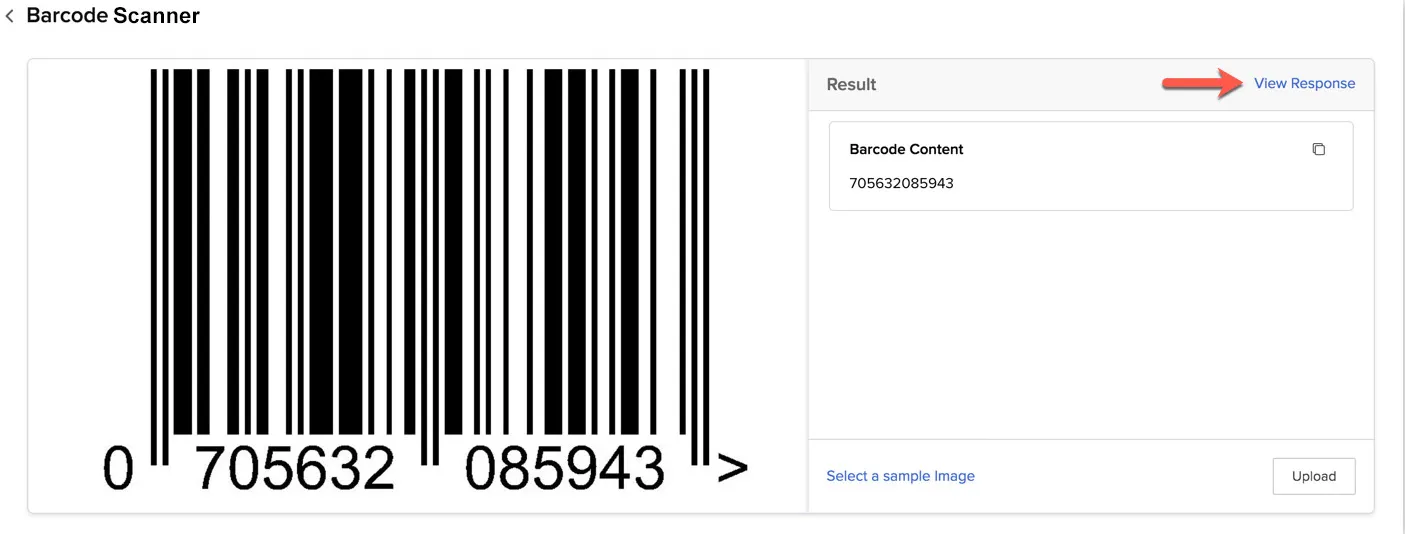
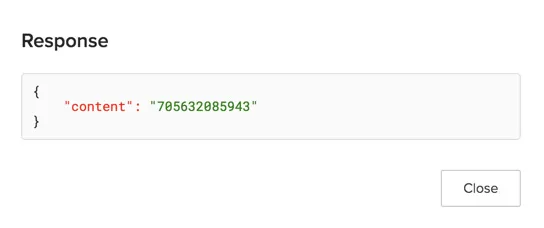
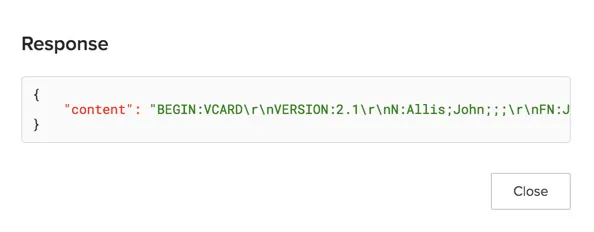
View Responseをクリックして、JSON形式でも確認できます。
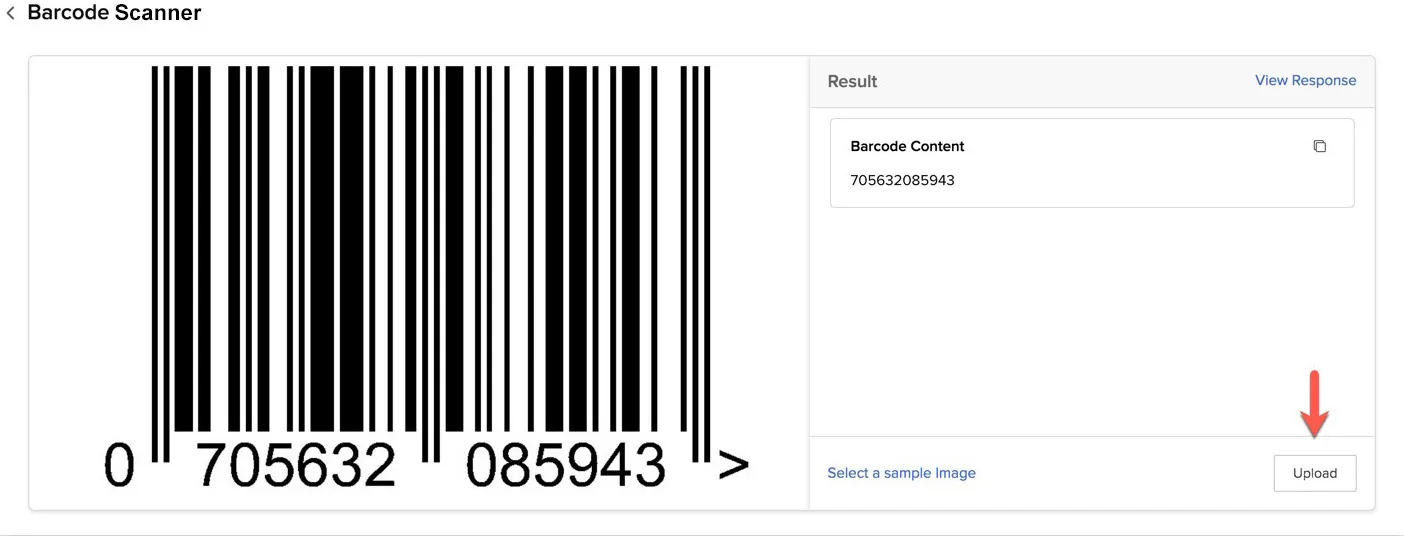
独自のバーコード画像をアップロードしてコンテンツをデコードするには:
- _Result_セクションの下にあるUploadをクリックします。
Barcode Scannerを閉じた後に再度開く場合は、このボックス内のBrowse Filesをクリックします。
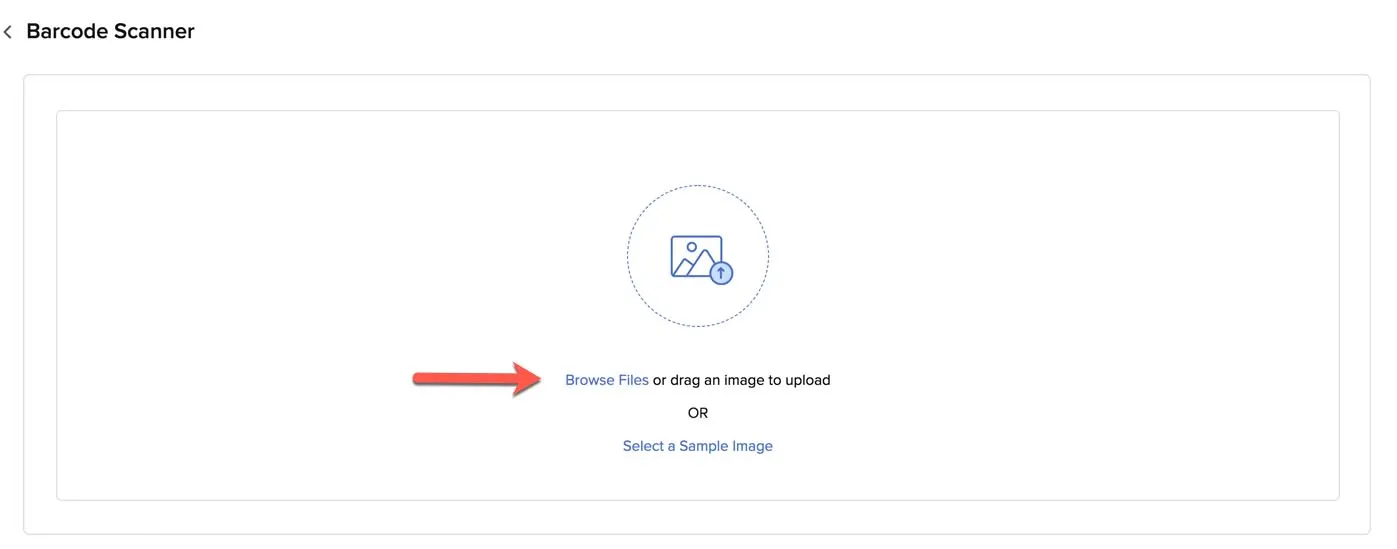
- ローカルシステムからファイルをアップロードします。
- ファイルは.jpg/._jpeg_または._png_形式である必要があります。ファイルサイズは10 MBを超えないようにしてください。画像の解像度は36000000ピクセルを超えないようにしてください。
- Catalystコンソールでテストする際は、バーコードタイプが自動的に検出されるため、入力としてバーコードタイプを指定することはできません。バーコードタイプを知っている場合は、CatalystアプリケーションからAPI送信するリクエストでタイプを指定できます。
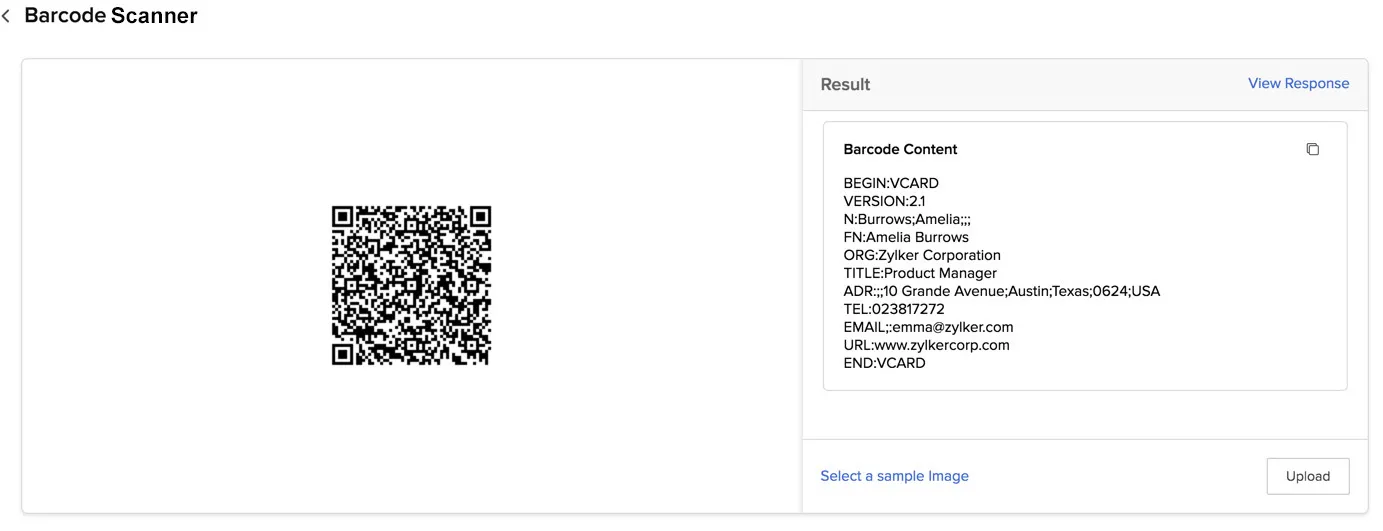
コピーアイコンを使用してコンテンツをコピーするか、View ResponseをクリックしてJSON responseを確認できます。
Barcode Scannerのコードテンプレートへのアクセス
CatalystがJava、Node.js、Pythonプラットフォーム用に提供するコードテンプレートを使用して、CatalystアプリケーションにBarcode Scannerを実装できます。
テストウィンドウの下のセクションからアクセスできます。Java SDK、NodeJS SDK、またはPython SDKタブをクリックし、コピーアイコンを使用してコードをコピーします。このコードを、必要な箇所のWebまたはAndroidアプリケーションのコードに貼り付けることができます。
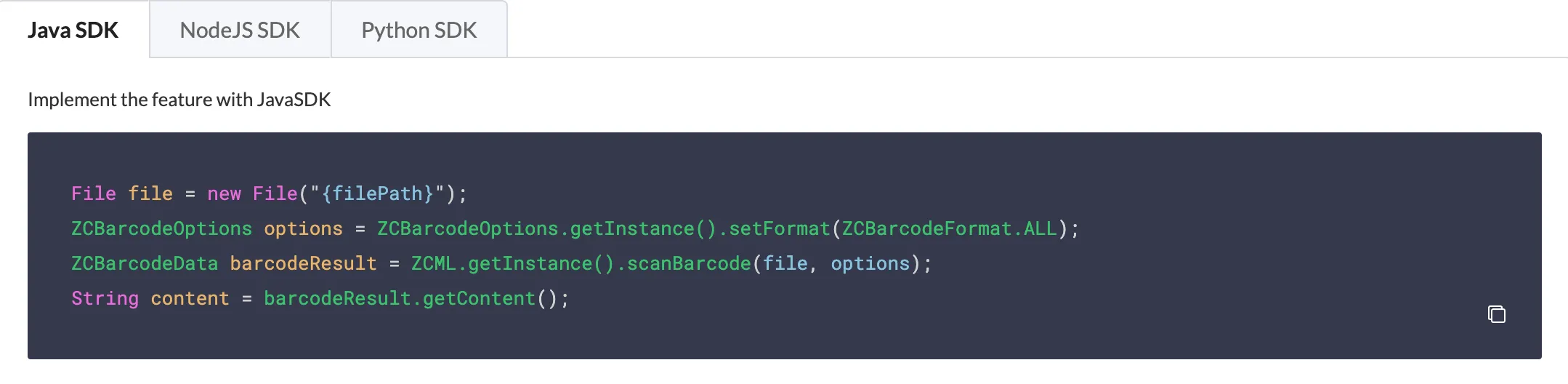
Javaでは、入力ファイルを新しいFileとして処理し、ZCBarcodeOptionsモジュールを使用してバーコードの形式を選択できます。Ziaにすべての形式で画像をスキャンさせる場合は、ZCBarcodeFormat.ALLを使用できます。形式を把握している場合は、たとえばZCBarcodeFormat.ean13のように入力できます。サポートされるすべての形式のキーについては、APIドキュメントを参照してください。
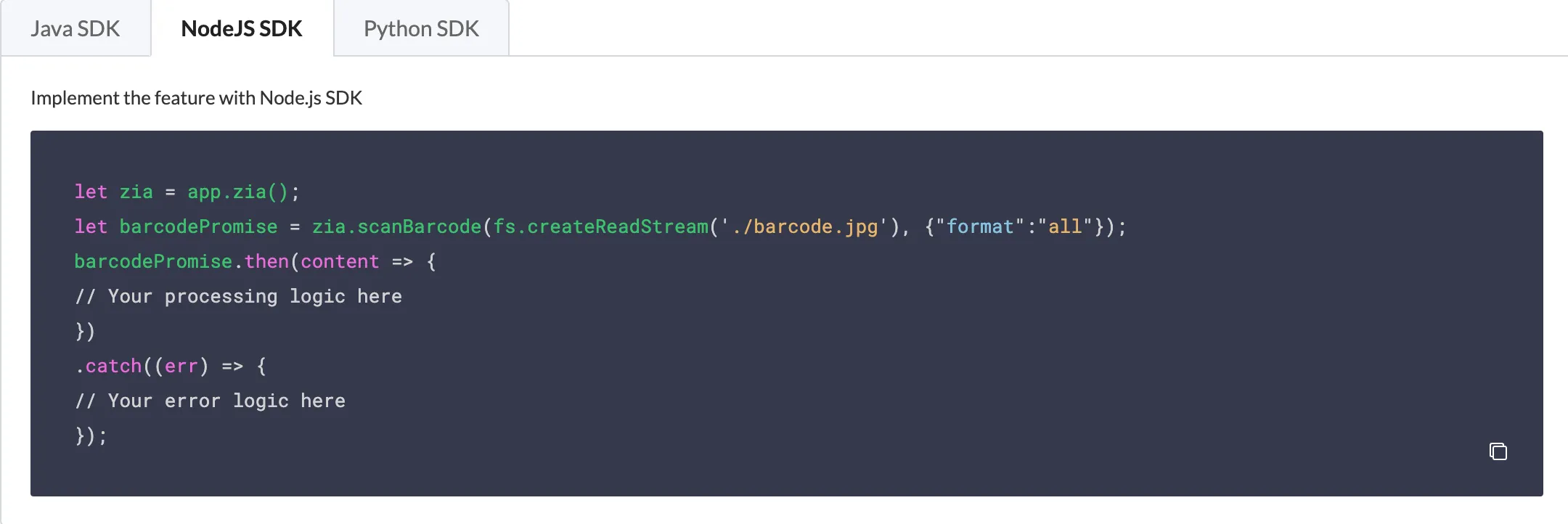
Node.jsのコードは、バーコード画像をbarcodePromiseオブジェクトとして処理します。同様の方法で、画像ファイル名と形式を指定できます。
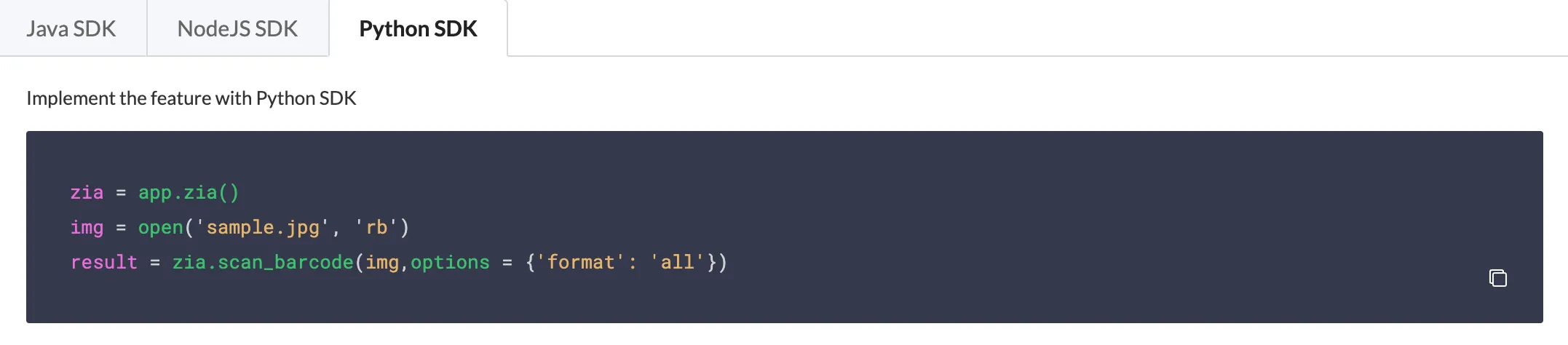
Pythonでは、.webp/.jpeg または .png 形式の入力ファイルをopen()メソッドに提供すると、レスポンスとして画像ファイルオブジェクトが返されます。画像ファイルオブジェクトをzia.scan_barcode()メソッドの引数として渡す必要があります。setFormatを使用してバーコード形式を指定できます。形式をALLと入力すると、Barcode Scannerが自動的に形式を検出します。デコードされた情報がレスポンスとして提供されます。
最終更新日 2026-08-17 17:46:04 +0530 IST
Yes
No
Send your feedback to us
 Ask ChatGPT
 Ask Claude
 Ask Perplexity