Integración del SDK de Catalyst para Node.js en aplicaciones de terceros
Puedes integrar y utilizar los métodos del SDK de Catalyst para Node.js en aplicaciones desplegadas fuera del entorno de Catalyst. Por ejemplo, una aplicación React alojada en Vercel que usa un backend Flask (ejecutándose fuera de Catalyst) puede subir documentos a Catalyst Cloud Scale Stratus, o un pipeline de datos ejecutándose en Amazon Web Services EC2 puede enviar datos de clientes a Catalyst Cloud Scale Data Store usando consultas de Catalyst Cloud Scale ZCQL mediante las operaciones respectivas del SDK de Node.js.
Estos son solo algunos casos de uso comunes en los que aplicaciones externas pueden interactuar de forma segura con los componentes de Catalyst sin estar desplegadas dentro de la plataforma Catalyst.
Hemos proporcionado el fragmento de código para ayudarte a integrar el SDK de Catalyst para Node.js con aplicaciones externas. Sin embargo, antes de implementar el código en tu aplicación, revisa los siguientes requisitos previos.
Prerequisites for the SDK Integration
Para integrar el SDK de Catalyst para Node.js con tu aplicación externa, asegúrate de contar con la siguiente información:
- Project ID:
El identificador único de tu proyecto de Catalyst.
- ZAID (Zoho Account ID):
Un identificador de portal único asignado por Catalyst para vincular tu proyecto con el entorno de Catalyst (desarrollo o producción).
- Environment:
El entorno de destino (desarrollo o producción) de tu proyecto de Catalyst.
- OAuth Credentials:
Esto es necesario para autenticar y autorizar tu aplicación externa a través del portal self-client de Catalyst para acceder a los componentes de Catalyst. Necesitarás lo siguiente:
- Client ID
- Client Secret
- Refresh Token
Después de obtener estos valores, puedes proceder con la integración del SDK de Node.js en tu aplicación.
Steps to Integrate
Ahora, veamos cómo obtener cada uno de estos valores y configurarlos en el fragmento de código.
Asegúrate de seguir los pasos que se describen a continuación:
-
Crear un proyecto en la consola de Catalyst: Puedes crear un nuevo proyecto de Catalyst en la consola siguiendo los pasos mencionados en esta página de ayuda.
-
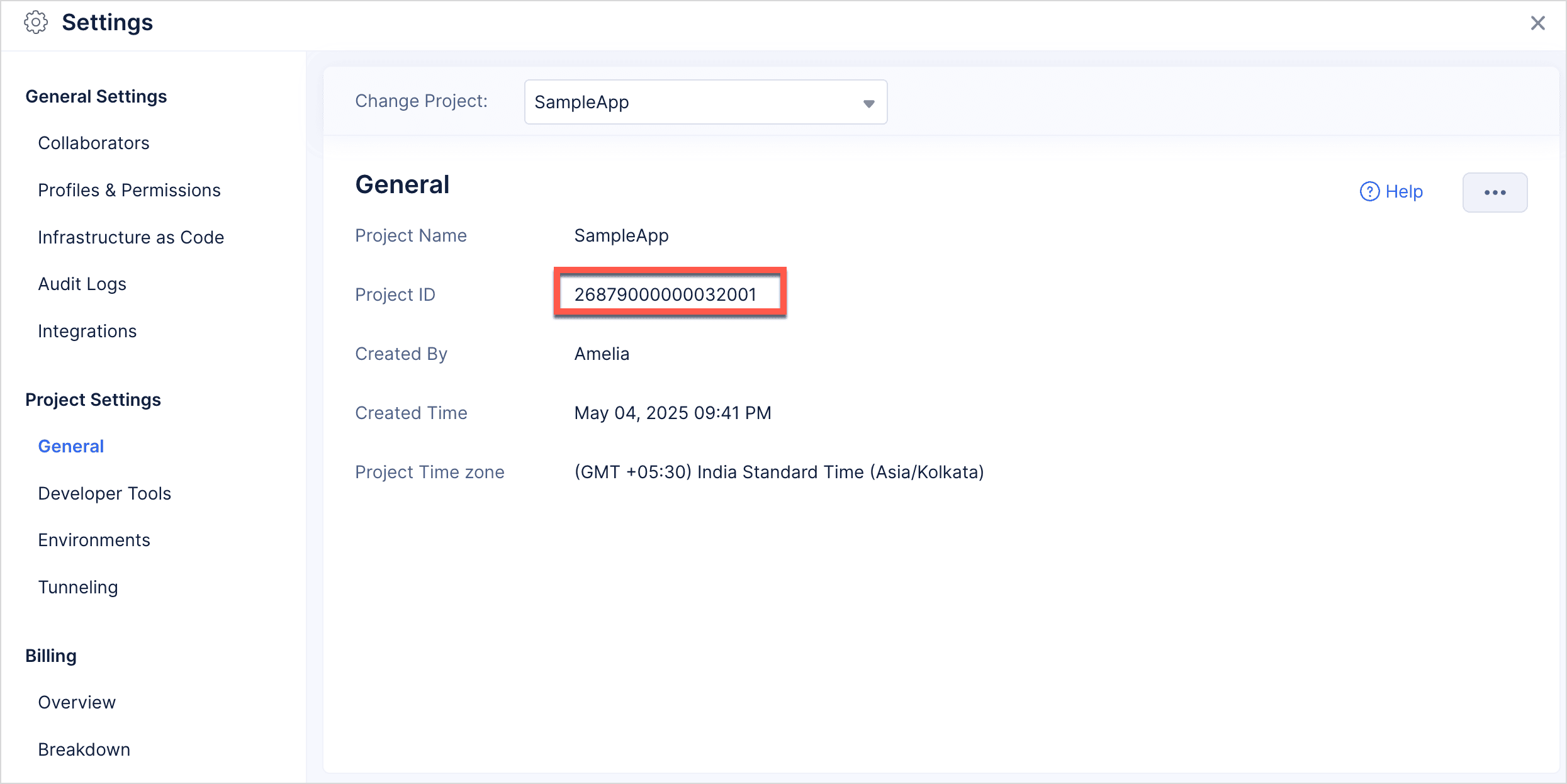
Obtener el Project ID: Una vez que hayas creado tu proyecto, necesitarás tomar nota del Project ID. El Project ID es el identificador único de tu proyecto que se crea automáticamente durante la creación del proyecto.
Puedes encontrarlo haciendo clic en el ícono de Settings ubicado en la esquina superior derecha de la consola de Catalyst.
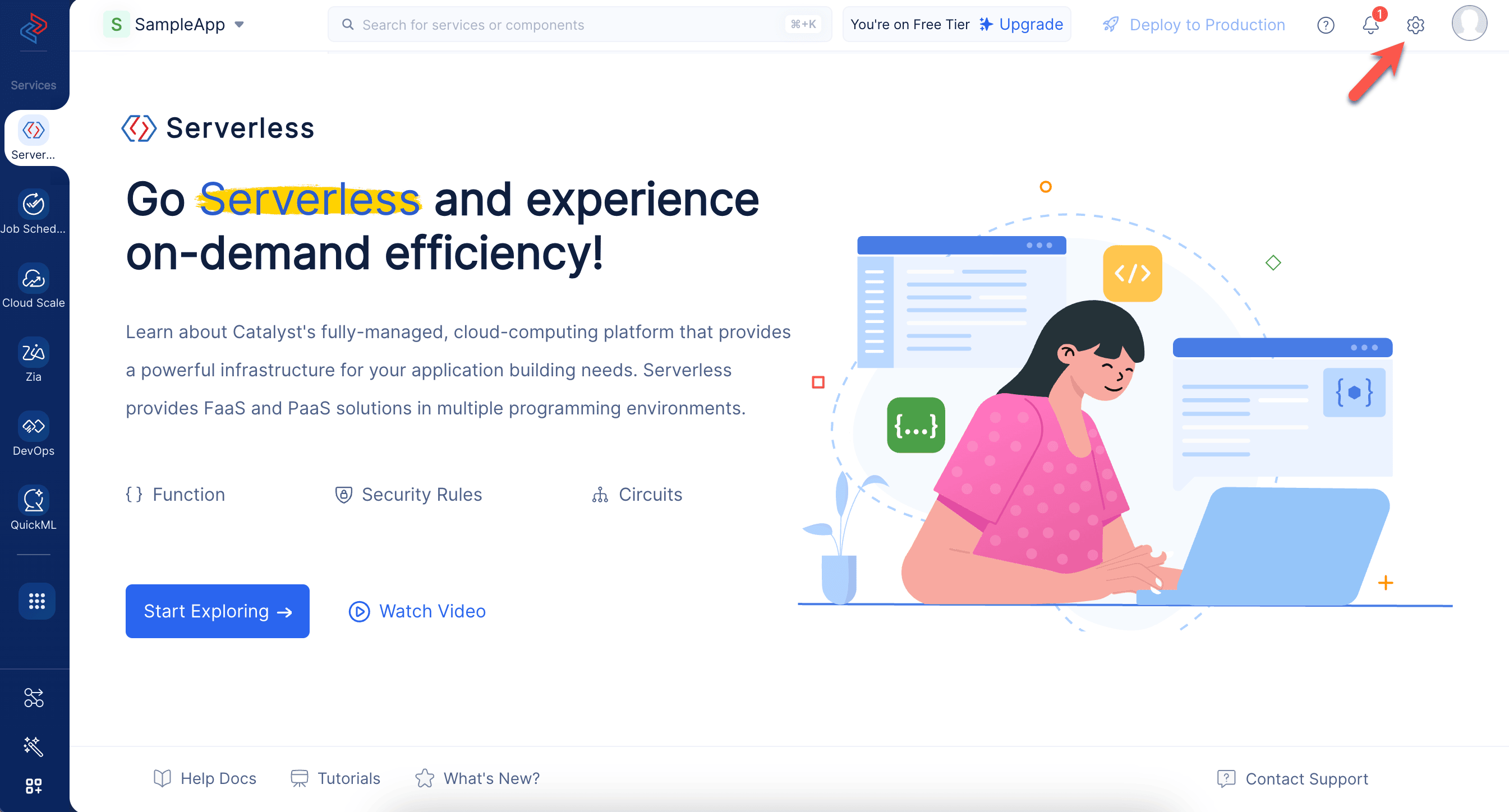
En la pantalla de Settings, navega a Project Settings y selecciona General. Puedes ver y tomar nota del Project ID desde esta sección, como se muestra en la captura de pantalla a continuación.
- Obtener el ZAID: Necesitarás incluir el ZAID de tu proyecto en el fragmento de código proporcionado en esta sección. El ZAID es un identificador de portal único asignado por Catalyst para vincular tu proyecto con el entorno de Catalyst requerido (desarrollo o producción).
Aprende más sobre los entornos de Catalyst.
Para obtener el ZAID, es obligatorio configurar el componente Catalyst CloudScale Authentication. Sin embargo, su uso para el flujo de autenticación de tu aplicación es opcional. Para obtener el ZAID:
i. Navega al servicio Catalyst CloudScale en la consola y bajo Security & Identity, selecciona Authentication.
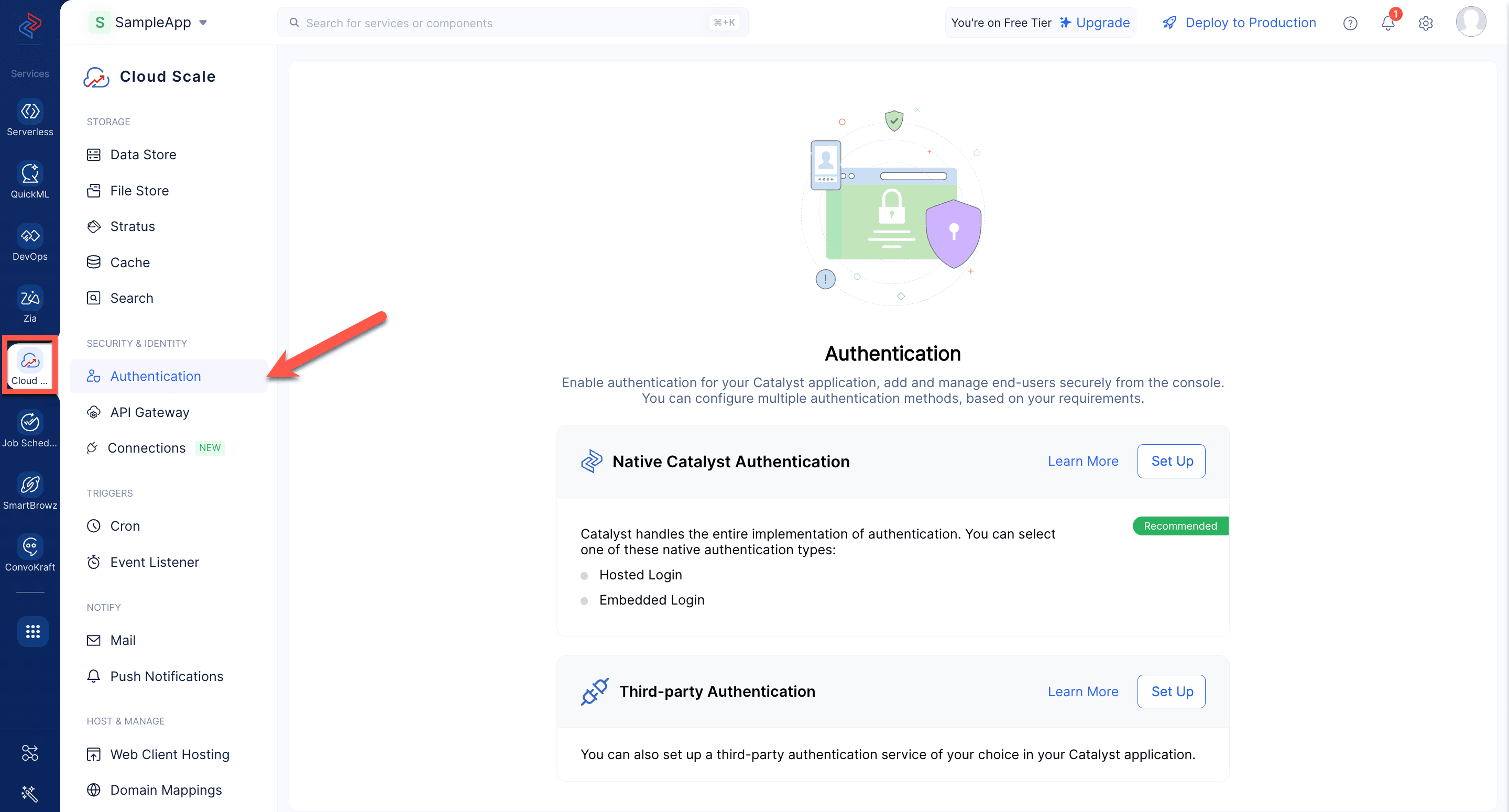
ii. Necesitarás configurar Native Catalyst Authentication, donde Catalyst gestiona todo el proceso de autenticación por ti, eliminando la necesidad de cualquier codificación adicional o gestión de infraestructura de tu parte.
iii. Haz clic en Set Up.
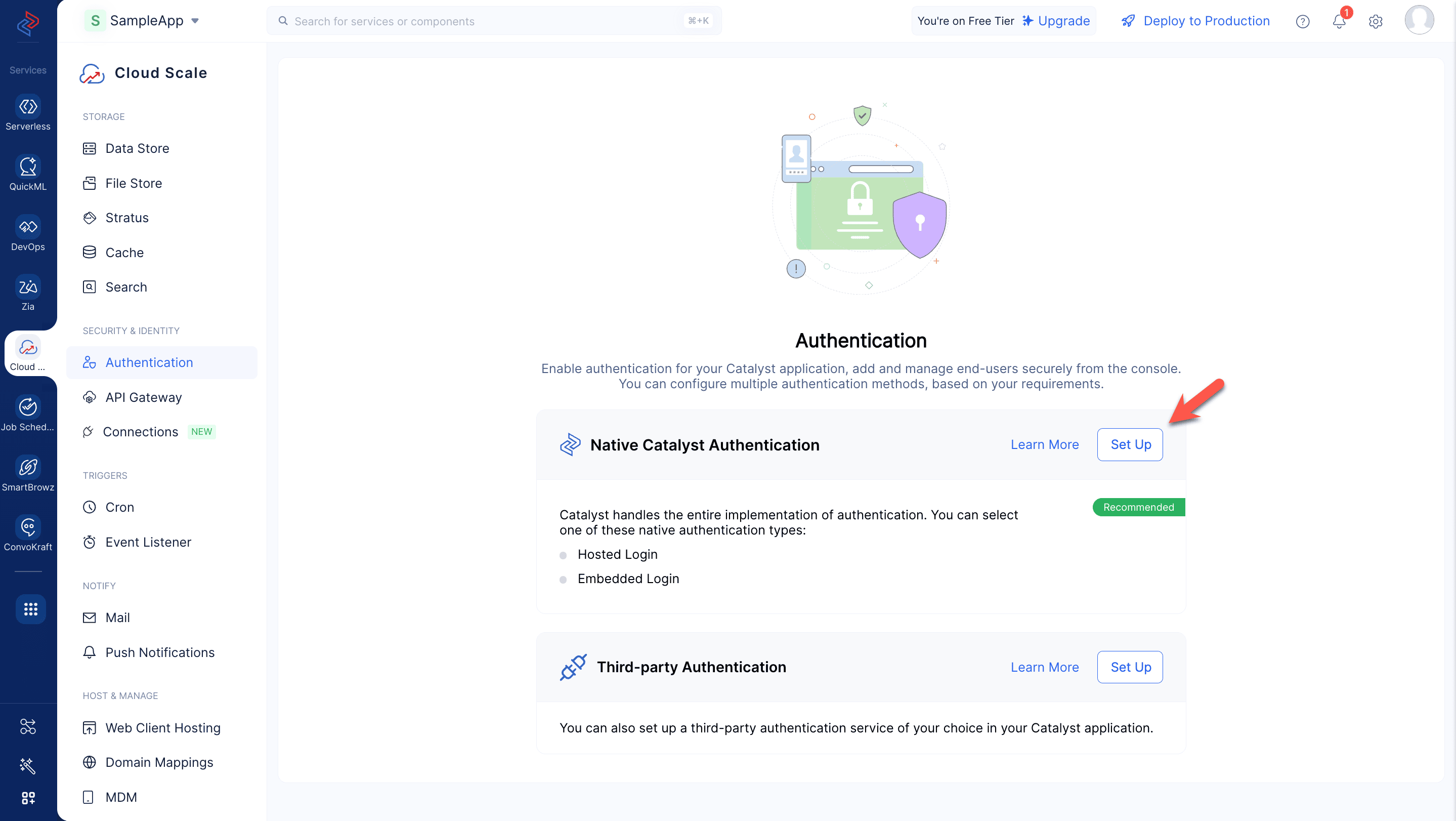
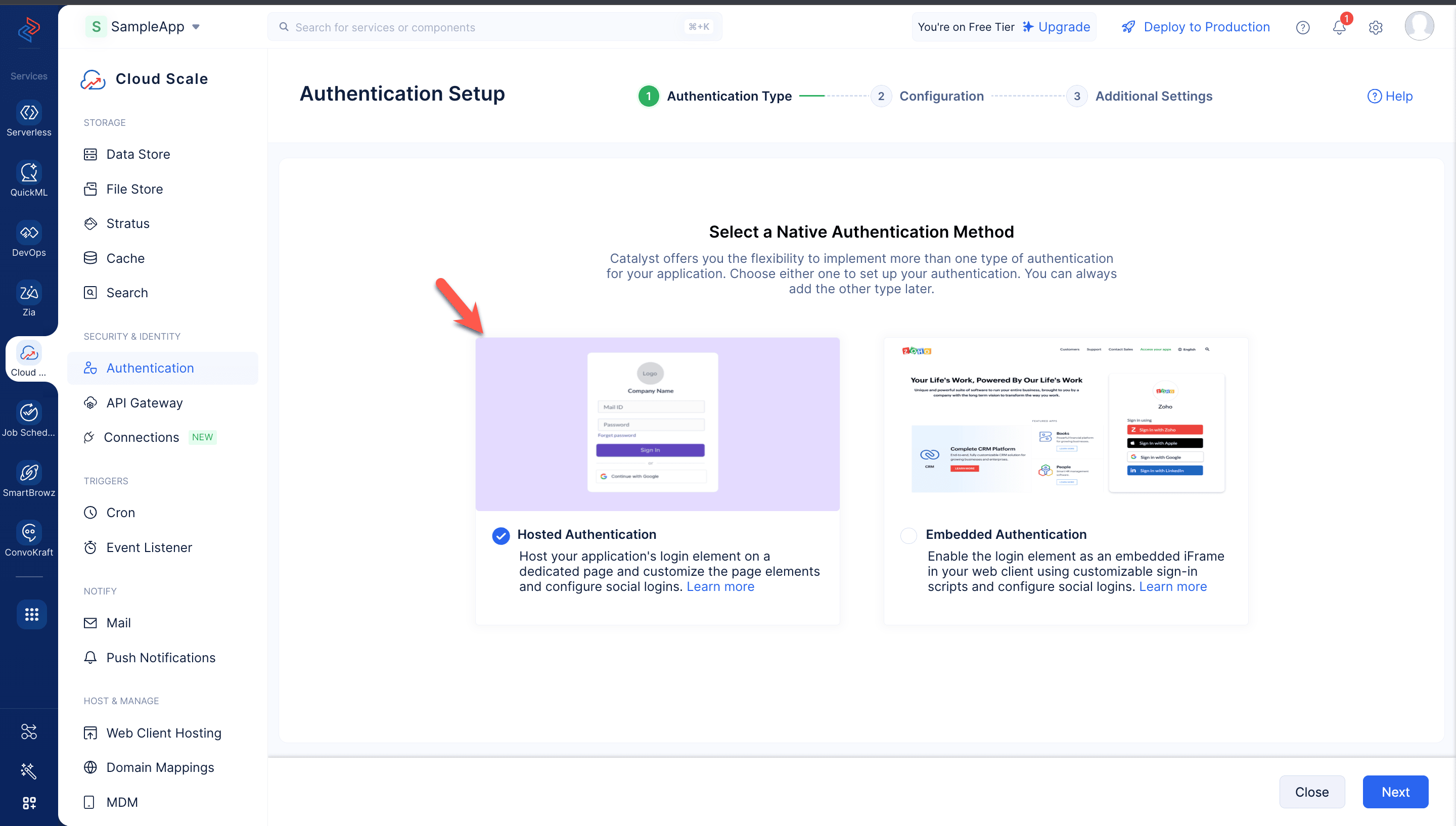
iv. Selecciona el tipo de autenticación Hosted authentication, que te permite alojar tu elemento de inicio de sesión en páginas dedicadas de tu aplicación. Puedes configurar y diseñar la autenticación desde la consola, y Catalyst la renderizará para tu aplicación y se encargará de todos los requisitos del backend.
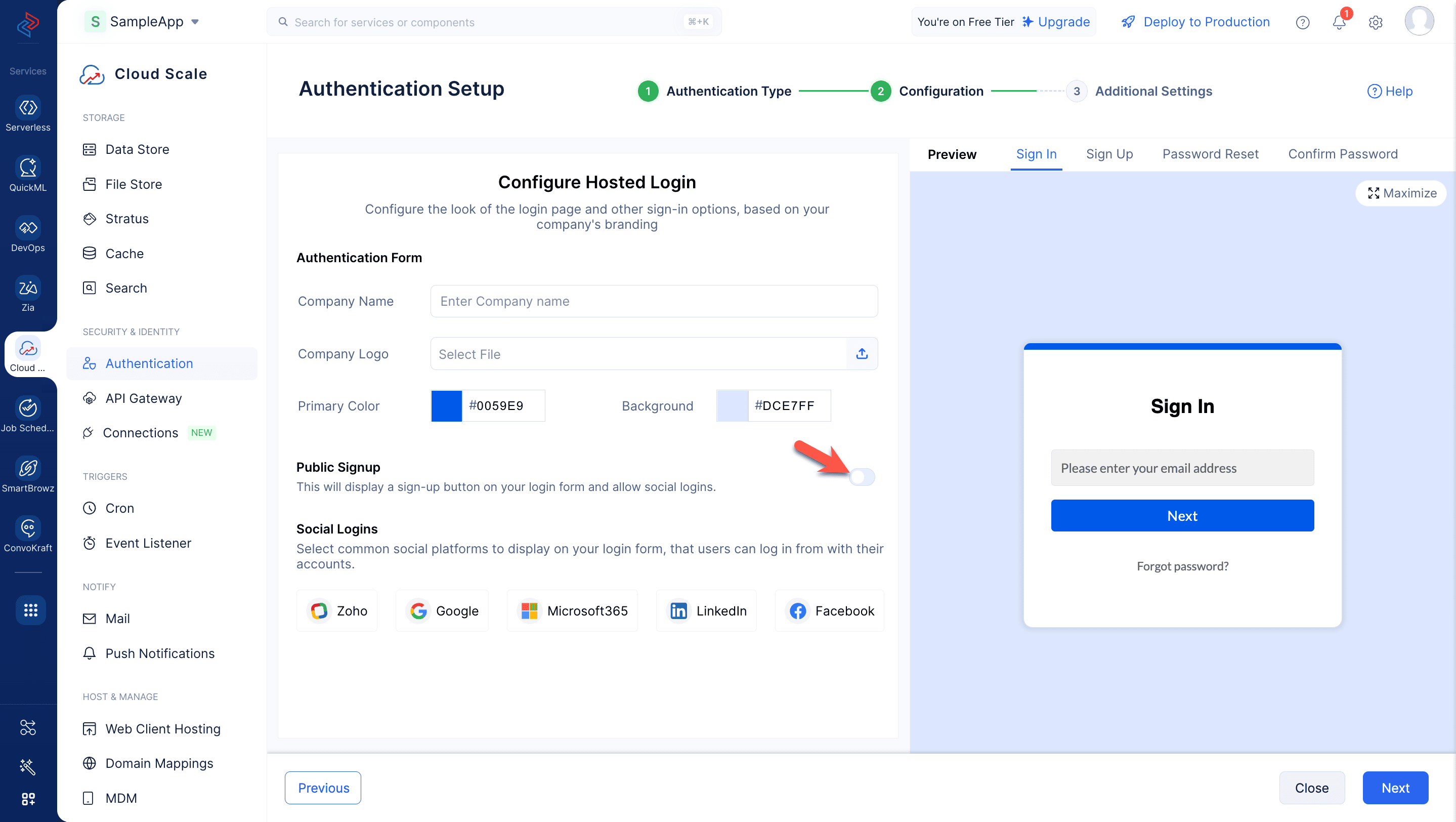
v. Debes habilitar la opción Public Signup para mostrar la funcionalidad de registro en tu componente de inicio de sesión, permitiendo que nuevos usuarios se registren y accedan a tu aplicación. Puedes consultar la página de ayuda de autenticación alojada para obtener una guía detallada paso a paso de la configuración.
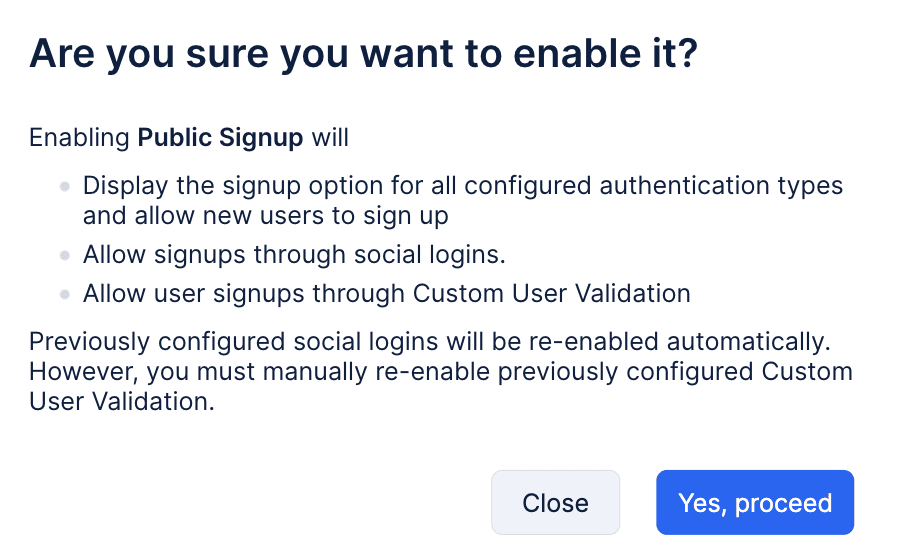
vi. En la pantalla de confirmación, haz clic en Yes, proceed.
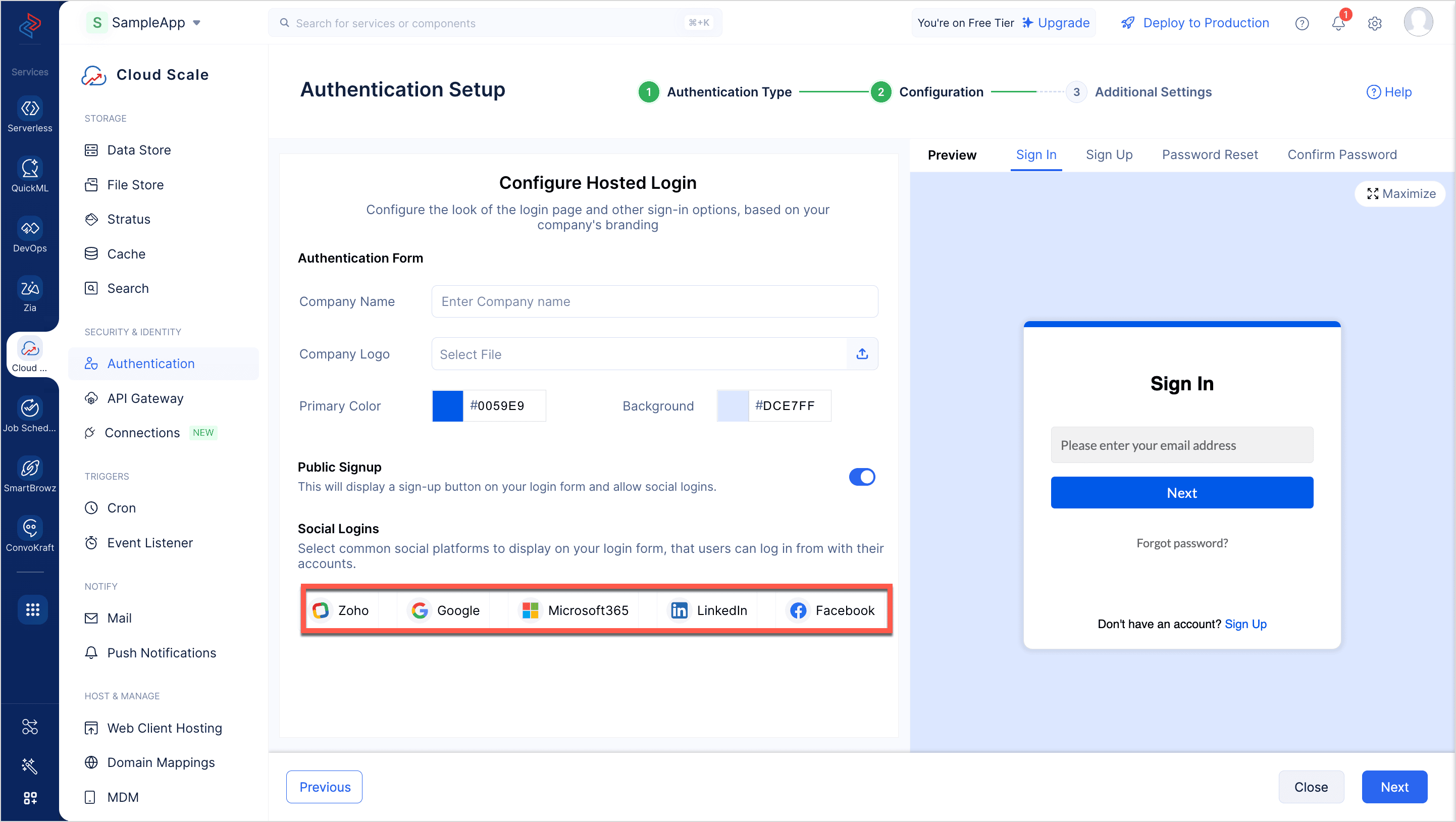
vii. Puedes habilitar cualquiera de las opciones de inicio de sesión social compatibles que se listan a continuación y obtener el valor de ZAID correspondiente del proveedor seleccionado.
Aprende cómo obtener el ZAID para un inicio de sesión social específico.
Aprende más sobre este tipo de autenticación alojada.
- Registrar una aplicación Self Client: Necesitarás obtener el Refresh Token, Client ID y Client Secret para autenticar y autorizar tu aplicación para acceder a los recursos de Catalyst en nombre del usuario de tu aplicación.
Para obtener los elementos requeridos mencionados anteriormente, primero debes registrar tu aplicación como self-client en la consola de API.
i. Inicia sesión en la consola de API y haz clic en Self-client.
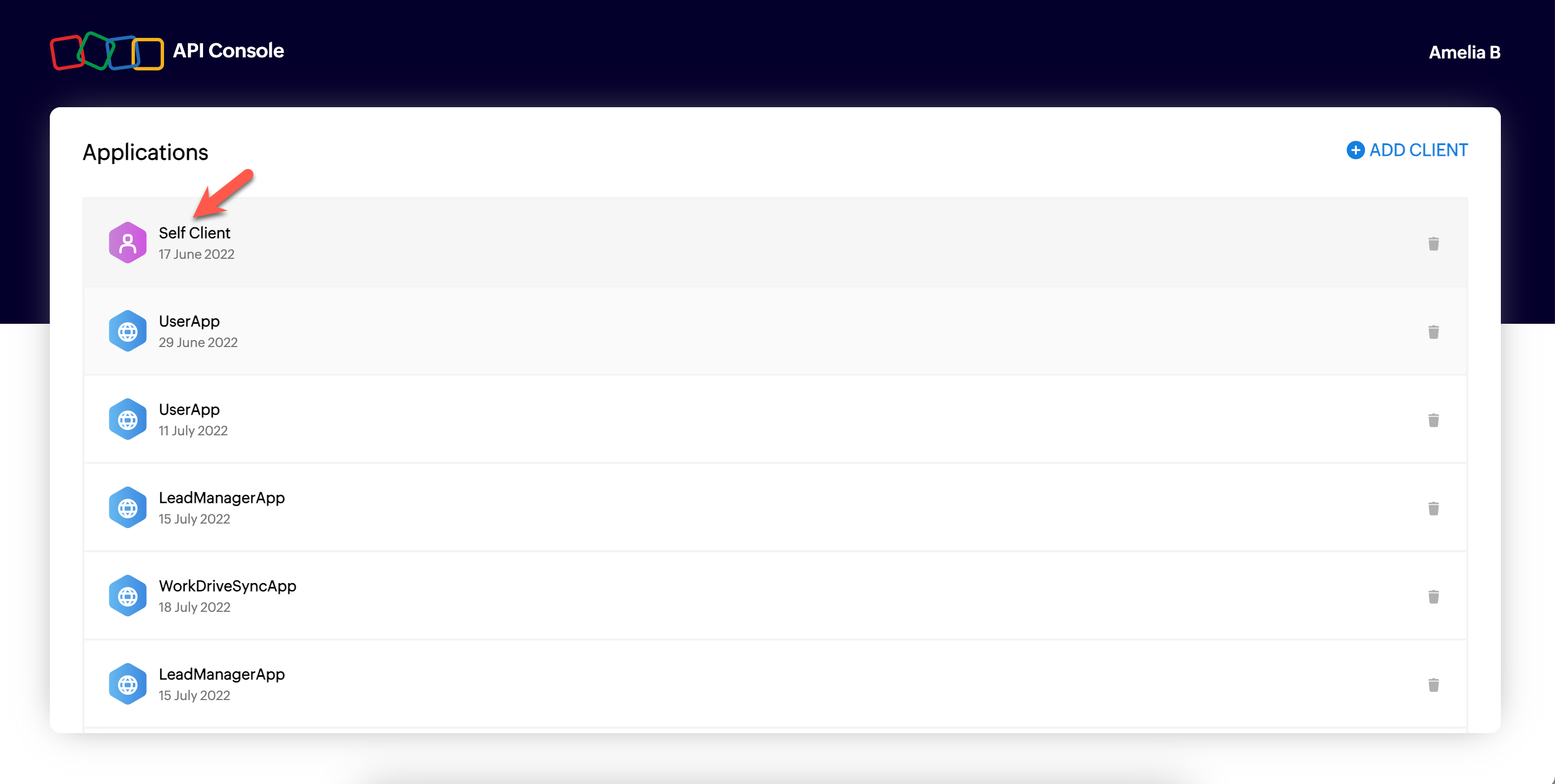
ii. Configura el alcance de la aplicación self-client en función de las operaciones que tu aplicación necesita realizar en Catalyst.
Aprende más sobre los alcances disponibles.
iii. Proporciona el alcance requerido, agrega una descripción apropiada y haz clic en Create.
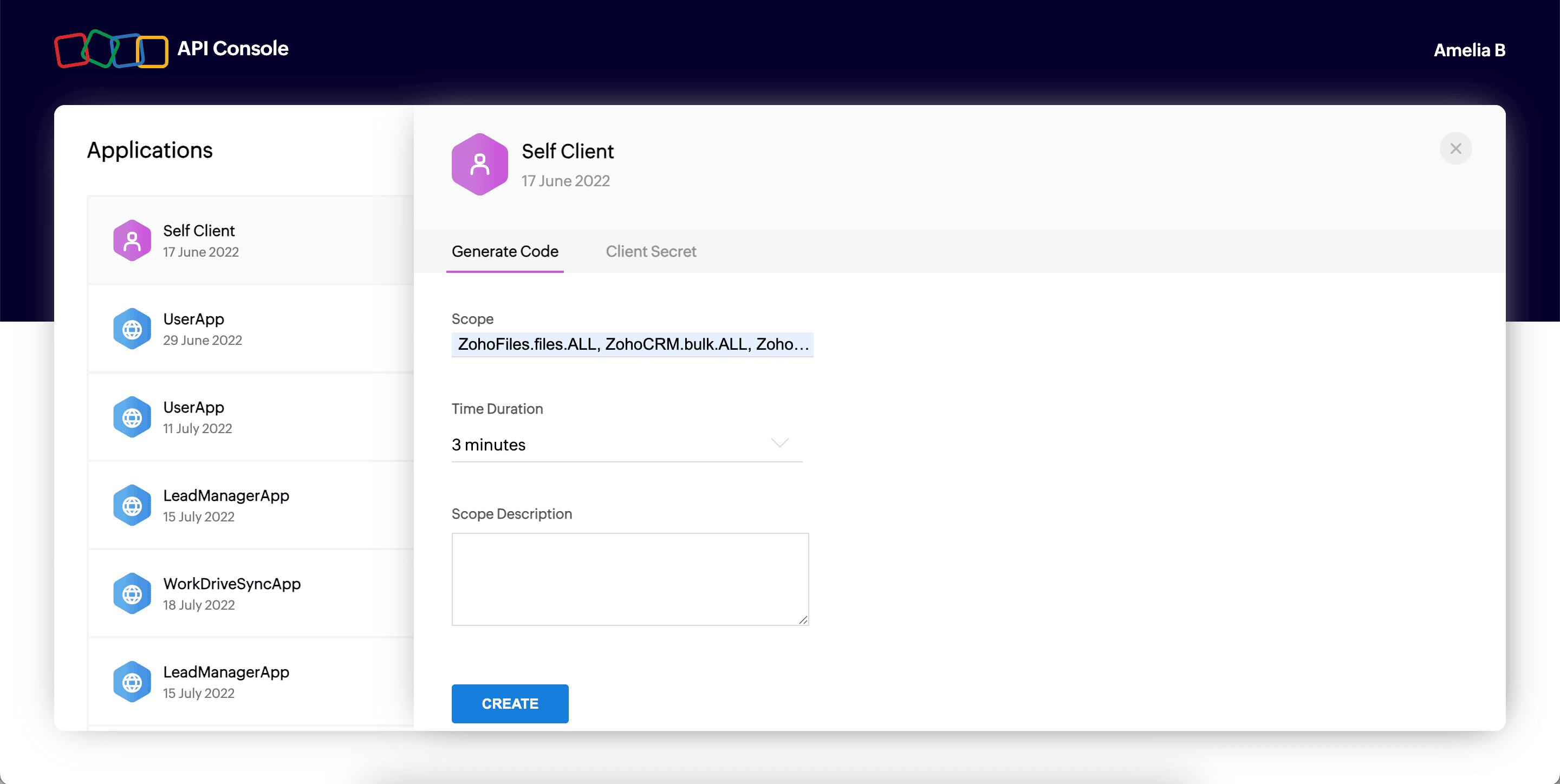
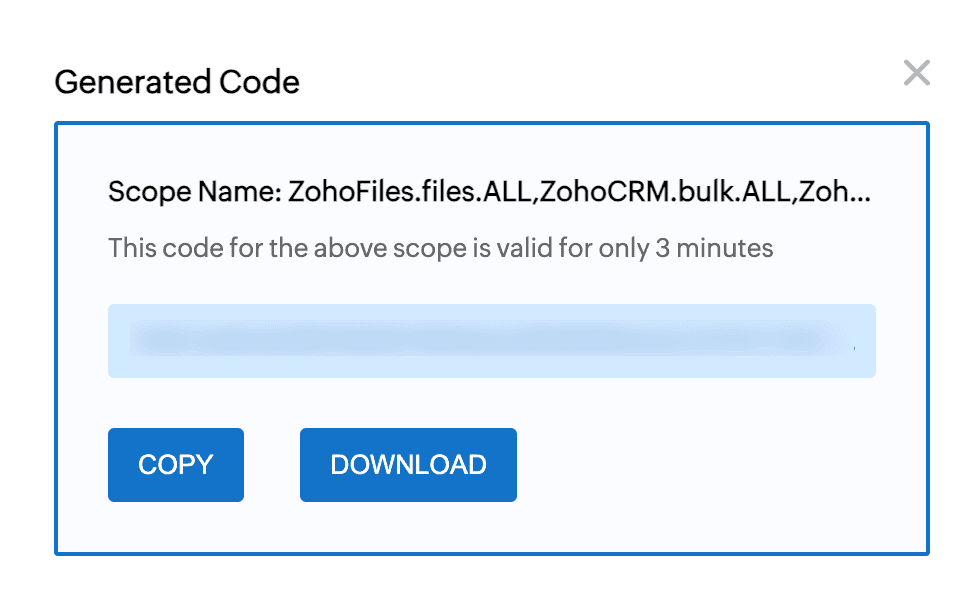
iv. Se generará el grant token. Asegúrate de copiarlo y almacenarlo de forma segura, ya que este es un proceso único y el token no se puede recuperar de la consola nuevamente.
Aprende más sobre cómo generar un grant token.
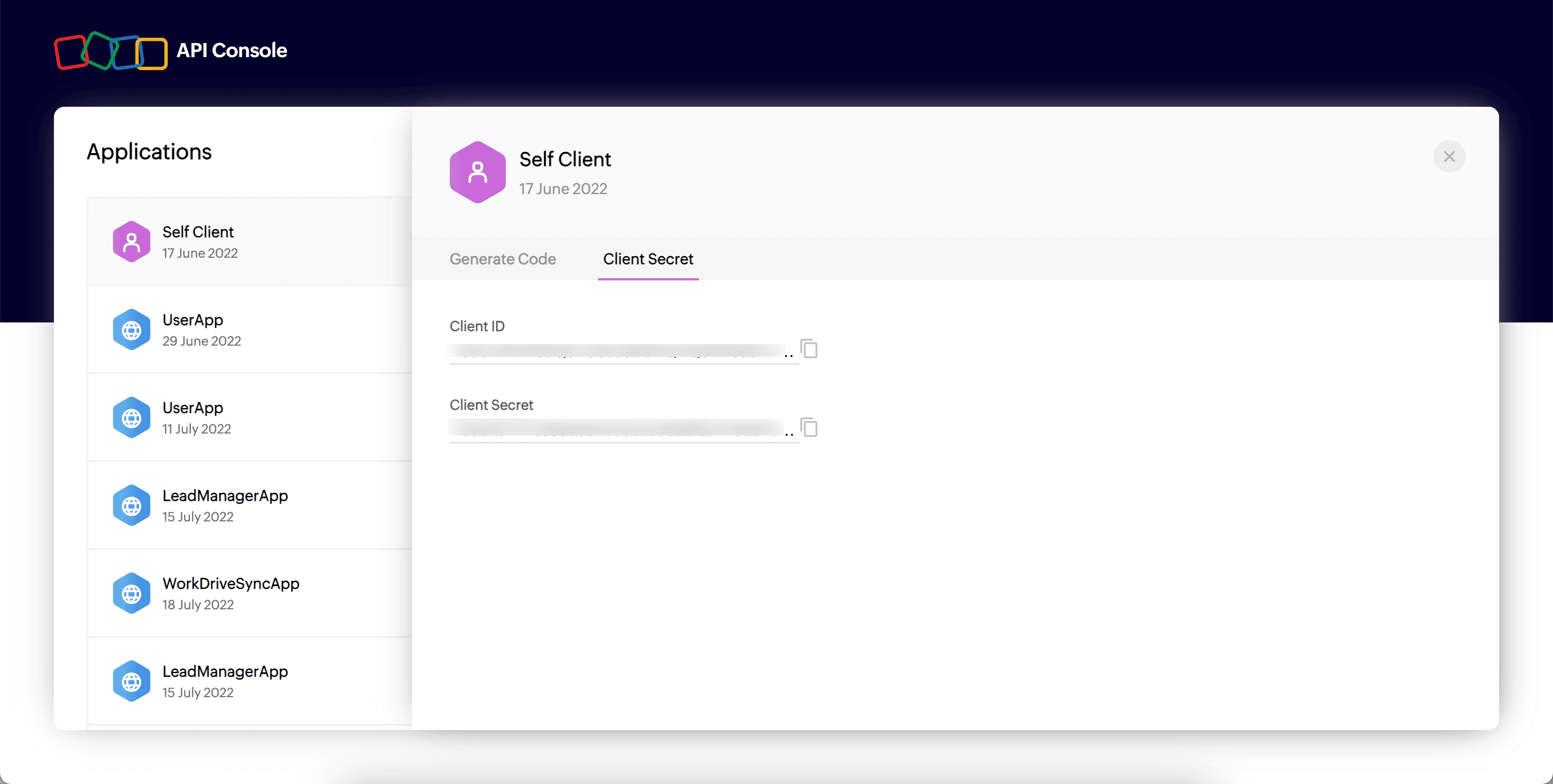
v. Cambia a la pestaña Client Secret y anota los detalles del client ID y el client secret.
vi. Puedes generar el access token y el refresh token utilizando la solicitud en esta página de ayuda. También puedes refrescar el access token siguiendo los pasos listados en esta página.
Después de haber anotado todos los valores mencionados anteriormente, puedes configurarlos en el fragmento de código como se muestra a continuación e integrar el SDK de Node.js en tu aplicación. El código a continuación demuestra esto con el ejemplo de obtener buckets de Catalyst CloudScale Stratus.
Code Snippet
var catalyst = require("zcatalyst-sdk-node");
const express = require("express");
const app = express();
const port = 3006;
const project_id = "PROJECT_ID"; //Ingresa aquí el ID del proyecto
const project_key = "ZAID"; //Ingresa aquí el ZAID
const environment = "Development"; //"Development" o "Production"
const credentials = {
refresh_token: "YOUR_REFRESH_TOKEN", //Ingresa aquí el token de actualización
client_id: "CLIENT_ID", //Ingresa aquí el ID de cliente
client_secret: "CLIENT_SECRET", //Ingresa aquí el secreto de cliente
};
const CatalystCred = catalyst.credential.refreshToken(credentials);
app.get("/listbuckets", async (req, res) => {
try {
req.project_id = project_id;
req.project_key = project_key;
req.environment = environment;
req.credential = CatalystCred;
let catalystApp = catalyst.initializeApp(req);
const stratus = catalystApp.stratus();
const bucket_data = await stratus.listBuckets();
res.send(bucket_data);
res.end();
}
catch (err) {
console.log(err.toString());
res.send(err);
res.end();
}
});
app.listen(port, async () => {
console.log(`Server running on http://localhost:${port}`);
});
Última actualización 2026-08-17 17:46:04 +0530 IST
Yes
No
Send your feedback to us
 Ask ChatGPT
 Ask Claude
 Ask Perplexity