Probar el bot
Puedes probar tu bot de ConvoKraft justo después de entrenarlo simplemente interactuando con él directamente desde la consola de Catalyst, de manera conversacional con consultas relacionadas con los últimos cambios realizados en las acciones.
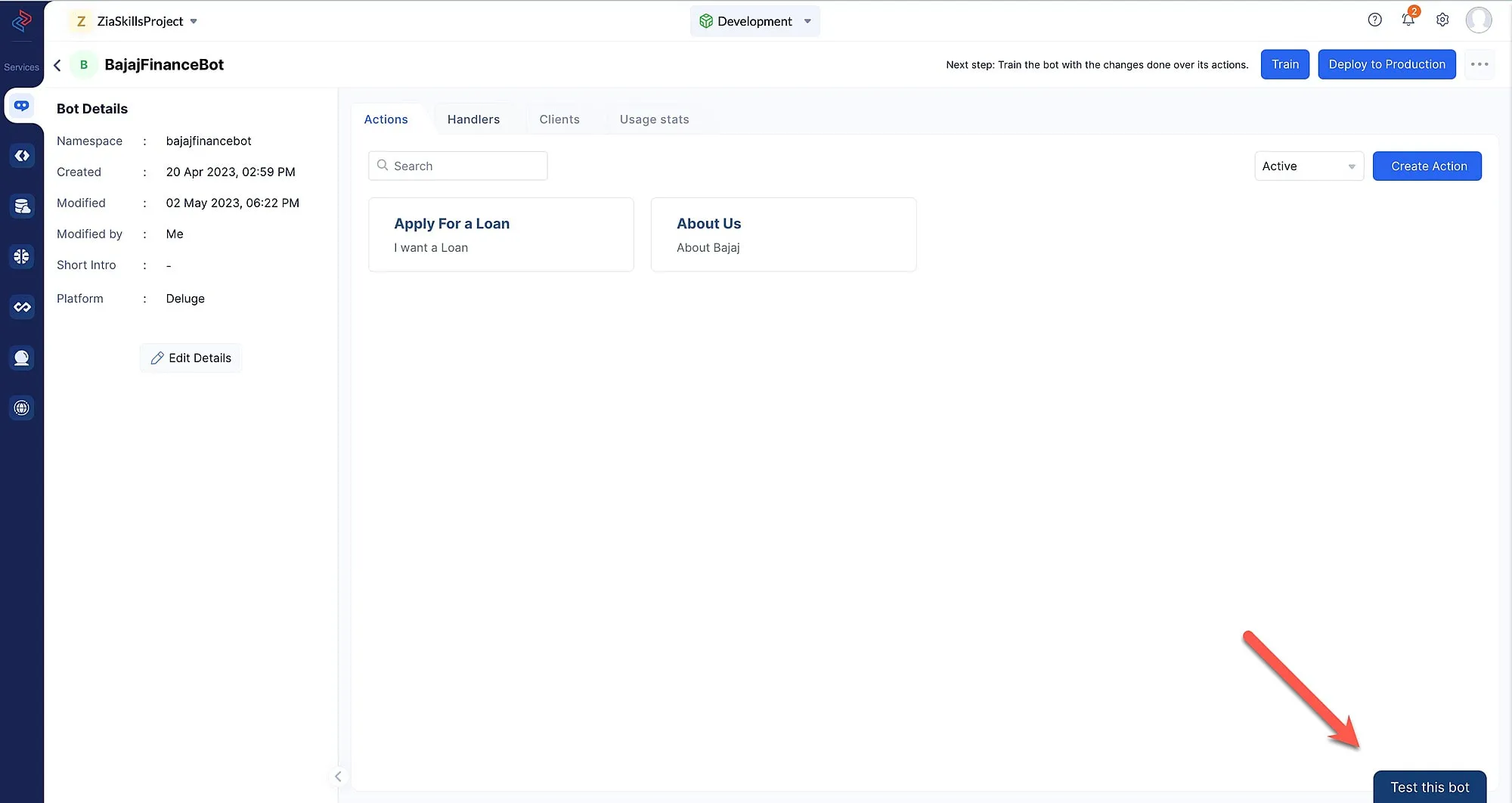
El bot será desplegado a producción una vez que despliegues tu proyecto de Catalyst. Puedes consultar esta página para los pasos para desplegar tu proyecto.
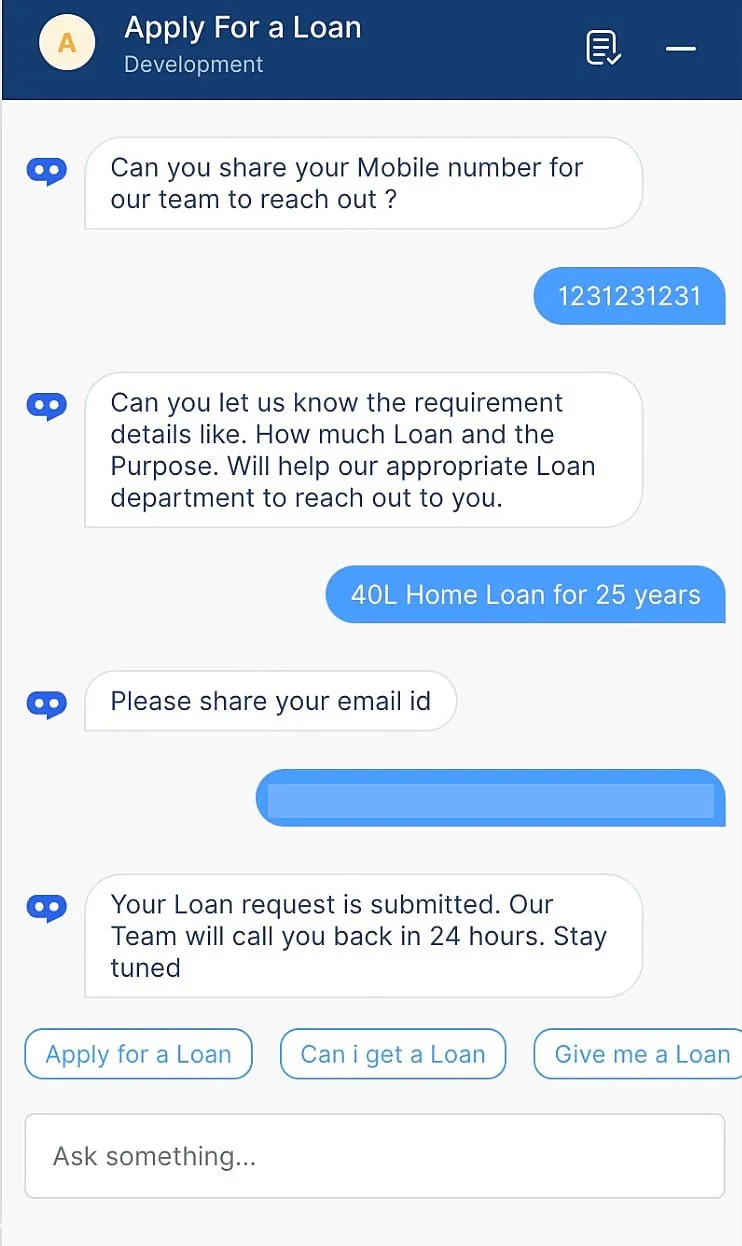
Puedes interactuar con cualquier bot construido en Catalyst ConvoKraft en inglés conversacional, tal como hablas o envías mensajes de texto a un ser humano. El bot entiende tu lenguaje natural e intentará responder tus preguntas o llevar a cabo tus instrucciones.
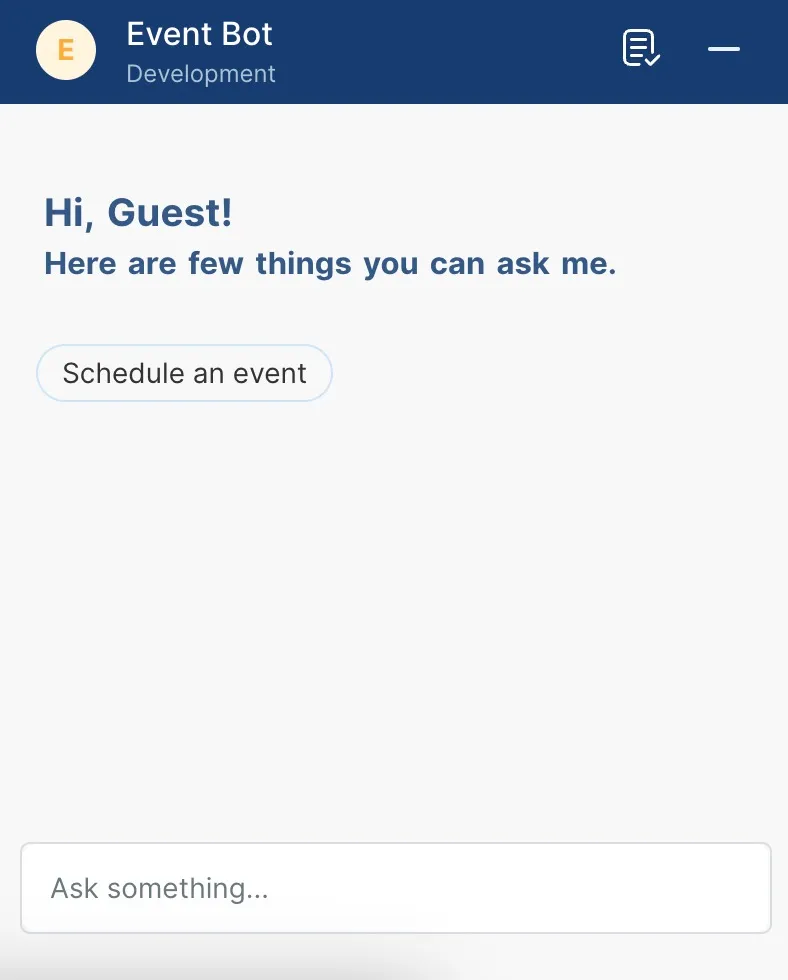
Una vez que abras la ventana de chat del bot, se mostrará la pantalla de bienvenida con una lista de acciones que el bot puede realizar. Si el bot no tiene una pantalla de bienvenida personalizada configurada, entonces “Hi, how may I help you?” se mostrará como mensaje de bienvenida cuando se abra el bot. Puedes elegir una de la lista o escribir tu mensaje personalizado en el cuadro de texto para interactuar con el bot de ConvoKraft.
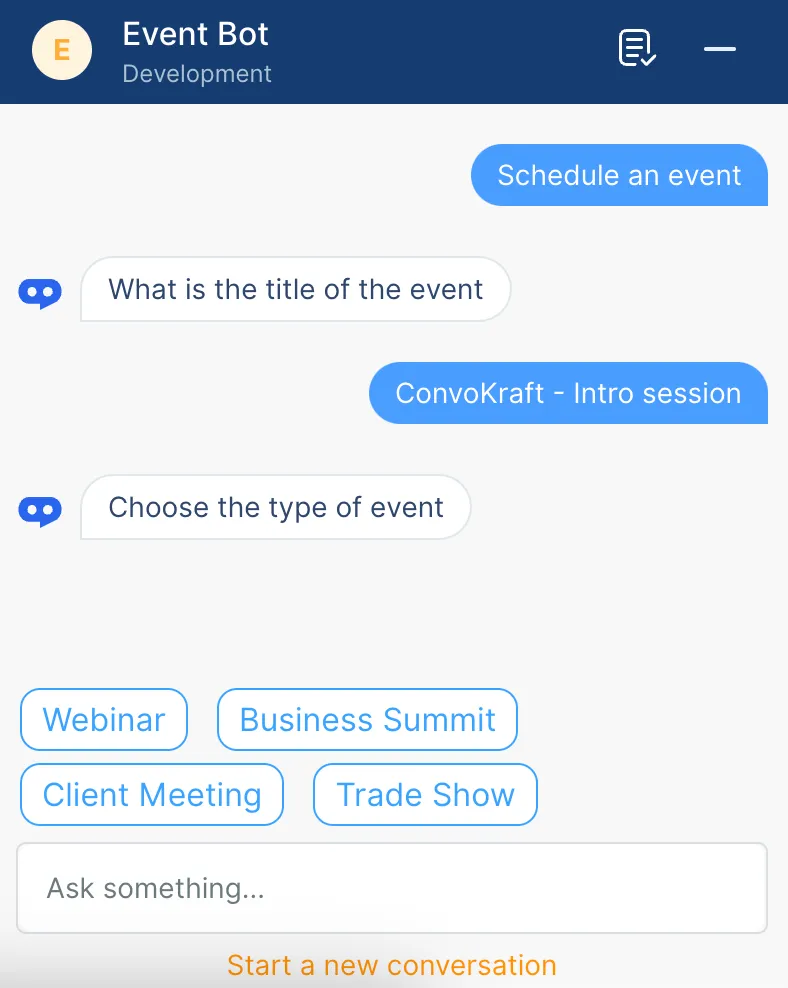
Cuando envías un mensaje al bot a través de la ventana de chat, el bot responderá con una respuesta. La respuesta será una contestación a la pregunta realizada o el resultado de la instrucción dada. En caso de que el bot necesite más información para responder la pregunta o realizar la operación, podría solicitar información adicional de manera conversacional. Por ejemplo, si estás intentando reservar un evento, entonces el bot puede hacer preguntas para obtener los detalles, como el nombre del evento, el tipo de evento, los días del evento, etc.
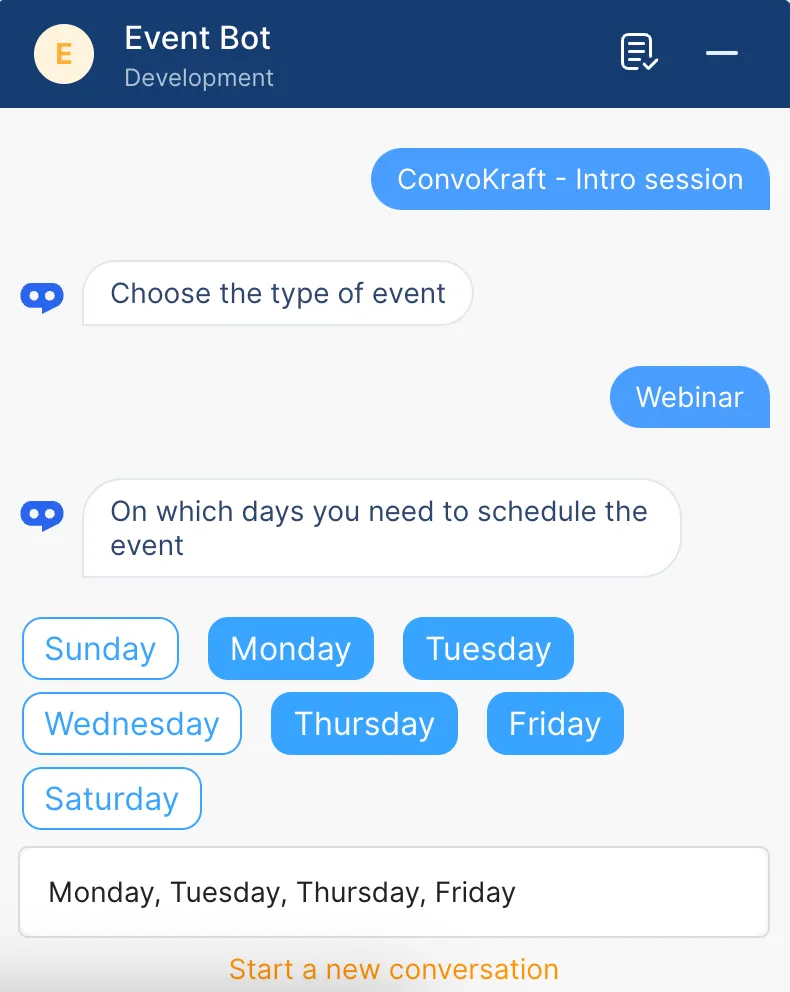
Para ciertas preguntas, el bot muestra opciones de las cuales puedes seleccionar una o varias según tus requisitos. Después de seleccionar, haz clic en el botón apropiado (si está disponible) para continuar con la instrucción. Si no se muestran botones, la opción seleccionada se enviará inmediatamente al bot. Por ejemplo, para la pregunta del día del evento, el bot puede proporcionarte opciones como lunes, martes, miércoles, etc.
- Selección de entrada única
- Selección de entrada múltiple
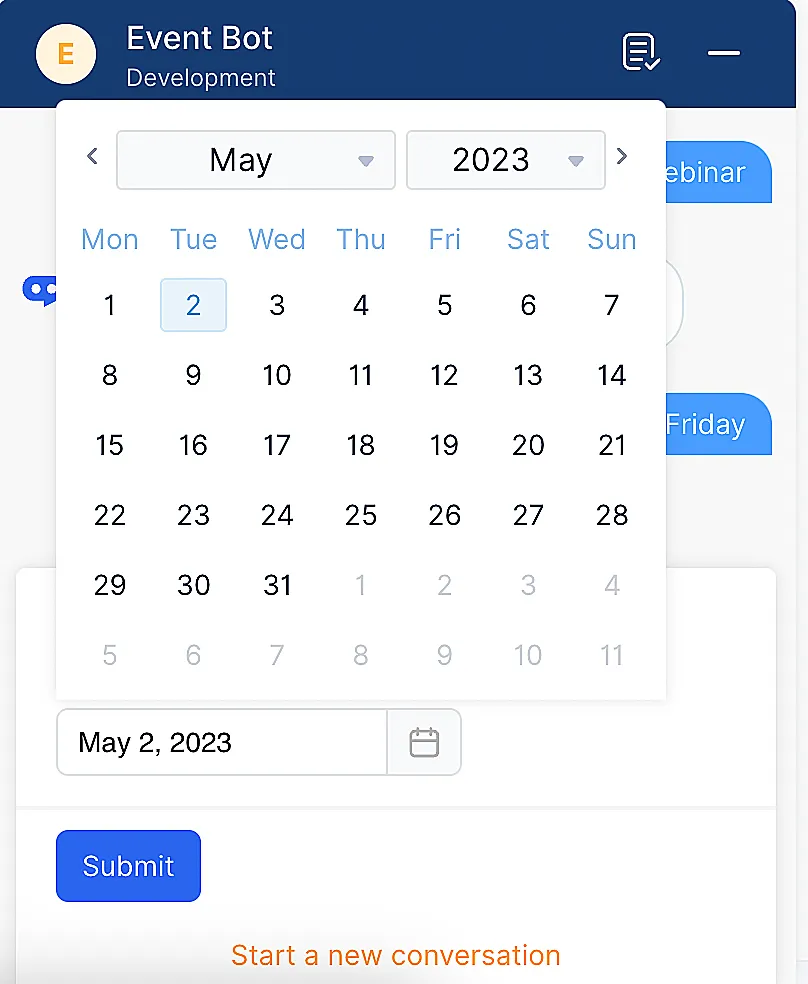
- Selector de fecha
A veces el bot de ConvoKraft te permite omitir ciertas preguntas que se consideran opcionales para procesar esa instrucción. Entonces, si no estás dispuesto a responder una pregunta particular, haz clic en la opción Skip giving this input.
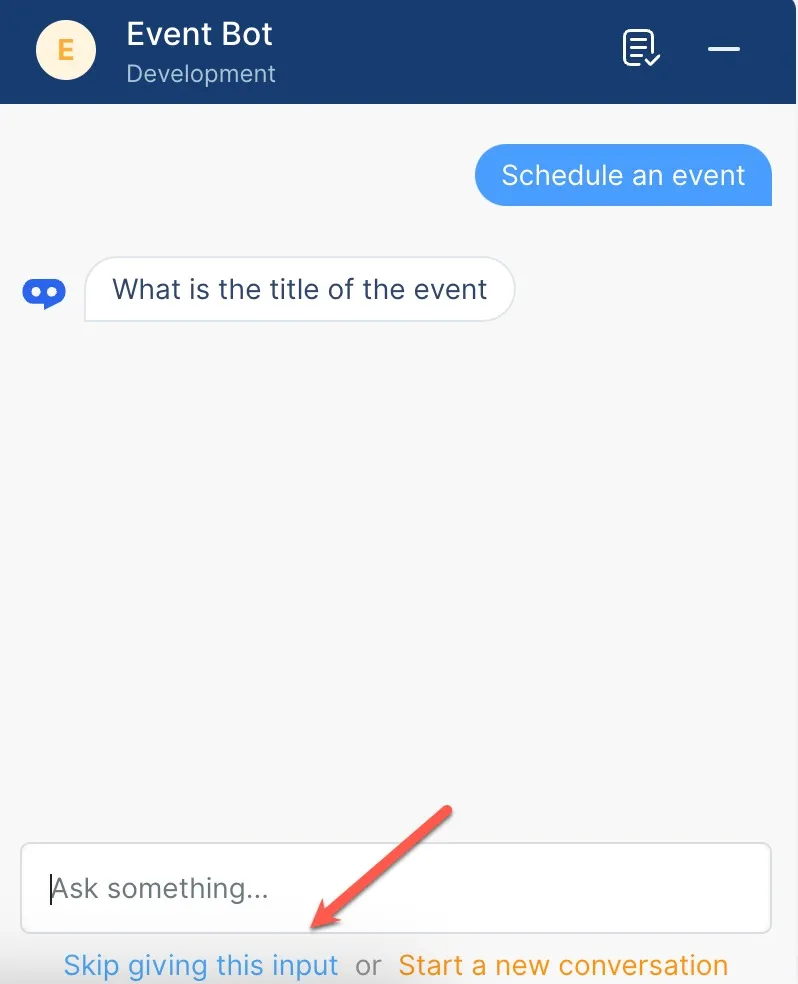
De manera similar, si la respuesta que das tiene un formato inválido o si el bot no puede inferir datos significativos de tu mensaje, entonces el bot solicitará el mismo input repetidamente, hasta que obtenga una respuesta válida.
En cualquier momento, si no deseas continuar con el contexto actual de la conversación, puedes hacer clic en la opción Start a new conversation. Esto hará que el bot descarte el contexto actual en la conversación y puedas comenzar de nuevo la conversación con alguna otra instrucción.
Al recibir todos los detalles requeridos, el bot realiza la operación deseada y muestra la salida final. La salida puede ser un mensaje simple, tabla, imagen, una lista con viñetas y más, según las configuraciones realizadas.
Puedes continuar tu conversación con el bot haciendo otras preguntas o dando instrucciones adicionales. El bot también mostrará sugerencias relacionadas con la instrucción anterior. Puedes seleccionar una de las sugerencias o ingresar un nuevo mensaje y continuar la interacción. Similar a mostrar sugerencias, el bot también puede hacer una pregunta de seguimiento, junto con las sugerencias para continuar con la conversación. Puedes responder esa pregunta seleccionando una de las sugerencias mostradas o escribiendo la respuesta adecuada como respuesta.
Última actualización 2026-08-17 17:46:04 +0530 IST
Yes
No
Send your feedback to us
 Ask ChatGPT
 Ask Claude
 Ask Perplexity