Button Click Functions
ConvoKraft te permite configurar botones personalizados en las respuestas mientras interactúas con el usuario junto con el botón Submit predeterminado. Cuando defines params de lista de selección única/múltiple para una acción, si necesitas realizar operaciones personalizadas adicionales usando las opciones seleccionadas como entrada, puedes codificar la lógica en las Button click functions. Estos botones pueden crearse definiendo la tarjeta button en la Execution function.
-
La Button Click Function solo puede usarse si has elegido la plataforma de desarrollo de tu bot de ConvoKraft como Deluge.
-
Puedes configurar un máximo de tres Button Click functions para una acción.
Invocation Point
Una vez que se hace clic en los botones personalizados configurados en la respuesta del Execution Handler, se invocará la Button Click function correspondiente configurada para ese botón.
Input Arguments
Además de los argumentos de entrada definidos por el sistema, el siguiente argumento de entrada también está disponible para la Button Click Function:
| Argumento | Tipo de dato Deluge | Descripción |
|---|---|---|
| data | Map | El valor establecido en la clave data para la tarjeta button en la Execution function |
Return Value
La Button click function retorna un mapa en el siguiente formato:
{
  "message" : "The reply message.",
  "card" : { },
  "broadcast" : { },
  "followup" : { }
}
Para obtener más información sobre las claves retornadas por la Button Click Function, consulta esta página.
Implementación
Una vez que crees una acción para tu bot de ConvoKraft y elijas configurar la respuesta basada en una lógica de negocio, debes definir las oraciones de ejemplo y los params respectivos para ella. Asegúrate de seguir los pasos listados a continuación para implementar la Button Click function:
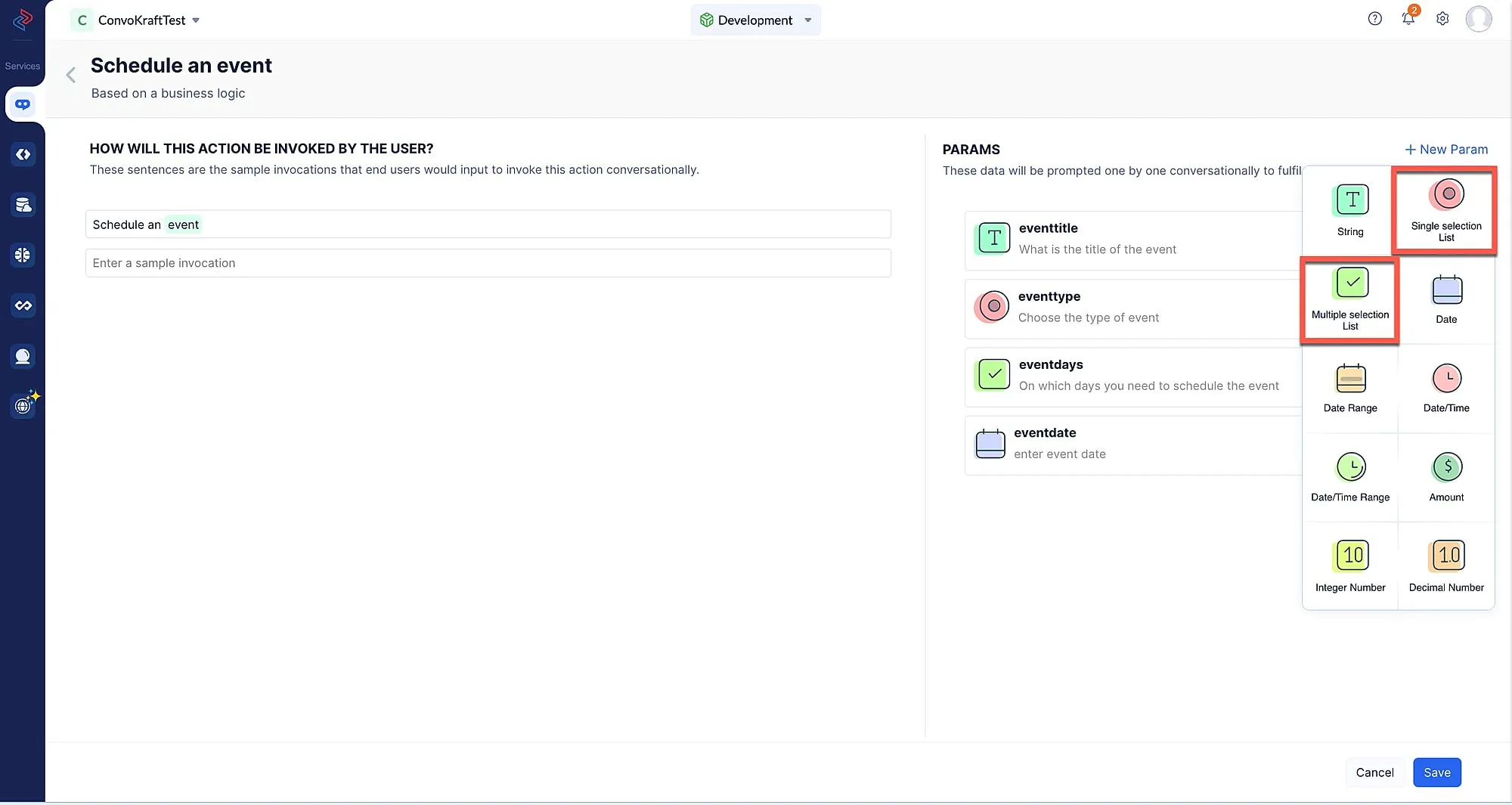
- Cuando creas una acción, necesitarás configurar las oraciones de ejemplo y params requeridos para ella. Haz clic en New param y selecciona Single/Multi selection list.
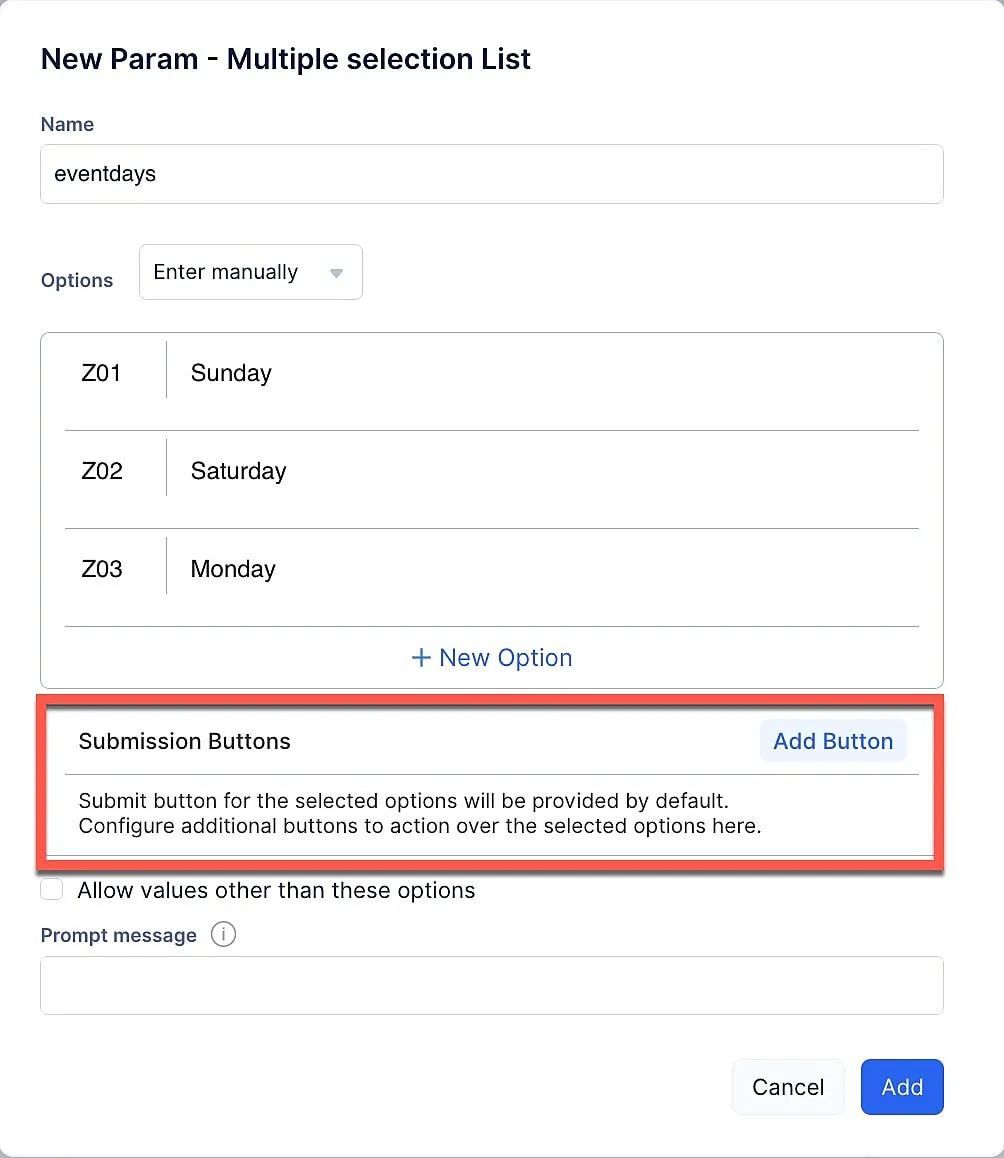
- En el cuadro de diálogo del param, debajo de Submission Buttons, haz clic en Add Button para crear un nuevo botón personalizado.
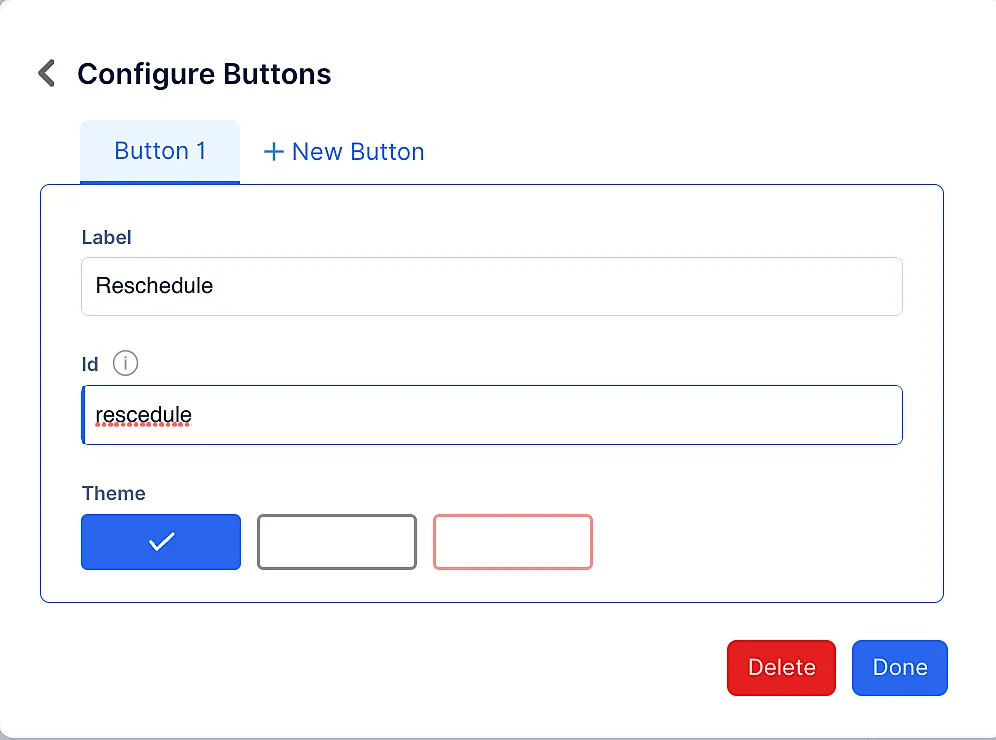
- Proporciona un nombre de acción significativo para tu botón como Label y define un nombre que debe ser referenciado en tu Execution function para este botón personalizado como Id.
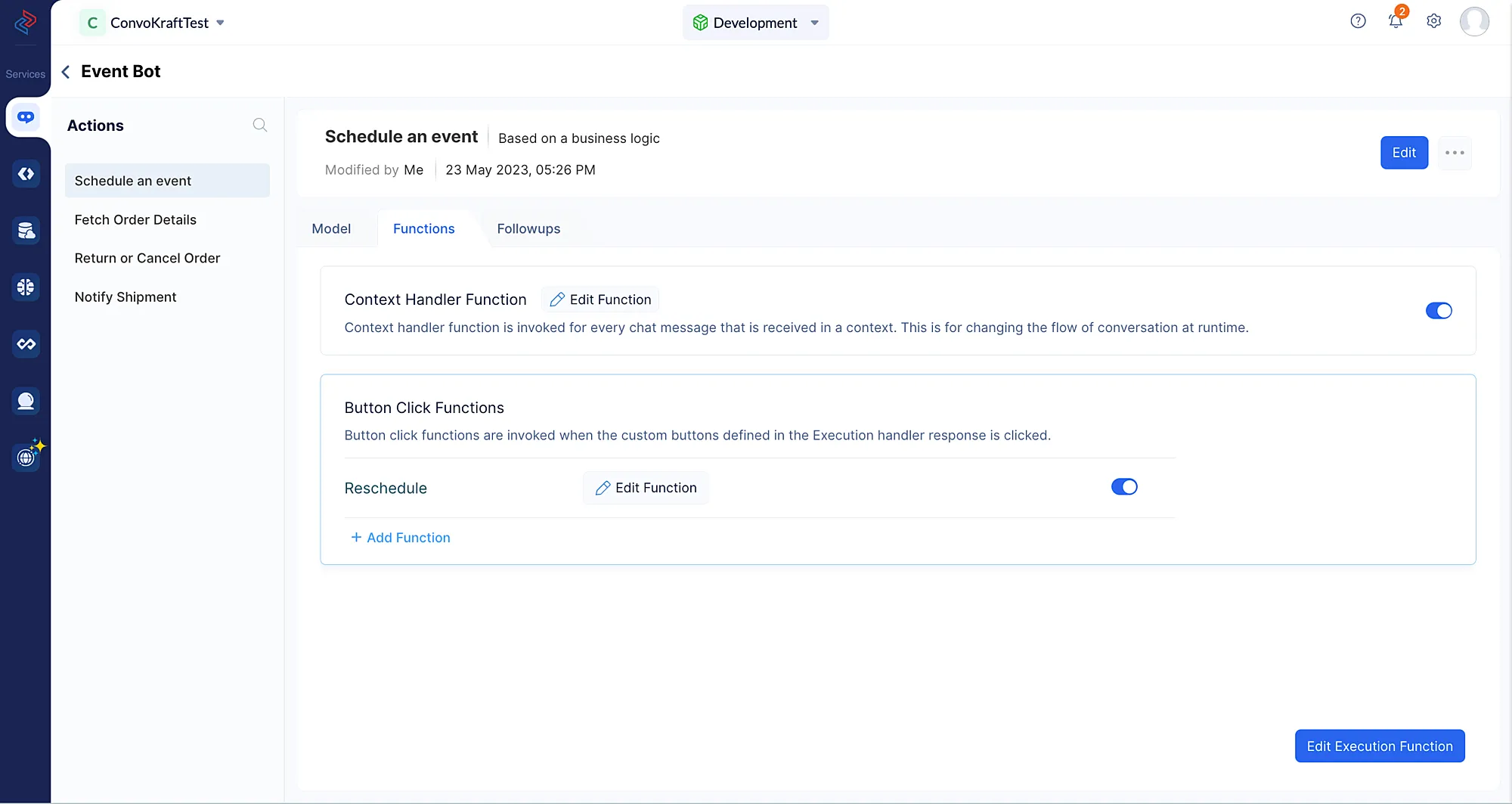
- Cuando guardes los cambios realizados en las oraciones de ejemplo y los params, podrás ver la pestaña Functions. Debajo de Button Click Functions, aparecerá el botón personalizado que creaste. Haz clic en Edit Function para codificar la lógica de negocio de la invocación del botón. También puedes crear nuevas funciones haciendo clic en Add Function.
- Comienza a escribir tu lógica en el editor de Deluge de ConvoKraft y guarda el script una vez terminado. El editor también te permite cambiar entre funciones de inmediato. Haz clic en el botón Test this Bot para interactuar con el bot y validar los cambios que realizaste.
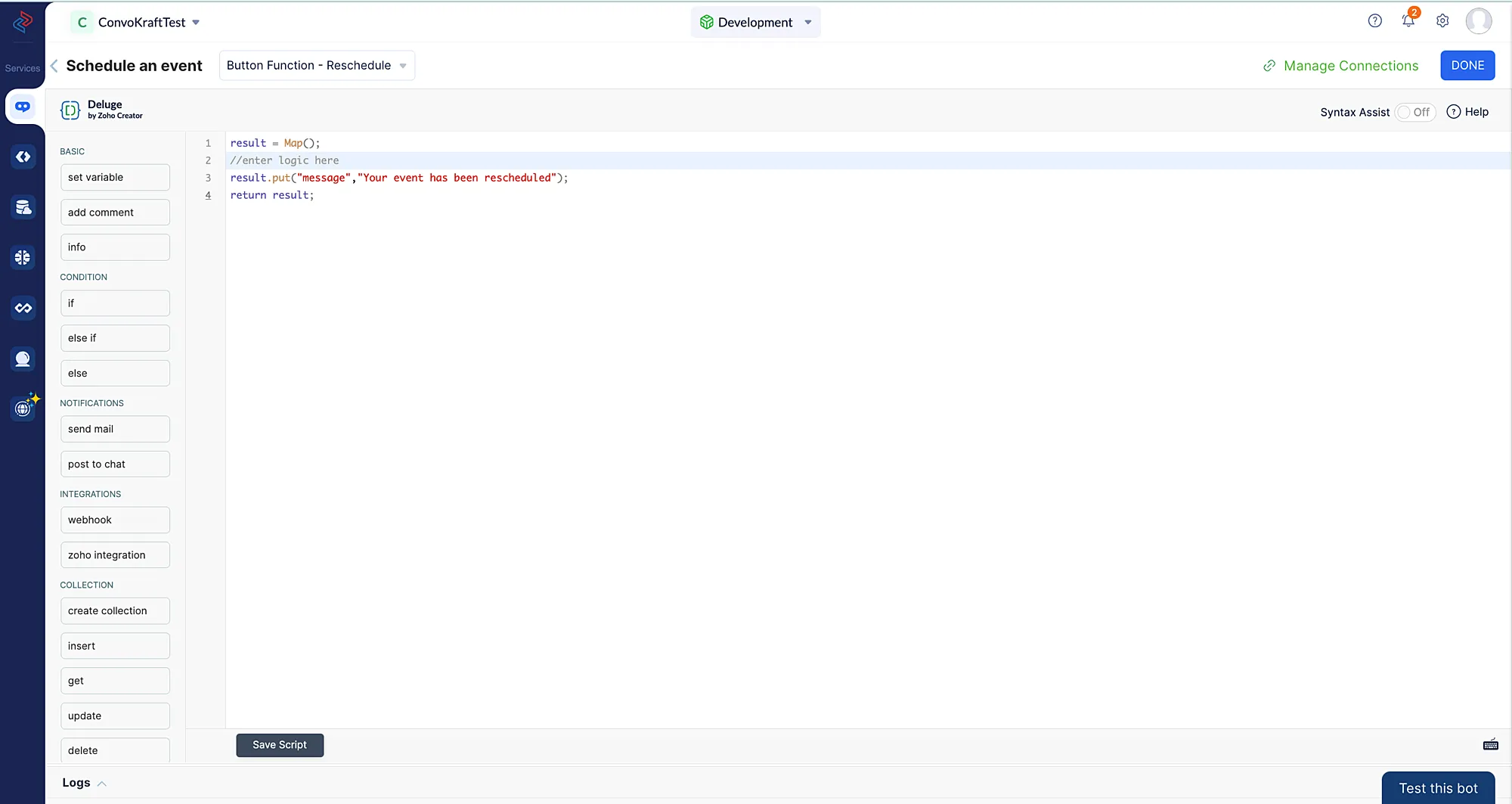
Para obtener más información sobre los elementos y uso del editor de ConvoKraft, consulta esta página.
Última actualización 2026-08-17 17:46:04 +0530 IST
Yes
No
Send your feedback to us
 Ask ChatGPT
 Ask Claude
 Ask Perplexity