Crear una Acción
En esta sección, discutiremos los pasos para crear una acción, configurar las oraciones de ejemplo y los parámetros para tu bot de ConvoKraft.
Después de crear un bot, puedes agregarle una o más acciones. Para agregar una nueva acción en tu bot de ConvoKraft, sigue los pasos a continuación:
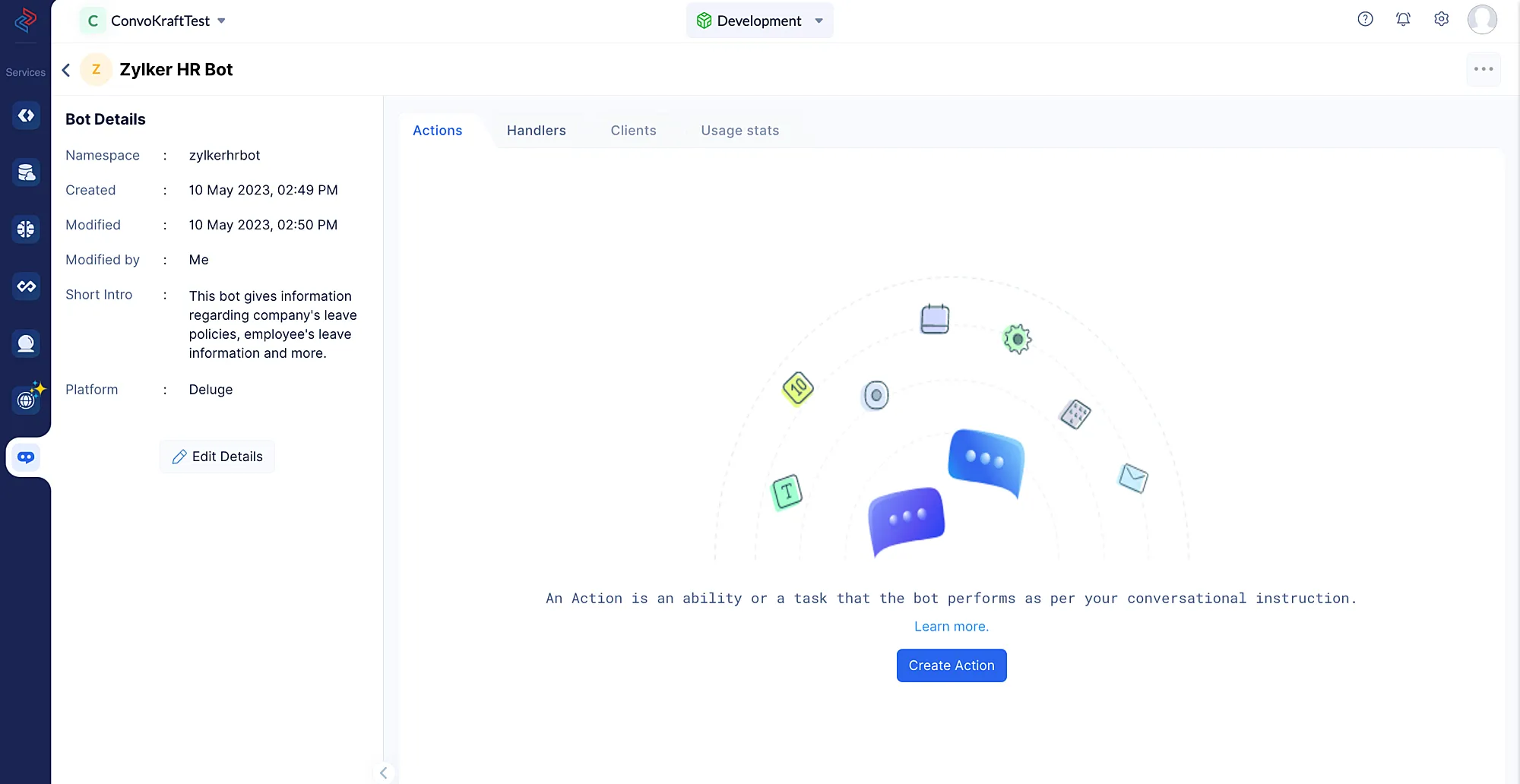
- Después de crear un nuevo bot de ConvoKraft o hacer clic en un bot existente, se mostrará la página de detalles del bot como se muestra en la captura de pantalla a continuación. Haz clic en Create Action.
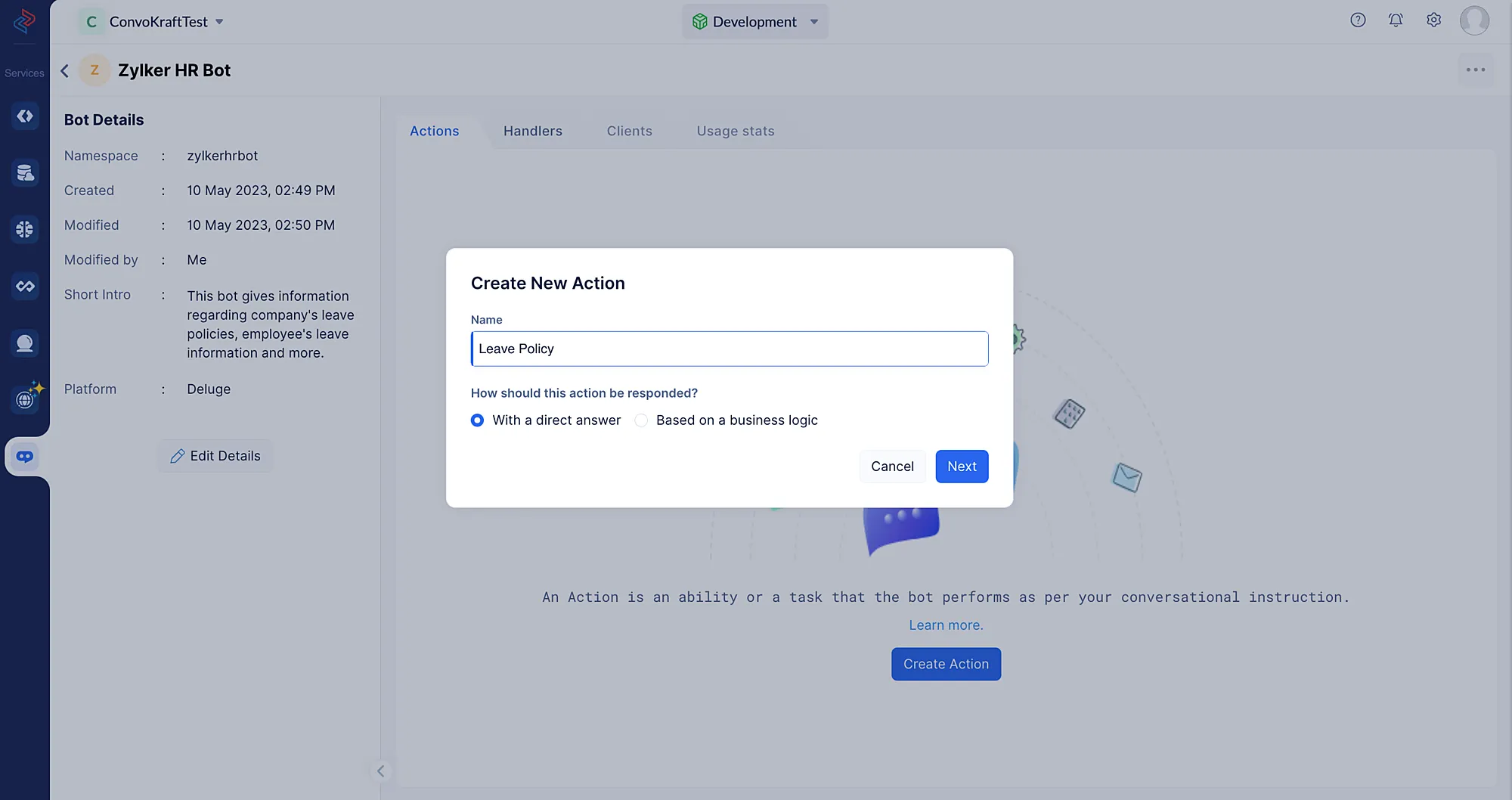
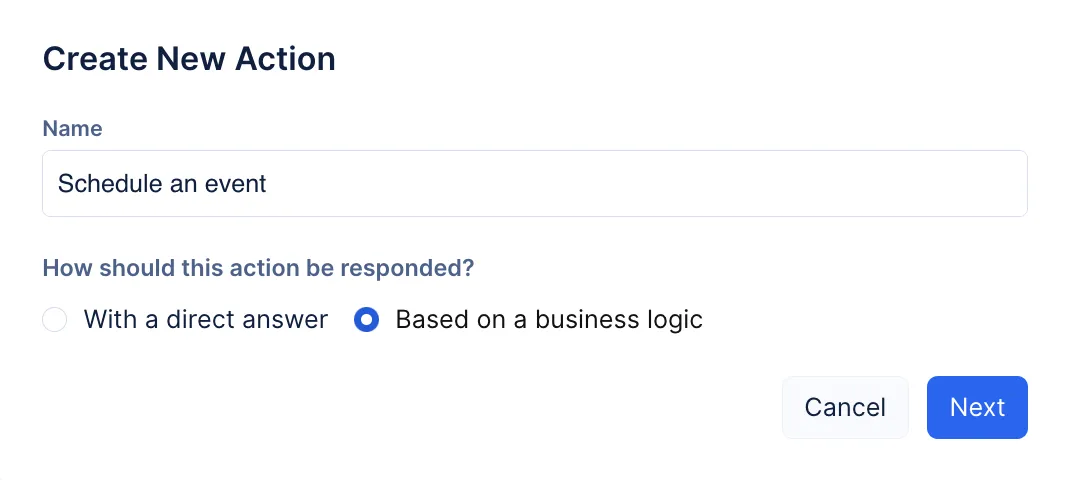
- Proporciona un nombre significativo para la acción en la ventana emergente que aparece. Puedes elegir configurar la respuesta de la acción con una respuesta directa o basada en lógica de negocio. Haz tu selección y haz clic en Next.
Responder con una respuesta directa
Si eliges configurar la respuesta de la acción con una respuesta directa, sigue los pasos a continuación:
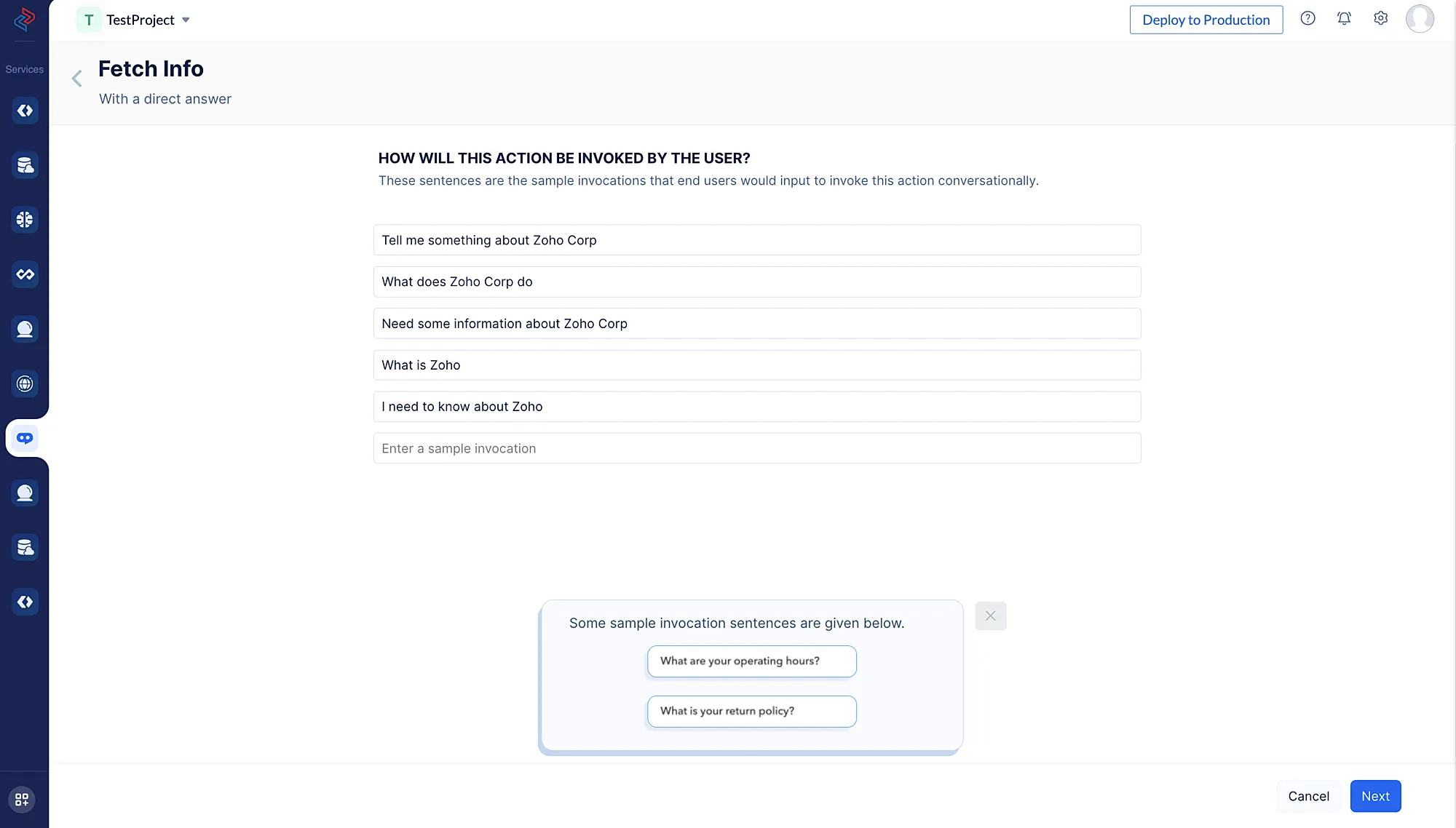
- Ingresa las oraciones de ejemplo apropiadas sobre cómo se puede formular esta pregunta, es decir, las diferentes variaciones posibles de la pregunta que es probable que el usuario utilice al conversar con el bot de ConvoKraft. Puedes aprender más sobre las oraciones de ejemplo en esta página. Haz clic en Next.
- En la sección What’s the answer, ingresa el contenido que debe responderse como respuesta a la pregunta. Puedes seleccionar un texto específico en la respuesta y aplicarle estilos de formato haciendo clic en los diversos íconos de formato disponibles en la barra de herramientas. Aprende más sobre las diversas estructuras de formato en detalle en esta sección.
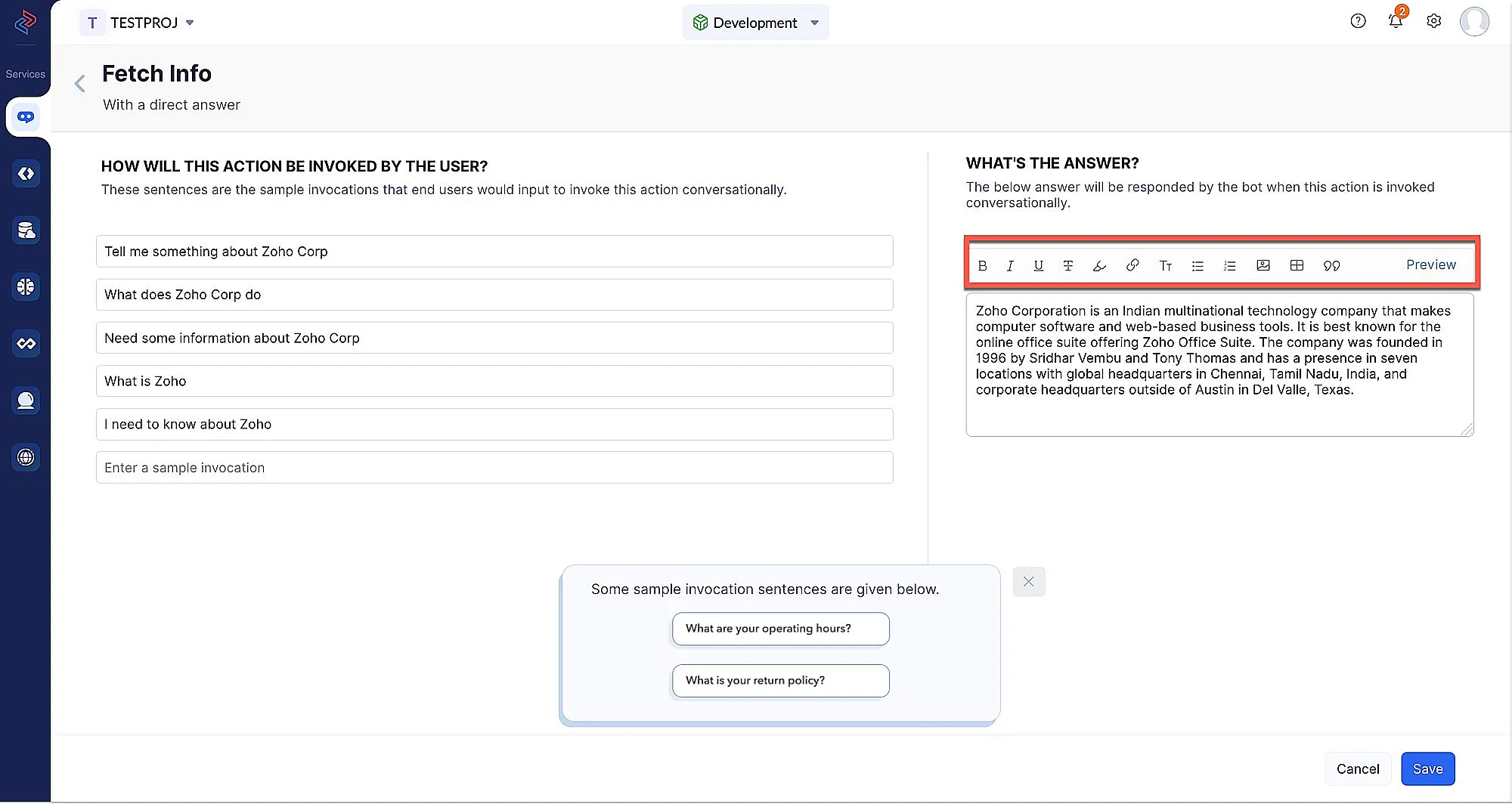
- Haz clic en la opción Preview en la barra de herramientas del editor Markdown para ver una vista previa en vivo del contenido con los estilos de formato aplicados. Haz clic en Save.
Construir respuesta ejecutando lógica de negocio
Si eliges configurar la respuesta de la acción basándote en la ejecución de una lógica de negocio, ya sea obteniendo datos o realizando cualquier operación, sigue los pasos a continuación:
-
Define las oraciones de ejemplo para tu acción.
-
Configura los parámetros requeridos para tu acción.
- Para agregar un nuevo parámetro a una acción:
Haz clic en la opción New Params en la sección PARAMS
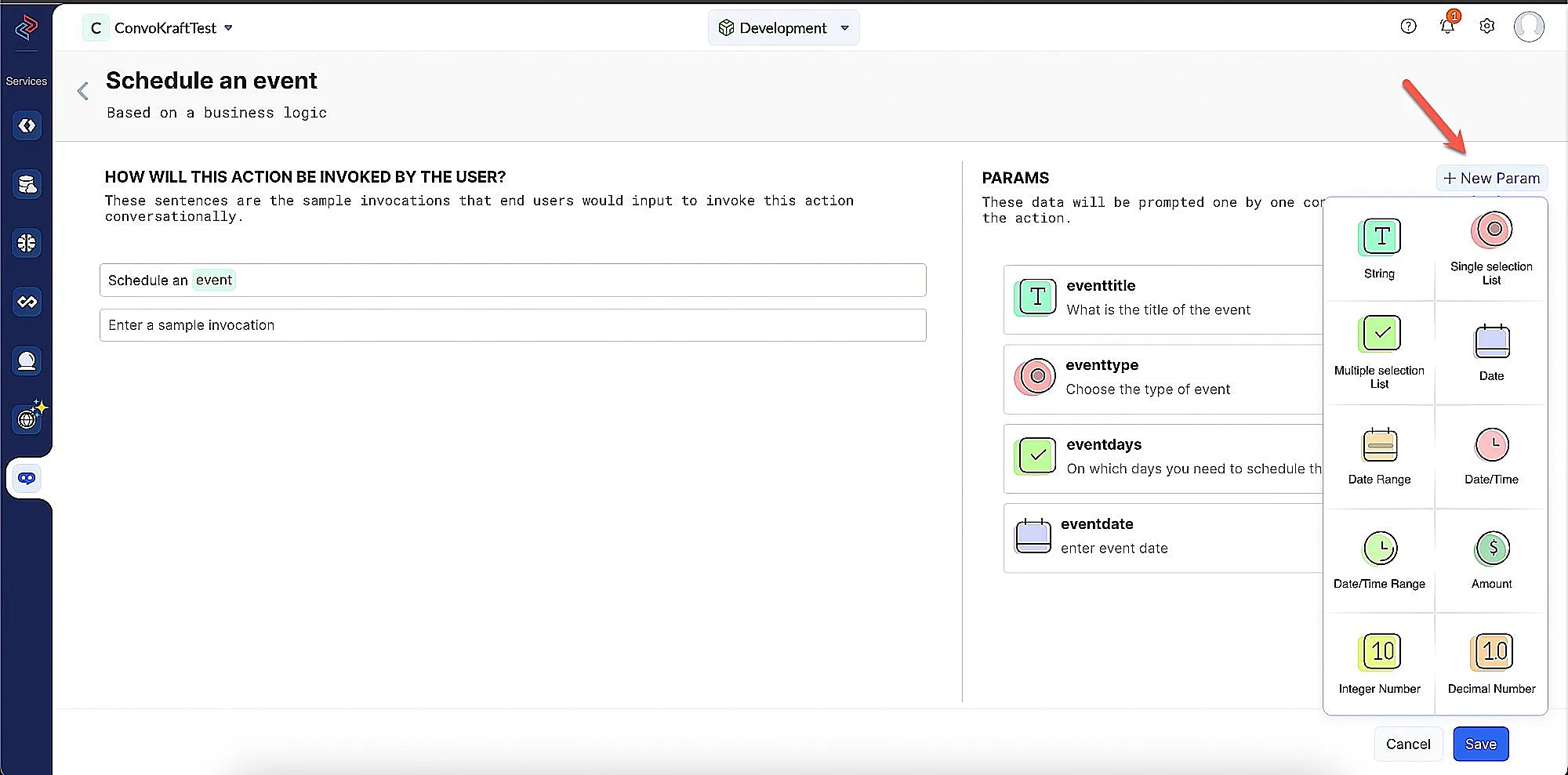
- Elige el tipo de parámetro requerido de la lista de tipos de datos soportados por ConvoKraft y verás un nuevo cuadro de diálogo para configurar más detalles. Aprende más sobre los atributos de cada tipo de parámetro en parámetros.
String
Primero crearemos un nuevo parámetro de tipo String.
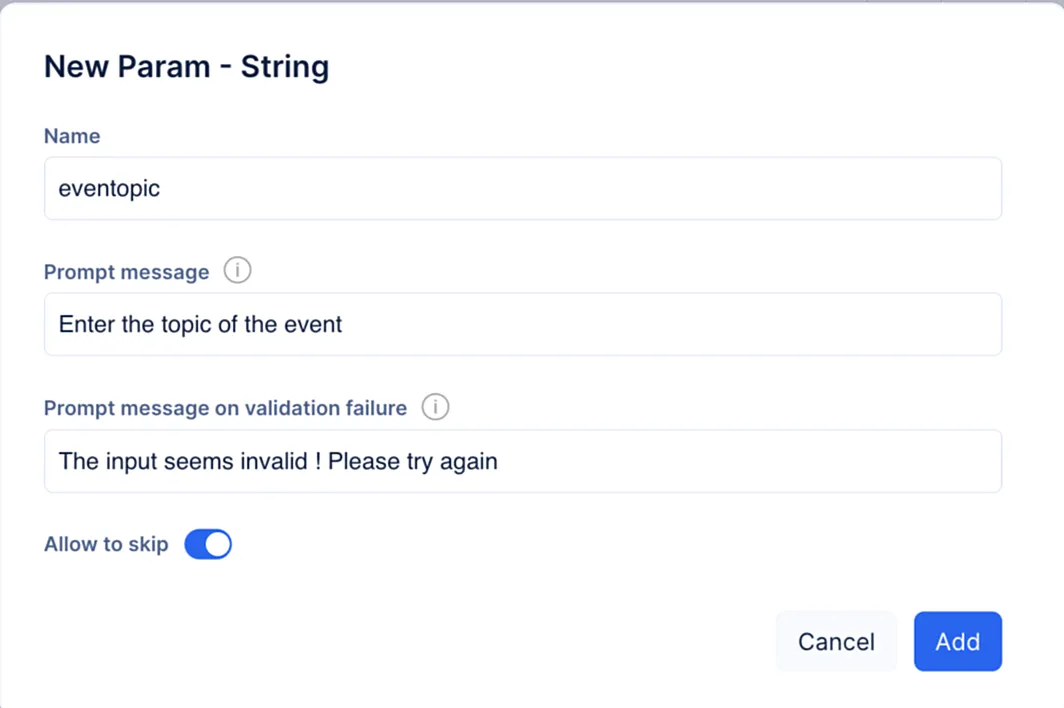
Puedes configurar los siguientes detalles para los parámetros:
-
Ingresa el mensaje de solicitud para la entrada del usuario y un mensaje de error para mostrar en caso de entradas inválidas.
-
Habilita Allow to skip, si es necesario.
Lista de selección única/múltiple
A continuación, crearemos otro parámetro de tipo Single selection list:
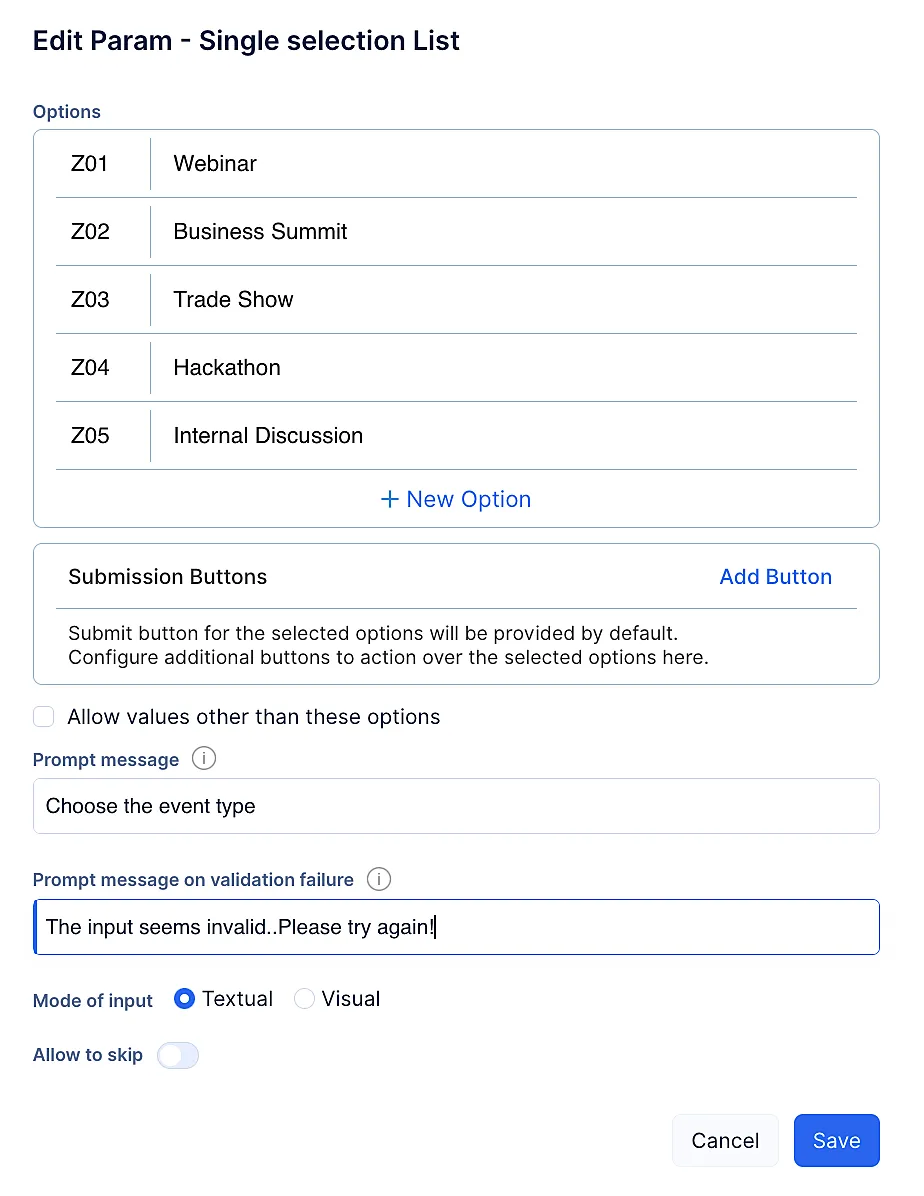
- Cuando configuras un parámetro de lista de selección única/múltiple, puedes agregar las opciones aplicables haciendo clic en el botón New Option como se muestra en la imagen a continuación. Para aprender más sobre este tipo de parámetro, consulta esta página.
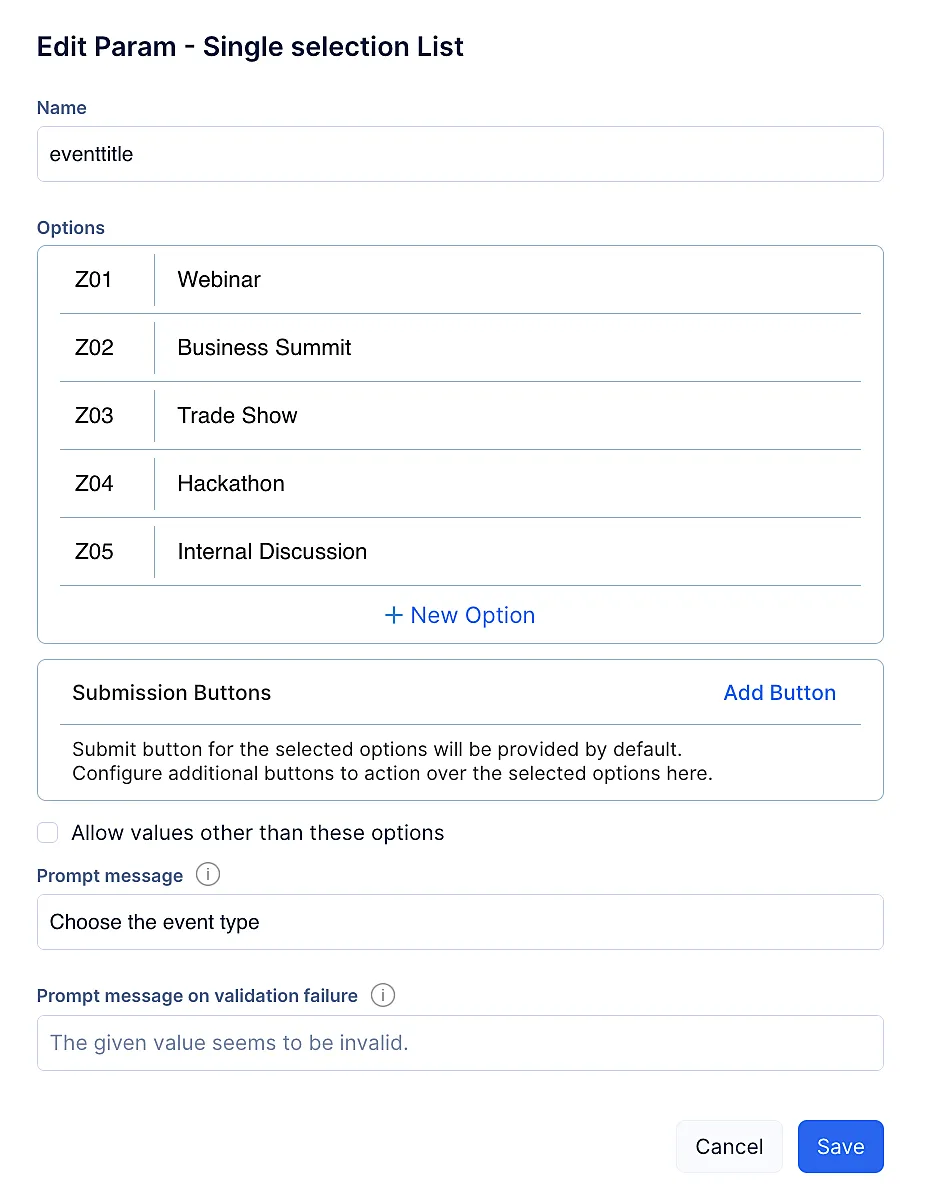
- Opcionalmente, también puedes configurar un botón personalizado para realizar operaciones adicionales con las opciones seleccionadas haciendo clic en la opción Add Button junto a la etiqueta Submission Buttons. Aparecerá la pantalla Configure Buttons. Ingresa los valores para los campos requeridos de cada botón. Para aprender más sobre estos campos, consulta esta página.
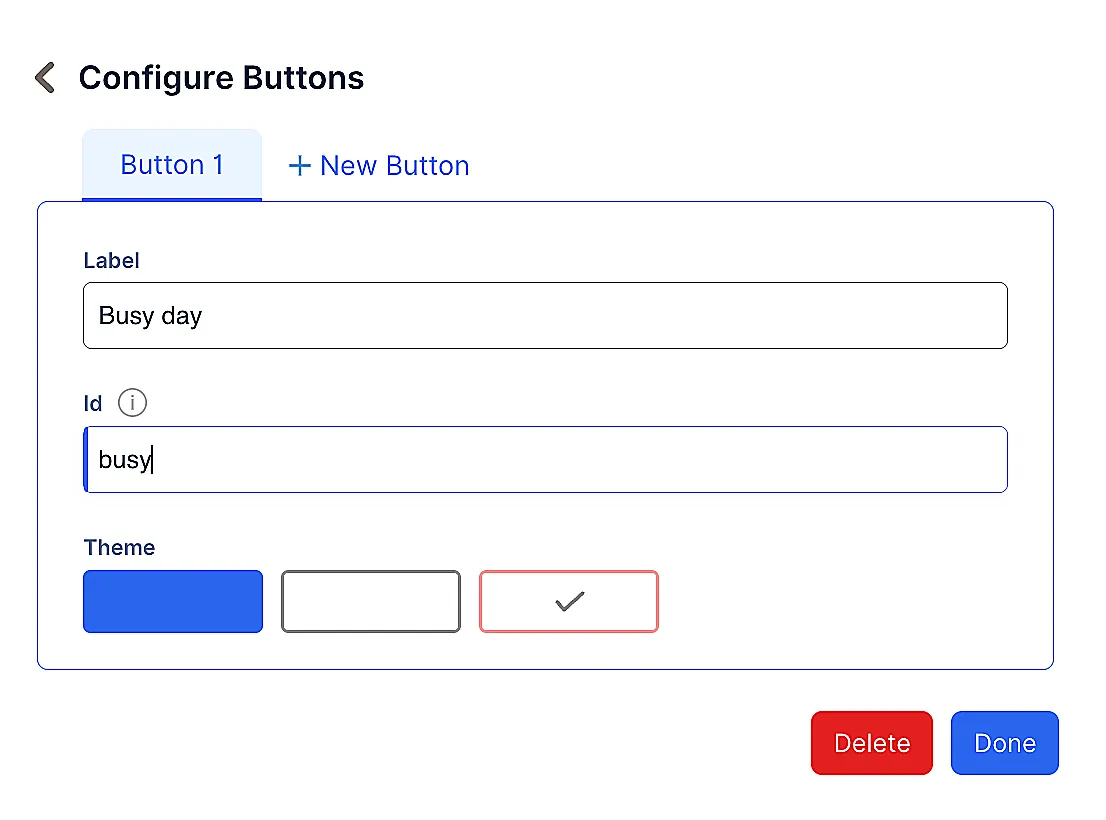
Para agregar otro botón, haz clic en New Button y una vez que los botones requeridos se hayan agregado exitosamente, haz clic en DONE.
- Elige el modo de entrada como Textual o Visual, según tu requerimiento.
- Asocia un parámetro con frases específicas en las oraciones de ejemplo seleccionando el texto requerido. Selecciona uno de los parámetros configurados de la lista mostrada y asócialo con el texto de inmediato. También puedes hacer clic en New param para crear un nuevo parámetro.
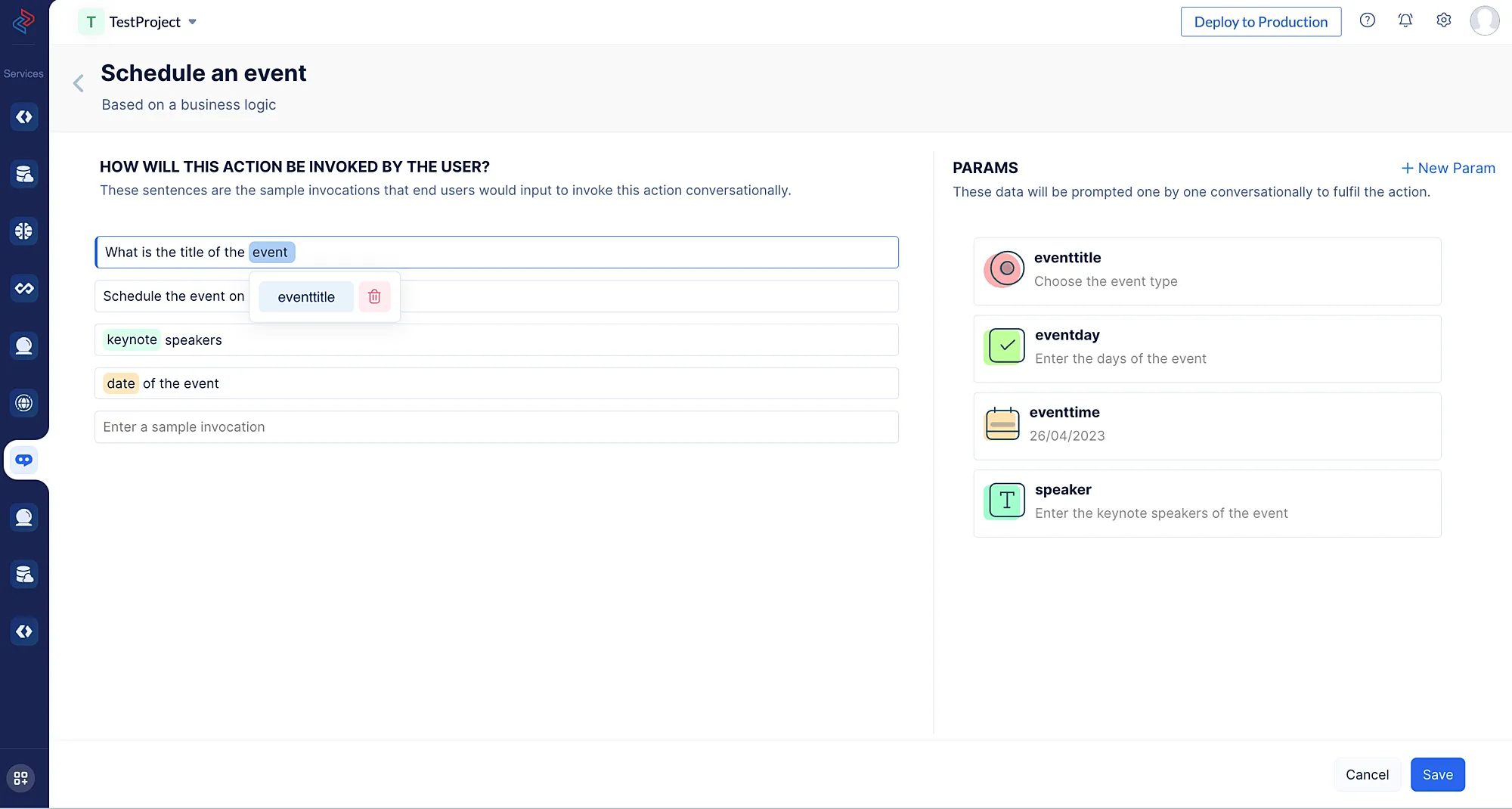
- Después de configurar las oraciones de ejemplo y los parámetros requeridos para la acción, haz clic en Save.
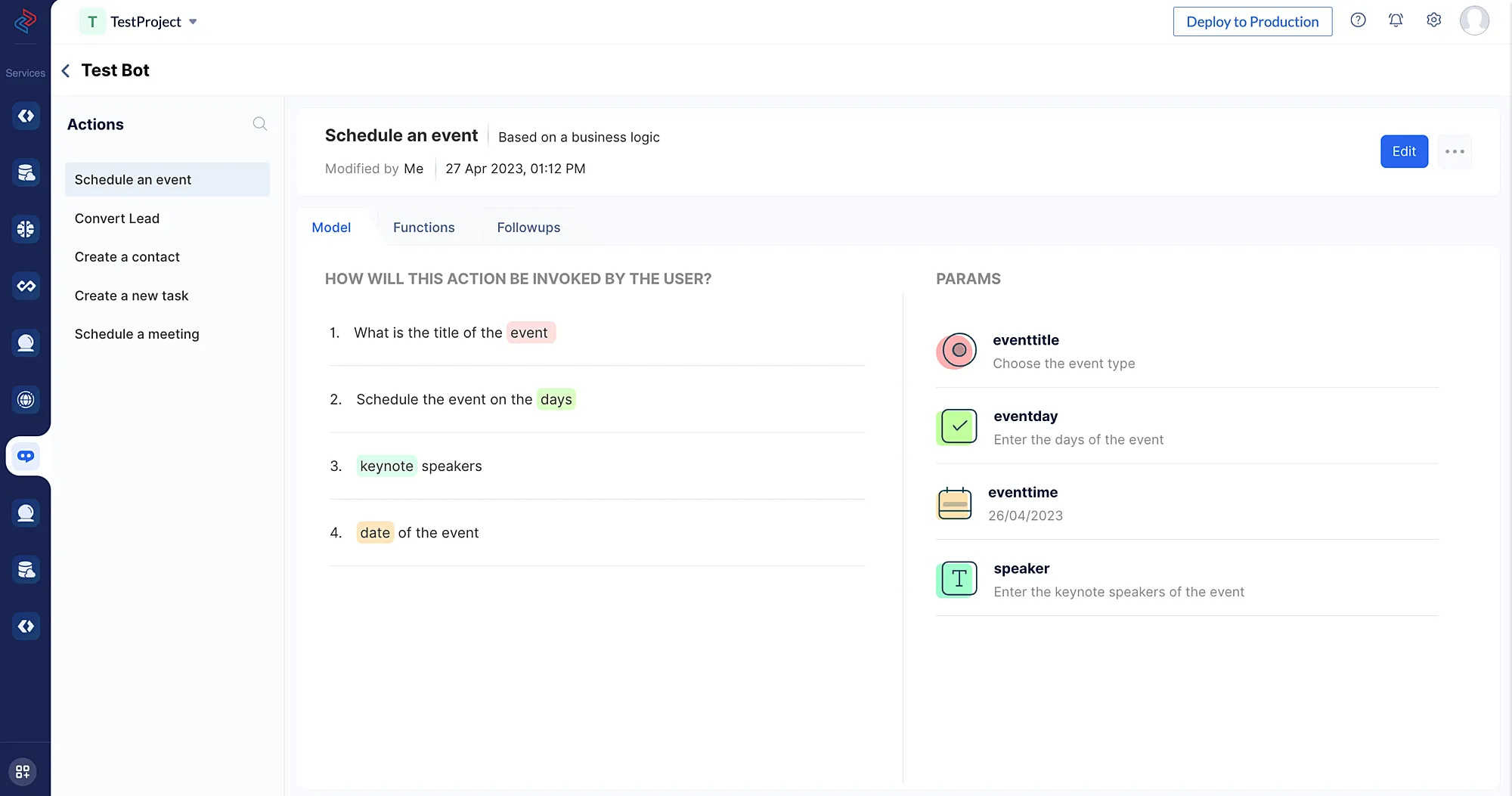
Puedes editar las configuraciones haciendo clic en el botón Edit. Para aprender más sobre cómo ver y gestionar una acción, consulta esta página.
Última actualización 2026-08-17 17:46:04 +0530 IST
Yes
No
Send your feedback to us
 Ask ChatGPT
 Ask Claude
 Ask Perplexity