Catalyst Integration Functions
Las Catalyst Integration Functions te permiten codificar la lógica de negocio de otros servicios de Zoho o Catalyst, y usarlas como backend para establecer una integración entre ambos. Cuando se accede a una funcionalidad particular en el servicio asociado, se invocará automáticamente la ejecución de la Integration Function codificada en Catalyst a través de una llamada HTTP. Puedes codificar la lógica de negocio de la funcionalidad backend del servicio en las siguientes plataformas soportadas por Catalyst:
- Java
- Node.js
- Python
La lógica de negocio que construyes con Catalyst Functions para tus bots de ConvoKraft se llama bot logic, y es del tipo Integration Function. Puedes inicializar una Catalyst Integration Function desde el CLI, trabajar en ella en tu entorno local, servirla para probarla, o desplegarla en la consola remota. La función puede entonces asociarse con el bot que crees.
Al usar Catalyst Integration Functions, también podrás aprovechar otras funcionalidades de Catalyst que te permiten ver los logs o informes de las ejecuciones de funciones a través de Catalyst Logs o Application Performance Monitoring.
Puedes aprender más sobre las Catalyst Integration Functions en detalle en esta página.
Integración con ConvoKraft
Las Integration Functions de ConvoKraft te permiten codificar la lógica de negocio de tus bots de ConvoKraft y la agrupan a través de los siguientes handlers de ConvoKraft:
1. Welcome Message Handler: Te permite configurar la respuesta que se mostrará al abrir una nueva sesión de chat.
2. Fallback Handler: Te permite configurar la respuesta que se mostrará cuando el bot no logre comprender las entradas del usuario.
3. Failure Handler: Te permite configurar la respuesta que se mostrará cuando ocurra una excepción en el mensaje del usuario en la conversación.
Estructura de la función
Cuando creas una Integration Function, Catalyst proporciona un código de plantilla base sobre el cual puedes construir tu lógica de negocio. Puedes usar las plantillas respectivas para construir tu lógica de negocio en los entornos de programación Java, Node.js y Python. Para aprender más sobre la estructura completa del directorio de funciones para todos los stacks soportados en Catalyst, consulta esta página.
Discutiremos más sobre cómo crear una Integration Function en Catalyst más adelante en esta página.
Java
La estructura de archivos de Java contiene el archivo Java principal, el archivo ExecuteHandler que contiene la lógica de negocio principal de las ejecuciones de acciones, y también los otros archivos de handler y configuración.
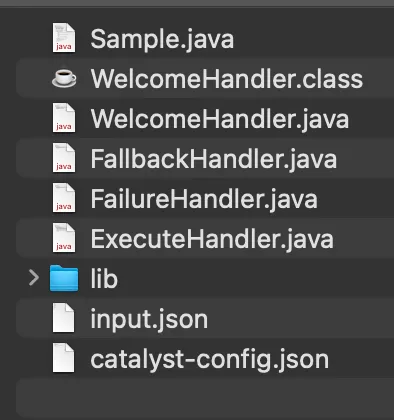
Los archivos mencionados anteriormente y el código de plantilla base estarán disponibles automáticamente en tu directorio de funciones cuando inicialices una Java Integration Function de tipo ConvoKraft desde el CLI. Para aprender más sobre la inicialización de una función de Catalyst desde el CLI, consulta aquí.
Una vez completada la inicialización, puedes proceder a codificar tu bot logic, probarla localmente y luego desplegar la función de Catalyst.
Node.js
La estructura de archivos de Node contiene un archivo de función principal junto con los archivos de handler, los módulos de node y los archivos de configuración.
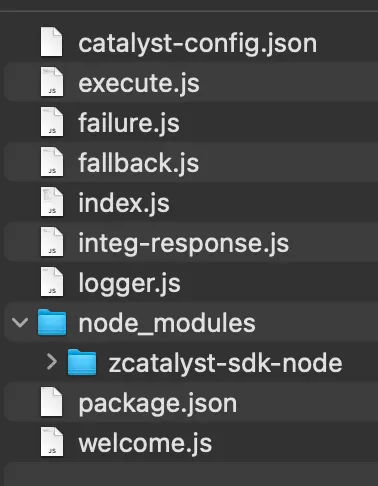
Los archivos mencionados anteriormente y el código de plantilla base estarán disponibles automáticamente en tu directorio de funciones cuando inicialices una Node.js Integration Function de tipo ConvoKraft desde el CLI o la consola. Puedes crear una Integration Function de ConvoKraft desde la consola de Catalyst siguiendo los pasos mencionados aquí.
Para aprender más sobre la inicialización de una función de Catalyst desde el CLI, consulta aquí.
Una vez completada la inicialización, puedes proceder a codificar tu bot logic, probarla localmente y luego desplegar la función de Catalyst.
Python
Similar a Java y Node.js, la estructura de archivos de Python contiene archivos de función principales, archivos de funciones handler, archivos de configuración y adicionalmente los archivos de módulos de Python.
El archivo requirements.txt contiene la lista de dependencias instaladas que son necesarias para implementar la función de Python de Catalyst. Puedes aprender más sobre el uso del archivo requirements.txt en esta página.
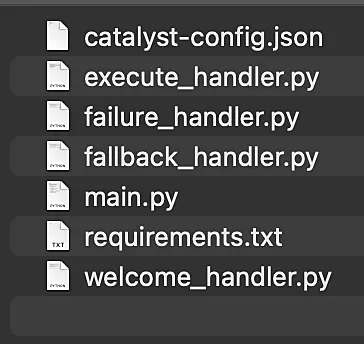
Similar a las funciones de Java, puedes inicializar una función de Python desde el Catalyst CLI. Una vez que inicialices una Python Integration Function de tipo ConvoKraft, los archivos mencionados anteriormente y el código de plantilla base estarán disponibles automáticamente en el directorio de funciones correspondiente en tu entorno local.
Una vez completada la inicialización, puedes proceder a codificar tu bot logic, probarla localmente y luego desplegar la función de Catalyst.
Formato de solicitud
ConvoKraft envía la solicitud en el siguiente formato a la Catalyst Integration Function:
{
    "todo": "prompt || execute || fallback || button",
    "bot" : "",
    "action" : "",
    "button_id" : "",
    "environment" : "development || production"
    "params":{
    },
    "userInput" : "",
    "previousParam" : "",
    "user" : {},
    "org" : {},
    "broadcast" : {},
    "cache" : {},
    "sessionData" : {}
    "clientData" : {}
}
Formato de respuesta
ConvoKraft espera que la respuesta esté en el siguiente formato desde la Catalyst Integration Function, para que pueda comprender y transmitir la respuesta prevista al usuario. ConvoKraft soporta múltiples tipos de respuesta para mostrar contenido en diversos formatos. Debes asegurarte de seguir los estándares definidos al configurar las respuestas. Para más información sobre las estructuras de respuesta, consulta esta sección.
Caso 1: Cuando se debe solicitar un parámetro de entrada al usuario
{
"status" : "prompt",
    "prompt" : {
        "param_name" : "leave_type",
        "options":[
                    { "id" : "111" ,"label" : "", "image" : "image_url"},
                    {"id" : "112" ,"label" :"" ,"image" : "image_url"}
        ],
"buttons" : []
    },
    "message" : "You don't have enough casual leaves. Please choose some other leave type.",
    "data" : {}
}
Caso 2: Cuando se debe mostrar un mensaje de salida al usuario
{
    "status" : "execution",
    "message":"Please check your screen.",
    "card":[],
    "data":{},
    "broadcast":{},
    "trigger":{},
    "followup" : {}
}
Hay algunas restricciones a considerar con las respuestas recibidas de la Catalyst Integration Function, tales como:
- El tamaño máximo de la respuesta es 3 MB.
- La duración máxima del tiempo de espera de la solicitud es 15 segundos.
Si la respuesta no cumple con las directrices anteriores, se enviará un mensaje de fallo como respuesta al usuario.
Implementación
Puedes crear una Catalyst Integration Function ya sea desde la consola de Catalyst o el CLI. Asegúrate de seguir los pasos a continuación para crear una Integration Function desde la consola. Puedes consultar esta página para los pasos para crear una función desde el CLI.
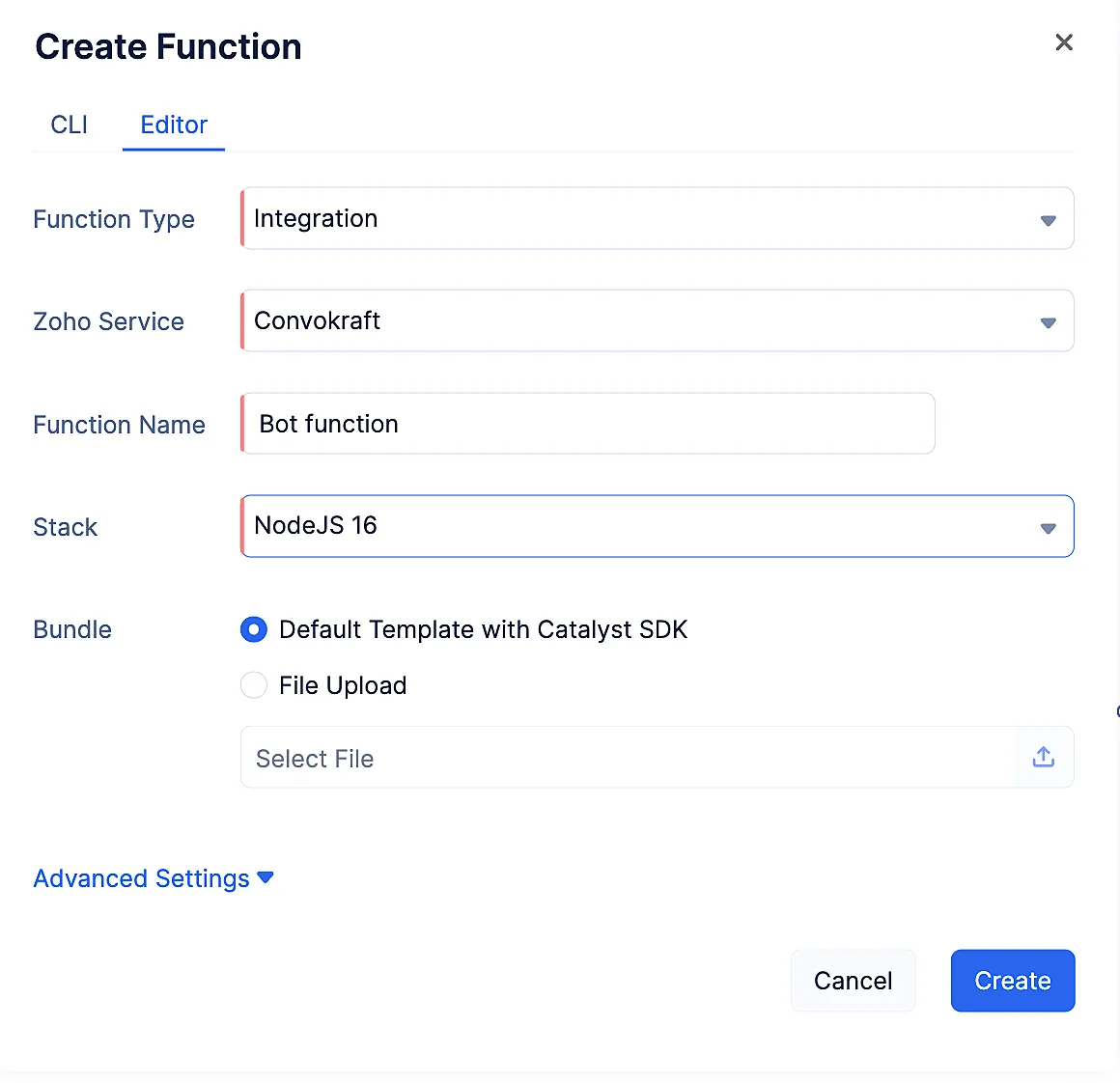
- Para crear una Catalyst Integration Function directamente desde la consola de Catalyst, navega al ícono de Serverless en el panel izquierdo de la consola de Catalyst y haz clic en Create Function.
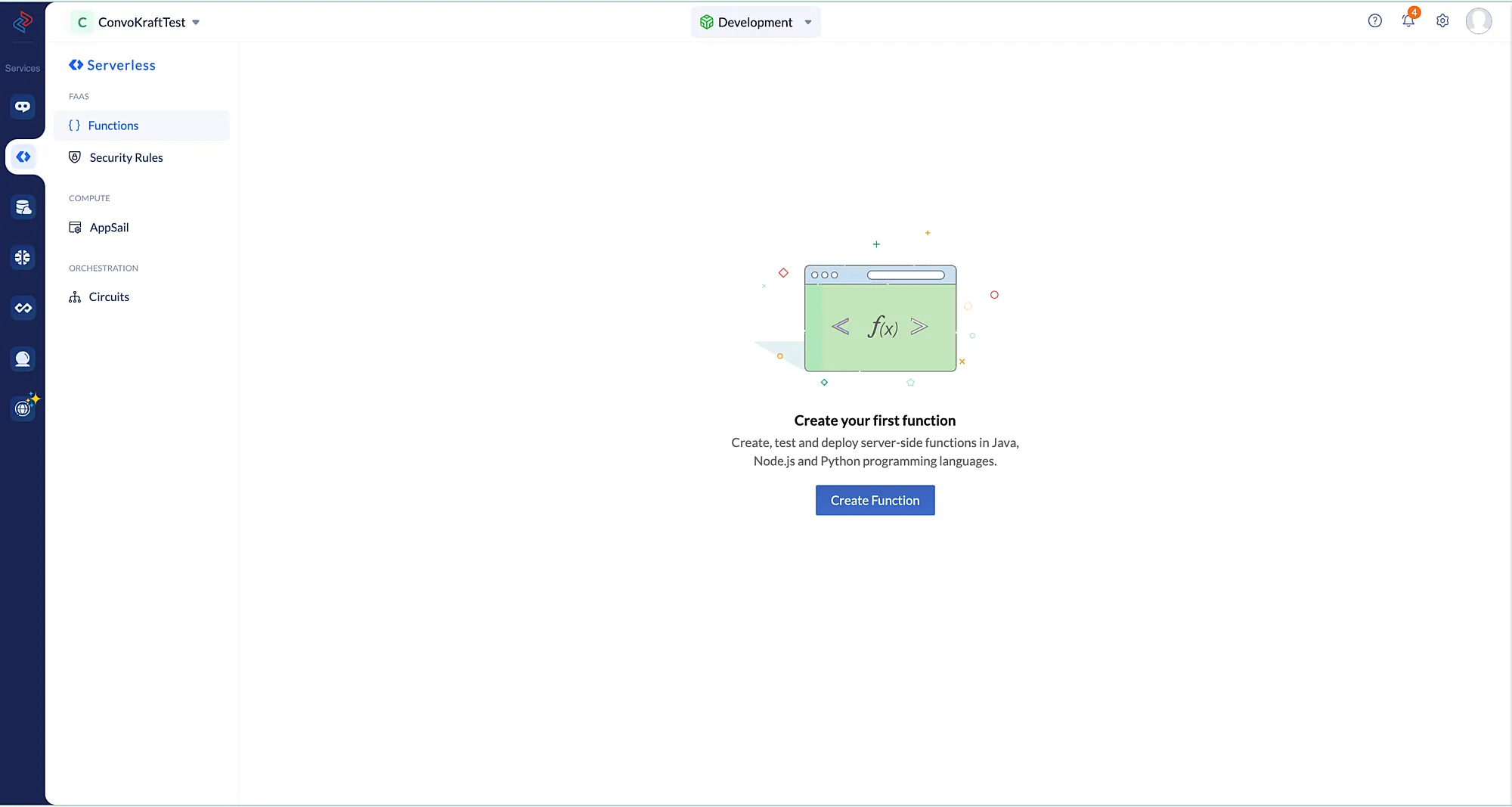
- Proporciona un nombre significativo para la función y elige Integration como el tipo de función y selecciona ConvoKraft como el servicio de Zoho. Puedes elegir codificar tu lógica en los entornos de programación Java, Node.js o Python. Haz clic en Create para crear una nueva Catalyst Integration Function.
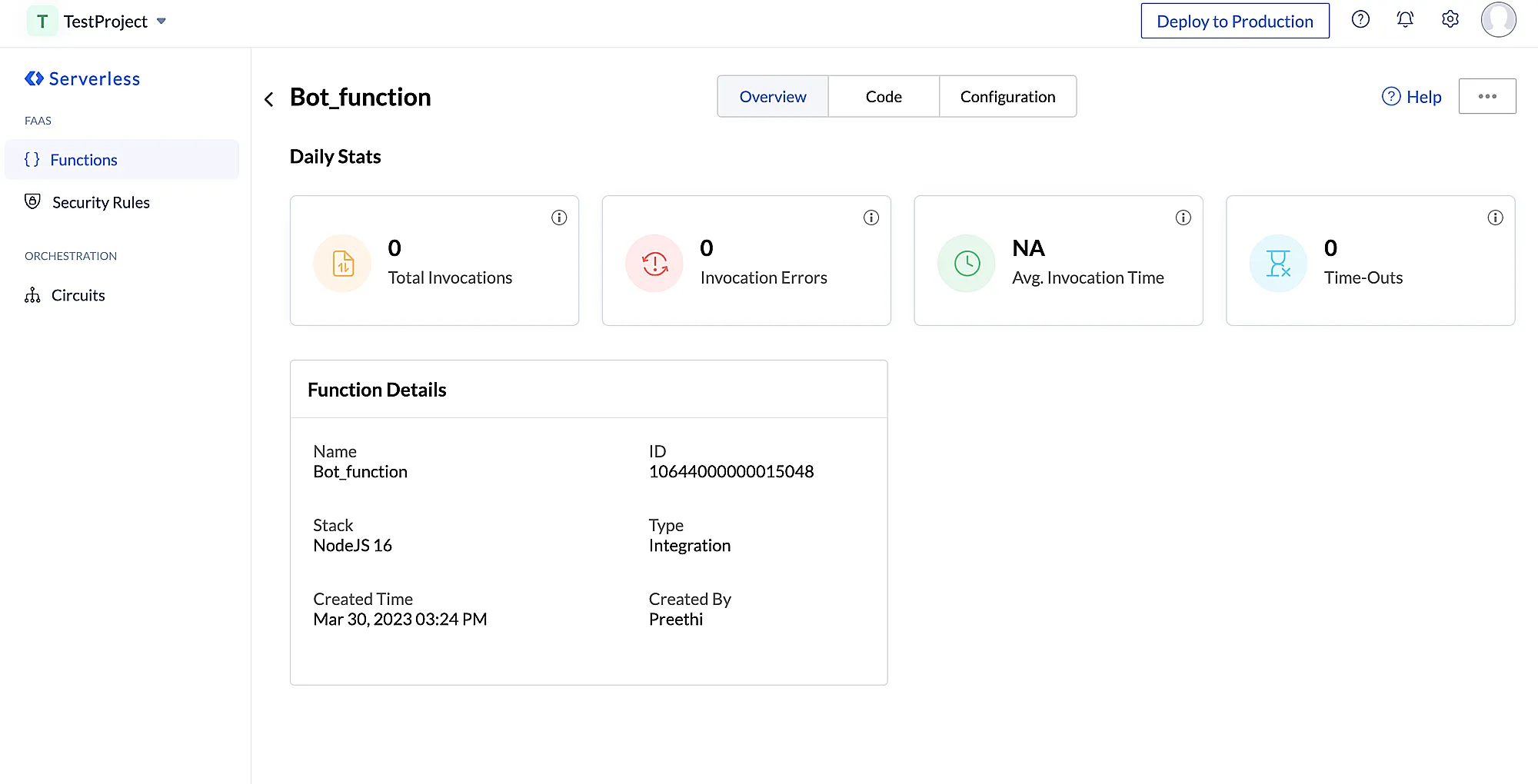
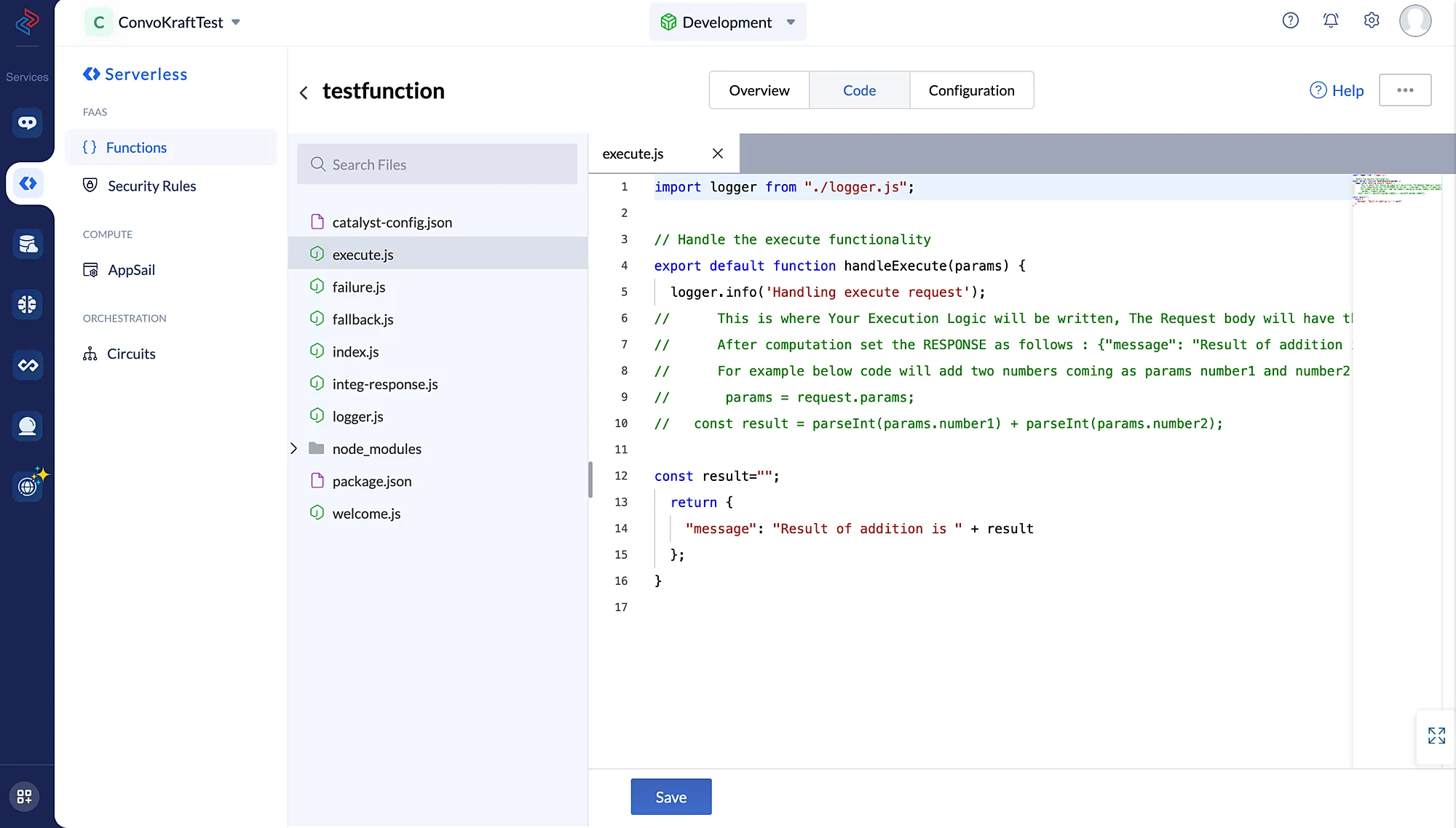
- Puedes cambiar a la pestaña Code tab para comenzar a escribir la lógica de negocio de tu bot.
Después de codificar la lógica de negocio, haz clic en Save.
Una vez que hayas desarrollado la lógica de negocio de tu bot de ConvoKraft, puedes mapear la Catalyst Integration Function apropiada como la plataforma de desarrollo al crear un bot o incluso después desde la página de detalles del Bot. La Integration Function asociada se ejecutará al invocar las acciones configuradas en el bot.
Última actualización 2026-08-17 17:46:04 +0530 IST
Yes
No
Send your feedback to us
 Ask ChatGPT
 Ask Claude
 Ask Perplexity