Botのテスト
ConvoKraft botをトレーニングした直後に、Catalystコンソールから直接、Actionsに加えた最新の変更に関連するクエリを使用して、会話形式で対話することでテストできます。
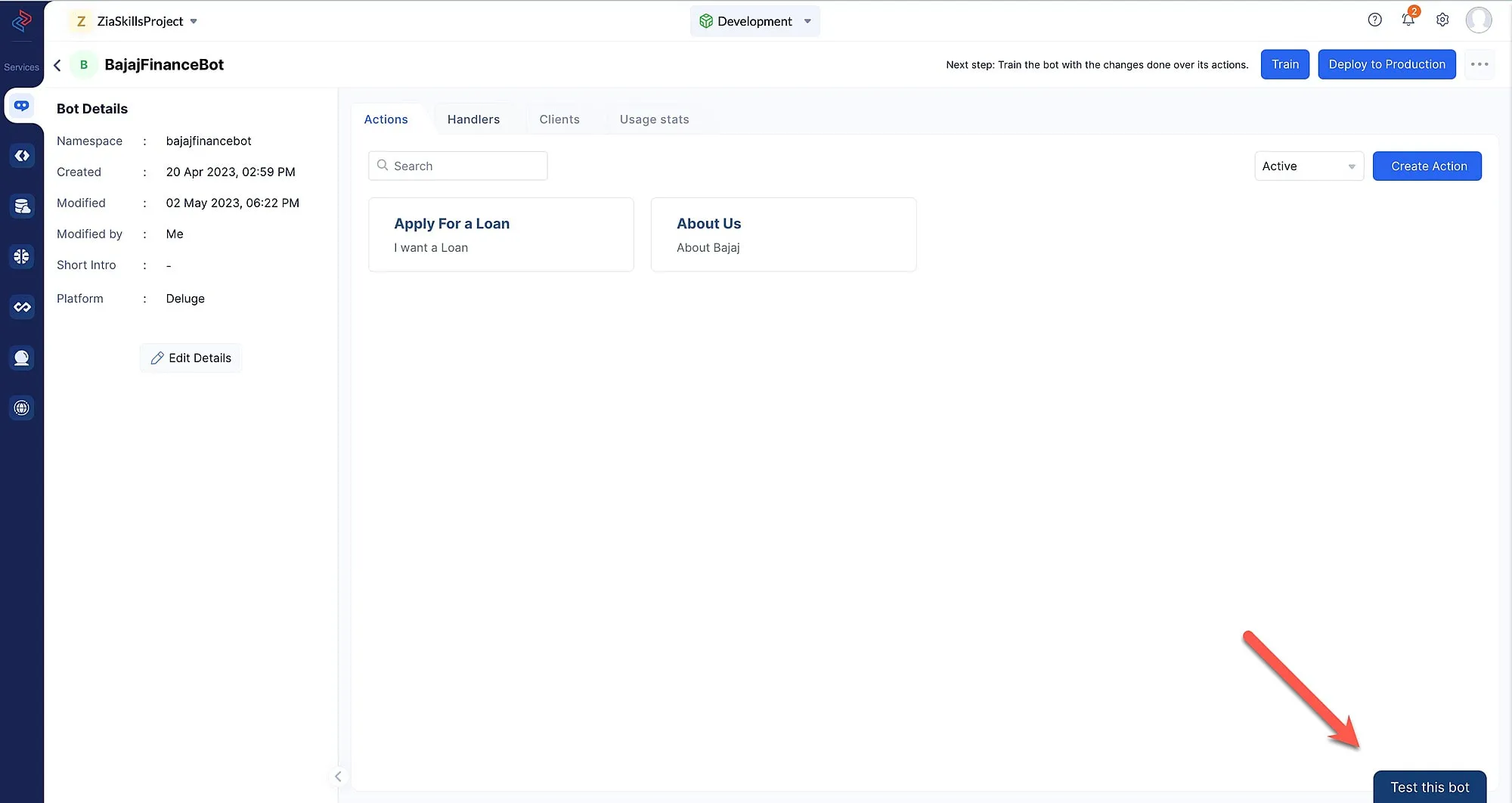
Catalystプロジェクトをデプロイすると、botは本番環境にデプロイされます。プロジェクトのデプロイ手順については、こちらのページを参照してください。
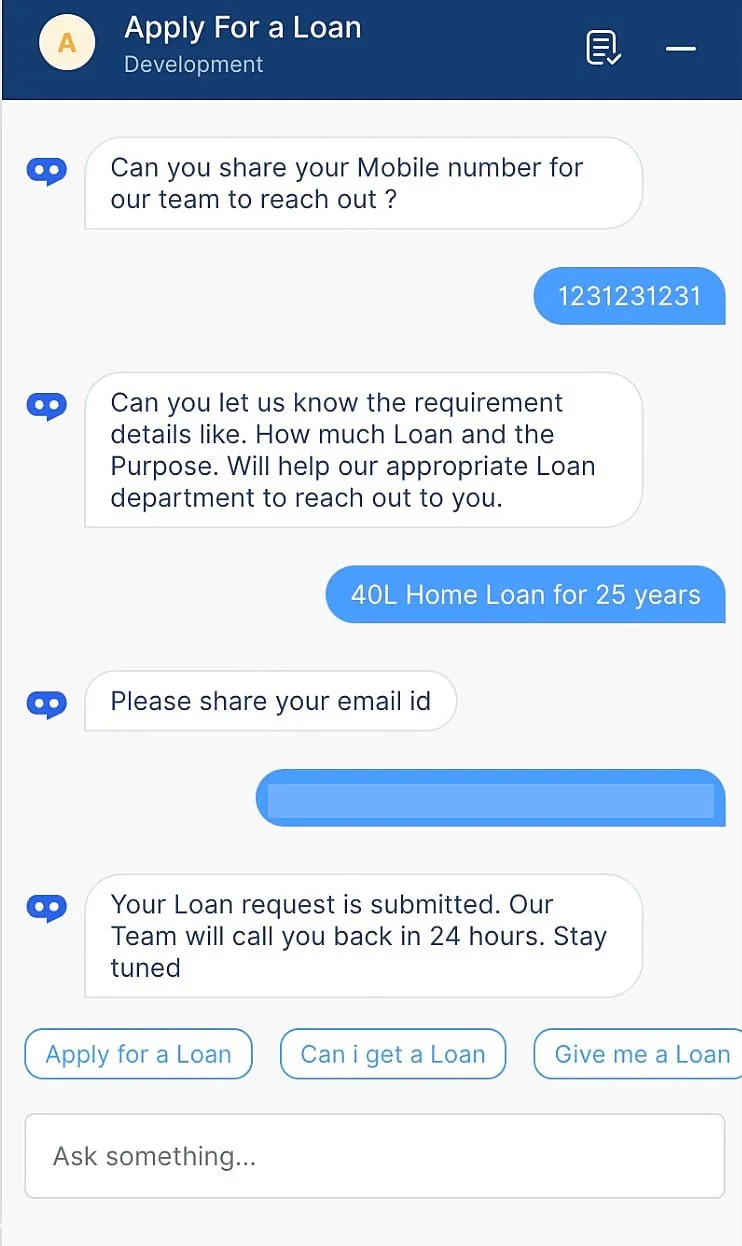
Catalyst ConvoKraft上に構築されたbotとは、人間と話したりテキストを送ったりするのと同じように、会話形式の英語で対話できます。botはあなたの自然言語を理解し、質問に答えたり、指示を実行したりしようとします。
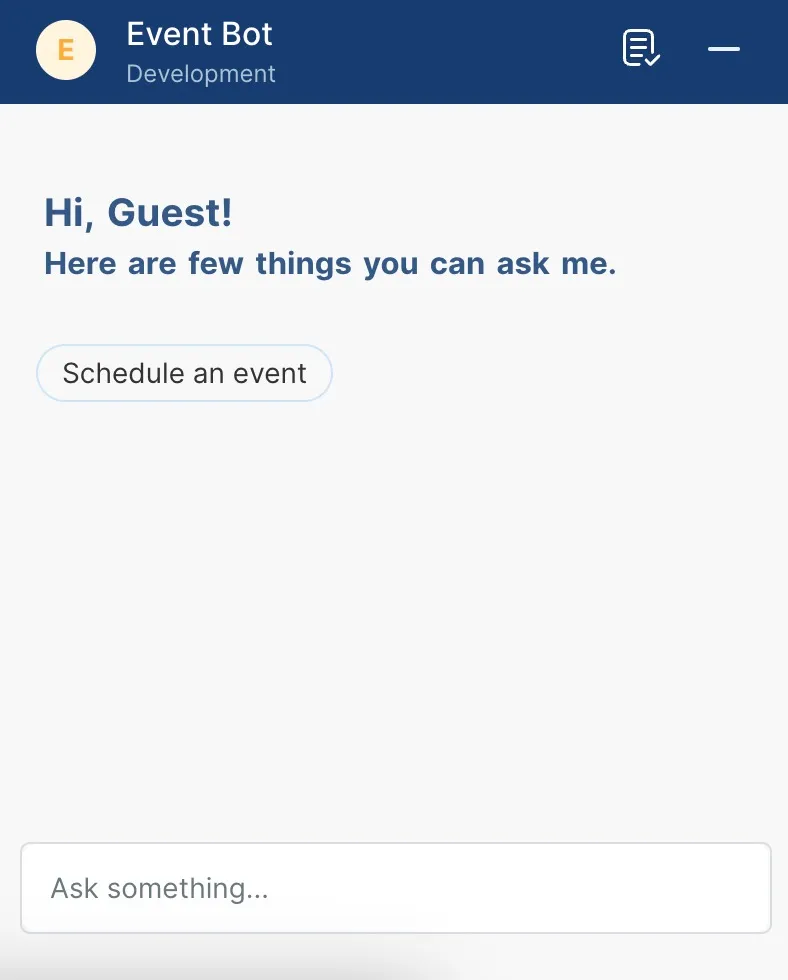
botのチャットウィンドウを開くと、botが実行できるActionsのリストとともにonboarding screenが表示されます。botにカスタムのonboarding screenが設定されていない場合、botを開いたときにウェルカムメッセージとして“Hi, how may I help you?”が表示されます。リストから1つを選択するか、テキストボックスにカスタムメッセージを入力して、ConvoKraft botと対話できます。
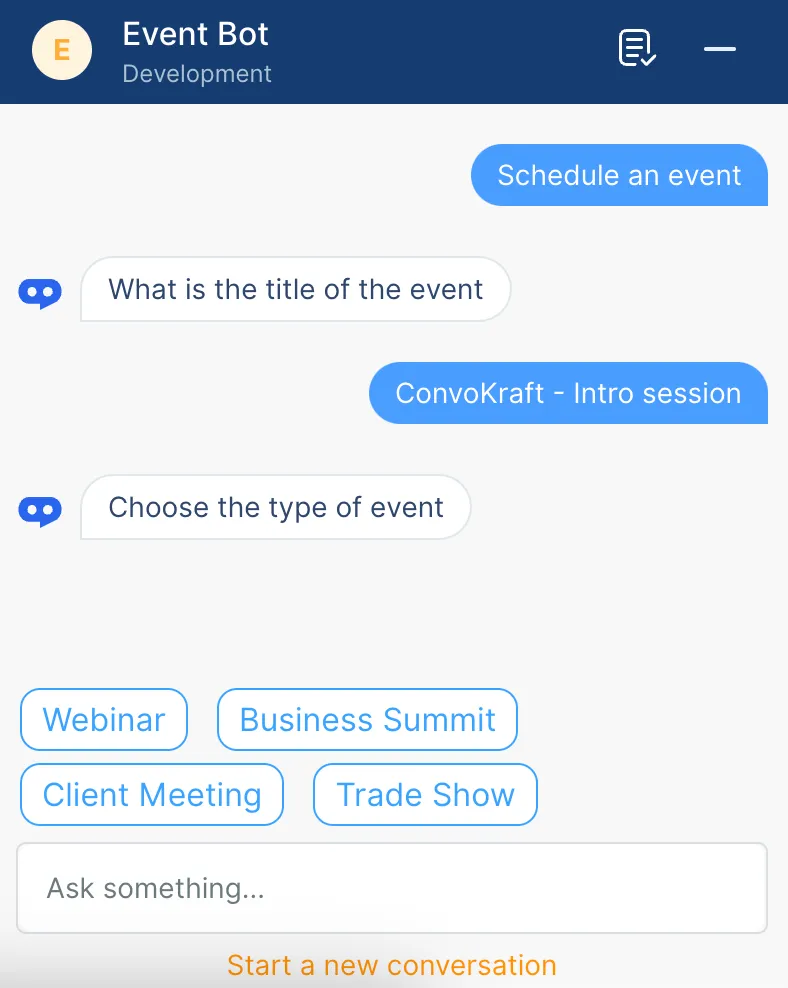
チャットウィンドウからbotにメッセージを送信すると、botは返信で応答します。返信は、質問に対する回答または指示の実行結果です。botが質問に答えたり操作を実行したりするためにさらに情報が必要な場合、会話形式で追加情報を求めることがあります。たとえば、イベントを予約しようとしている場合、botはイベント名、イベントの種類、開催日などの詳細を取得するために質問を促すことがあります。
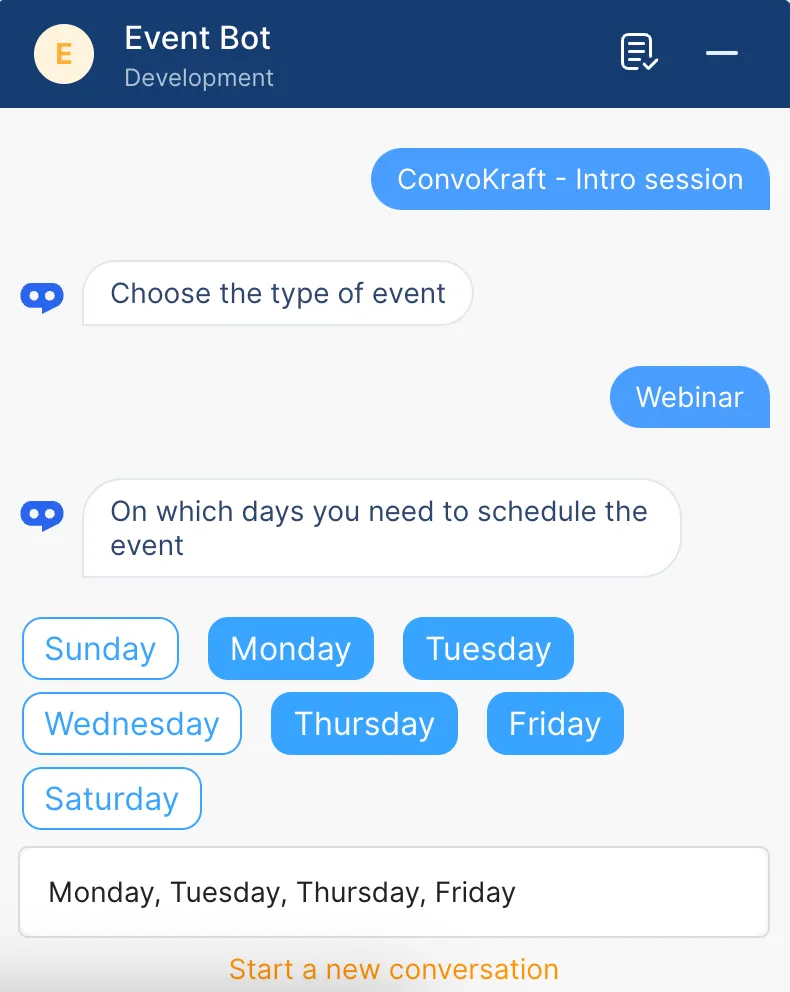
特定の質問に対して、botは選択肢を表示し、要件に応じて1つまたは複数のオプションを選択できます。選択後、適切なボタン(利用可能な場合)をクリックして指示を進めます。ボタンが表示されていない場合、選択したオプションはすぐにbotに送信されます。たとえば、イベントの曜日に関する質問では、botは月曜日、火曜日、水曜日などのオプションを提供することがあります。
- 単一入力の選択
- 複数入力の選択
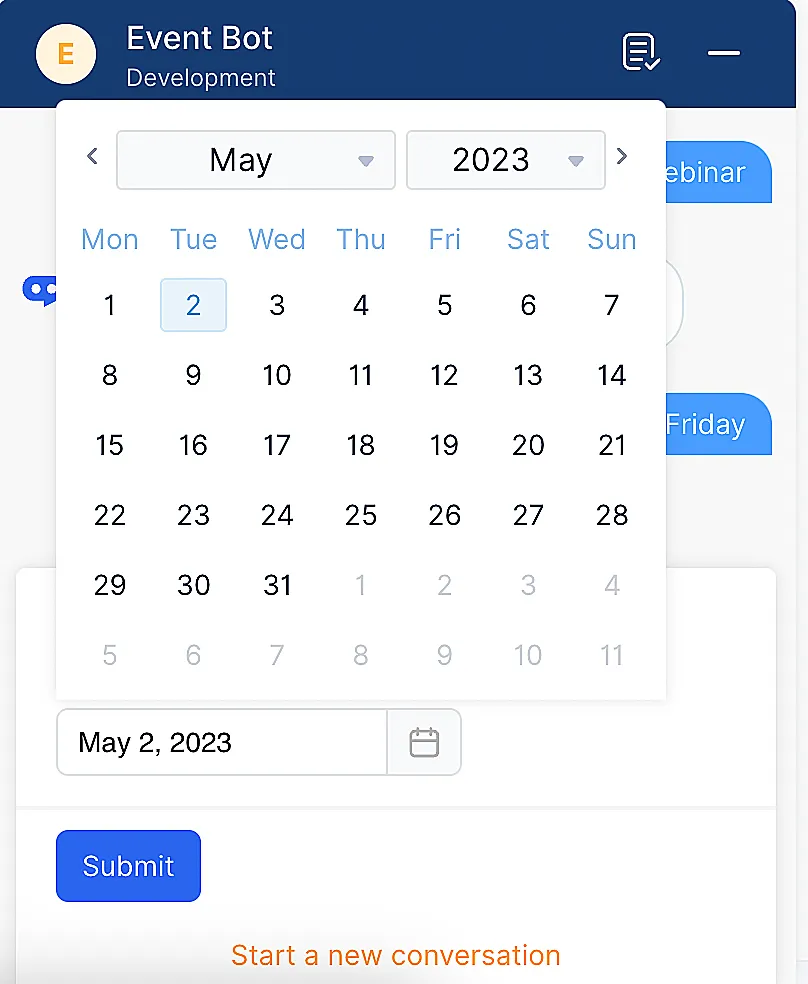
- 日付ピッカー
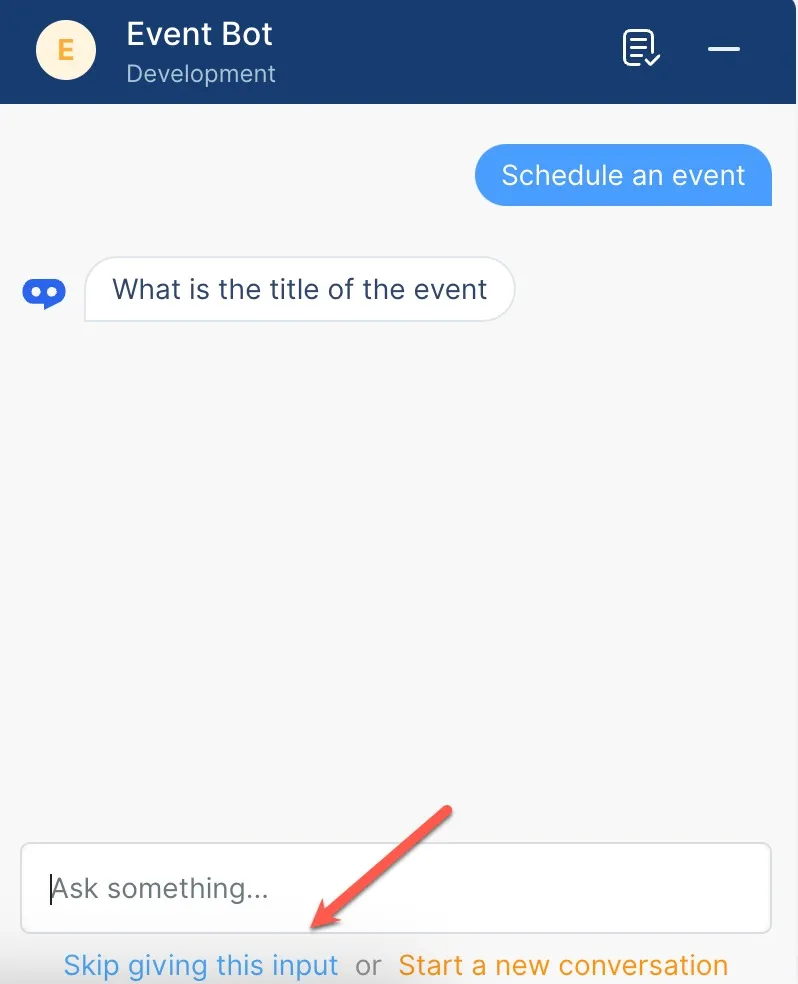
ConvoKraft botでは、その指示の処理にオプションとみなされる特定の質問をスキップできる場合があります。特定の質問に答えたくない場合は、Skip giving this inputオプションをクリックしてください。
同様に、回答が無効な形式であったり、botがメッセージから意味のあるデータを推測できない場合、有効な回答が得られるまで同じ入力を繰り返し求めます。
いつでも、現在の会話のコンテキストを続行したくない場合は、Start a new conversationオプションをクリックできます。これにより、botは会話の現在のコンテキストを破棄し、別の指示で会話をやり直すことができます。
必要な詳細をすべて受け取ると、botは目的の操作を実行し、最終的な出力を表示します。出力は、設定に基づいて、シンプルなメッセージ、テーブル、画像、箇条書きリストなどになります。
他の質問をしたり、さらなる指示を与えたりすることで、botとの会話を続けることができます。botは前回の指示に関連する提案も表示します。提案から1つを選択するか、新しいメッセージを入力して対話を続けることができます。提案の表示と同様に、botは会話を進めるための提案とともにフォローアップの質問をすることもあります。表示された提案から1つを選択するか、適切な回答を返信として入力することで、その質問に答えることができます。
最終更新日 2026-08-17 17:46:04 +0530 IST
Yes
No
Send your feedback to us
 Ask ChatGPT
 Ask Claude
 Ask Perplexity