Catalyst Integration Functions
Catalyst Integration Functionsを使用すると、他のZohoまたはCatalystサービスのBusiness Logicをコーディングし、2つのサービス間の統合を確立するためのバックエンドとして使用できます。関連するサービスで特定の機能にアクセスすると、HTTP呼び出しを通じてCatalystでコーディングされたIntegration Functionの実行が自動的に呼び出されます。Catalystがサポートする以下のプラットフォームで、サービスのバックエンド機能のBusiness Logicをコーディングできます:
- Java
- Node.js
- Python
ConvoKraft Bots用にCatalyst Functionsで構築するBusiness LogicはBot Logicと呼ばれ、Integration Function型です。CLIからCatalyst Integration Functionを初期化し、ローカル環境で作業し、サーブしてテストするか、リモートコンソールにデプロイできます。その後、作成するBotに関数を関連付けることができます。
Catalyst Integration Functionsを使用する場合、Catalyst LogsやApplication Performance Monitoringを通じて関数実行のログやレポートを表示できる、他のCatalyst機能も活用できます。
Catalyst Integration Functionsの詳細については、こちらのページをご覧ください。
ConvoKraft Integration
ConvoKraft Integration Functionsを使用すると、ConvoKraft BotsのBusiness Logicをコーディングし、以下のConvoKraftハンドラーを通じてバンドルできます:
1. Welcome Message Handler:新しいチャットセッションを開く際に表示される応答を設定できます。
2. Fallback Handler:Botがユーザーの入力を理解できなかった場合に表示される応答を設定できます。
3. Failure Handler:会話中のユーザーのメッセージで例外が発生した場合に表示される応答を設定できます。
関数構造
Integration Functionを作成すると、CatalystはBusiness Logicを構築するためのボイラープレートテンプレートコードを提供します。Java、Node.js、Pythonプログラミング環境でBusiness Logicを構築するために、それぞれのテンプレートを使用できます。Catalystでサポートされているすべてのスタックの完全な関数ディレクトリ構造の詳細については、こちらのページを参照してください。
Integration FunctionをCatalystで作成する方法の詳細については、後述のこちらで説明します。
Java
Javaファイル構造には、メインJavaファイル、Action実行のコアBusiness Logicを保持するExecuteHandlerファイル、およびその他のハンドラーと設定ファイルが含まれます。
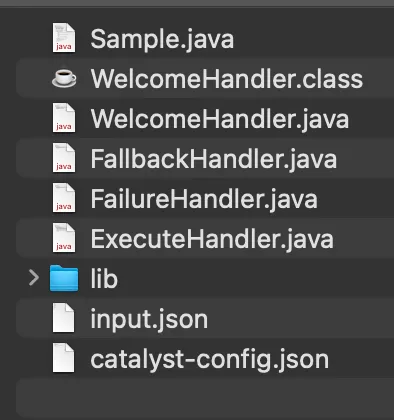
上記のファイルとボイラープレートテンプレートコードは、CLIからConvoKraft型のJava Integration Functionを初期化すると、関数ディレクトリに自動的に利用可能になります。CLIからCatalyst関数を初期化する方法の詳細については、こちらを参照してください。
初期化が完了したら、Bot Logicのコーディングに進み、ローカルでテストしてからCatalyst Functionをデプロイできます。
Node.js
Nodeファイル構造には、メイン関数ファイルとハンドラーファイル、ノードモジュール、設定ファイルが含まれます。
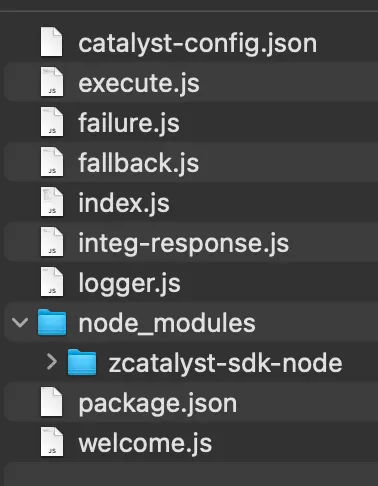
上記のファイルとボイラープレートテンプレートコードは、CLIまたはコンソールからConvoKraft型のNode.js Integration Functionを初期化すると、関数ディレクトリに自動的に利用可能になります。こちらに記載された手順に従って、CatalystコンソールからConvoKraft Integration Functionを作成できます。
CLIからCatalyst関数を初期化する方法の詳細については、こちらを参照してください。
初期化が完了したら、Bot Logicのコーディングに進み、ローカルでテストしてからCatalyst Functionをデプロイできます。
Python
JavaおよびNode.jsと同様に、Pythonファイル構造にはメイン関数ファイル、ハンドラー関数ファイル、設定ファイル、および追加でPythonモジュールファイルが含まれます。
requirements.txtファイルには、Catalyst Python関数を実装するために必要なインストール済み依存関係のリストが含まれています。requirements.txtファイルの使用方法の詳細については、こちらのページをご覧ください。
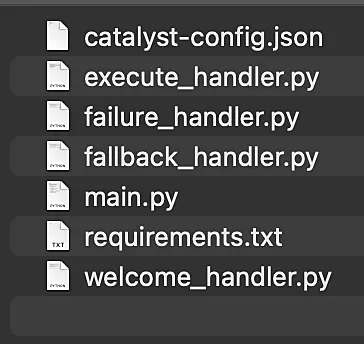
Java関数と同様に、Catalyst CLIからPython関数を初期化できます。ConvoKraft型のPython Integration Functionを初期化すると、上記のファイルとボイラープレートテンプレートコードがローカル環境の対応する関数ディレクトリに自動的に利用可能になります。
初期化が完了したら、Bot Logicのコーディングに進み、ローカルでテストしてからCatalyst Functionをデプロイできます。
リクエスト形式
ConvoKraftは、Catalyst Integration Functionに以下の形式でリクエストを送信します:
{
    "todo": "prompt || execute || fallback || button",
    "bot" : "",
    "action" : "",
    "button_id" : "",
    "environment" : "development || production"
    "params":{
    },
    "userInput" : "",
    "previousParam" : "",
    "user" : {},
    "org" : {},
    "broadcast" : {},
    "cache" : {},
    "sessionData" : {}
    "clientData" : {}
}
レスポンス形式
ConvoKraftは、意図した応答を理解してユーザーに伝えるために、Catalyst Integration Functionからのレスポンスが以下の形式であることを期待します。ConvoKraftは、コンテンツをさまざまな形式で表示するための複数の応答タイプをサポートしています。応答を設定する際は、定義された標準に従う必要があります。応答構造の詳細については、こちらのセクションを参照してください。
ケース1:入力paramをユーザーにプロンプトする必要がある場合
{
"status" : "prompt",
    "prompt" : {
        "param_name" : "leave_type",
        "options":[
                    { "id" : "111" ,"label" : "", "image" : "image_url"},
                    {"id" : "112" ,"label" :"" ,"image" : "image_url"}
        ],
"buttons" : []
    },
    "message" : "You don't have enough casual leaves. Please choose some other leave type.",
    "data" : {}
}
ケース2:出力メッセージをユーザーに表示する必要がある場合
{
    "status" : "execution",
    "message":"Please check your screen.",
    "card":[],
    "data":{},
    "broadcast":{},
    "trigger":{},
    "followup" : {}
}
Catalyst Integration Functionから受信するレスポンスには、以下のようないくつかの制限があります:
- レスポンスの最大サイズは3 MBです。
- リクエストタイムアウトの最大時間は15秒です。
レスポンスが上記のガイドラインに準拠していない場合、ユーザーへの応答としてエラーメッセージが送信されます。
実装
Catalyst Integration Functionは、CatalystコンソールまたはCLIから作成できます。コンソールからIntegration Functionを作成するには、以下の手順に従ってください。CLIから関数を作成する手順については、こちらのページを参照してください。
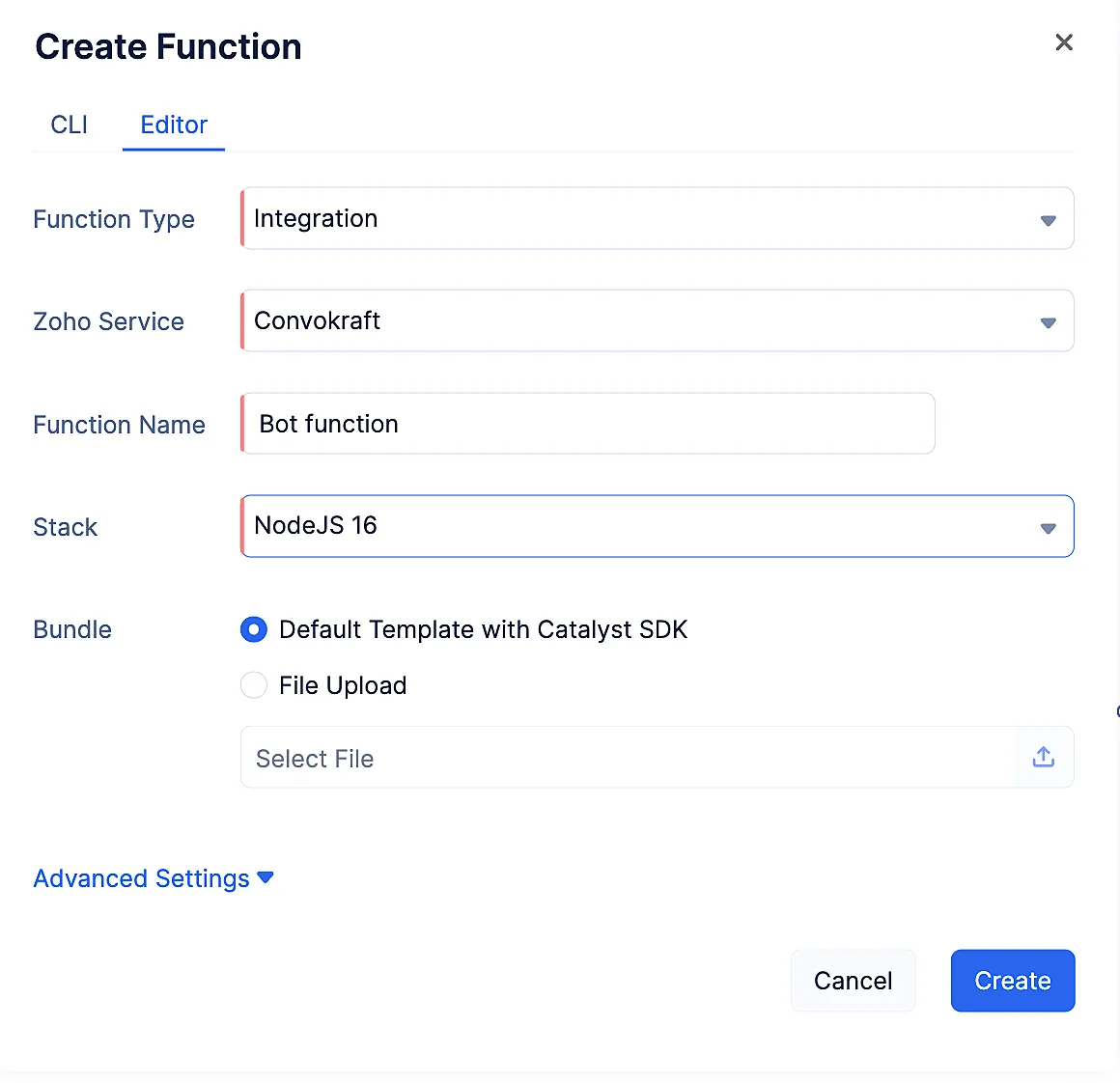
- CatalystコンソールからCatalyst Integration Functionを直接作成するには、Catalystコンソールの左ペインのServerlessアイコンに移動し、Create Functionをクリックします。
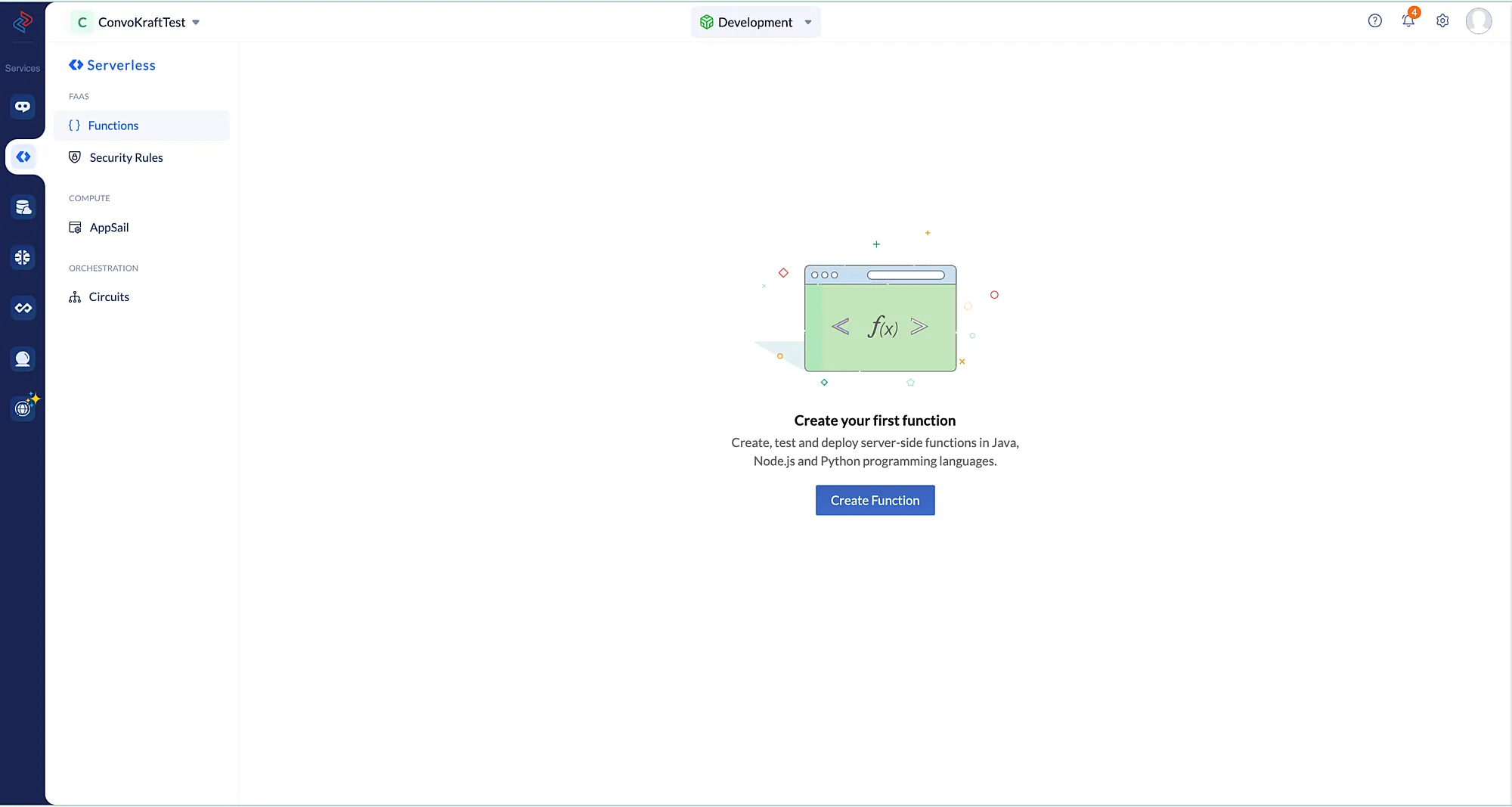
- 意味のある関数名を入力し、Function TypeとしてIntegrationを選択し、Zoho ServiceとしてConvoKraftを選択します。Java、Node.js、Pythonのいずれかのプログラミング環境でロジックをコーディングすることを選択できます。Createをクリックして、新しいCatalyst Integration Functionを作成します。
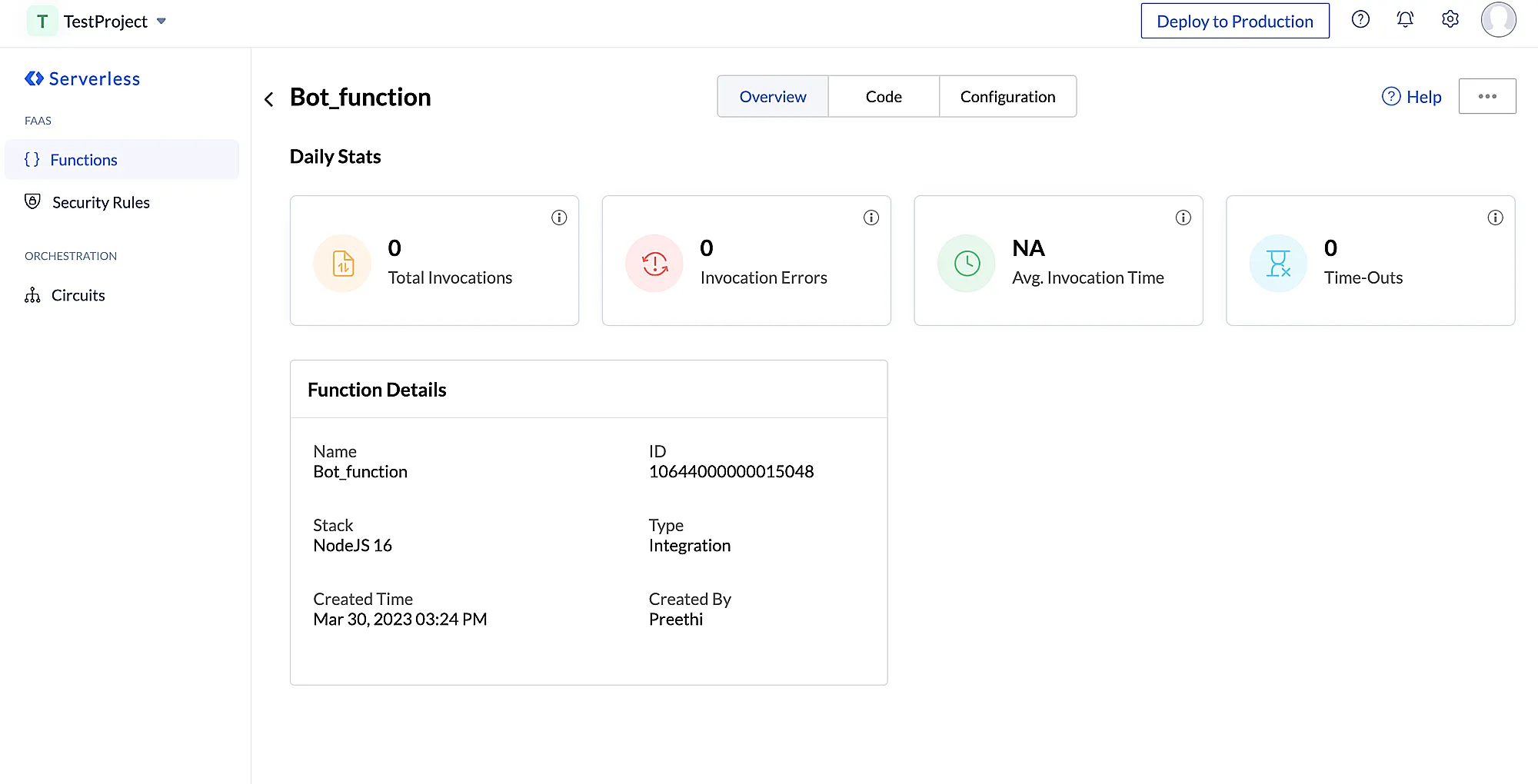
- Code tabに切り替えて、BotのBusiness Logicの記述を開始できます。
Business Logicをコーディングした後、Saveをクリックします。
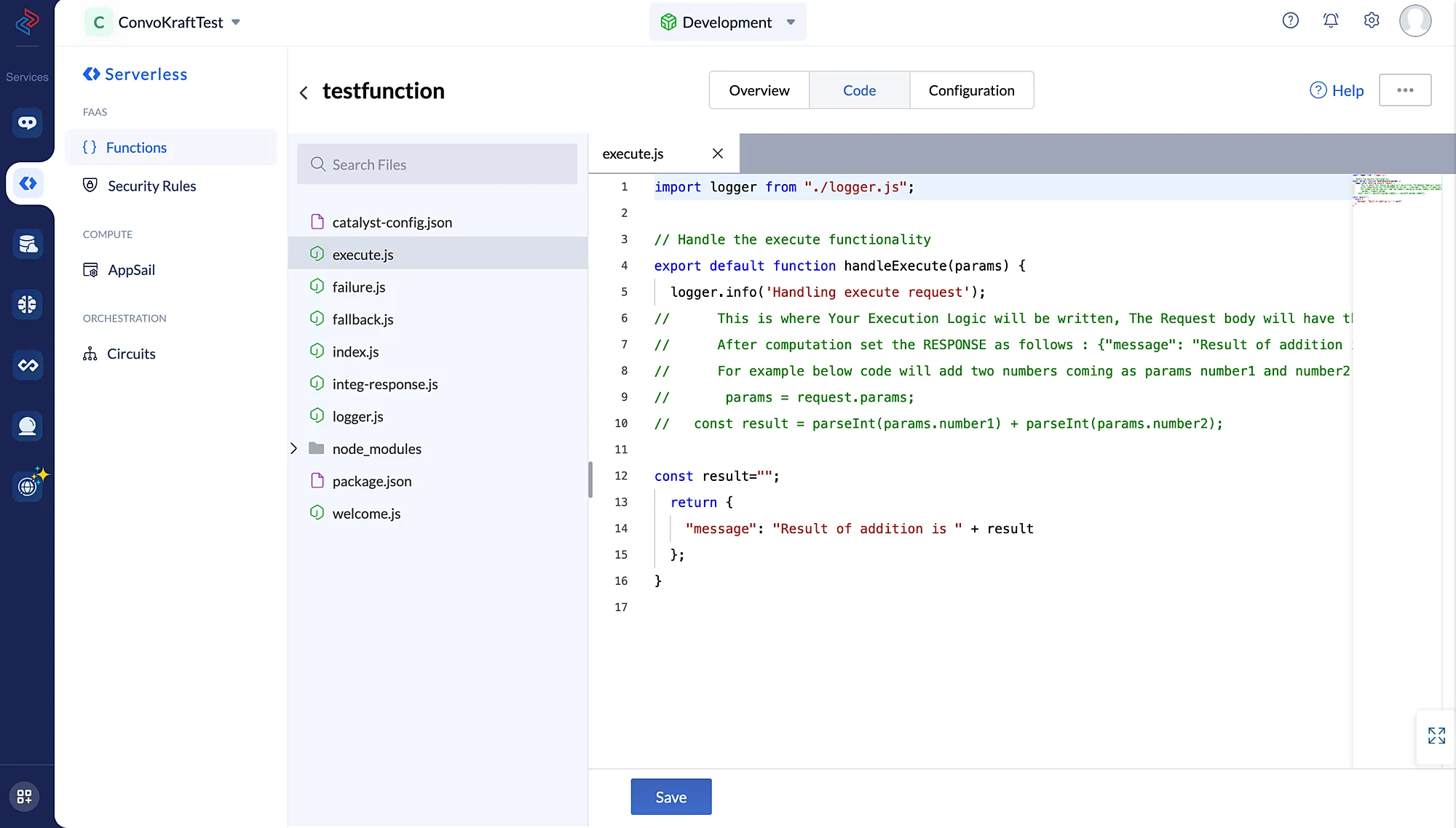
ConvoKraft BotのBusiness Logicを開発したら、Botの作成時またはBotの詳細ページから後で、適切なCatalyst Integration Functionを開発プラットフォームとしてマッピングできます。関連付けられたIntegration Functionは、Botの設定済みActionsの呼び出し時に実行されます。
最終更新日 2026-08-17 17:46:04 +0530 IST
Yes
No
Send your feedback to us
 Ask ChatGPT
 Ask Claude
 Ask Perplexity