インスタンスセクション
インスタンスセクションでは、シンプルなグラフの形で実行されたインスタンスに関する貴重なインサイト、実行履歴の詳細、実行ログを提供します。
アナリティクス
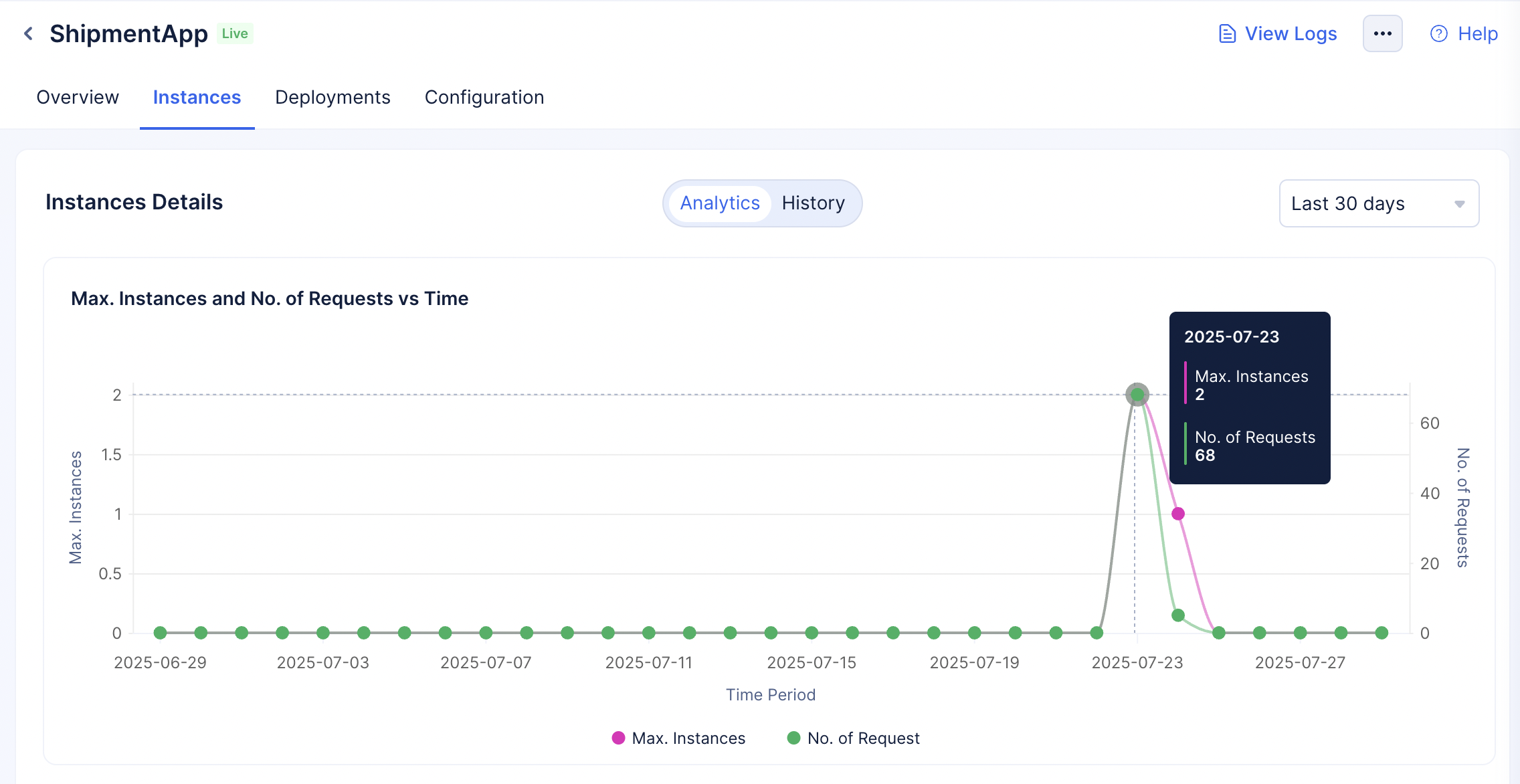
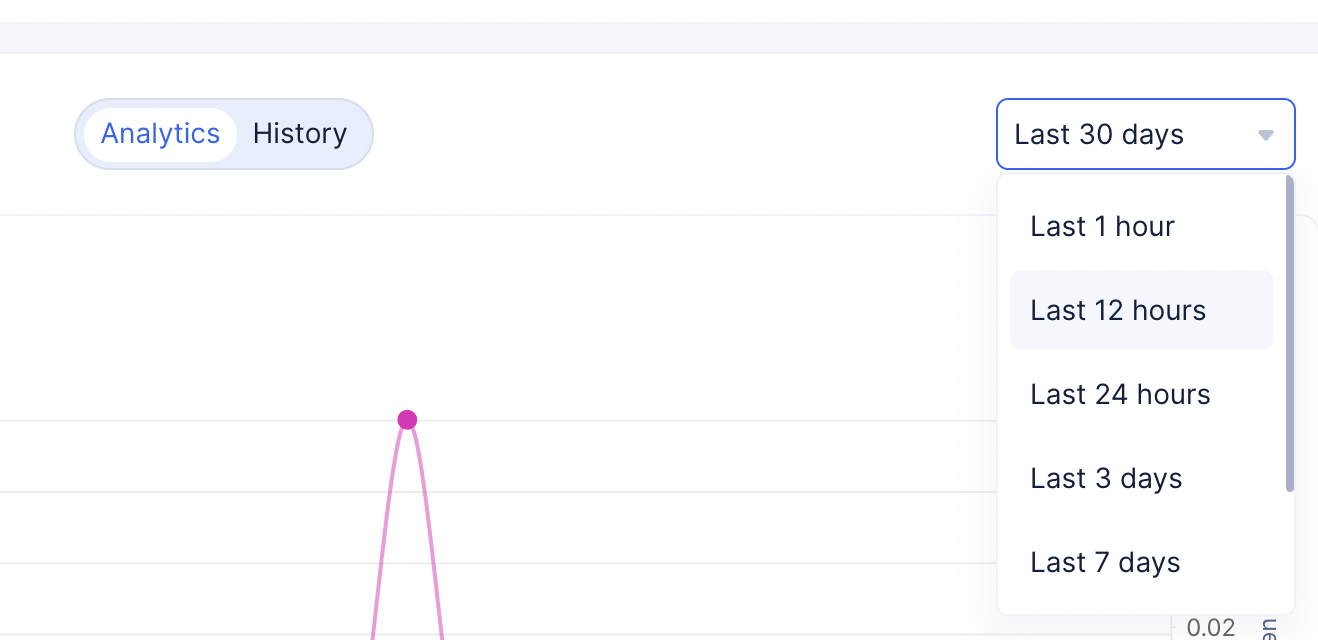
Analyticsセクションでは、期間ドロップダウンを使用して表示したい統計の期間を選択できます。グラフはそれに応じて更新されます。
このセクションのグラフには以下が含まれます:
-
最大インスタンス数とリクエスト数 vs 時間: 特定の時点で並行して生成された最大インスタンス数と、それらのインスタンスで処理されたリクエスト数を折れ線グラフで表示します。選択した期間に基づいて、グラフの時間間隔が変わります。
-
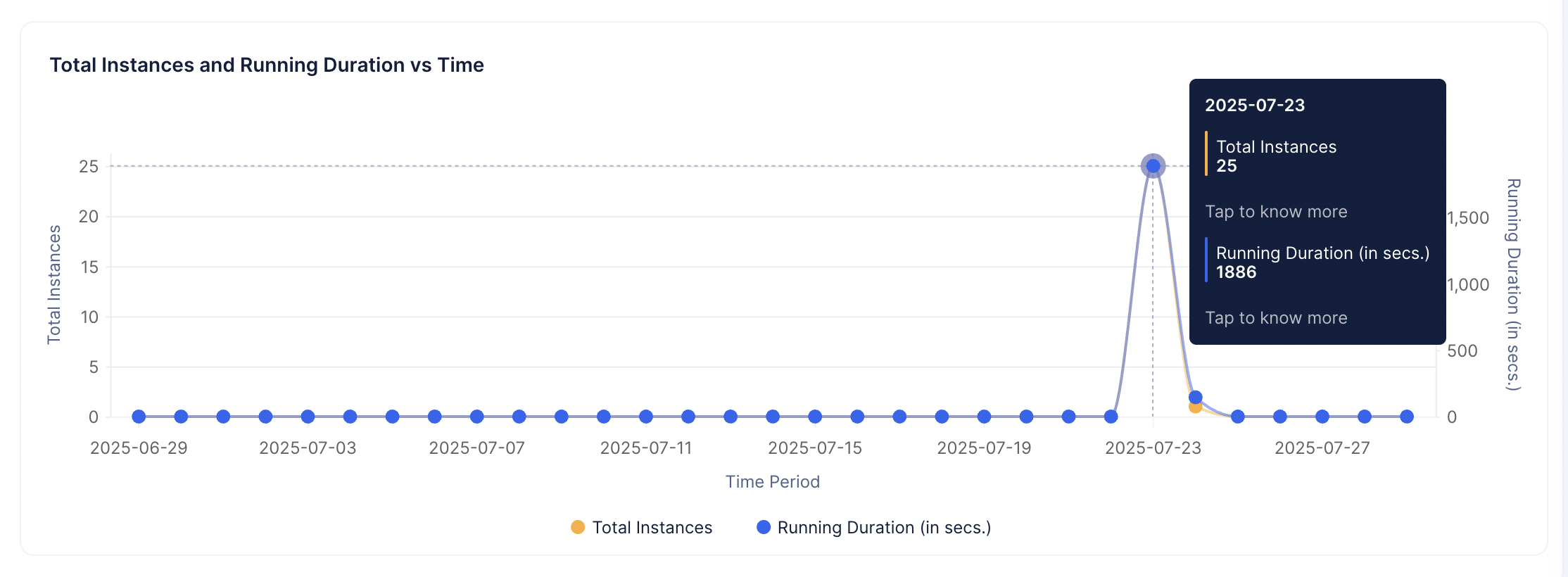
合計インスタンス数と実行時間 vs 時間: 特定の時点でアクティブだった合計インスタンス数と、すべてのインスタンスの実行合計時間を折れ線グラフで表示します。選択した期間に基づいて、グラフの時間間隔が変わります。
グラフの任意の部分にカーソルを合わせると、詳細を確認できます。
履歴
Historyタブをクリックして、アプリの実行履歴を表示します。
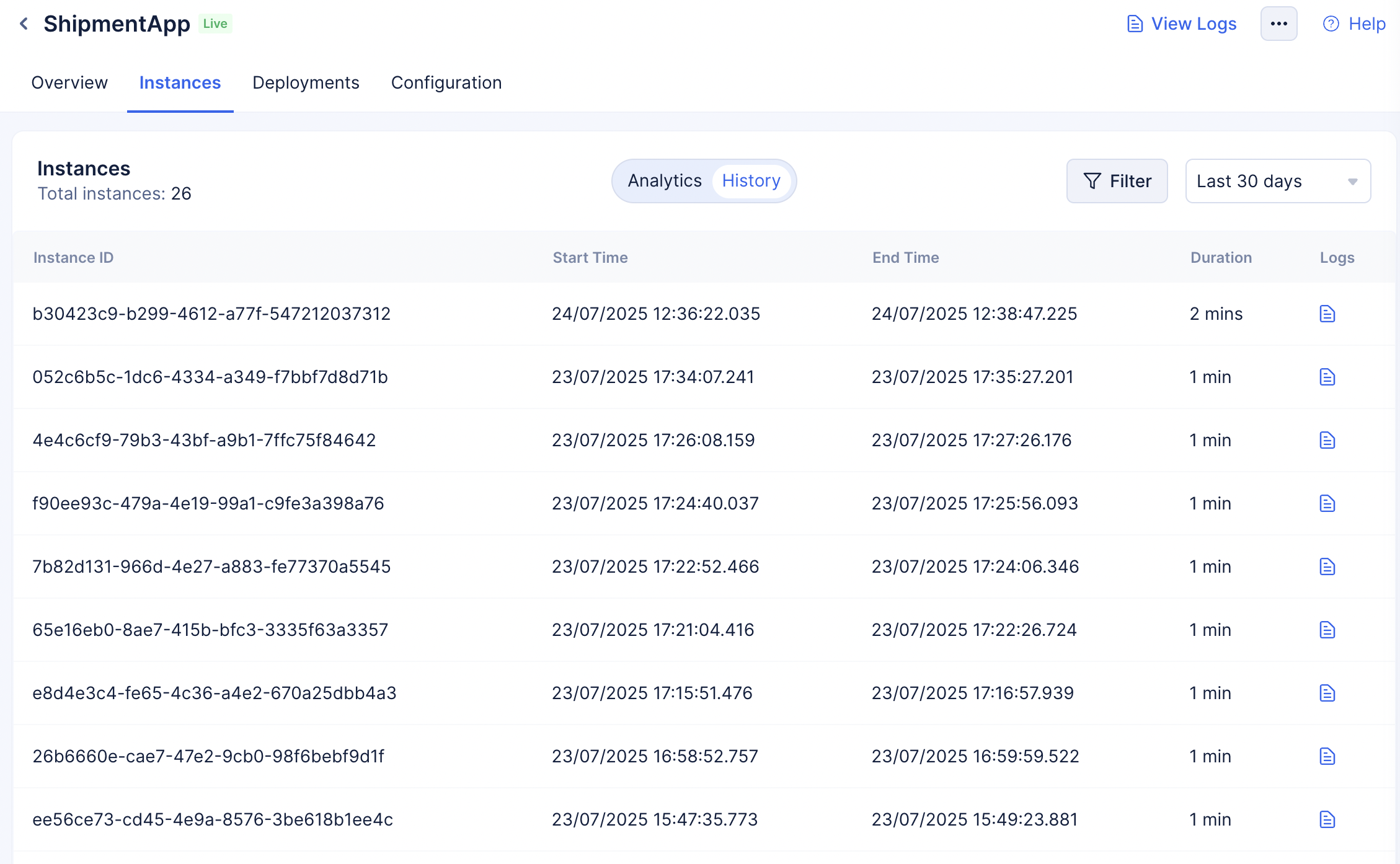
右側の期間ドロップダウンから表示したいログの期間を選択できます。実行ログはそれに応じて更新されます。
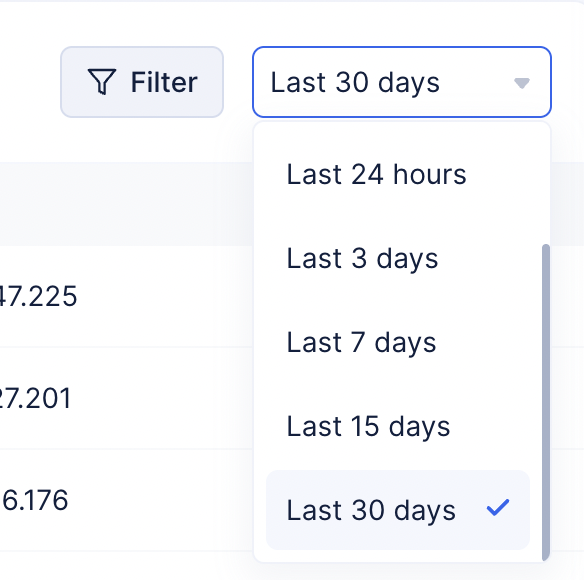
ここに表示される詳細には、実行されたインスタンスの合計数、各インスタンスのインスタンスID、開始日時、終了日時、実行時間が含まれます。
Filterボタンをクリックして結果をフィルタリングすることもできます。Search by IDをクリックしてインスタンスIDでフィルタリングします。また、Durationボックスを選択し、比較タイプを選択してドロップダウンから時間と分を選択して、対応する結果を見つけることもできます。
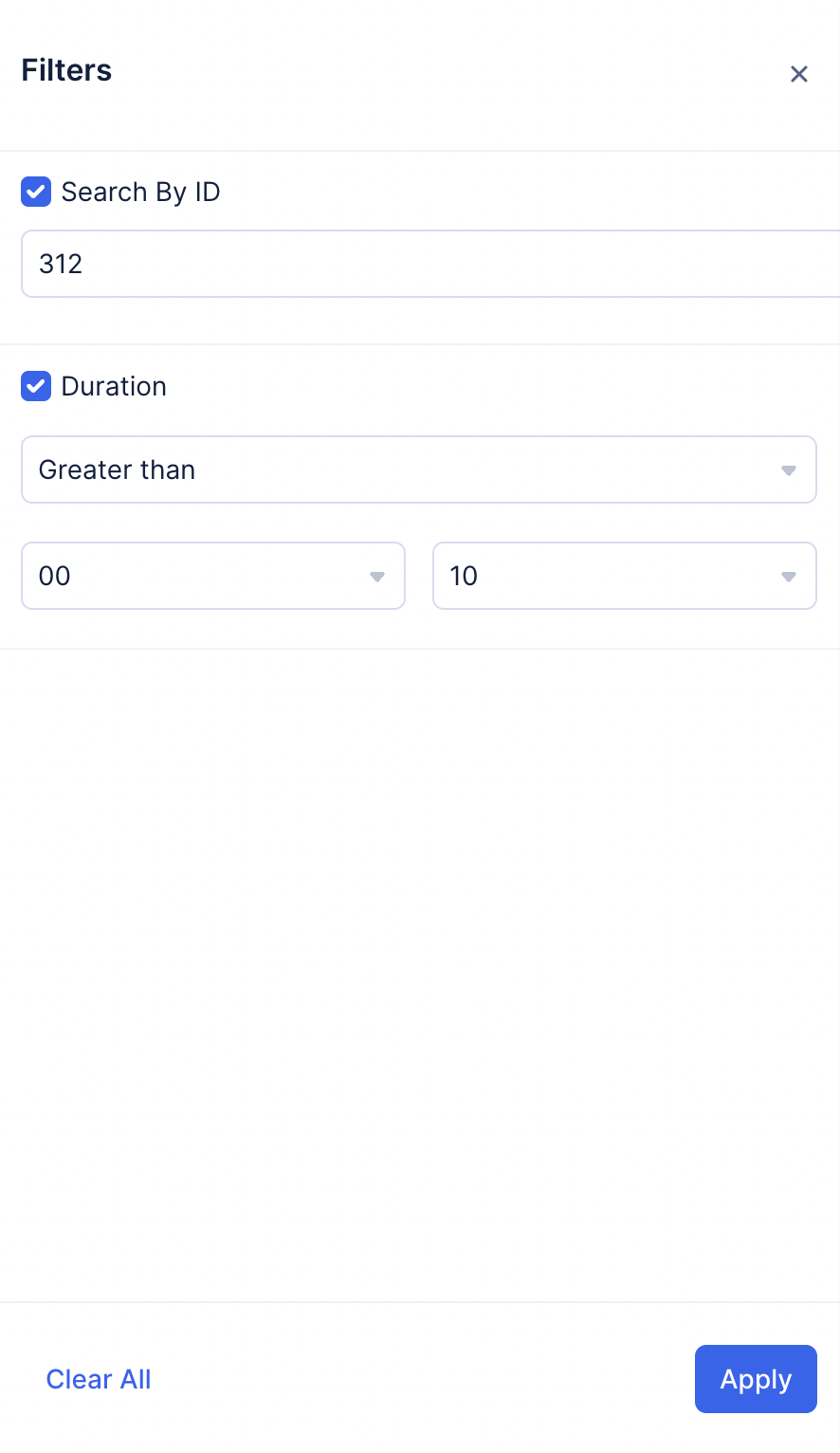
フィルターを設定した後、Applyをクリックして結果を表示します。
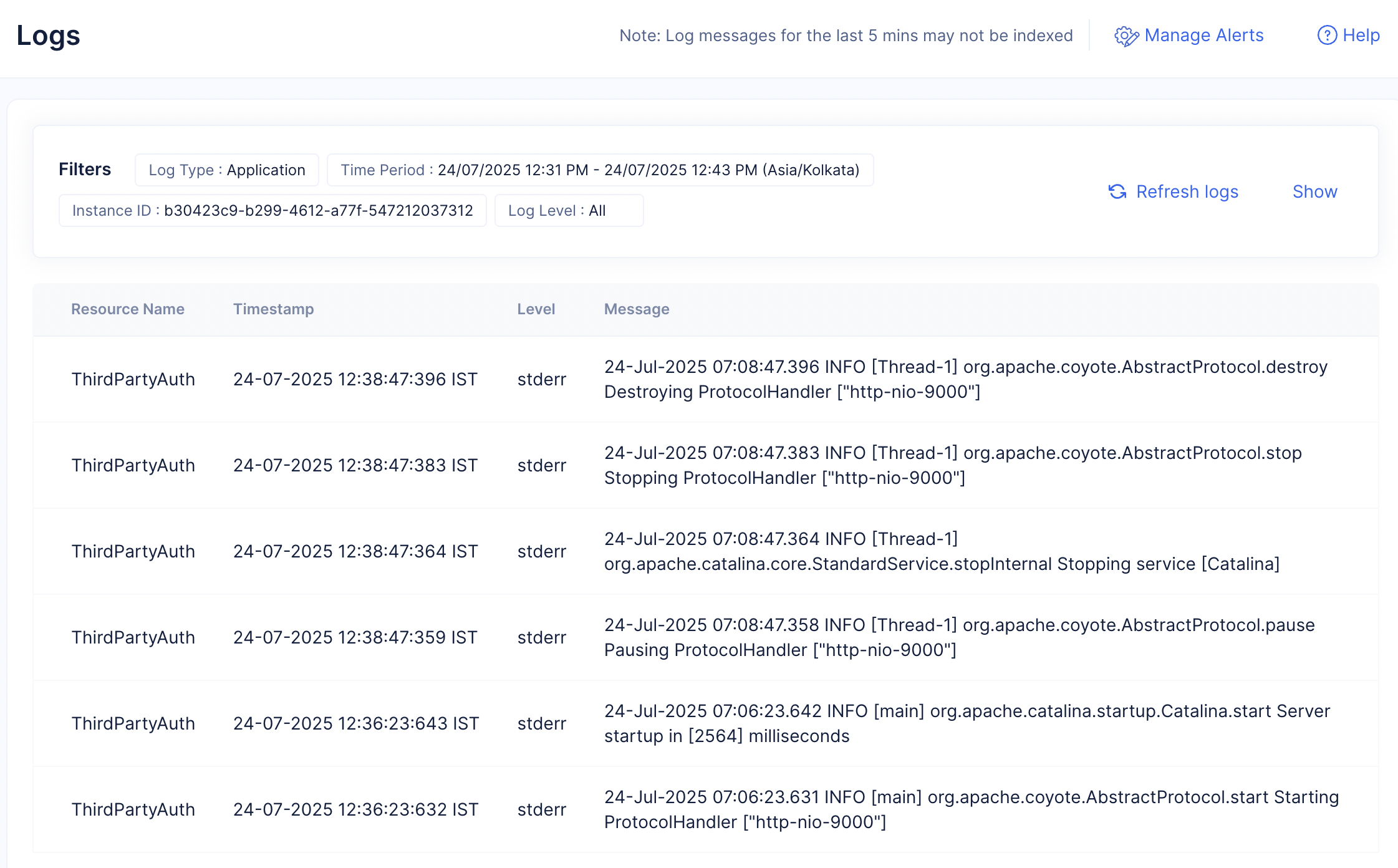
さらに、対応するログアイコンをクリックして、各インスタンスの実行ログにアクセスできます。これにより、DevOpsサービスのCatalyst Logsにリダイレクトされます。ログのフィルターは自動的に適用されます。
最終更新日 2026-08-17 17:46:04 +0530 IST
Yes
No
Send your feedback to us
 Ask ChatGPT
 Ask Claude
 Ask Perplexity