Container Registryサービス
Docker Hub
Catalystは、主要なコンテナレジストリサービスの1つであるDocker Hubとの簡単なインテグレーションを提供します。インテグレーションを設定すると、Docker HubアカウントからAppSailにコンソール経由でイメージを簡単にデプロイできます。また、コンソールからDocker Hub接続を管理することもできます。
Docker HubとCatalystのインテグレーション
以下の手順で、Docker HubアカウントとCatalystの一回限りの設定を行います:
- コンソールの Settings に移動し、General Settings の下にある Integrations を選択します。リストから Docker Hub をクリックします。
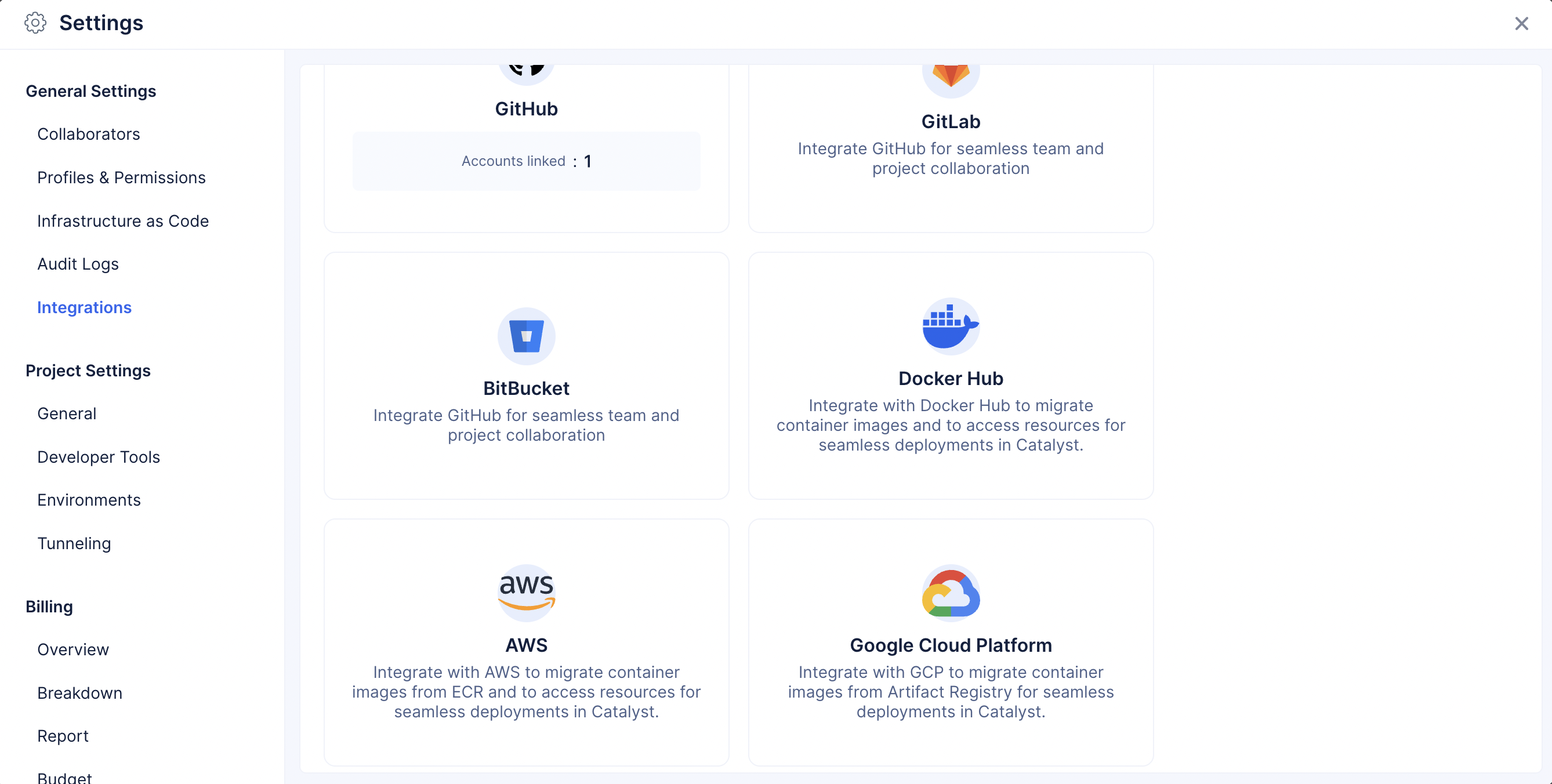
- Add Docker Account をクリックして、新しい接続を追加します。
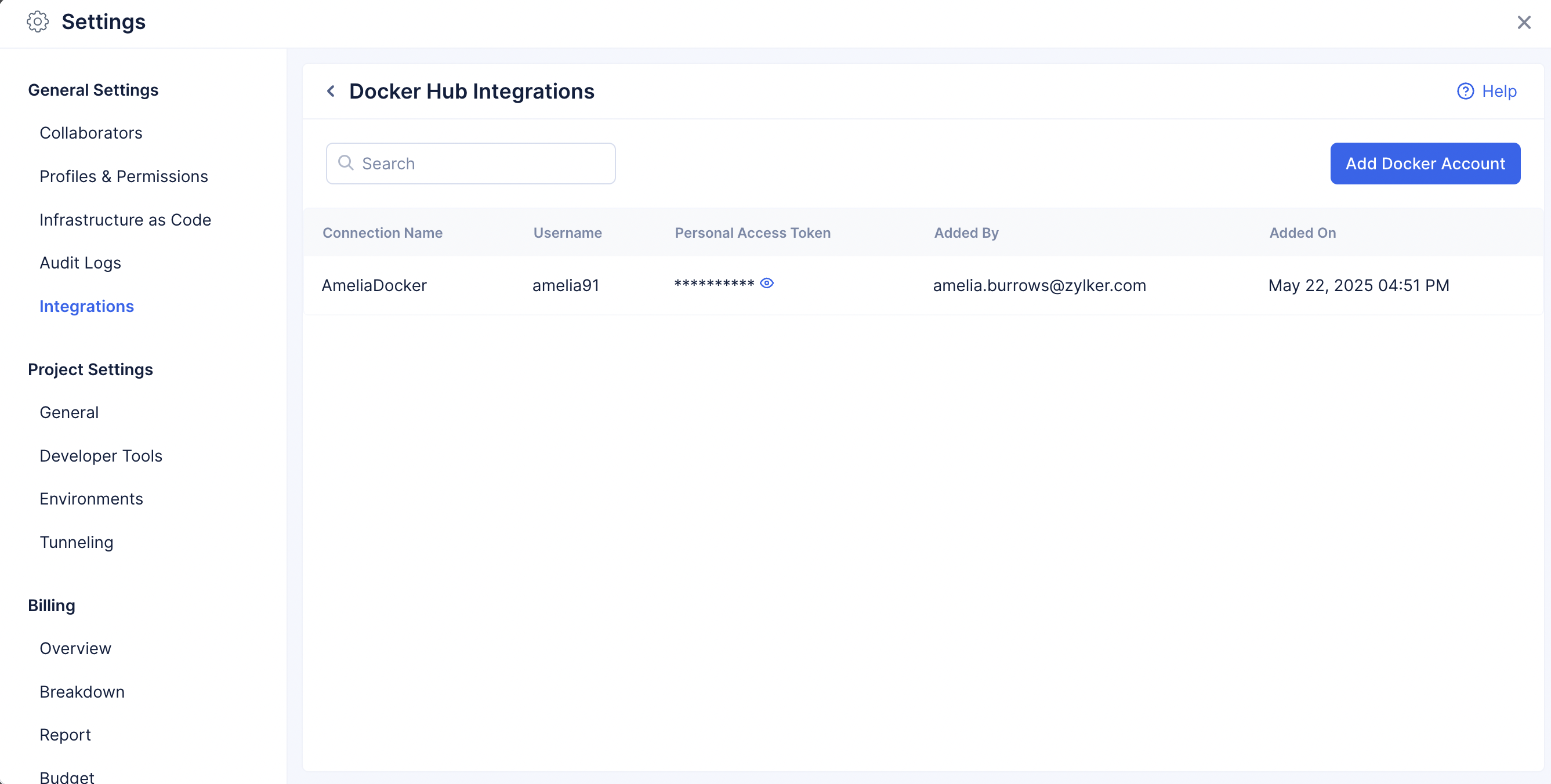
- 接続の名前を指定します。次に、Docker Hubアカウントのユーザー名(Docker ID)とPersonal Access Tokenを追加します。このヘルプページで説明されているように、Docker Homeからアクセストークンを作成・取得できます。
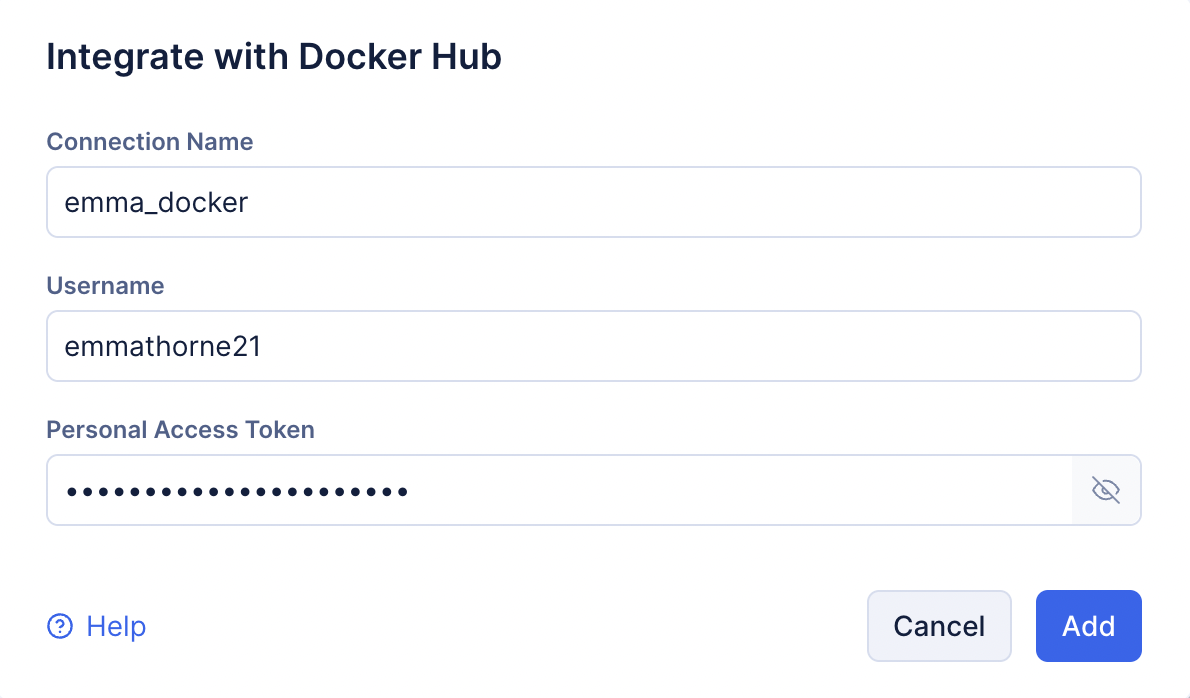
- Add をクリックします。
接続が作成され、Docker Hub Integrations ページに一覧表示されます。この接続を使用して、Docker HubからAppSailにDockerイメージをデプロイできるようになります。
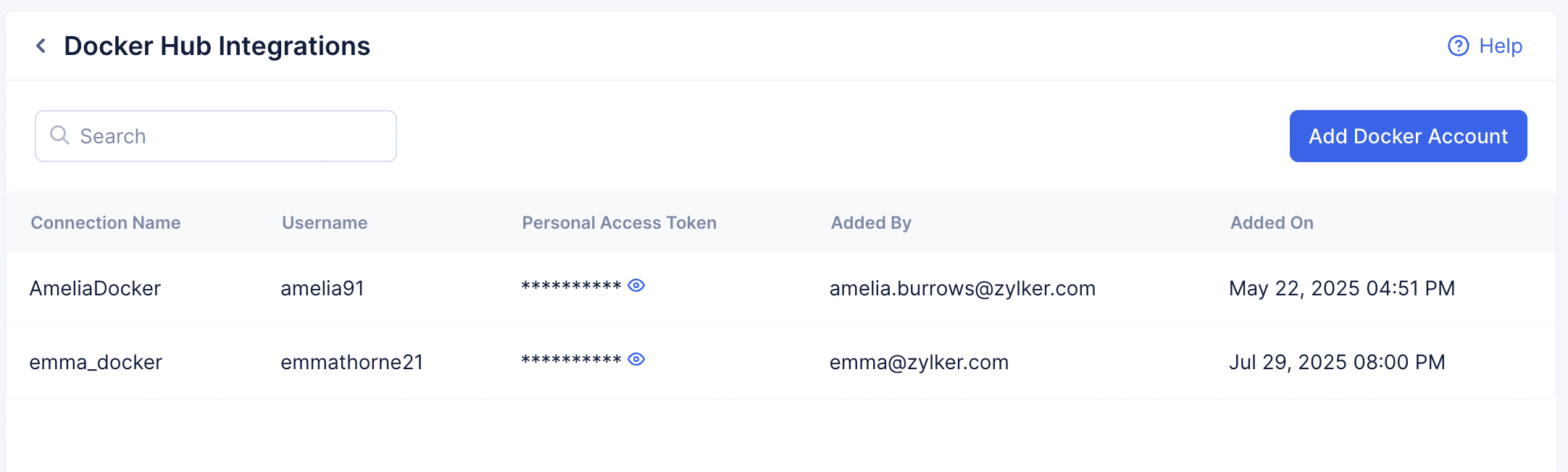
Docker Hub接続の編集
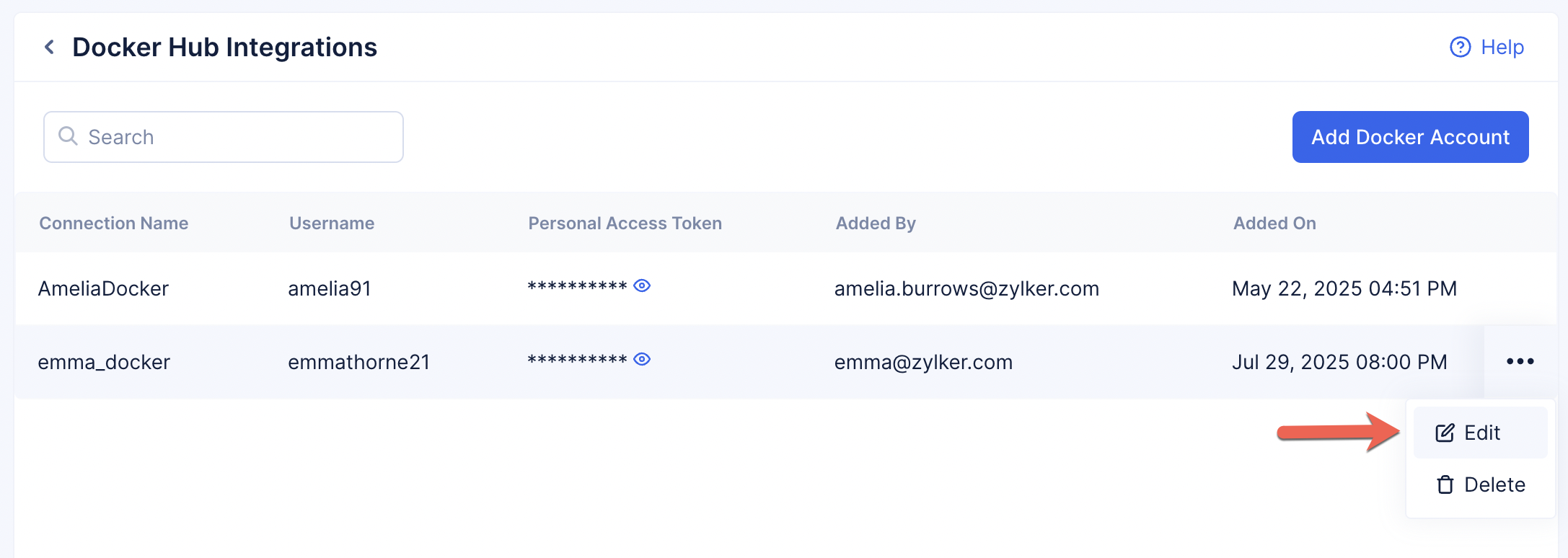
以下の手順で、個々のDocker Hub接続を編集できます。
- 編集する接続の省略記号アイコンをクリックし、Edit をクリックします。
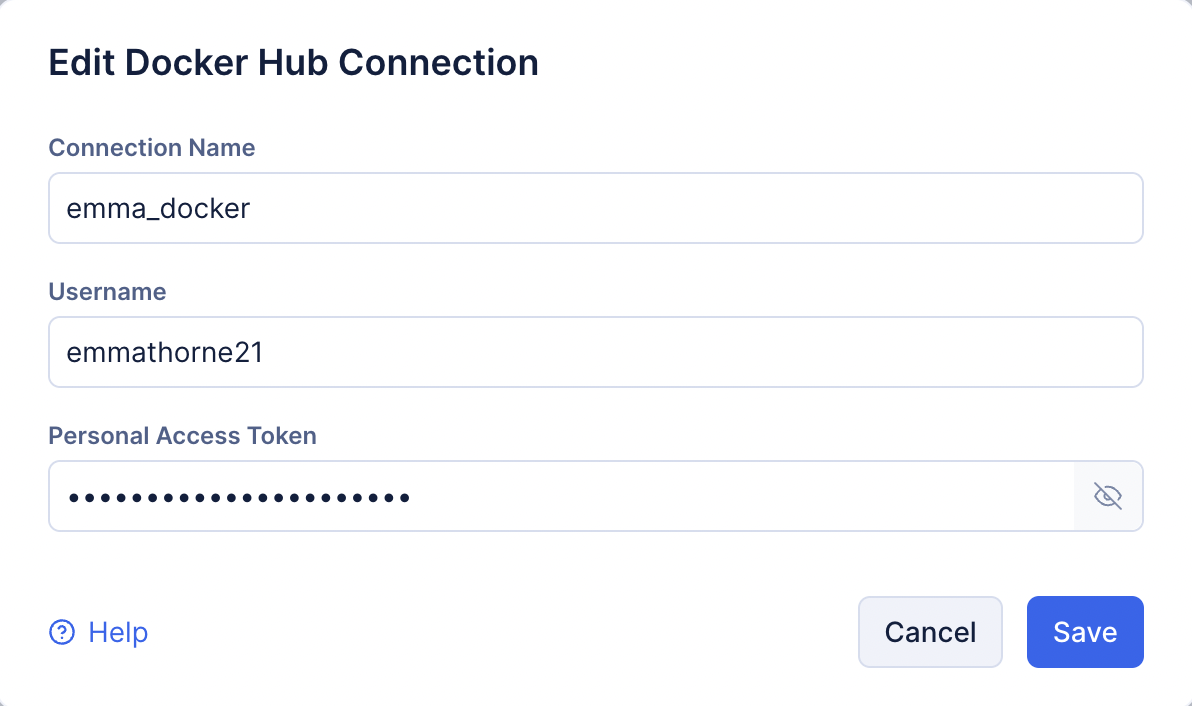
- 必要な情報を編集します。接続名、アカウントのユーザー名、またはPersonal Access Tokenを更新できます。Save をクリックします。
Docker Hub接続の削除
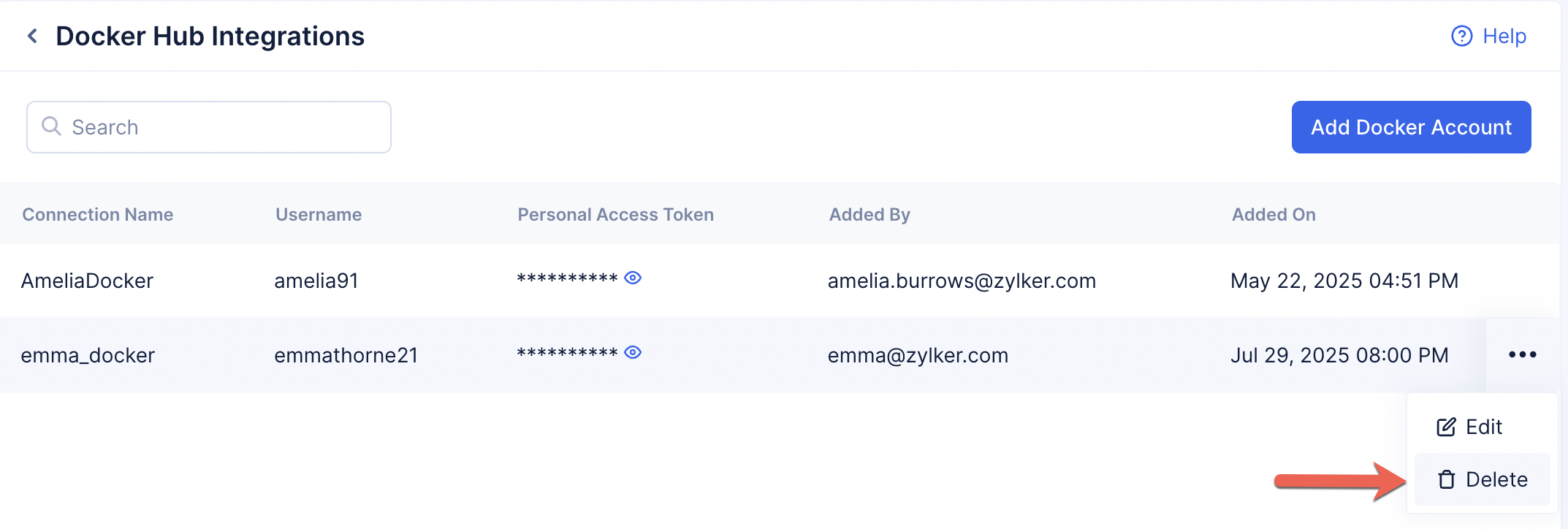
以下の手順で、個々のDocker Hub接続を削除できます。
- 削除する接続の省略記号アイコンをクリックし、Delete をクリックします。
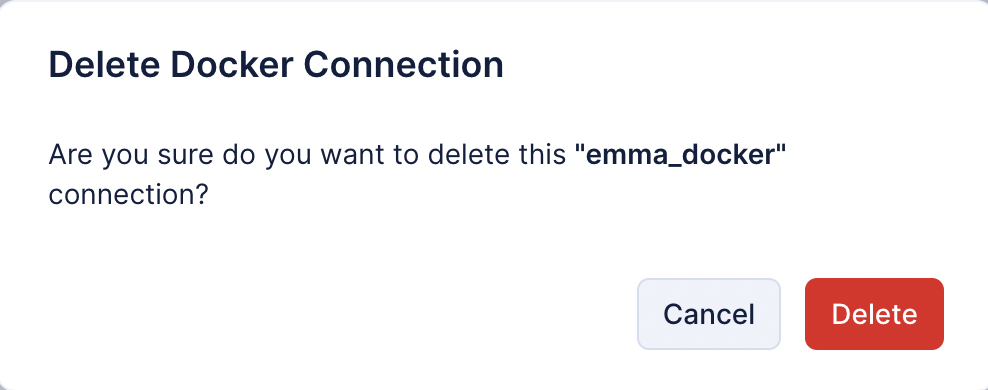
- 確認ポップアップから Delete をクリックします。
Amazon Elastic Container Registry
Catalystは、Amazon Elastic Container Registryへのアクセスを可能にするAWSとの簡単なインテグレーションを提供します。インテグレーションを設定すると、Amazon ECRからAppSailにコンソール経由でイメージを簡単にデプロイできます。また、コンソールからAWS接続を管理することもできます。
AWSとCatalystのインテグレーション
以下の手順で、AWSアカウントとCatalystの一回限りの設定を行います:
- コンソールの Settings に移動し、General Settings の下にある Integrations を選択します。リストから AWS をクリックします。
- Add AWS をクリックして、新しい接続を追加します。
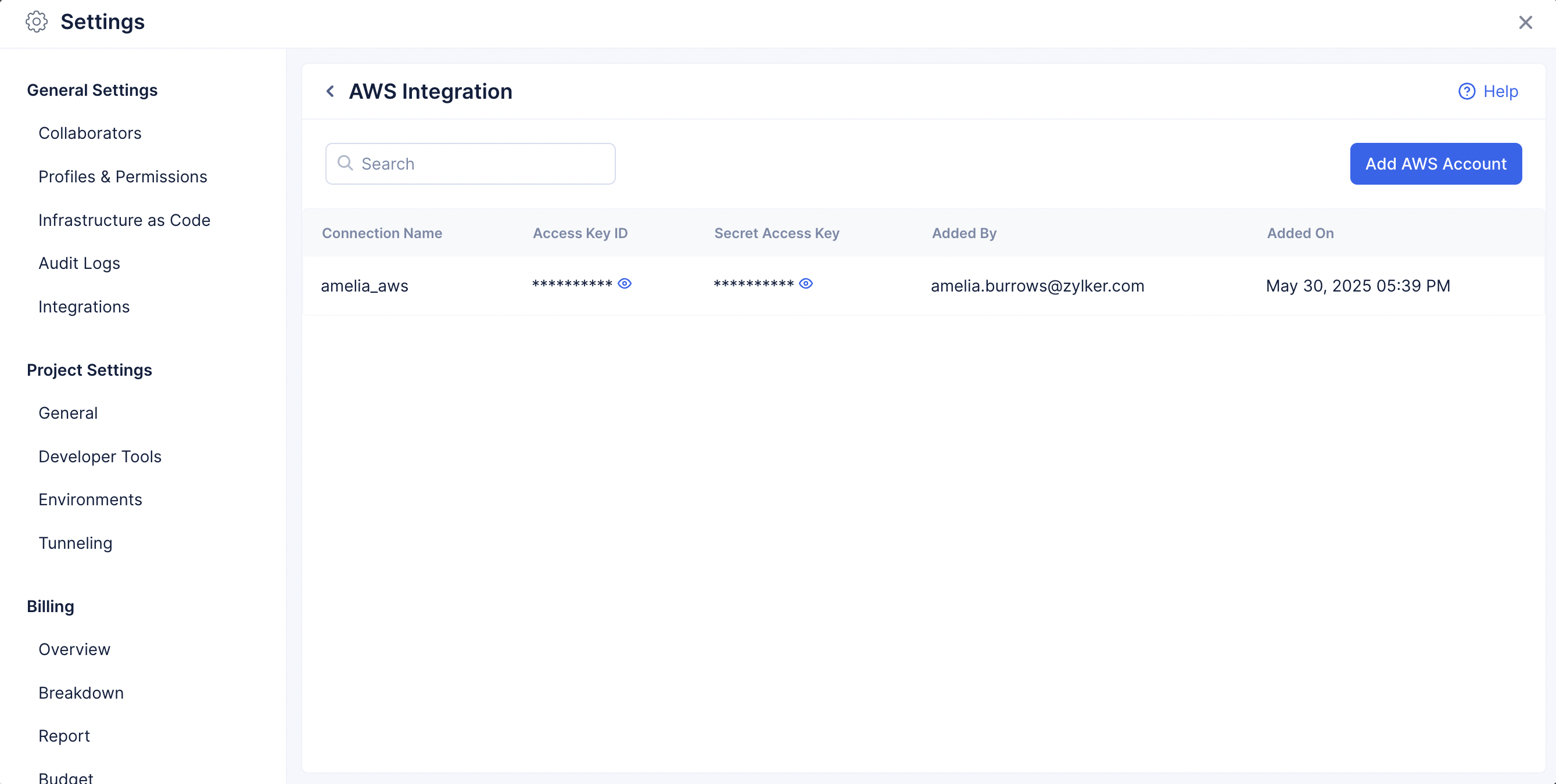
- 接続の名前を指定します。次に、AWSアカウントのAccess Key IDとAccess Key Secretを追加します。このヘルプページで説明されているように、AWSでアクセスキーの認証情報を作成・管理できます。
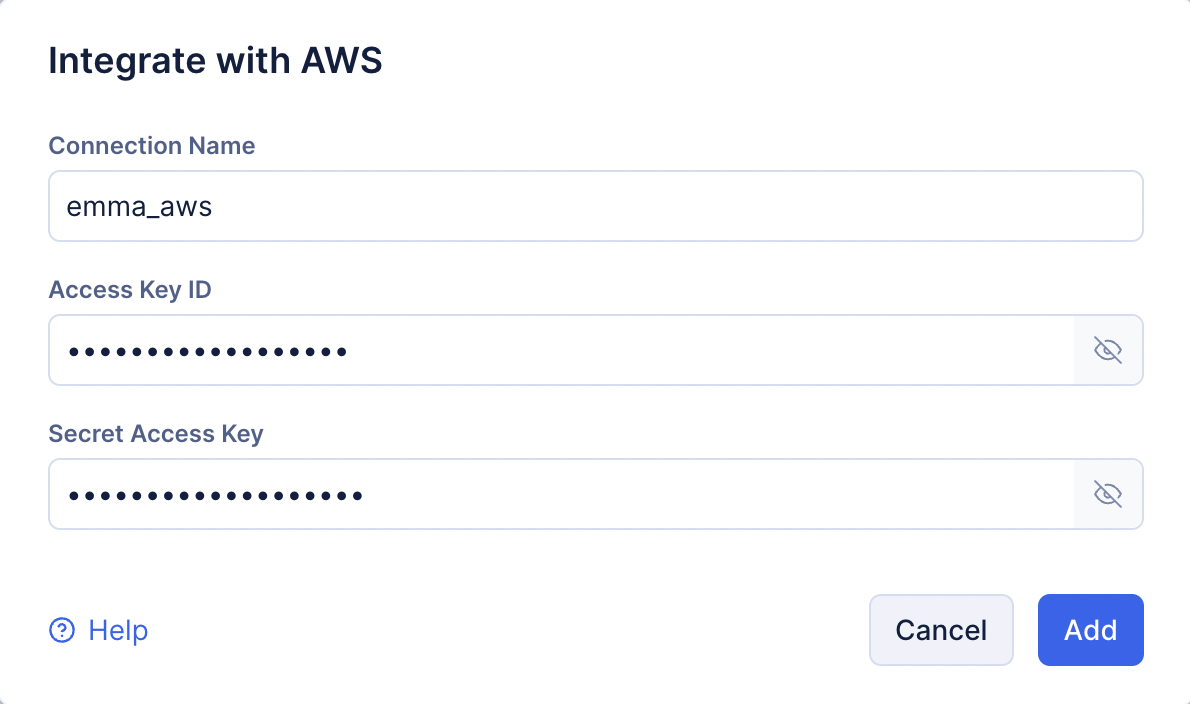
- Add をクリックします。
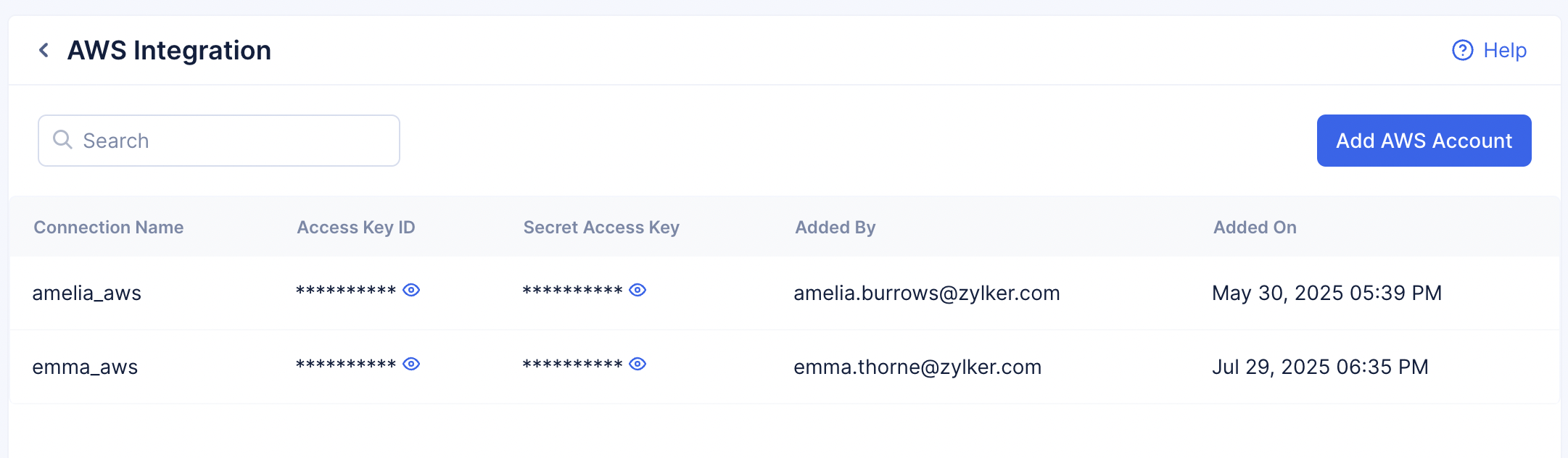
接続が作成され、AWS Integrations ページに一覧表示されます。この接続を使用して、AWS ECRからAppSailにOCIイメージをデプロイできるようになります。
AWS接続の編集
以下の手順で、個々のAWS接続を編集できます。
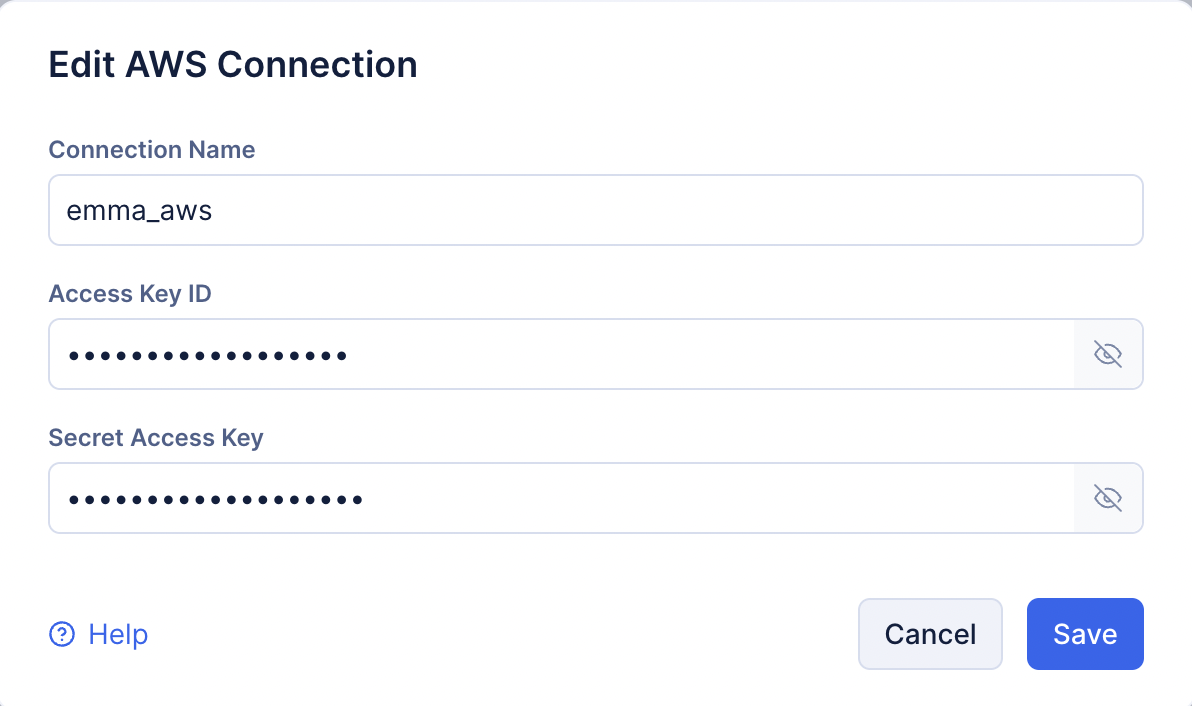
- 編集する接続の省略記号アイコンをクリックし、Edit をクリックします。
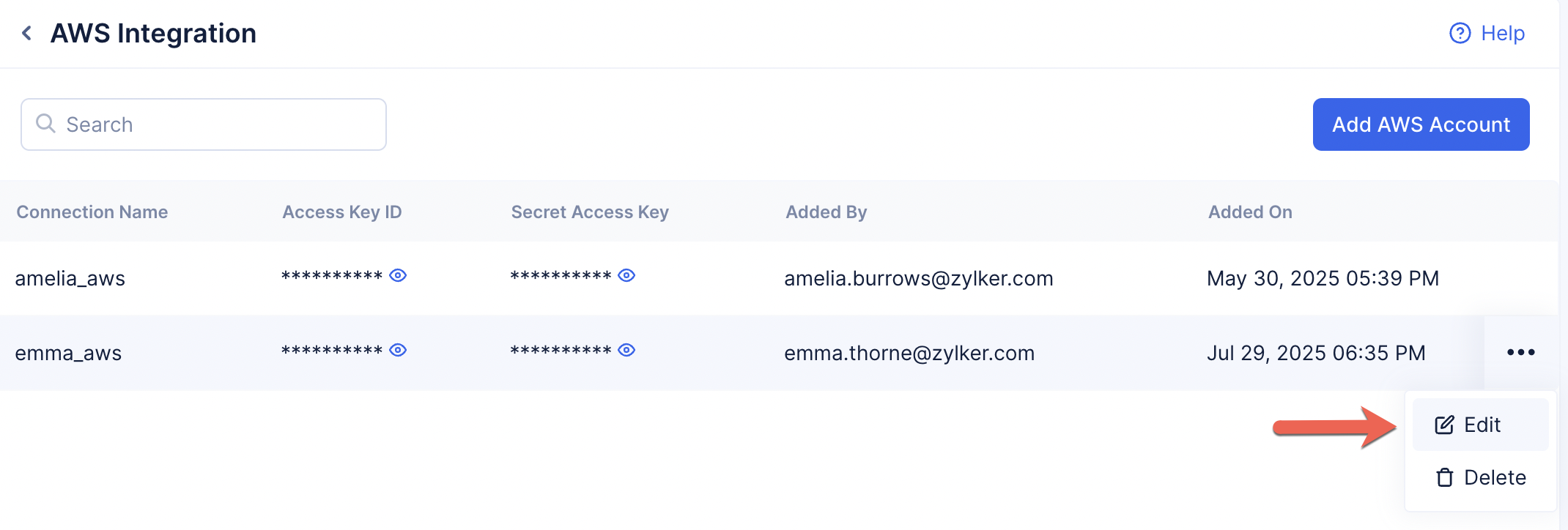
- 必要な情報を編集します。接続名、Access Key ID、Access Key Secretを更新できます。Save をクリックします。
AWS接続の削除
以下の手順で、個々のAWS接続を削除できます。
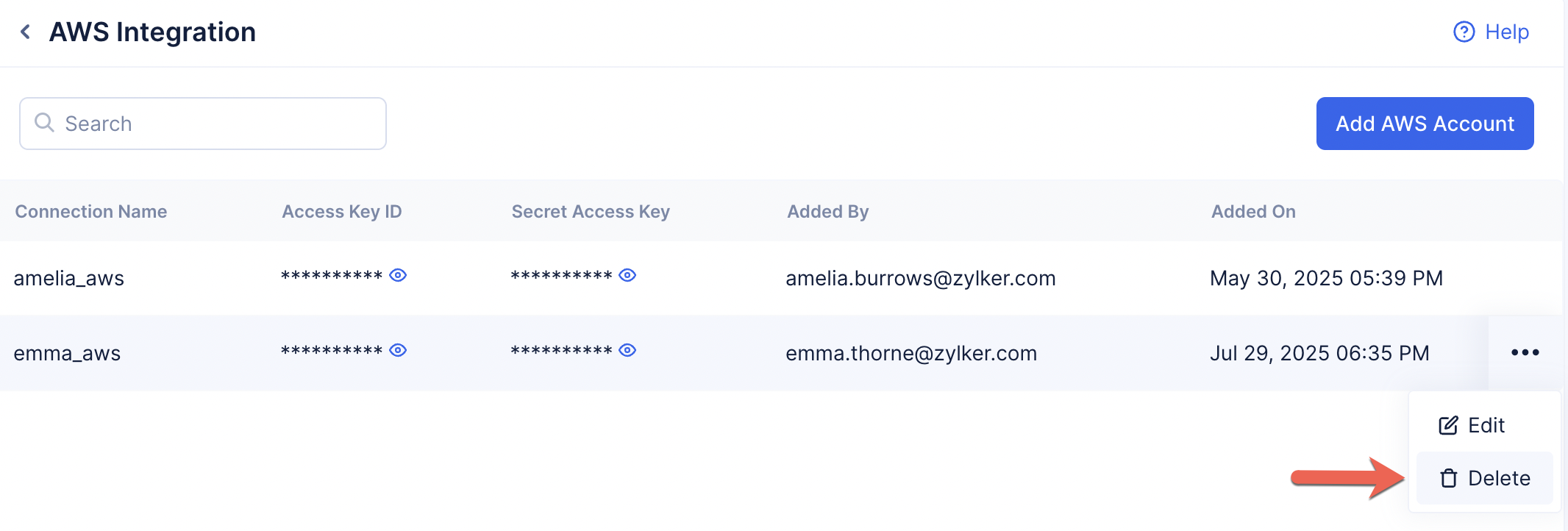
- 削除する接続の省略記号アイコンをクリックし、Delete をクリックします。
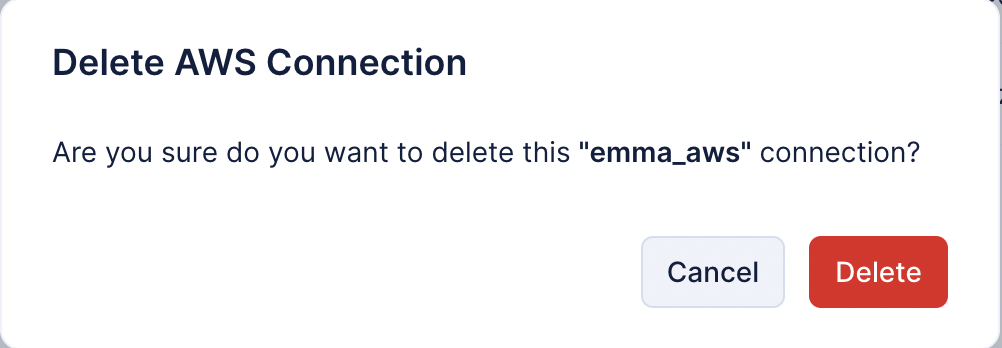
- 確認ポップアップから Delete をクリックします。
Google Artifact Registry
Catalystは、Google Artifact Registryとの簡単なインテグレーションを提供します。インテグレーションを設定すると、GCPアカウントからAppSailにコンソール経由でイメージを簡単にデプロイできます。また、コンソールからGCP接続を管理することもできます。
Google Cloud PlatformとCatalystのインテグレーション
以下の手順で、GCPアカウントとCatalystの一回限りの設定を行います:
- コンソールの Settings に移動し、General Settings の下にある Integrations を選択します。リストから Google Cloud Platform をクリックします。
- Add GCP Account をクリックして、新しい接続を追加します。
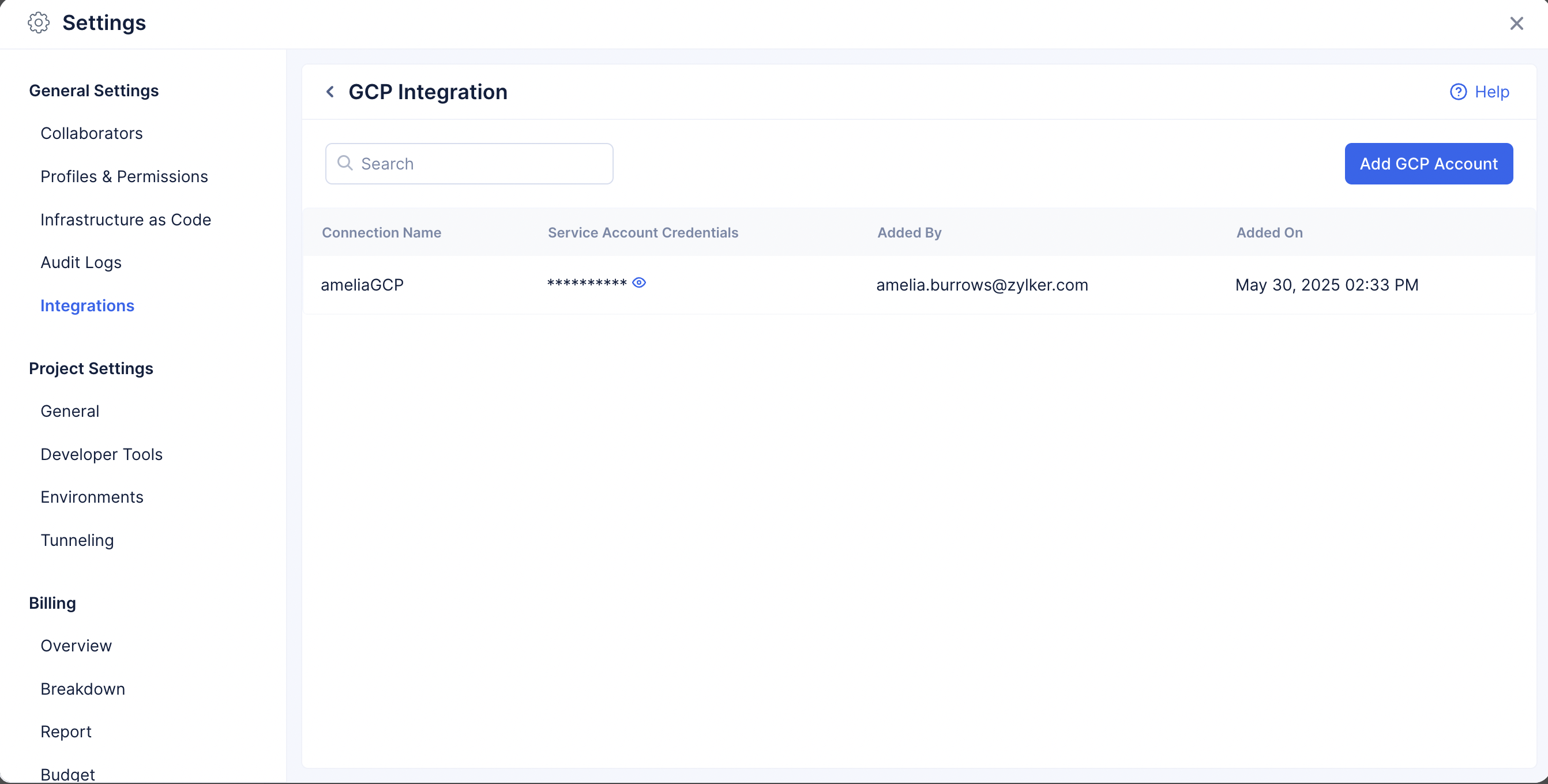
- 接続の名前を指定します。次に、GCPアカウントのService Account Credentials JSONファイルをアップロードします。このファイルには認証情報が含まれています。このヘルプページで説明されているように、Google CloudコンソールからサービスアカウントキーをJSONファイルとしてダウンロードできます。
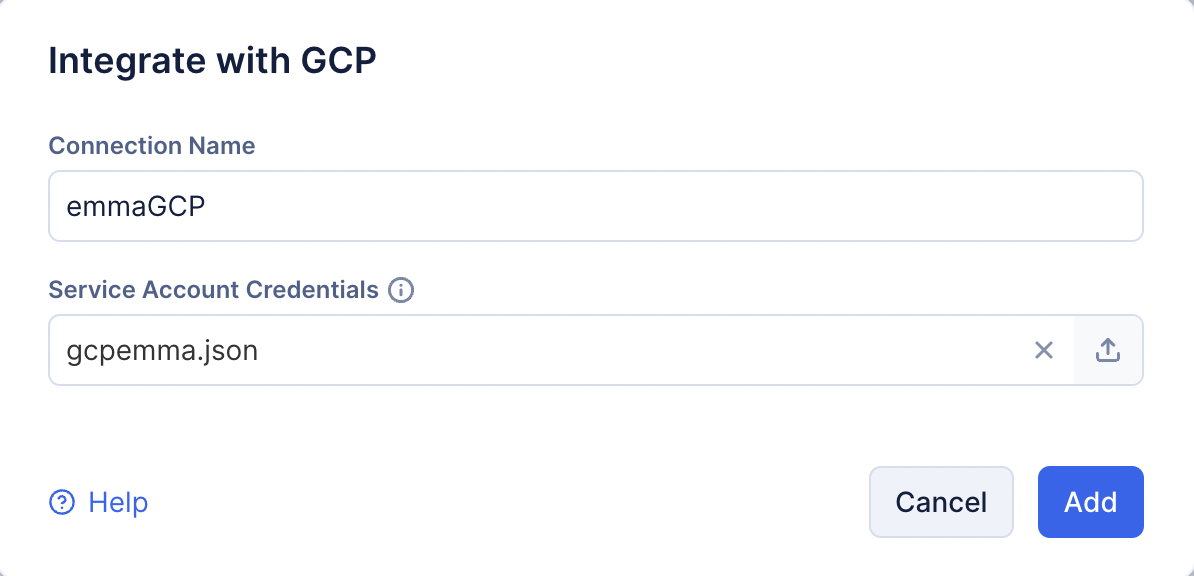
- Add をクリックします。
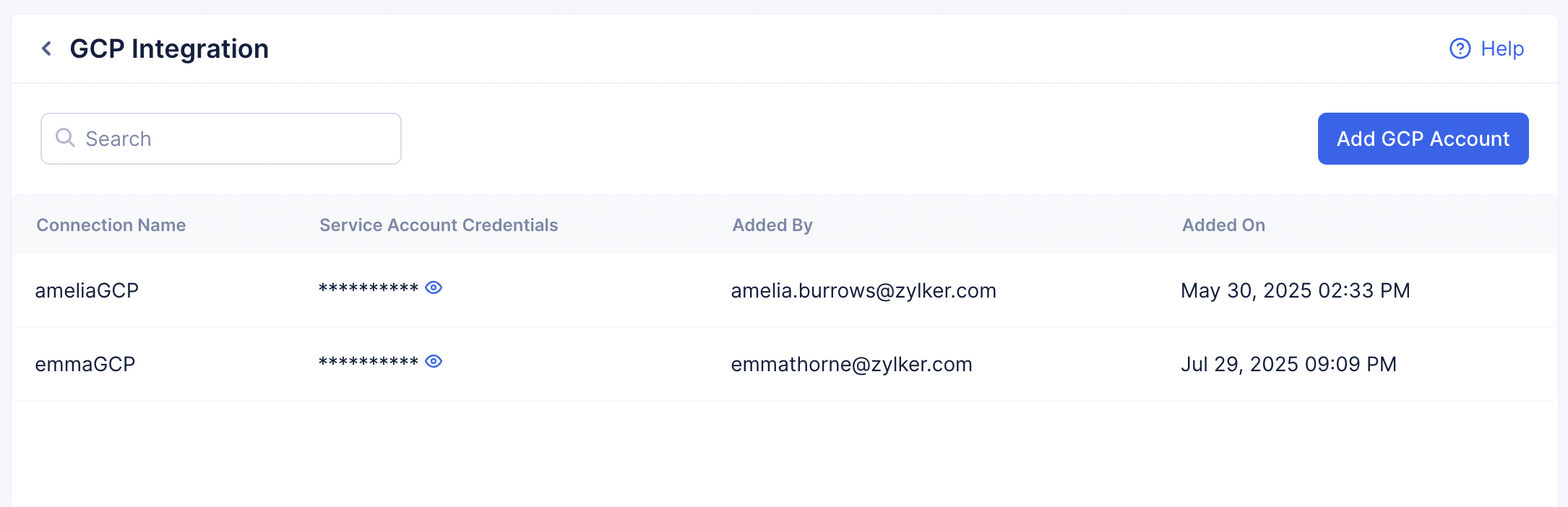
接続が作成され、GCP Integrations ページに一覧表示されます。この接続を使用して、GCP Artifact RegistryからAppSailにOCIイメージをデプロイできるようになります。
GCP接続の編集
以下の手順で、個々のGCP接続を編集できます。
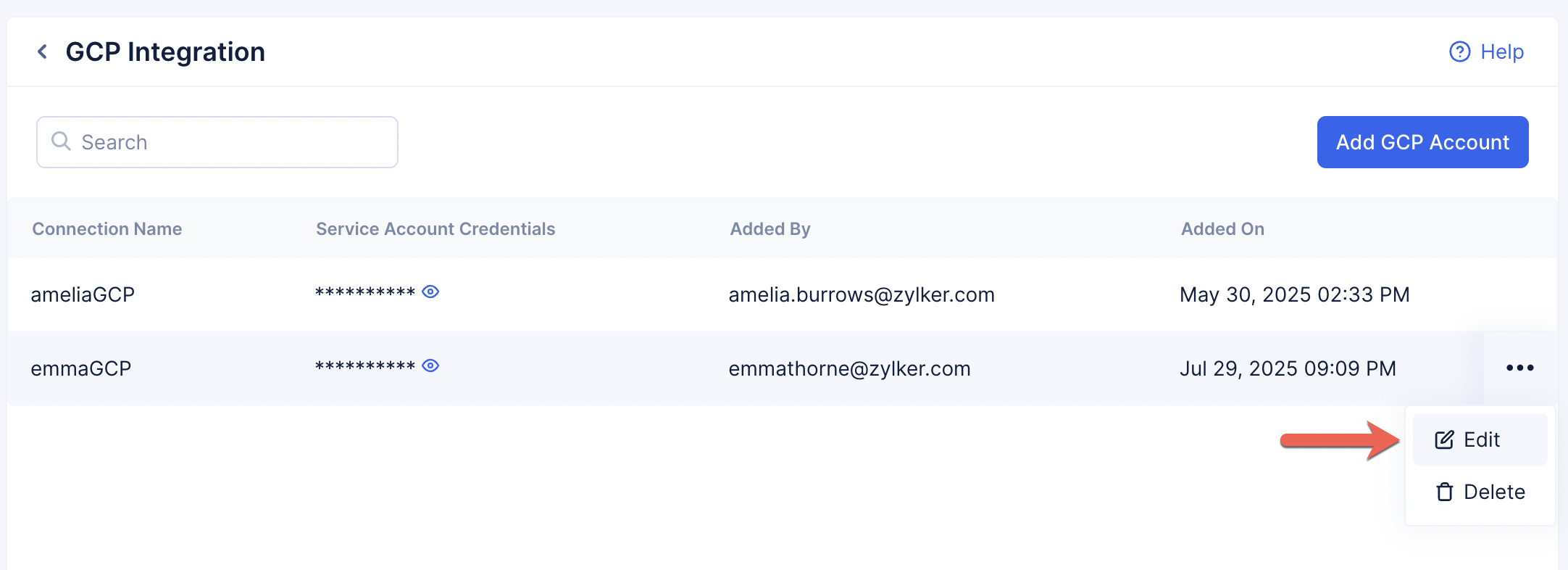
- 編集する接続の省略記号アイコンをクリックし、Edit をクリックします。
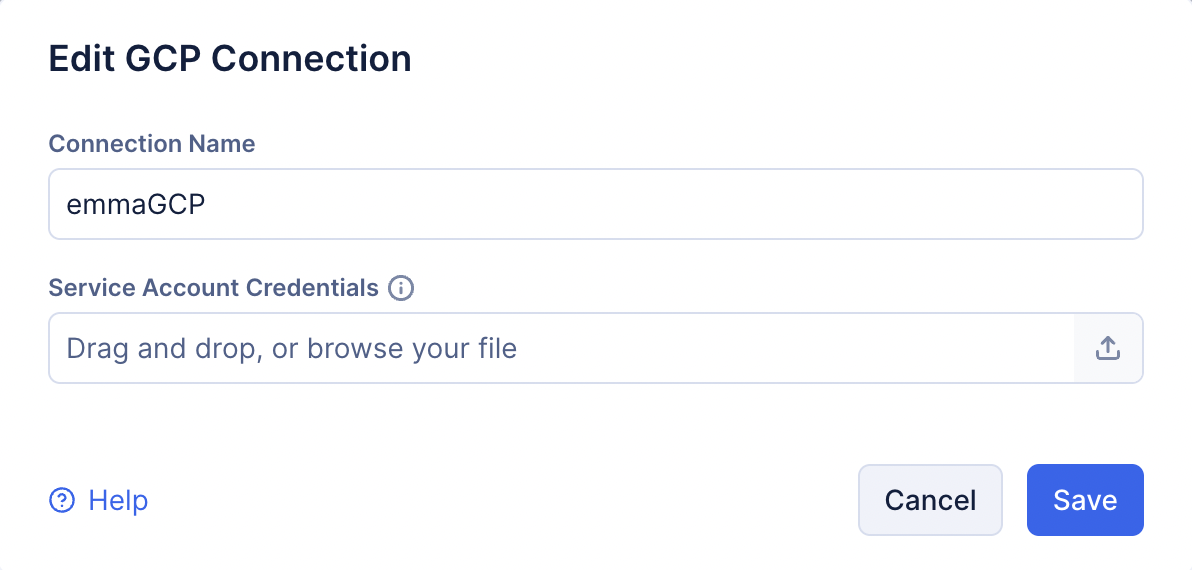
- 必要な情報を編集します。接続名を更新するか、新しいService Account Credentials JSONファイルをアップロードできます。Save をクリックします。
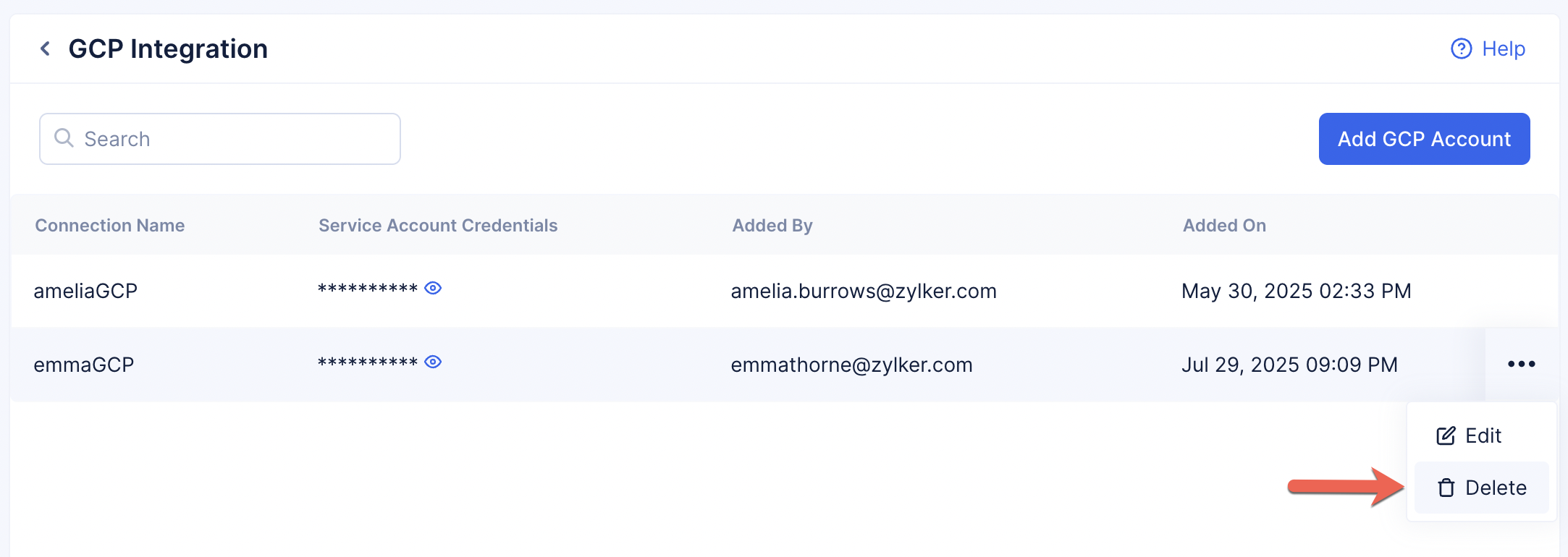
GCP接続の削除
以下の手順で、個々のGCP接続を削除できます。
- 削除する接続の省略記号アイコンをクリックし、Delete をクリックします。
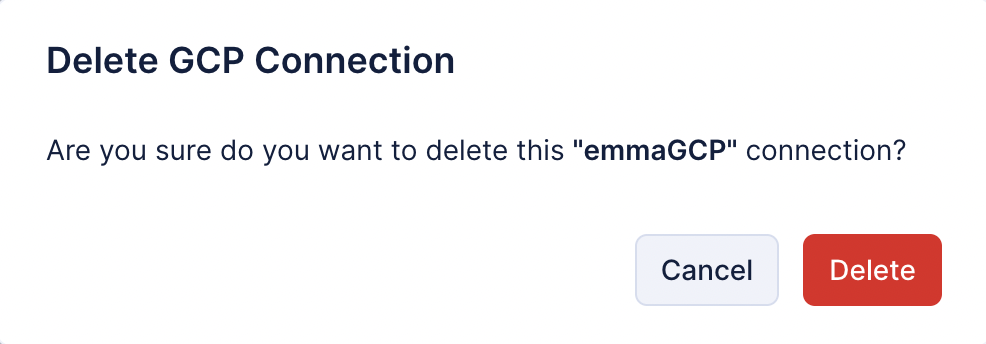
- 確認ポップアップから Delete をクリックします。
最終更新日 2026-08-17 17:46:04 +0530 IST
Yes
No
Send your feedback to us
 Ask ChatGPT
 Ask Claude
 Ask Perplexity