CatalystマネージドランタイムとしてCLIからAppSailをデプロイする
AppSailサービスの初期化または追加
Catalyst CLIを使用して、アプリのディレクトリで直接、または新しいディレクトリからCatalystマネージドランタイム用のAppSailサービスを初期化できます。また、他のリソースが初期化されている既存のCatalystプロジェクトディレクトリにAppSailサービスを追加することもできます。初期化または追加後にAppSailサービスをデプロイできます。
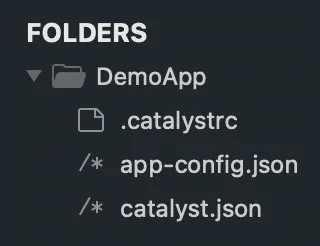
Catalystはこの方法でAppSailサービスを初期化すると、app-config.jsonファイルを作成します。
新しいディレクトリでAppSailサービスを初期化するには、ローカルマシンにプロジェクト用のフォルダを作成し、ターミナルからそのフォルダに移動します。そのディレクトリから以下のコマンドを実行してプロジェクトを初期化します:
既存のCatalystプロジェクトディレクトリでAppSailサービスを追加するには、以下のCLIコマンドを実行します:
AppSailサービスを初期化または追加する手順は、以下の通りです:
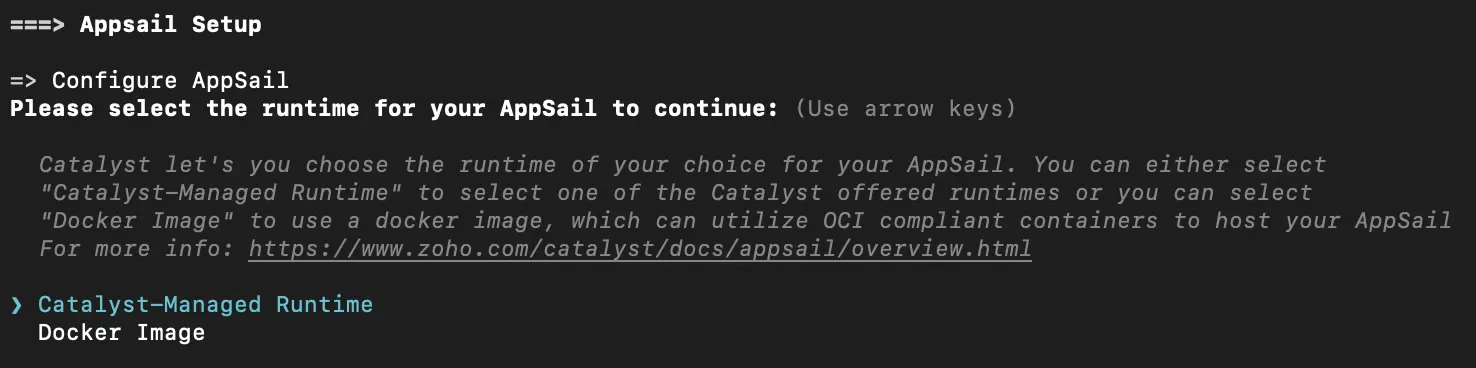
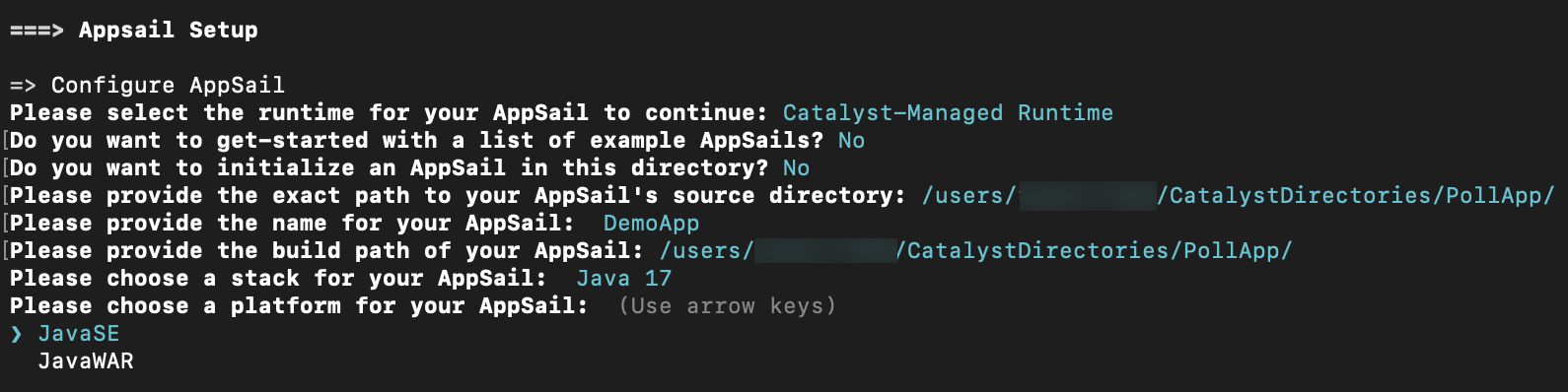
- AppSailの初期化または追加時に、CLIがランタイムタイプをCatalyst-Managed RuntimeまたはDocker Imageから選択するように求めます。最初のオプションを選択します。
- 「Y」を入力してEnterを押すことで、既製のサンプルプロジェクトから始めることを選択し、一覧からサンプルアプリを選択できます。
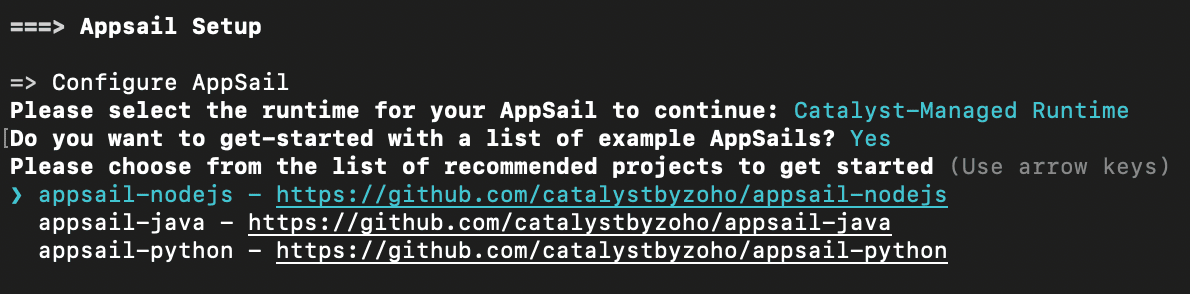
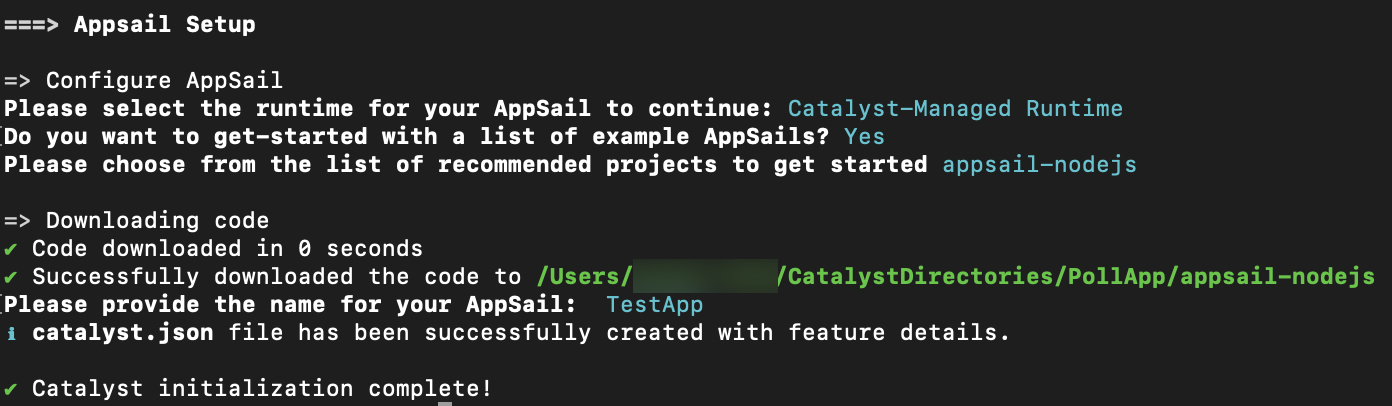
サンプルアプリがディレクトリにダウンロードされます。プロンプトが表示されたら名前を入力します。
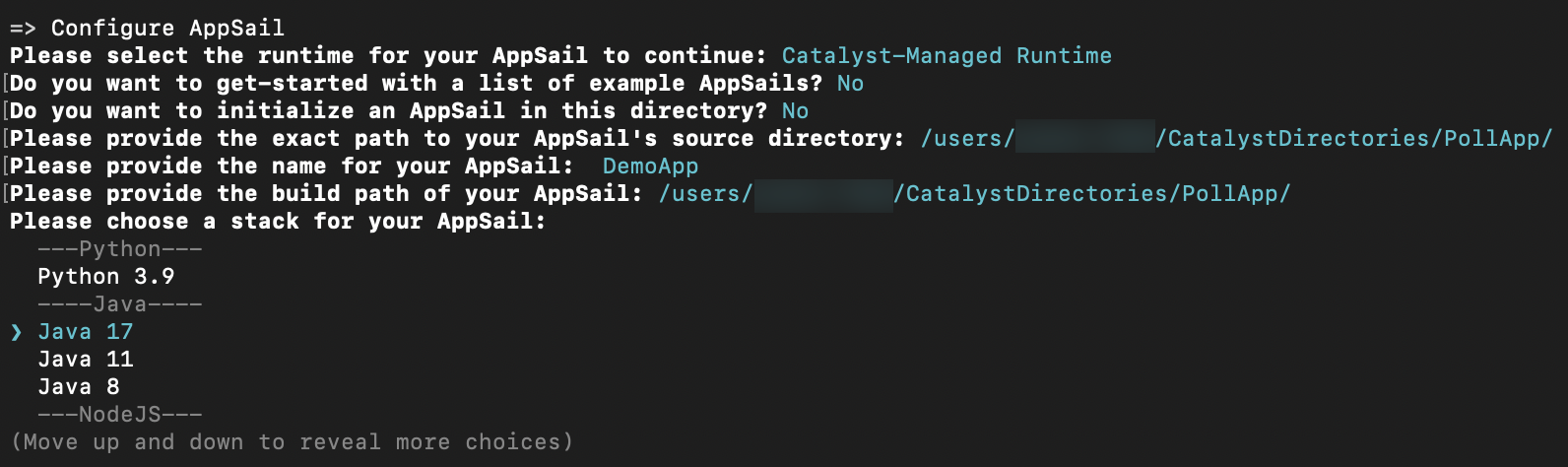
独自のアプリを初期化したい場合は、「N」を入力してEnterを押します。
- ここがアプリのソースディレクトリかどうかを「Y」で選択します。「N」を入力すると、CLIがディレクトリ内のアプリソースの絶対パスの入力を求めます。入力後にEnterを押します。

- アプリの名前を入力します。アプリのビルドのメインファイルには、任意の名前を付けることができます。

- アプリの絶対ビルドパスを入力し、Enterを押します。

- アプリのスタックとランタイムを選択し、Enterを押します。
Javaを選択した場合、CLIはさらにJava SEまたはJava WARをアプリのデプロイ可能フォーマットとして選択するよう求めます。詳細はこちらを参照してください。
他のスタックを選択した場合、このステップはスキップされます。
これで、選択したソースディレクトリでAppSailが初期化または追加され、アプリがCatalystプロジェクトに関連付けられました。設定はcatalyst.jsonファイルに適宜更新されます。
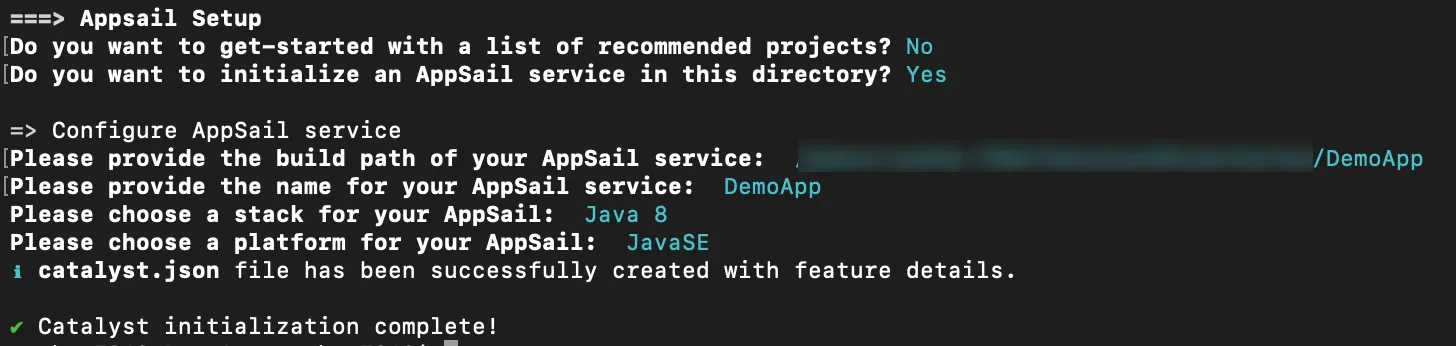
このプロセスでは、AppSail固有のapp-config.json設定ファイルのみがアプリのソースディレクトリに作成されます。デプロイ前に、このファイルで起動コマンド、環境変数、メモリなどの値を編集できます。
AppSailサービスのデプロイ
Catalystでは、AppSailサービスを2つの異なる方法でデプロイできます:
-
通常のデプロイ: 通常のデプロイは、プロジェクトの初期化時または既存のプロジェクトディレクトリへの追加によって、AppSailリソースをすでに初期化している場合に適用されます。
-
スタンドアロンデプロイ: 事前にAppSailサービスとして初期化することなく、アプリを直接スタンドアロンデプロイできます。
Catalystは、アプリの初期化時に指定したビルドパスに存在するすべての実行可能ファイルを、プロジェクトの設定とともにデプロイします。
通常のデプロイ
AppSailアプリがすでにプロジェクトディレクトリで初期化されている場合、catalyst deployコマンドを実行すると、CLIは他のプロジェクトリソースとともにアプリを自動的にデプロイします。CLIはデプロイ後にアプリのエンドポイントURLを表示し、そこからアプリを開くことができます。
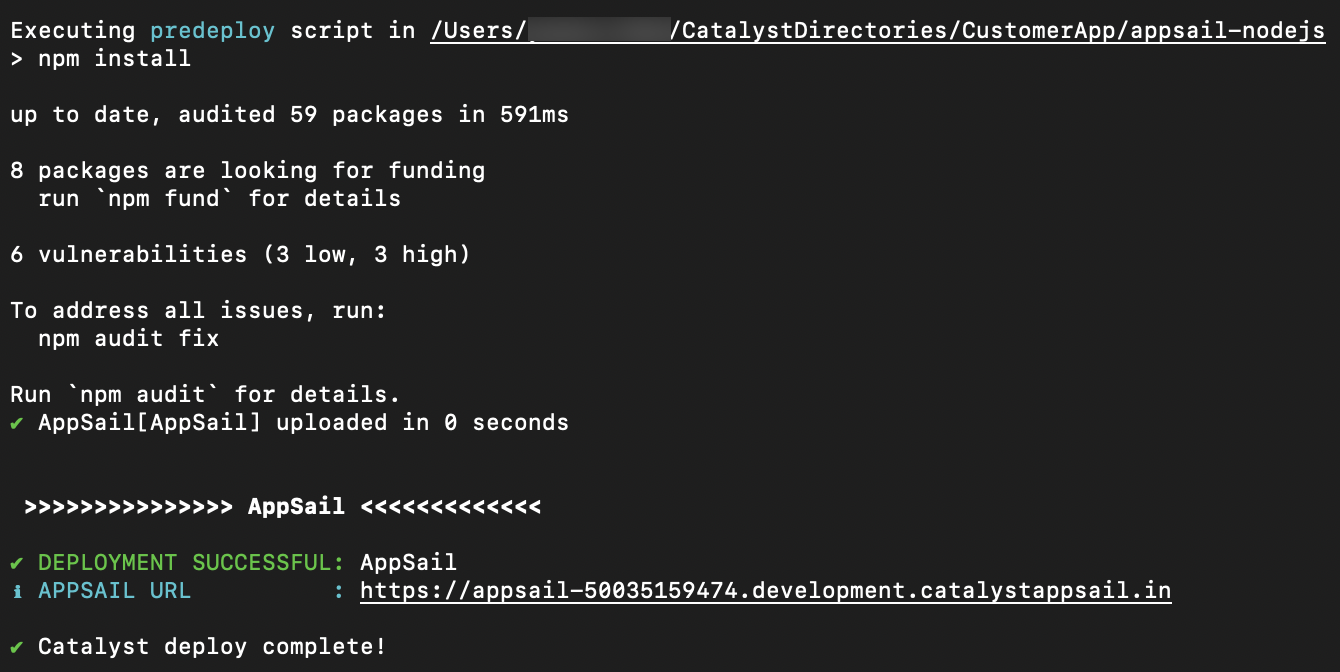
プロジェクトディレクトリに複数のAppSailアプリがある場合、CLIからすべてのURLエンドポイントにアクセスできます。
アプリのソースディレクトリから以下のコマンドを実行して、AppSailサービスのみをデプロイすることもできます。
デプロイプロセスは同じです。

スタンドアロンデプロイ
スタンドアロンデプロイコマンドは、Catalystプロジェクトディレクトリのルートから実行する必要があります。つまり、catalyst.jsonやその他のプロジェクト依存ファイルがディレクトリに存在する必要があります。
スタンドアロンデプロイについて、以下の点を覚えておく必要があります:
-
コマンドを実行するディレクトリにアプリのデプロイ可能なビルドファイルが存在することを確認する必要があります。そのディレクトリが自動的にビルドディレクトリとみなされるためです。
-
スタンドアロンデプロイでアプリを初期化せずにデプロイする場合、app-config.jsonファイルは作成されません。このファイルに含まれる情報は、デプロイ中にCLIで入力として取得されます。
AppSailアプリのスタンドアロンデプロイは以下の方法で行えます:
- アプリのデプロイ可能ファイルが存在するディレクトリに移動し、以下のコマンドを実行します:
- アプリの名前を入力します。アプリのビルドのメインファイルには、任意の名前を付けることができます。

- 一覧からアプリのビルドパスを選択し、Enterを押します。

- アプリのスタックを選択し、Enterを押します。
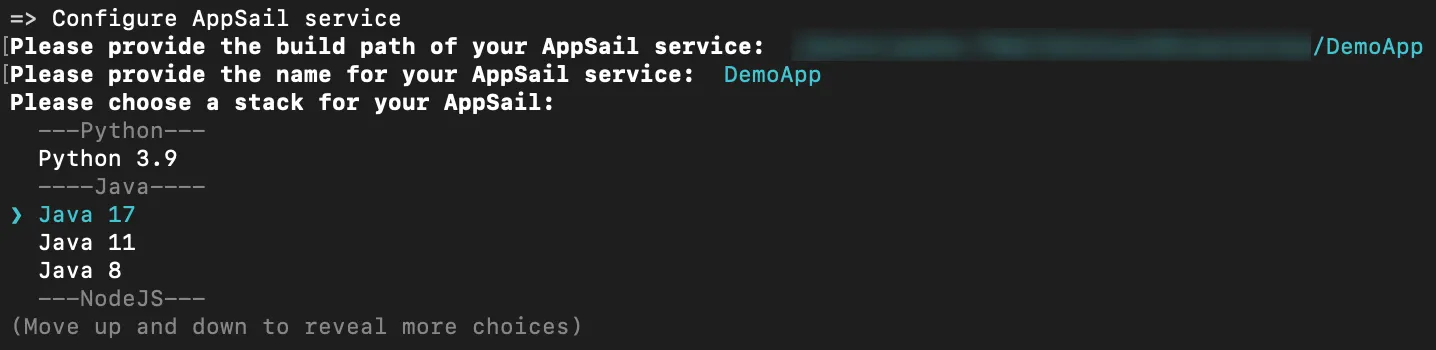
Javaを選択した場合、CLIはさらにJava SEまたはJava WARをアプリのデプロイ可能フォーマットとして選択するよう求めます。詳細はこちらを参照してください。

他のスタックを選択した場合、このステップはスキップされます。
- さらに、使用するスタック、フレームワーク、Webサーバーに基づいてアプリの起動コマンドを指定する必要があります。この情報は直接デプロイされ、アプリのデプロイ後にコンソールの設定セクションで利用可能になります。

これで、AppSailリソースとして初期化することなく、アプリが関連付けられたリモートプロジェクトに直接デプロイされました。CLIに表示されるエンドポイントURLからアクセスできます。

スタンドアロンデプロイのAppSailオプション
catalyst deploy appsailスタンドアロンコマンドは、以下のオプションをサポートしています。一部はCatalystマネージドランタイムとコンテナイメージアプリの両方に適用され、一部はどちらか一方にのみ適用されます。
–name <name>
アプリの名前を指定するために使用します。CatalystマネージドランタイムとコンテナイメージアプリのB両方に適用されます。例:
–build-path <path>
アプリのビルドパスを指定するために使用します。絶対パスの値を指定します。Catalystマネージドランタイムアプリにのみ適用されます。例:
–stack <stack>
アプリのスタックまたはランタイムを指定するために使用します。Catalystがサポートするランタイムのみを指定する必要があります。Catalystマネージドランタイムアプリにのみ適用されます。例:
–platform <javase|war>
Catalystでサポートされているのがサポートされているプラットフォームを指定するために使用します: javaseまたはwar。Catalystマネージドランタイムアプリにのみ適用されます。例:
–command <command>
アプリの起動コマンドを指定するために使用します。CatalystマネージドランタイムとコンテナイメージアプリのB両方に適用されます。コンテナイメージ定義で設定済みの値をオーバーライドします。例:
最終更新日 2026-08-17 17:46:04 +0530 IST
Yes
No
Send your feedback to us
 Ask ChatGPT
 Ask Claude
 Ask Perplexity