
CatalystマネージドランタイムとしてコンソールからAppSailをデプロイする
AppSailでは、以下の手順でCatalystリモートコンソールから直接Catalystマネージドランタイムとしてアプリをデプロイできます:
- アプリをデプロイしたいCatalystプロジェクトのServerlessサービスに移動し、Computeの下にあるAppSailをクリックします。
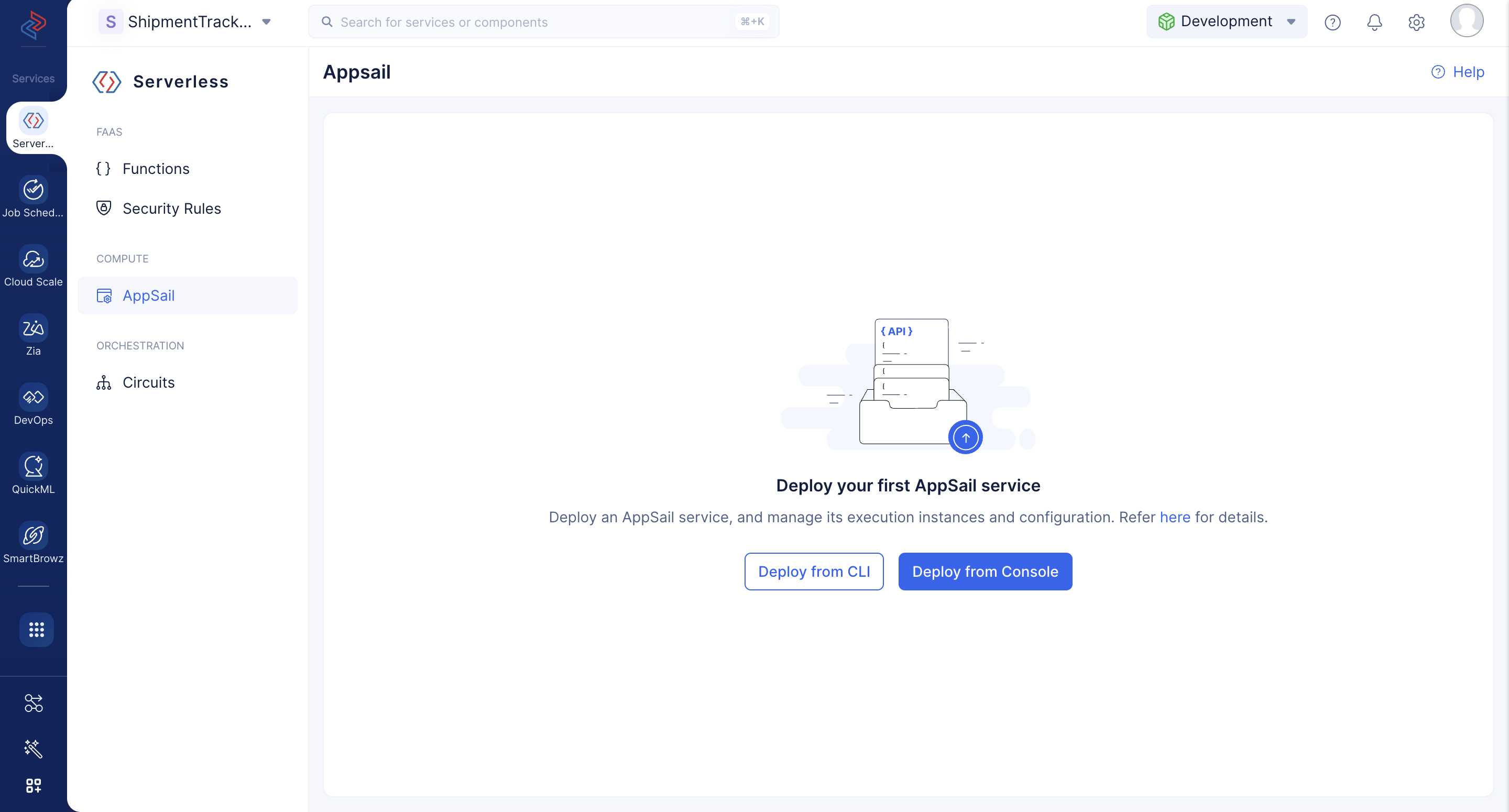
Deploy from CLIをクリックすると、CLIからAppSailサービスをデプロイする手順を示すポップアップが表示されます。詳細な手順については、CLIヘルプセクションを参照してください。
-
Deploy from Consoleをクリックして、ここで直接アプリをデプロイします。
-
デプロイタイプとしてCatalyst-Managed Runtimeを選択し、AppSailサービスの名前を入力します。Catalystがサポートするランタイムの一覧から、アプリが使用するランタイムを選択します。アプリのランタイムに基づいて起動コマンドを入力します。
AppSailのビルドディレクトリのZIPファイルをアップロードします。
Note: コンソールから直接アプリをデプロイする場合、ビルドディレクトリにapp-config.jsonファイルを含める必要はありません。このファイルはCLIからデプロイする場合にのみ必要です。ここで設定の詳細を入力できます。app-config.jsonファイルが存在する場合、ここで入力した値がそのファイルの値をオーバーライドします。
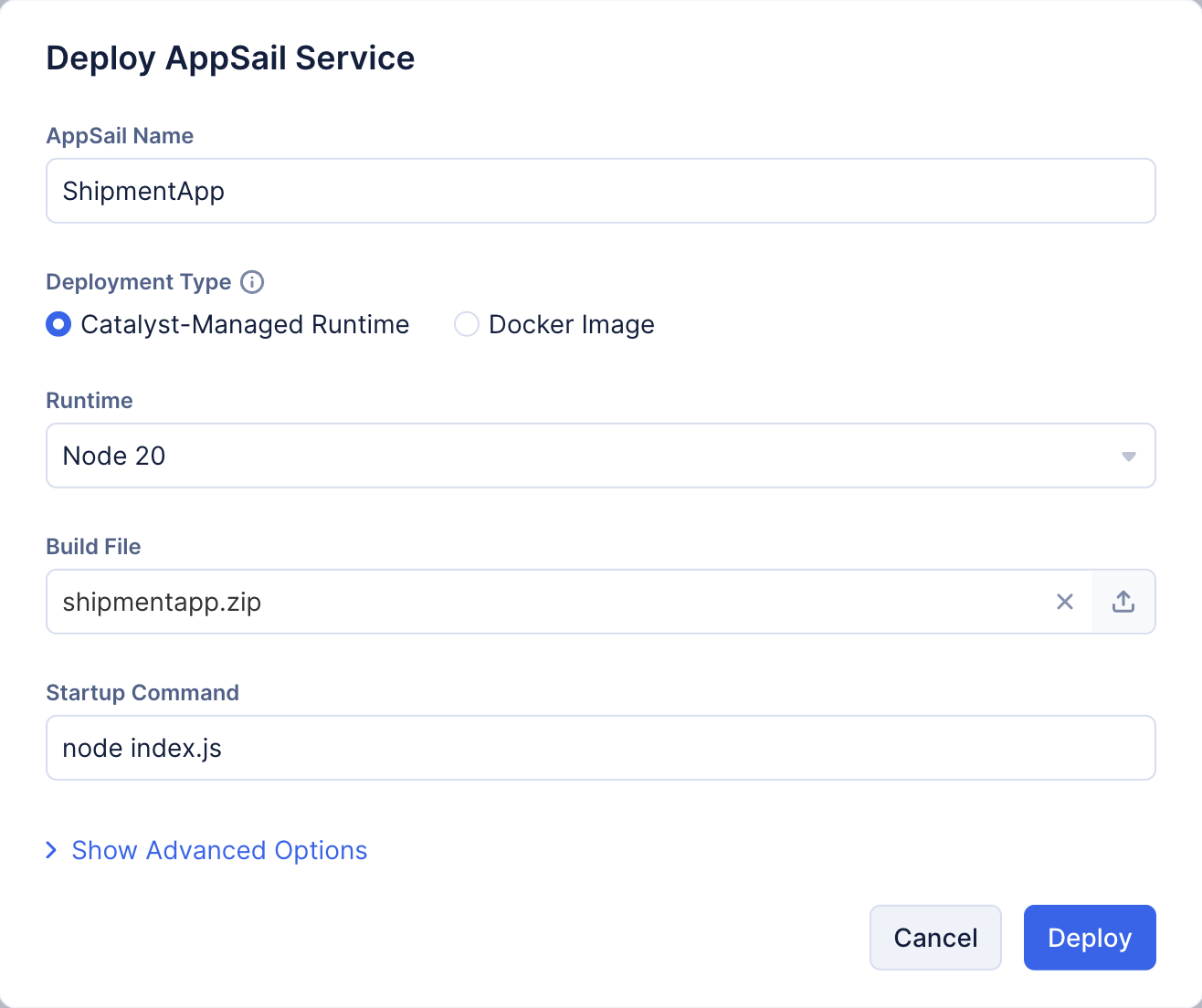
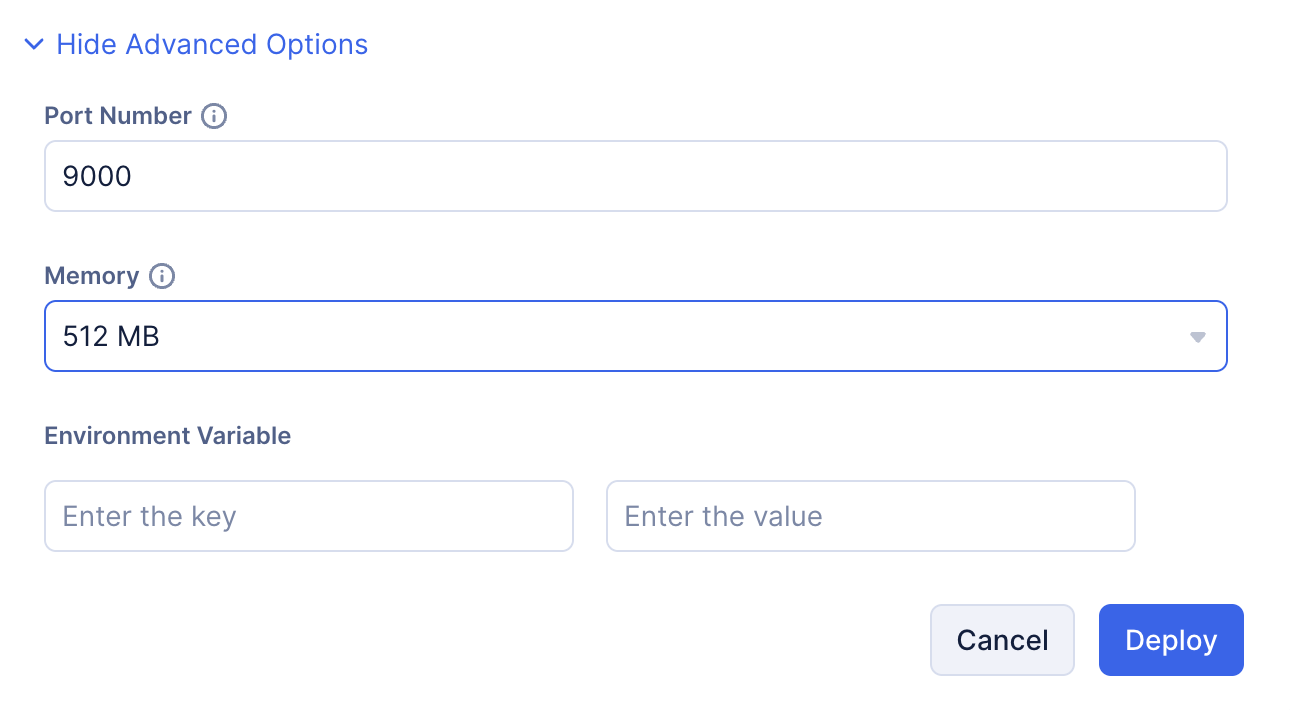
- アプリの詳細設定を行えます。
- 必要に応じて、アプリの実行用にカスタムポートを設定します。0から1024の範囲のポートは予約されていますが、ポート80と443は例外です。この範囲外の任意のポートを使用できます。デフォルトではポート9000が使用されます。
Note: コードでポートを設定していない場合、アプリの起動コマンドでサーバーを起動する際にリスニングする同じポートを設定してください。
- 要件に基づいて、アプリの実行に必要なメモリを設定します。128、256、512、1024、または2048 MBを選択できます。
Info: 設定セクションからアプリをデプロイした後に、アプリの実行用のディスクサイズも設定できます。
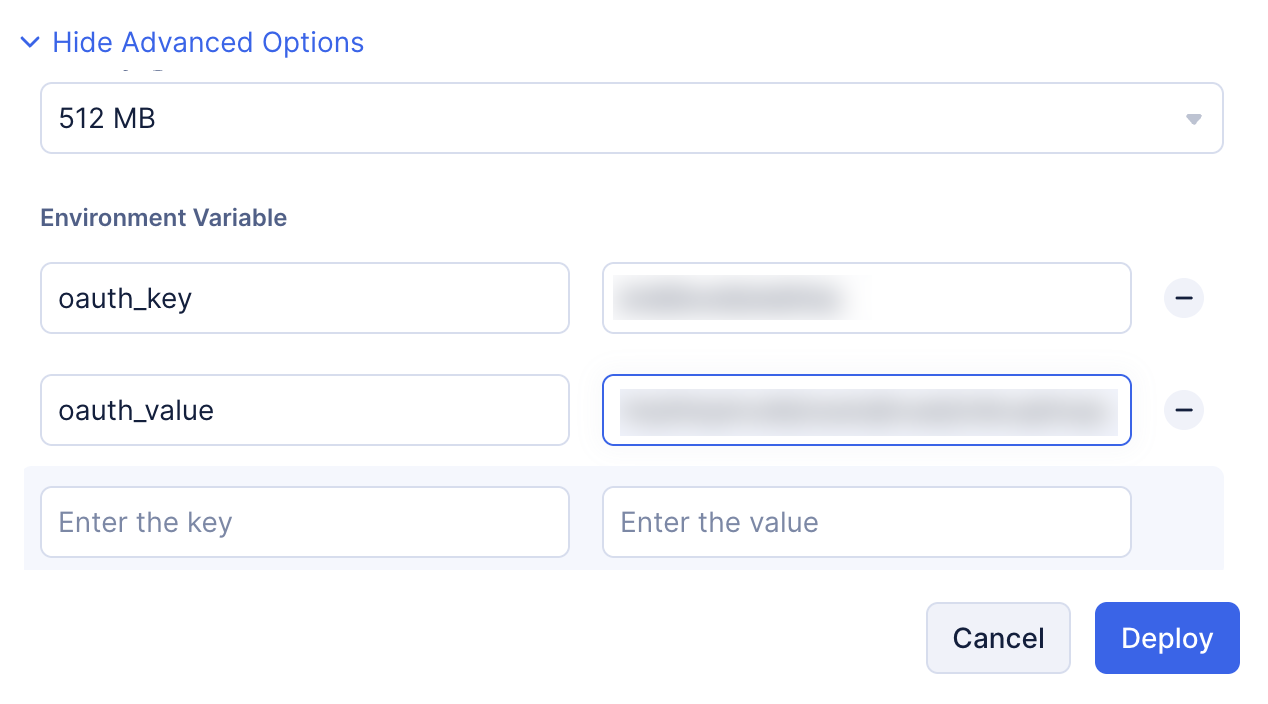
- 必要に応じて、AppSailサービスの環境変数を設定します。
**+アイコンをクリックして複数の環境変数を追加し、—**アイコンをクリックして削除できます。
Info: 環境変数は、現在作業しているCatalyst環境(開発または本番)に追加されます。コンソール上部のドロップダウンから環境を変更し、必要に応じて変数を追加できます。
- 詳細を設定した後、Deployをクリックします。
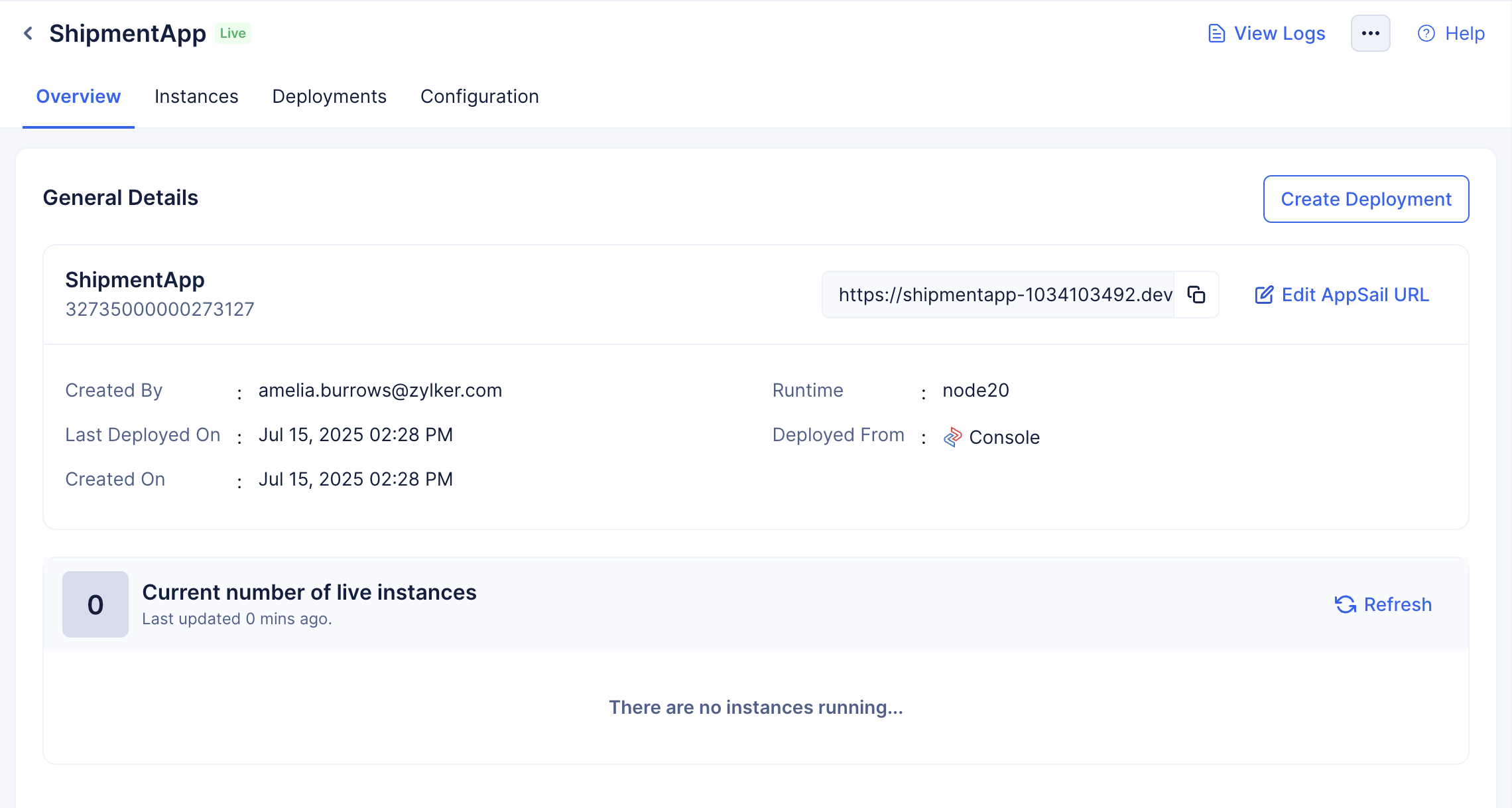
アプリがコンソールにデプロイされます。コンソールからアプリを表示・管理できるようになります。
最終更新日 2026-08-17 17:46:04 +0530 IST
Yes
No
Send your feedback to us
Skip
Submit