CLIからカスタムランタイムとしてAppSailをデプロイする
AppSailサービスの初期化または追加
Catalyst CLIを使用して、カスタムランタイムアプリ用のAppSailサービスをアプリのディレクトリ内で直接、または新しいディレクトリから初期化できます。また、他のリソースが初期化されている既存のCatalystプロジェクトディレクトリにAppSailサービスを追加することもできます。初期化または追加の後に、AppSailサービスをデプロイできます。
新しいディレクトリでAppSailサービスを初期化するには、ローカルマシンにプロジェクト用のフォルダを作成し、ターミナルからそのフォルダに移動します。そのディレクトリから以下のコマンドを実行してプロジェクトを初期化します:
既存のCatalystプロジェクトディレクトリで以下のCLIコマンドを実行して、AppSailサービスを追加できます:
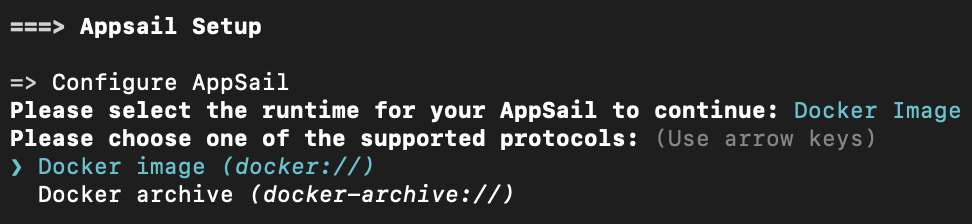
Catalystは、アプリのイメージをAppSailに関連付けるために使用できる、カスタムランタイムアプリ用の2つのプロトコルをサポートしています。各プロトコルには、識別と機能のための固有のスキーマがあります。
-
Docker Image Protocol: ローカルDockerレジストリに存在するアプリのビルド済みイメージを関連付けるために使用します。イメージはビルドされ、ローカルレジストリを指すようにタグ付けされている必要があります。例:docker://localhost/expres-hw:latest
-
Docker Archive Protocol: システムのディレクトリにあるアプリのビルド済みイメージのアーカイブファイル(.tarまたは.tar.gz)を指すために使用します。例:docker-archive://test.tar
コンテナイメージの場合、AppSailの名前以外の詳細を提供する必要はありません。アプリのソースまたはビルドパス、スタック、スタートアップコマンドは、イメージ内ですでに定義されているため、設定する必要はありません。AppSailサービスの初期化または追加の手順は、以下に説明するとおり同じです:
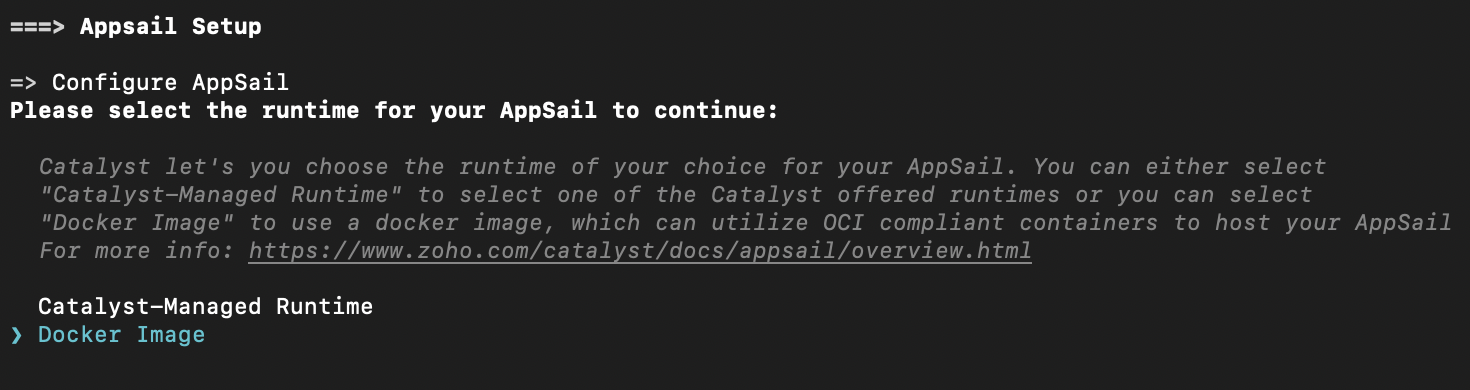
- AppSailの初期化時に、CLIがランタイムタイプとしてCatalyst-Managed Runtimeまたは Docker Image を選択するよう求めます。2番目のオプションを選択します。
- プロトコルとして Docker Image または Docker Archive を選択します。
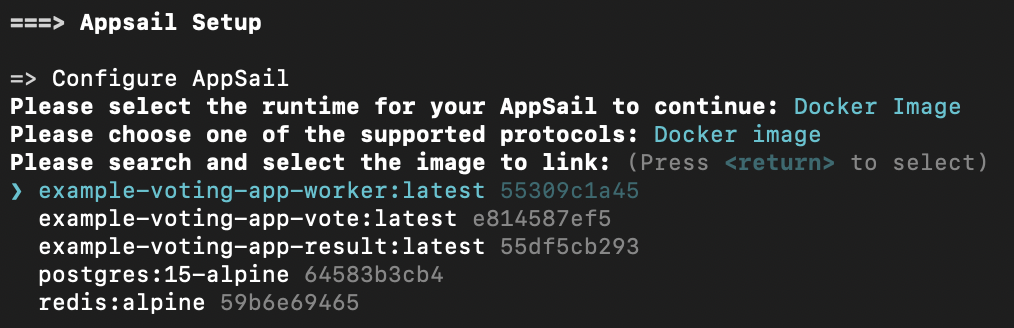
- Docker Image Protocol:
Docker Image を選択した場合、CLIはローカルDockerレジストリで利用可能なすべてのイメージとタグを一覧表示します。必要なイメージを選択します。
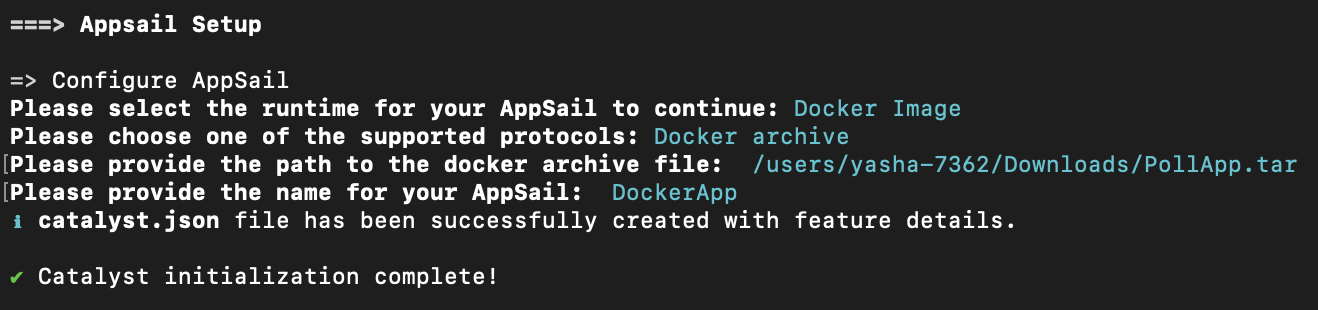
Docker Archive Protocol:
Docker Archive を選択した場合、CLIはローカルシステム内のアプリのTARファイルイメージへの絶対パスの入力を求めます。

- AppSailサービスの名前を指定します。任意の名前を付けることができます。

これでAppSailがローカルディレクトリで初期化され、アプリのイメージがAppSailサービスに関連付けられました。設定はcatalyst.jsonファイルに更新されます。
これでアプリにビジネスロジックをコーディングし、localhostを通じてAppSailサービスをサーブしてデバッグやテストを行うか、リモートコンソールに直接デプロイできます。
AppSailサービスのデプロイ
Catalystでは、AppSailサービスを2つの方法でデプロイできます:
-
通常デプロイ: 通常デプロイは、プロジェクトの初期化時または既存のプロジェクトディレクトリへの追加時にAppSailリソースをすでに初期化している場合に適用されます。
-
スタンドアロンデプロイ: 事前にAppSailサービスとして初期化せずに、アプリを直接スタンドアロンデプロイできます。
AppSailに関連付けられたアプリのOCIイメージが、プロジェクトの設定ファイルとともにデプロイされます。
通常デプロイ
AppSailアプリがプロジェクトディレクトリですでに初期化されている場合、catalyst deployコマンドを実行すると、CLIは他のプロジェクトリソースとともにアプリを自動的にデプロイします。CLIはデプロイ後にアプリのエンドポイントURLを表示し、それを使用してアプリを開くことができます。
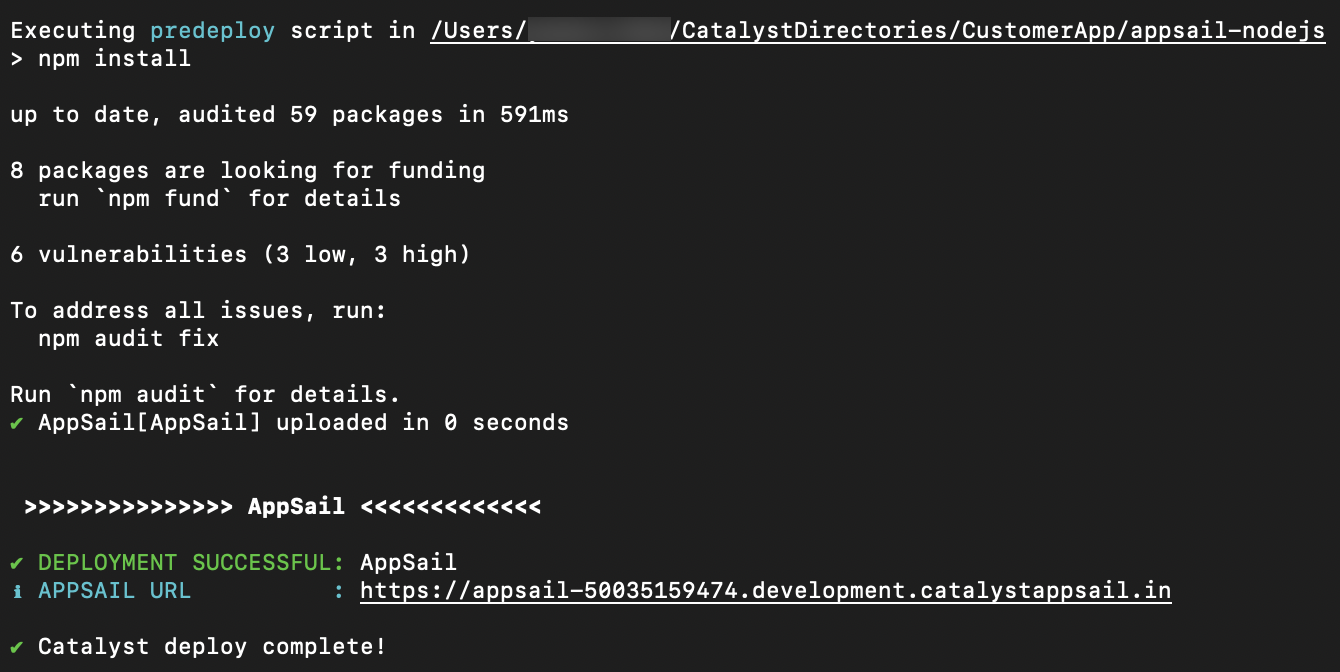
プロジェクトディレクトリに複数のAppSailアプリがある場合、CLIからすべてのURLエンドポイントにアクセスできます。
アプリのソースディレクトリから以下のコマンドを実行して、AppSailサービスのみをデプロイすることもできます。
デプロイメントプロセスは同じです。

スタンドアロンデプロイ
スタンドアロンデプロイコマンドは、Catalystプロジェクトディレクトリのルートから実行する必要があります。つまり、catalyst.jsonおよびその他のプロジェクト依存ファイルがディレクトリに存在している必要があります。
スタンドアロンデプロイコマンドでは、コンテナイメージとしてアプリをデプロイするために以下のオプションを使用できます:–name <name>、–source <image>、–command <command>、–port <port>。最初の2つは必須で、最後の2つはオプションであり、コンテナイメージ定義で既に設定されているスタートアップコマンドやポートを上書きするために使用できます。オプションの詳細は以下で説明します。
AppSailアプリのスタンドアロンデプロイは、以下の方法で実行できます:
- アプリのデプロイ可能なファイルがあるディレクトリに移動し、以下のコマンドを実行します:
- アプリの名前を入力します。アプリのメインファイルに任意の名前を付けることができます。

- リストからアプリのビルドパスを選択し、Enter を押します。

- アプリのスタックを選択し、Enter を押します。
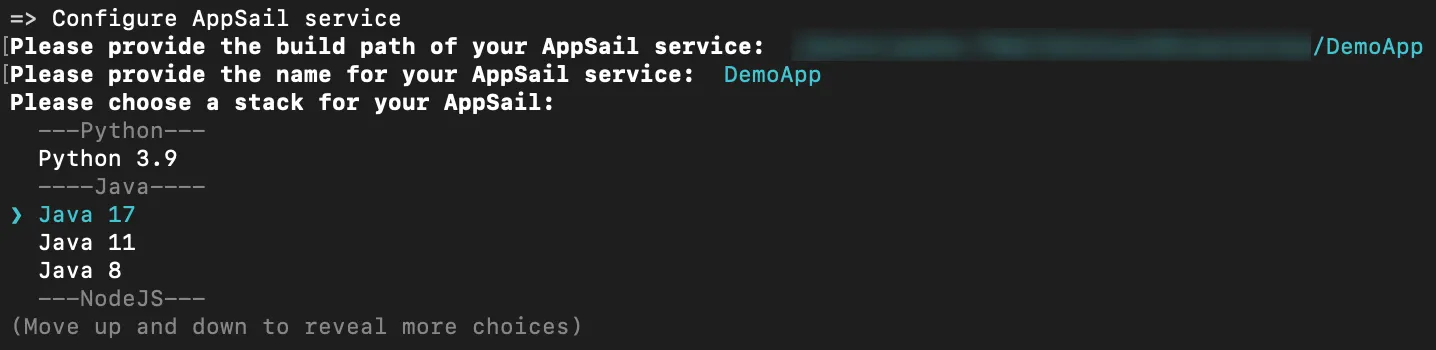
Javaを選択した場合、CLIはさらにJava SEまたはJava WARのいずれかをアプリのデプロイ可能な形式として選択するよう求めます。

他のスタックを選択した場合、このステップはスキップされます。
- さらに、使用するスタック、フレームワーク、Webサーバーに基づいてアプリのスタートアップコマンドを指定する必要があります。この情報は直接デプロイされ、アプリのデプロイ後にコンソールのConfigurationsセクションで利用可能になります。

これで、AppSailリソースとして初期化することなく、アプリが関連するリモートプロジェクトに直接デプロイされました。CLIに表示されるエンドポイントURLを使用してアプリにアクセスできます。

スタンドアロンデプロイのAppSailオプション
catalyst deploy appsailスタンドアロンコマンドは、以下のオプションをサポートしています。一部はCatalystマネージドランタイムとコンテナイメージアプリの両方に適用されますが、一部は一方にのみ適用されます。
–name <name>
アプリの名前を指定するために使用します。Catalystマネージドランタイムとコンテナイメージアプリの両方に適用されます。例:
–command <command>
アプリのスタートアップコマンドを指定するために使用します。Catalystマネージドランタイムとコンテナイメージアプリの両方に適用されます。コンテナイメージ定義で既に設定されている値を上書きします。例:
–source <image>
デプロイするDockerイメージのソースを指定するために使用します。コンテナイメージアプリにのみ適用されます。Docker imageプロトコルの場合は「docker://」で、Docker archiveプロトコルの場合は「docker-archive://」で始める必要があります。詳細はこちらを参照してください。例:
–port <port>
AppSailのポートを指定するために使用します。コンテナイメージアプリにのみ適用されます。コンテナイメージ定義で既に設定されている値を上書きします。例:
最終更新日 2026-08-17 17:46:04 +0530 IST
Yes
No
Send your feedback to us
 Ask ChatGPT
 Ask Claude
 Ask Perplexity