La sección de instancias
La sección Instances proporciona información valiosa sobre las instancias que se ejecutaron en forma de gráficos simples, los detalles del historial de ejecución, así como los registros de ejecución.
Analíticas
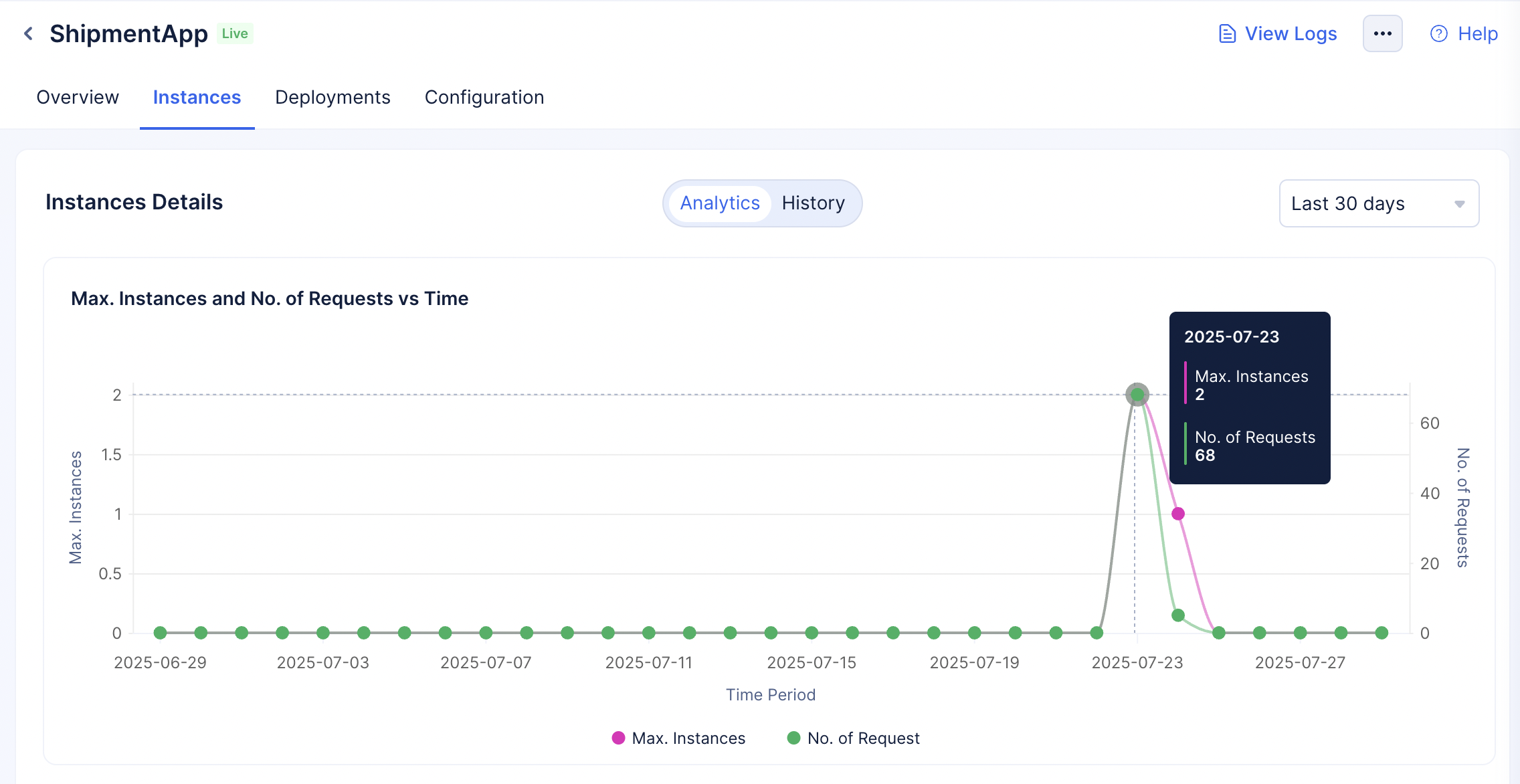
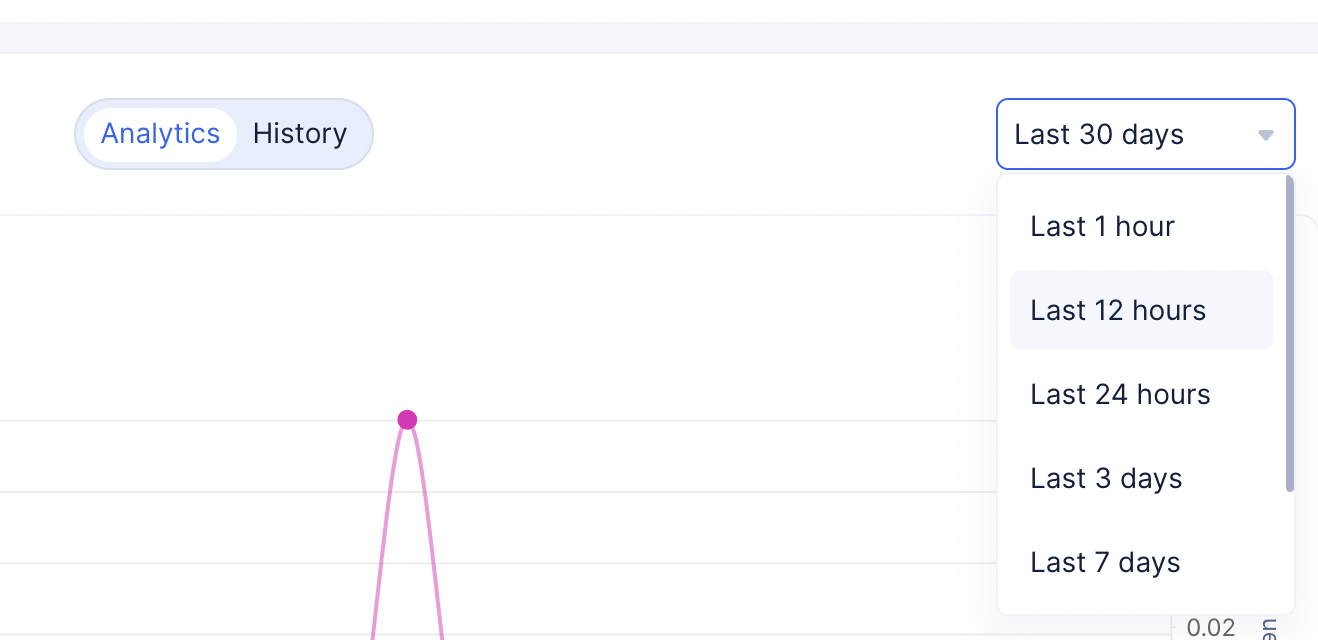
En la sección Analytics, puedes seleccionar una duración para las estadísticas que deseas ver usando el menú desplegable de duración. Los gráficos se actualizarán para representar las estadísticas de manera correspondiente.
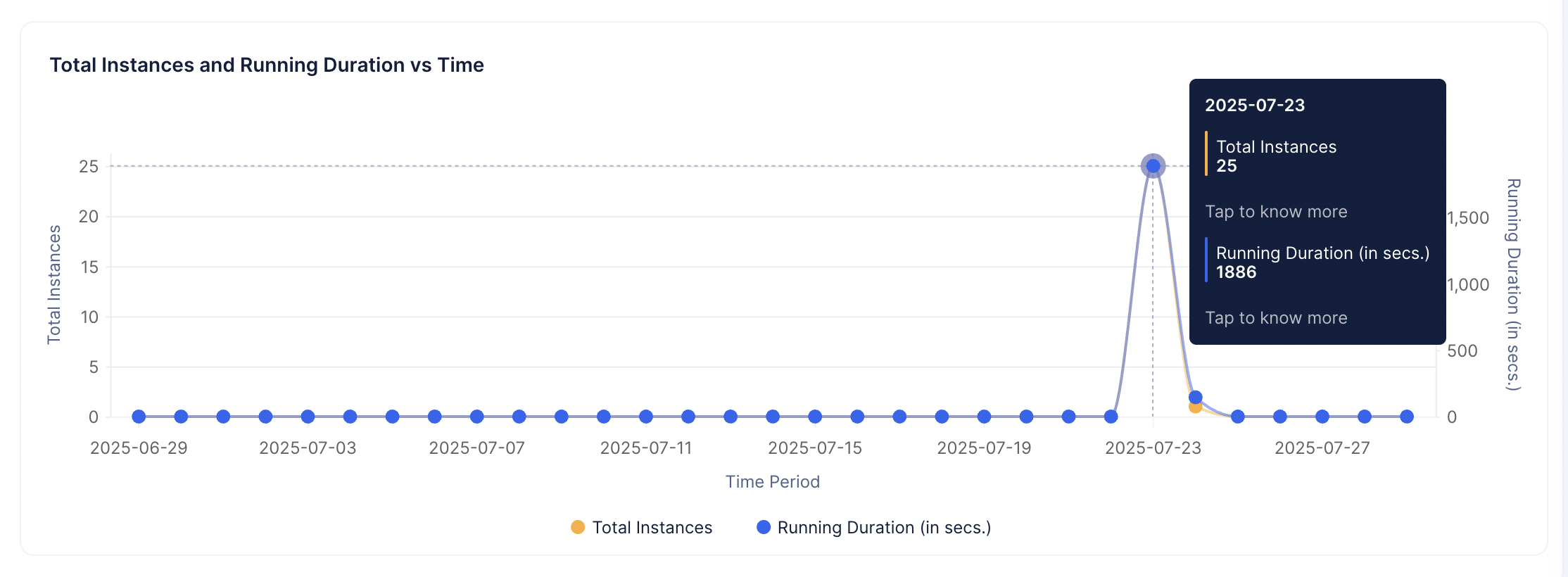
Los gráficos en esta sección incluyen:
-
Max Instances and No. of Requests vs Time: Representa el número máximo de instancias que se generaron en paralelo y el número de solicitudes que se atendieron con estas instancias a través del gráfico de líneas en puntos específicos del tiempo. Según la duración que selecciones, los intervalos de tiempo variarán en el gráfico.
-
Total Instances and Run Duration vs Time: Representa el número total de instancias que estuvieron activas y la duración total de la ejecución de todas las instancias a través del gráfico de líneas en puntos específicos del tiempo. Según la duración que selecciones, los intervalos de tiempo variarán en el gráfico.
Puedes pasar el cursor sobre cualquier parte de los gráficos para ver los detalles.
Historial
Haz clic en la pestaña History para ver el historial de ejecución de tu aplicación.
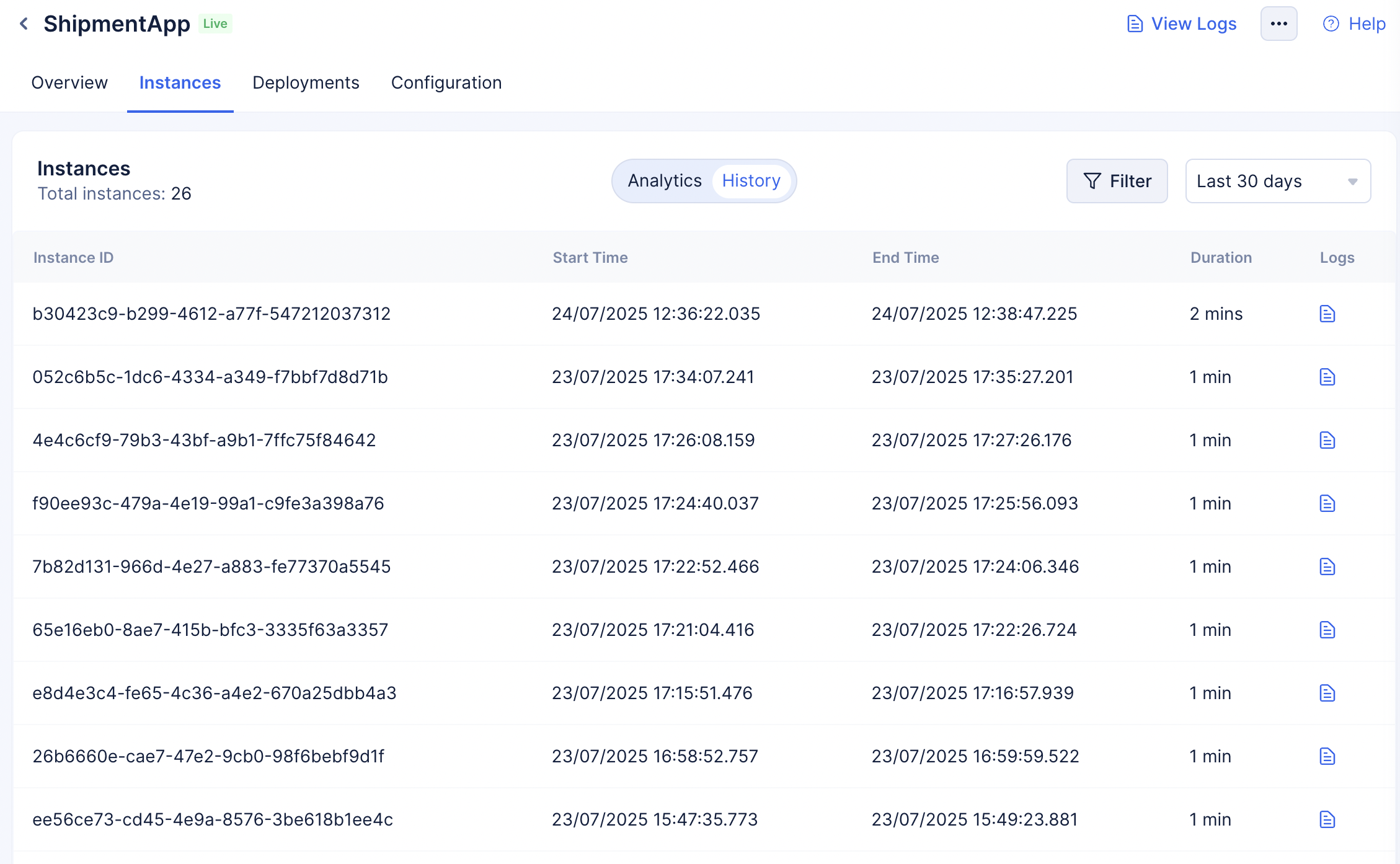
Puedes seleccionar una duración para los registros que deseas ver a través del menú desplegable de duración en el lado derecho. Los registros de ejecución se actualizarán de manera correspondiente.
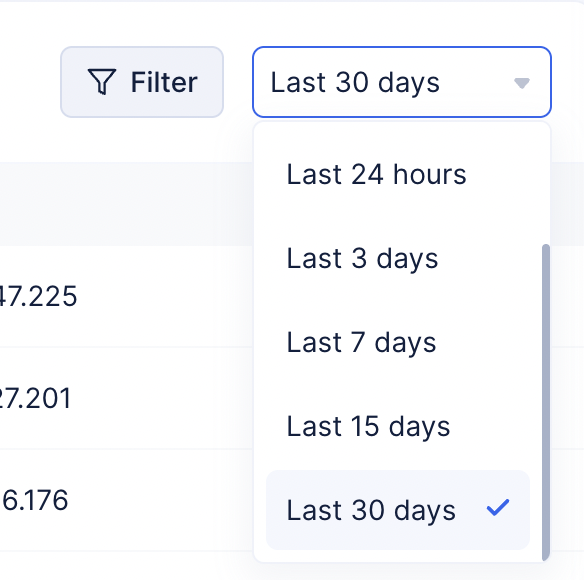
Los detalles que se muestran aquí incluyen el número total de instancias ejecutadas, luego el Instance ID, la fecha y hora de inicio, la fecha y hora de fin, y la duración de cada ejecución de instancia.
También puedes filtrar los resultados haciendo clic en el botón Filter. Haz clic en Search by ID para filtrar por Instance ID. También puedes seleccionar el cuadro Duration, luego seleccionar un tipo de comparación y elegir horas y minutos de los menús desplegables para encontrar coincidencias de manera correspondiente.
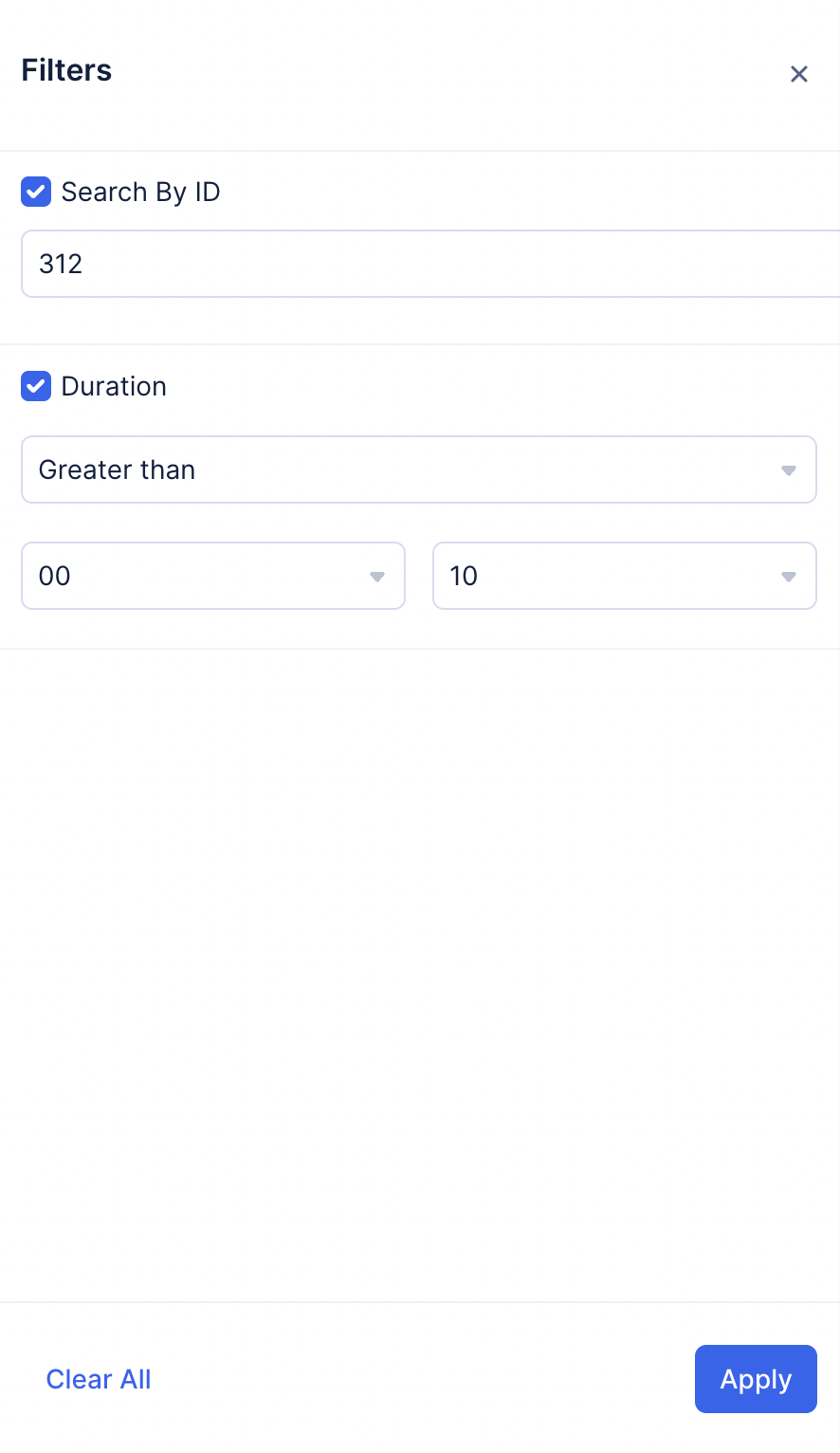
Haz clic en Apply después de configurar los filtros para ver los resultados.
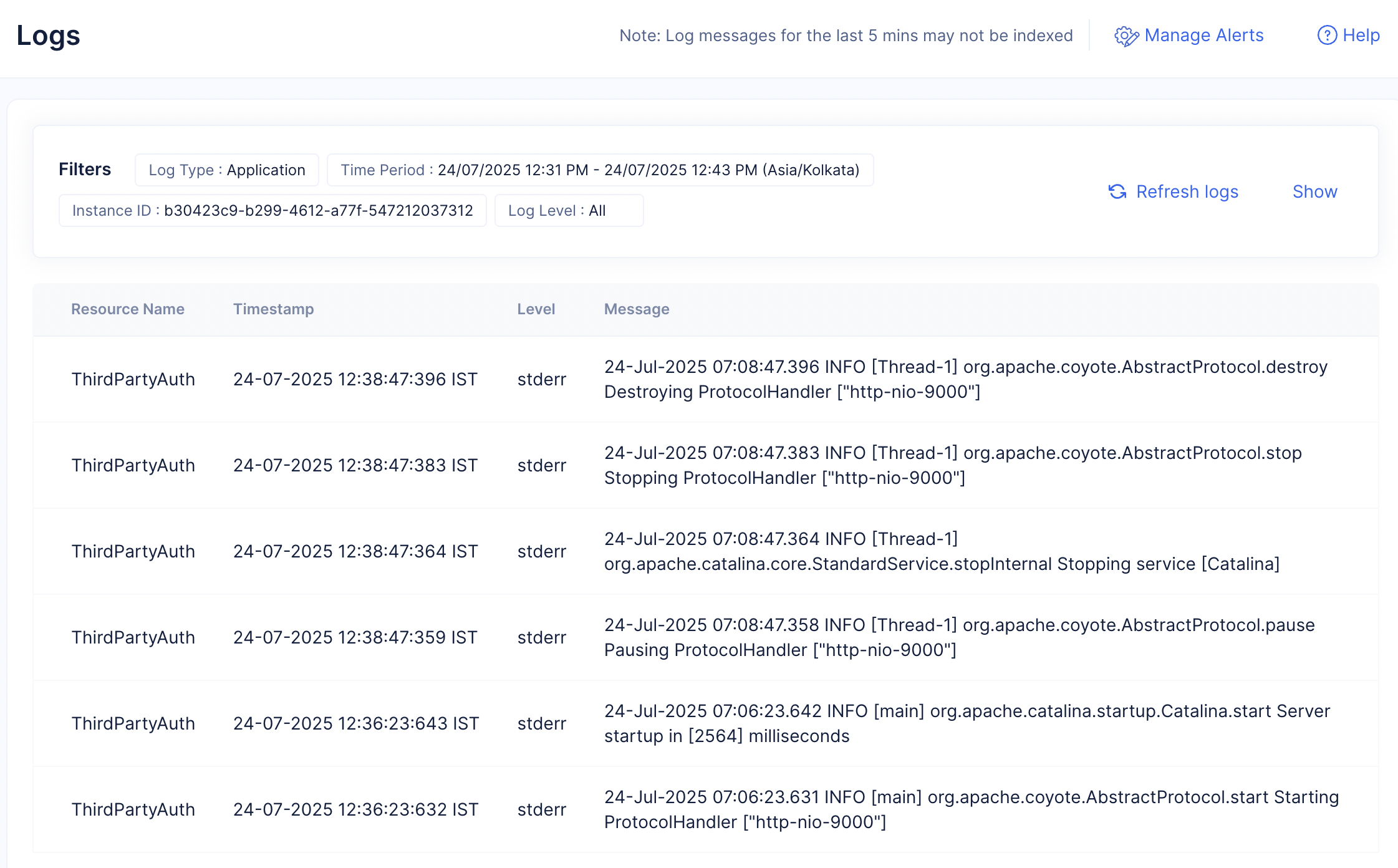
Además, puedes acceder a los registros de ejecución de cada instancia haciendo clic en el ícono de registros respectivo. Esto te redirigirá a Catalyst Logs en el servicio DevOps. Los filtros para los registros se aplican automáticamente.
Última actualización 2026-08-17 17:46:04 +0530 IST
Yes
No
Send your feedback to us
 Ask ChatGPT
 Ask Claude
 Ask Perplexity