
コンソールからカスタムランタイムとしてAppSailをデプロイする
AppSailでは、Catalystコンソールから直接コンテナイメージとしてアプリをデプロイできます。ここで説明する手順は、すべてのContainer Registryサービスに共通です。
- アプリをデプロイするCatalystプロジェクトの Serverless サービスに移動し、Compute の下にある AppSail をクリックします。
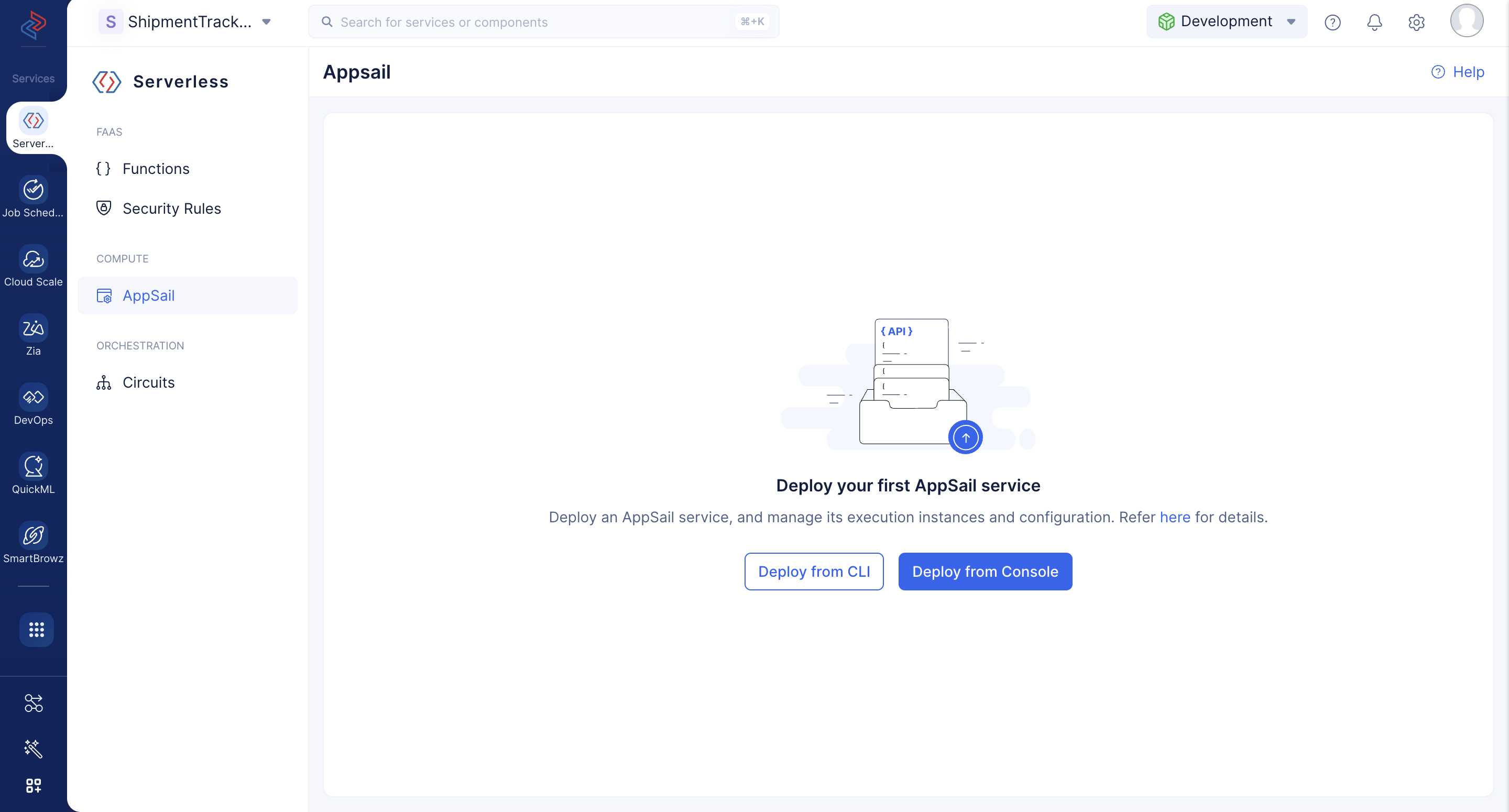
Deploy from CLI をクリックすると、CLIからAppSailサービスをデプロイする手順を示すポップアップが表示されます。詳細な手順については、CLIヘルプセクションを参照してください。
-
Deploy from Console をクリックして、ここから直接アプリをデプロイします。
-
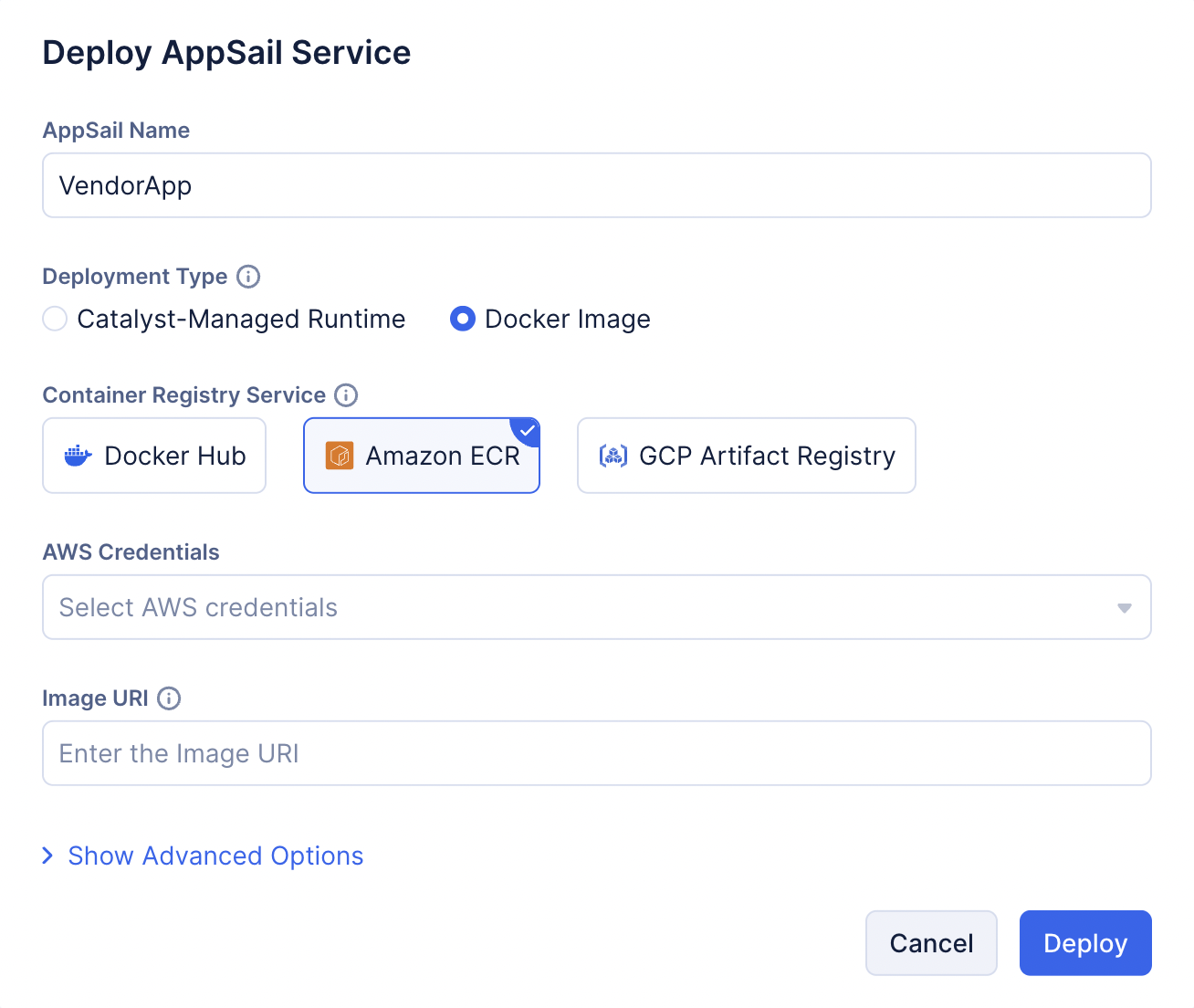
デプロイメントタイプとして Docker Image を選択し、AppSailサービスの名前を指定します。デプロイメントタイプとしてDocker Imageを選択し、リストからContainer Registryサービスを選択します:Docker Hub、AWS ECR、またはGoogle Artifact Registry。
選択したサービスに応じて、以下を入力します:
- Docker Hub - Image URL
- Amazon ECR - Image URI
- GCP Artifact Registry - Image Path
取得方法の詳細については、ヘルプリンクを参照してください。
-
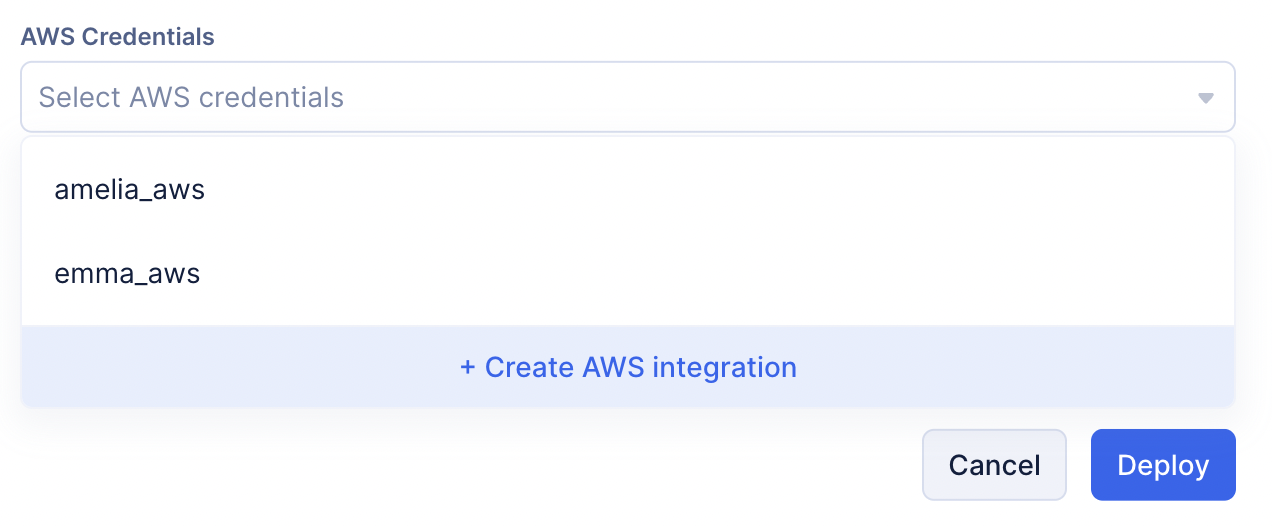
OCIイメージのデプロイメントに使用するContainer Registryサービスの認証情報を選択する必要があります。ドロップダウンには、コンテナサービスで設定したすべての認証情報が一覧表示されます。
既存の認証情報を選択するか、下の Create Integration ボタンをクリックして新しい認証情報を追加できます。これにより、Integration Settingsにリダイレクトされます。
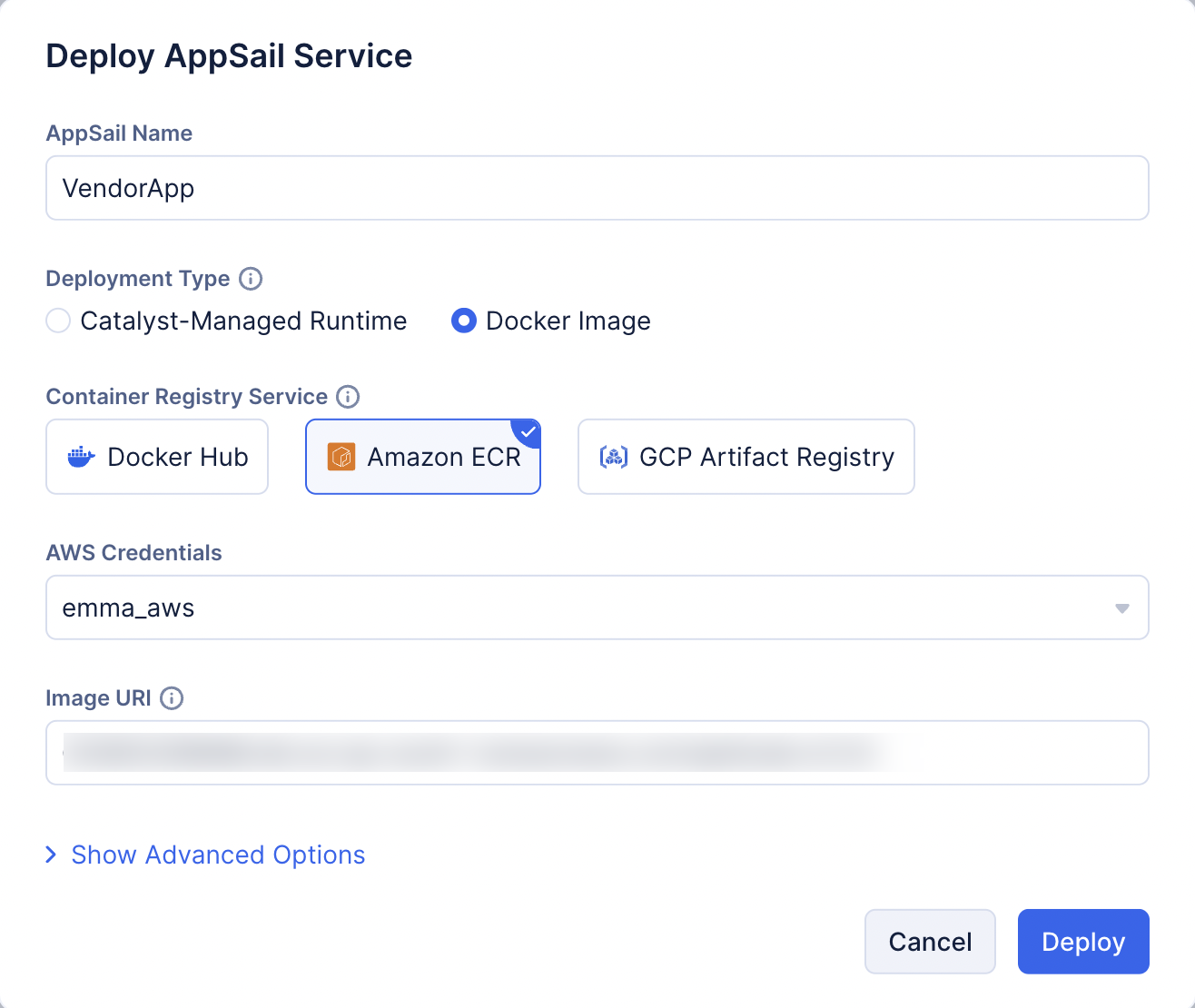
- アプリの詳細設定を構成できます。
i. アプリのランタイムに基づいて、スタートアップコマンドを指定します。
ii. 必要に応じて、アプリの実行にカスタムポートを設定します。0〜1024の範囲のポートは、ポート80および443を除き予約されています。この範囲外の他のポートを使用できます。デフォルトではポート9000が使用されます。
iii. 要件に基づいて、アプリの実行に必要なメモリを設定します。128、256、512、1024、または2048 MBから選択できます。
iv. 必要に応じて、AppSailサービスの環境変数を設定します。
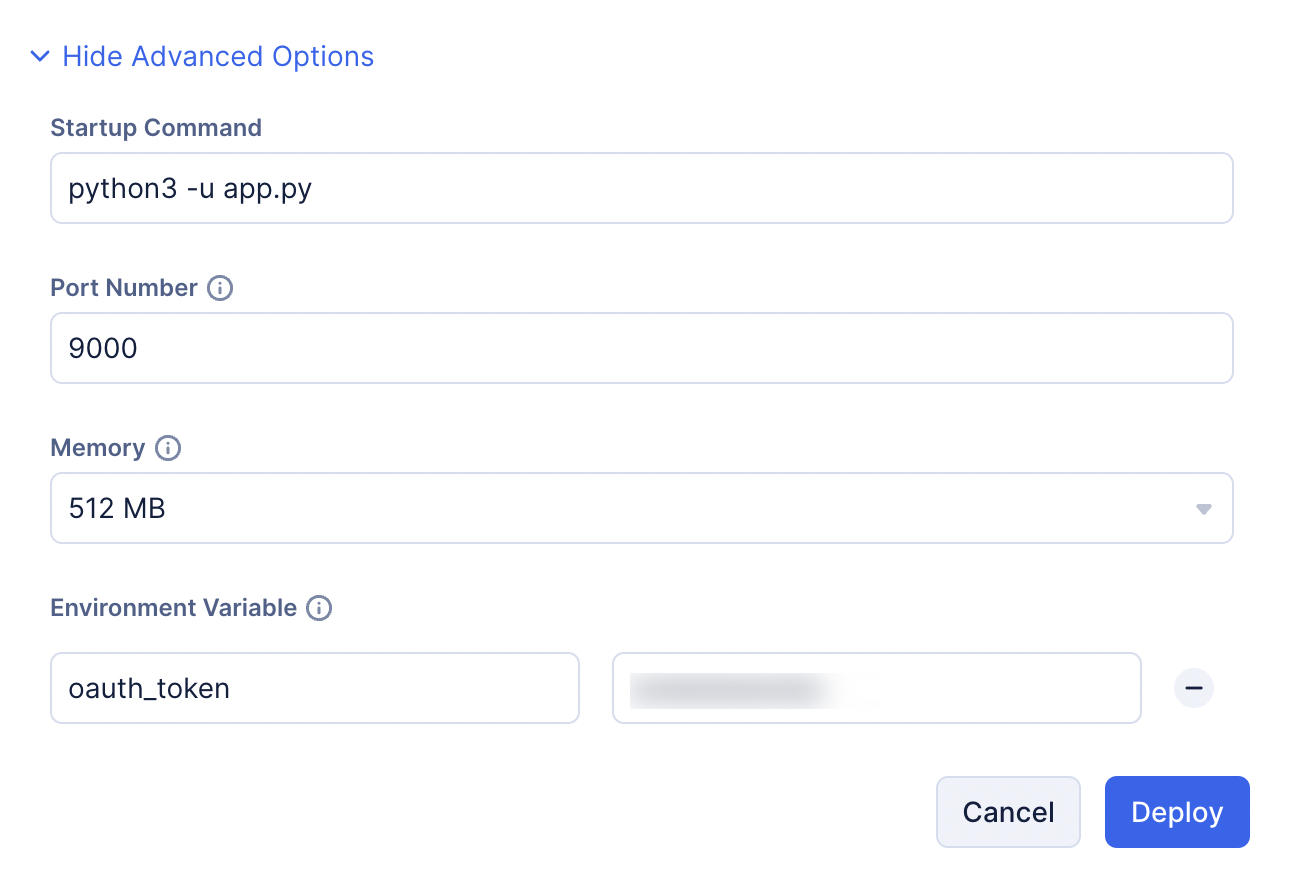
+ アイコンをクリックして複数の環境変数を追加し、— アイコンをクリックして削除できます。
- 詳細を設定した後、Deploy をクリックします。
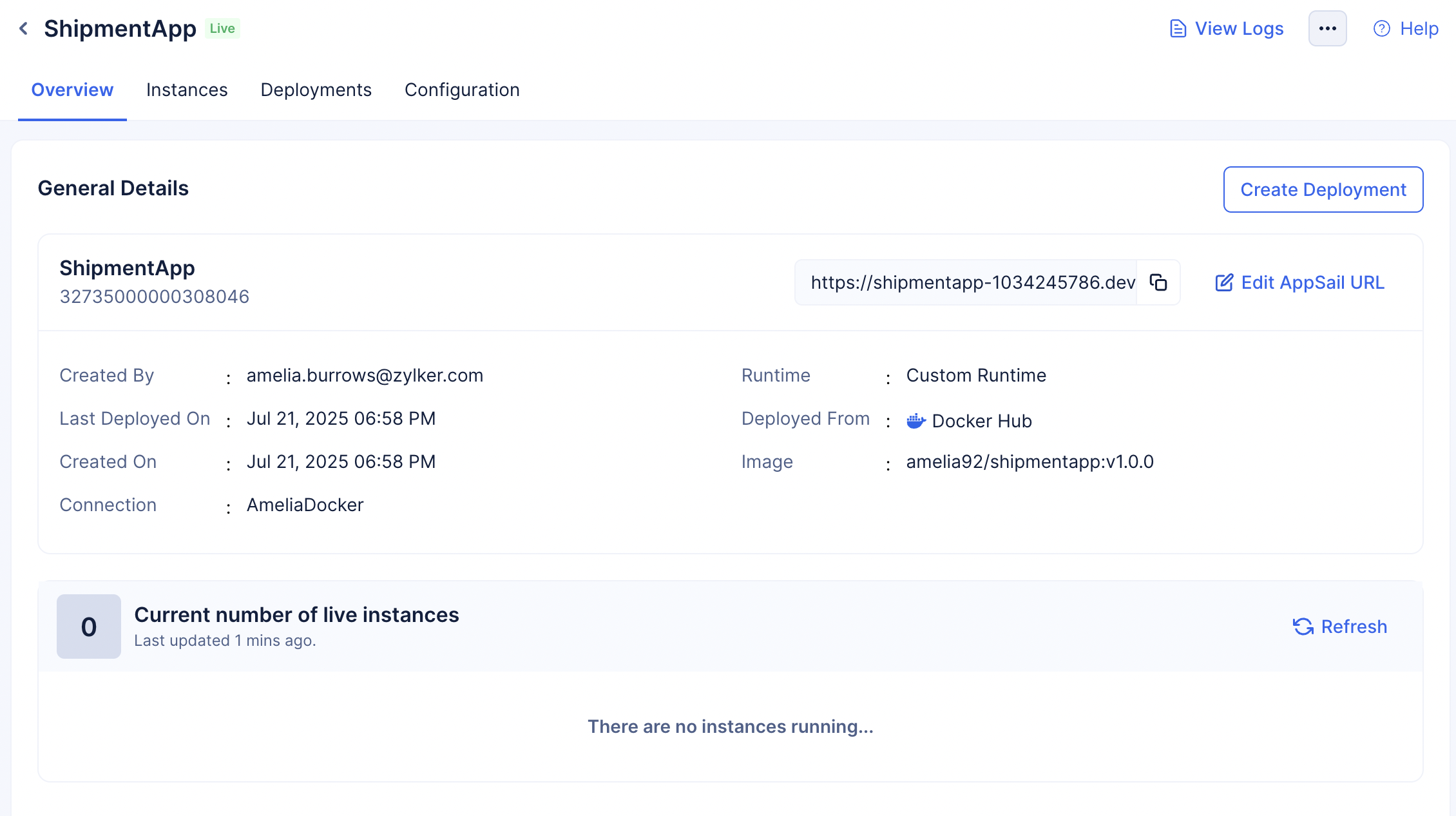
アプリがコンソールにデプロイされます。コンソールからアプリの表示と管理ができるようになります。
最終更新日 2026-08-17 17:46:04 +0530 IST
Yes
No
Send your feedback to us