Implementación
En esta sección se cubre la creación, configuración y gestión de Application Alerts desde la consola.
Crear una alerta
Para crear una nueva alerta:
-
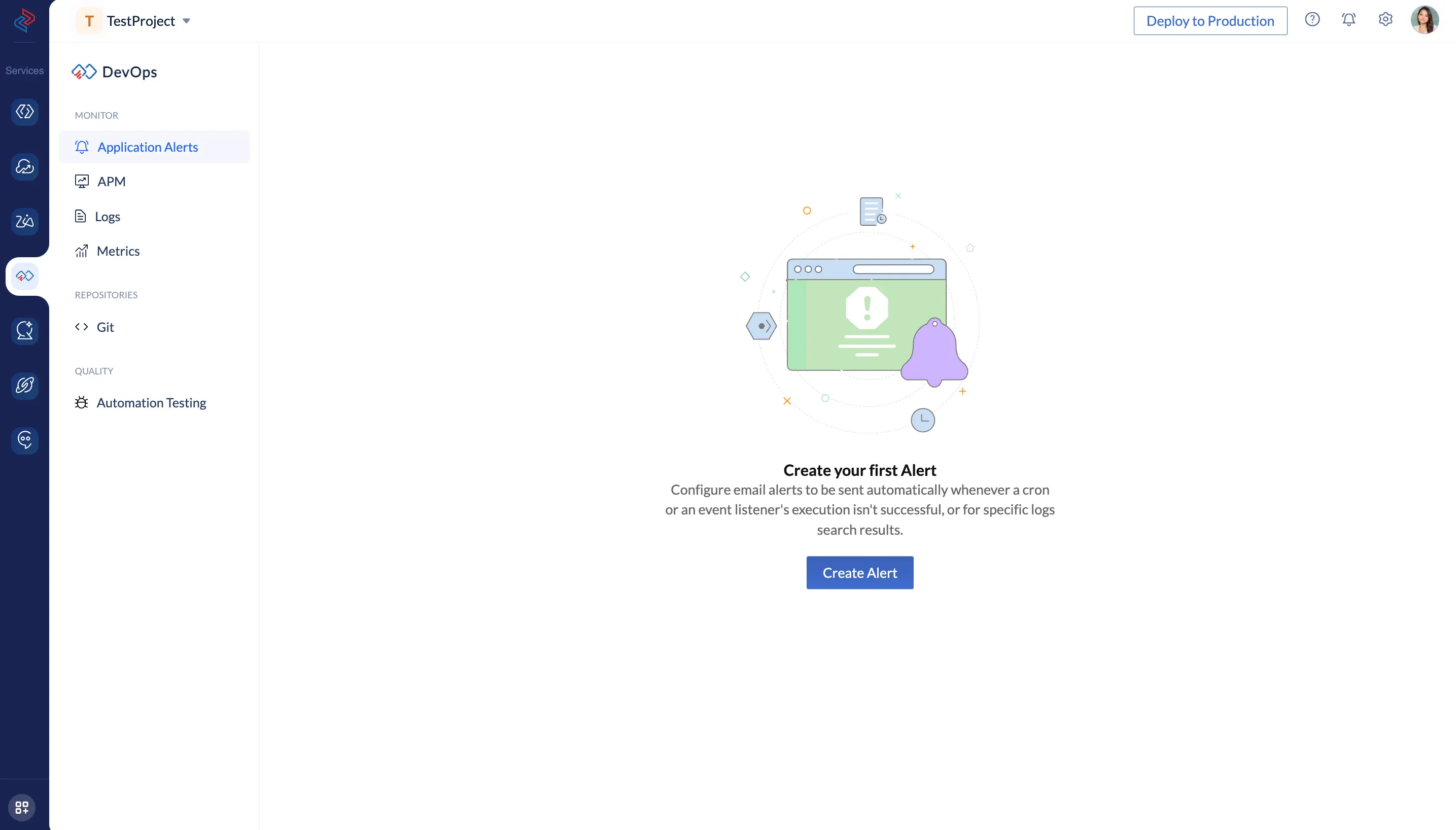
Navega a DevOps en el panel izquierdo de la consola de Catalyst y haz clic en Application Alerts.
-
Haz clic en Create Alert en el componente Application Alerts. Esto abrirá una ventana emergente.
-
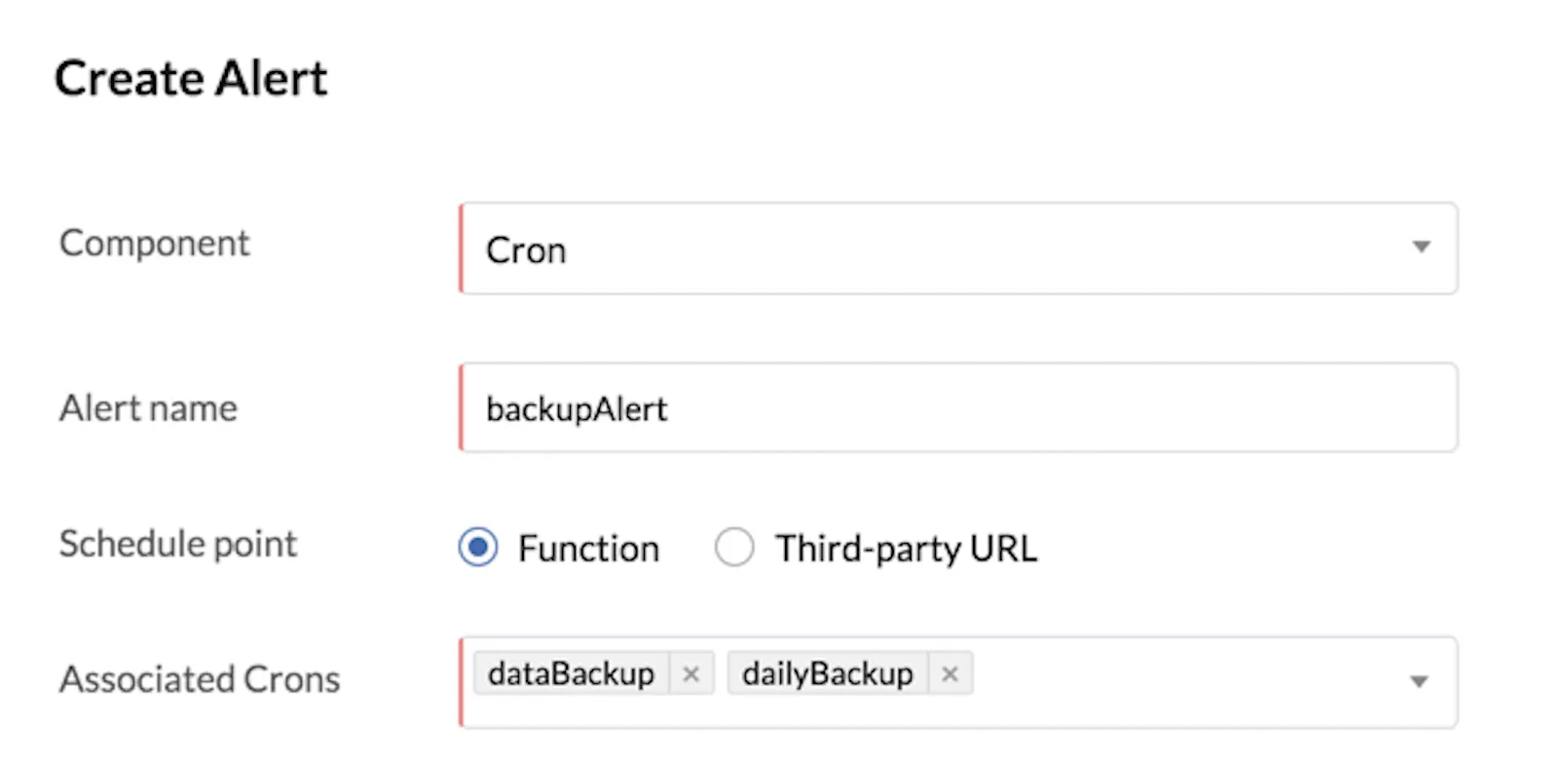
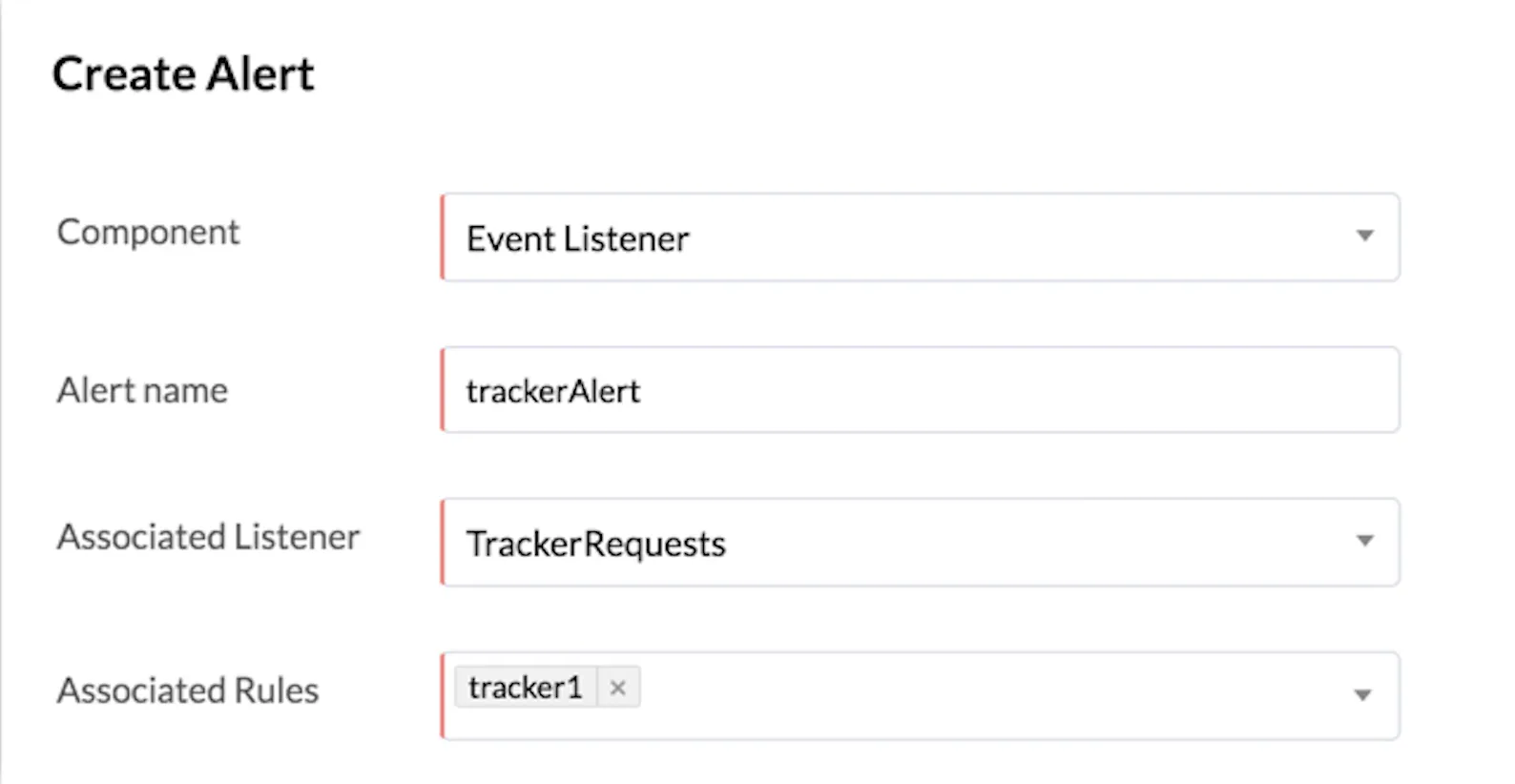
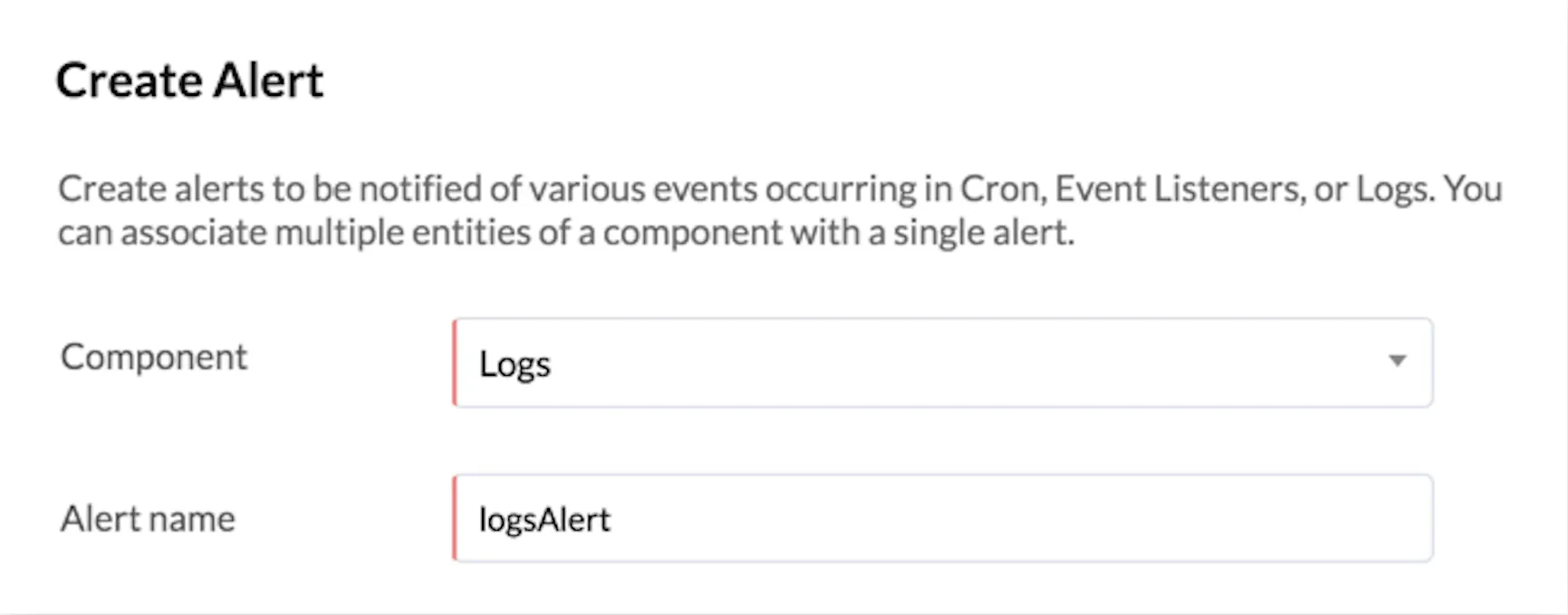
Selecciona el componente a asociar con la alerta y proporciona un nombre para la alerta. Según el componente que selecciones, deberás configurar los demás valores.
Cron: Selecciona el schedule point para filtrar crons basados en ejecuciones de funciones o ejecuciones de URL de terceros. Luego puedes seleccionar uno o más crons de la lista desplegable para configurar la alerta.
Event Listener: Selecciona un event bus. Puedes seleccionar el Catalyst Component Event Listener o un event listener personalizado. Selecciona una o más reglas del event listener para asociar con la alerta.
Logs: No habrá entidades adicionales para seleccionar en una alerta de Logs.
-
Ahora debes configurar los detalles de la alerta.
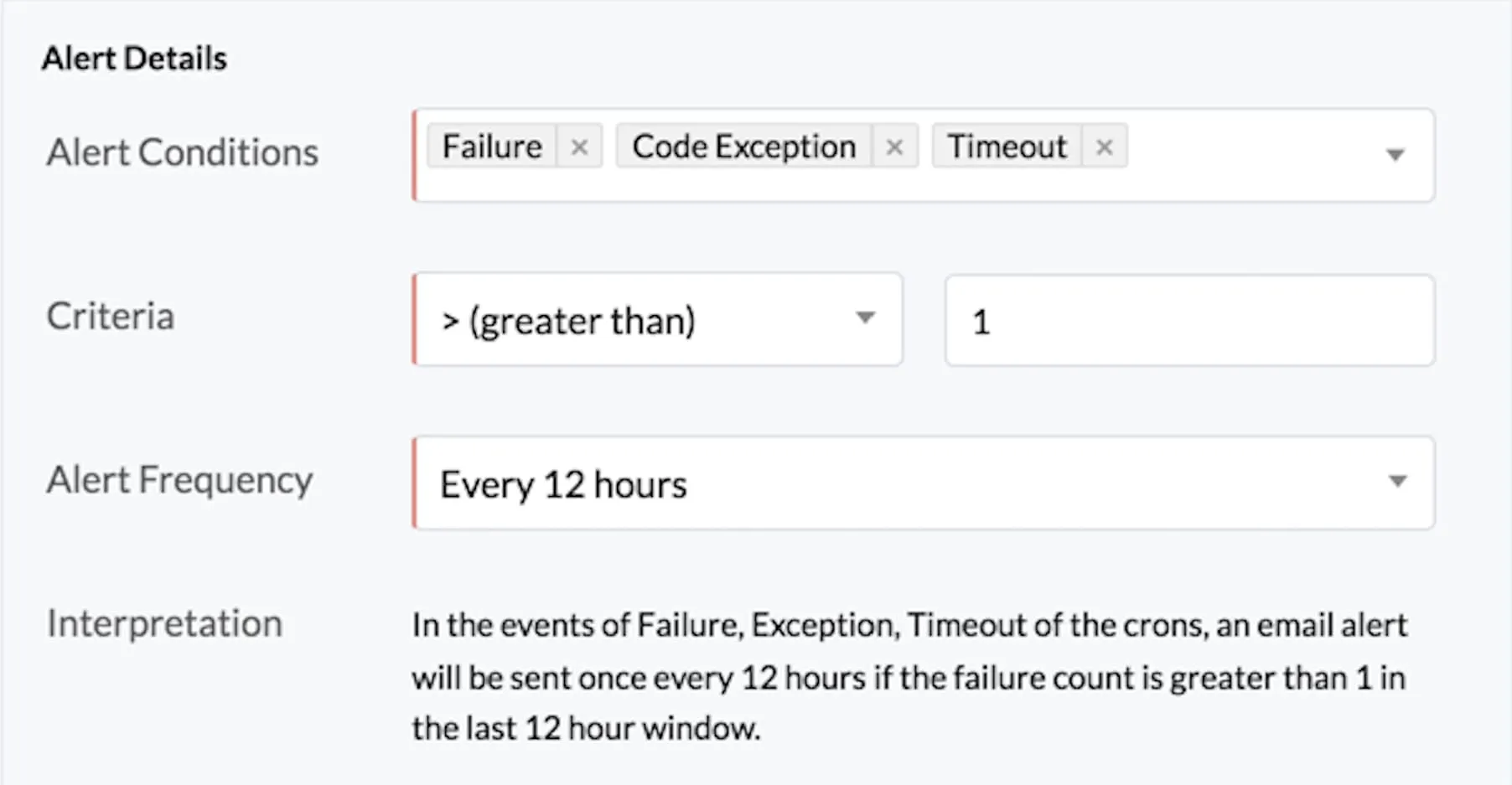
Cron o Event Listener: Selecciona una o más de las condiciones de alerta de la lista desplegable. Selecciona el comparador de criterios y proporciona un valor de umbral. Luego debes especificar la frecuencia de la alerta. Puedes seleccionar una frecuencia de tiempo, o configurar la alerta para que se envíe a una hora y minuto particular cada día.
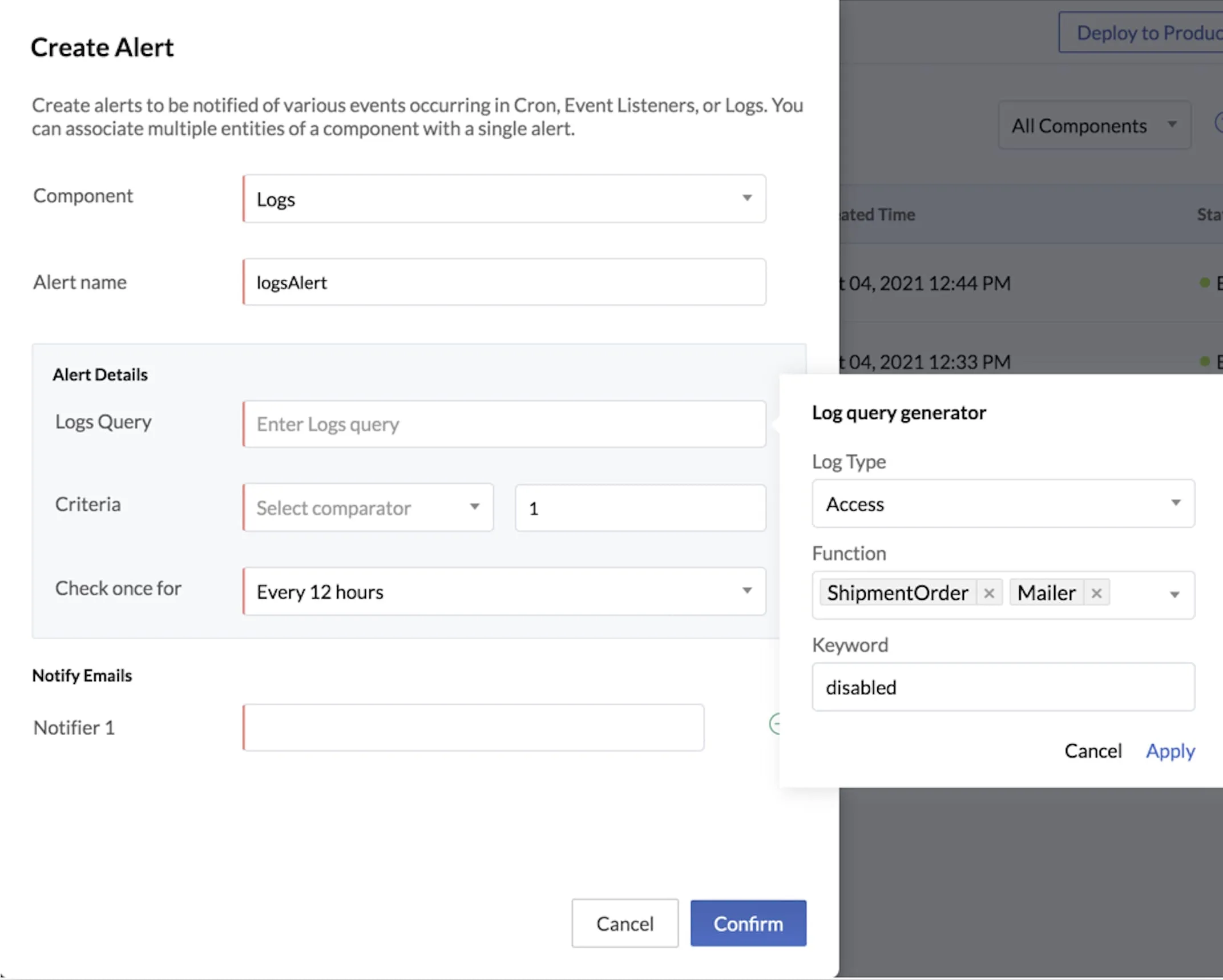
Logs: Haz clic en el campo de texto Logs Query para abrir el Logs Query Generator. Selecciona el tipo de log y una o más funciones de la lista. Ingresa la palabra clave a buscar en la consulta. Si seleccionas Application logs, debes seleccionar un nivel de log. Haz clic en Apply. Esto generará automáticamente una cadena de consulta.
Luego puedes seleccionar el comparador de criterios y proporcionar un valor de umbral. Especifica la frecuencia de la alerta como un rango de tiempo, o configura la alerta para que se envíe a una hora y minuto particular cada día.
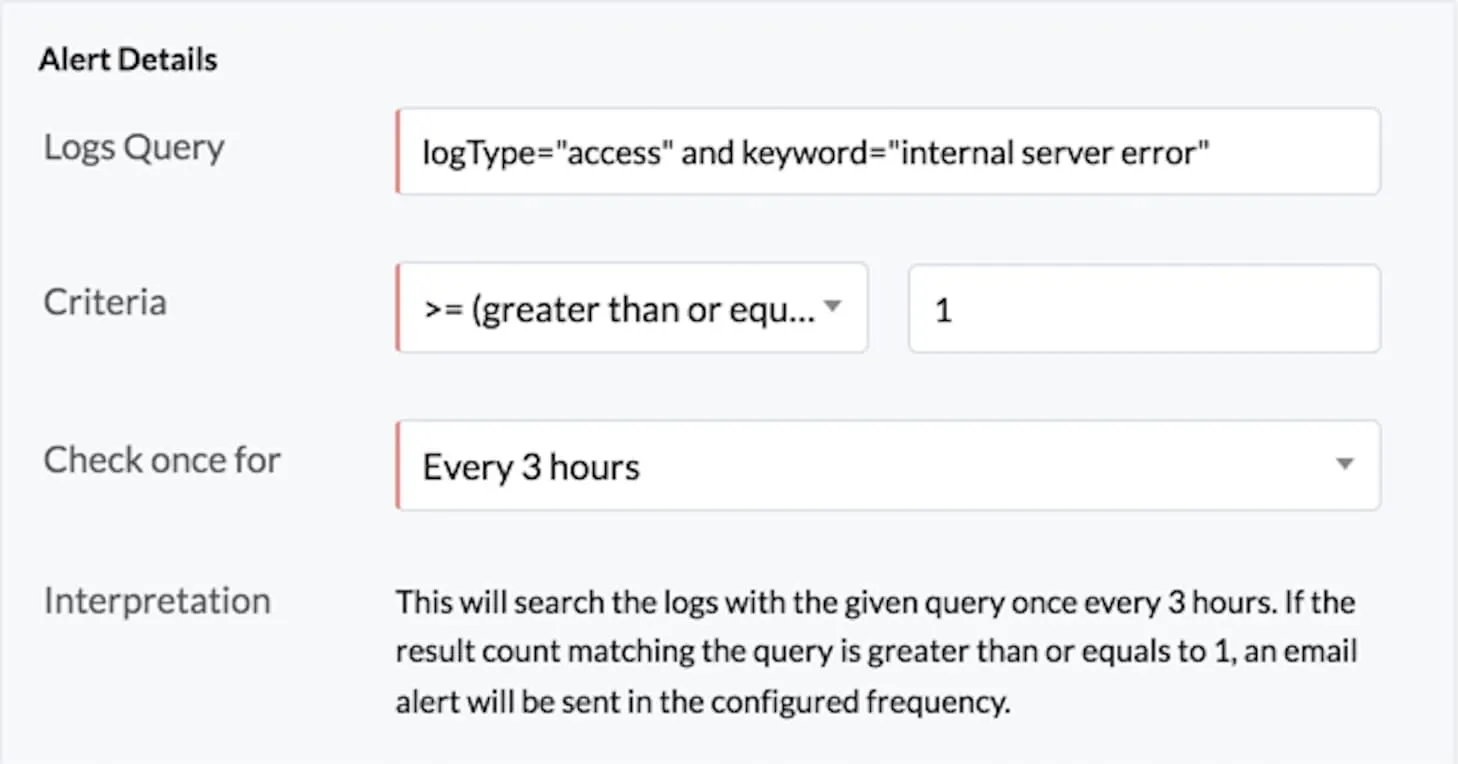
La ventana emergente muestra la interpretación de la configuración de la alerta. -
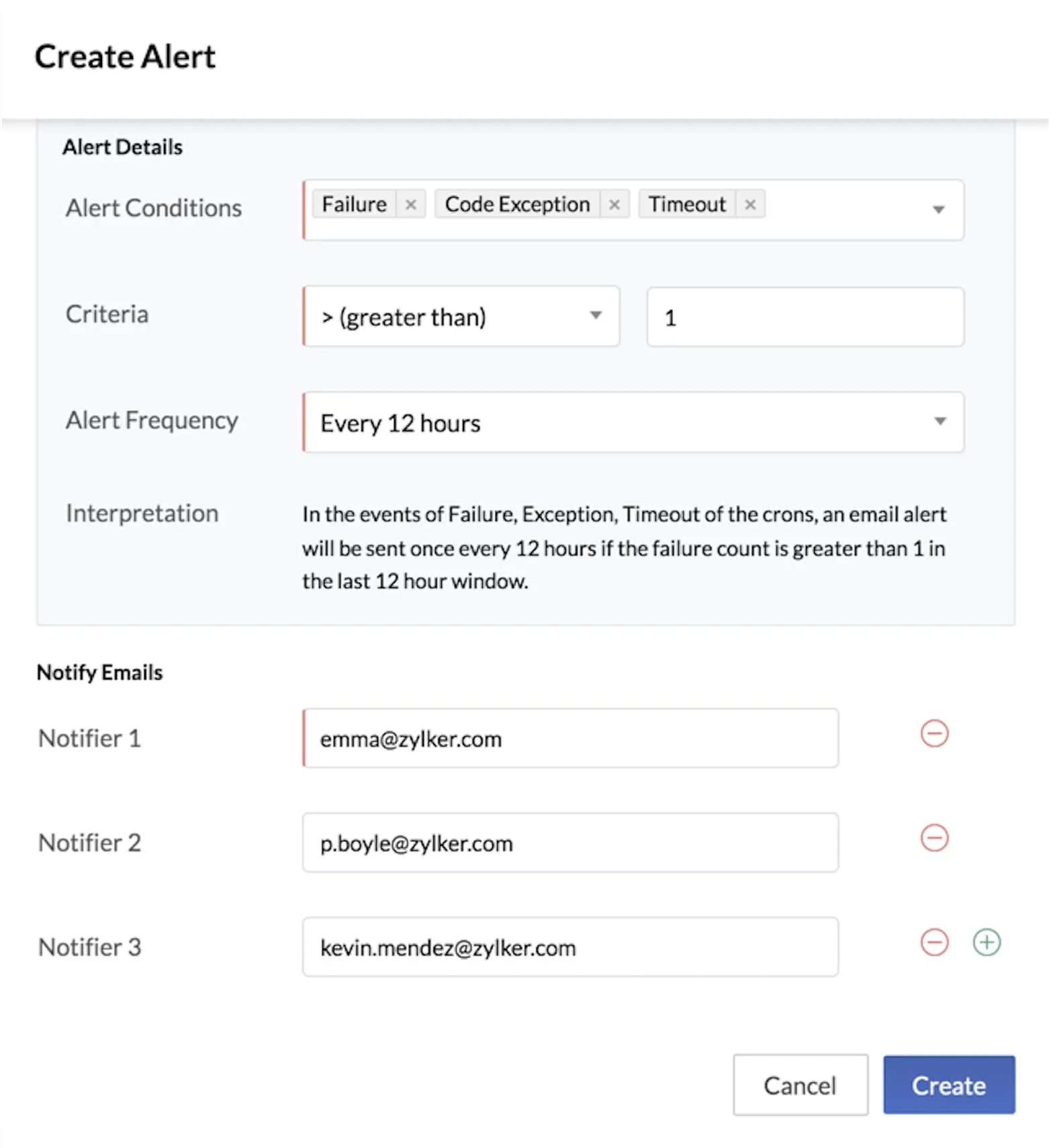
Ingresa las direcciones de correo electrónico de todos los destinatarios que deben ser notificados de la alerta. Puedes agregar hasta 10 correos electrónicos. Haz clic en el ícono (+) para agregar más. Debes agregar al menos una dirección de correo electrónico.
-
Haz clic en Create.
La alerta se creará y los detalles se mostrarán. Se generará automáticamente un Alert ID único para cada alerta que se cree.
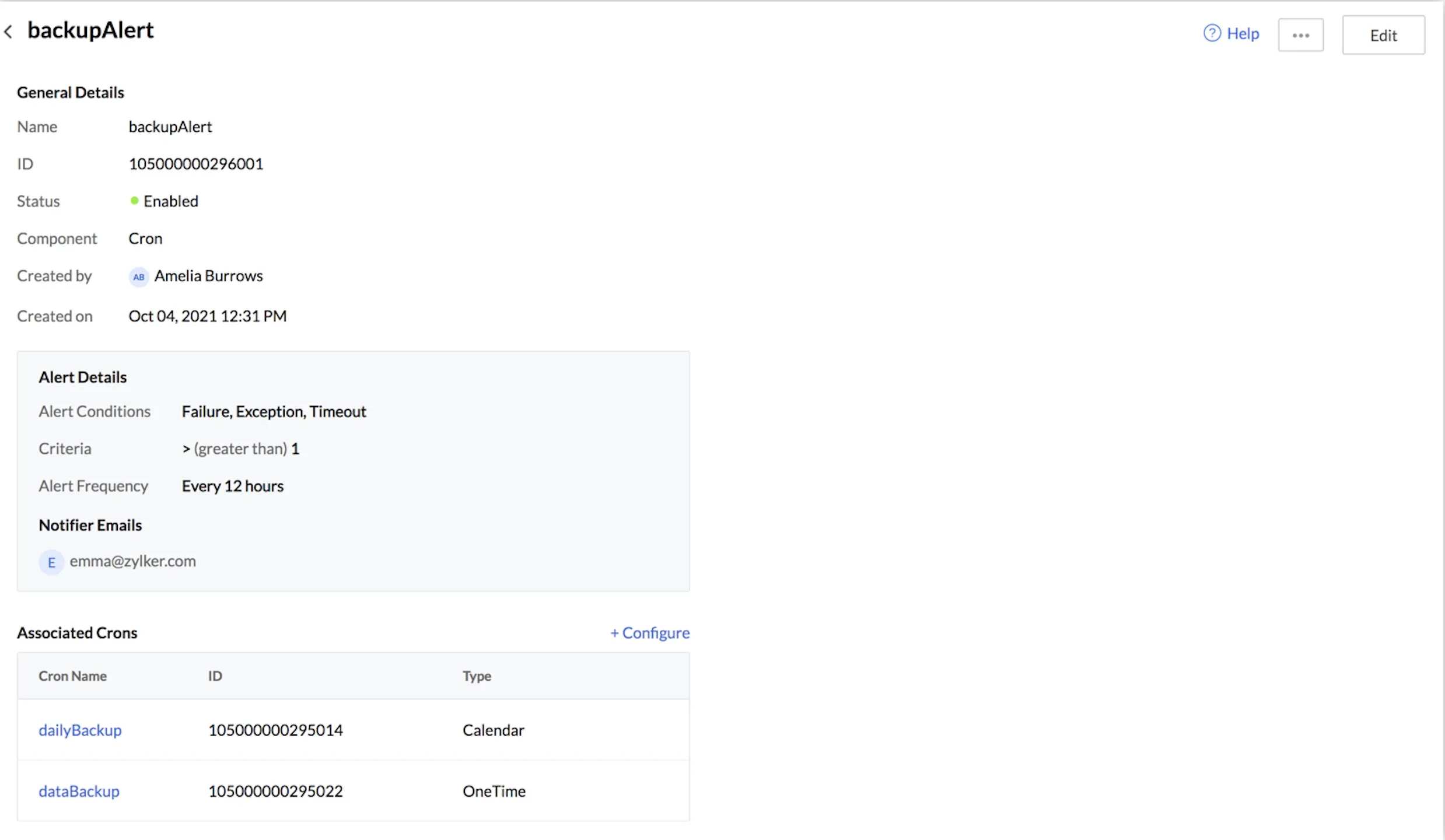
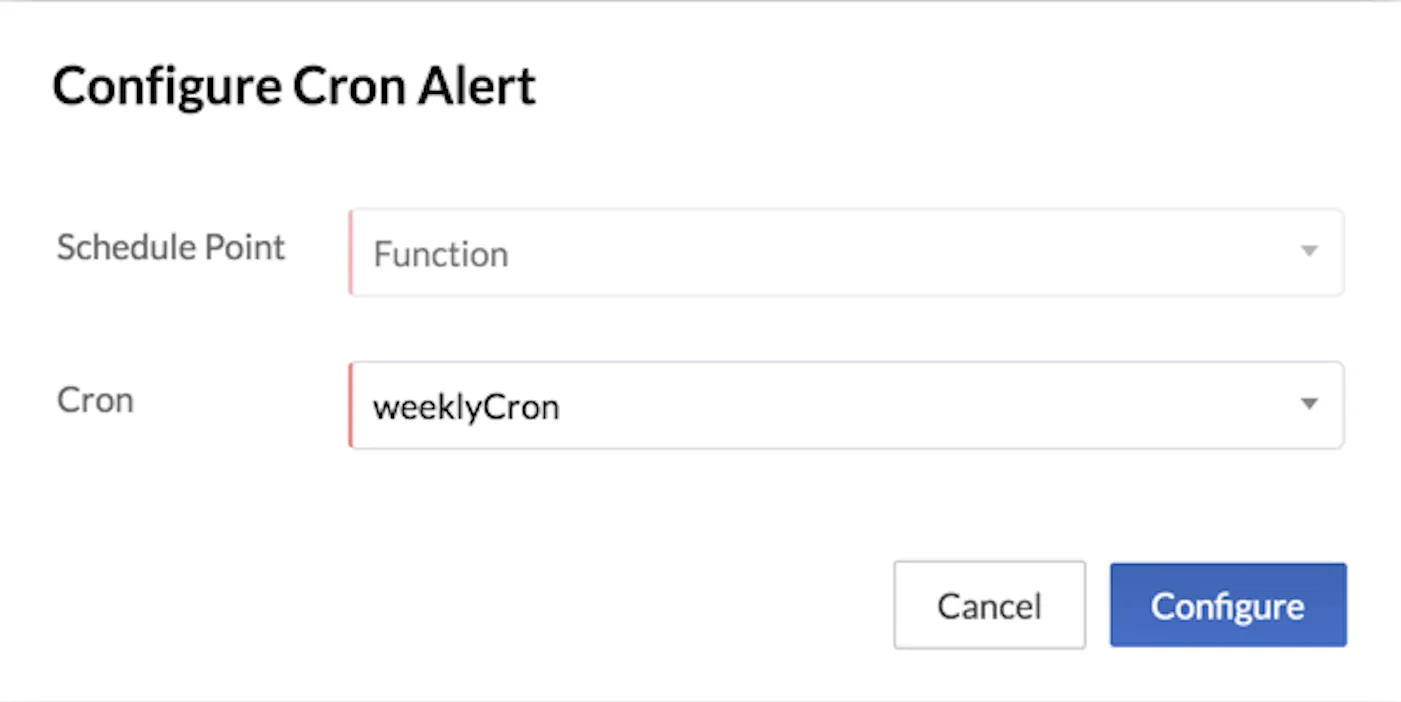
Para alertas de Event y Cron, puedes agregar directamente más entidades del event listener u otros crons para asociar con la alerta respectivamente, haciendo clic en +Configure en su página de detalles.
Esto abrirá una ventana emergente donde puedes seleccionar más reglas de event listener o crons para la alerta. Haz clic en Configure después de hacer la selección.
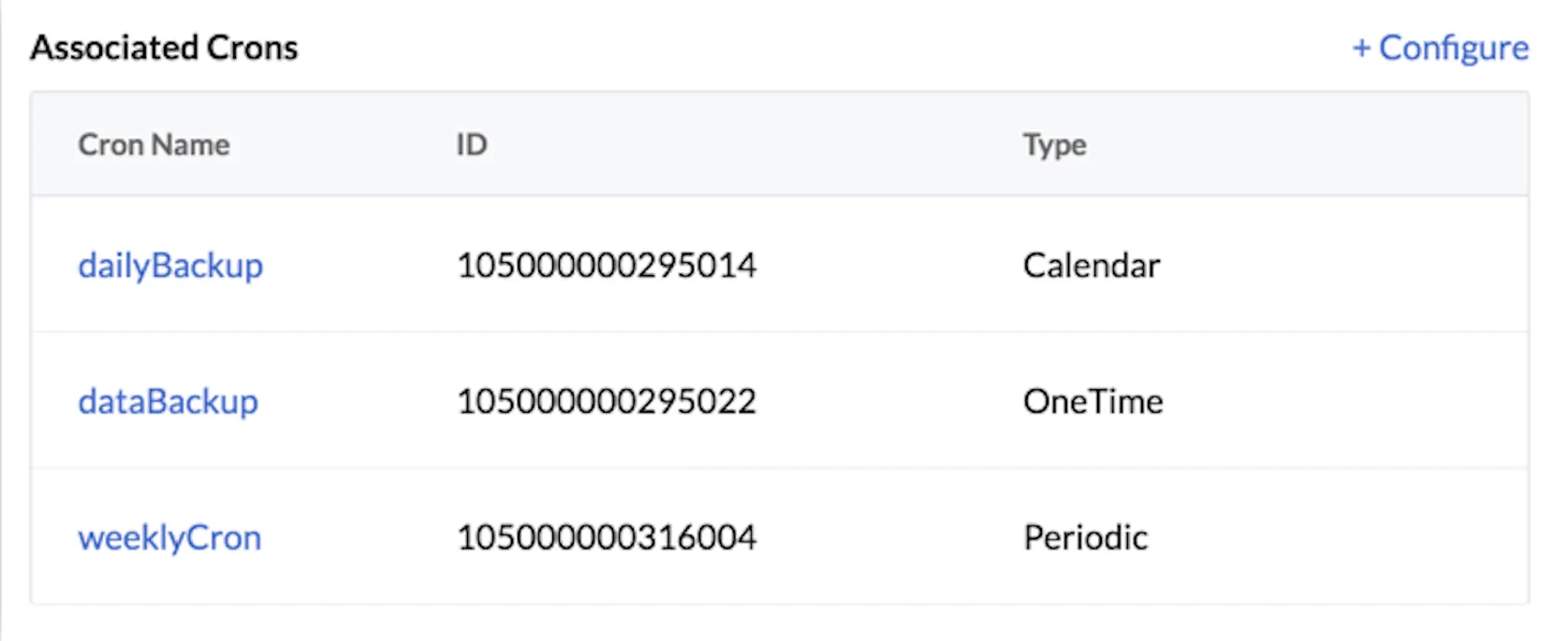
Las entidades se agregarán y también recibirás alertas para estas entidades.
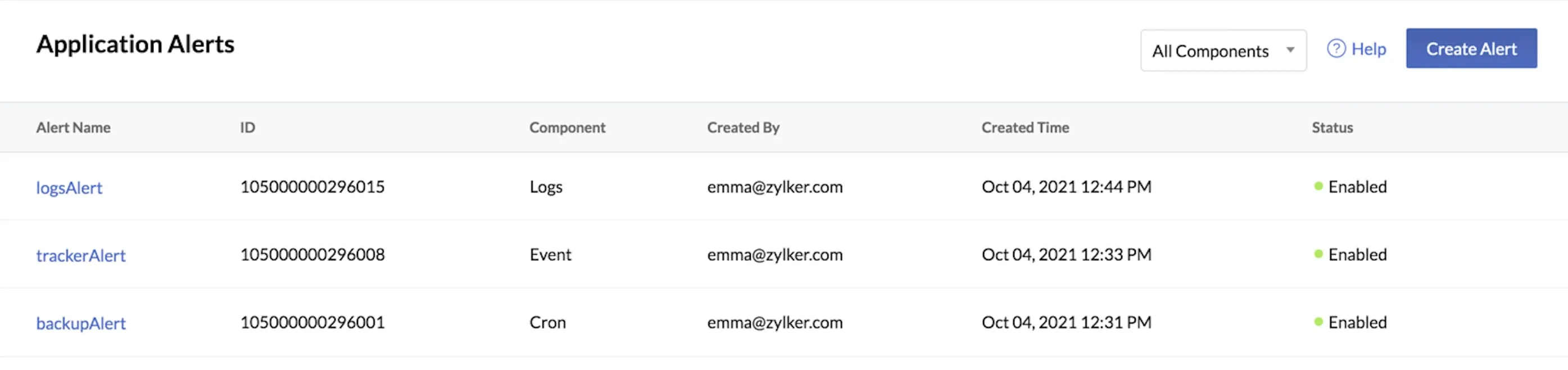
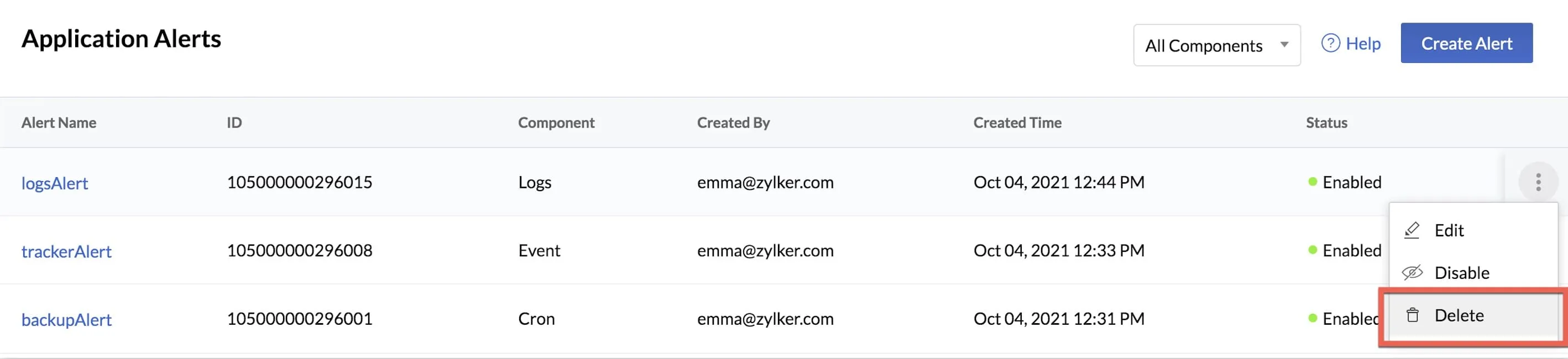
Puedes encontrar una lista de todas las alertas que crees, así como sus detalles, navegando de vuelta a la página principal de Application Alerts. Puedes filtrar las alertas a visualizar según el componente usando el menú desplegable de arriba.
Editar una alerta
Puedes modificar una alerta y editar cualquiera de sus configuraciones de la siguiente manera:
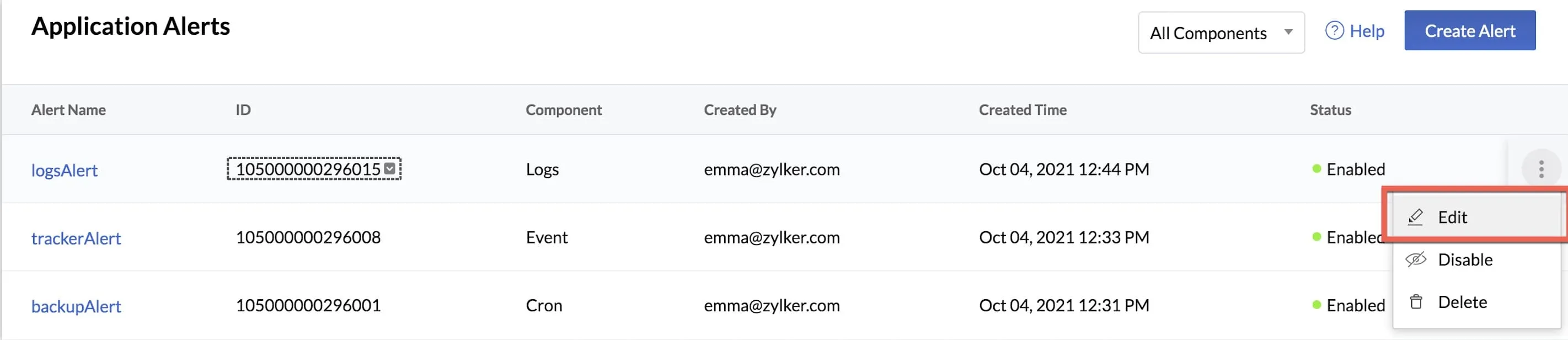
- Haz clic en el ícono de puntos suspensivos de una alerta en la lista de alertas, luego haz clic en Edit. También puedes abrir una alerta y hacer clic en Edit desde su página de detalles.
- Modifica las configuraciones requeridas, luego haz clic en Edit.
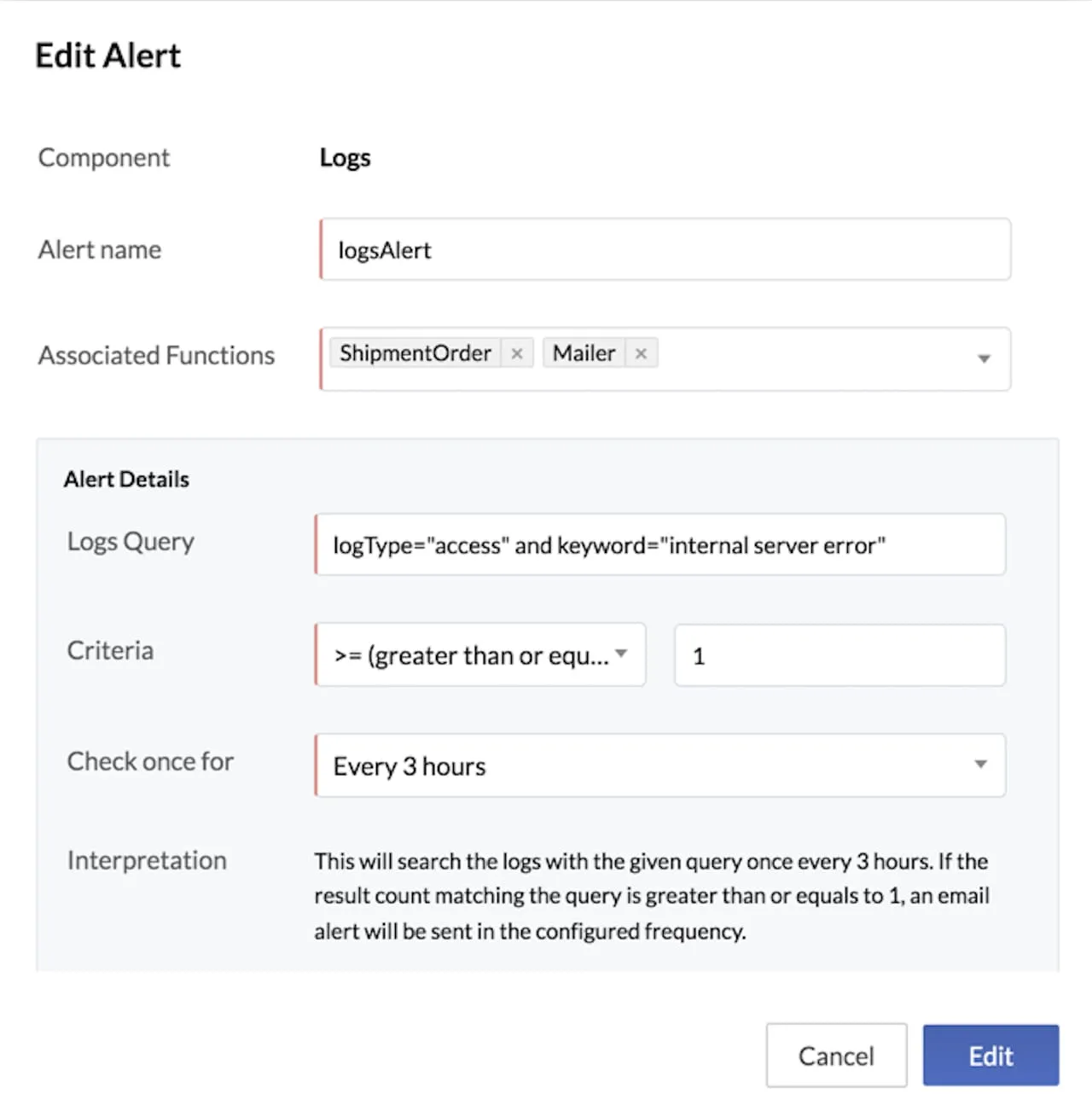
La alerta se enviará según las configuraciones modificadas. Si cambias la frecuencia, la alerta se activará basándose en ella a partir del momento de su modificación.
Deshabilitar una alerta
Puedes deshabilitar temporalmente una alerta si no necesitas ser notificado de ella. Puedes volver a habilitarla más tarde cuando lo necesites.
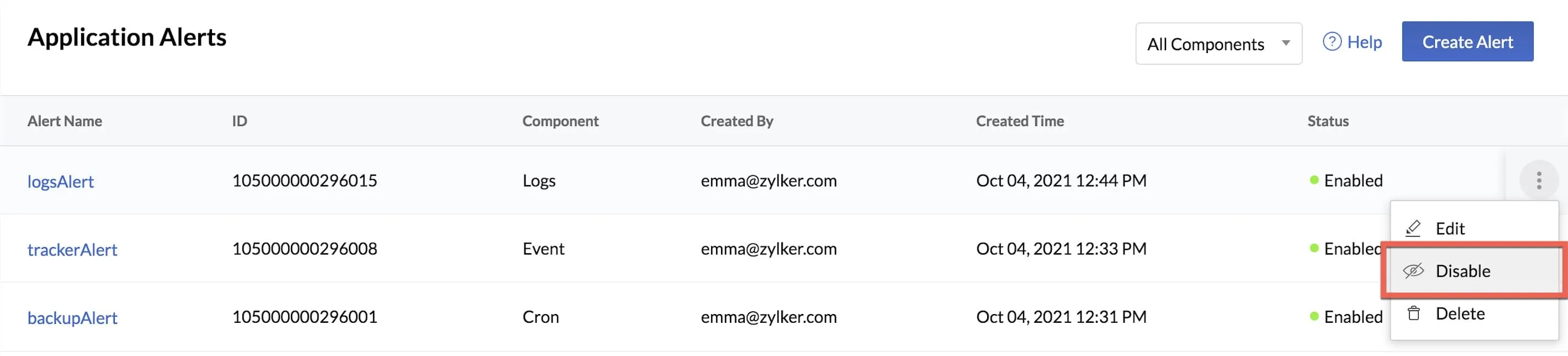
- Haz clic en el ícono de puntos suspensivos de una alerta en la lista de alertas, luego haz clic en Disable. También puedes acceder a esta opción desde su página de detalles abriendo la alerta.
- Haz clic en Yes, Proceed en la ventana emergente de confirmación.
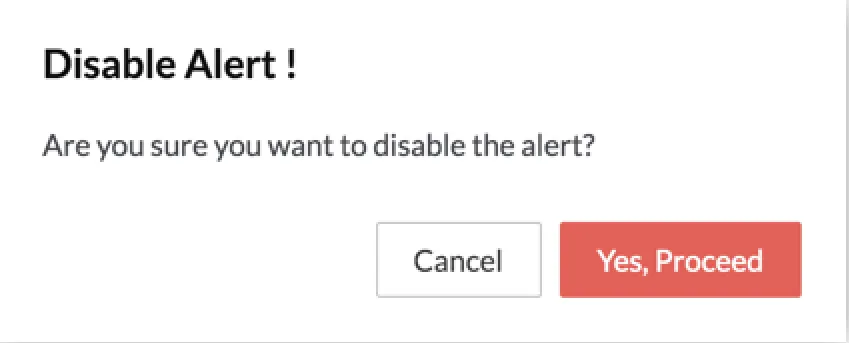
La alerta quedará deshabilitada. Puedes habilitarla nuevamente haciendo clic en Enable desde la página principal o su página de detalles de la misma manera.
Eliminar una alerta
Puedes eliminar permanentemente una alerta de la siguiente manera:
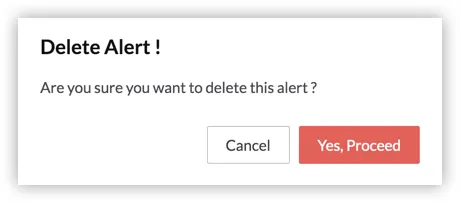
- Haz clic en el ícono de puntos suspensivos de una alerta en la lista de alertas, luego haz clic en Delete. También puedes acceder a esta opción desde su página de detalles abriendo la alerta.
Última actualización 2026-08-17 17:46:04 +0530 IST
Yes
No
Send your feedback to us
 Ask ChatGPT
 Ask Claude
 Ask Perplexity