Access Logs
Los Access logs incluyen los detalles de log de una capa de acceso externa de la ejecución de una función.
Considera una puerta de enlace con dos capas que necesitan ser atravesadas para acceder y ejecutar una Catalyst Function. Los Access logs muestran detalles relevantes de la invocación y ejecución de la función sobre la capa de acceso externa en esta puerta de enlace. Estos detalles incluyen el User ID del usuario que invoca la función, el método de solicitud HTTP utilizado para invocar la función, y más. Los detalles de la respuesta en esta capa externa también se muestran en estos logs, como el estado de la respuesta, el tiempo de respuesta, etc.
Las funciones que pueden ser invocadas manualmente por un usuario son las que pasan a través de esta capa de acceso externa. Esto incluye únicamente las ejecuciones de funciones Basic I/O, Advanced I/O, Integration y Browser Logic en tu aplicación, ya que pueden ser invocadas manualmente por los usuarios. Las funciones Integration no se invocan a través de una Function URL como las funciones Basic o Advanced I/O, pero aún así se accede a ellas a través de medios externos por los usuarios que utilizan el servicio de integración. Por lo tanto, estos tipos de funciones se incluyen en los Access logs.
Las funciones Event y Cron no se pueden acceder a través de un endpoint y no pasan por esta capa. Pasan directamente a través de la capa de Application. Por lo tanto, las ejecuciones de funciones Event y Cron no se incluirán en los Access logs. Solo se incluirán en los Application logs.
Para abrir los logs de tu proyecto de Catalyst, navega a la sección Host and Manage en la consola de Catalyst y luego haz clic en Logs.
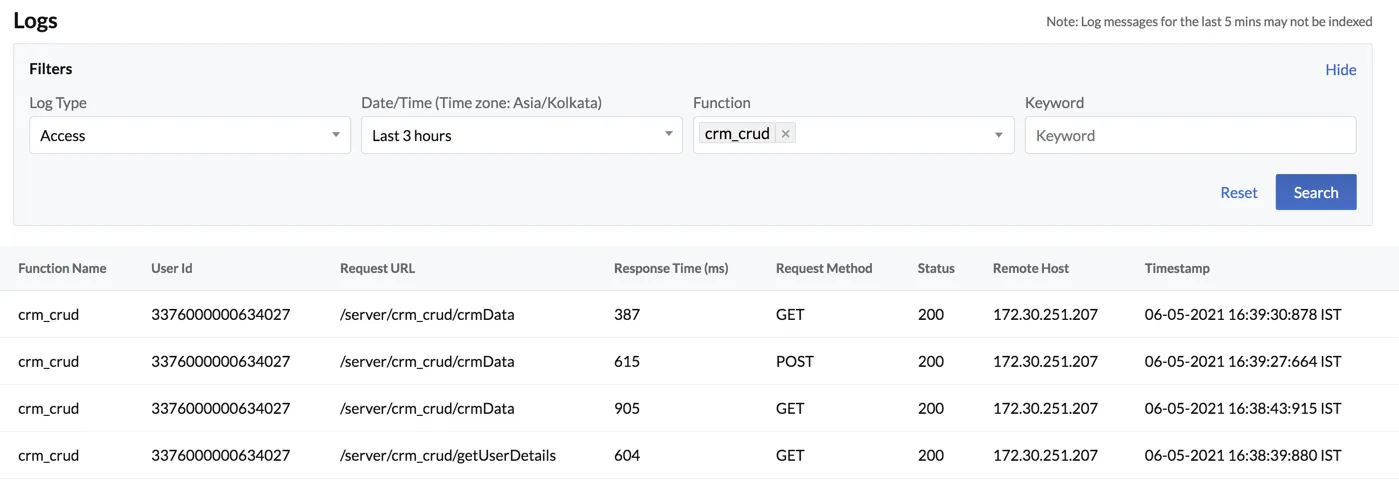
Filtros de Access Log
Los Access logs y Application logs contienen diferentes conjuntos de filtros que puedes usar para filtrar los datos de log que se muestran.
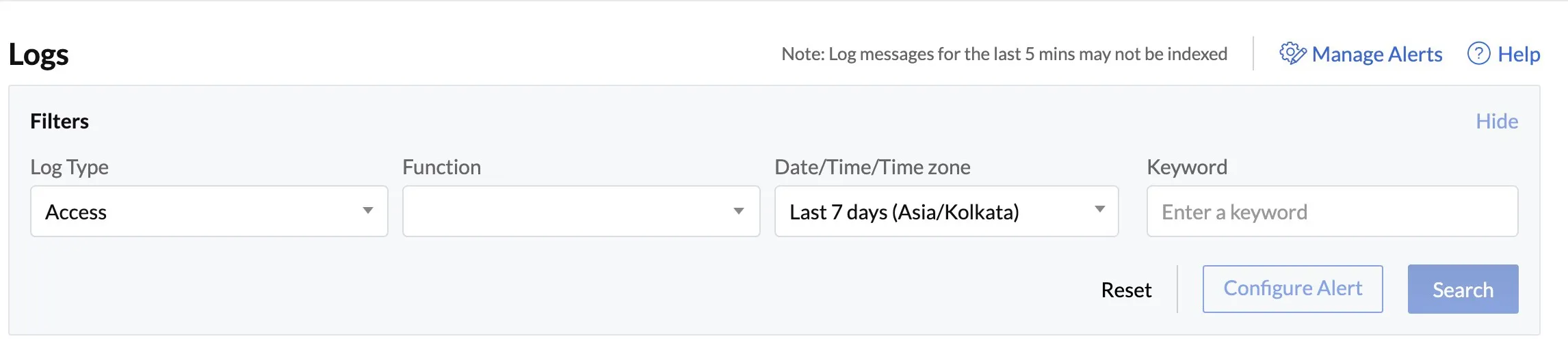
Los filtros disponibles para Access logs se muestran a continuación.
-
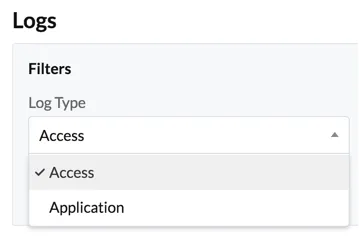
Log Type: Debes seleccionar el tipo de log Access o Application para ver los logs respectivos. Los otros filtros cambiarán ligeramente según el tipo que selecciones.
-
Date/Time/Time zone: Puedes seleccionar un período de tiempo de logs para mostrar desde la variedad de opciones en la lista desplegable Date/Time.
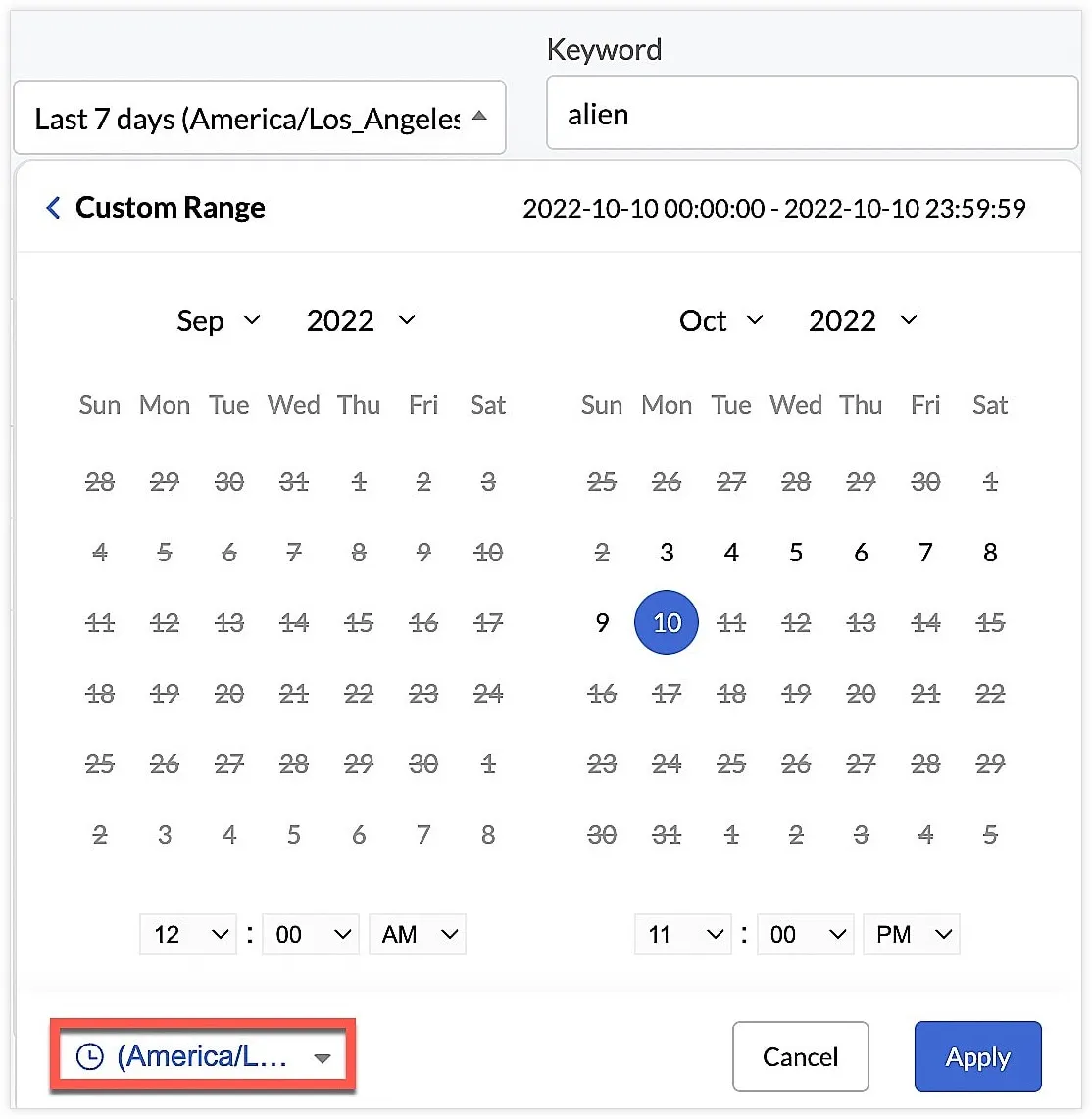
También puedes seleccionar un rango de tiempo personalizado desde un calendario, haciendo clic en las fechas que requieras e ingresando la hora. Haz clic en Apply después de la selección.
Puedes seleccionar una zona horaria preferida haciendo clic en el desplegable. Haz clic en Apply después de la selección.
- Function: Debes seleccionar una o más funciones de esta lista desplegable para ver sus logs. Los Access logs solo listan funciones Basic I/O, Advanced I/O, Integration y Browser Logic.
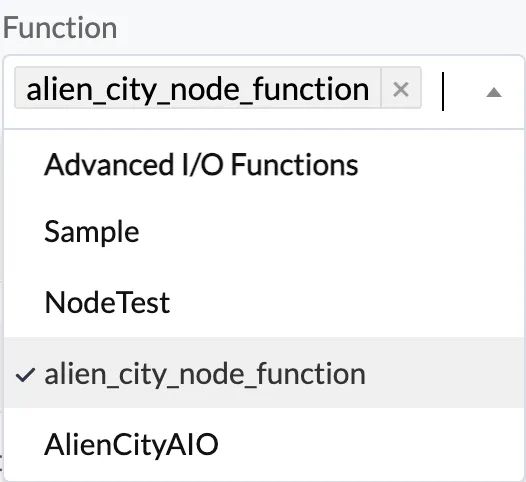
- Keyword: También puedes buscar una palabra clave específica que podrías haber incluido en tu mensaje de log al escribir la función, para ver los logs que incluyen esta palabra clave.
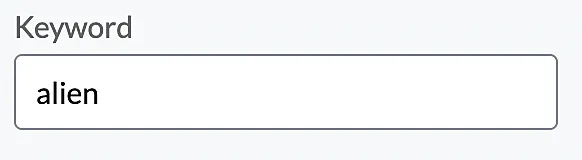
Por ejemplo, para acceder a los logs de ejecución de una función que contiene una ruta específica en su URL de solicitud, puedes ingresar esa ruta como palabra clave y buscar los logs.
Haz clic en Search después de configurar los filtros.
Resultados de Access Log
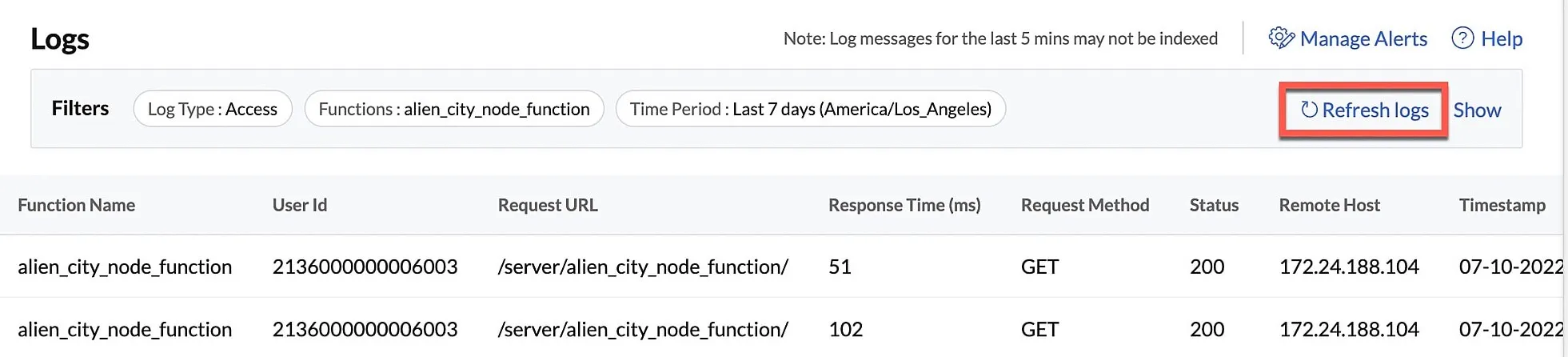
Los resultados de los Access logs contendrán información relacionada con la capa de acceso externa, como el nombre de la función, el User ID del usuario que la invocó, la URL de invocación, la hora de ejecución, el método de solicitud, la dirección del host, y detalles de la respuesta como el código de estado HTTP y el tiempo de respuesta.
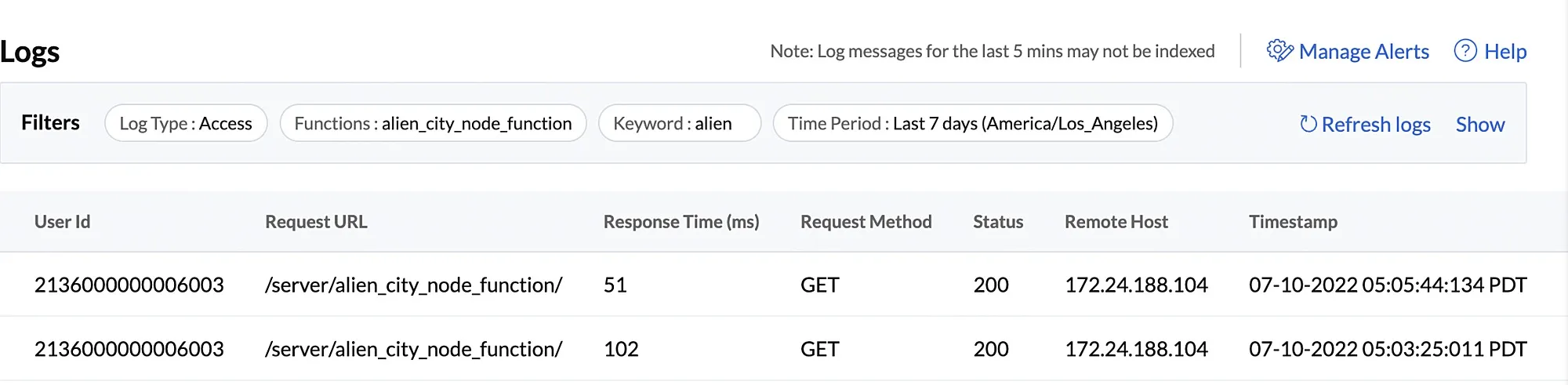
Los logs generalmente se indexan instantáneamente, pero en algunos casos puede haber un retraso de 5 minutos en la indexación. Cuando la sección de filtros está oculta, la página de resultados muestra un botón Refresh Logs. Puedes hacer clic en él para obtener los resultados de log más recientes.
Última actualización 2026-08-17 17:46:04 +0530 IST
Yes
No
Send your feedback to us
 Ask ChatGPT
 Ask Claude
 Ask Perplexity