Resultados
La sección Results muestra un informe detallado y completo de todos los planes de prueba que se ejecutaron.
Aquí se muestran los resultados de las ejecuciones automatizadas de planes de prueba que fueron programadas, y las ejecuciones instantáneas realizadas desde la sección Test Plans. No se mostrarán los resultados de las vistas previas en vivo ejecutadas en la sección Test Cases. Puedes consultar esos resultados desde las secciones correspondientes.
Haz clic en la pestaña Results en Automation Testing para acceder a los resultados.
La sección Results muestra los resultados en tres niveles:
Todas las ejecuciones de prueba
Todas las ejecuciones de prueba de todos los planes de prueba se mostrarán en la página inicial de Results.
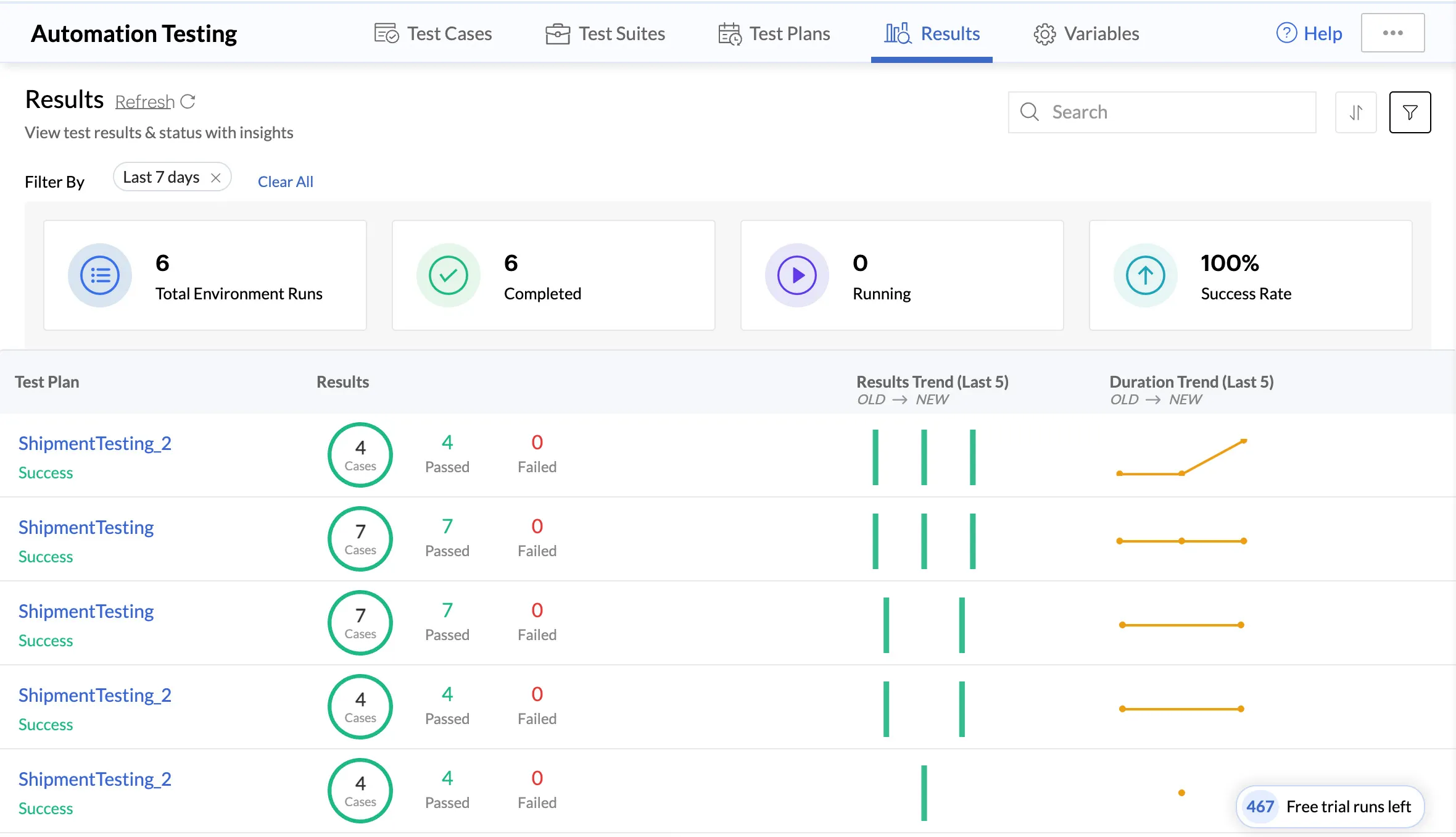
Puedes ver estadísticas como la cantidad de ejecuciones completadas y en curso, la tasa de éxito general de todas las ejecuciones de planes de prueba, y la cantidad de entornos involucrados en todas las ejecuciones. Este último dato se basa en las variables de entorno que seleccionas al crear los planes de prueba.
Puedes encontrar una lista de todas las ejecuciones de prueba junto con detalles como sus Run IDs únicos, la cantidad de casos de prueba incluidos en una ejecución, el porcentaje de éxito de la ejecución, su hora de inicio y la duración de la ejecución.
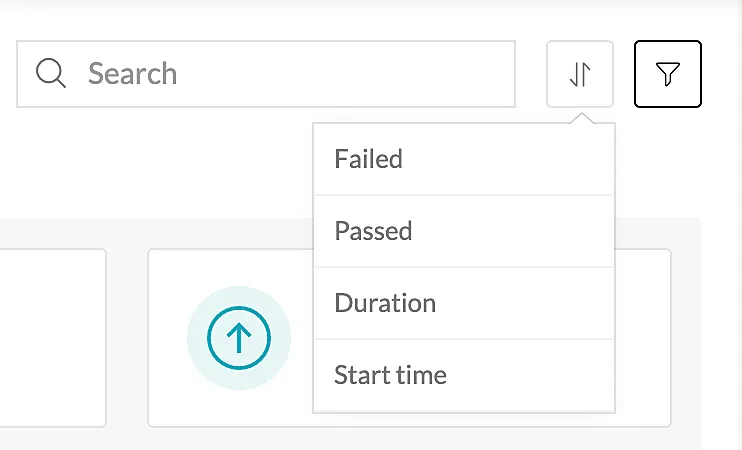
Puedes ordenar los resultados según los criterios que se muestran a continuación, para mostrar las ejecuciones en consecuencia.
También puedes filtrar los resultados haciendo clic en el botón de filtro y seleccionando varios filtros.
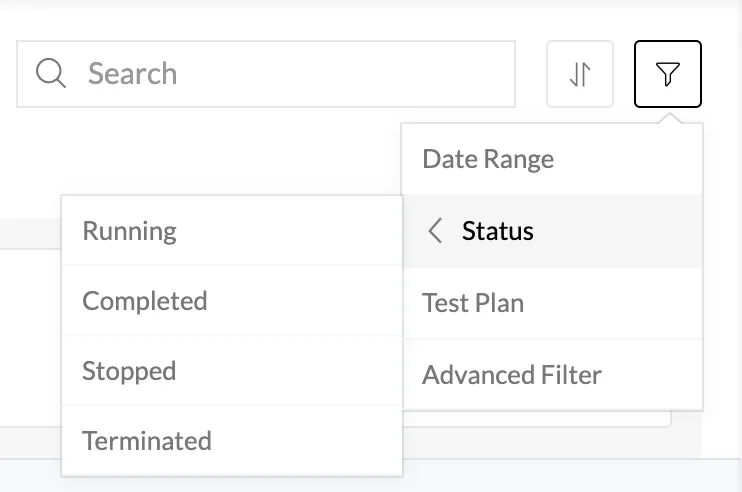
- Date: Puedes seleccionar una de estas opciones para el filtro de fecha: Last 24 hours, Last 7 days, Last 1 month, Custom para ver resultados solo de ese período de tiempo. La opción Custom te permite seleccionar un rango de fechas según tus necesidades.
- Status: Puedes elegir uno de estos estados de ejecución para ver los resultados relevantes: Completed, Running, Queued, Terminated.
- Test Plan: También puedes filtrar los resultados según un plan de prueba específico. Solo se mostrarán las ejecuciones de ese plan de prueba.
Haz clic en Apply después de seleccionar los filtros.
Si los resultados tardan en reflejarse, haz clic en Refresh en la parte superior de esta página.
Detalles de una ejecución de prueba específica
Puedes abrir una ejecución de prueba específica desde la lista de ejecuciones para ver los detalles de los casos de prueba incluidos en el plan de prueba. Puedes ver estadísticas como el número total de casos de prueba, la cantidad de casos de prueba completados, restantes o inactivos, y la tasa de éxito general de esa ejecución.
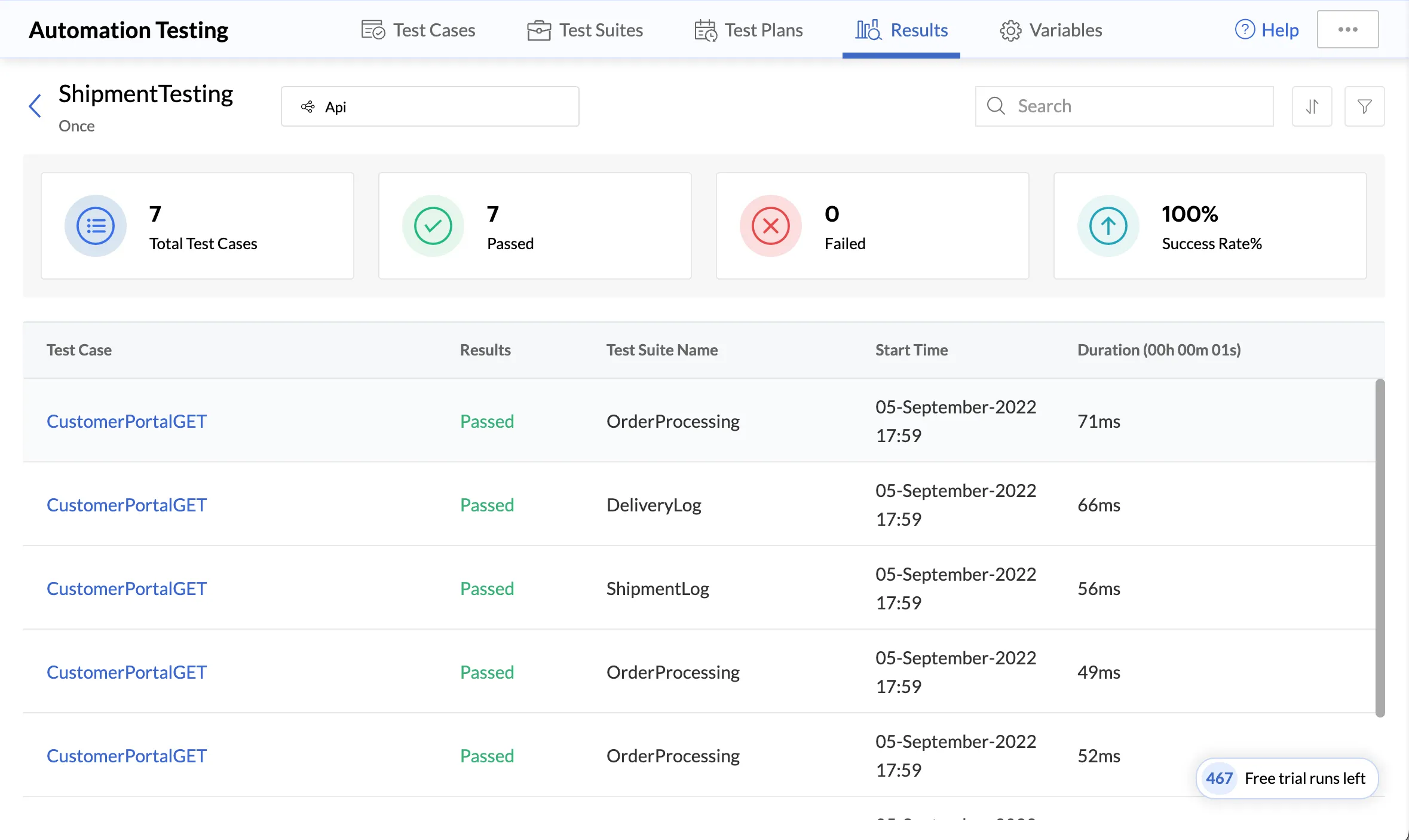
Se listan todos los casos de prueba que se incluyeron en el plan de prueba, junto con los resultados generales y otros detalles de cada caso de prueba.
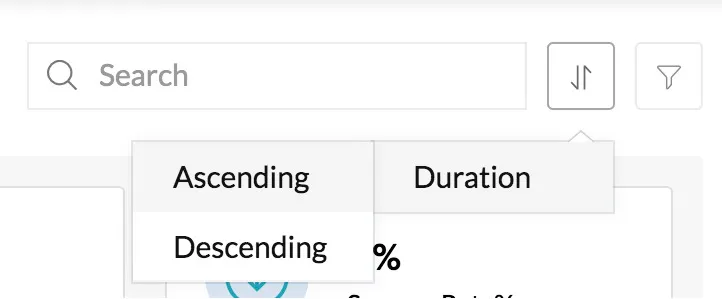
También puedes ordenar los resultados según la duración de la ejecución del caso de prueba.
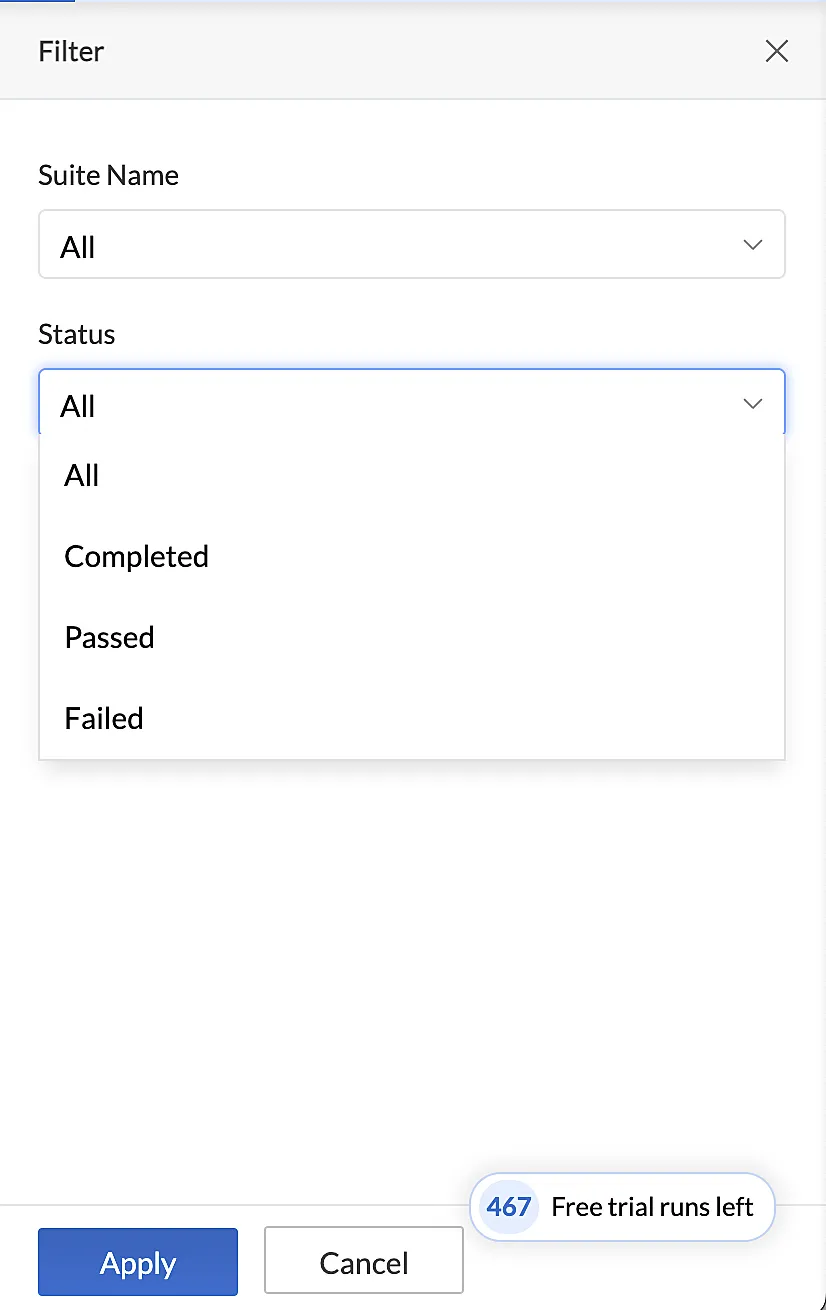
Puedes filtrar los resultados haciendo clic en el icono de filtro y seleccionando varios detalles. Puedes ver los casos de prueba de una suite en particular, o los casos de prueba que se ejecutaron con cualquiera de estos estados: Completed, Passed, Failed, Inactive, Remaining. Haz clic en Apply después de seleccionar los filtros.
Detalles de un caso de prueba específico
Puedes abrir un caso de prueba en particular desde la lista de casos de prueba para ver los detalles de ejecución de las solicitudes individuales que contiene. Esta sección proporciona un resumen del caso de prueba en particular junto con estadísticas útiles como el resultado general y la duración de la ejecución del caso de prueba, y la cantidad total de aserciones que se aprobaron en el caso de prueba.
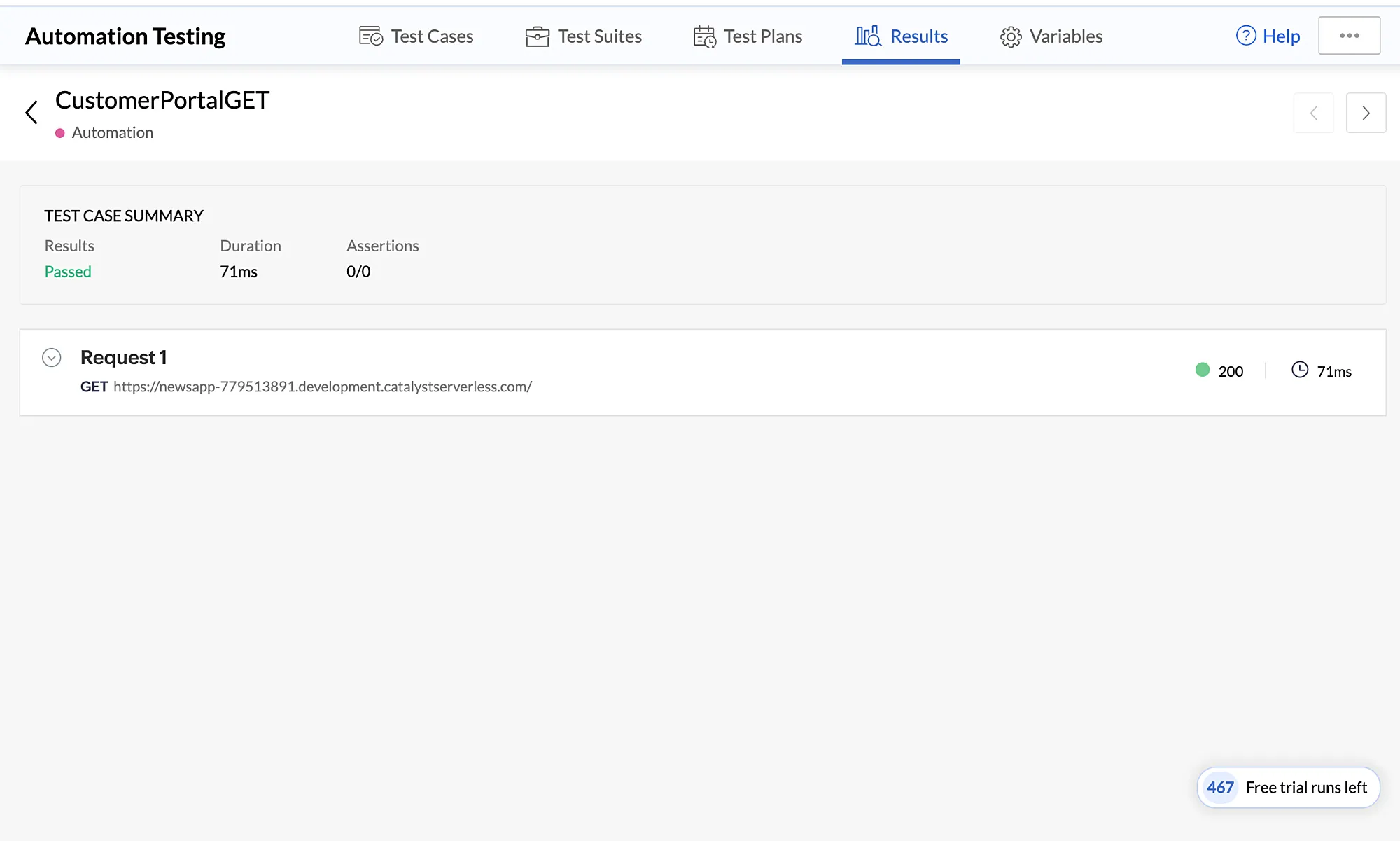
Se listan los detalles de las solicitudes individuales en el caso de prueba, junto con la respuesta detallada recibida para cada solicitud. Puedes expandir la sección de una solicitud para ver las aserciones que se aprobaron en esa solicitud y el código de estado de la respuesta.
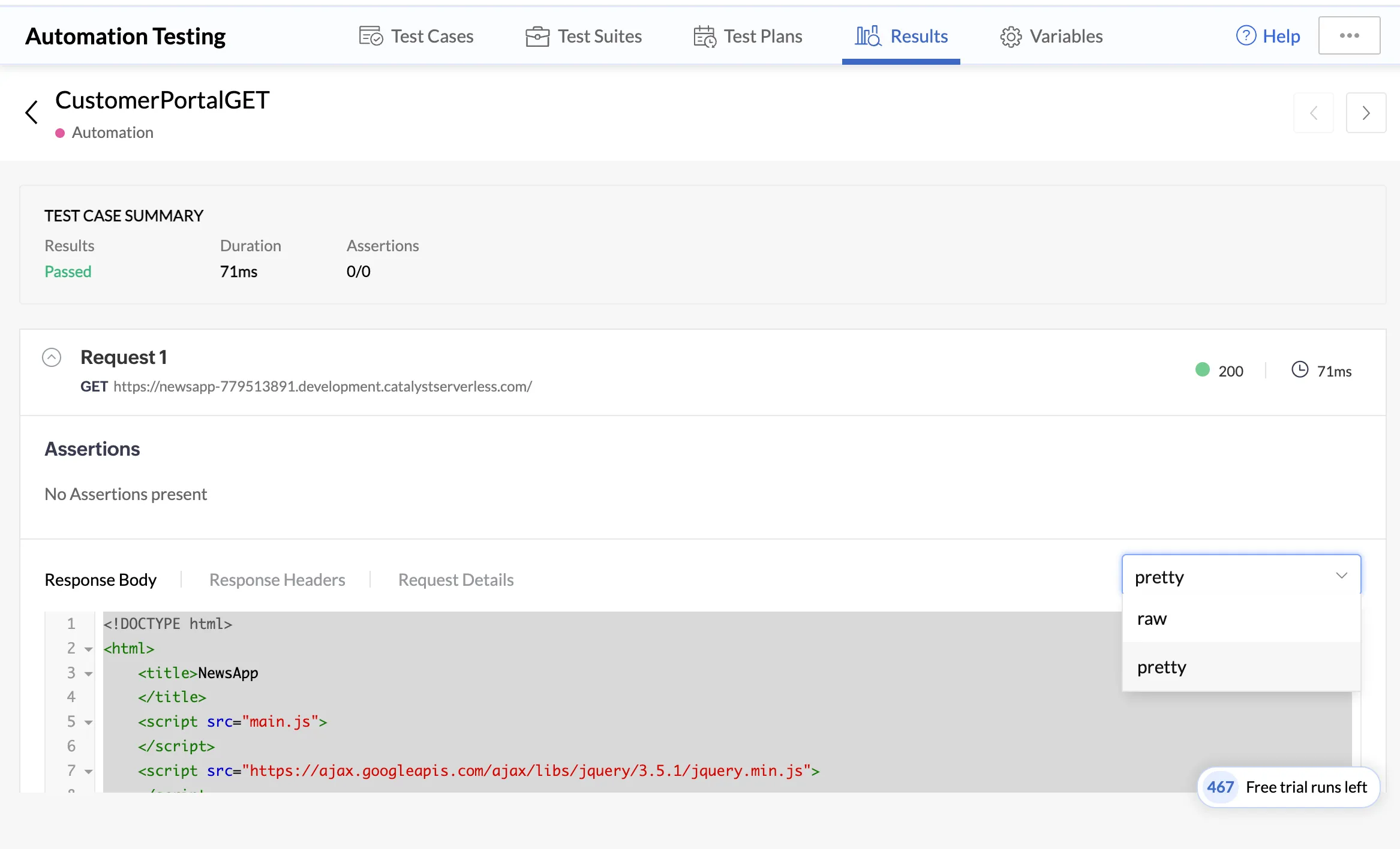
El informe también muestra el cuerpo de la respuesta, los encabezados de la respuesta y los detalles de la solicitud. Puedes ver el Response Body en formato raw o pretty seleccionando una opción del menú desplegable a la derecha.
Haz clic en la pestaña Response Headers o Request Details para ver esa información.
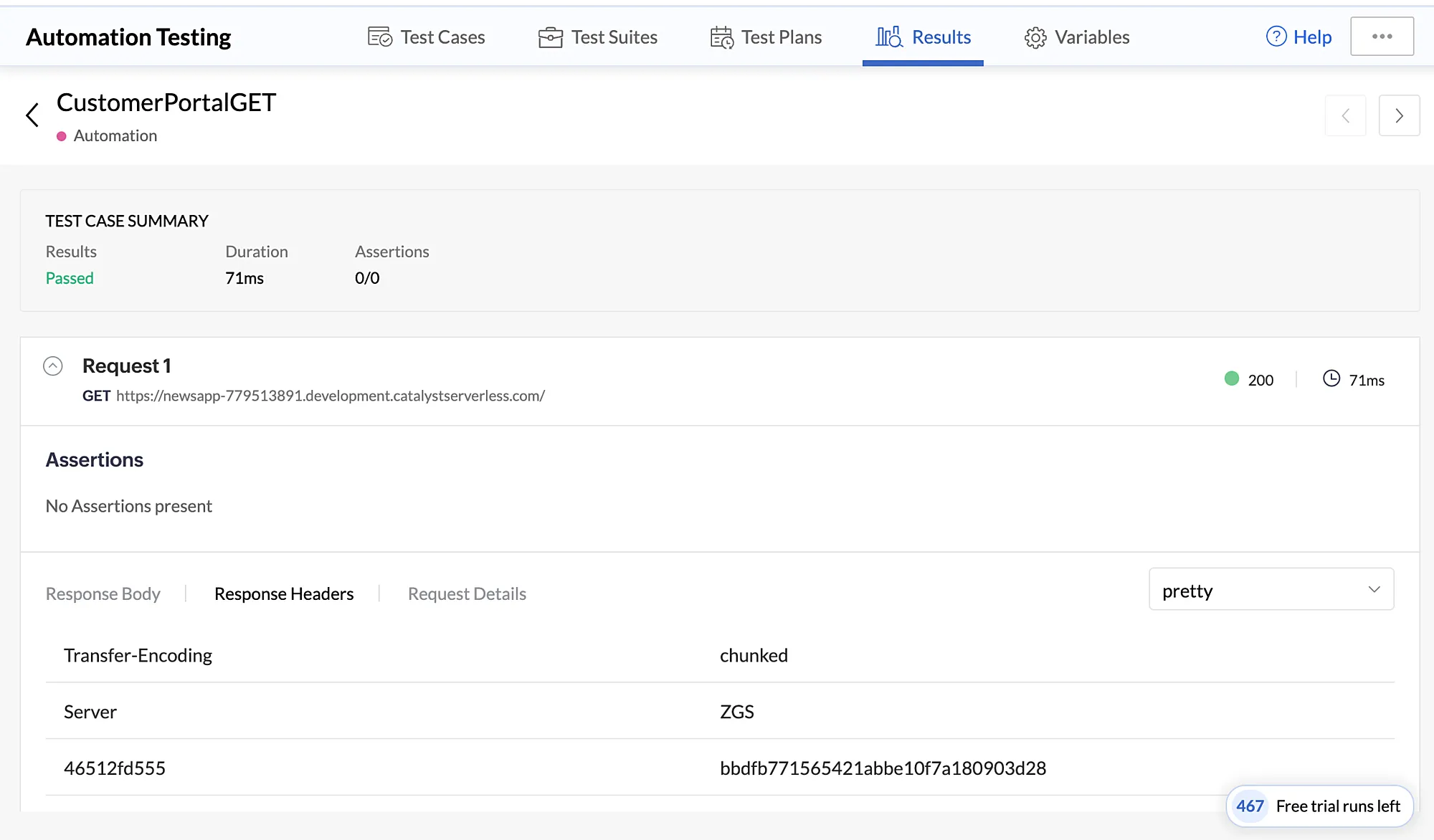
Este desglose detallado te permite identificar fácilmente la solicitud exacta en la que falló un caso de prueba, con el motivo específico.
Puedes navegar para ver los detalles del siguiente caso de prueba usando las flechas en la esquina superior derecha.
Detalles de una ejecución de prueba fallida
Como se mencionó anteriormente, en caso de una ejecución de prueba fallida, se puede configurar una re-ejecución automática. El estado y los detalles de la re-ejecución se pueden ver en la sección Results.
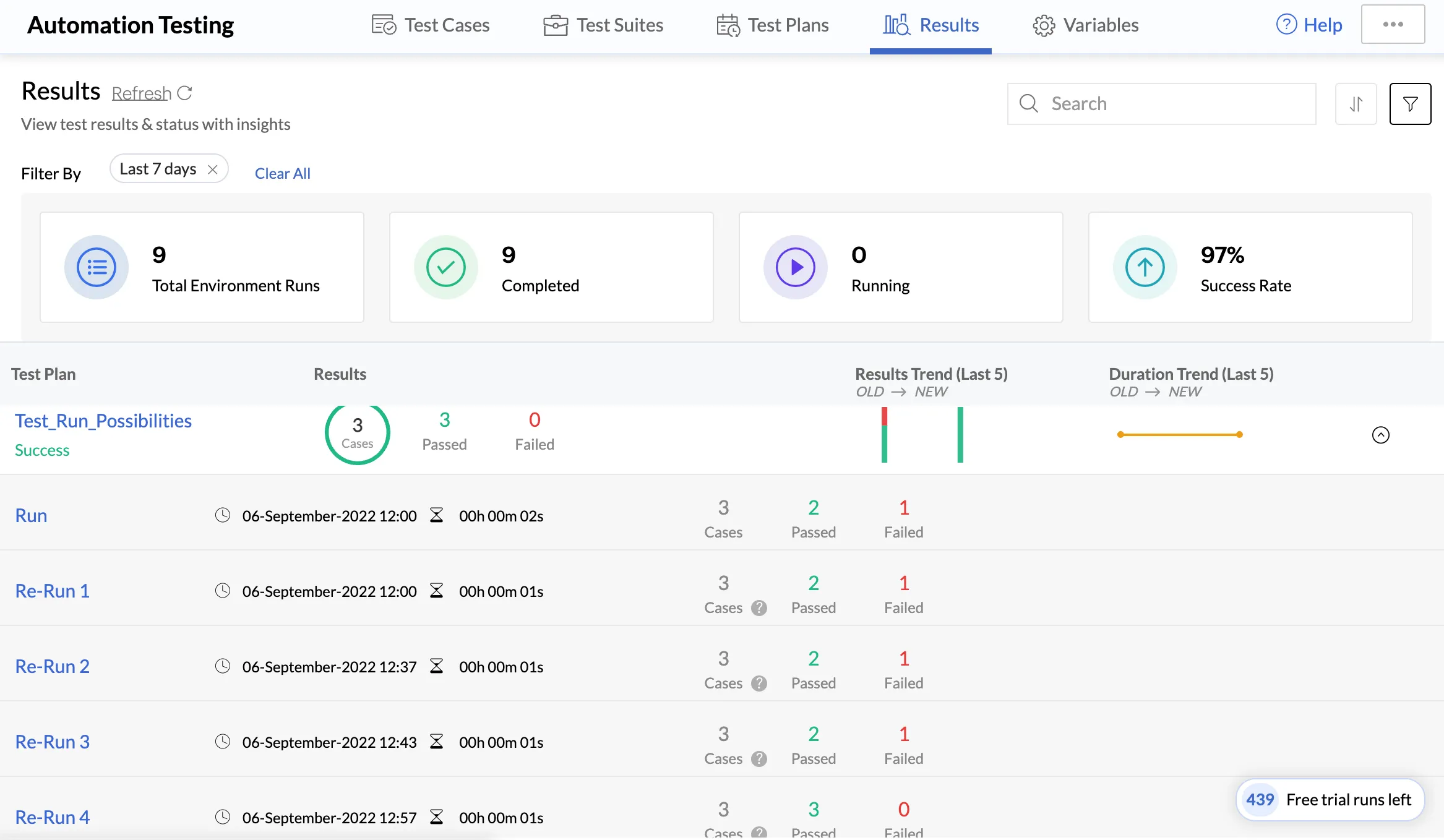
En la sección Results puedes expandir el plan de prueba fallido y obtener un resumen útil de la cantidad de ejecuciones de prueba que se realizaron, la cantidad de casos de prueba que se probaron, su estado, la duración y los resultados generales. Aquí se puede ver el resumen de todas las ejecuciones y re-ejecuciones.
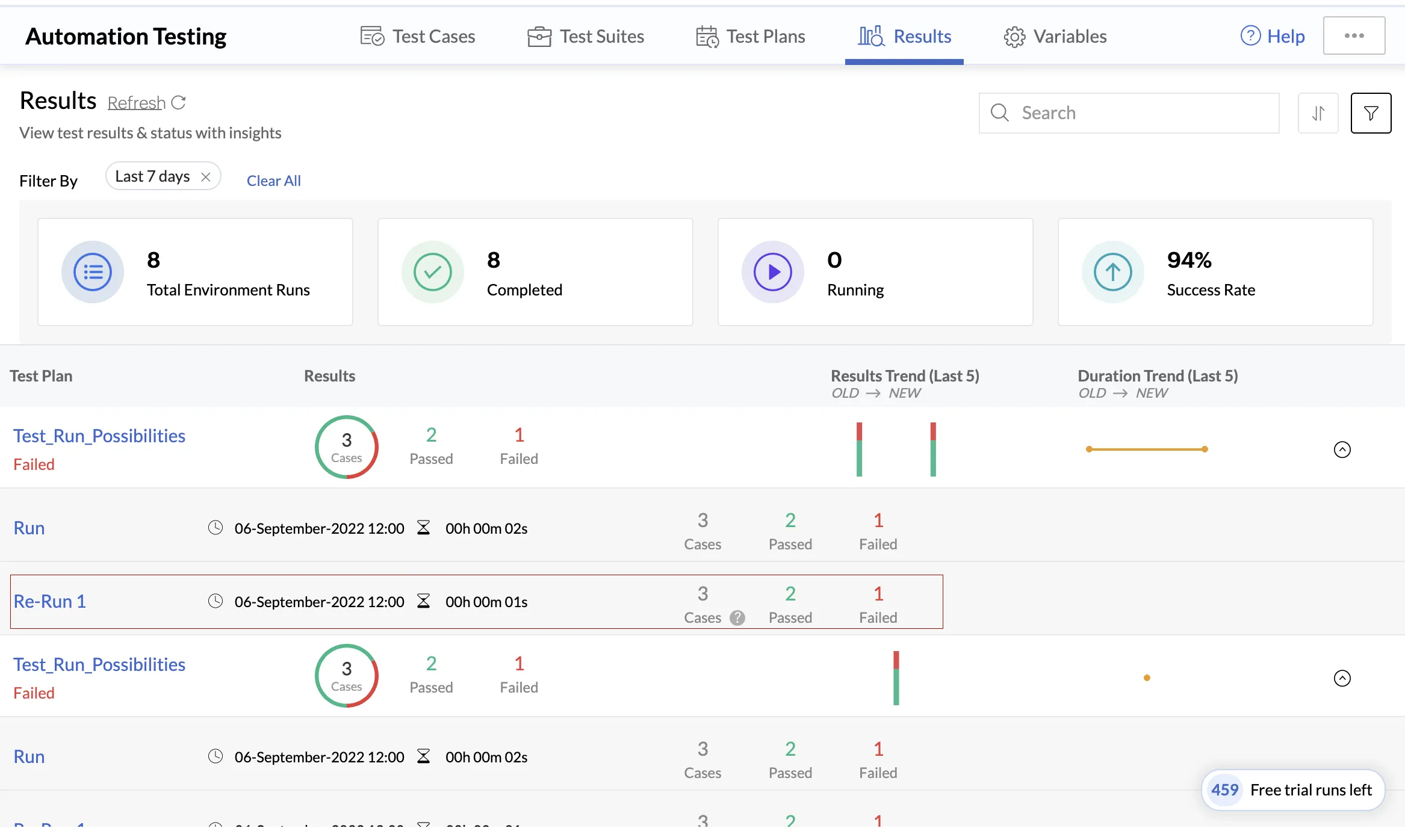
Re-Run 1 en esta imagen indica que se realizó una re-ejecución automática ante el fallo, y el resumen de esa ejecución de prueba también se muestra junto a ella.
Puedes hacer clic en una ejecución de prueba fallida en particular para ver un informe detallado de la misma.
Detalles de una ejecución de prueba fallida específica
Una vez que haces clic en una ejecución de prueba fallida, puedes ver todas las estadísticas de resumen presentes en la sección Results, y ver el estado y los resultados de los casos de prueba Pre-Condition y Post-Condition también, junto con sus detalles.
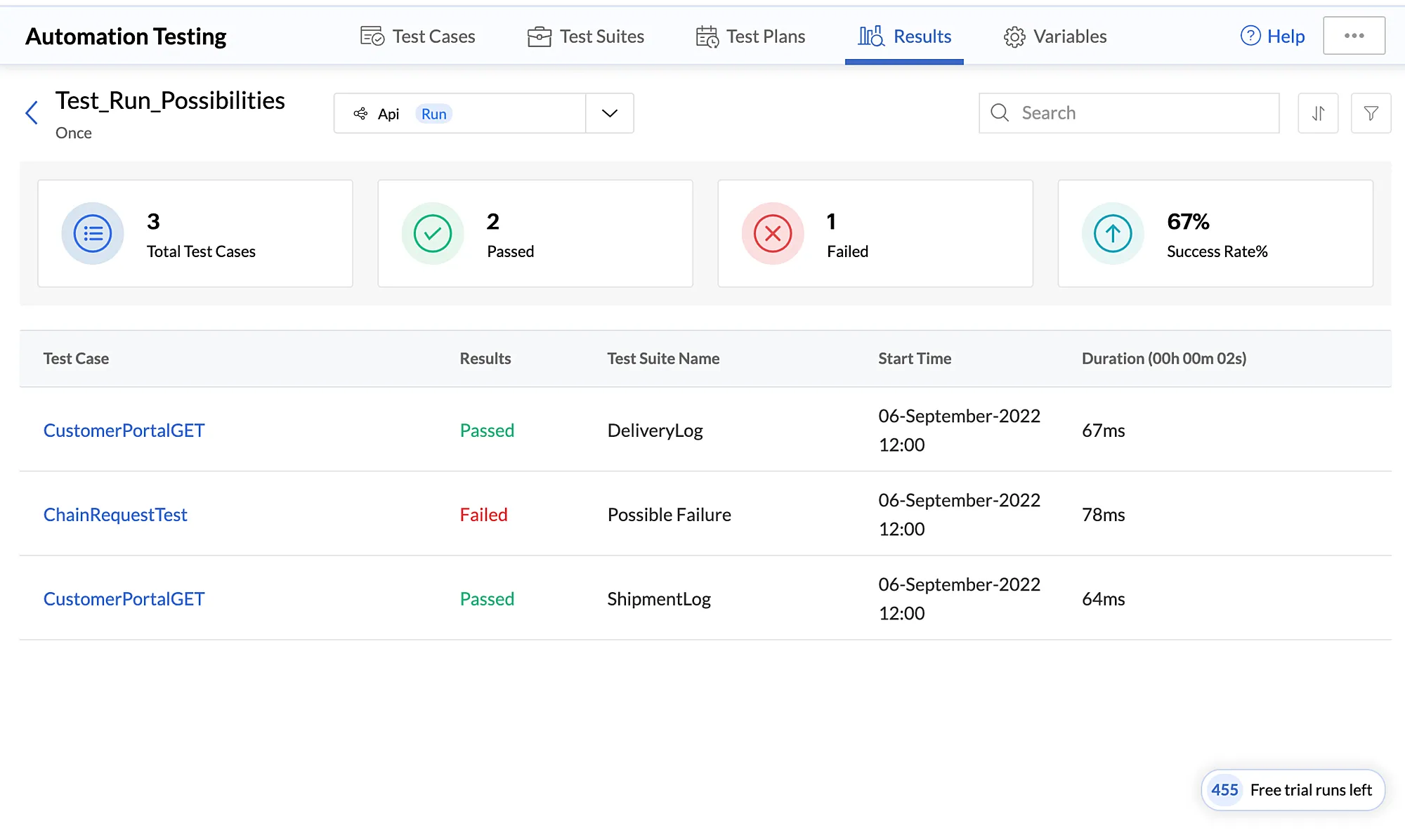
En la parte superior de la pantalla, junto al nombre del plan de prueba, puedes hacer clic en el desplegable y seleccionar Re-Run 1 para ver el estado y los resultados de la re-ejecución que se ejecutó automáticamente ante el fallo.
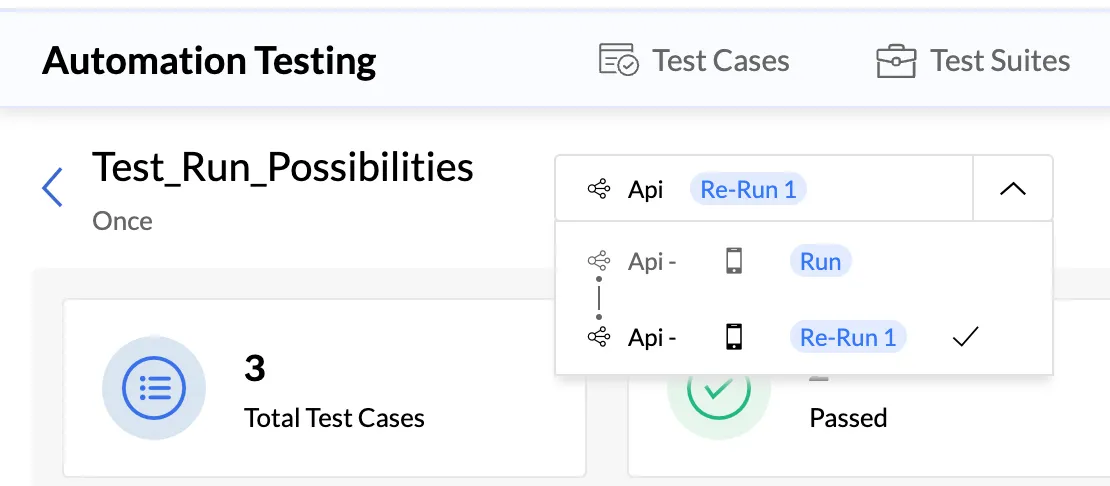
Ejecutar manualmente un plan de prueba con una re-ejecución fallida
- Si la re-ejecución también es un fallo, puedes ejecutar manualmente el plan de prueba fallido haciendo clic en el botón Run en la esquina superior derecha.
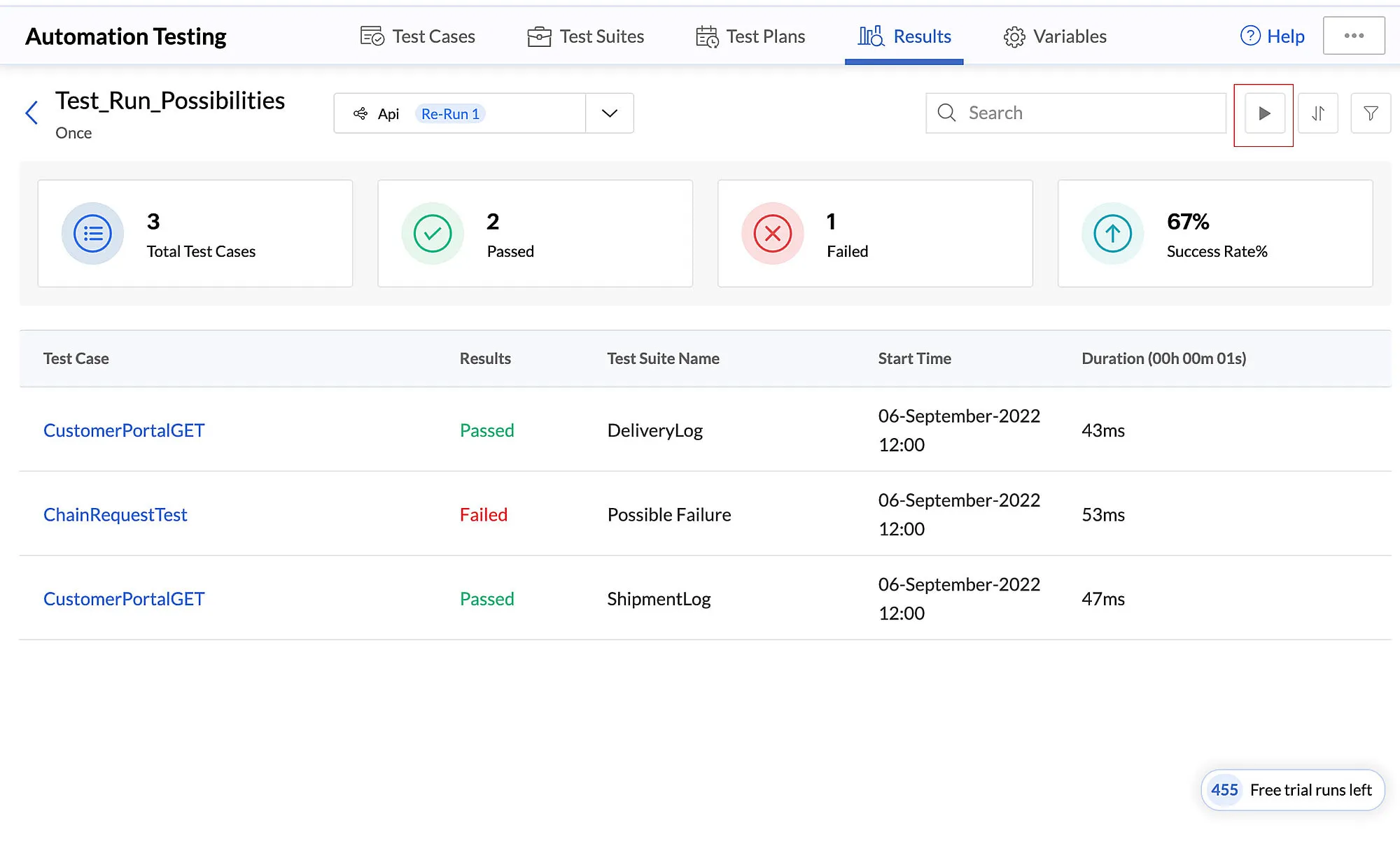
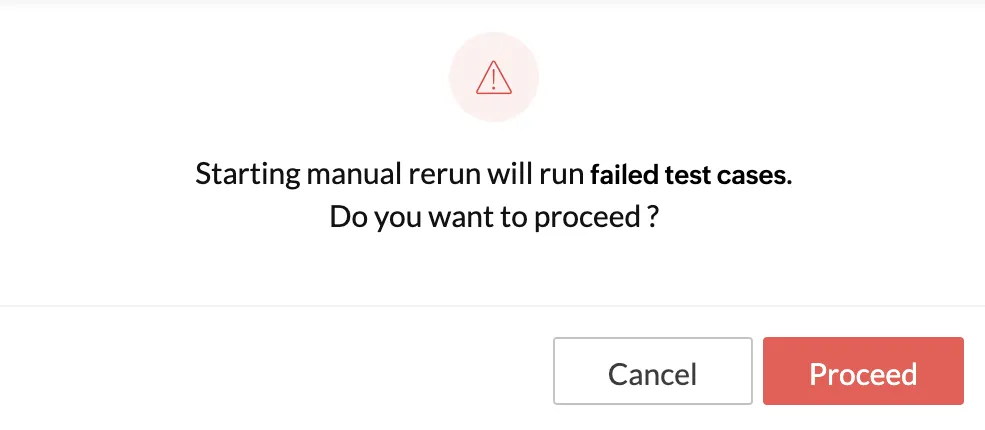
- Haz clic en Proceed para iniciar una re-ejecución manual.
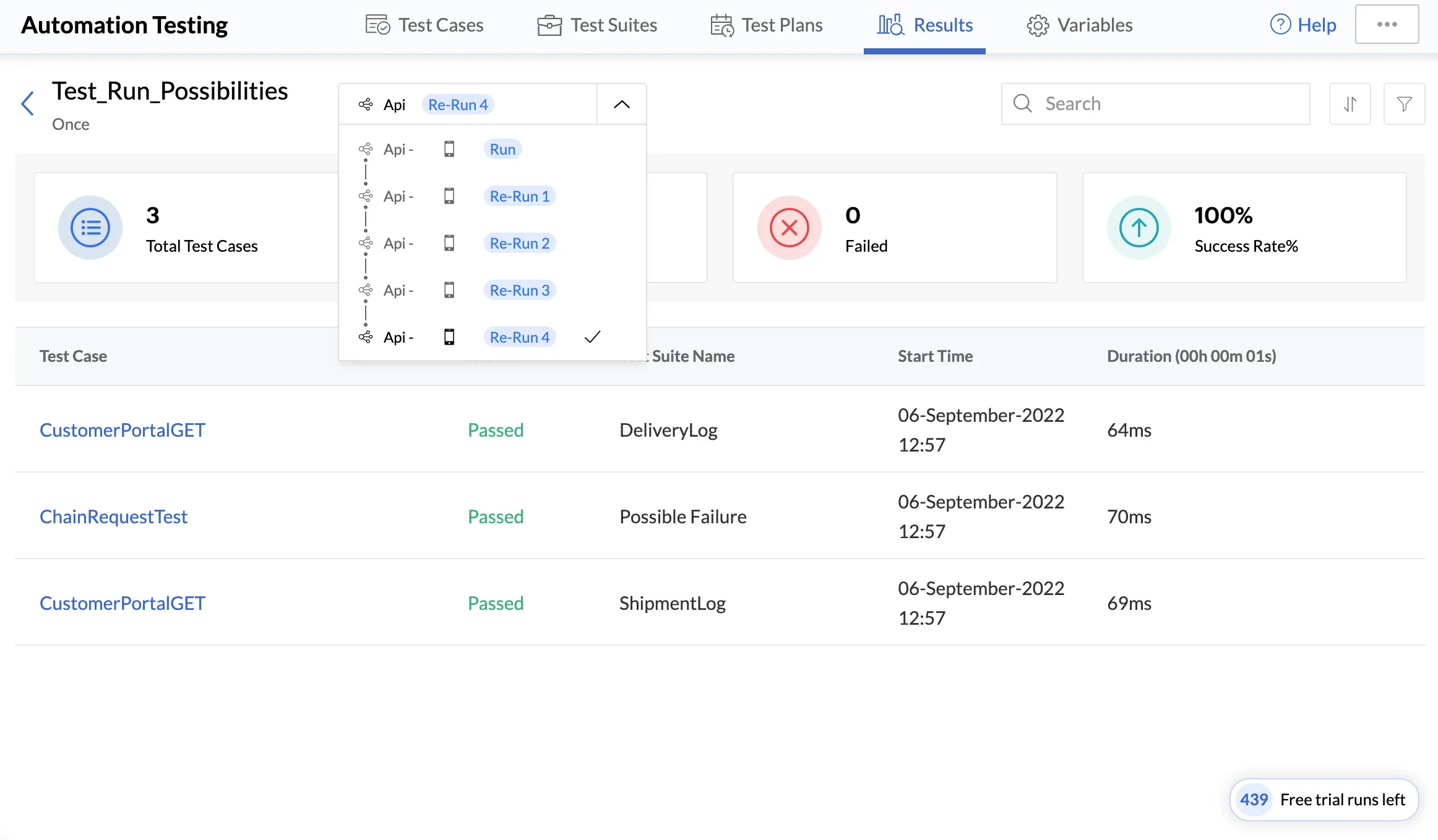
Haz clic en el plan de prueba correspondiente en el que realizaste la re-ejecución manual para ver su estado.
Este desglose detallado te permite identificar fácilmente la solicitud exacta en la que falló un caso de prueba con los detalles.
Puedes re-ejecutar un plan de prueba fallido cualquier cantidad de veces de la misma manera, hasta que su ejecución sea exitosa. Si la ejecución tiene éxito, el botón de ejecución ya no se mostrará en esta sección. El registro detallado de todos los casos de prueba anteriores se puede ver haciendo clic en el desplegable de selección y eligiendo la ejecución de prueba requerida.
Última actualización 2026-08-17 17:46:04 +0530 IST
Yes
No
Send your feedback to us
 Ask ChatGPT
 Ask Claude
 Ask Perplexity