Panel
Dashboard
La sección Dashboard presenta una vista general rápida de varias categorías de datos de rendimiento para cada función, durante un período de tiempo específico.
Debes seleccionar la función y el período de tiempo de las listas desplegables en la sección para ver los gráficos con datos.
Primero debes seleccionar el tipo de función.
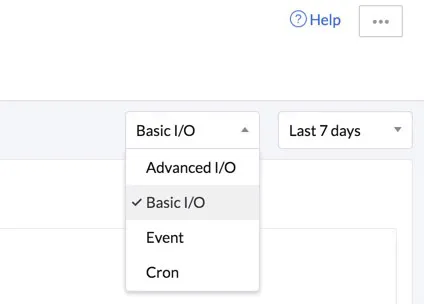
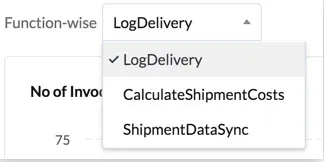
Esto listará todas las funciones de ese tipo que se han desplegado en la consola de tu proyecto. Selecciona una función.
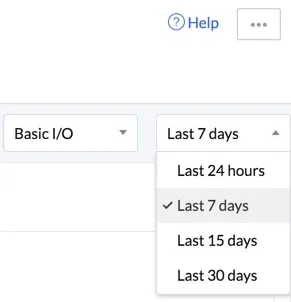
Puedes seleccionar uno de los siguientes períodos de tiempo:
| Valor del período de tiempo | Rango |
|---|---|
| Last 24 hours | Obtiene y muestra datos de cada hora, dentro de una ventana exacta de 24 horas. Por ejemplo, si haces clic en Last 24 Hours a las 16:03:24, los datos obtenidos serán desde las 16:03:24 del día anterior. Sin embargo, los gráficos aparecerán mostrando los datos desde el inicio de la hora, es decir, desde las 16:00:00 horas del día anterior, para una presentación visual más sencilla. |
| Last 7 days | Obtiene y muestra un informe general de cada día, de los últimos 7 días. Esto incluye el día actual hasta el segundo actual, y los 6 días anteriores comenzando a las 12:00:00 AM del primer día. |
| Last 15 days | Obtiene y muestra un informe general de cada día, de los últimos 15 días. Esto incluye el día actual hasta el segundo actual, y los 14 días anteriores comenzando a las 12:00:00 AM del primer día. |
| Last 30 days | Obtiene y muestra un informe general de cada día, de los últimos 30 días. Esto incluye el día actual hasta el segundo actual, y los 29 días anteriores comenzando a las 12:00:00 AM del primer día. |
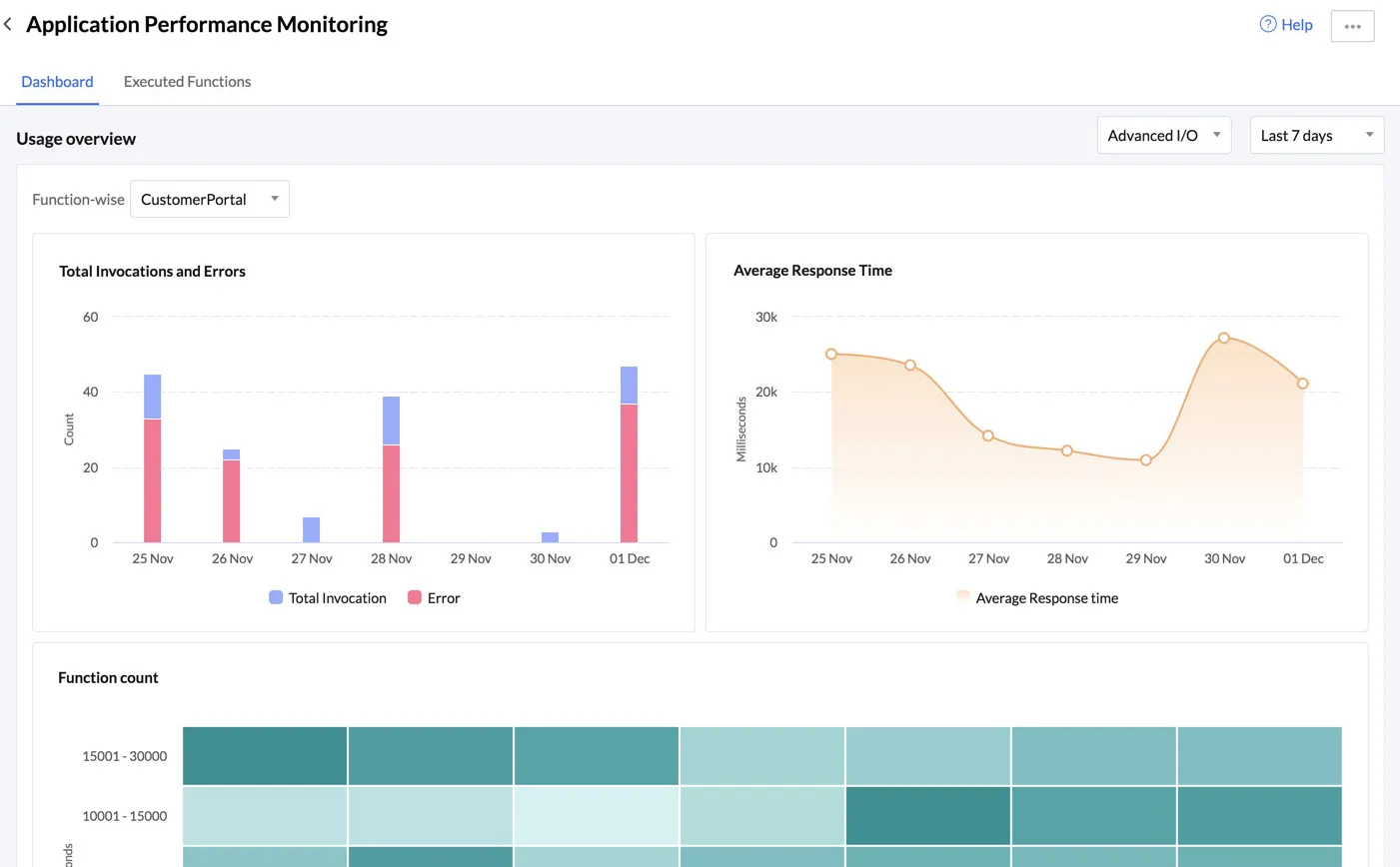
Esta sección muestra los siguientes gráficos:
- Invocation/Error: Este gráfico proporciona detalles sobre el número total de invocaciones e invocaciones con error de la función en cada día u hora, según el período de tiempo seleccionado.
-
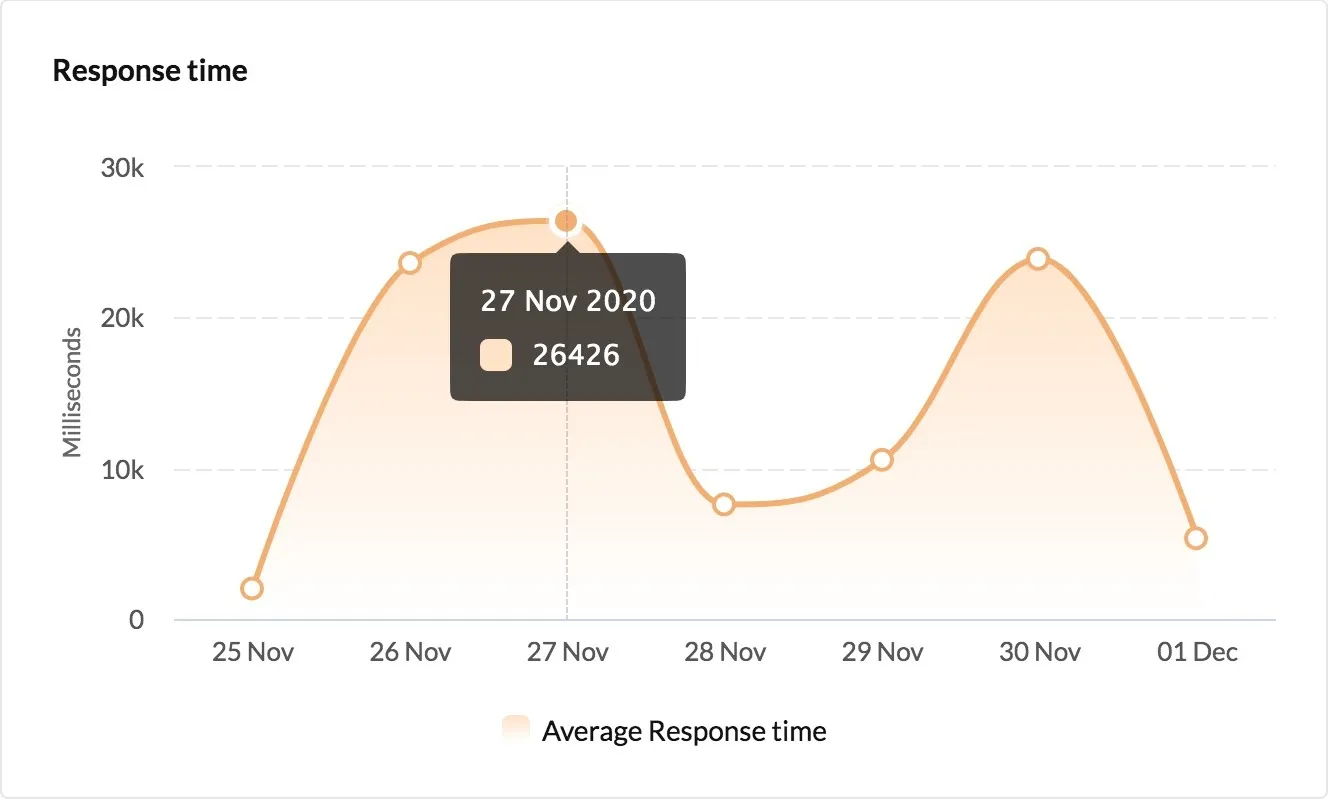
Response Time: Este gráfico proporciona el tiempo de respuesta promedio de la función en cada día u hora, según el período de tiempo seleccionado.
-
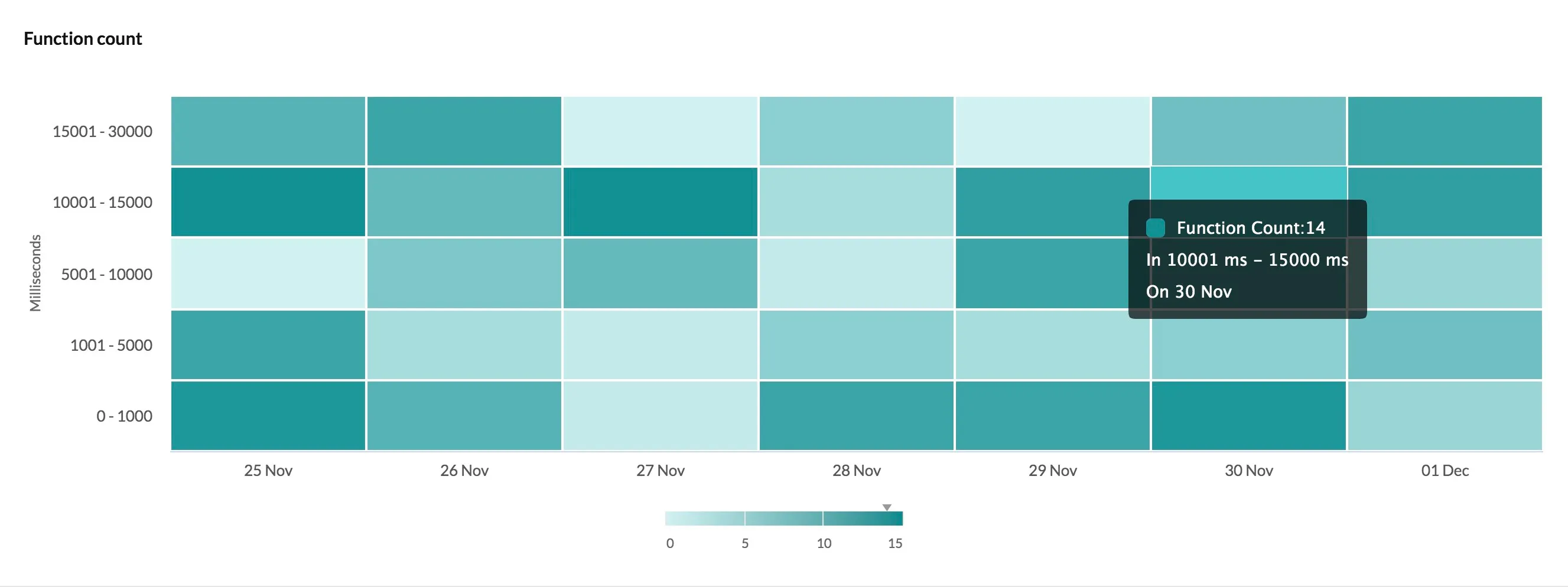
Function Count: Este gráfico presenta la correlación entre el conteo de invocaciones y el tiempo de ejecución de la función en cada día u hora, según el período de tiempo seleccionado.
La sección Dashboard también muestra una lista de las Top 100 Slowest Calls, ordenadas en orden descendente de tiempo de respuesta.
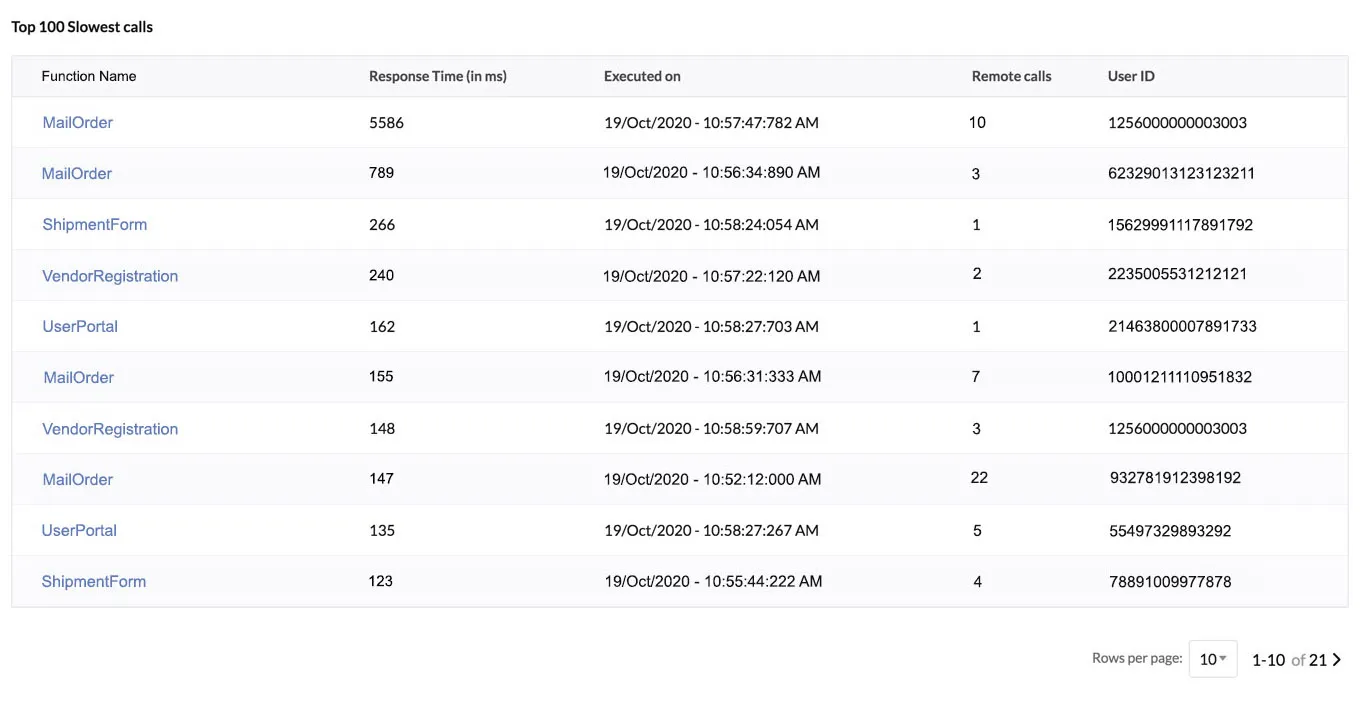
La tabla muestra las cien llamadas más lentas de todas las funciones del tipo y período de tiempo que selecciones en las listas desplegables de la parte superior. No lista las ejecuciones de una función específica.
La tabla también muestra otros metadatos de la ejecución, como se puede ver en la imagen, tales como el tiempo de respuesta en milisegundos, el número de veces que fue llamada remotamente y el User ID del usuario final que invocó la función.
Puedes elegir el número de filas a mostrar por página en la lista desplegable de abajo.
Puedes hacer clic en una función para navegar a la página de detalles de la función.
Última actualización 2026-08-17 17:46:04 +0530 IST
Yes
No
Send your feedback to us
 Ask ChatGPT
 Ask Claude
 Ask Perplexity