Planes de prueba
Un plan de prueba permite la ejecución automatizada de una o más suites de prueba. Puedes configurar varios detalles de una ejecución en un plan de prueba, como el orden de ejecución de las suites, las variables de entorno que deben aplicarse para la ejecución, la programación de la ejecución y las alertas de notificación. El informe detallado de la ejecución de un plan de prueba se puede ver desde la sección Results.
Crear un plan de prueba
Puedes configurar un plan de prueba de la siguiente manera:
-
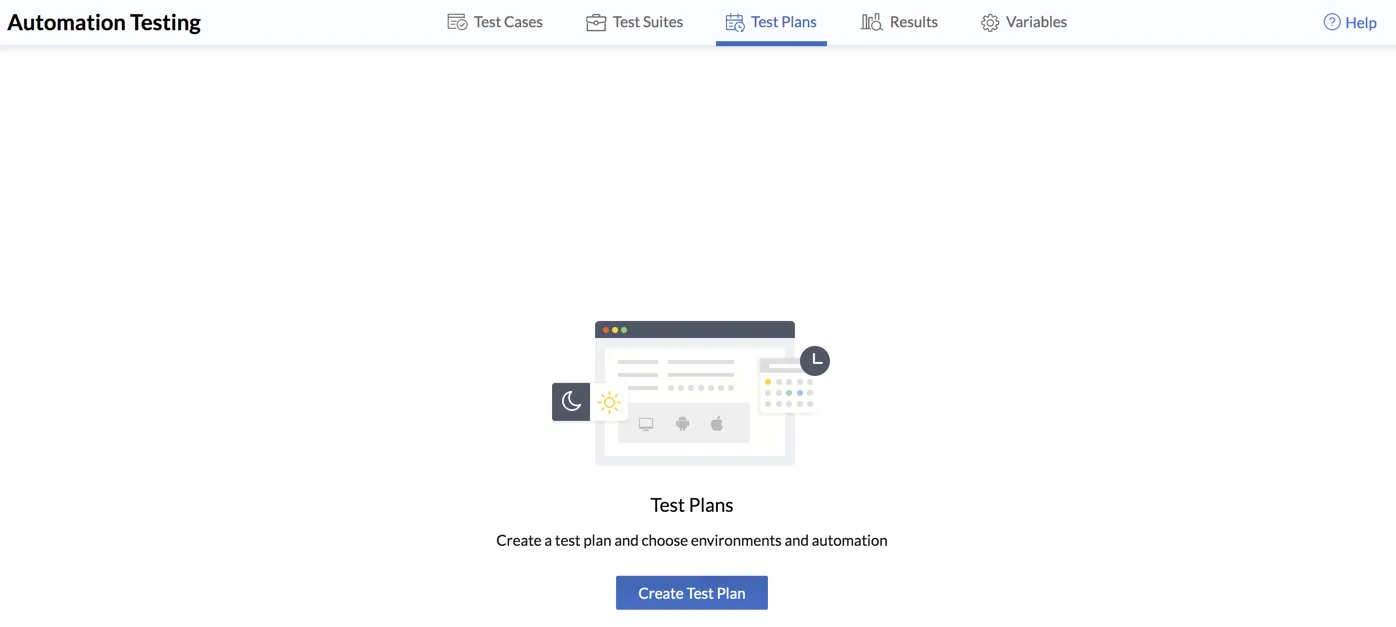
Haz clic en la pestaña Test Plan en Automation Testing y luego haz clic en Create Test Plan.
-
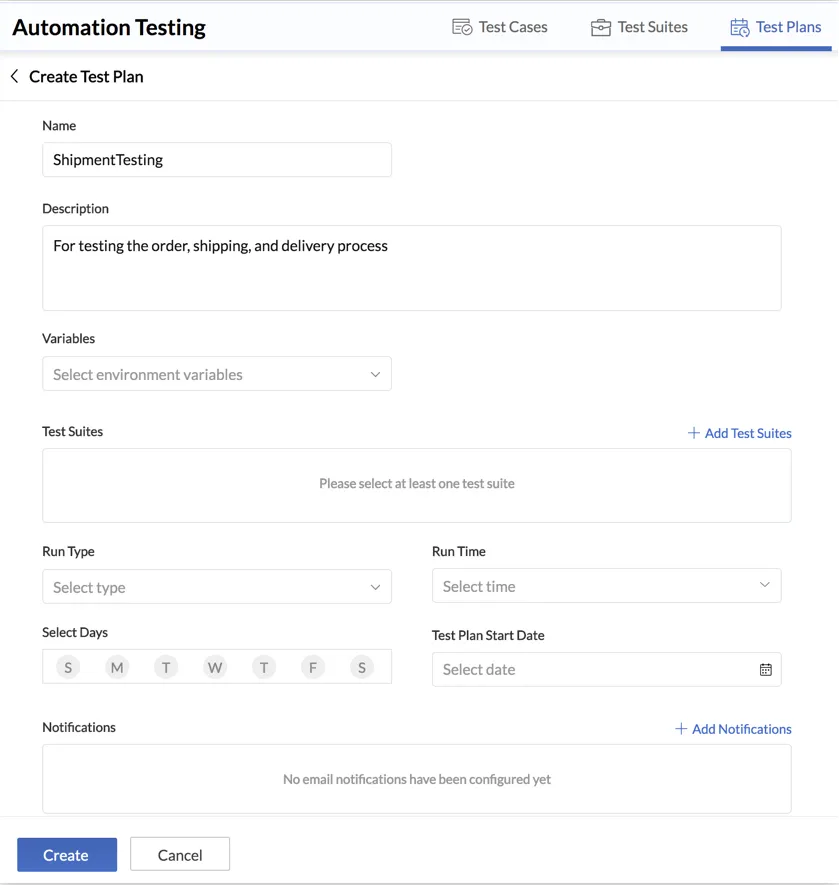
Ingresa un nombre y una descripción para el plan de prueba.
-
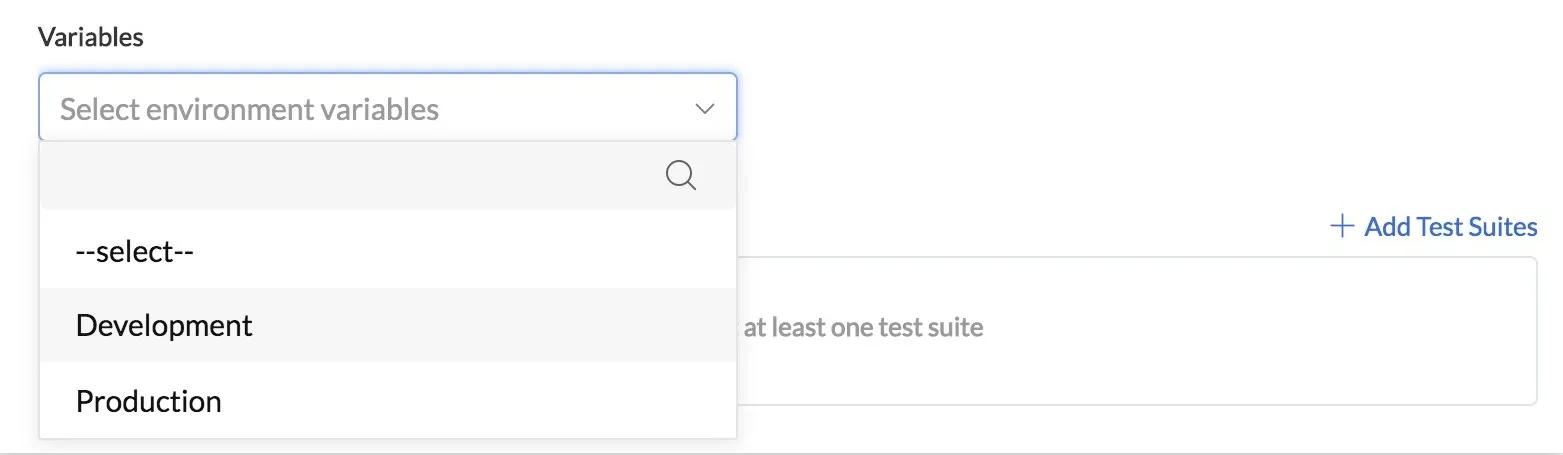
Environment Variables: Puedes seleccionar las variables de entorno que se aplicarán para esta ejecución de prueba.
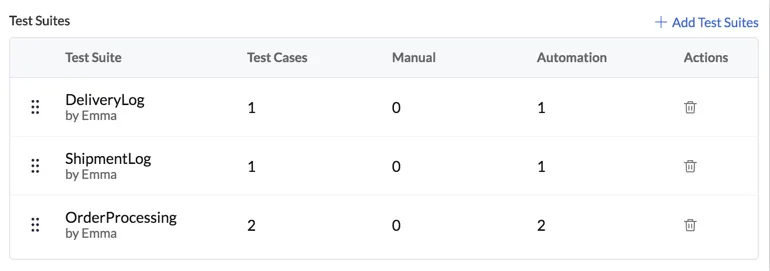
- Test Suites: Haz clic en Add Test Suites para incluir al menos una suite de prueba que deba ejecutarse en este plan de prueba. Puedes seleccionar las suites de prueba desde la ventana emergente y hacer clic en Save.
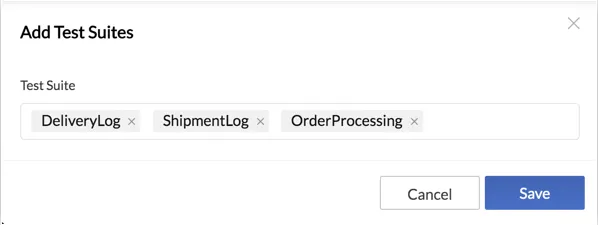
Puedes reorganizar las suites de prueba para definir su orden de ejecución después de agregarlas, arrastrándolas y soltándolas usando el icono de arrastre a la izquierda. También puedes eliminar una suite de prueba que hayas incluido haciendo clic en el icono de eliminar.
-
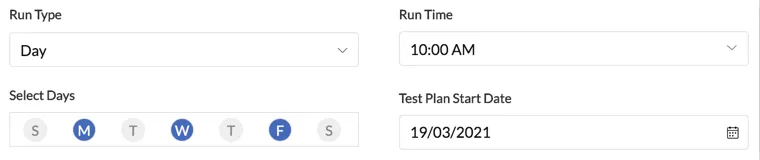
Schedule: Configura la programación de la ejecución de prueba seleccionando uno de los siguientes tipos de ejecución:
- Nightly: Puedes configurar la hora de ejecución entre las 6 pm y las 6 am para este tipo. Se ejecutará todas las noches. Puedes seleccionar los días de la semana en los que debe ejecutarse y una fecha de inicio del plan de prueba desde el calendario.
- Day: Puedes configurar la hora de ejecución entre las 6 am y las 6 pm para este tipo. Se ejecutará todos los días. Puedes seleccionar los días de la semana en los que debe ejecutarse y una fecha de inicio del plan de prueba desde el calendario.
- Custom: Puedes configurar esto para que se ejecute en una fecha de inicio específica y a cualquier hora de ejecución en 24 horas. No podrás seleccionar los días de la semana para esta opción.
- Starts Now: Esto iniciará la ejecución inmediatamente después de crear el plan de prueba. No podrás configurar una programación para esta opción.
-
Notifications: Haz clic en Add Notifications para configurar alertas de notificación que se envíen para varios eventos en la ejecución del plan de prueba. Esto abrirá una ventana emergente.
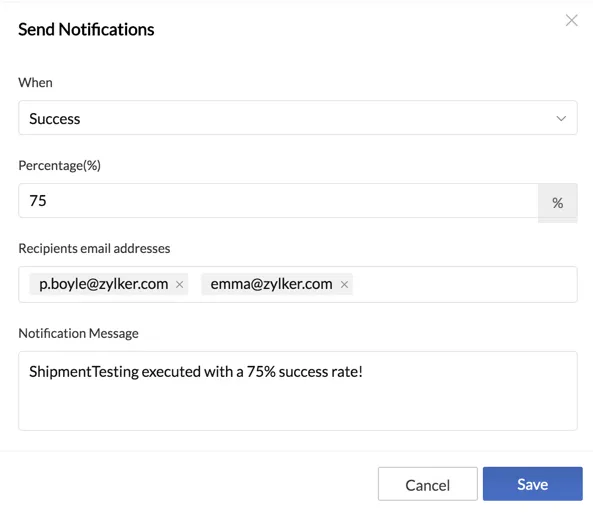
Puedes seleccionar uno de los eventos de ejecución de la lista desplegable When:
- Started: Cuando comienza la ejecución del plan de prueba
- Completed: Cuando se completa la ejecución del plan de prueba
- Success: Si la ejecución del plan de prueba es exitosa
- Fail: Si la ejecución del plan de prueba falla
- Not executed (delay): Si el plan de prueba no se inicia a la hora programada
- Terminated: Si el plan de prueba se interrumpe durante su progreso sin completarse
Las opciones Success y Fail proporcionan un campo adicional para especificar el porcentaje de éxito o fallo en el que se debe activar la notificación.
Selecciona las direcciones de correo electrónico de los destinatarios que deben ser alertados de los colaboradores que se listan al hacer clic en el campo de texto Recipients email address. También puedes escribir las direcciones de correo electrónico de otros destinatarios.
Ingresa el mensaje de notificación que se enviará, luego haz clic en Save. Puedes agregar múltiples notificaciones para diferentes eventos, y editarlas o eliminarlas después de crearlas.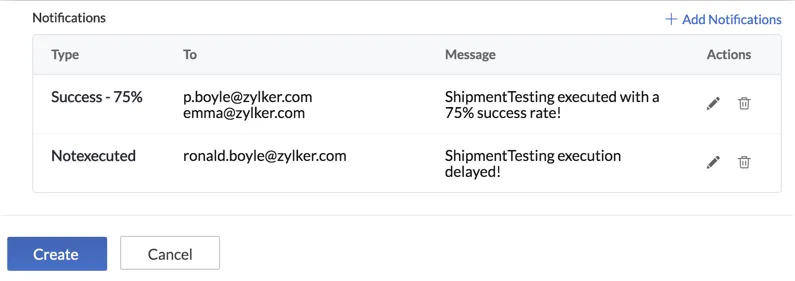
- Después de configurar el plan de prueba, haz clic en Create.
El plan de prueba se creará y se listará en la sección Test Plans. Se creará un Test Plan ID único para el mismo.
Gestionar un plan de prueba
Puedes encontrar todos tus planes de prueba en la sección Test Plans junto con sus detalles. Podrás realizar varias acciones sobre un plan de prueba desde aquí.

- Deshabilitar o habilitar un plan de prueba: Haz clic en el interruptor en la columna Status para habilitar o deshabilitar el plan de prueba programado.
-
Ejecutar un plan de prueba: Puedes realizar una ejecución instantánea del plan de prueba para verificar su resultado haciendo clic en el icono de ejecución. Podrás ver los resultados de esta ejecución desde la sección Results. Se generará un Run ID único para cada ejecución automatizada e instantánea de un plan de prueba, que se mostrará en la sección Results.
-
Eliminar un plan de prueba: Haz clic en el icono de eliminar y luego haz clic en Yes en la ventana emergente de confirmación para eliminar el plan de prueba.
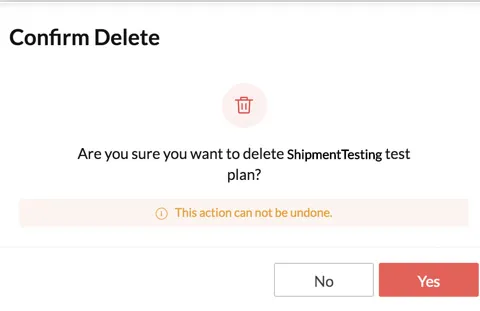
Puedes seleccionar múltiples planes de prueba usando las casillas de verificación para eliminarlos de forma masiva.
Última actualización 2026-08-17 17:46:04 +0530 IST
Yes
No
Send your feedback to us
 Ask ChatGPT
 Ask Claude
 Ask Perplexity