Implementación
Integrar una cuenta de GitHub con Catalyst
Puedes integrar y autenticar fácilmente tu cuenta de GitHub con Catalyst desde la consola.
Para integrar una cuenta de GitHub con Catalyst:
- Navega a Catalyst DevOps y en Repositories, selecciona Git. Haz clic en Integrate GitHub.
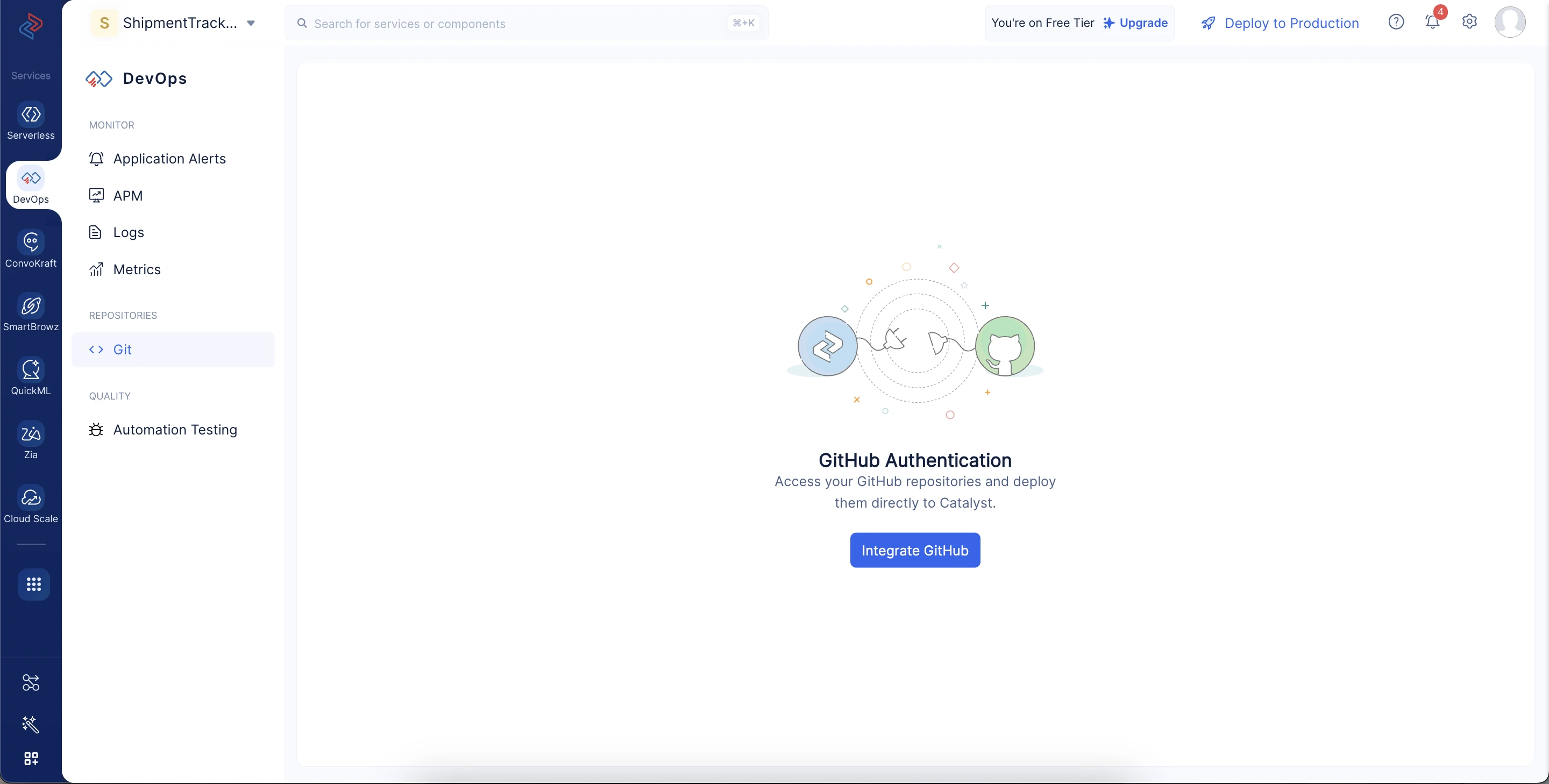
- Haz clic en Agree después de leer las declaraciones de términos de uso y política de privacidad.

- En la página GitHub Authentication, ingresa tu nombre de usuario o dirección de correo electrónico y tu contraseña. Haz clic en Sign in.

- En la ventana emergente Authorize Zoho Catalyst, haz clic en Authroize ZohoCorporation para los permisos solicitados.
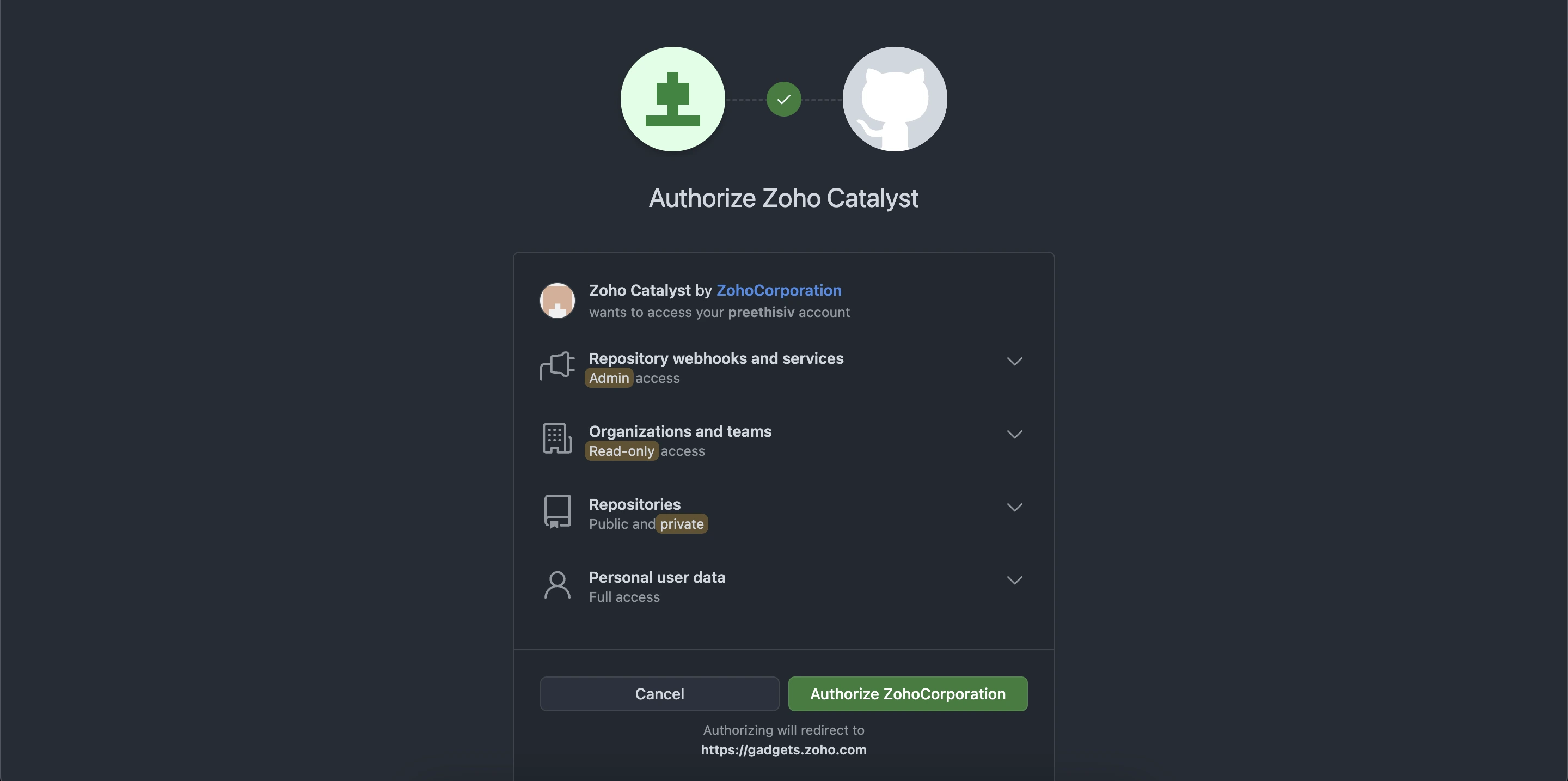
Una vez que se complete la autorización, serás redirigido de vuelta a la consola de Catalyst.
Si la autenticación es exitosa, tus repositorios de GitHub se mostrarán en la página GitHub Integration.
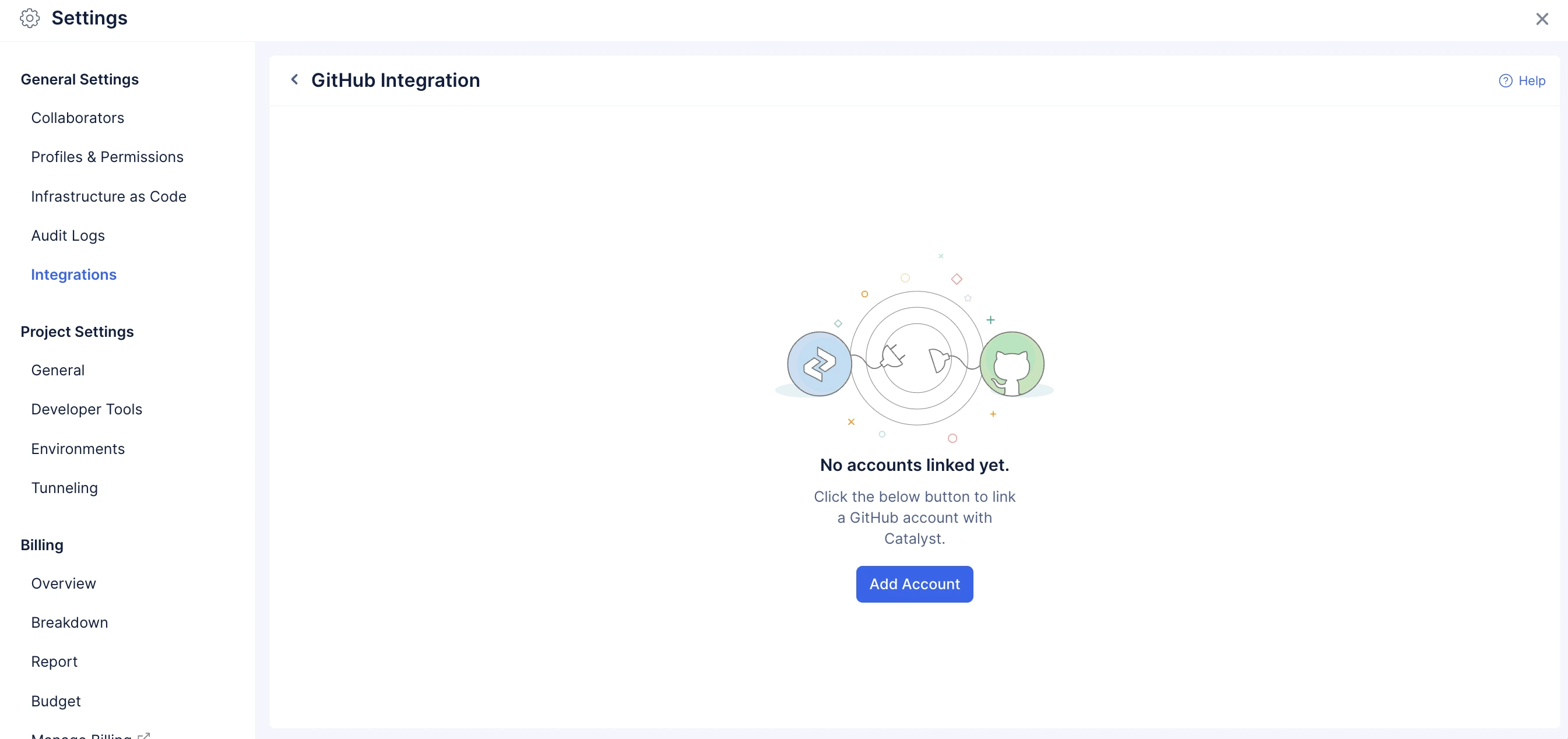
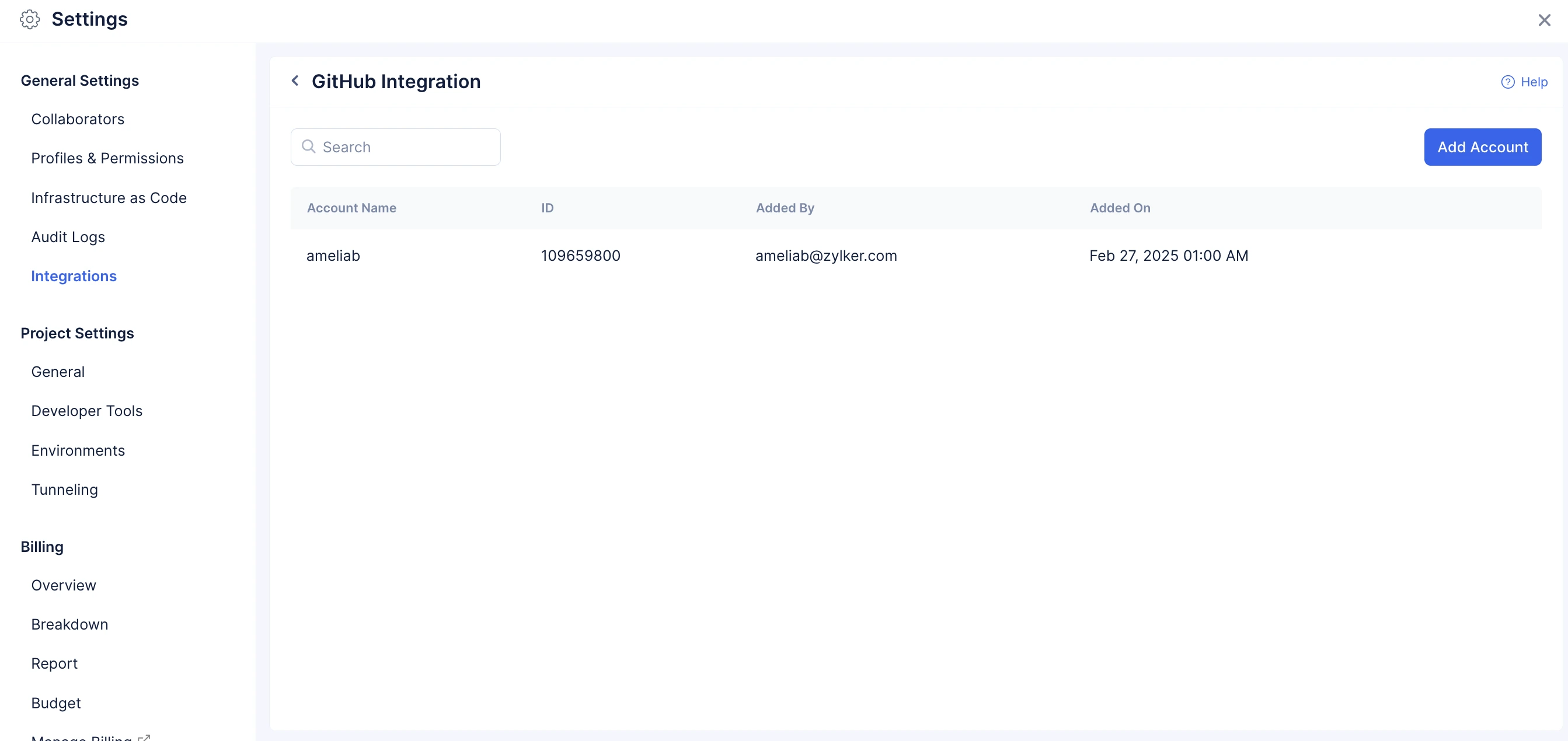
También puedes integrar tu cuenta de GitHub con Catalyst desde Integrations en General Settings de la misma manera:
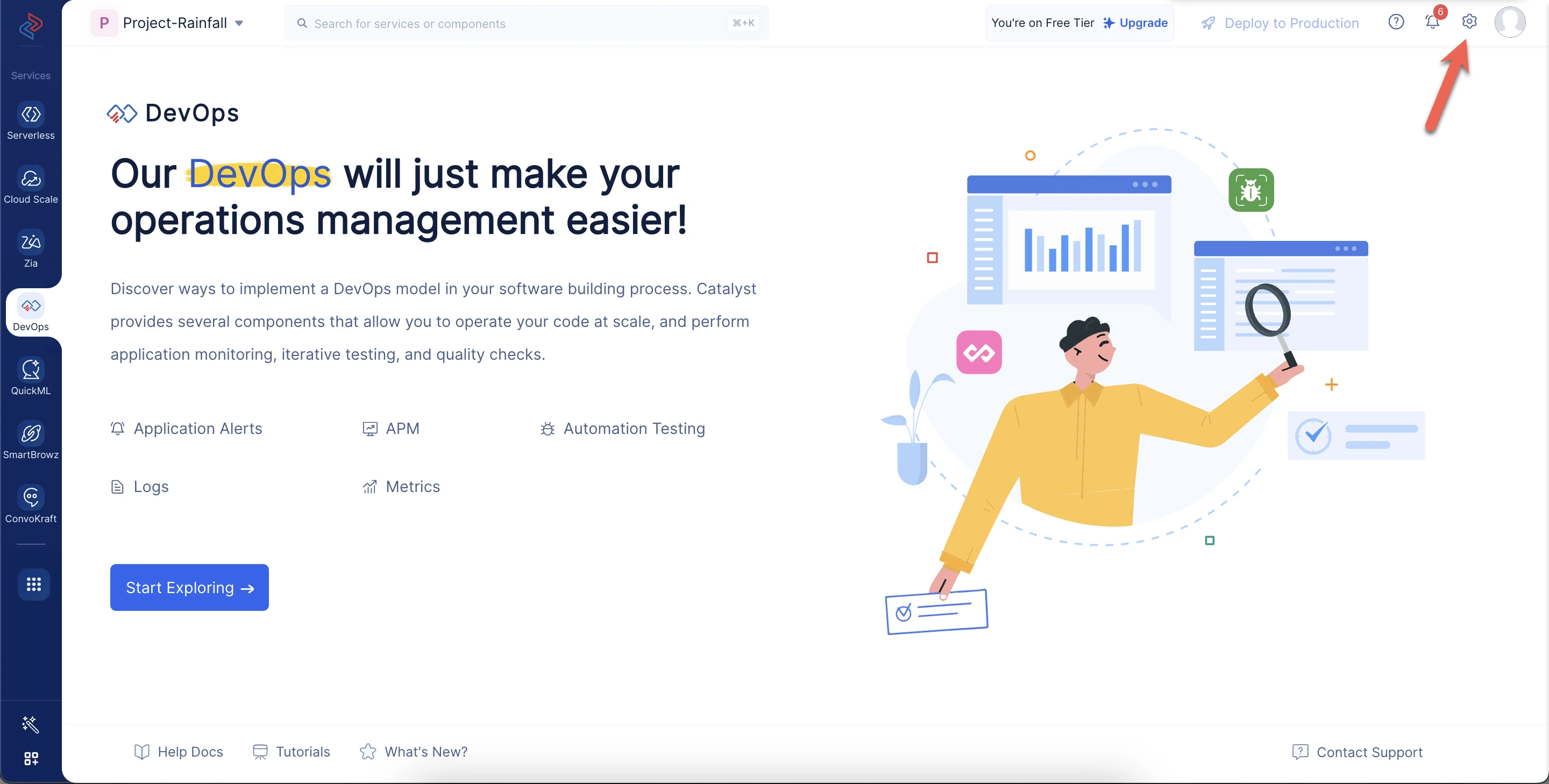
- Navega al icono de Settings en la esquina superior derecha de la consola de Catalyst.
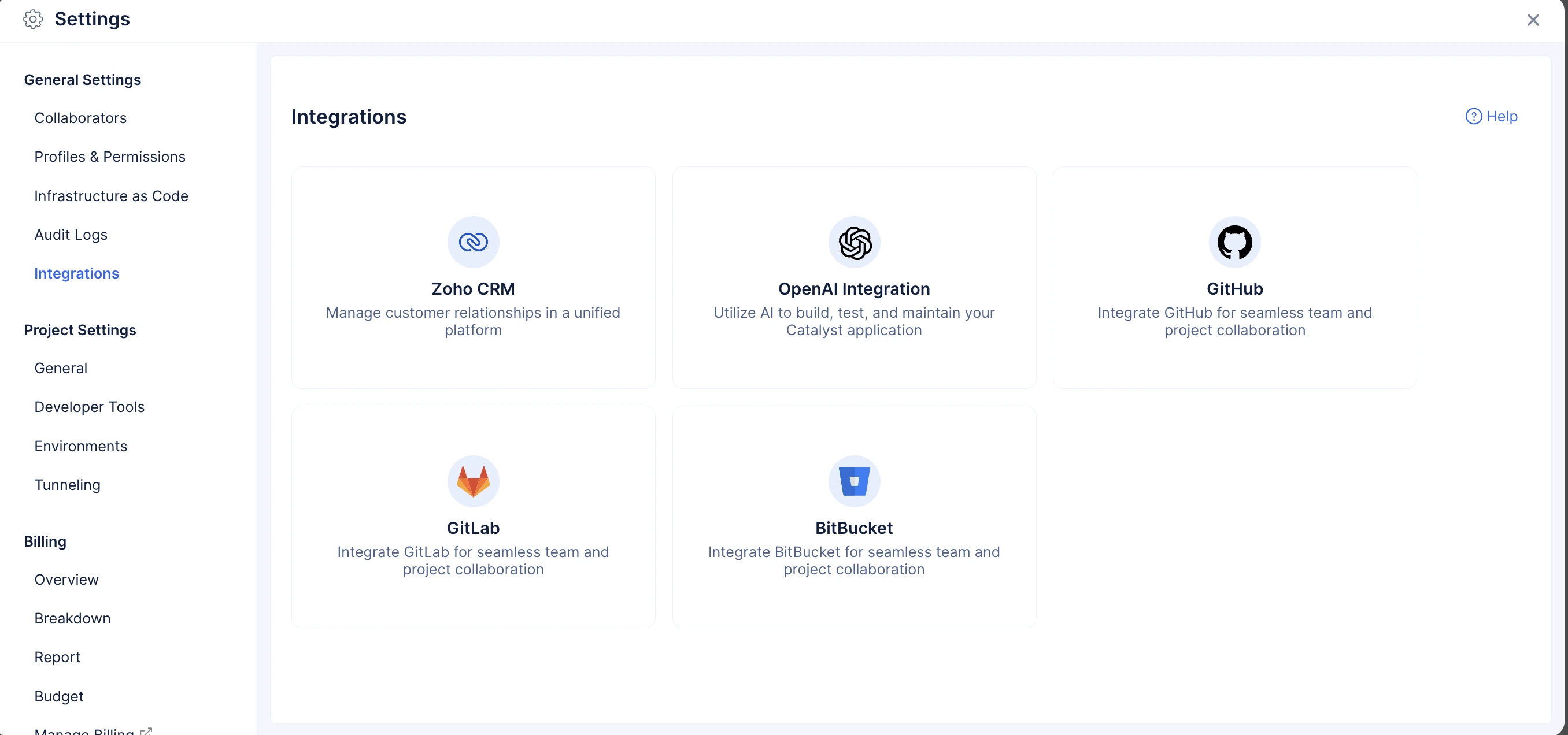
- En el menú izquierdo, en General Settings, haz clic en Integrations. Luego, haz clic en el mosaico GitHub.
- Haz clic en Add Account. Sigue los mismos pasos anteriores para integrar tu cuenta de GitHub con Catalyst.
La página GitHub Integration lista tus repositorios de Git y muestra los detalles relevantes.
Desplegar un repositorio de GitHub desde Catalyst
Como se mencionó en la introducción, antes de desplegar un repositorio de Git desde Catalyst, debes asegurarte de que el repositorio contenga los recursos en el formato de directorio de proyecto estándar. Asegúrate de que el archivo catalyst.json esté presente en el repositorio de GitHub para un despliegue exitoso.
Para desplegar un repositorio de Git desde Catalyst:
- Navega al servicio Catalyst DevOps en el menú izquierdo. Selecciona Git en Repositories.
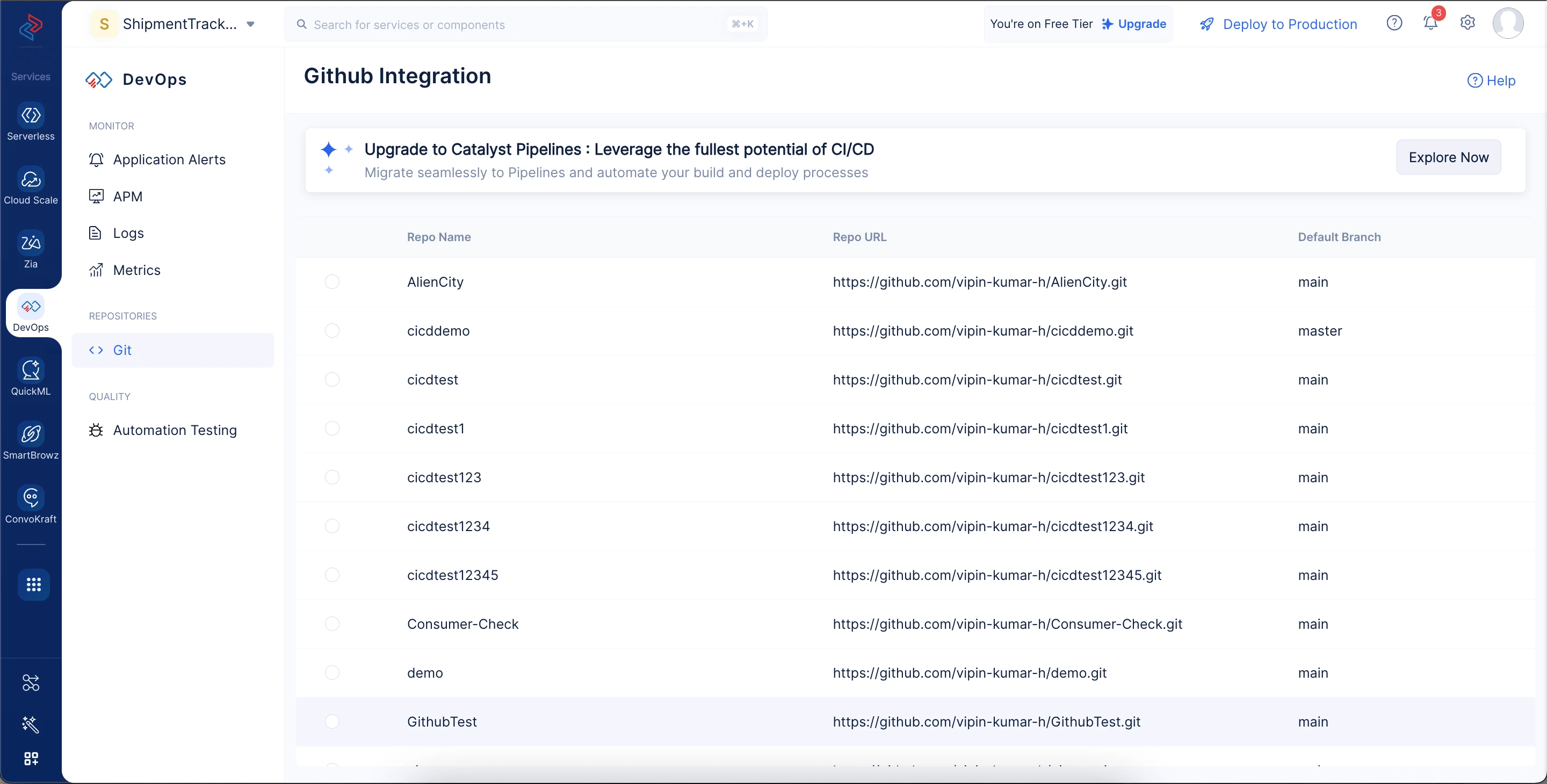
Haz clic en el botón Explore Now, como se muestra en la captura de pantalla anterior, para probar Catalyst Pipelines y orquestar tus despliegues de manera fluida. Este componente actualmente está disponible a través de nuestro programa de acceso anticipado, por lo que si aún no has obtenido acceso, solicítalo a través de este formulario.
Esta integración te permite vincular un repositorio en particular en el sistema de control de versiones con el pipeline, y cada vez que se realicen cambios en el repositorio, el pipeline se activará automáticamente.
Los repositorios asociados con tu cuenta de GitHub se listarán automáticamente aquí junto con la URL del repositorio y la rama predeterminada.
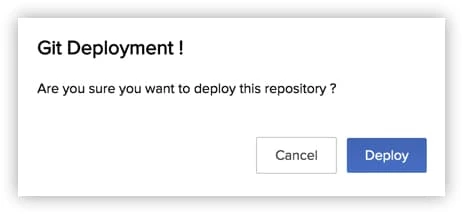
- Selecciona el repositorio requerido y haz clic en Deploy. En la ventana emergente de confirmación, haz clic nuevamente en Deploy.
- Una vez que comience el proceso de despliegue, verás el progreso del estado de despliegue en la página GitHub Integration. La barra de progreso del estado también muestra el nombre del repositorio y la URL del repositorio.
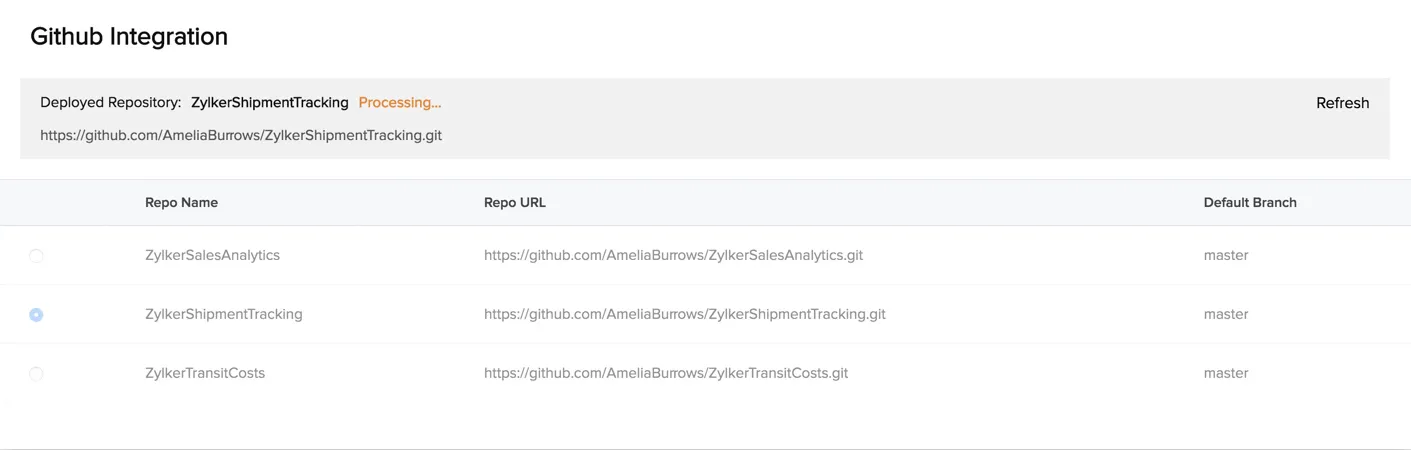
Cuando se complete el proceso de despliegue, recibirás una notificación indicando si el despliegue fue exitoso o no. Si tu despliegue fue exitoso, podrás ver el estado en la barra de estado Deployed repository, junto con el nombre y la URL del repositorio.
Cuando un repositorio se despliega exitosamente, tu proyecto de Catalyst se actualizará de las siguientes maneras:
-
Las funciones en la carpeta Functions de tu repositorio de Git estarán disponibles en la página Functions de la consola de Catalyst. Para verificarlas, navega a Catalyst Serverless > FAAS > Functions. Puedes ver todas las funciones en la rama predeterminada de tu repositorio en la página Functions.
-
El paquete de Client en la carpeta Client de tu repositorio de Git se alojará automáticamente en Catalyst. Si es una aplicación web, puedes ver la aplicación alojada en Catalyst navegando a Catalyst CloudScale > Host & Manage > Web Client Hosting. Si es una aplicación móvil, puedes ver la aplicación alojada en Catalyst navegando a Catalyst CloudScale > Host & Manage > MDM. Consulta las secciones de ayuda de web client hosting y MDM para obtener información detallada.
Sincronizar cambios en GitHub con Catalyst
La consola de Catalyst te permite sincronizar fácilmente los cambios realizados en tu repositorio de GitHub desplegado. Cuando actualizas los archivos en el repositorio en GitHub, los cambios también se reflejarán en Catalyst.
Para sincronizar los cambios realizados en tu repositorio de GitHub desplegado con Catalyst:
- Navega a Repositories -> Git.
- En la página GitHub Integration, haz clic en Sync en la barra de estado Deployed Repository.
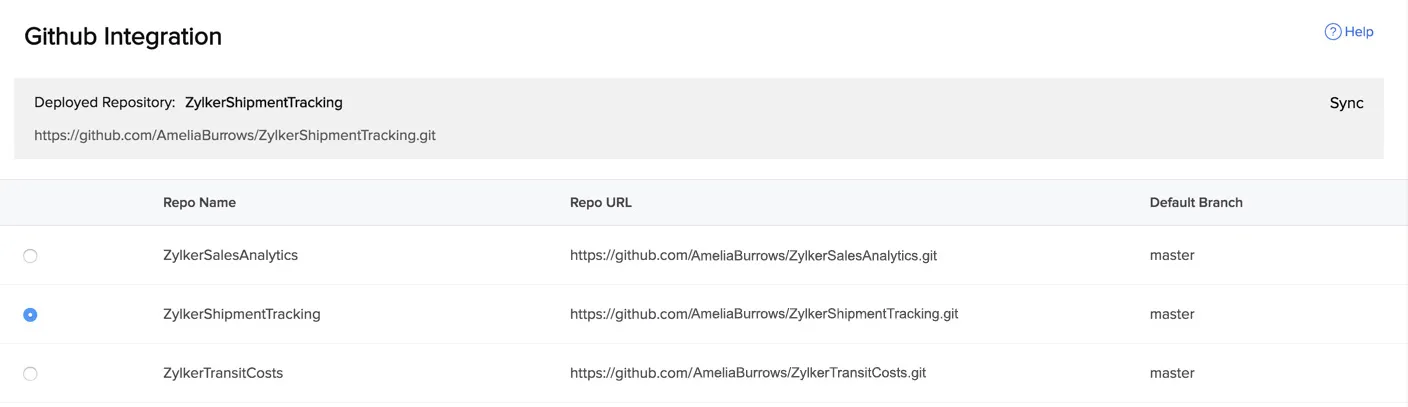
La barra de estado Deployed Repository mostrará el estado de progreso de la sincronización. Una vez que se complete el proceso de sincronización, podrás ver las últimas actualizaciones de tu repositorio en tu consola de Catalyst.
Revocar el acceso a GitHub desde Catalyst
Puedes revocar fácilmente el acceso de GitHub a Catalyst y eliminar la integración de GitHub para la cuenta. También puedes usar esta opción para integrar una cuenta de GitHub diferente con Catalyst.
Para revocar el acceso a GitHub desde Catalyst:
- Navega a Settings > General Settings > Integrations > GitHub.
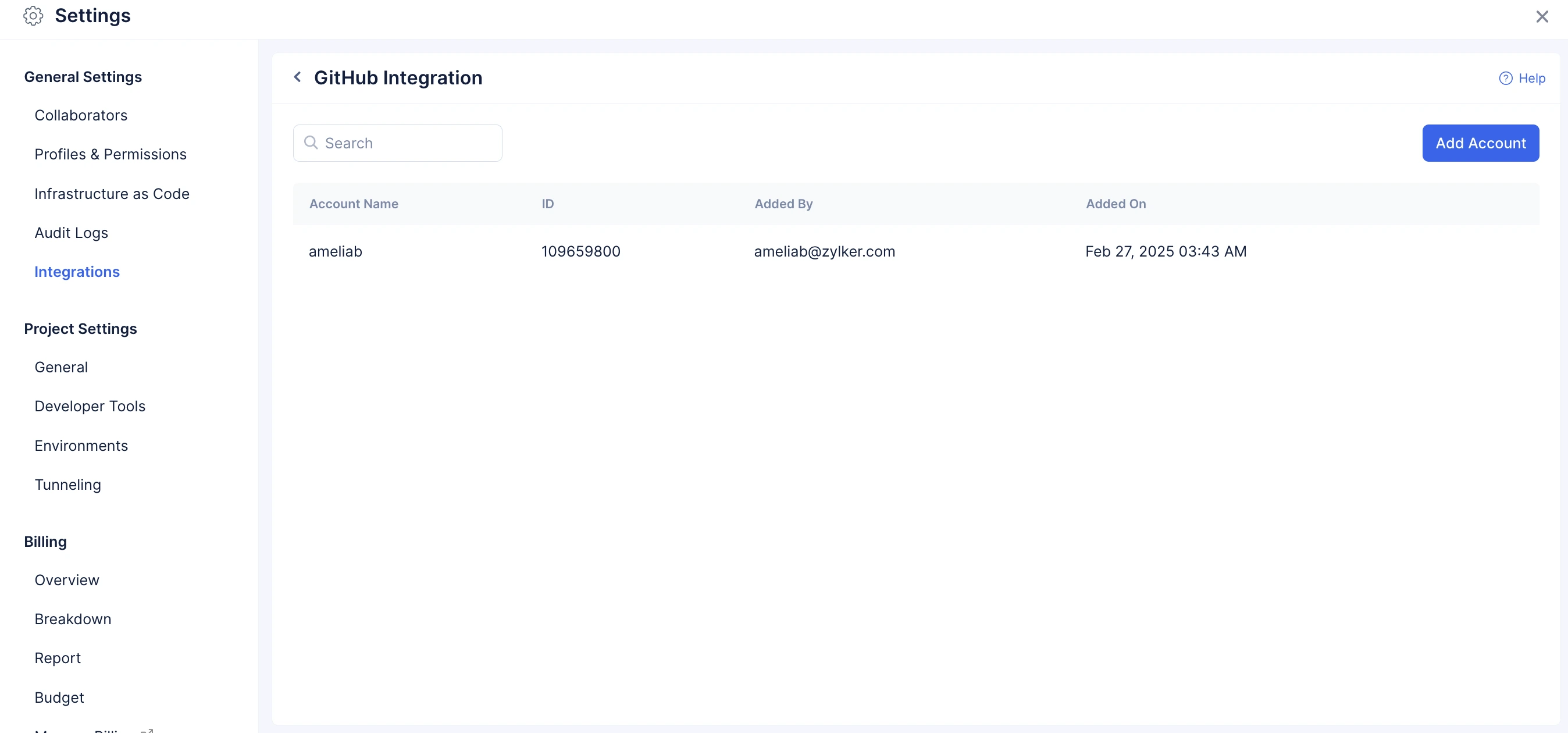
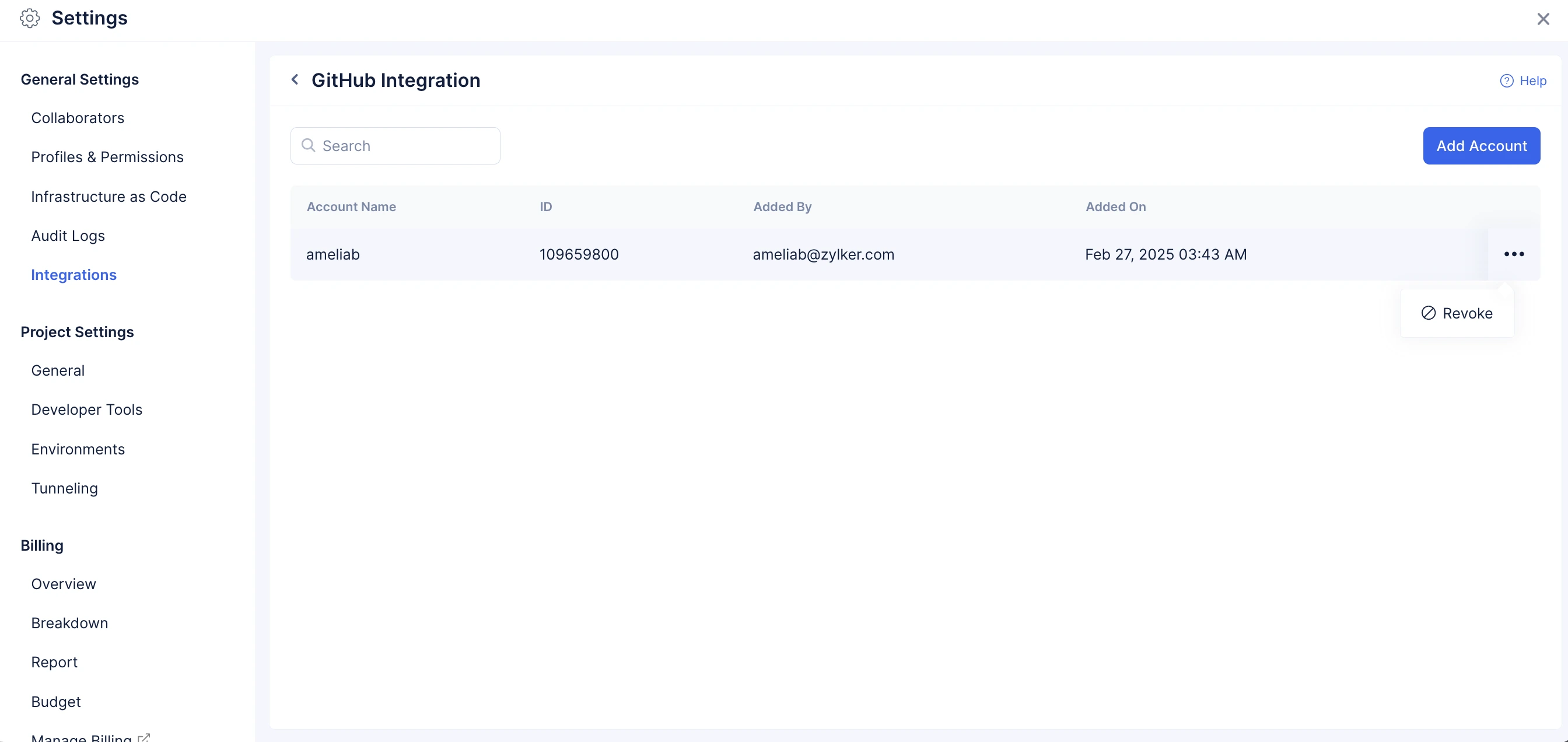
- Haz clic en el icono de puntos suspensivos y haz clic en Revoke.
- En la ventana emergente de confirmación de revocación, haz clic en Revoke.
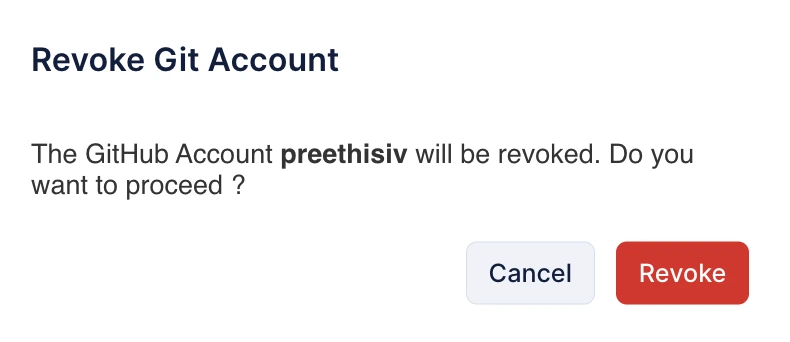
El acceso a la cuenta de GitHub se revocará desde Catalyst. Una vez que se revoque el acceso, ya no podrás ver tus repositorios de Git en la página GitHub Integration.
Última actualización 2026-08-17 17:46:04 +0530 IST
Yes
No
Send your feedback to us
 Ask ChatGPT
 Ask Claude
 Ask Perplexity