Módulos y casos de prueba
Módulos
Los módulos te permiten categorizar los casos de prueba que creas, según las acciones que ejecutan o su lógica. Los módulos también pueden representar el mismo proceso o función. Sin embargo, puedes usarlos para dividir el proceso en varias partes que se centren en actividades individuales. Por ejemplo, puedes agrupar todos los casos de prueba relacionados con el envío de un formulario particular de tu aplicación en un módulo.
Asegúrate de recordar los siguientes puntos sobre los módulos en Automation Testing:
- Debes crear un caso de prueba en un módulo, porque un caso de prueba debe estar asociado a un módulo. Por lo tanto, antes de crear un caso de prueba, debes crear un módulo para él o agregarlo a un módulo existente.
- Puedes crear submódulos dentro de un módulo hasta un nivel.
- Los módulos no pueden contener casos de prueba y submódulos al mismo nivel. Por ejemplo, el Módulo A no puede contener el Caso de prueba 1 y el Submódulo B como entidades separadas en el mismo nivel. Puedes crear el Caso de prueba 1 dentro del Submódulo B, en un submódulo diferente, o crearlo en un módulo completamente diferente.
Casos de prueba
Los casos de prueba contienen las definiciones y particularidades de una acción a realizar. Un caso de prueba de API implica invocar una o más URLs de solicitud y pasar parámetros, headers o datos en el cuerpo de la solicitud.
-
Puedes probar tanto las URLs de funciones del entorno de Development como de Production de tu aplicación en una solicitud, así como cualquier URL de terceros.
-
También puedes probar las APIs que configuraste en API Gateway para tus endpoints de funciones.
En las pruebas de API, normalmente se envía una solicitud para acceder al endpoint de una función o a un recurso de terceros para recibir una respuesta. Las pruebas se realizan para observar las respuestas que se recibirán para diversas condiciones de prueba, métodos de solicitud, entornos y valores que configures para la solicitud.
Si obtienes las respuestas esperadas para los valores y condiciones que pasas en todas las solicitudes que realizas en un caso de prueba, las pruebas se pueden considerar exitosas.
Ten en cuenta los siguientes puntos sobre los casos de prueba en Automation Testing:
- Un caso de prueba puede contener una o más solicitudes que puedes configurar individualmente.
- Un caso de prueba solo puede automatizarse después de agregarlo a un test suite y programar su ejecución en un test plan.
- Puedes orquestar una secuencia de solicitudes en un solo caso de prueba para que se ejecuten automáticamente, y pasar los valores dinámicos obtenidos de la respuesta de una solicitud a la siguiente. Esto se puede hacer definiendo una variable para una solicitud y pasando esa variable como parámetro en la siguiente solicitud.
- Debes definir las respuestas esperadas en una solicitud usando Assertions. Al ejecutar una solicitud, Catalyst validará automáticamente la respuesta recibida con los valores esperados, determinará el resultado del caso de prueba en consecuencia y lo mostrará en la sección de Results. Cada solicitud individual debe ser exitosa para que la ejecución de un caso de prueba sea exitosa.
- Las solicitudes realizadas en Automation Testing pueden ser autenticadas a través de un método de Custom Authentication. Puedes establecer una conexión usando Deluge Connections y autenticar la solicitud a través de ella.
Crear un caso de prueba
Puedes comenzar a trabajar con Automation Testing creando un caso de prueba. Cada acción involucrada en la configuración del caso de prueba se describe en detalle en esta sección.
-
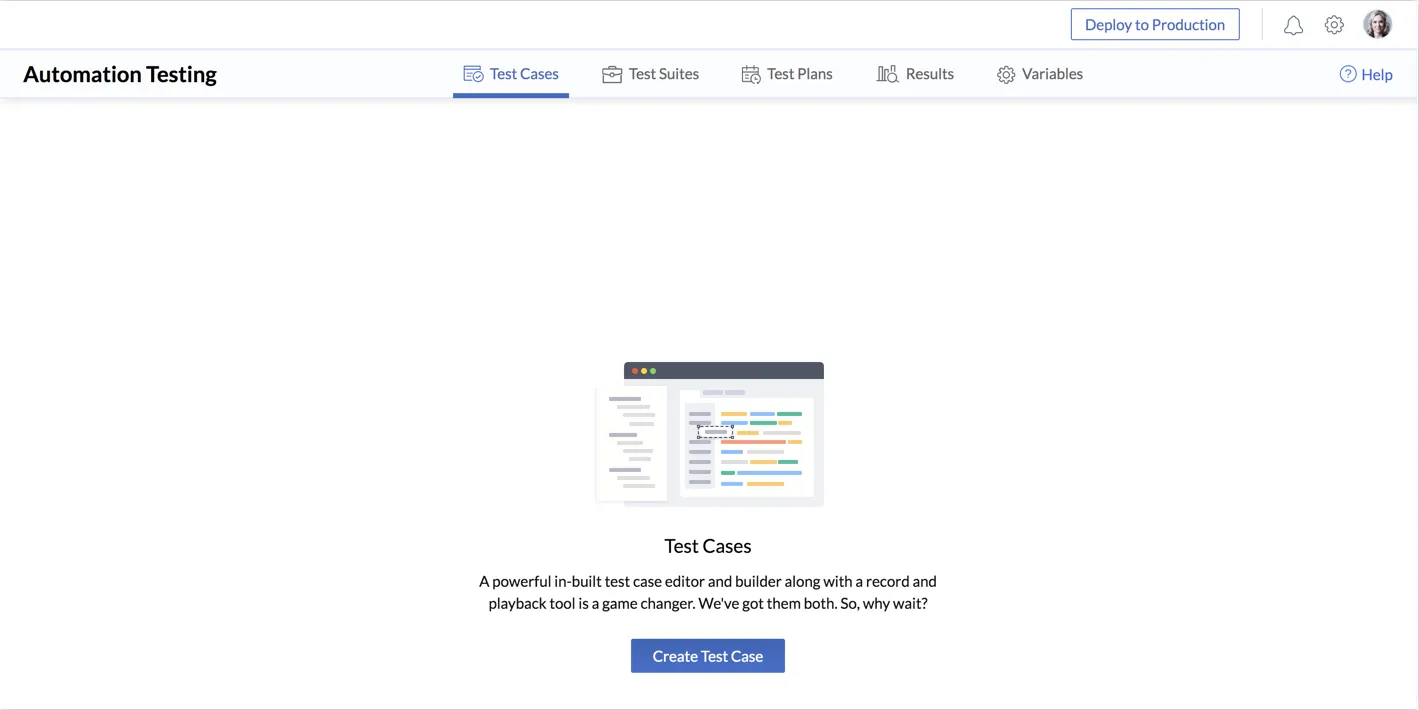
Después de habilitar Automation Testing desde los Add-on Services, puedes hacer clic en Create Test Case desde la sección Test Cases.
-
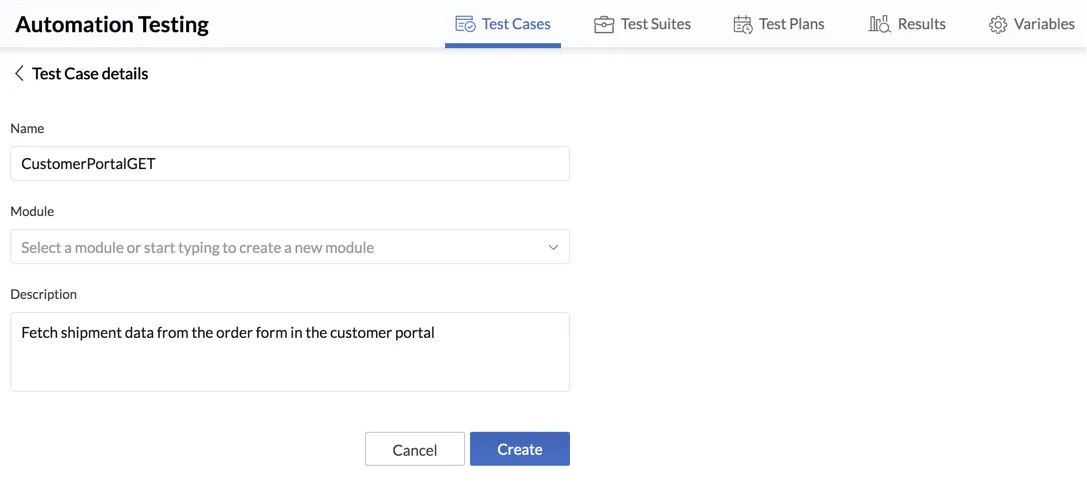
Ingresa un nombre y una descripción para el caso de prueba.
Dado que un caso de prueba necesita estar asociado a un módulo y aún no hemos creado uno, haz clic en el menú desplegable, escribe un nombre para un nuevo módulo y haz clic en Create en la barra de búsqueda.
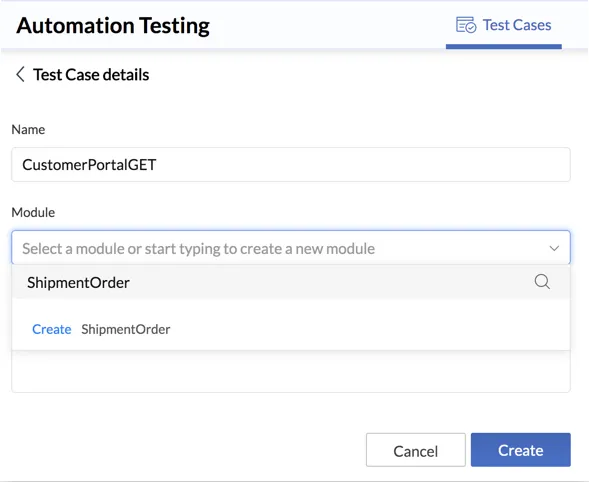
Si ya existe un módulo o submódulo, simplemente selecciónalo de la lista. -
Haz clic en Create.
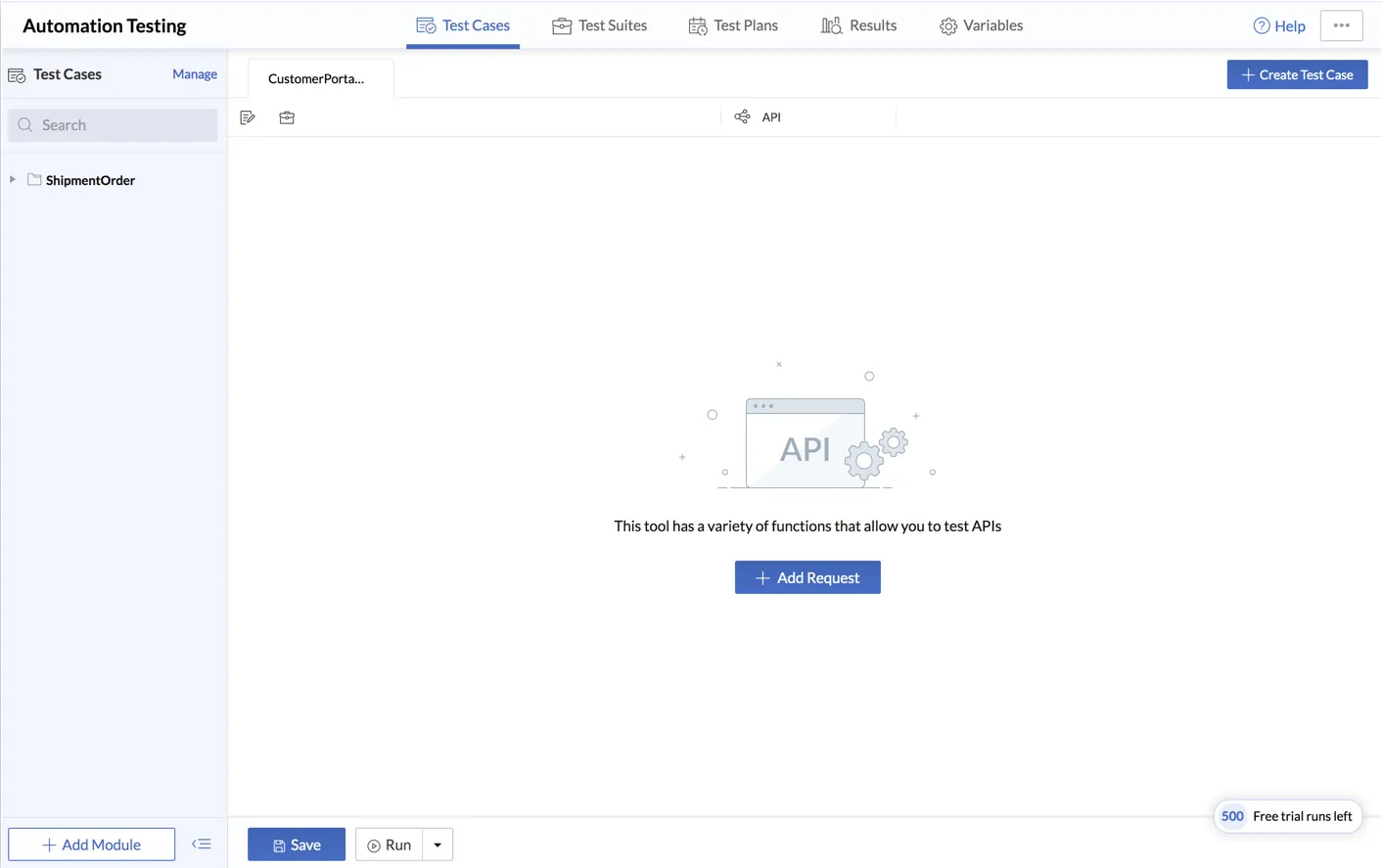
El caso de prueba se creará en el módulo especificado. Se abrirá la pestaña del caso de prueba y podrás configurar solicitudes en él.
Discutiremos los elementos de la interfaz más adelante en esta documentación.
Configurar una solicitud
Puedes configurar una solicitud en un caso de prueba de la siguiente manera:
-
Haz clic en Add Request en la sección del caso de prueba.
-
Ingresa la URL del endpoint de API que necesita ser probado.
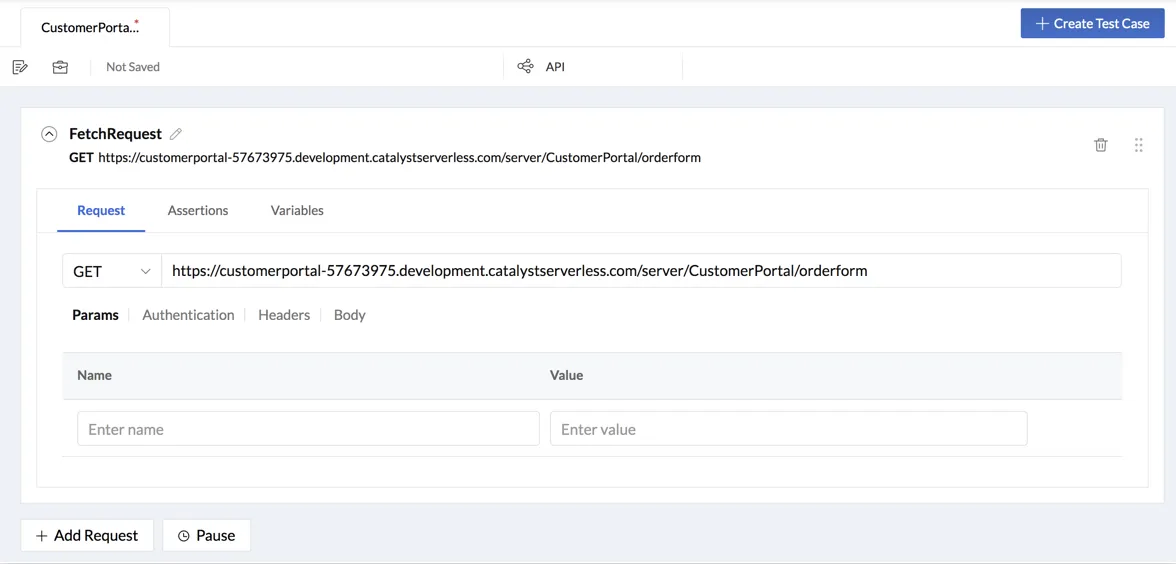
Puedes ingresar una URL de función Basic I/O o Advanced I/O de cualquier entorno, una API que hayas configurado para ellas en API Gateway, o cualquier URL de terceros.
También puedes pasar una variable de Environment o Global que hayas configurado, como valor para la URL de la solicitud. Puedes obtener más información sobre estas en la sección de Variables. -
Selecciona un método de solicitud HTTP para la solicitud desde la lista desplegable. Puedes seleccionar entre: GET, PUT, POST, PATCH, DELETE, HEAD, OPTIONS.
-
Params: Puedes configurar cadenas de consulta para que se agreguen a tu URL de solicitud en formato clave-valor en la sección Params. Una vez que ingreses un nombre de parámetro, aparecerá una nueva columna para agregar otro parámetro. Puedes hacer clic en el ícono de cerrar para eliminar un parámetro.
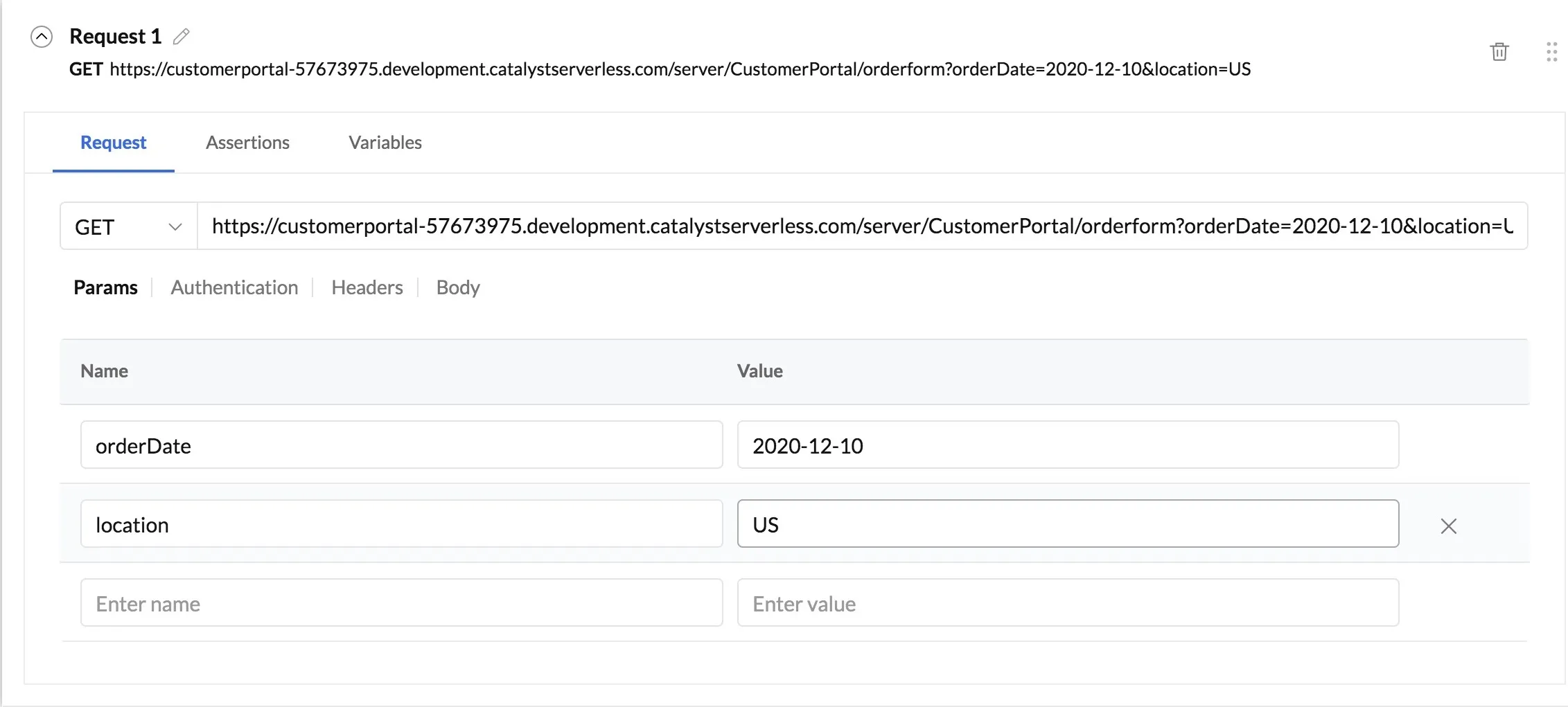
También puedes pasar una variable de Environment o Global en el formato {{$<variable>}}, o asignar un valor de la respuesta de una solicitud anterior a una variable y pasar esa como parámetro de una solicitud en el formato {{<variable>}}. -
Authentication: Para configurar el método de autenticación para esta solicitud particular, haz clic en la pestaña Authentication debajo de la URL de la solicitud. Si optas por no tener autenticación en tu solicitud, selecciona None.
Puedes seleccionar Custom Auth para configurar una conexión de Deluge. Las conexiones de Deluge te permiten establecer autenticación con un servicio de Zoho o de terceros. Esta conexión permitirá a Catalyst invocar la API del servicio de terceros y obtener acceso a los datos autenticados. En este caso, la solicitud que estás configurando es el servicio de terceros.
Cuando seleccionas Custom Auth, un cuadro desplegable listará cualquier conexión preexistente que haya sido configurada. Para crear una nueva conexión, haz clic en Create New.
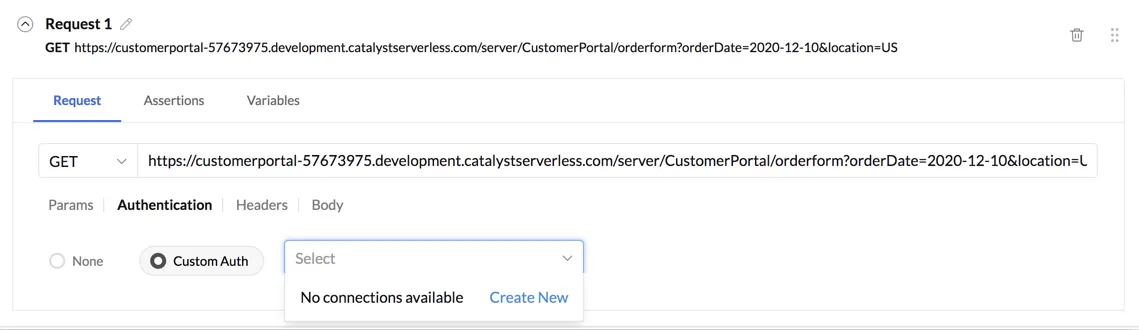
Esto abrirá la página de configuración de Connections en la sección de la solicitud. Puedes configurar la conexión aquí y elegir uno de los tipos de autenticación disponibles.
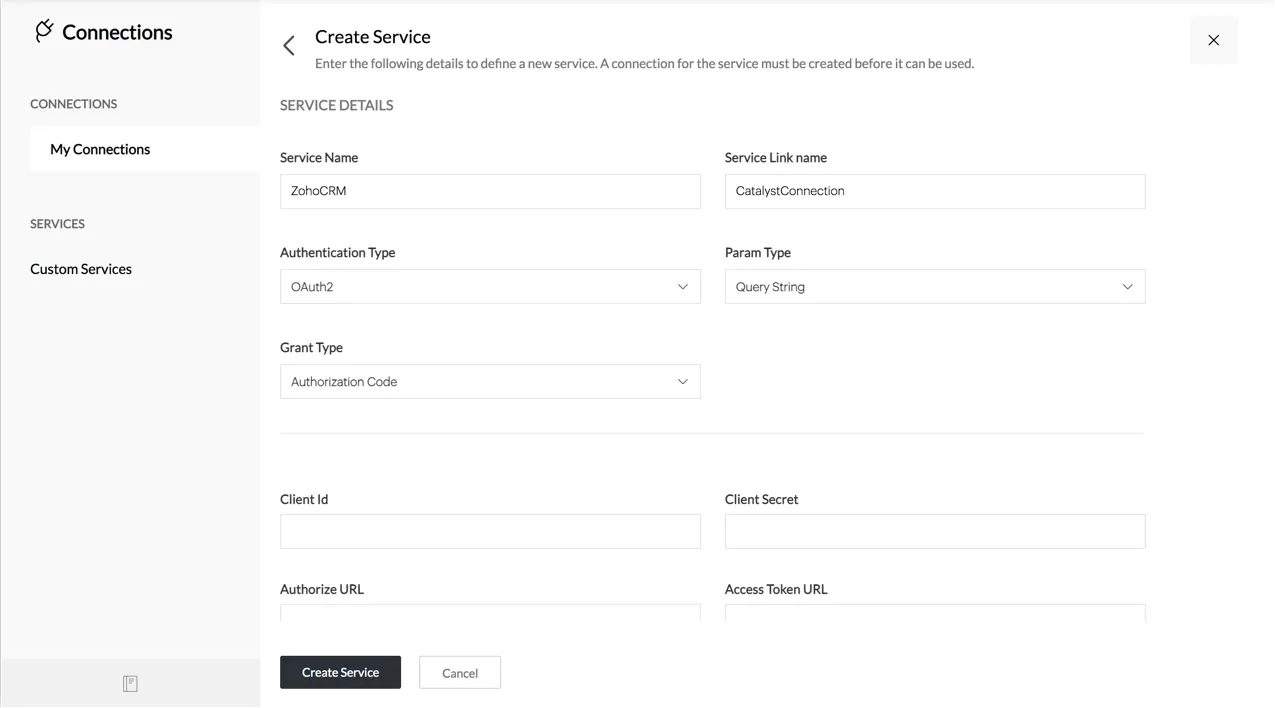
Puedes obtener información detallada sobre estos pasos en la página de ayuda de Zoho CRM Connections. CRM implementa el mismo servicio de conexiones de Deluge. Una conexión con Zoho CRM, por ejemplo, puede permitirte realizar acciones como insertar un lead u obtener un contacto de tu cuenta de CRM, en la solicitud. -
Headers: Puedes configurar headers para la URL de la solicitud desde la sección Headers. Haz clic en la pestaña Headers. Ingresa los nombres y valores correspondientes de los headers a pasar. Catalyst sugiere claves de headers mientras escribes.
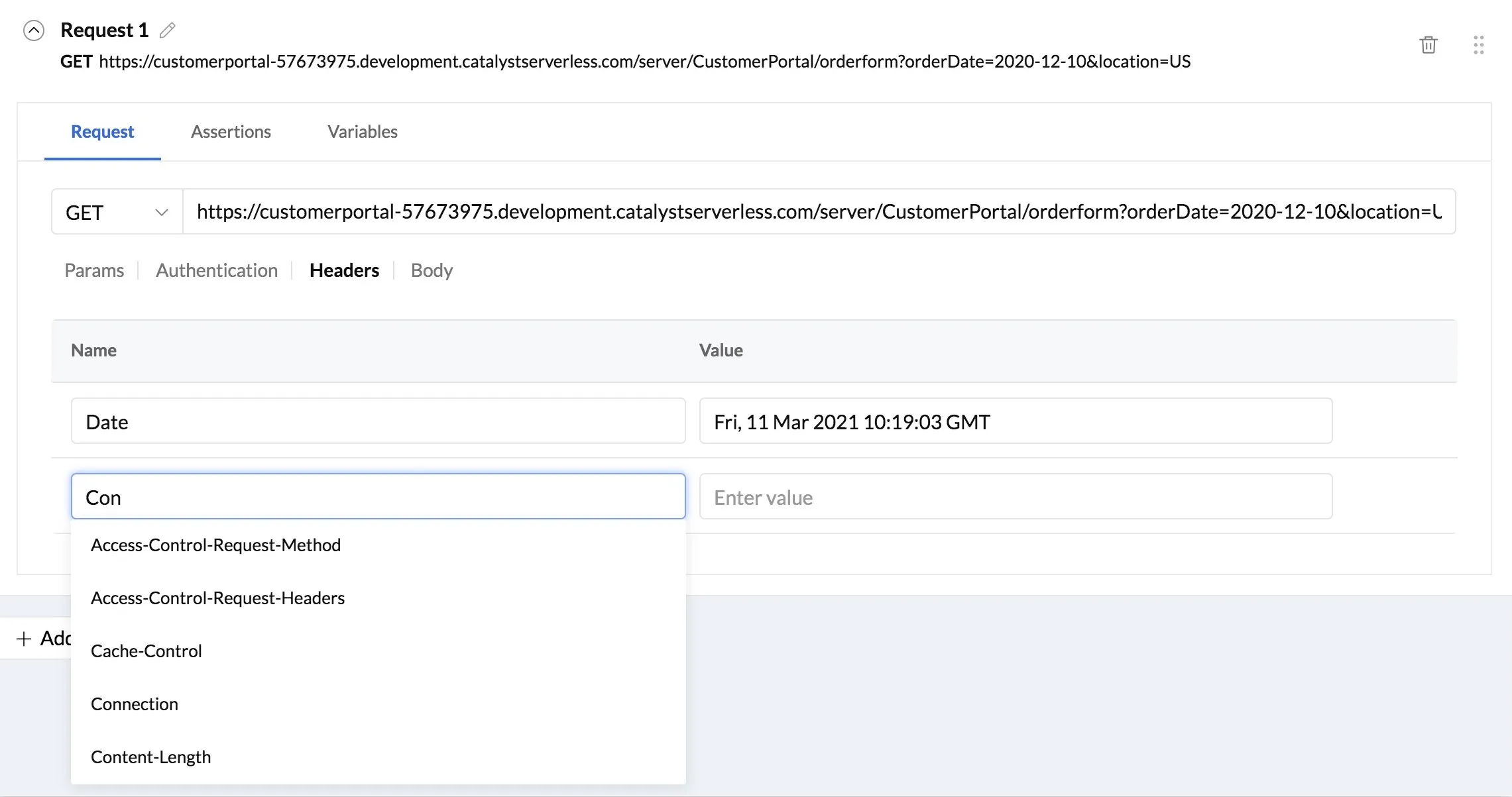
Una vez que ingreses un nombre de header, aparecerá una nueva columna para agregar otro header. Puedes hacer clic en el ícono de cerrar para eliminar un header. -
Body: Puedes configurar datos para pasar en el cuerpo de la solicitud desde la sección Body. Un cuerpo de solicitud se pasa típicamente en solicitudes POST o PUT. Haz clic en la pestaña Body.
Automation Testing soporta tres tipos de cuerpos de solicitud: form-data, x-www-form-urlencoded y raw. Selecciona un tipo de la lista desplegable.
Si seleccionas form-data o x-www-form-urlencoded, puedes ingresar el payload en formato clave-valor. También puedes pasar variables como valor para las claves en estos formatos. Si seleccionas raw, puedes pasarlo como JSON.
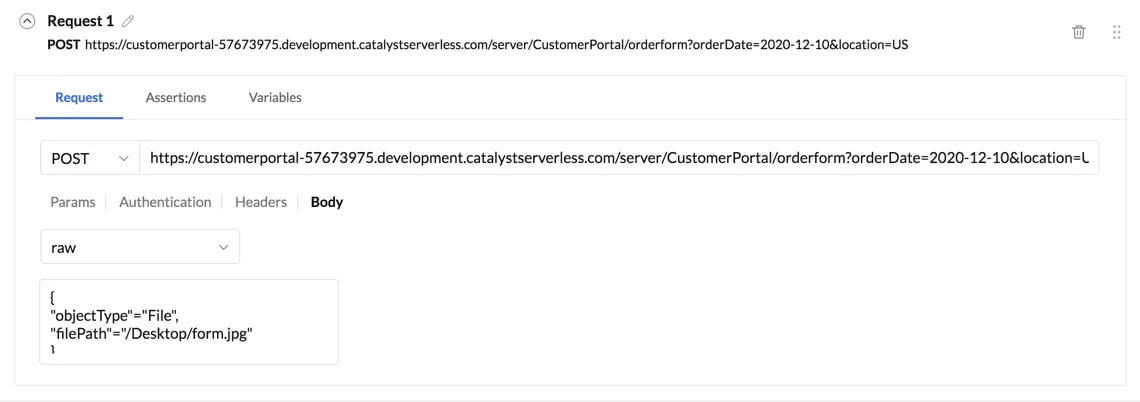
Después de configurar todas las partes necesarias de la solicitud, puedes agregar assertions para la solicitud.
Agregar Assertions
Las assertions se utilizan para validar la respuesta recibida para una solicitud. Puedes definir aquí los valores que esperas en varias partes de la respuesta. Automation Testing comparará automáticamente los valores esperados con los valores recibidos. Si los valores coinciden y todas las assertions se satisfacen, la ejecución de la solicitud se considera exitosa. De lo contrario, se considera un fallo.
Haz clic en la pestaña Assertions en la ventana de configuración de la solicitud, luego haz clic en Add Assertion para configurar assertions para el caso de prueba.
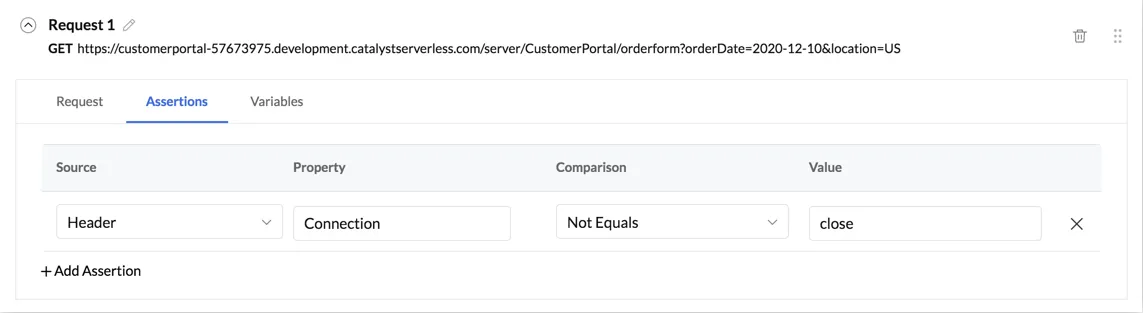
Una assertion consta de los siguientes elementos que puedes configurar:
-
Source: La ubicación sobre la cual se debe aplicar la assertion. Puedes seleccionar una de estas fuentes para una assertion desde la lista desplegable:
- Header: Puedes definir los headers y sus valores correspondientes que se esperan en la respuesta.
- Status Code: Puedes definir el código de estado HTTP esperado para la solicitud en la respuesta. Por ejemplo, si esperas que tu solicitud se procese exitosamente, puedes definir una assertion indicando que el código de estado es igual a 200.
- XML Body: Puedes extraer un elemento de datos específico recibido en el cuerpo XML de una respuesta especificando su ruta y definiendo su valor esperado.
- JSON Body: Puedes extraer un elemento de datos particular recibido en el cuerpo JSON de una respuesta especificando su ruta y definiendo su valor esperado.
-
Property: El atributo específico de la fuente para el cual se debe aplicar la assertion
Por ejemplo, si seleccionas Header como fuente, puedes ingresar la clave de un header específico cuyo valor necesita ser comparado en el cuadro de texto Property.
De manera similar, si seleccionas XML Body o JSON Body como fuente, puedes especificar la ruta del elemento de datos a extraer en el cuadro de texto Property. Debes asegurarte de seguir la sintaxis JSON o XML al definir la ruta.
- Comparison: Operador que compara el valor esperado con el valor definido
Puedes seleccionar cualquiera de estos operadores de la lista desplegable: Equals, Not Equals, Contains, Not Contains, Is Empty, Is Not Empty, Lesser Than, Greater Than, Lesser Than Or Equal To, Greater Than Or Equal To, Has Key, Array Count.
El operador Has Key puede verificar si una clave particular está presente en un header, o en una ruta XML o JSON. Puedes usar el operador Array Count para especificar el conteo de elementos de array que esperas en un header, o para una clave XML o JSON.
- Value: El valor esperado para la propiedad seleccionada, según el operador de comparación
Puedes eliminar una assertion haciendo clic en el ícono de cerrar correspondiente.
Ejemplo:
Supón que esperas que la respuesta de una cierta solicitud contenga datos en un cuerpo JSON que cumplan estas condiciones:
- La clave id debe ser mayor o igual a “10000”
- La clave location.country definitivamente debe estar presente
- La clave location.country no debe contener un valor vacío
- La clave location.city no debe contener el valor “New York”
Por lo tanto, debes agregar estas assertions después de seleccionar JSON Body como fuente cada vez:
- Assertion 1: Property= “id”, Comparison= “Greater Than Or Equal To”, Value= “10000”
- Assertion 2: Property= “location”, Comparison= “Has Key”, Value= “country”
- Assertion 3: Property= “location.country”, Comparison= “Is Not Empty”
- Assertion 4: Property= “location.city”, Comparison= “Not Equals”, Value= “New York”
Ahora supón que recibes esta respuesta JSON al ejecutar:
{
"id" : "10993",
"location": {
"country":"US",
"city":"Austin"
}
}
Dado que la respuesta satisface todas las assertions que definiste, la prueba se considera exitosa.
Configurar variables en una solicitud
Puedes extraer datos de la respuesta que se recibirá para una solicitud y asignarlos a una variable para pasarlos a la siguiente solicitud como valor de parámetro en una solicitud encadenada.
Las variables que configuras dentro de un caso de prueba son diferentes de las variables de Environment o Global que usas para almacenar los detalles requeridos de tu proyecto de Catalyst. La sintaxis para usar estas variables en el campo de parámetro o URL de solicitud es diferente. Puedes obtener más información en detalle en la sección de Variables. Solo discutiremos la adición de variables para una solicitud encadenada en esta sección.
Haz clic en la pestaña Variables en la ventana de configuración de la solicitud, luego haz clic en Add Variable para cada variable que desees configurar para el caso de prueba.
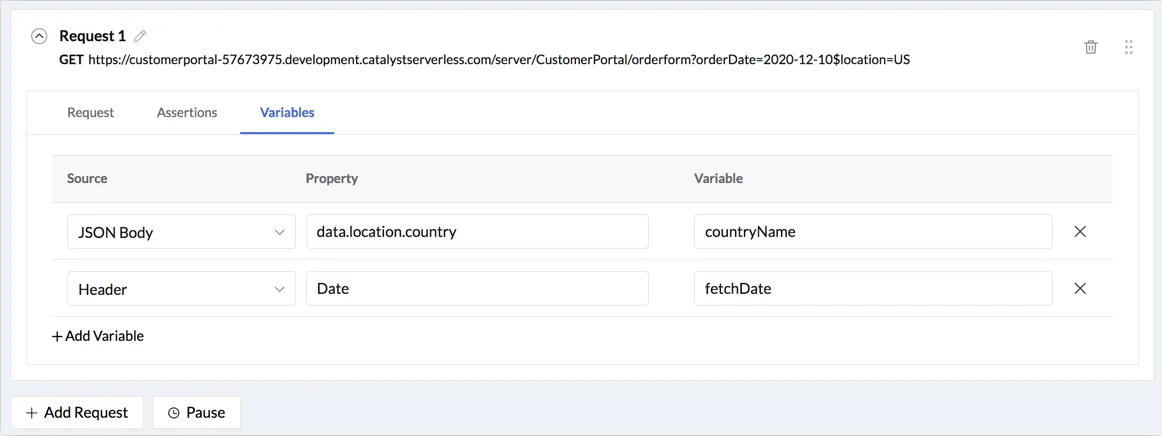
Esto contiene los mismos elementos que las Assertions.
- Especifica la ubicación de la cual se deben extraer los datos, seleccionando la Source.
- Define el atributo específico de la fuente al cual se debe asignar la variable, como Property.
- Ingresa el nombre de la variable al cual se deben asignar los datos, en la columna Variable. Consulta la sección de Variables para la sintaxis detallada.
Puedes eliminar variables haciendo clic en los íconos de cerrar.
La sección de solicitudes encadenadas ilustra un ejemplo de cómo pasar datos en una solicitud encadenada usando una variable que creas.
Gestionar un caso de prueba y sus solicitudes
Antes de discutir la configuración de una solicitud encadenada, aquí hay algunas acciones que puedes realizar en una solicitud desde la consola:
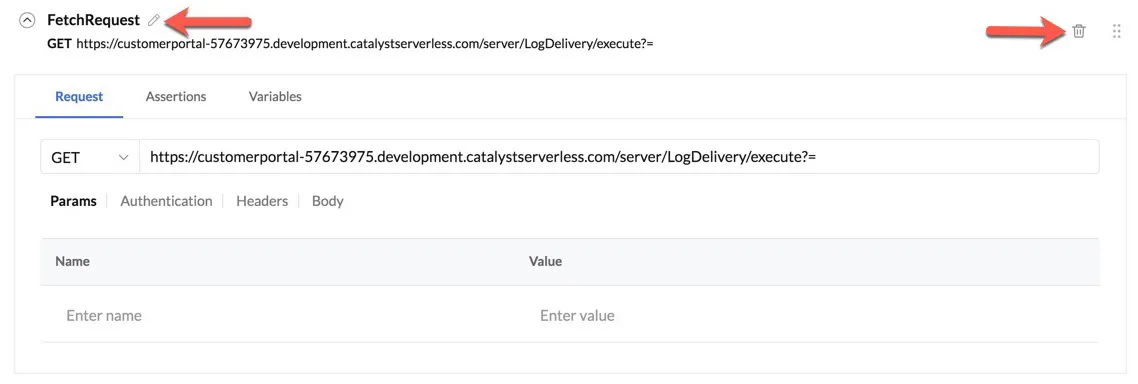
-
Renombrar una solicitud: Haz clic en el ícono de edición junto a su nombre en la ventana de configuración de la solicitud, luego ingresa un nuevo nombre. Presiona Enter para guardar los cambios.
-
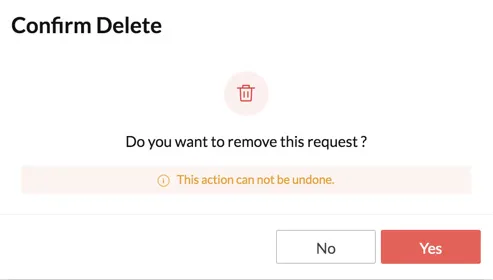
Eliminar una solicitud: Haz clic en el ícono de eliminación, luego haz clic en Yes en la ventana emergente de confirmación.
También puedes realizar las siguientes acciones en el caso de prueba desde la barra de herramientas y desde las opciones de abajo:
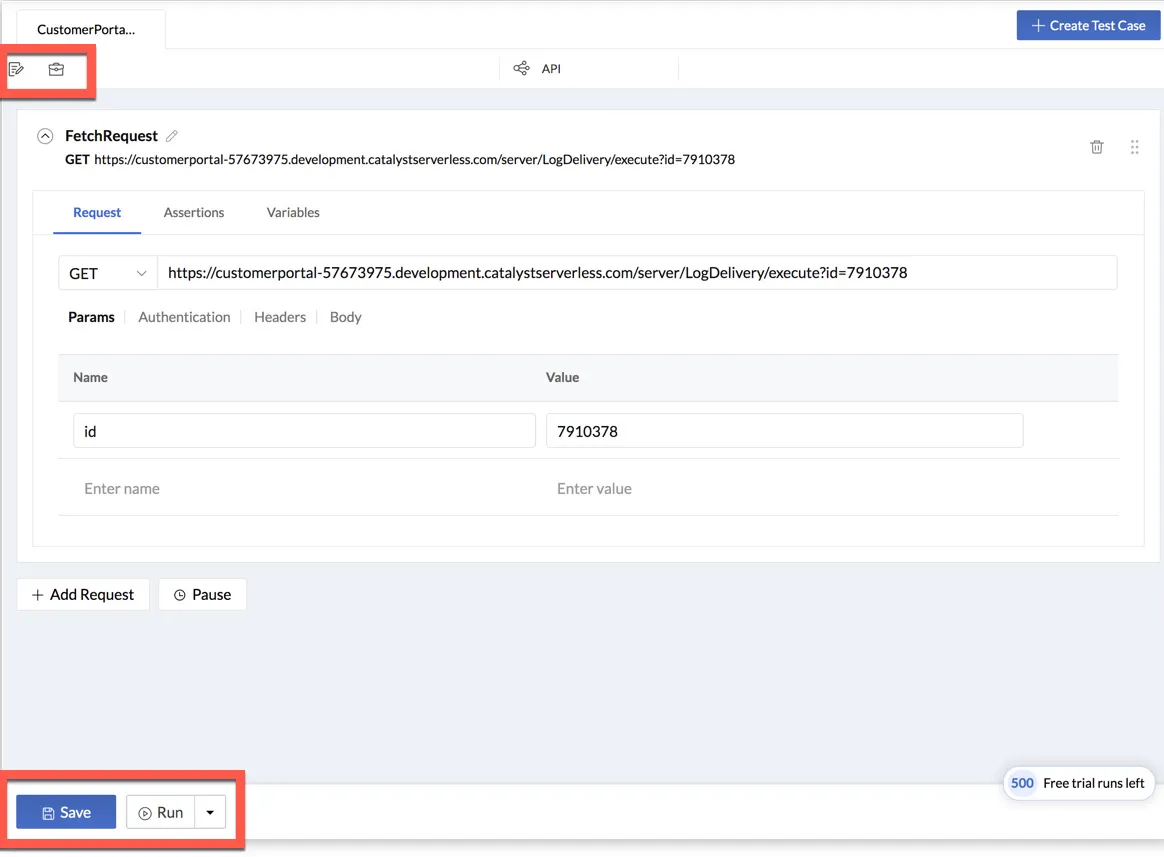
- Ejecutar una prueba: Puedes ejecutar una prueba instantáneamente y ver una vista previa en vivo de la respuesta. Haz clic en Run en la parte inferior de la página, después de guardar todos los cambios haciendo clic en el botón Save junto a él.
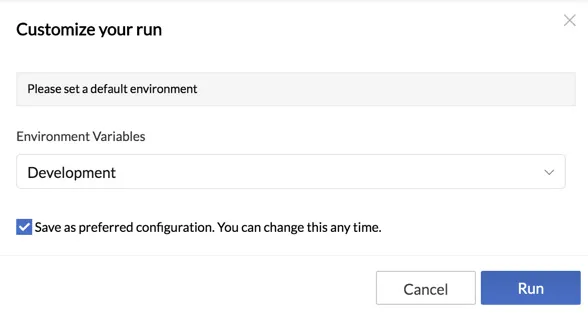
También puedes seleccionar opcionalmente un entorno predeterminado en el que se debe ejecutar la prueba, desde la ventana emergente que se abre. También puedes hacer clic en la flecha junto al ícono de ejecución, luego hacer clic en Customize para elegir o cambiar configuraciones previamente establecidas.
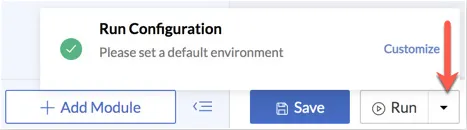
Debes seleccionar las variables de entorno desde la ventana desplegable. Consulta la sección de Variables para obtener detalles sobre la configuración de variables de entorno. Puedes marcar la casilla de verificación para guardar esto como la configuración preferida. Haz clic en Run.
Se abrirá una ventana de Live Preview mostrando el progreso. Mostrará el resumen de la ejecución después de que se complete. Puedes hacer clic en Restart para reiniciar la ejecución.
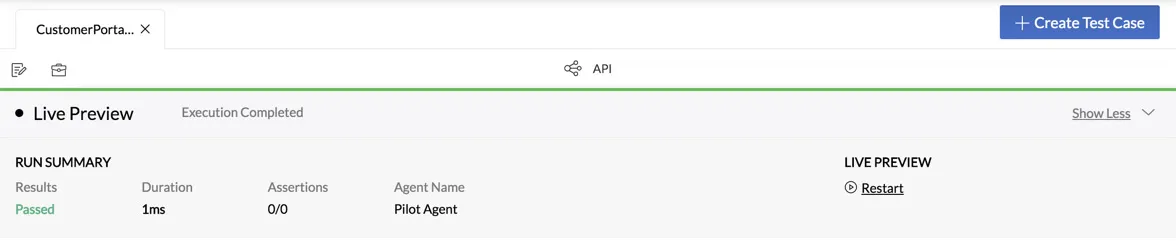
Puedes contraer y expandir la vista previa en vivo en cualquier momento desde la parte inferior de la pantalla haciendo clic en Show Less o Show More respectivamente. Si tu ejecución incluye múltiples solicitudes, todas sus respuestas se mostrarán en la sección Live Preview.
- El resumen de una ejecución instantánea no contendrá informes detallados.
- Estos resúmenes tampoco estarán disponibles en la sección de Results. La sección de Results solo muestra los informes detallados de las ejecuciones de prueba automatizadas ejecutadas a través de test plans.
- El resumen mostrado en esta sección de Live Preview desaparecerá si navegas fuera de esta sección.
-
Guardar un caso de prueba: Debes asegurarte de guardar los cambios que realizas en un caso de prueba periódicamente haciendo clic en Save en la parte inferior de la página.
-
Agregar o eliminar instantáneamente un caso de prueba de un suite: Haz clic en el ícono de suite en la barra de herramientas del caso de prueba para agregarlo a un test suite instantáneamente. Haz clic en Add to Test Suite en la ventana emergente y selecciona los suites existentes de la lista.
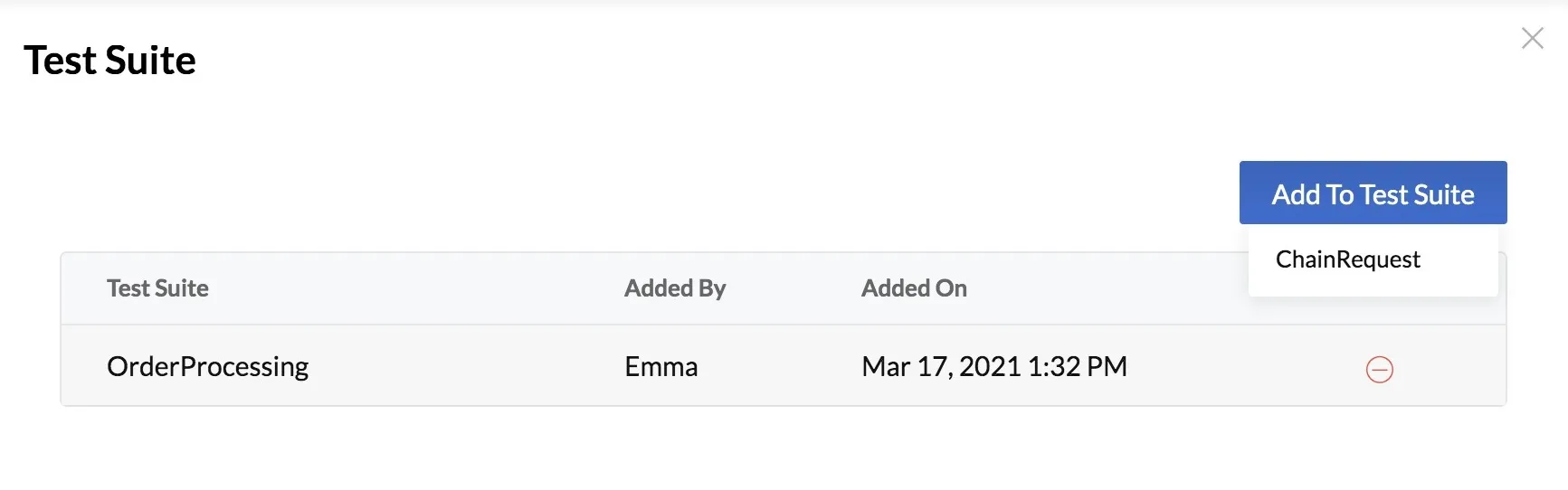
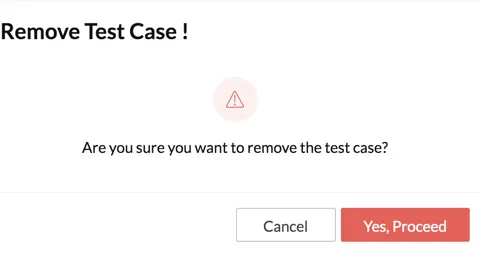
También puedes eliminar el caso de prueba de un suite en el que ya está agregado, haciendo clic en el ícono de eliminar que aparece cuando pasas el cursor sobre el nombre del suite en esta ventana. Haz clic en Yes, Proceed.
-
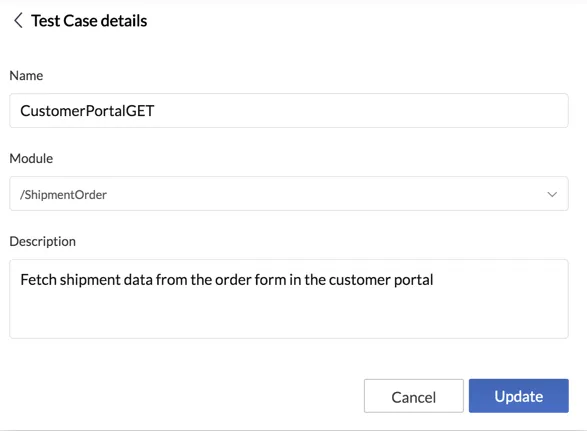
Editar un caso de prueba: Haz clic en el ícono de edición para editar el nombre y la descripción del caso de prueba, o mover el caso de prueba a un módulo diferente. Realiza los cambios y haz clic en Update.
Puedes obtener más información sobre el panel izquierdo en esta sección.
Solicitudes encadenadas
Después de crear y configurar todas las solicitudes necesarias en un caso de prueba, puedes elegir la secuencia en la que estas solicitudes deben ejecutarse.
Cada vez que se ejecute ese caso de prueba, las solicitudes se ejecutarán únicamente en la secuencia configurada. Por defecto, las solicitudes se listan en el orden de creación en el caso de prueba, con la primera solicitud que creaste en la parte superior, seguida de la siguiente solicitud que creaste, y así sucesivamente.
Puedes organizar las solicitudes en la secuencia que necesites, haciendo clic en el ícono de arrastrar en la esquina superior derecha de la ventana de la solicitud y arrastrándola a una nueva ubicación.
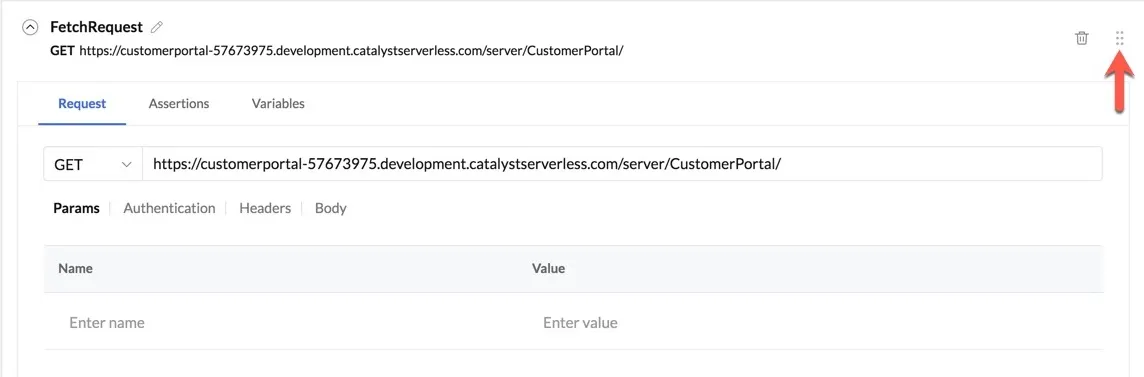
Las solicitudes encadenadas te permiten pasar valores dinámicos entre las solicitudes usando variables.
Discutamos esto con un ejemplo.
Supón que configuramos la Solicitud 1 para invocar una función y obtener algunos datos usando el método GET. La respuesta devolverá un cuerpo JSON.
Necesitamos extraer los valores de las claves id, email y city de esta respuesta y pasarlos a la Solicitud 2 como sus parámetros. Podemos hacer esto configurando las variables para que estos valores sean extraídos en la Solicitud 1 como se muestra a continuación.
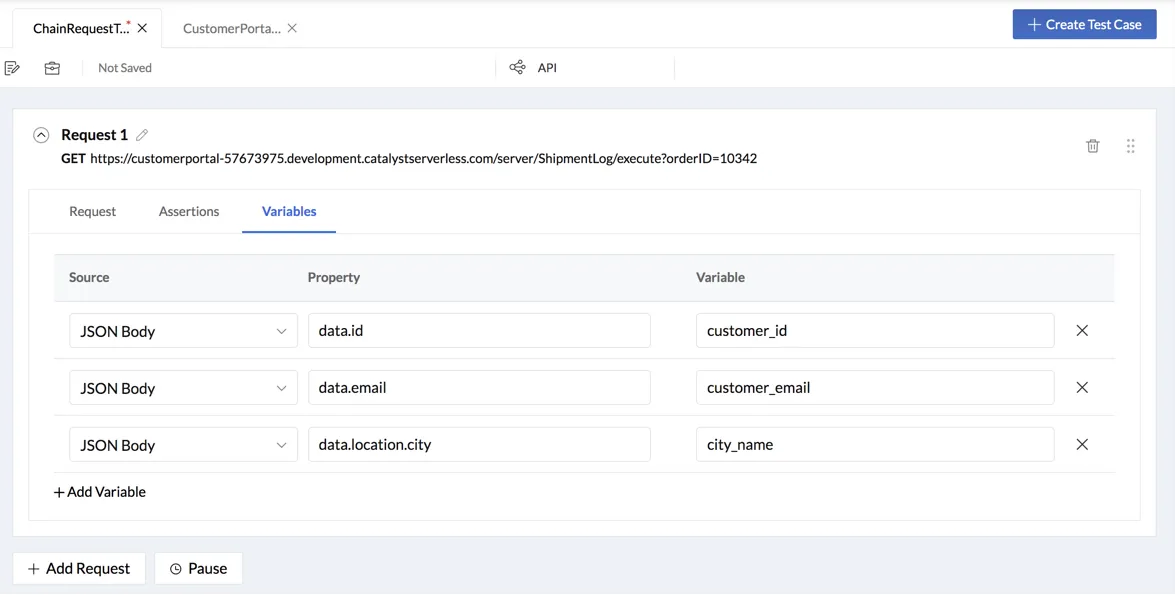
Si deseas hacer una pausa durante un cierto período de tiempo después de ejecutar la primera solicitud y antes de ejecutar la siguiente, puedes configurar el tiempo de pausa haciendo clic en Pause debajo de la primera solicitud. Debes configurar esto antes de crear la segunda solicitud.
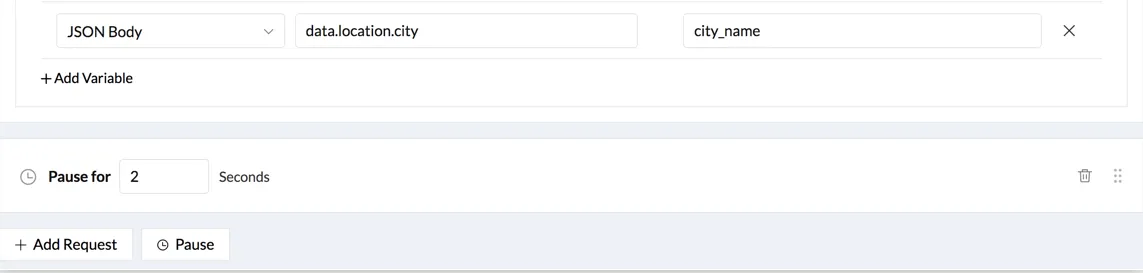
Ahora creemos otra solicitud y pasemos los valores extraídos a ella de forma dinámica. Debemos agregar los parámetros correspondientes en la Solicitud 2 para pasar estas variables como valores de parámetro. Podemos hacerlo como se muestra a continuación.
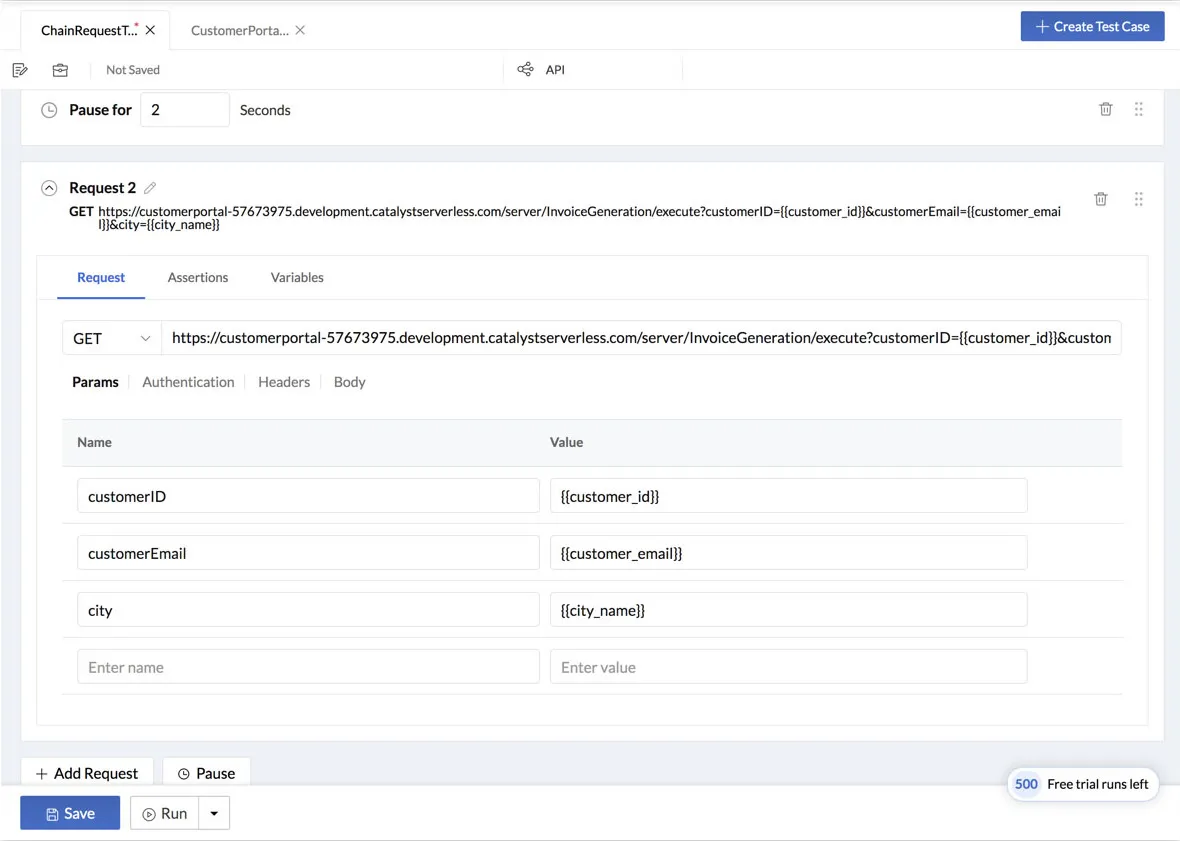
Si iniciamos una ejecución instantánea después de guardar las configuraciones, la Solicitud 1 se ejecutará primero. Supón que devuelve la respuesta JSON esperada. Los valores enviados para las claves definidas id, email y city serán extraídos de ella y asignados a las variables customer_id, customer_email y city_name de la Solicitud 1.
Estos se pasarán como los valores a los parámetros customerID, customerEmail y city, definidos en la Solicitud 2 respectivamente, mientras se invoca la solicitud.
Puedes configurar y orquestar solicitudes encadenadas de esta manera.
Gestionar todos los casos de prueba y módulos
El panel izquierdo en la sección Test Cases te permite realizar varias acciones. Lista todos los módulos que has creado y todos los casos de prueba presentes en esos módulos.
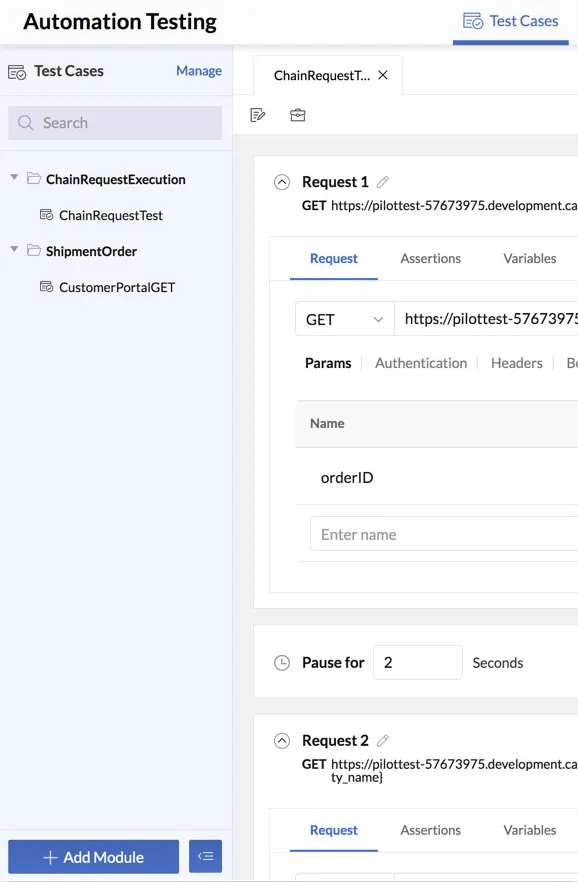
Puedes buscar un caso de prueba usando la barra de búsqueda y abrir cualquier caso de prueba navegando a su módulo desde aquí.
Crear un módulo
Puedes crear cualquier cantidad de módulos para agregar casos de prueba.
- Haz clic en Add Module en la parte inferior del panel izquierdo.
- Ingresa un nombre y una descripción para el módulo.
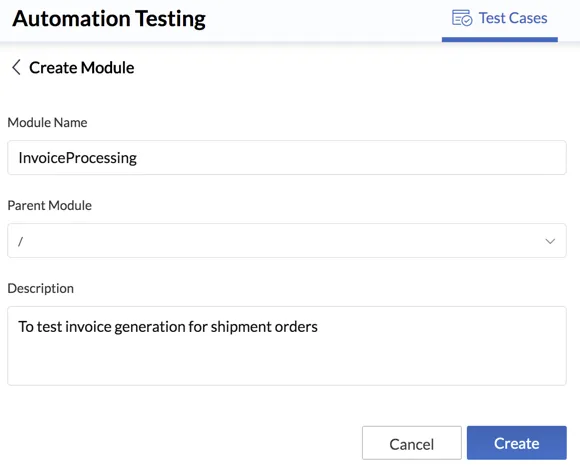
- Si estás creando un submódulo, haz clic en la lista desplegable para elegir un módulo padre existente. Si deseas crear un nuevo módulo, ignora esto y haz clic en Create.
El módulo se creará y se listará en tu directorio.
Esquema de casos de prueba
Puedes acceder a un esquema detallado de todos tus módulos, submódulos y casos de prueba que configures haciendo clic en Manage en la parte superior del panel izquierdo.
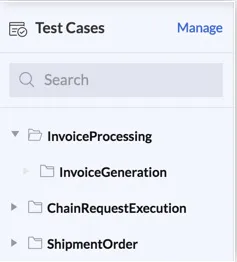
Esto abrirá la página de detalles. Puedes expandir o contraer directorios y ver el esquema de los casos de prueba.
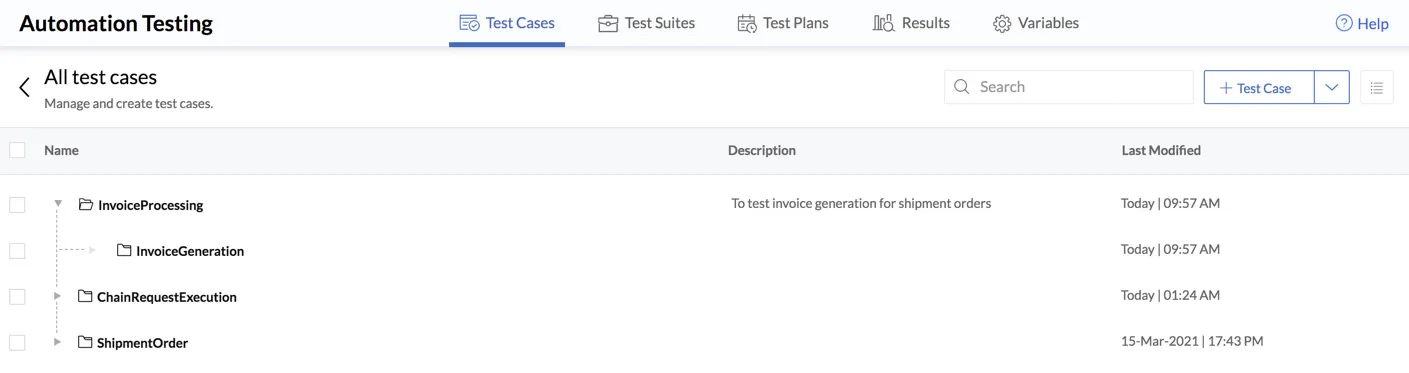
Puedes buscar un caso de prueba usando la barra de búsqueda, hacer clic en el ícono de lista para ver solo una lista de los casos de prueba, o crear rápidamente un nuevo caso de prueba o módulo desde la esquina superior derecha de esta sección.
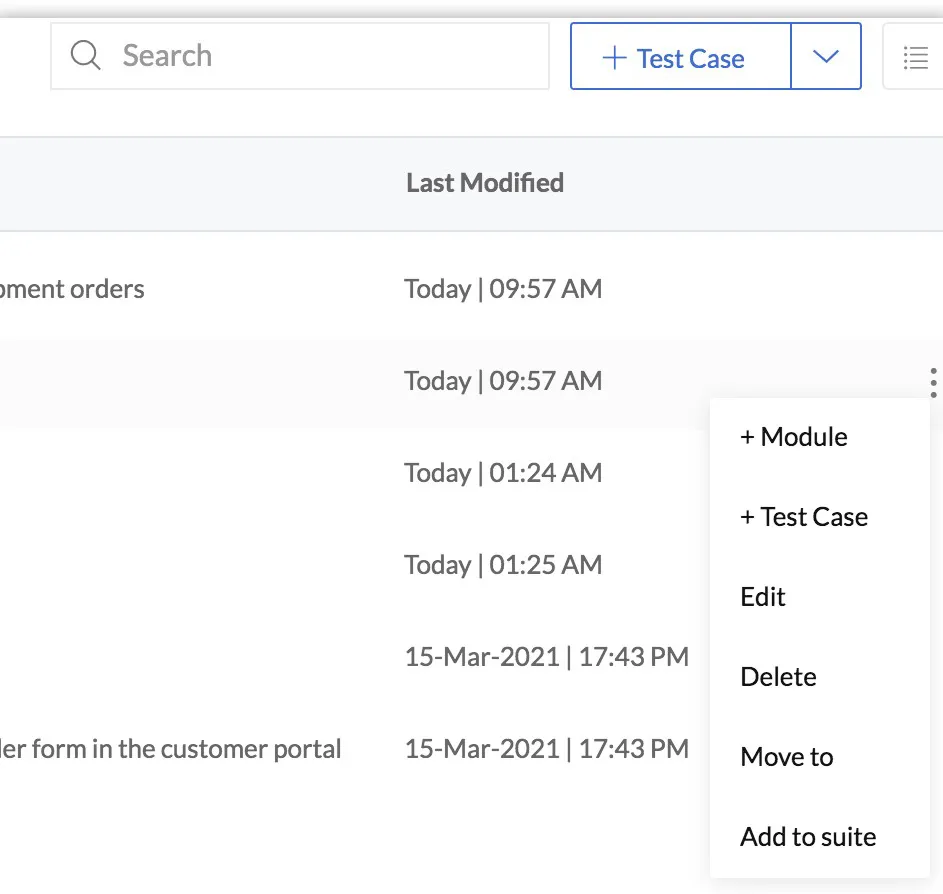
Haz clic en el ícono de puntos suspensivos de un módulo para realizar las siguientes acciones:
-
Puedes crear un nuevo submódulo o un nuevo caso de prueba dentro del módulo seleccionando +Module o +Test Case del menú respectivamente.
-
Editar un módulo: Haz clic en Edit para actualizar el nombre, la descripción de un módulo, o moverlo bajo un módulo diferente o sacarlo de un módulo padre.
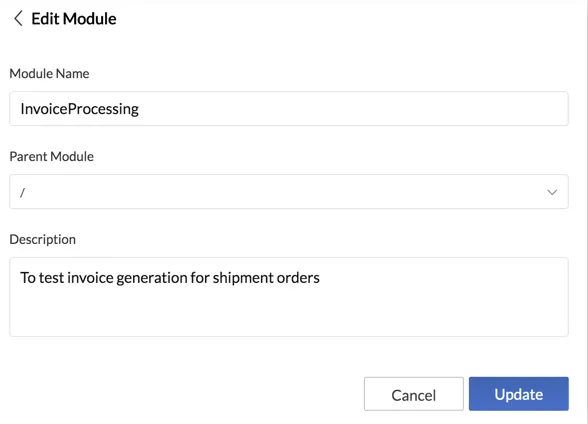
Realiza los cambios necesarios y haz clic en Update. -
Eliminar un módulo: Haz clic en Delete para eliminar un módulo permanentemente.
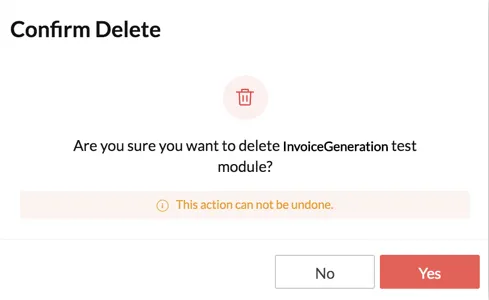
Haz clic en Yes en la ventana emergente de confirmación.
-
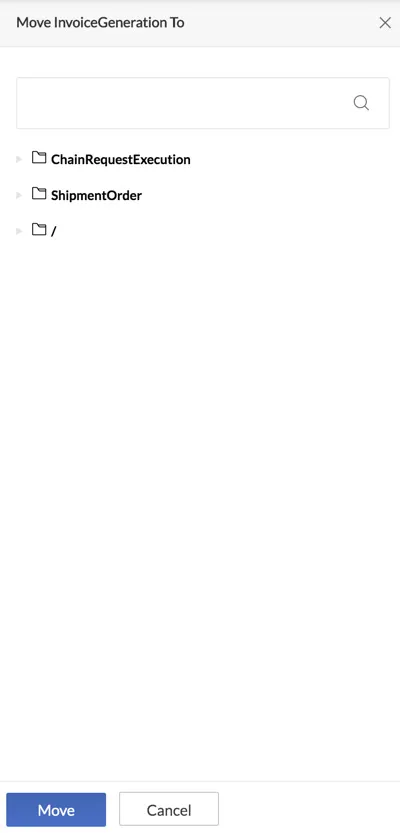
Mover un módulo: También puedes mover rápidamente un módulo bajo un módulo diferente o sacarlo de un módulo padre haciendo clic en Move to. Esto abrirá un panel a la derecha. Elige un módulo o la raíz, luego haz clic en Move.
-
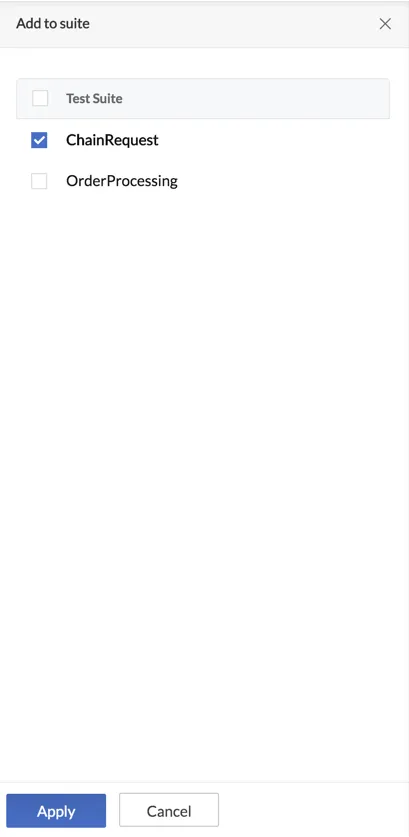
Agregar un módulo a un suite: Haz clic en Add to Suite para agregar rápidamente un módulo a uno o más suites. Esto abrirá un panel a la derecha donde puedes seleccionar los suites. Haz clic en Apply para guardar los cambios.
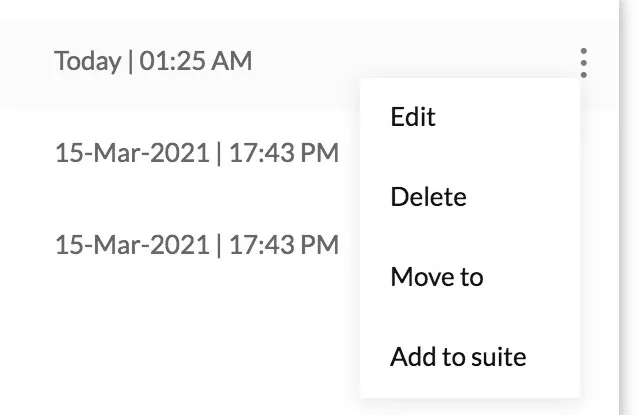
De manera similar, si haces clic en el ícono de puntos suspensivos de un caso de prueba desde esta página, puedes acceder a las opciones que se muestran a continuación.
-
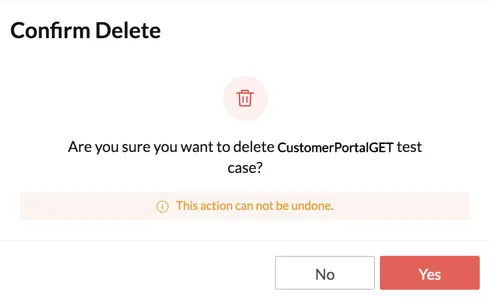
Eliminar un caso de prueba: Haz clic en Delete del menú, luego haz clic en Yes en la ventana emergente de confirmación.
Las opciones Edit, Move To y Add to Suite son las mismas que se discutieron en esta sección. También puedes seleccionar múltiples casos de prueba usando las casillas de verificación en la sección Manage para eliminar, mover o agregar a un suite de forma masiva.
Última actualización 2026-08-17 17:46:04 +0530 IST
Yes
No
Send your feedback to us
 Ask ChatGPT
 Ask Claude
 Ask Perplexity