Suites de prueba
Introducción
Las suites de prueba son el siguiente nivel de organización de los casos de prueba que creas en Automation Testing. Una suite facilita la agrupación de casos de prueba, y un grupo de suites de prueba se puede automatizar en conjunto usando un plan de prueba.
Puedes agrupar múltiples casos de prueba en una suite y ejecutarlos en paralelo o de forma secuencial, según tus necesidades. Por ejemplo, si un grupo de casos de prueba involucra acciones secuenciales, como obtener datos de un proceso y pasarlos a otro proceso, puedes definir el orden de su ejecución. Si un grupo de casos de prueba no están relacionados entre sí, puedes ejecutarlos en paralelo.
Automation Testing te permite agregar casos de prueba en cualquier combinación dentro de una suite. Es decir, puedes agregar casos de prueba que pertenezcan al mismo módulo o submódulo, o a módulos diferentes.
- Una suite de prueba solo se puede crear después de haber creado al menos un caso de prueba.
- Un caso de prueba no se puede automatizar sin haberlo agregado primero a una suite y configurado un plan de prueba para él.
Crear una suite de prueba
Puedes crear una suite de prueba de la siguiente manera:
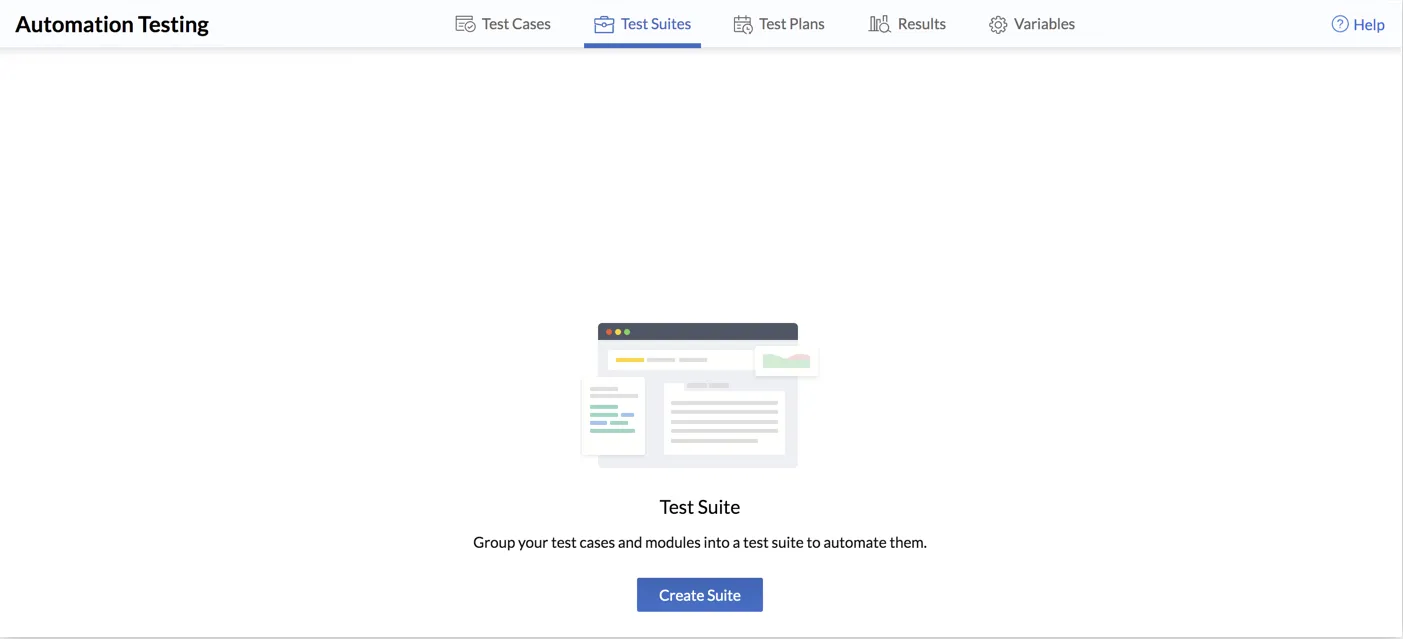
- Navega a la pestaña Test Suites en Automation Testing y luego haz clic en Create Suite.
- Ingresa un nombre para la suite de prueba y selecciona la ejecución como Sequence o Parallel de la lista desplegable.
Selecciona todos los casos de prueba que se agregarán a la suite desde el esquema. Puedes seleccionar cualquier caso de prueba de cualquier módulo.
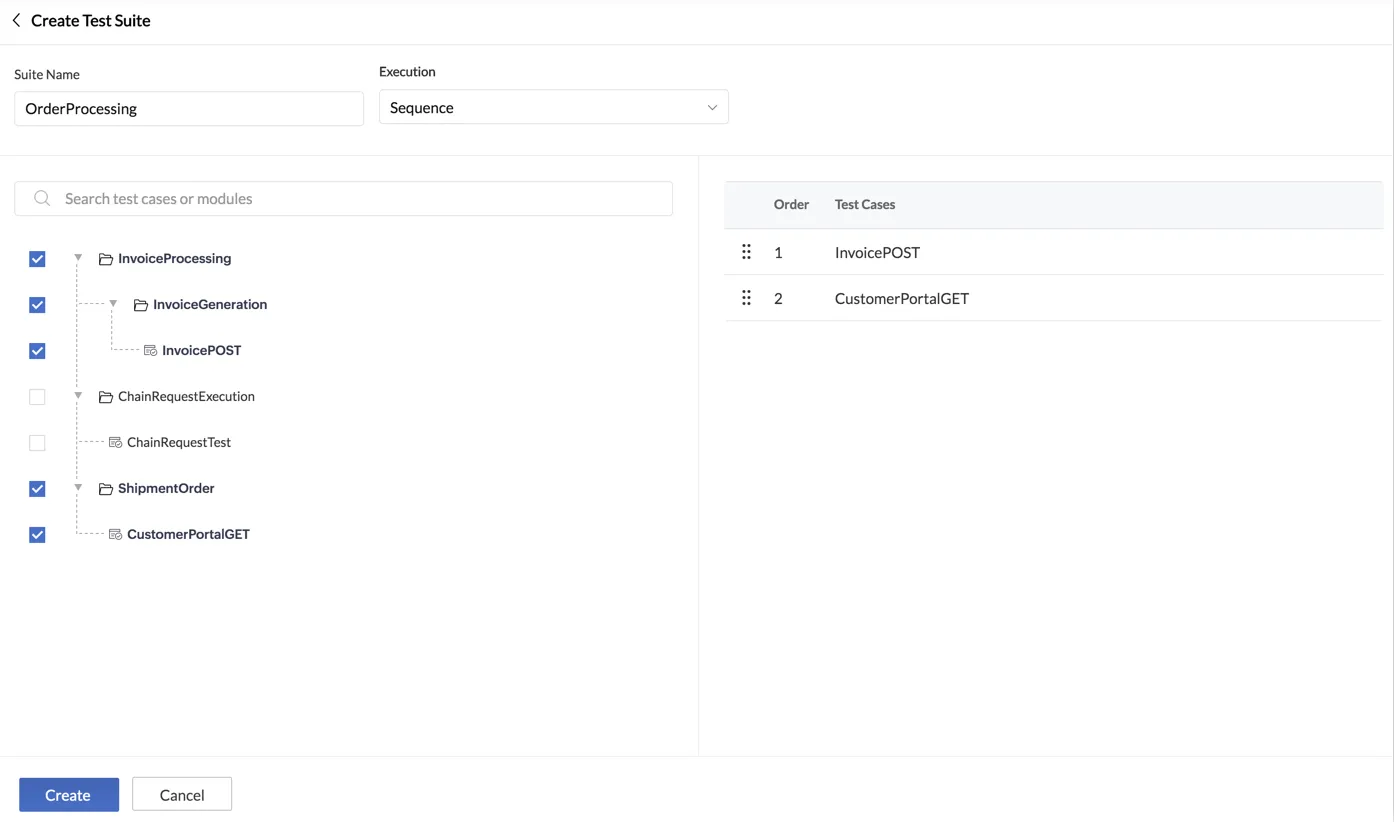
Puedes organizar los casos de prueba según el orden en que deben ejecutarse arrastrándolos y soltándolos desde el panel derecho. 3. Haz clic en Create.
La suite se creará y se abrirá la página de detalles.
Gestionar una suite de prueba
La página de detalles de una suite de prueba contendrá las configuraciones e información de esa suite.
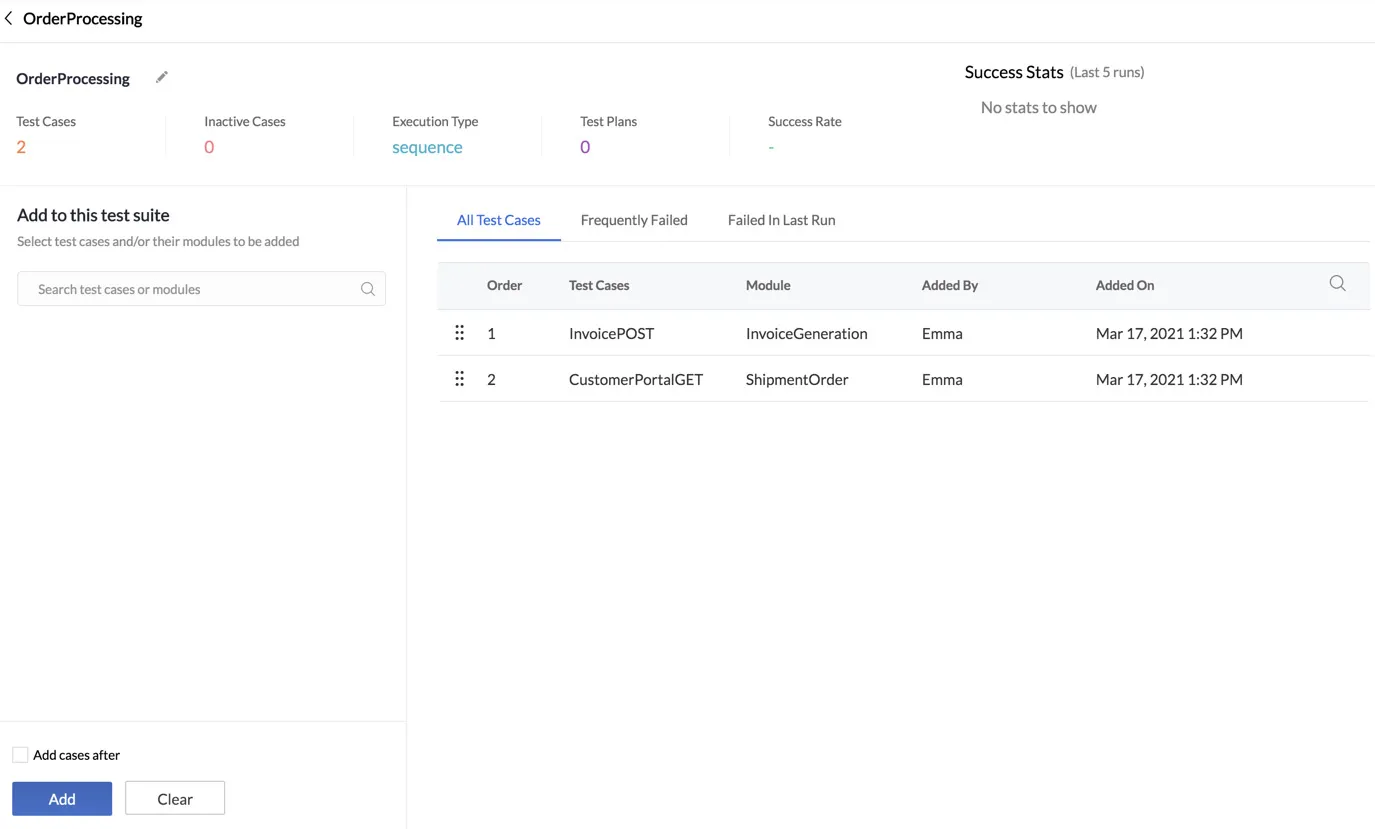
Después de crear un plan de prueba e incluir esta suite en él para su ejecución automatizada, podrás ver las estadísticas de esta suite. La sección superior de esta página muestra los detalles de la suite, su tasa de éxito y las estadísticas de éxito de las últimas cinco ejecuciones de prueba.
Editar una suite
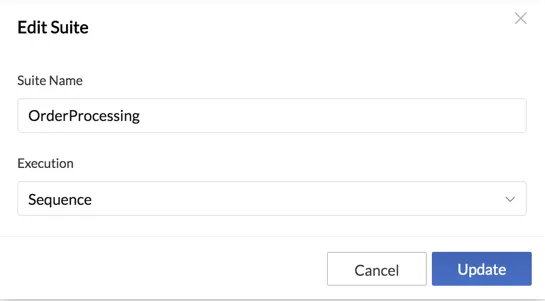
- Puedes editar el nombre o el tipo de ejecución de una suite haciendo clic en el icono de edición junto a su nombre en la parte superior de la página de detalles.
- Realiza los cambios necesarios en la ventana emergente y luego haz clic en Update.
Agregar casos de prueba o módulos a una suite
- Puedes agregar casos de prueba o módulos buscándolos desde la barra de búsqueda en el lado izquierdo de la página de detalles de la suite. Selecciona los que deseas agregar de la lista.
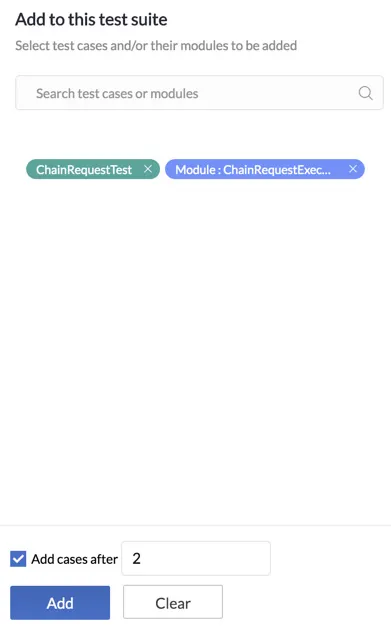
Los módulos que incluyas se mostrarán en azul y los casos de prueba en verde. 2. Opcionalmente, puedes agregar estos elementos después de un elemento de ejecución específico, marcando la casilla Add cases after e ingresando el Order ID del elemento de ejecución anterior.
Puedes encontrar los Order IDs de todos los elementos de ejecución en el lado derecho de esta página. Si no ingresas esto, los casos de prueba y/o módulos se agregarán después del último elemento en el orden, de forma predeterminada.
- Haz clic en Add.
Gestionar los casos de prueba en una suite
Puedes ver una lista de todos los casos de prueba en la suite y sus detalles en el lado derecho de esta sección.
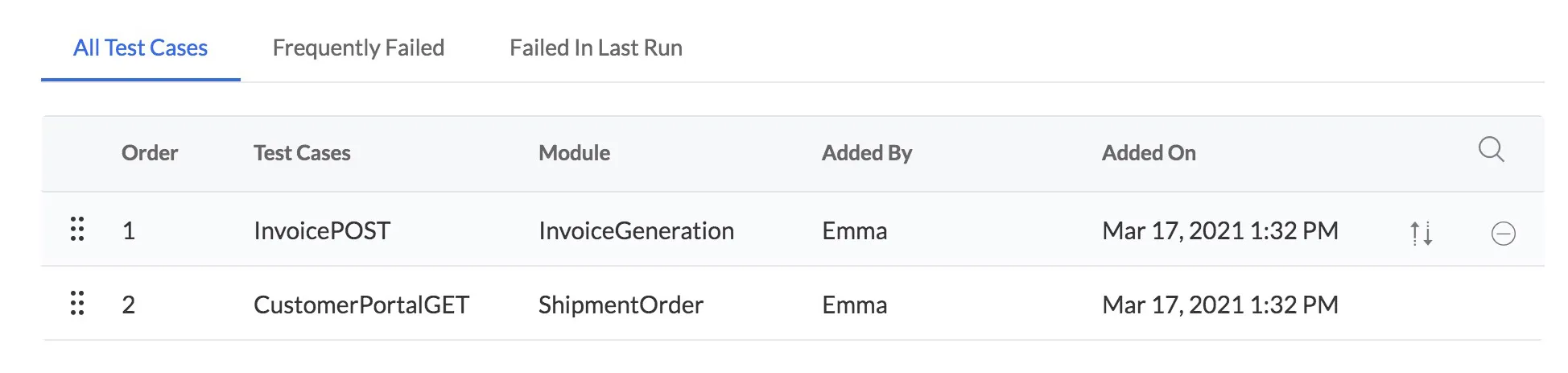
Aquí también se muestran los siguientes informes de la ejecución de la suite:
- Frequently Failed: Casos de prueba que fallaron frecuentemente en orden descendente, según la cantidad de veces que fallaron
- Failed in Last Run: Casos de prueba que fallaron en la última ejecución de la suite
Configurar el orden de ejecución de los casos de prueba: Los casos de prueba se listarán en el orden de ejecución configurado. En una suite secuencial, se ejecutarán uno tras otro en ese orden. Puedes cambiar el orden de un caso de prueba haciendo clic en el icono move correspondiente.
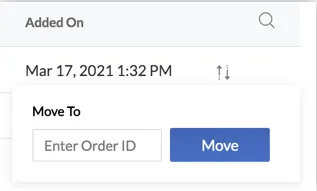
Ingresa el Order ID al que debe moverse y luego haz clic en Move. Los Order IDs se mencionan en la primera columna de esta tabla. Alternativamente, puedes hacer clic en el icono de arrastre a la izquierda de un caso de prueba para arrastrarlo y soltarlo en una nueva ubicación.
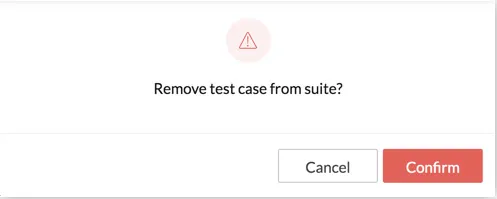
Eliminar un caso de prueba de una suite: Puedes eliminar un caso de prueba de la suite haciendo clic en el icono de eliminar correspondiente en esta tabla. Haz clic en Confirm en la ventana emergente de confirmación.
Eliminar una suite de prueba
Puedes encontrar una lista de todas las suites de prueba que has creado haciendo clic en la flecha de retroceso junto al nombre de esta suite en su página de detalles. Esta página muestra detalles importantes de cada suite.

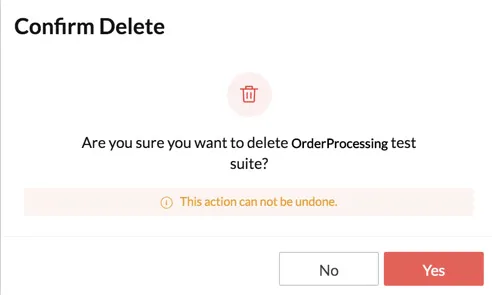
- Puedes eliminar una suite de prueba haciendo clic en el icono de eliminar que aparece al pasar el cursor sobre la suite en esta lista.
- Haz clic en Yes en la ventana emergente de confirmación.
También puedes seleccionar múltiples suites de la lista usando las casillas de verificación y eliminarlas de forma masiva.
Última actualización 2026-08-17 17:46:04 +0530 IST
Yes
No
Send your feedback to us
 Ask ChatGPT
 Ask Claude
 Ask Perplexity