Habilitar o deshabilitar APM
Habilitar Application Performance Monitoring
Para que Catalyst comience a rastrear el rendimiento de las funciones en tu aplicación de Catalyst, debes habilitar Application Performance Monitoring para tu proyecto.
Debes tener en cuenta estos puntos sobre el rastreo de rendimiento de funciones con APM:
- Catalyst rastreará y registrará el rendimiento de tus funciones solo cuando APM esté habilitado.
- Habilitar APM no generará ningún cargo en el entorno de Development. En el entorno de Production, obtener cada categoría de datos de los servidores de Catalyst implica una llamada de lectura. En otras palabras, el precio por obtener un gráfico o tabla es un crédito. Consulta la página de Pricing para más detalles.
- Si deshabilitas APM en la consola, no podrás obtener los datos de rendimiento de las funciones que se ejecuten durante el tiempo en que APM esté deshabilitado. Por lo tanto, no se te cobrará por obtener los informes de rendimiento de funciones en el entorno de Production durante este período.
- Catalyst mantiene un registro de todos los informes de rendimiento de tus funciones por un período máximo de 30 días. Por lo tanto, puedes encontrar informes de rendimiento y detalles de ejecución de los últimos 30 días en cualquier momento en APM.
- Si vuelves a habilitar APM después de haberlo deshabilitado, Catalyst aún te mostrará los datos de los últimos 30 días, excluyendo los datos del período de tiempo en que estuvo deshabilitado.
Para habilitar Application Performance Monitoring para tu aplicación de Catalyst desde la consola:
- Navega a DevOps en el panel izquierdo de la consola de Catalyst y haz clic en APM.
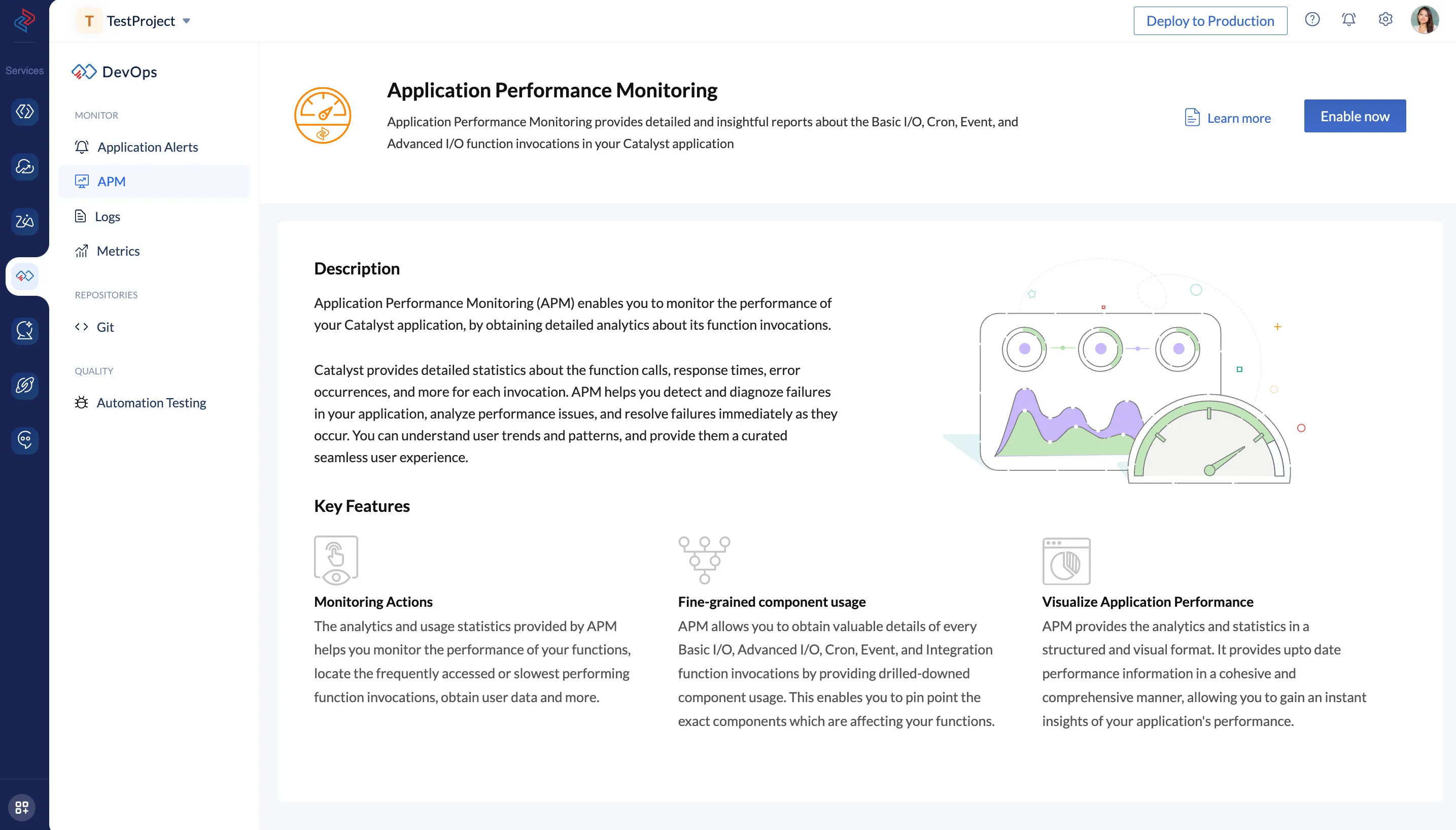
- Haz clic en Enable Now en la página de la funcionalidad APM y haz clic en Proceed en la ventana de confirmación que aparece.
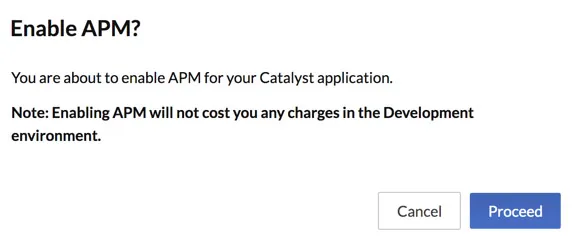
APM ahora está habilitado para tu proyecto de Catalyst, lo que te permite ver el Dashboard de APM. El rendimiento de las funciones en tu aplicación ahora se registrará y los datos se mostrarán en APM.
Deshabilitar Application Performance Monitoring
Puedes deshabilitar APM para tu proyecto de Catalyst en cualquier momento que lo requieras. No podrás ver ningún dato de ejecución de funciones después de deshabilitarlo.
Para deshabilitar APM en tu proyecto de Catalyst:
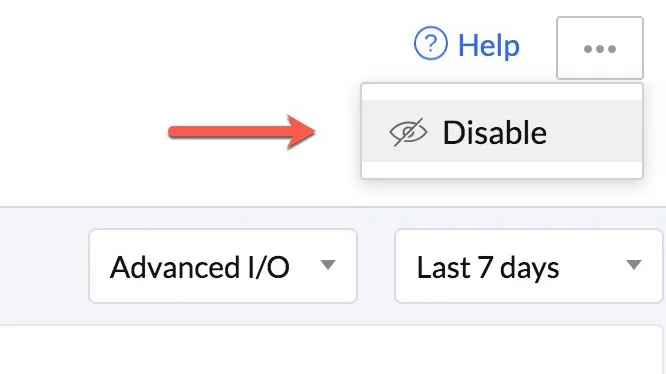
- Haz clic en el ícono de puntos suspensivos en la parte superior de la página de APM, luego haz clic en Disable.
- Escribe “DISABLE” en la ventana emergente de confirmación, luego haz clic en Confirm.
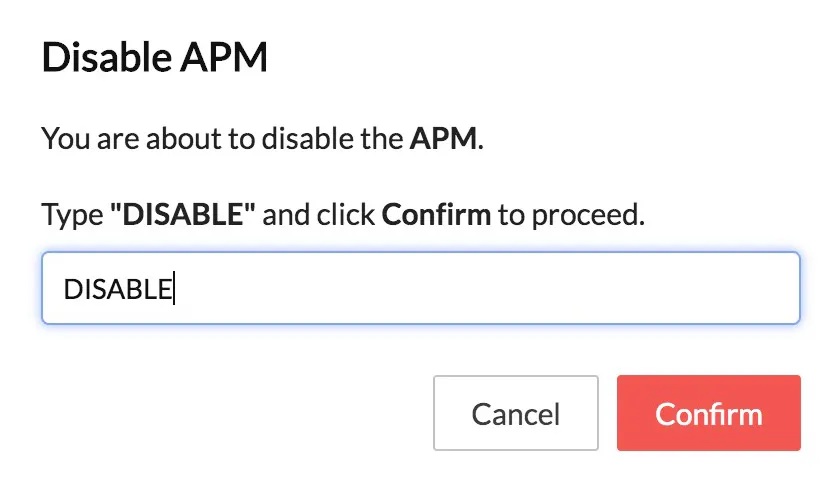
APM quedará deshabilitado. Puedes volver a habilitarlo si deseas ver datos de ejecución de funciones.
Última actualización 2026-08-17 17:46:04 +0530 IST
Yes
No
Send your feedback to us
 Ask ChatGPT
 Ask Claude
 Ask Perplexity