実装
このセクションでは、コンソールからApplication Alertsを作成、設定、管理する方法について説明します。
アラートの作成
新しいアラートを作成するには:
-
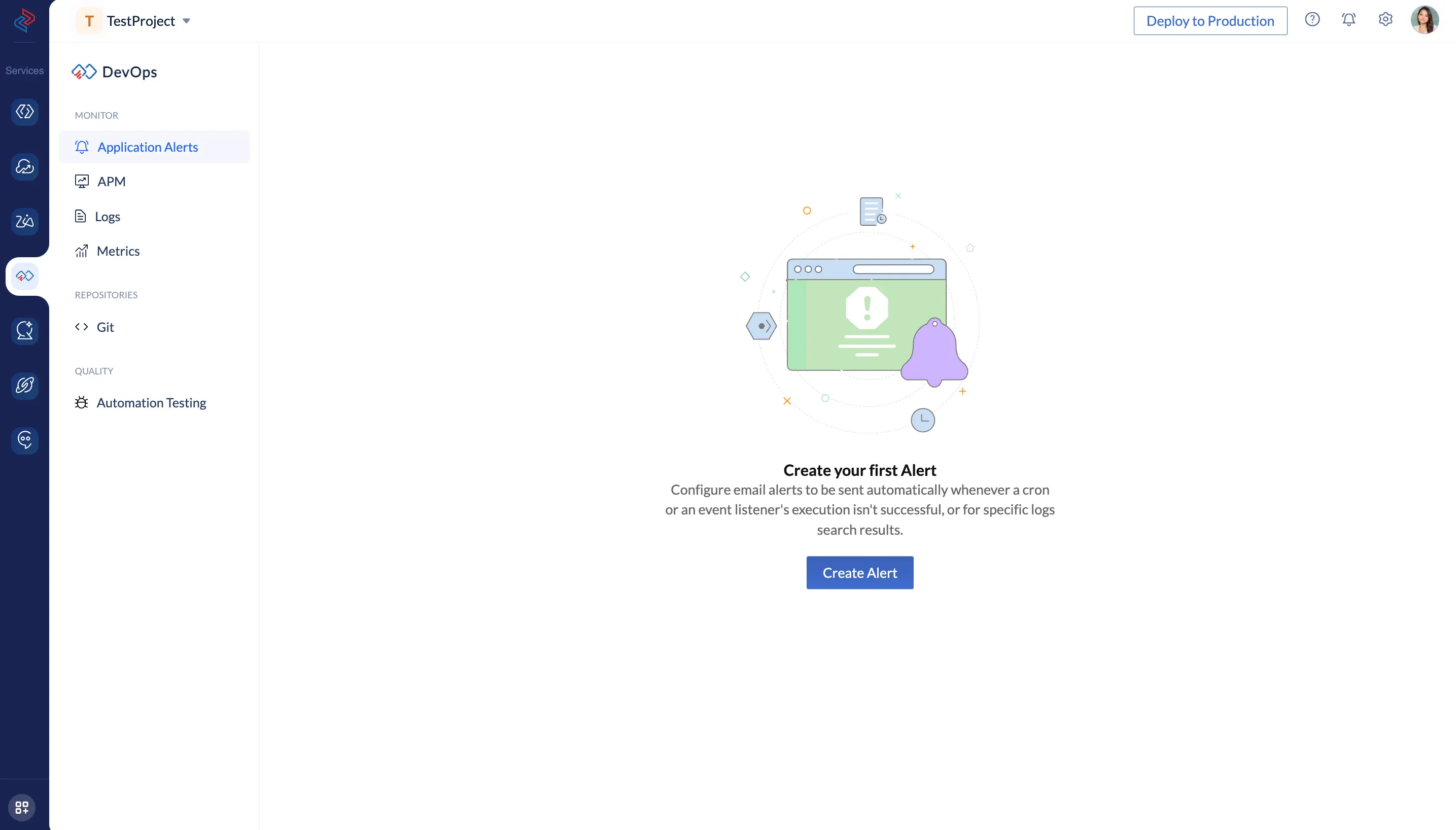
Catalystコンソールの左ペインでDevOpsに移動し、Application Alertsをクリックします。
-
_Application Alerts_コンポーネントでCreate Alertをクリックします。ポップアップが表示されます。
-
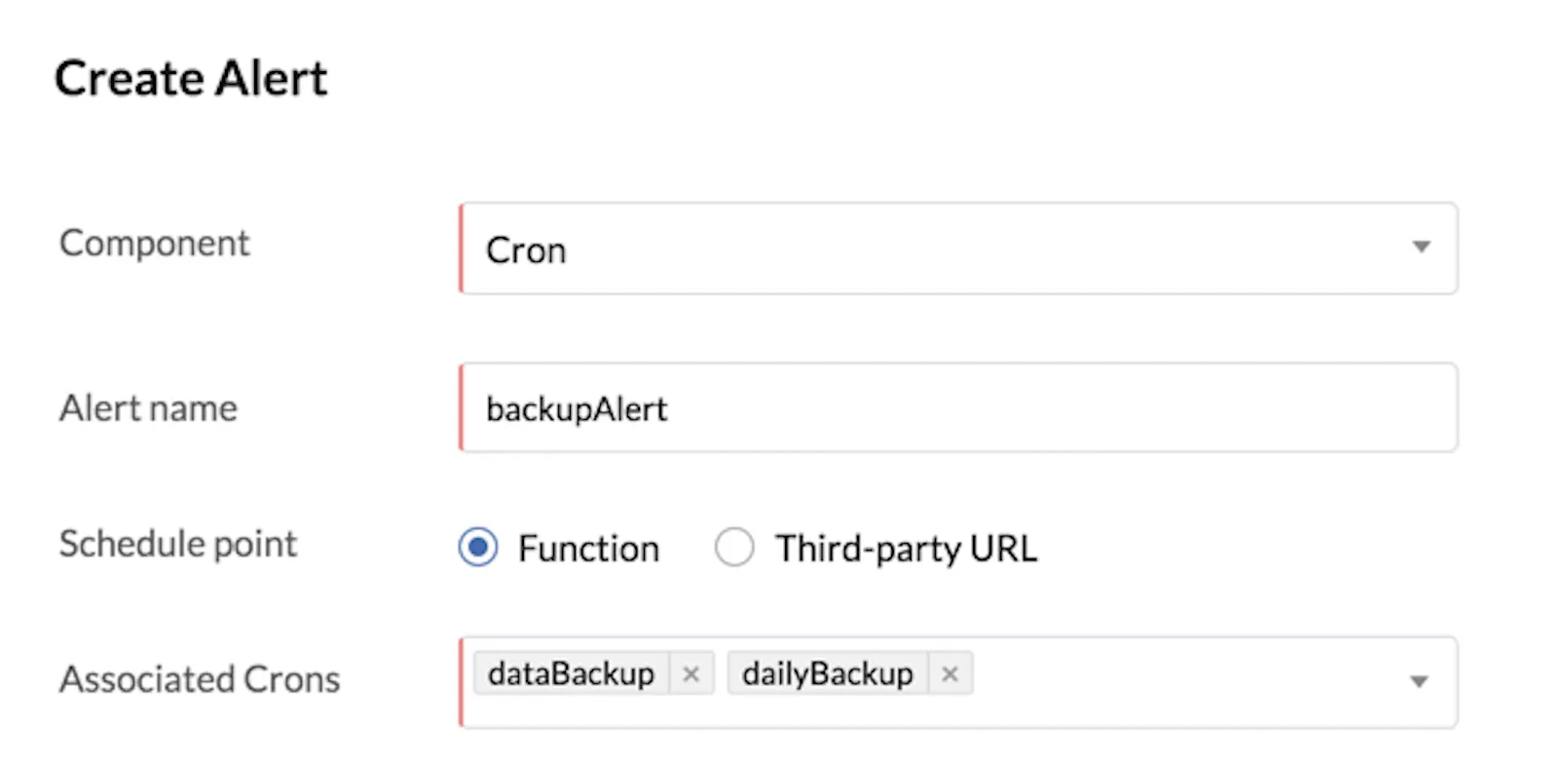
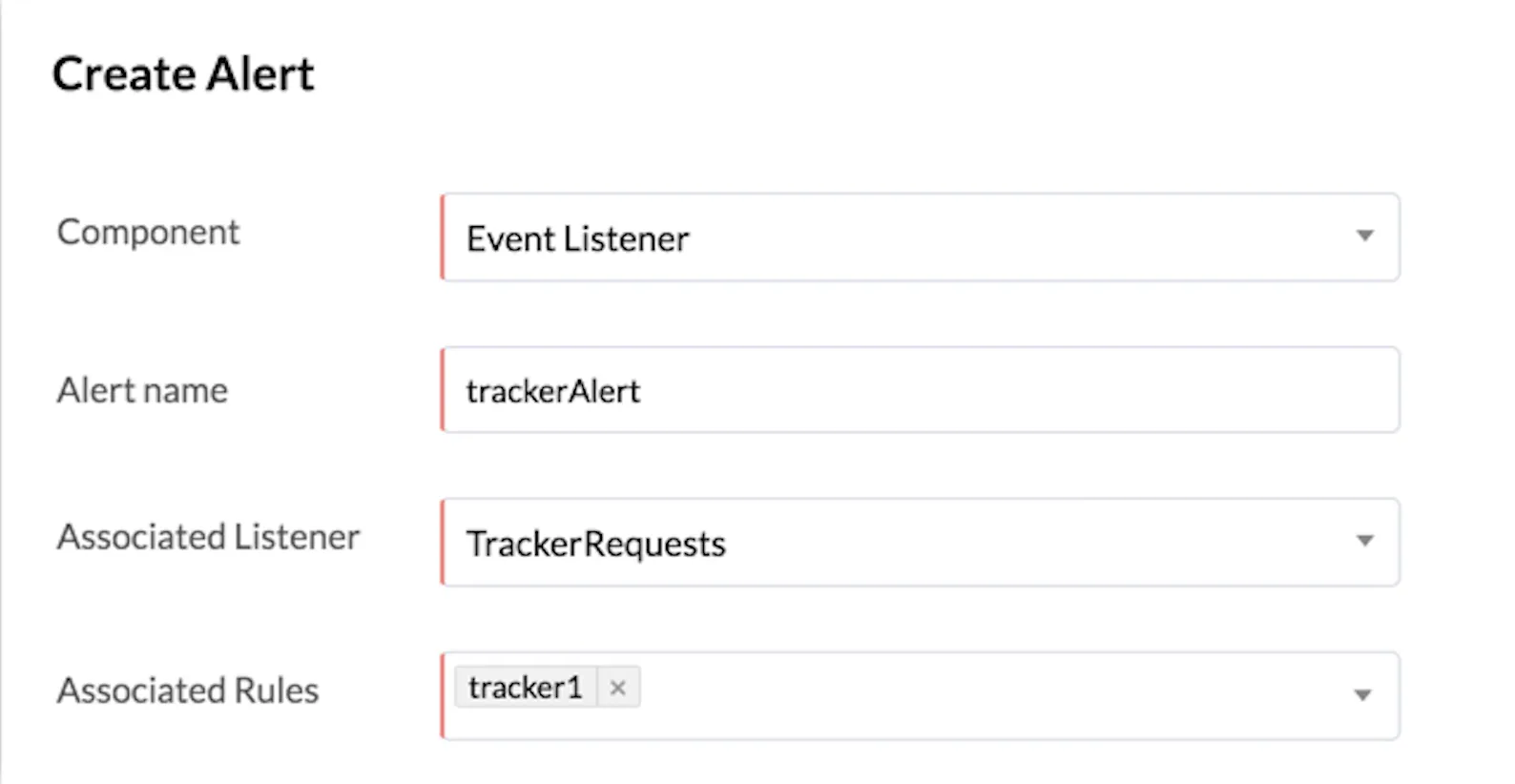
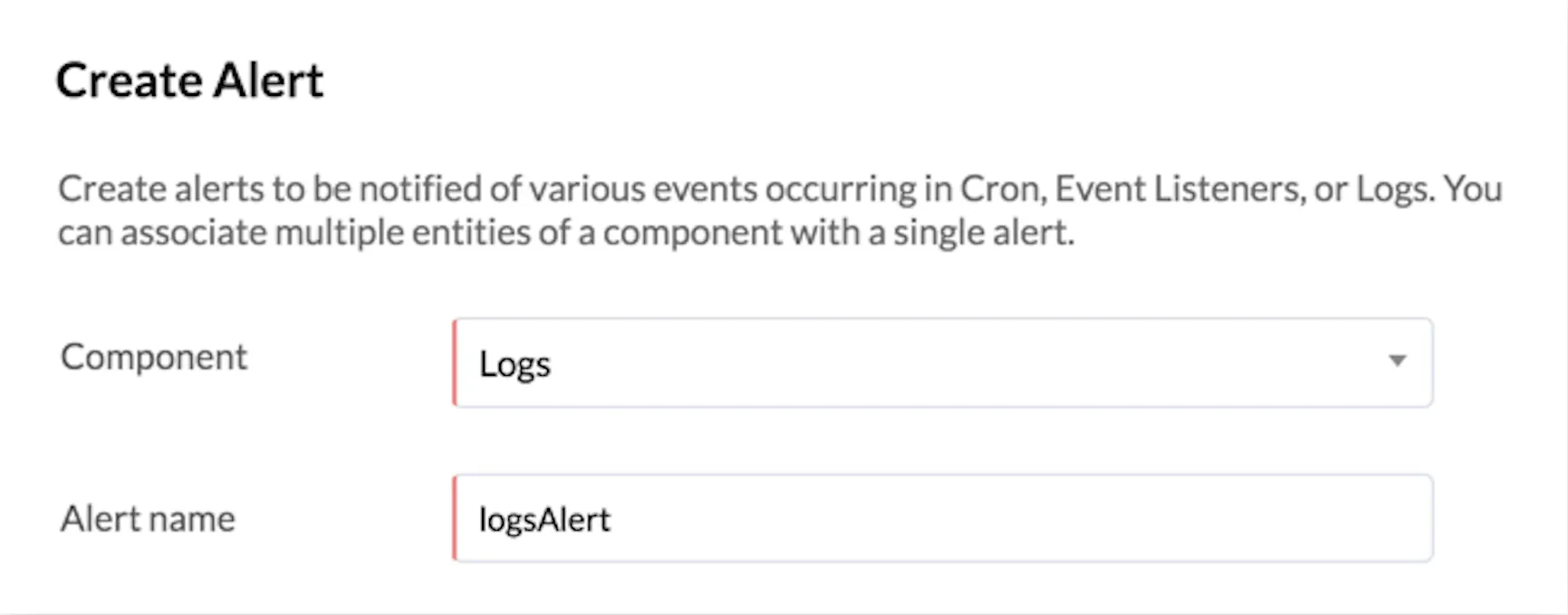
アラートに関連付けるコンポーネントを選択し、アラートの名前を入力します。選択したコンポーネントに基づいて、他の値を設定する必要があります。
Cron: スケジュールポイントを選択して、Function実行またはサードパーティURL実行に基づいてCronをフィルタリングします。次に、ドロップダウンリストから1つ以上のCronを選択してアラートを設定します。
Event Listener: Event Busを選択します。Catalyst Component Event ListenerまたはカスタムEvent Listenerを選択できます。アラートに関連付けるEvent Listenerのルールを1つ以上選択します。
Logs: Logsアラートの場合、追加のエンティティを選択する必要はありません。
-
次に、アラートの詳細を設定する必要があります。
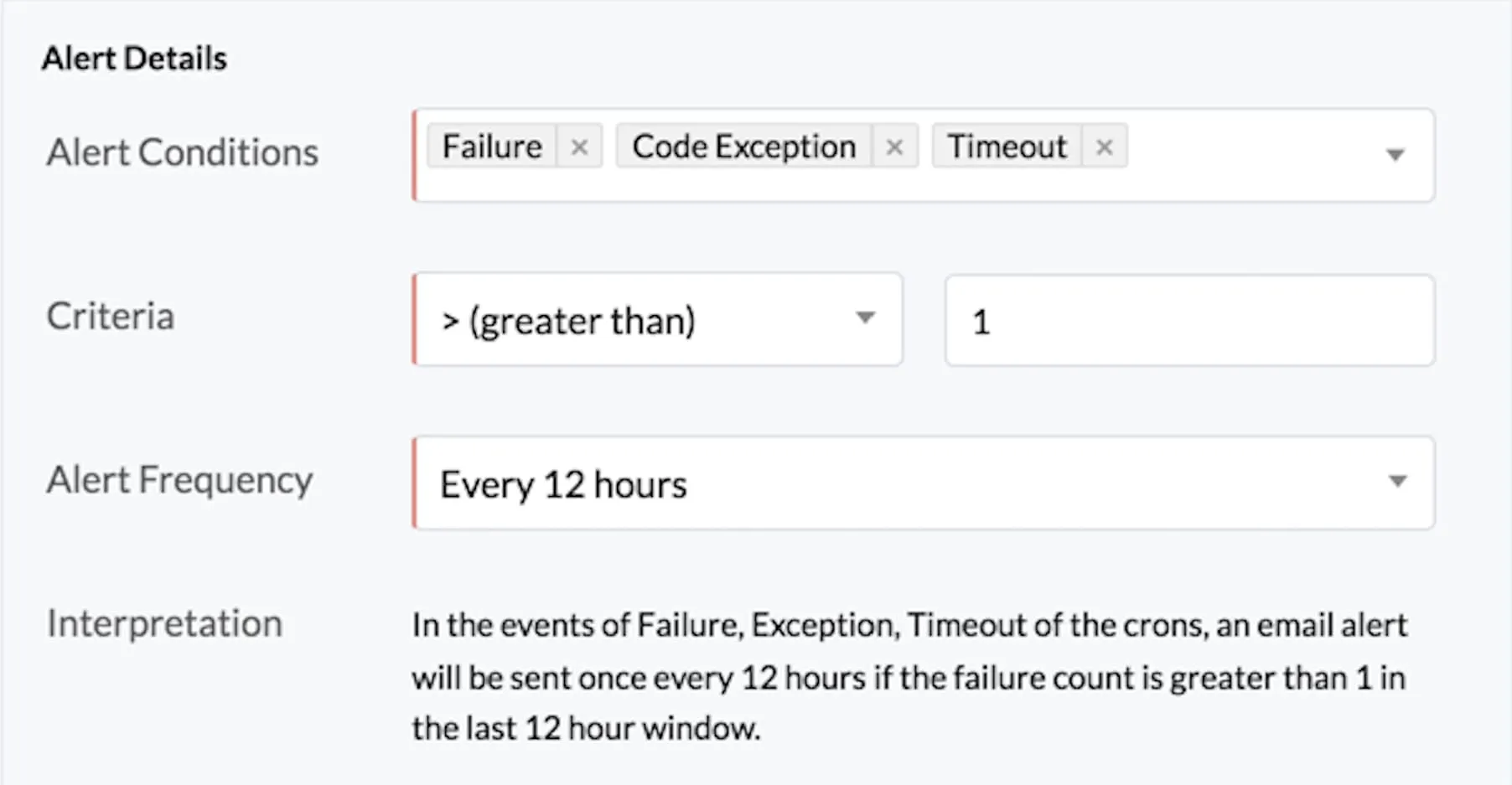
CronまたはEvent Listener: ドロップダウンリストから1つ以上のアラート条件を選択します。条件の比較演算子を選択し、しきい値を入力します。次に、アラート頻度を指定する必要があります。時間頻度を選択するか、毎日特定の時間と分にアラートが送信されるように設定できます。
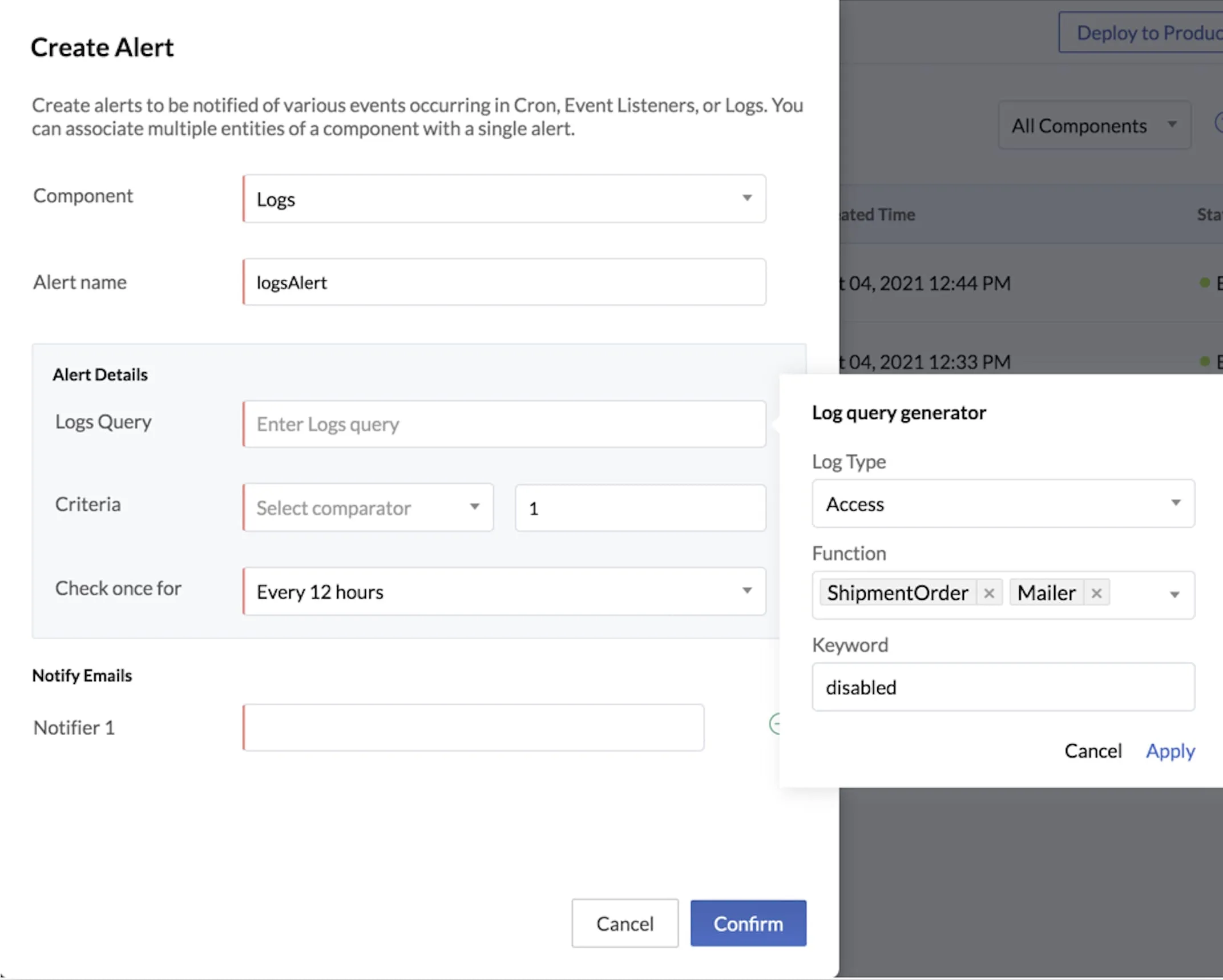
Logs: Logs Queryテキストフィールドをクリックして_Logs Query Generator_を開きます。ログタイプを選択し、リストから1つ以上のFunctionsを選択します。クエリで検索するキーワードを入力します。Application Logsを選択した場合は、ログレベルを選択する必要があります。Applyをクリックします。クエリ文字列が自動的に生成されます。
次に、条件の比較演算子を選択し、しきい値を入力します。アラート頻度を時間範囲として指定するか、毎日特定の時間と分にアラートが送信されるように設定します。
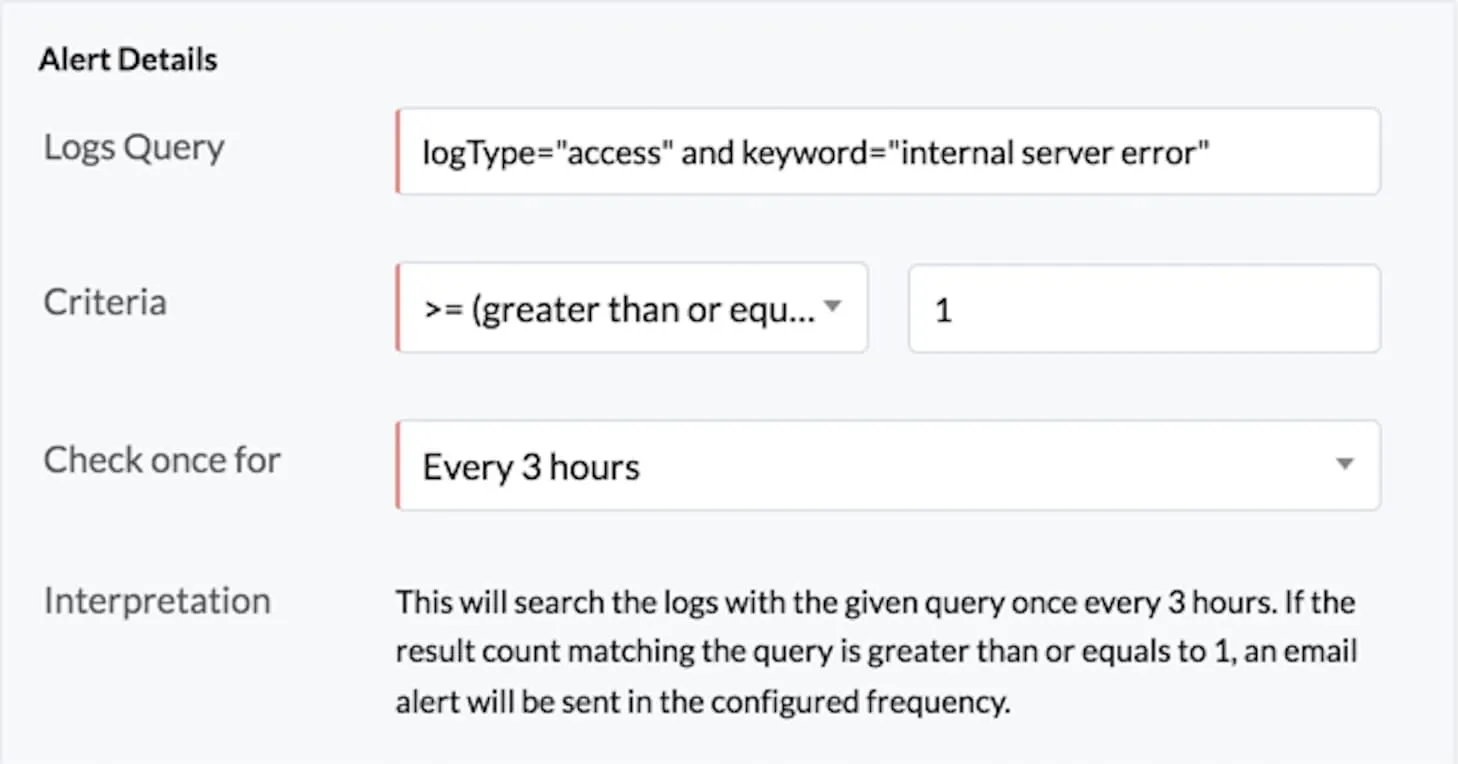
ポップアップにアラートの設定内容の解釈が表示されます。 -
アラートの通知先となるすべての受信者のメールアドレスを入力します。最大10件のメールアドレスを追加できます。(+)アイコンをクリックして追加します。少なくとも1つのメールアドレスを追加する必要があります。
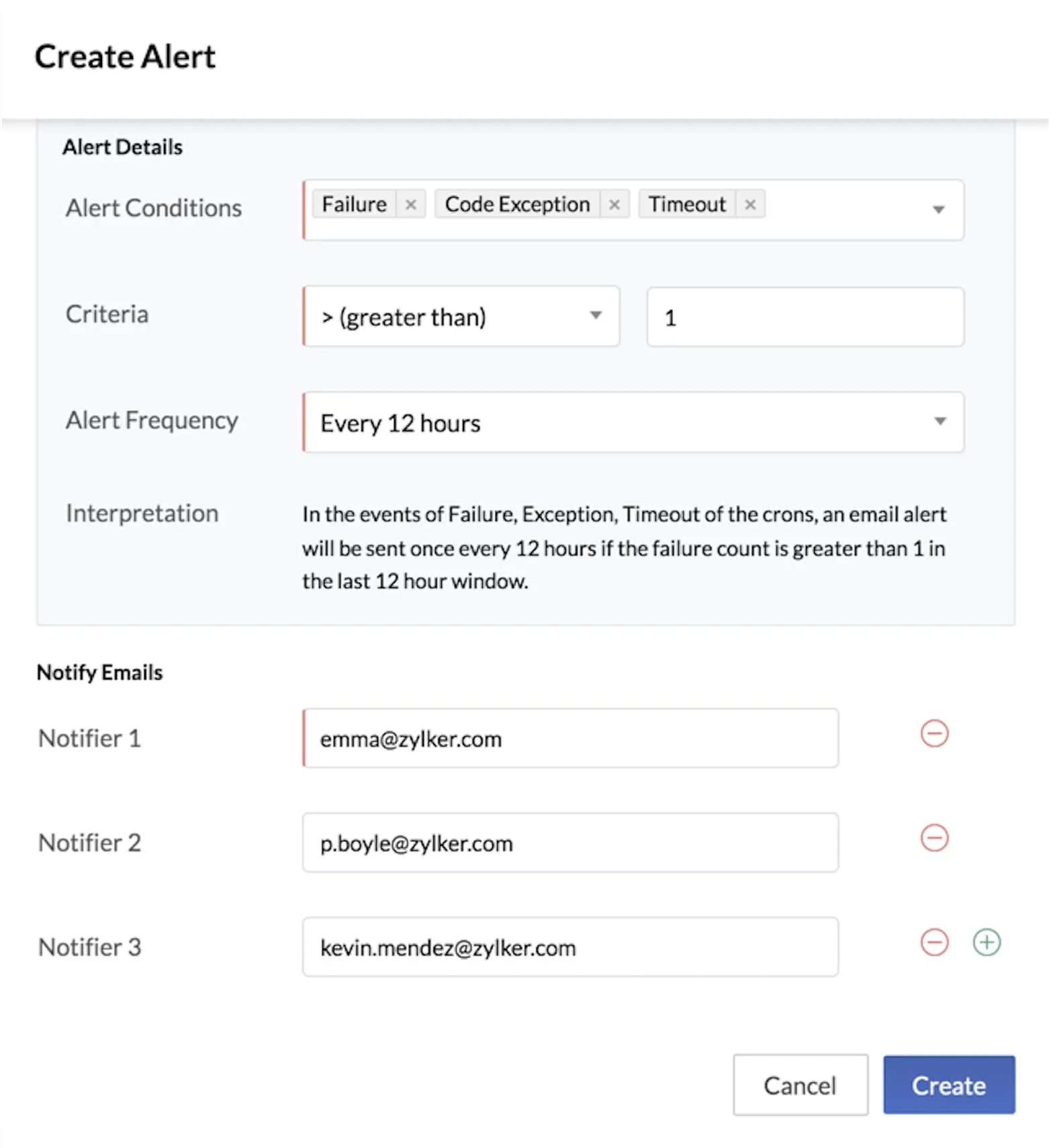
-
Createをクリックします。
アラートが作成され、詳細が表示されます。作成されたアラートごとに一意のAlert IDが自動的に生成されます。
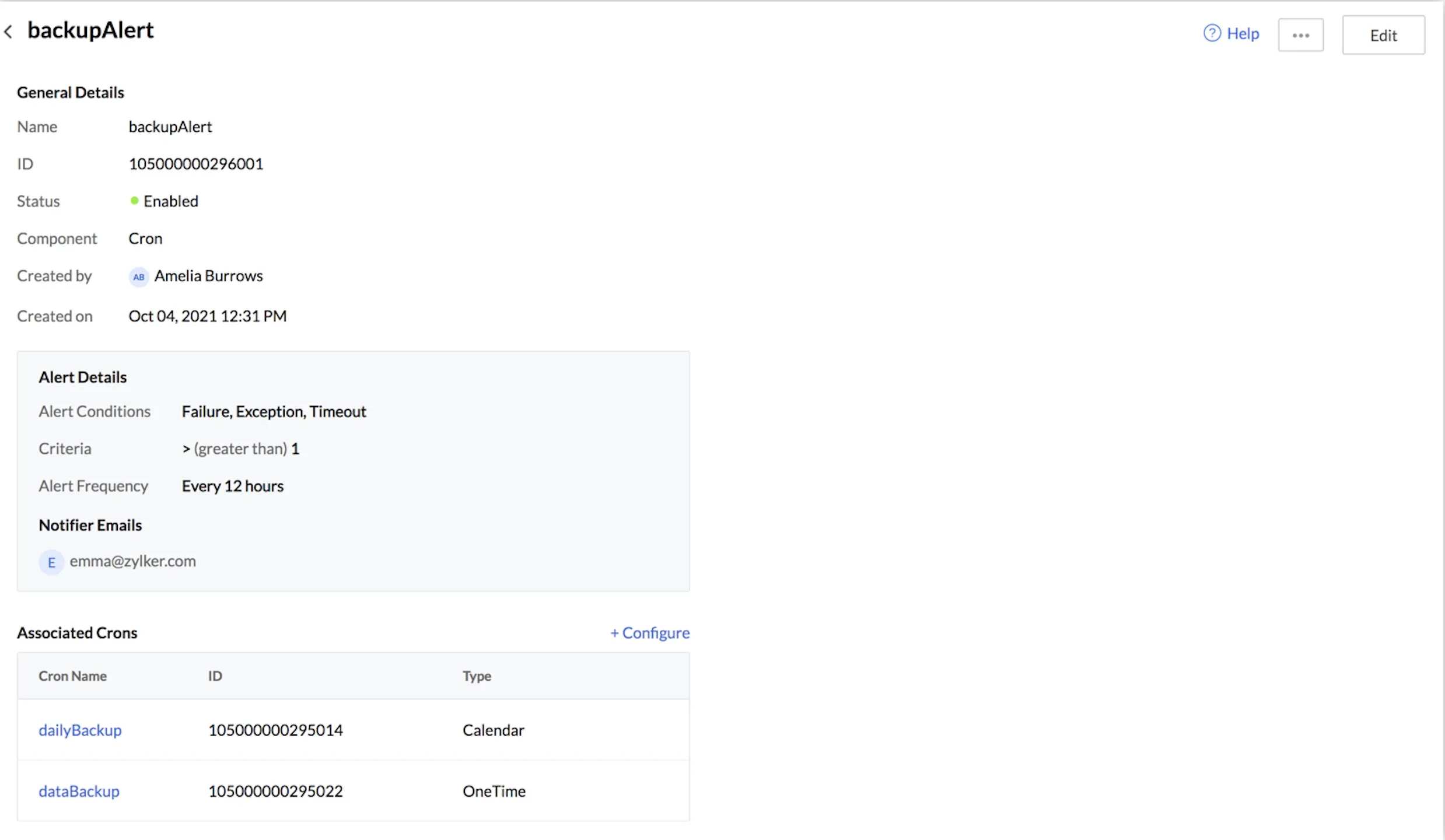
EventおよびCronアラートの場合、詳細ページで+Configureをクリックして、Event Listenerの追加エンティティや他のCronをそれぞれアラートに関連付けることができます。
ポップアップが表示され、アラートに追加するEvent ListenerルールやCronを選択できます。選択後、Configureをクリックします。
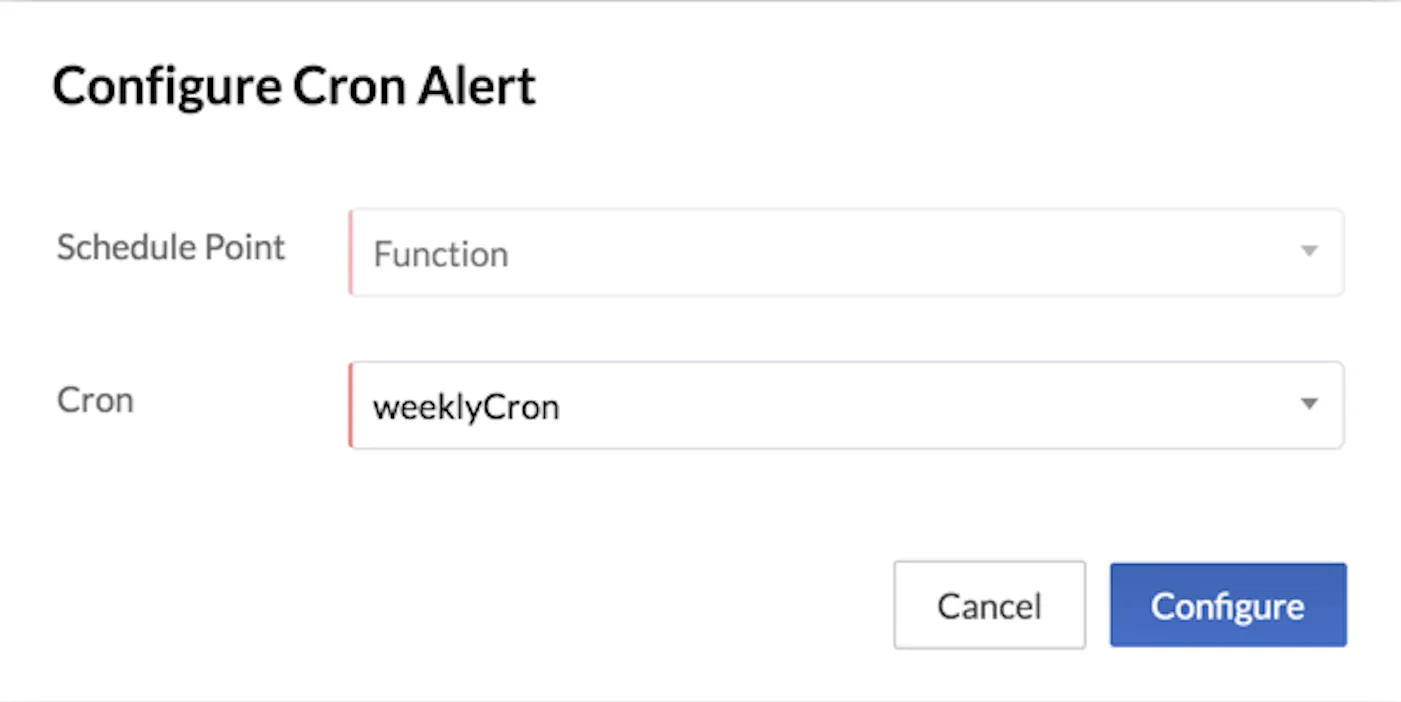
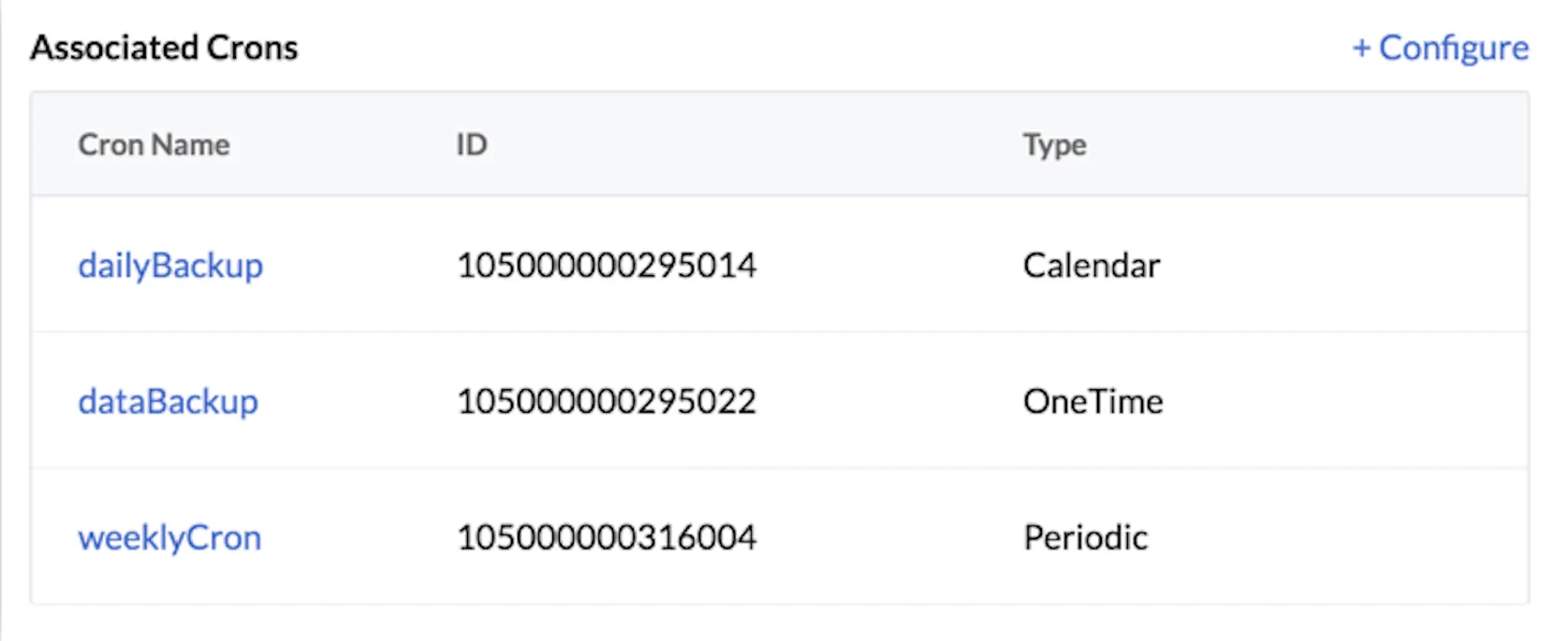
エンティティが追加され、これらのエンティティに対してもアラートを受信できるようになります。
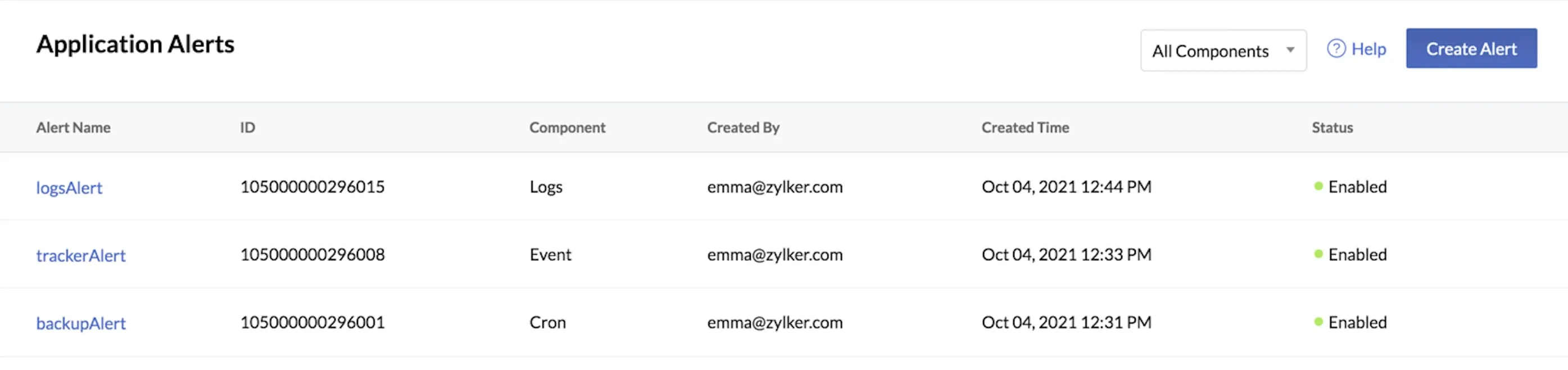
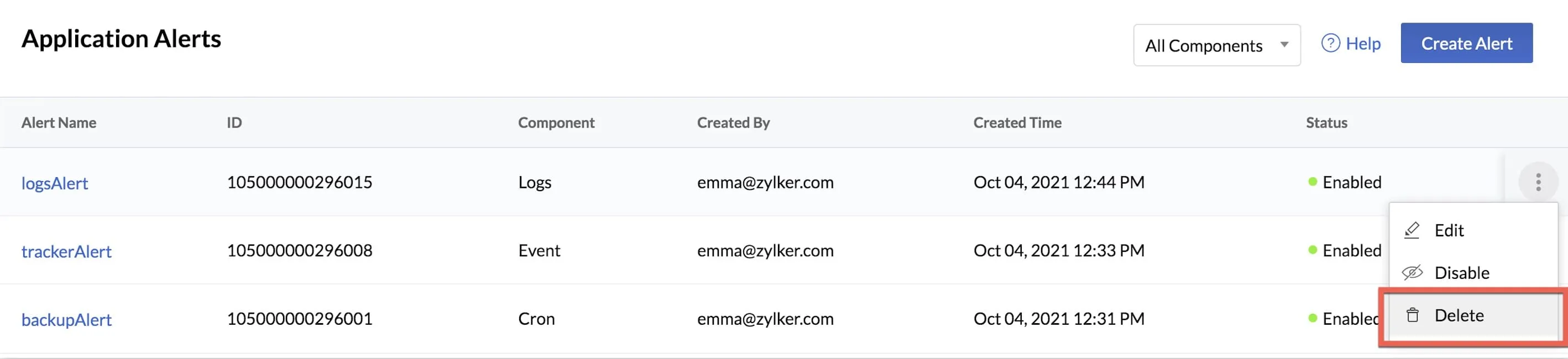
_Application Alerts_のインデックスページに戻ることで、作成したすべてのアラートの一覧とその詳細を確認できます。上部のドロップダウンを使用してコンポーネントに基づいてアラートをフィルタリングして表示できます。
アラートの編集
以下の方法でアラートを変更し、設定を編集できます:
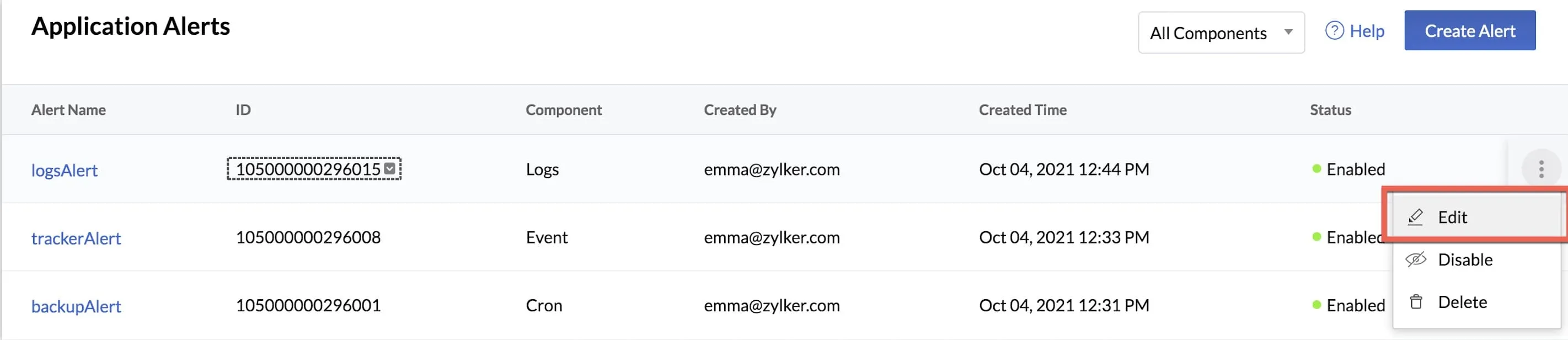
- アラート一覧からアラートの省略記号アイコンをクリックし、Editをクリックします。アラートを開いて詳細ページからEditをクリックすることもできます。
- 必要な設定を変更し、Editをクリックします。
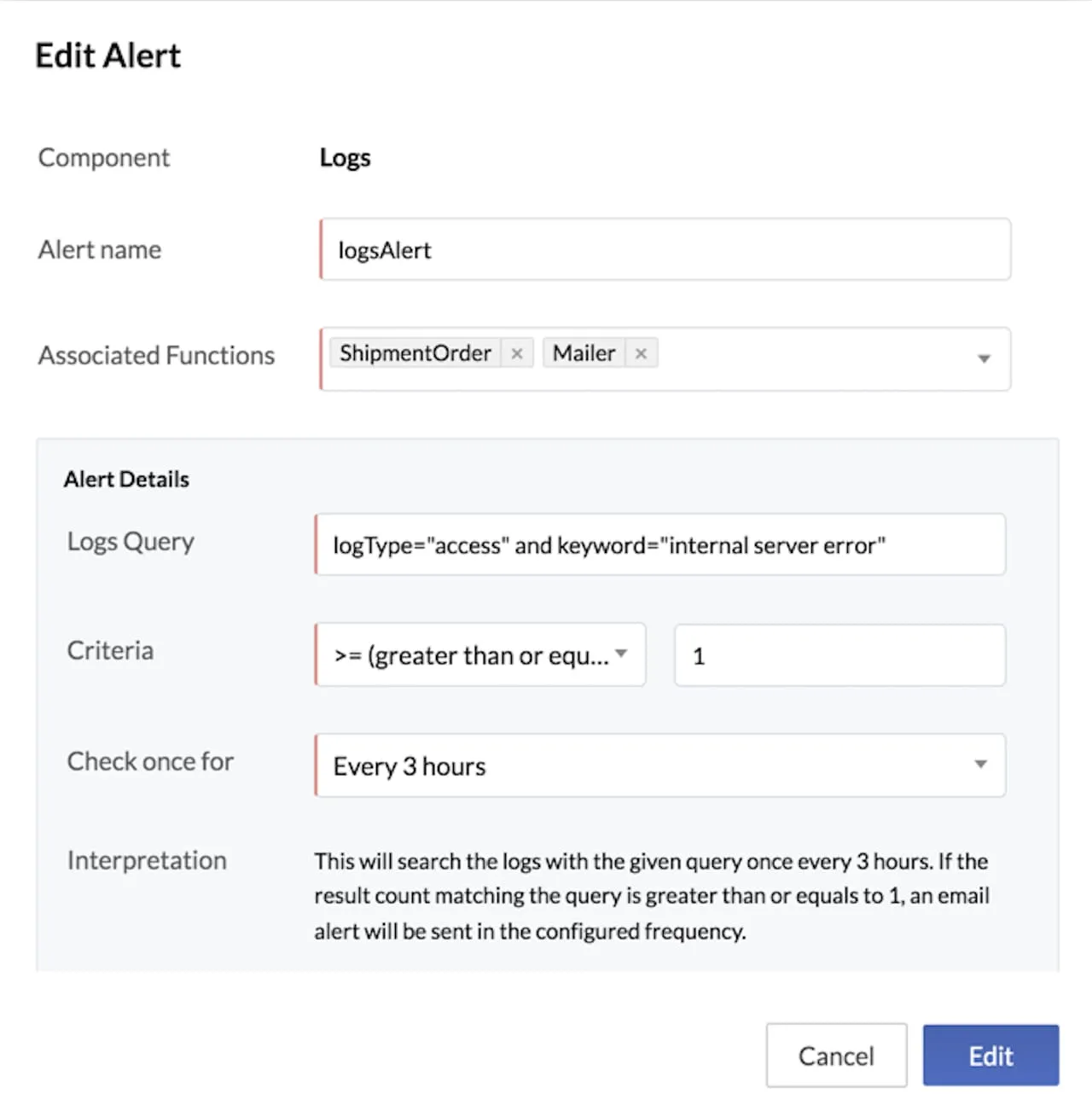
変更された設定に基づいてアラートが送信されます。頻度を変更した場合、変更時点から新しい頻度に基づいてアラートがトリガーされます。
アラートの無効化
通知が不要な場合は、アラートを一時的に無効化できます。必要になった時にいつでも再度有効化できます。
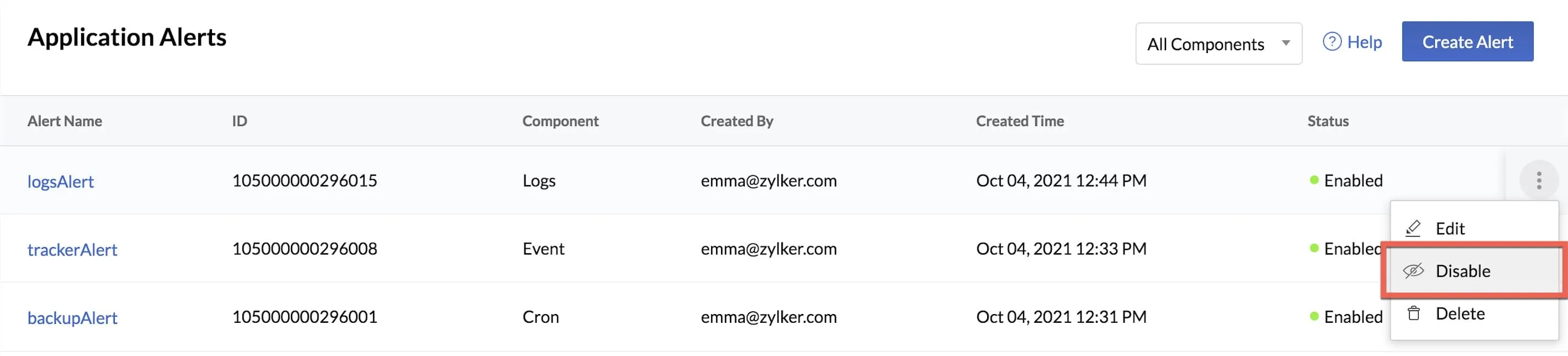
- アラート一覧からアラートの省略記号アイコンをクリックし、Disableをクリックします。アラートを開いて詳細ページからこのオプションにアクセスすることもできます。
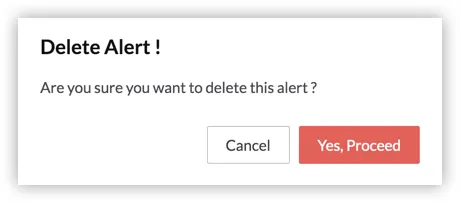
- 確認ポップアップでYes, Proceedをクリックします。
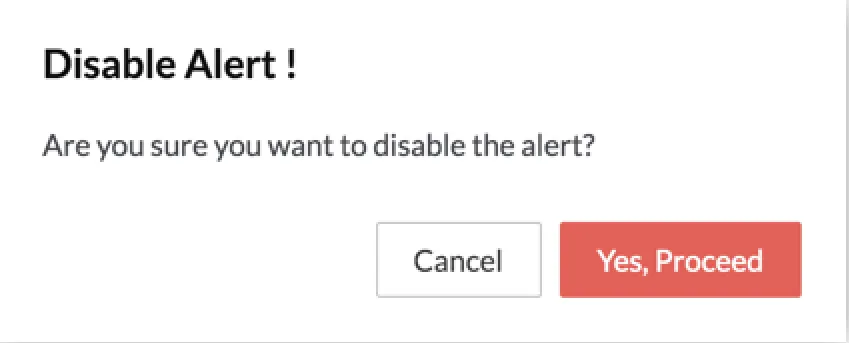
アラートが無効化されます。同様の方法で、インデックスページまたは詳細ページからEnableをクリックして再度有効化できます。
アラートの削除
以下の方法でアラートを完全に削除できます:
- アラート一覧からアラートの省略記号アイコンをクリックし、Deleteをクリックします。アラートを開いて詳細ページからこのオプションにアクセスすることもできます。
最終更新日 2026-08-17 17:46:04 +0530 IST
Yes
No
Send your feedback to us
 Ask ChatGPT
 Ask Claude
 Ask Perplexity