Variables
Introducción
Una variable es esencialmente un marcador de posición para un valor dinámico que podrías pasar en tu solicitud. Almacenar un valor de uso frecuente como variable y referenciarlo en tus casos de prueba facilita el proceso cuando necesitas cambiar su valor, ya que no necesitas modificarlo en cada caso de prueba donde lo hayas utilizado. Simplemente puedes editar la variable configurada.
Puedes configurar diferentes tipos de variables en Automation Testing que se utilizan para distintos propósitos.
Una forma de usar variables es definir y almacenar valores para parámetros fijos en la sección Variables, que puedes referenciar fácilmente en tus solicitudes. Esto involucra los siguientes dos tipos de variables:
- Global Variables: Las variables globales son un conjunto único de variables que puedes definir y almacenar para usar en cualquiera de tus casos de prueba. Estas variables tienen un alcance global y, por lo tanto, se pueden aplicar a todos los casos de prueba.
- Environment Variables: Las variables de entorno te ayudan a categorizar y configurar valores de las mismas claves para diferentes entornos. Cuando configuras un plan de prueba o realizas una ejecución instantánea de un caso de prueba, puedes elegir el entorno que debe usarse para la ejecución. Se aplicarán las variables definidas en ese entorno. Estas variables también se pueden usar globalmente en todos los casos de prueba.
Otra forma de usar variables en Automation Testing es extraer valores recibidos de las respuestas de solicitudes individuales en casos de prueba, y asignarlos a variables para pasarlos como parámetros en las siguientes solicitudes en una configuración encadenada. El alcance de dichas variables definidas dentro de una solicitud se limita únicamente a ese caso de prueba, y no se pueden referenciar fuera de él. Este método se explica en detalle con un ejemplo en la sección Chain Requests.
Un ejemplo de variables globales y de entorno:
Puedes almacenar diferentes valores de una variable en cada entorno individual. Por ejemplo, el valor de ZAID en Catalyst es diferente para los entornos Development y Production. En ese caso, primero puedes crear dos entornos llamados “Development” y “Production”. Luego puedes crear una variable con el nombre “zaid” en ambos entornos y definir su valor respectivo en cada uno por separado.
Al configurar un plan de prueba, si eliges Development, se aplicará el valor definido para zaid en el entorno de desarrollo, dondequiera que hayas usado la variable zaid en tus solicitudes.
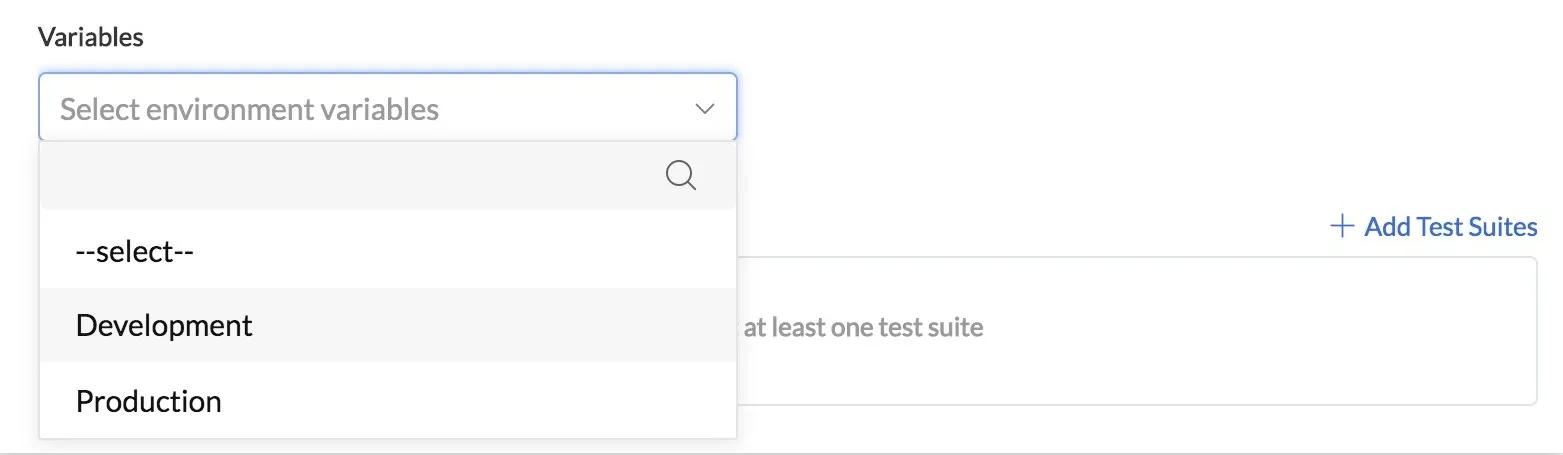
También puedes definir la misma variable como variable global, así como en cada entorno por separado.
Por ejemplo, puedes crear una variable baseURL como variable global y definir su valor como “https://globaltest.com”. Luego puedes crear la misma variable baseURL en los entornos Development y Production con los valores “https://developmenttest.com” y “https://productiontest.com” respectivamente.
Ahora, supón que refieres baseURL como la URL de solicitud al configurar la solicitud de un caso de prueba. Si eliges Development como las variables de entorno a usar al realizar una ejecución instantánea, se usará el valor https://developmenttest.com como URL de solicitud. Si eliges Production, se usará el valor “https://productiontest.com”. Si no seleccionas ningún entorno para la ejecución instantánea, se usará el valor global “https://globaltest.com” de forma predeterminada.
Puntos importantes a recordar:
- Crear la misma variable como variable global y como diferentes variables de entorno es asignar múltiples valores a la misma clave.
- Puedes crear una variable global y tener variables de entorno correspondientes. Si creas una nueva variable solo en un entorno específico, aún así se listará en la sección de variables globales con el mismo valor.
- Las variables globales se usan de forma predeterminada en un plan de prueba o una ejecución instantánea, cuando no se elige ningún entorno. Solo cuando seleccionas un entorno, los valores del entorno sobrescribirán los valores globales de la variable.
- Las variables locales que creas dentro de una solicitud específica se pueden declarar directamente por sus nombres, y deben pasarse como valores de parámetros en otras solicitudes en el formato {{<variable >}}.
- Debes pasar las variables Global y Environment en el formato {{$<variable >}} dentro de una solicitud.
Crear variables globales
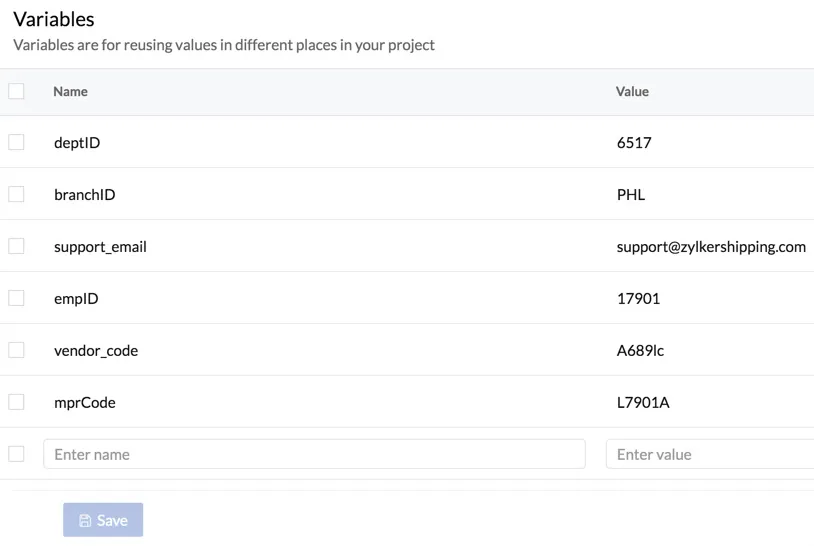
Puedes crear variables globales de la siguiente manera:
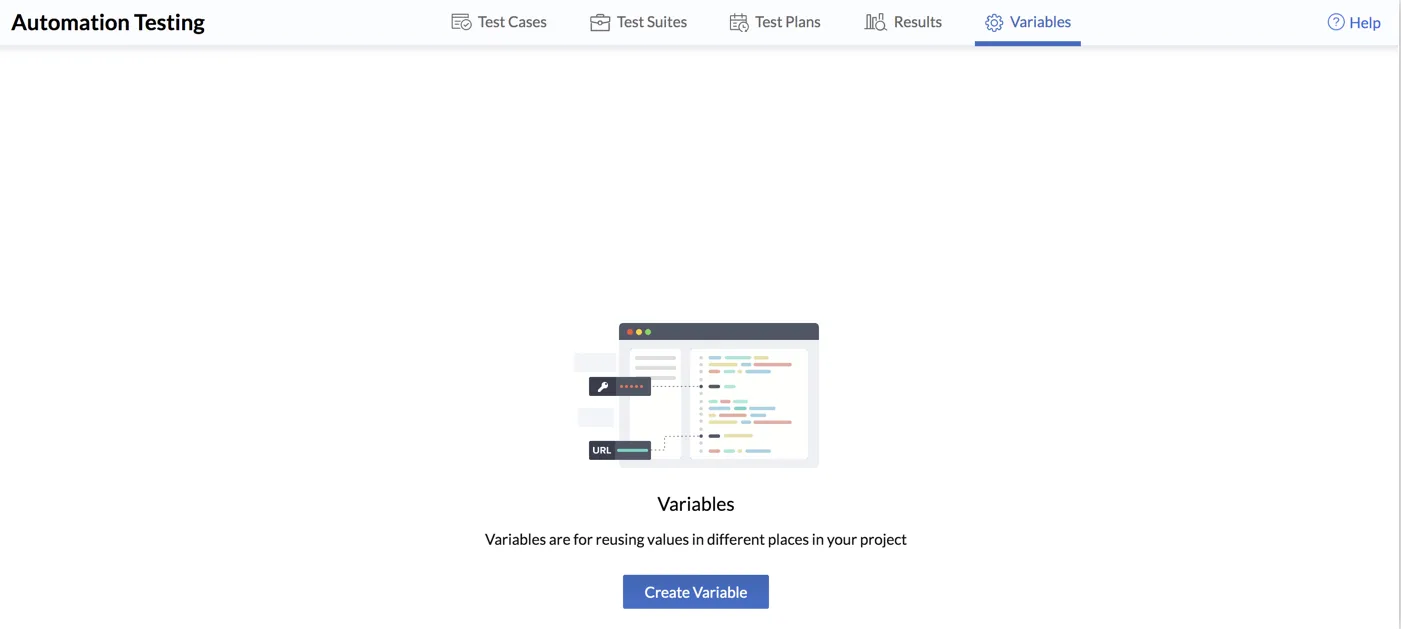
- Haz clic en la pestaña Variables en Automation Testing y luego haz clic en Create Variable.
- Ingresa los nombres y valores de las variables, luego haz clic en Save.
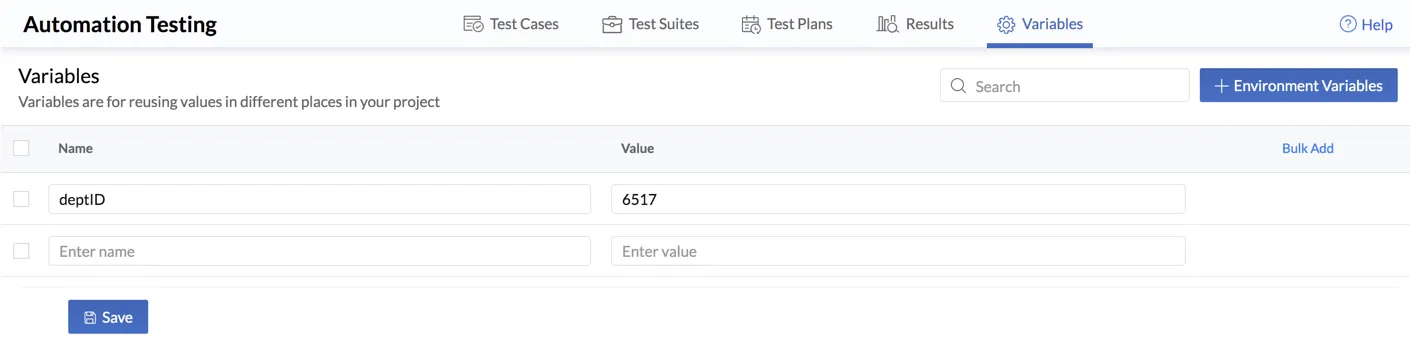
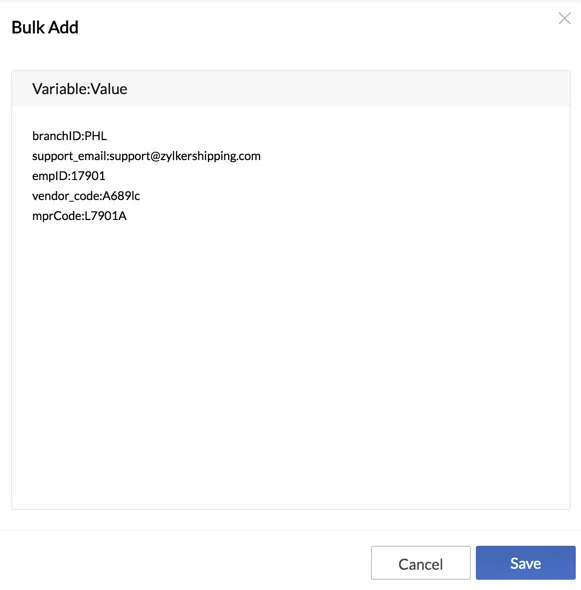
Todas estas variables se agregarán y se listarán.
Crear variables de entorno
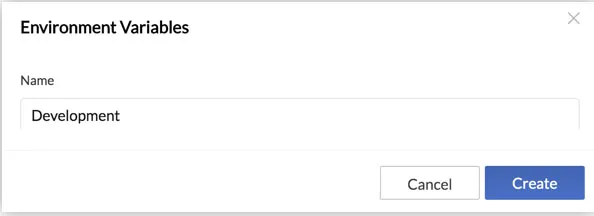
Antes de crear variables de entorno, debes crear un entorno.
-
Haz clic en Environment Variables desde la sección Variables.
-
Ingresa un nombre para el entorno en la ventana emergente y luego haz clic en Create.
-
Ahora puedes crear variables en ese entorno de la misma manera en que creaste variables globales. Ingresa los nombres y valores de las variables, luego haz clic en Save.
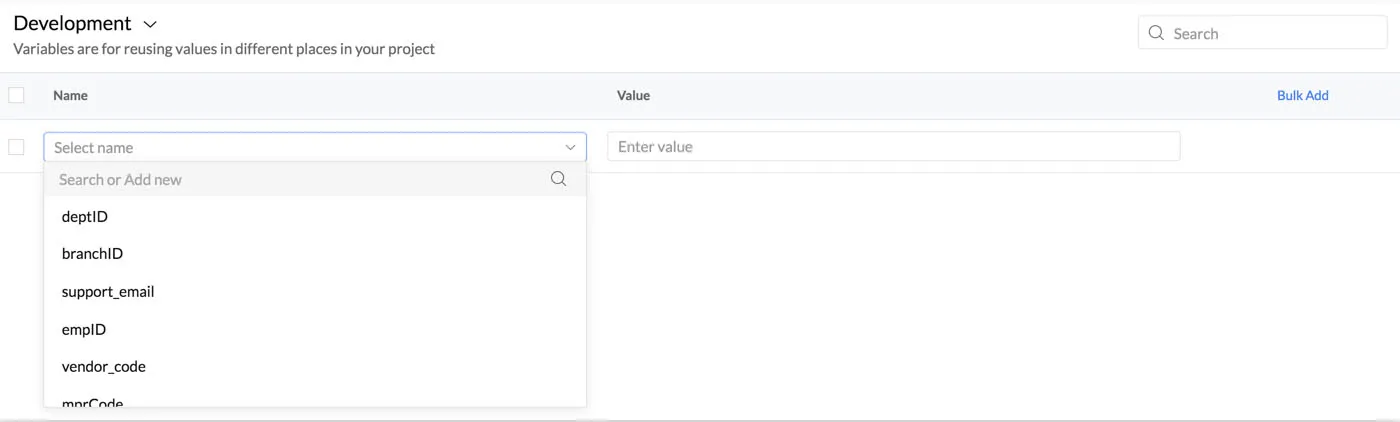
En la sección de un entorno, todas tus variables globales se listarán cuando hagas clic en el cuadro de texto Name. Puedes seleccionar una de ellas para asignar un valor diferente para esa variable en este entorno, o puedes escribir en el cuadro de texto para crear una variable completamente nueva. Esta variable también se listará en la sección global.
También puedes agregar múltiples variables de entorno de forma masiva haciendo clic en Bulk Add en la esquina superior derecha, de la misma manera que se agregan variables globales de forma masiva.
Gestionar variables globales y de entorno
Puedes elegir abrir las variables globales o las variables de un entorno específico, haciendo clic en el desplegable en la parte superior. Selecciona la opción necesaria.
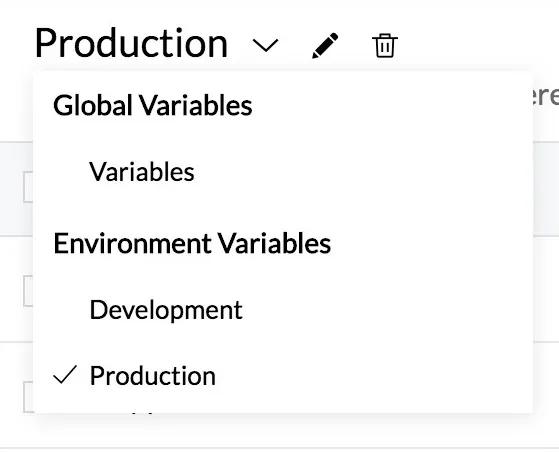
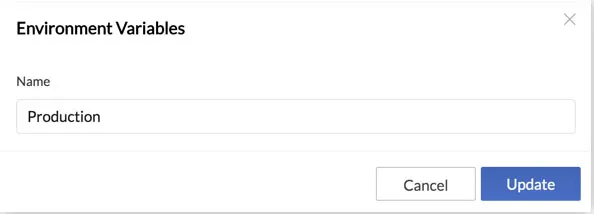
- Editar el nombre de un entorno: Haz clic en el icono de edición junto al nombre del entorno. Realiza los cambios en la ventana emergente y haz clic en Update.
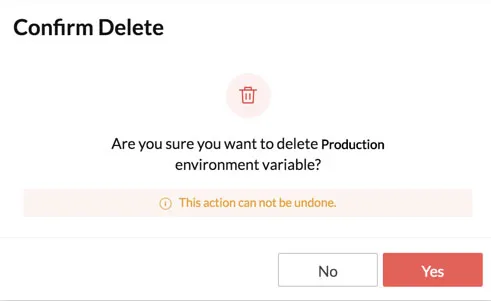
- Eliminar un entorno: Haz clic en el icono de eliminar junto al nombre del entorno. Haz clic en Yes en la ventana emergente.
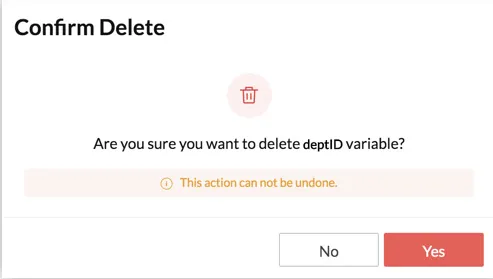
- Eliminar una variable: Puedes eliminar una variable Global o de Environment haciendo clic en el icono de edición que aparece al pasar el cursor sobre su nombre.

Haz clic en Yes en la ventana emergente de confirmación.
Última actualización 2026-08-17 17:46:04 +0530 IST
Yes
No
Send your feedback to us
 Ask ChatGPT
 Ask Claude
 Ask Perplexity