Actionの作成
このセクションでは、Actionを作成し、ConvoKraft BotのSample SentencesとParamを設定する手順について説明します。
Botを作成した後、1つ以上のActionsを追加できます。ConvoKraft Botに新しいActionを追加するには、以下の手順に従ってください:
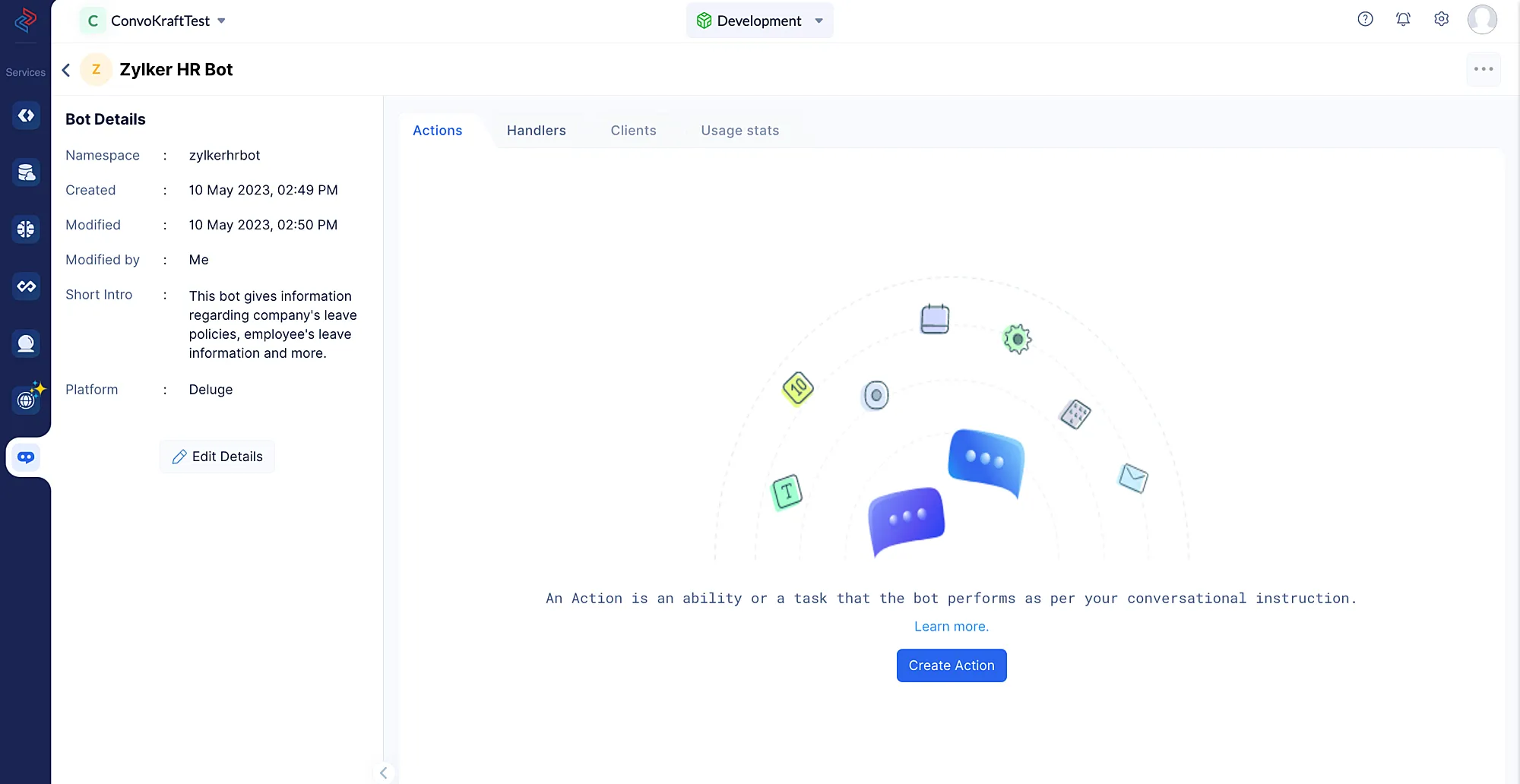
- 新しいConvoKraft Botを作成するか、既存のBotをクリックすると、以下のスクリーンショットに示すようにBotの詳細ページが表示されます。Create Actionをクリックします。
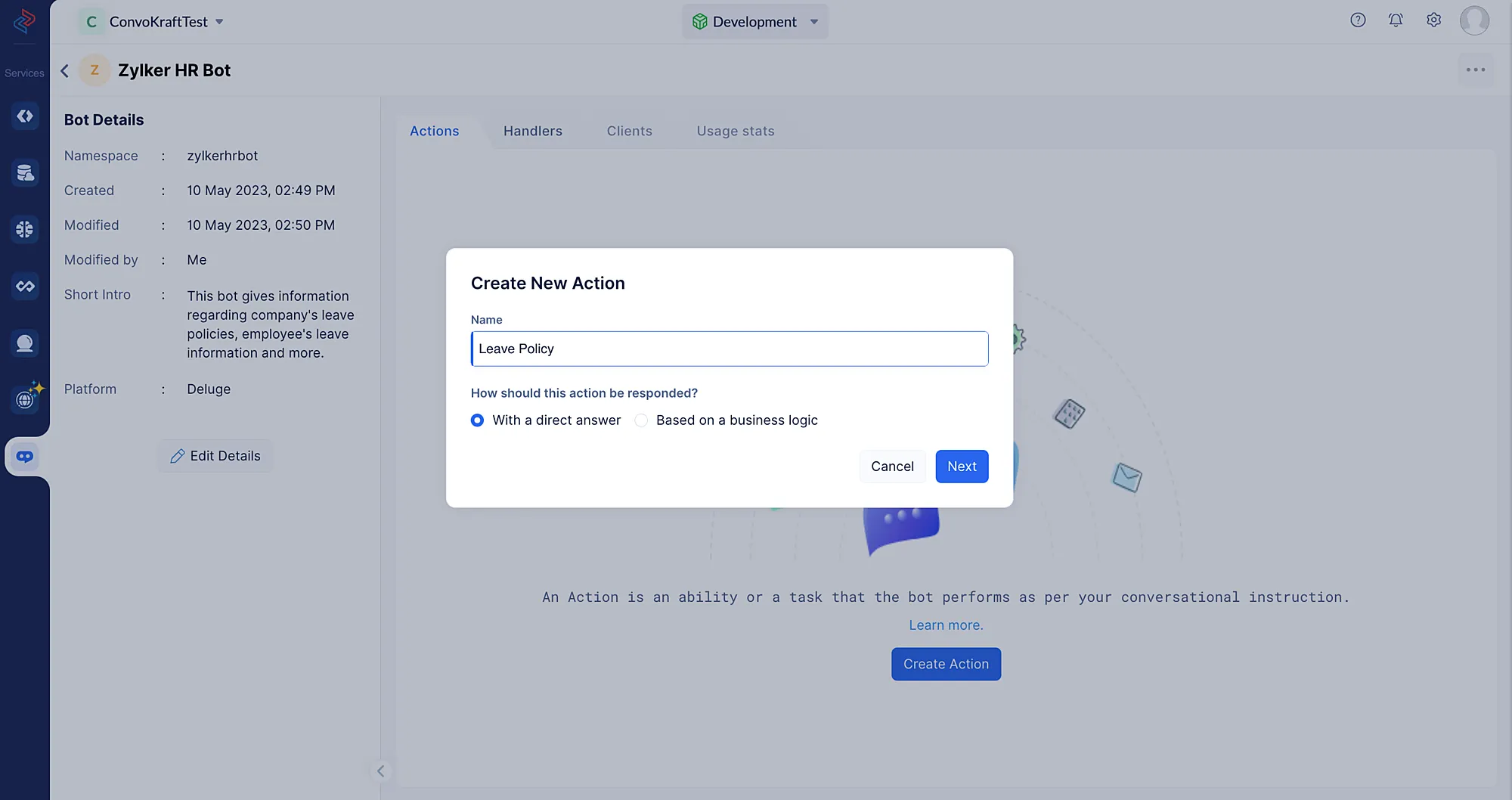
- 表示されるポップアップでActionに意味のある名前を入力します。Actionの応答をDirect answerまたはBusiness Logicに基づいて設定するかを選択できます。選択してNextをクリックします。
Direct answerで応答する
Actionの応答をDirect answerで設定する場合は、以下の手順に従ってください:
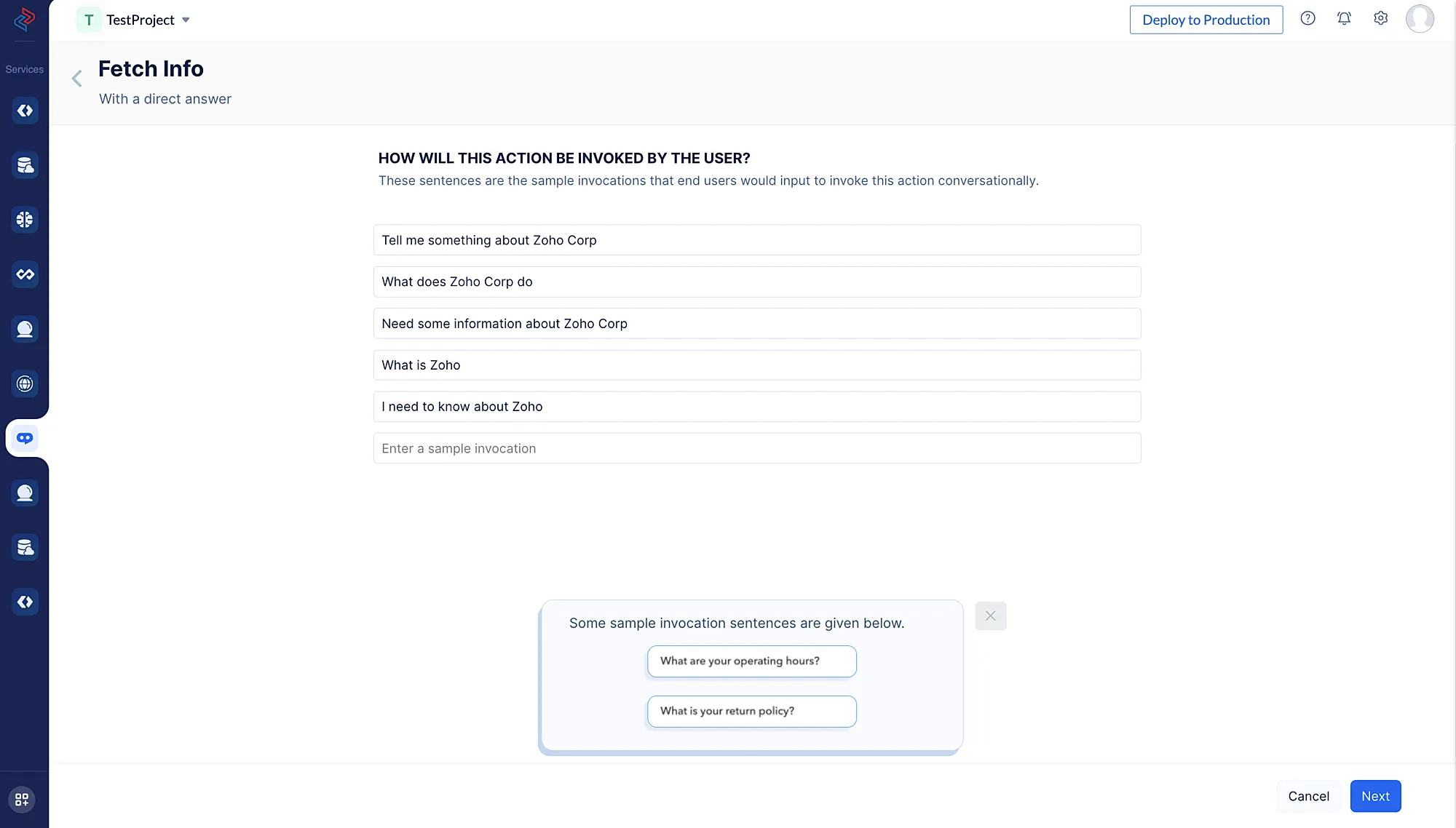
- この質問がどのように尋ねられるかについて、適切なSample Sentencesを入力します。つまり、ユーザーがConvoKraft Botと会話する際に使用する可能性のある質問のさまざまなバリエーションです。Sample Sentencesの詳細については、こちらのページをご覧ください。Nextをクリックします。
- 「What’s the answer」セクションで、質問に対する回答として返信するコンテンツを入力します。回答内の特定のテキストを選択し、ツールバーで利用可能な各種フォーマットアイコンをクリックしてフォーマットスタイルを適用できます。各種フォーマット構造の詳細については、こちらのセクションをご覧ください。
注意: ここで設定された回答は、地域やタイムゾーンに関係なく、すべてのユーザーに共通の普遍的なものです。
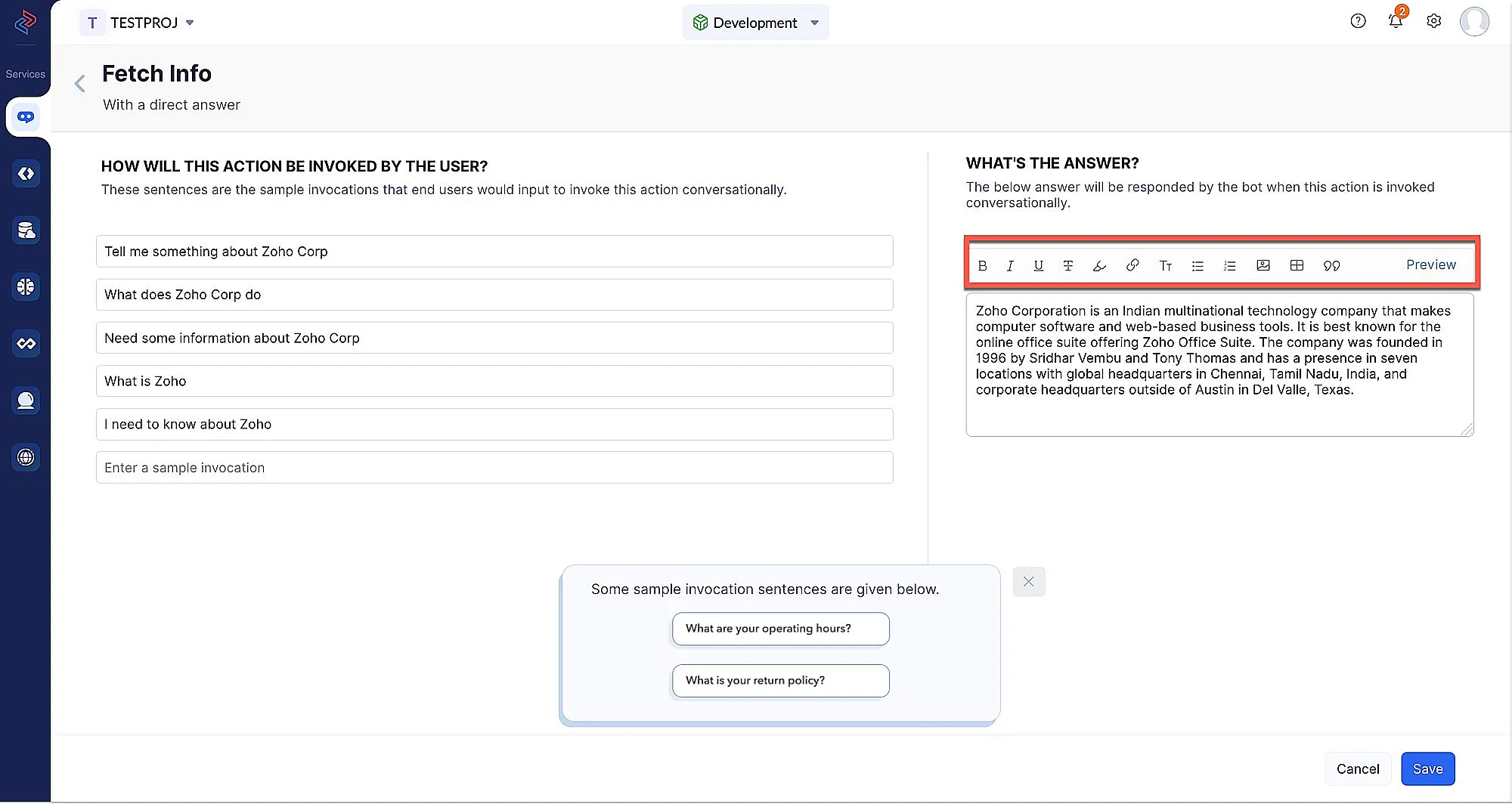
- MarkdownエディタのツールバーのPreviewオプションをクリックして、適用されたフォーマットスタイルでコンテンツのライブプレビューを表示します。Saveをクリックします。
Business Logicの実行による回答の構築
データの取得または任意の操作の実行により、Business Logicの実行に基づいてActionの応答を設定する場合は、以下の手順に従ってください:
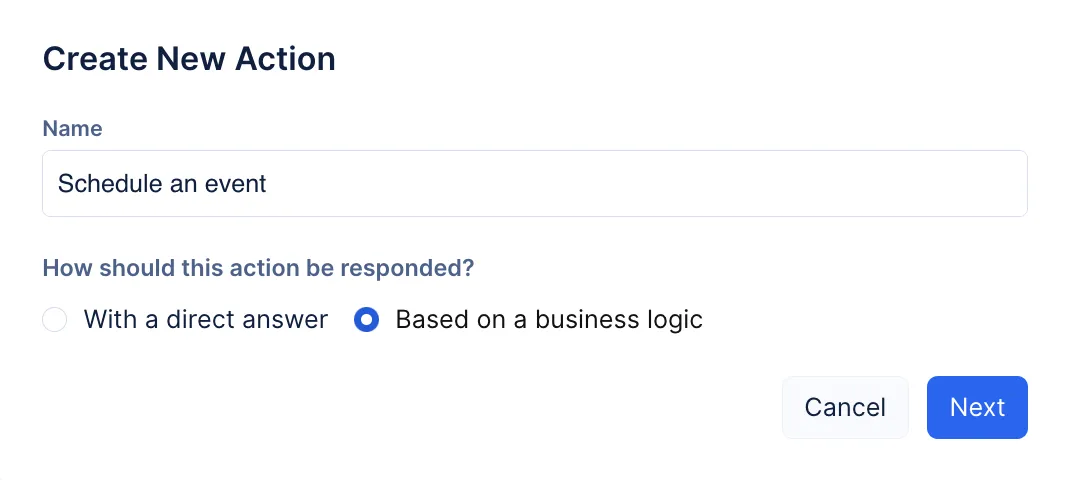
-
ActionのSample Sentencesを定義します。
-
Actionに必要なparamを設定します。
注意: paramは、Actionの応答をBusiness Logicに基づいて設定する場合にのみ追加できます。
- Actionに新しいparamを追加するには:
PARAMSセクションのNew Paramsオプションをクリックします。
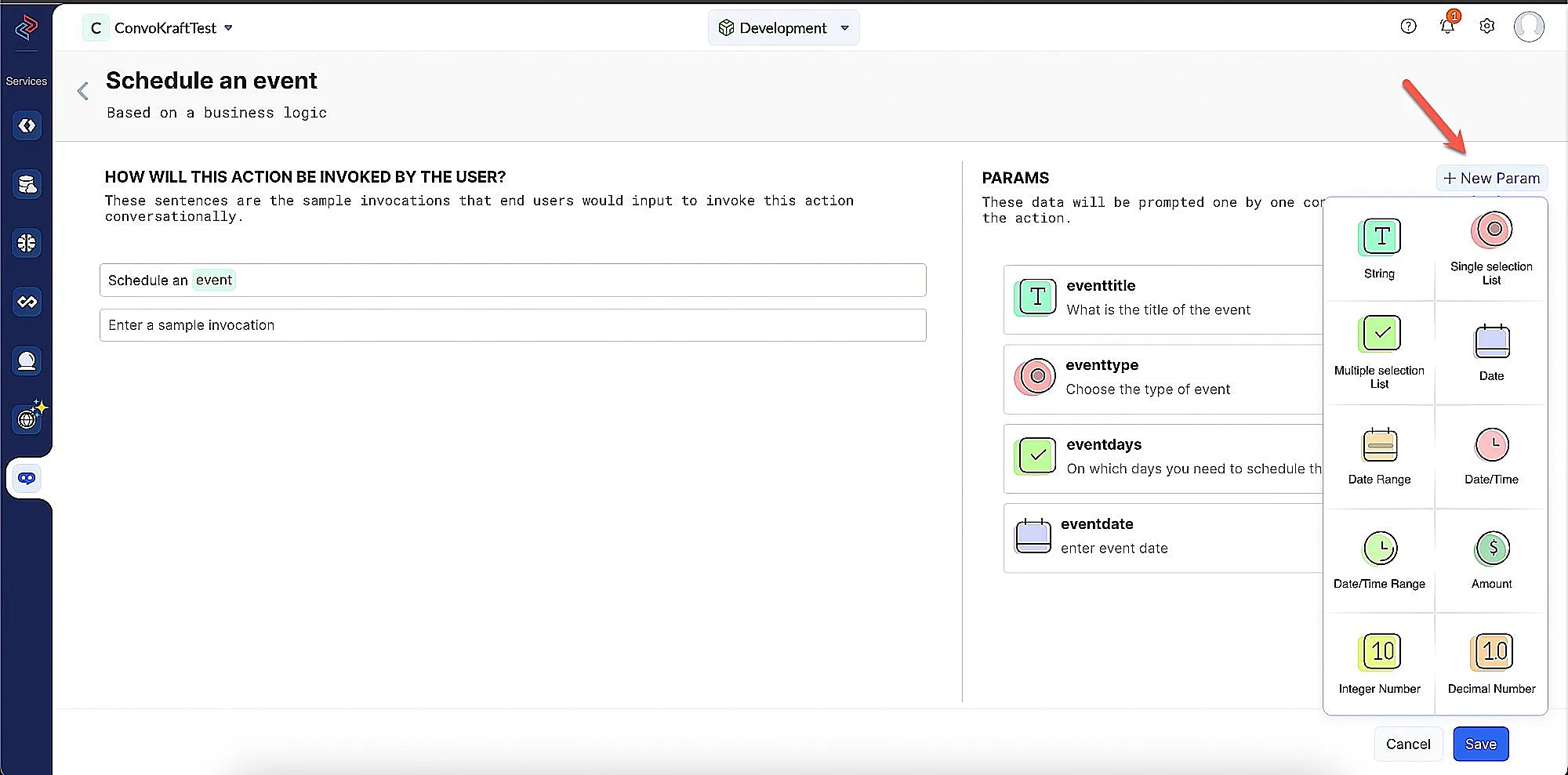
- ConvoKraftがサポートするデータ型のリストから必要なparam型を選択すると、詳細を設定するための新しいダイアログボックスが表示されます。各param型の属性の詳細については、paramをご覧ください。
String
まず、String型の新しいparamを作成します。
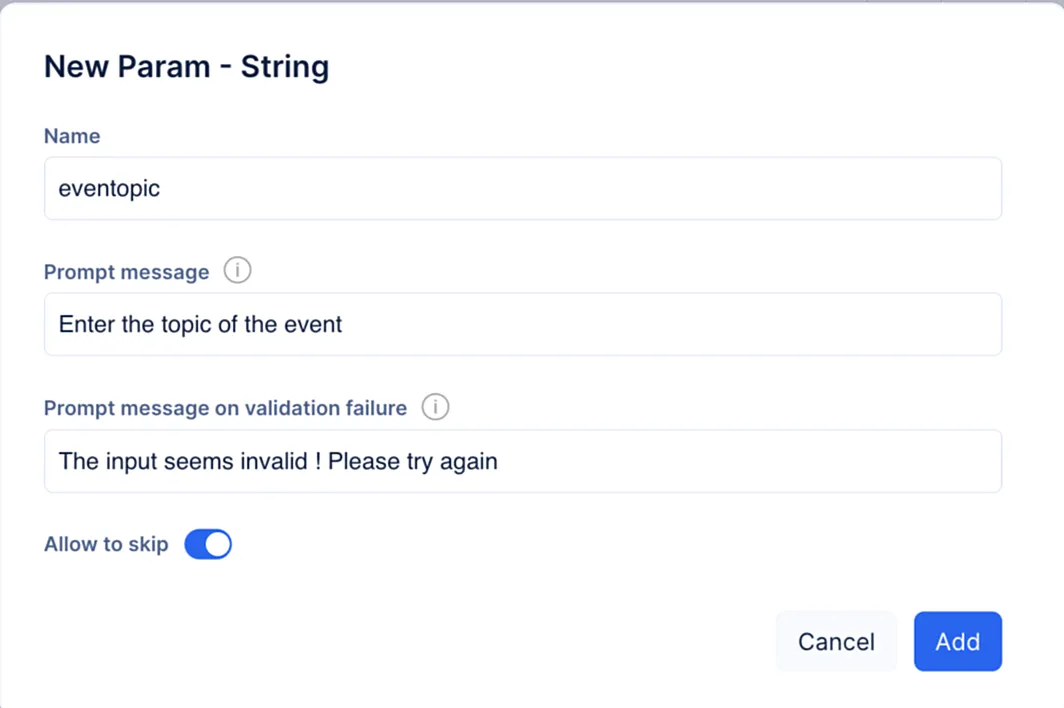
paramには以下の詳細を設定できます:
-
ユーザー入力のプロンプトメッセージと、無効な入力の場合に表示するエラーメッセージを入力します。
-
必要に応じて、「Allow to skip」を有効にします。
注意: 上記の属性は、ConvoKraftのすべてのparam型に適用されます。
Single/Multi selection list
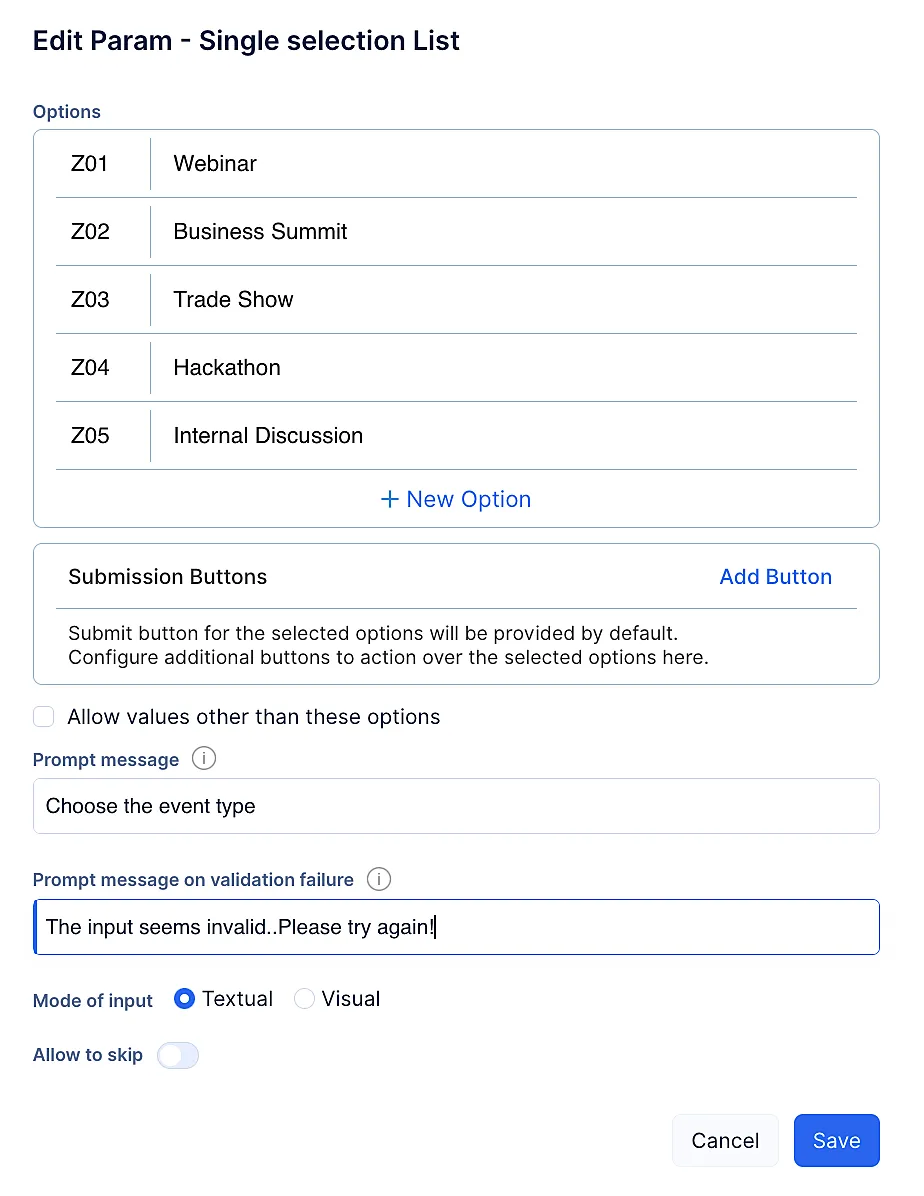
次に、Single selection list型の別のparamを作成します:
- Single selection list/Multi-selection list paramを設定する場合、以下の画像に示すようにNew Optionボタンをクリックして、適用可能なオプションを追加できます。このparam型の詳細については、こちらのページを参照してください。
注意: 「allow values」チェックボックスを有効にすることで、設定された値以外の値を実行時に許可することもできます。
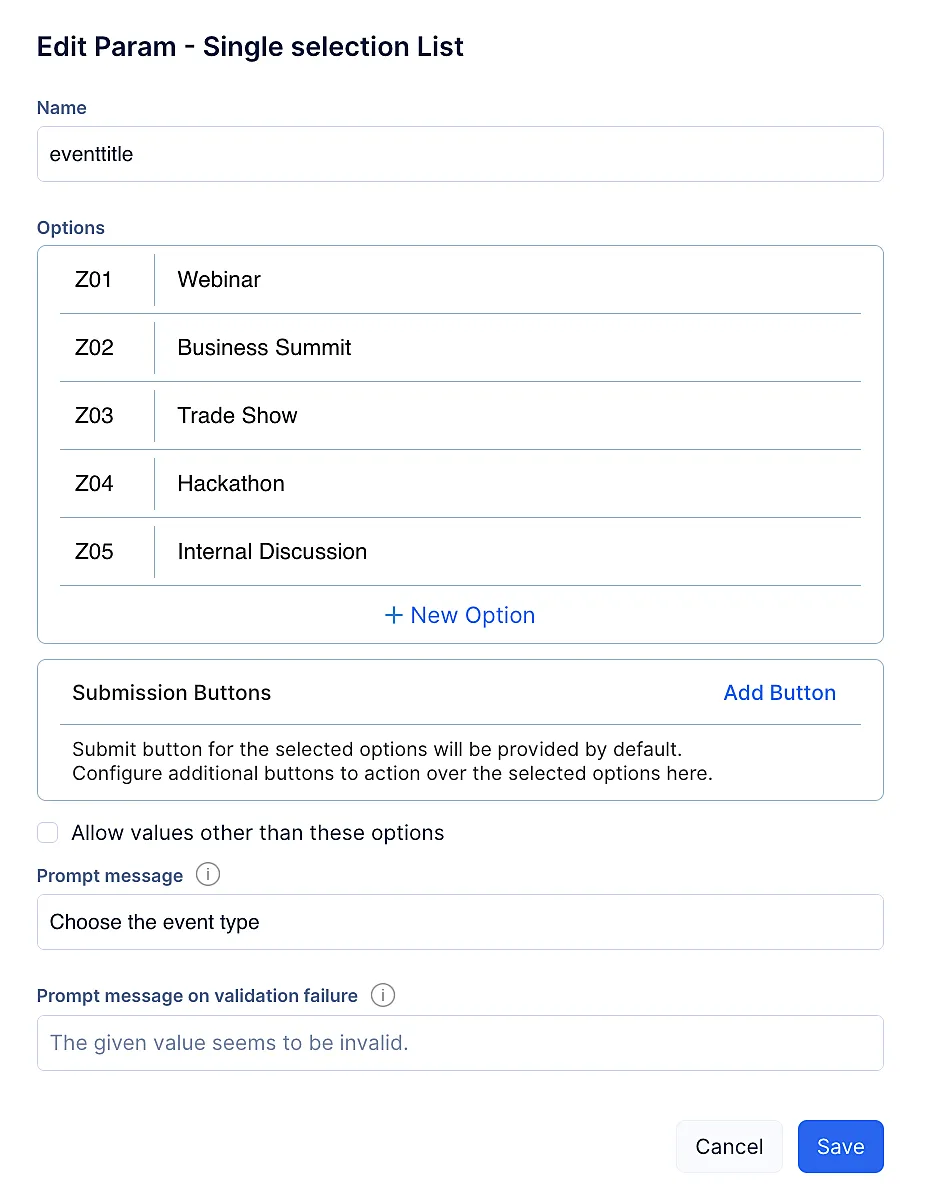
- オプションで、Submission Buttonsラベルの横にあるAdd Buttonオプションをクリックして、選択したオプションでさらなる操作を実行するカスタムボタンを設定することもできます。Configure Buttons画面が表示されます。各ボタンの必須フィールドの値を入力します。これらのフィールドの詳細については、こちらのページを参照してください。
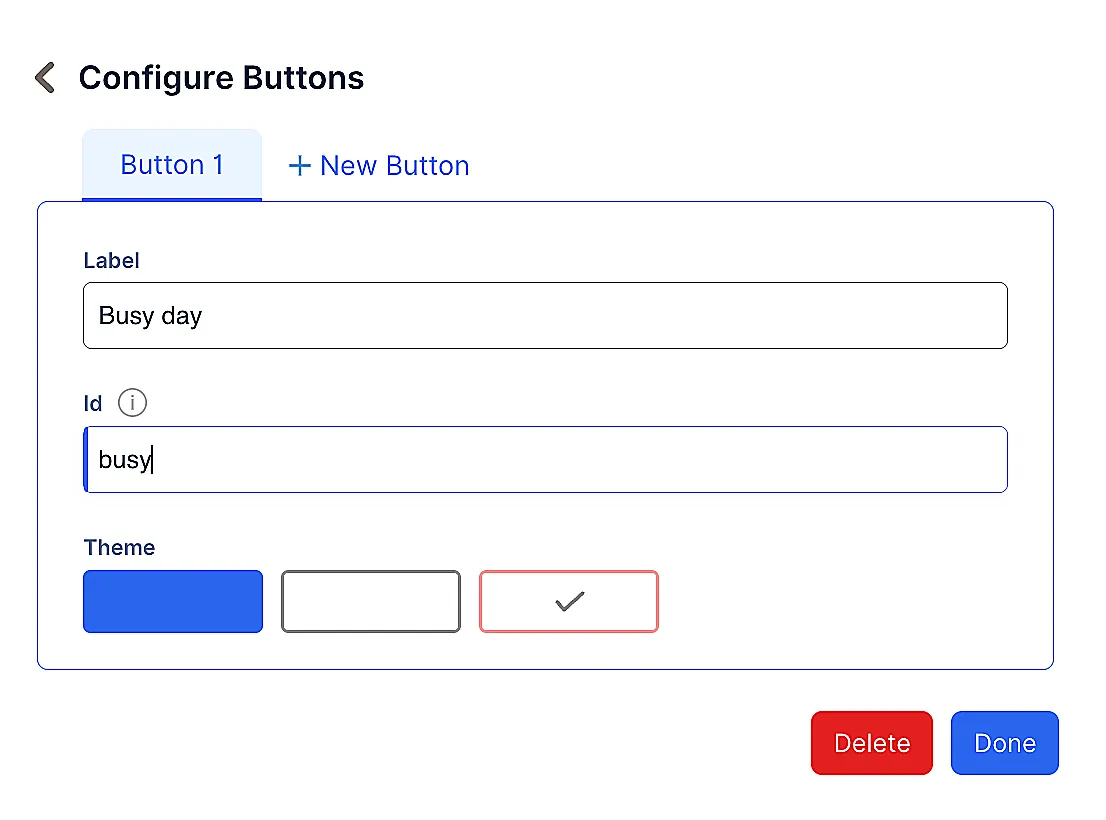
別のボタンを追加するには、New Buttonをクリックし、必要なボタンが正常に追加されたらDONEをクリックします。
- 要件に応じて、入力モードをTextualまたはVisualから選択します。
- 必要なテキストを選択して、Sample Sentences内の特定のフレーズにparamを関連付けます。表示されたリストから設定済みのparamの1つを選択し、テキストにすぐに関連付けます。New paramをクリックして新しいparamを作成することもできます。
注意: Sample Sentencesにparamを関連付けていない場合、paramは定義された順序どおりに会話で呼び出されます。
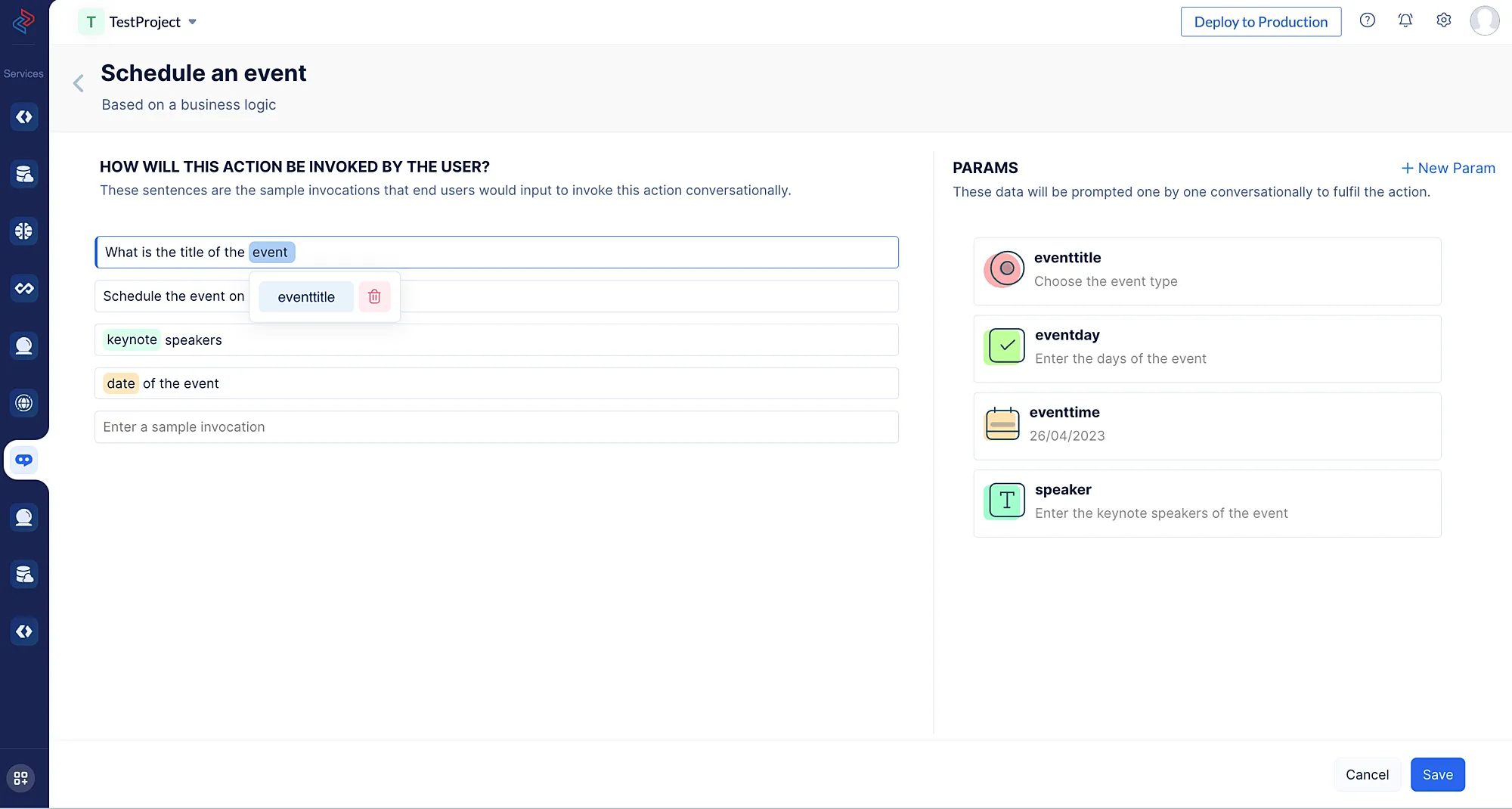
- Actionに必要なSample Sentencesとparamを設定したら、Saveをクリックします。
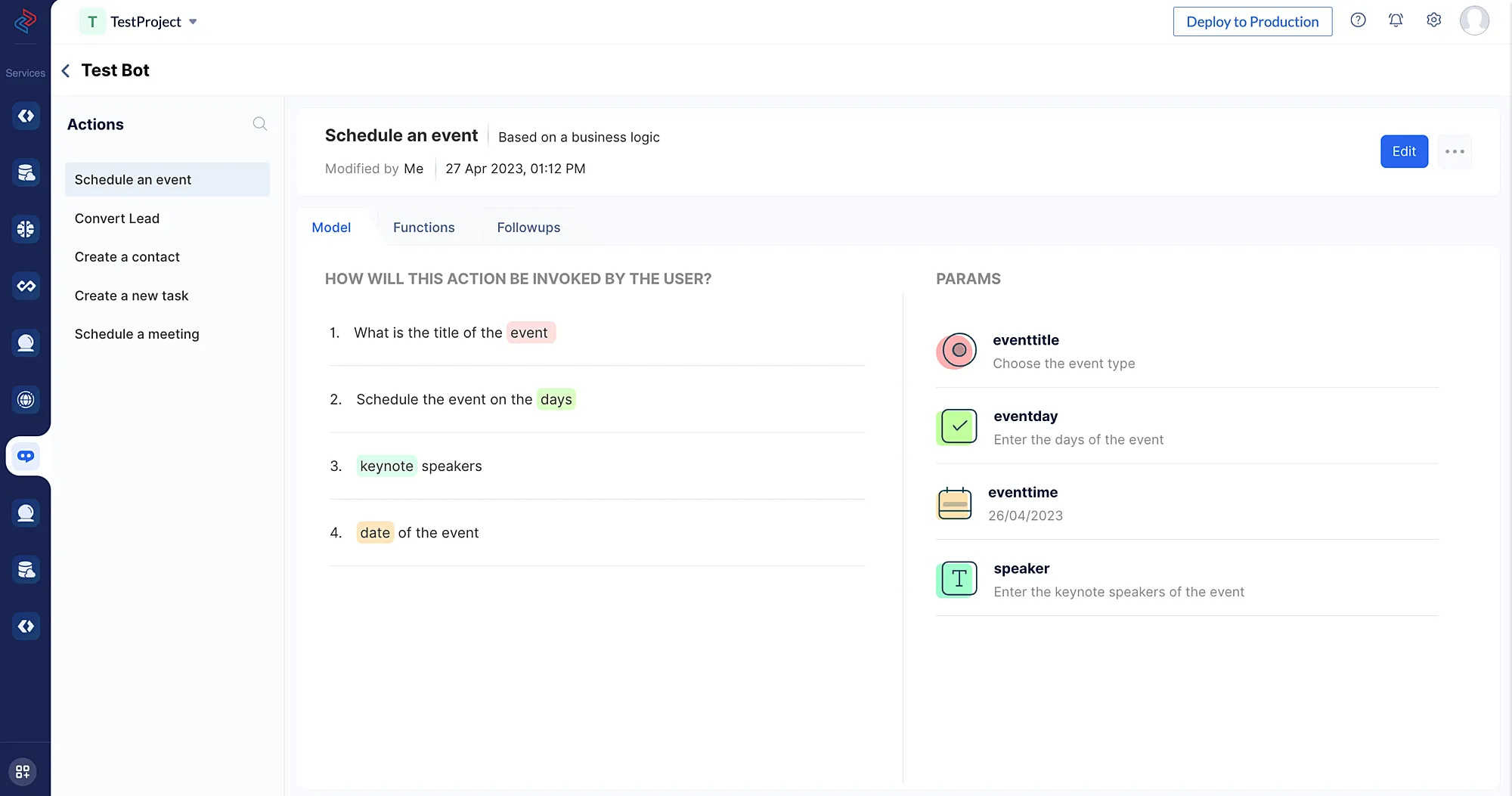
Editボタンをクリックして、設定をさらに編集できます。Actionの表示と管理の詳細については、こちらのページを参照してください。
最終更新日 2026-08-17 17:46:04 +0530 IST
Yes
No
Send your feedback to us
Skip
Submit
 Ask ChatGPT
 Ask Claude
 Ask Perplexity