Button Click Functions
ConvoKraftでは、デフォルトのSubmitボタンとともに、ユーザーとの対話中の応答にカスタムボタンを設定できます。ActionにSingle/Multi selection listのparamを定義する場合、選択されたオプションを入力としてさらにカスタム操作を実行する必要がある場合は、Button Click関数でロジックをコーディングできます。 これらのボタンは、Execution関数でbuttonカードを定義することで作成できます。
-
Button Click Functionは、ConvoKraft Botの開発プラットフォームとしてDelugeを選択した場合にのみ使用できます。
-
Actionには最大3つのButton Click Functionを設定できます。
呼び出しポイント
Execution Handler応答に設定されたカスタムボタンがクリックされると、そのボタンに設定された対応するButton Click関数が呼び出されます。
入力引数
システム定義入力引数に加えて、Button Click Functionでは以下の入力引数も利用可能です:
| 引数 | Delugeデータ型 | 説明 |
|---|---|---|
| data | Map | Execution関数のbuttonカードのdataキーに設定された値 |
戻り値
Button Click関数は、以下の形式のマップを返します:
{
  "message" : "The reply message.",
  "card" : { },
  "broadcast" : { },
  "followup" : { }
}
Button Click Functionが返すキーの詳細については、こちらのページを参照してください。
実装
ConvoKraft BotのActionを作成し、Business Logicに基づいて応答を設定することを選択したら、Sample Sentencesとそれぞれのparamを定義する必要があります。Button Click関数を実装するには、以下の手順に従ってください:
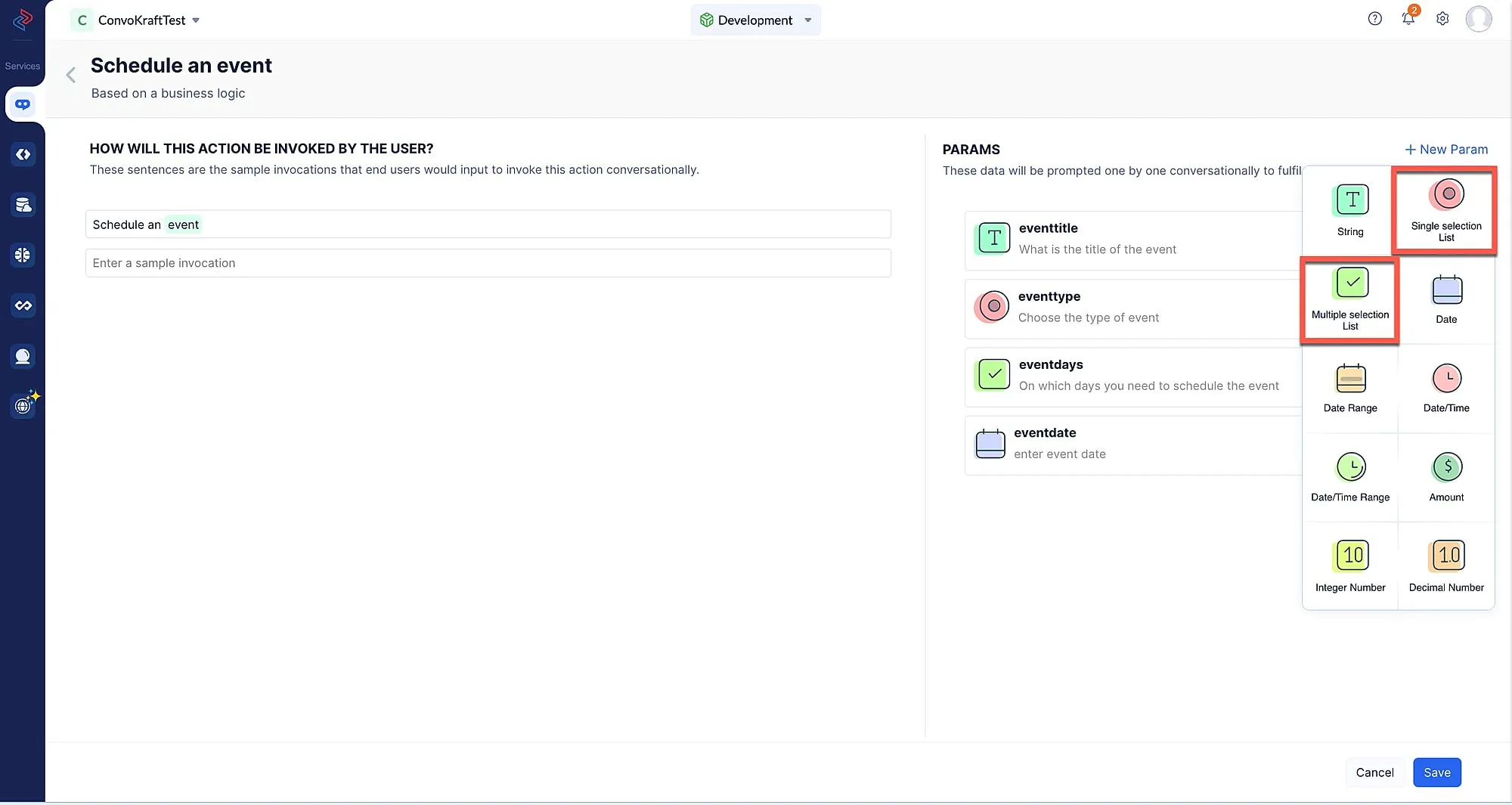
- Actionを作成する際、必要なSample Sentencesとparamを設定する必要があります。New paramをクリックし、Single/Multi selection listを選択します。
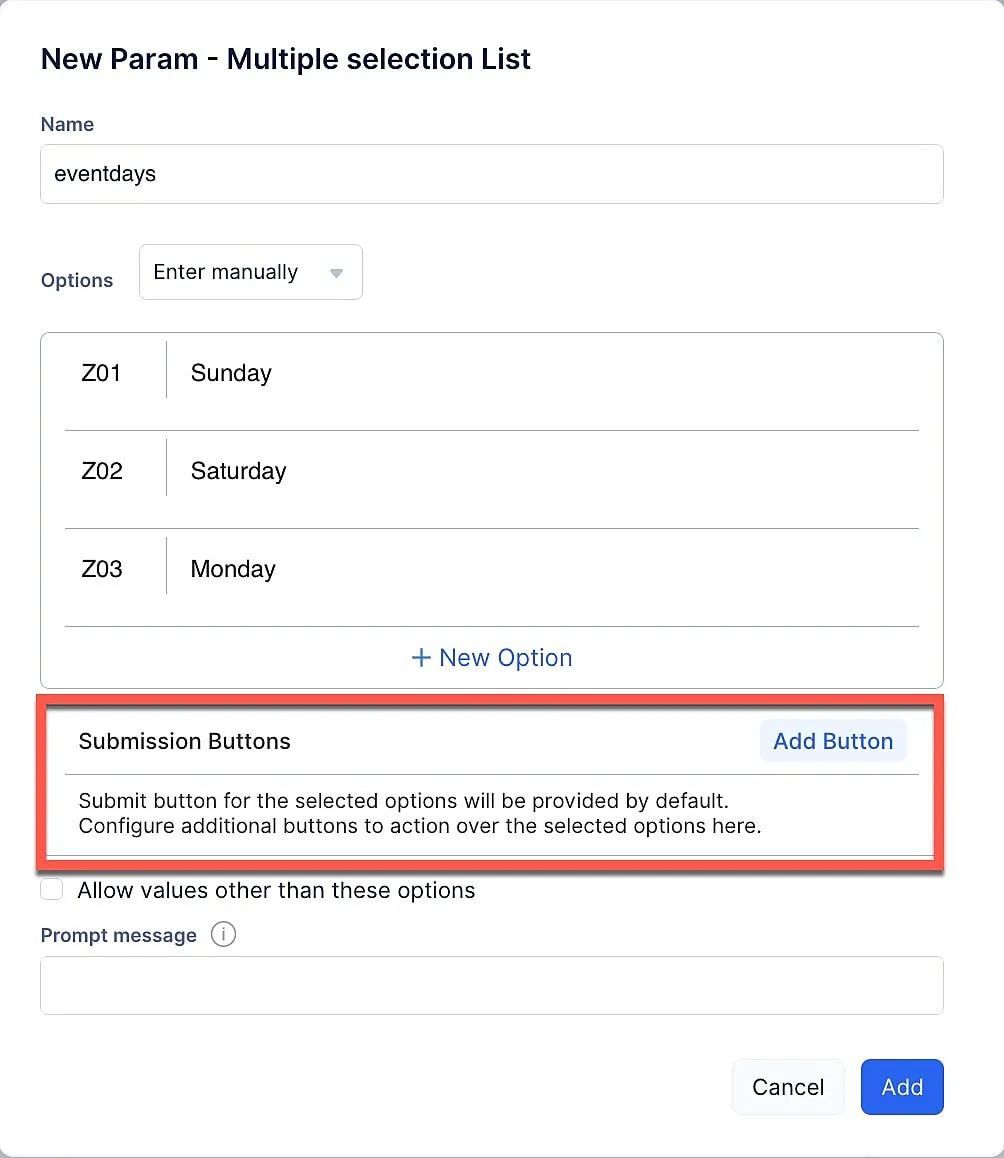
- paramダイアログボックスのSubmission Buttonsで、Add Buttonをクリックして新しいカスタムボタンを作成します。
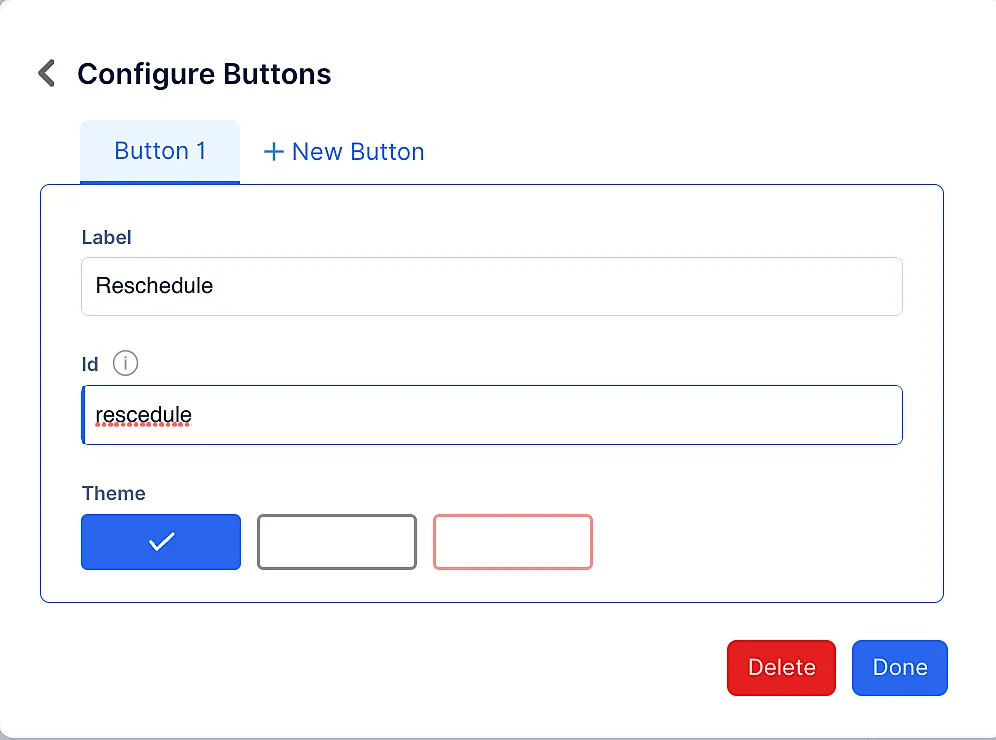
- ボタンの意味のあるアクション名をLabelとして入力し、このカスタムボタンのExecution関数で参照する名前をIdとして定義します。
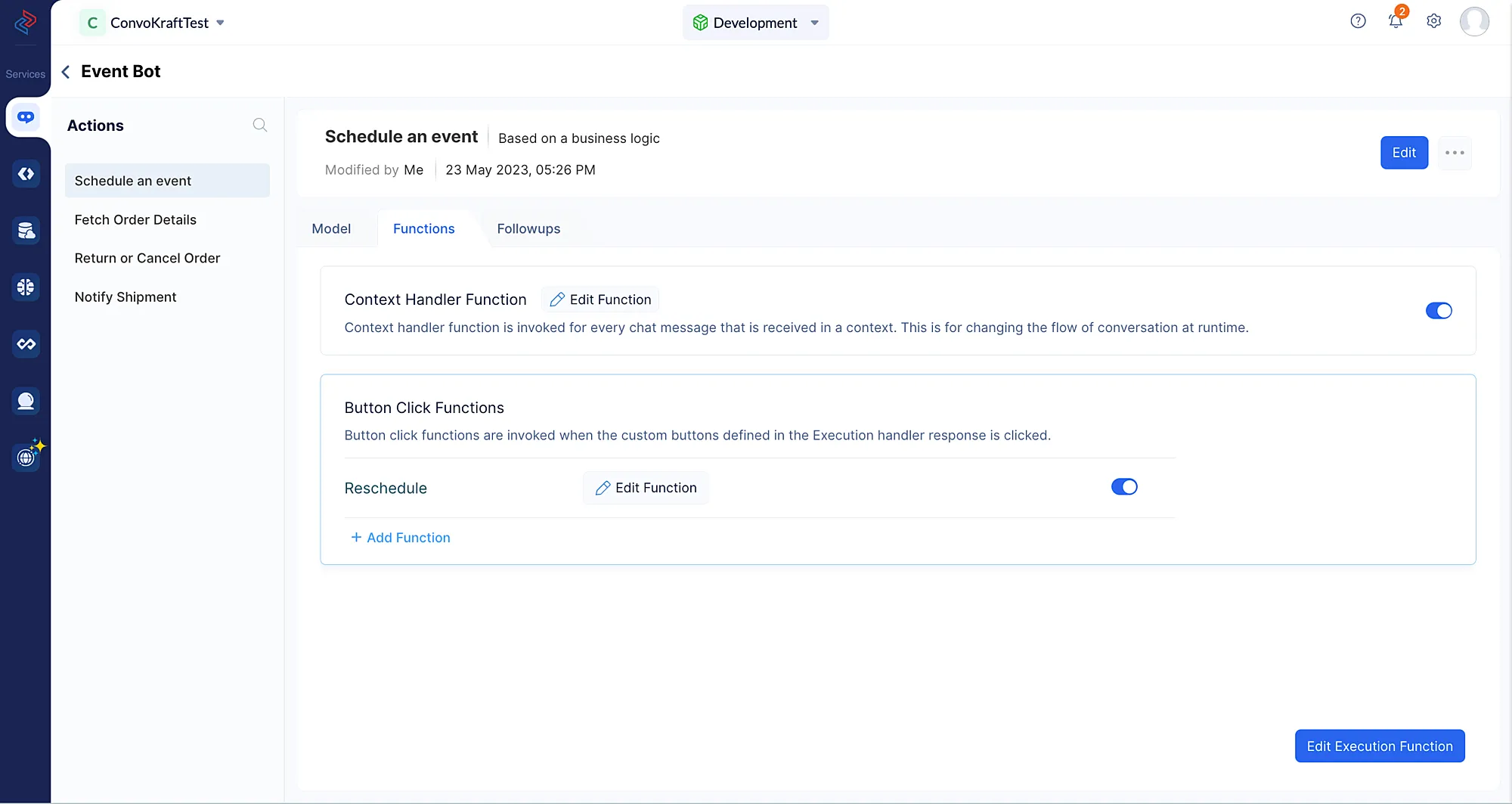
- Sample Sentencesとparamへの変更を保存すると、Functionsタブが表示されます。Button Click Functionsの下に、作成したカスタムボタンが表示されます。Edit Functionをクリックして、ボタン呼び出しのBusiness Logicをコーディングします。Add Functionをクリックして新しい関数を作成することもできます。
- ConvoKraft Delugeエディタでロジックの記述を開始し、完了したらスクリプトを保存します。エディタでは関数間の切り替えもすぐに行えます。Test this BotボタンをクリックしてBotと対話し、変更内容を検証します。
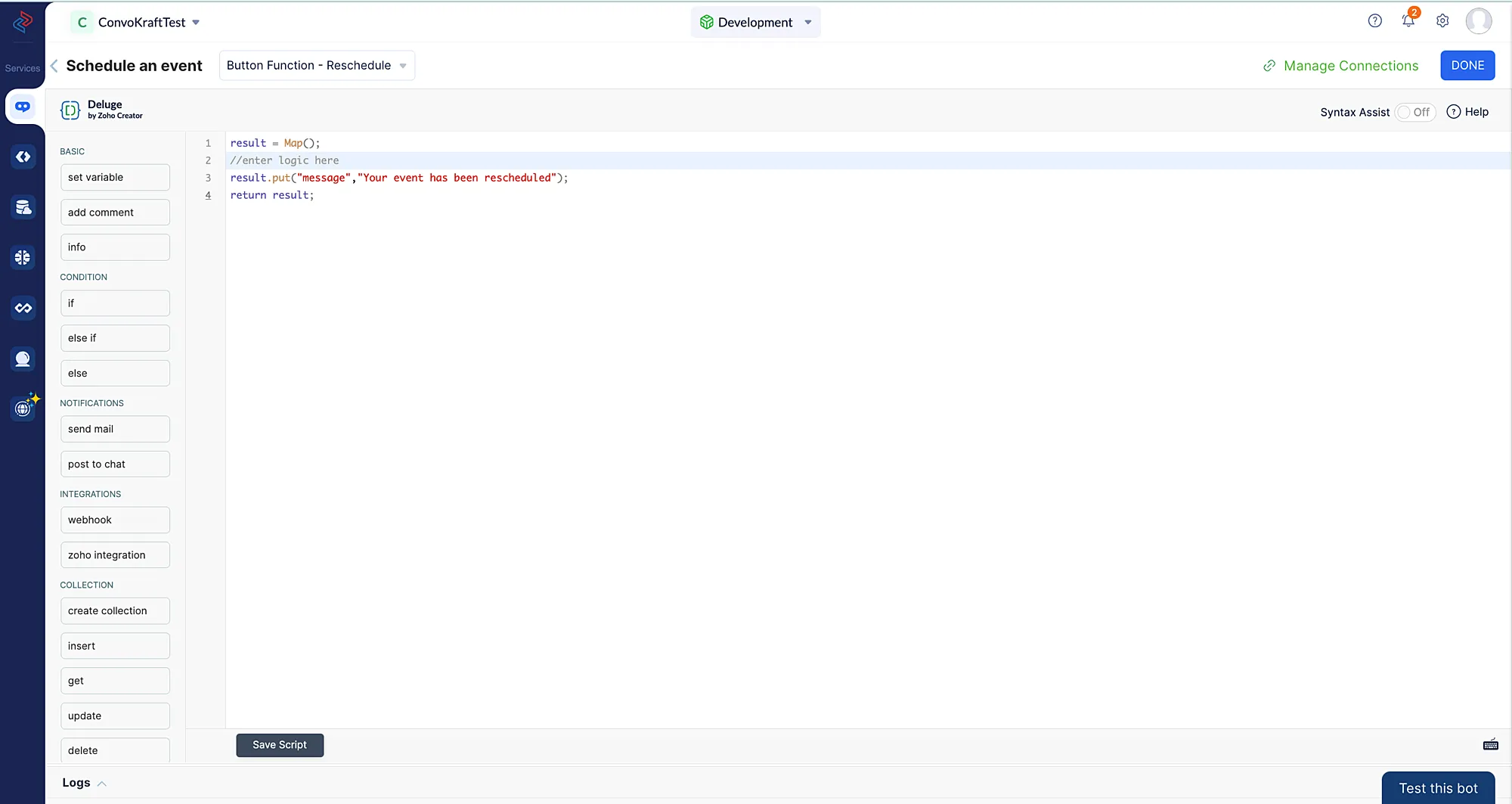
ConvoKraftエディタの要素と使用方法の詳細については、こちらのページを参照してください。
最終更新日 2026-08-17 17:46:04 +0530 IST
Yes
No
Send your feedback to us
 Ask ChatGPT
 Ask Claude
 Ask Perplexity