Maven Archetypes
はじめに
Maven archetypeは、Mavenプロジェクトのテンプレートを定義するツールキットです。Maven archetypeは、Java開発者にプロジェクトのテンプレートのパラメータ化されたバージョンを標準化された方法で生成する手段を提供します。
Catalystは、Basic I/OおよびAdvanced I/Oタイプのサーバーレス関数を作成するための事前定義済みMavenアーキタイプを提供しています。これらのアーキタイプはMaven Central Repositoryから一覧表示されます。これらのアーキタイプを使用すると、関数の詳細を含む入力値を提供するだけで、関数を標準構造で作成・初期化し、Mavenプロジェクトのディレクトリに必要な依存関係を含めます。この方法で、個別のPOMディレクトリに複数の関数を追加できます。
Mavenアーキタイプで関数を作成する際には、以下の点に注意してください:
-
CLIから関数を初期化する場合、最初にプロジェクトを初期化するか、既存のCatalystプロジェクトディレクトリに関数を追加する必要があります。Mavenの場合、プロジェクトを個別に初期化することはできません。関数を直接作成できます。
-
アーキタイプで作成した関数は、次のセクションで説明するように、選択した保存先フォルダに作成されます。
-
アーキタイプで作成した関数は、後のセクションで説明するMaven設定ファイルpom.xmlにProject IDを設定することで、リモートアカウントの既存プロジェクトに関連付けることができます。このファイルにCatalyst組織のOrg IDも追加する必要があります。
-
Mavenツールを通じて、Basic I/OおよびAdvanced I/O以外のタイプの関数、他のスタック、またはクライアントコンポーネントを作成することはできません。これらのリソースをローカル環境で初期化するには、CLIを利用する必要があります。
アーキタイプでBasic I/OまたはAdvanced I/O関数を作成する
このヘルプドキュメントでは、VS Code IDEの例を使用してCatalyst Maven Toolsを操作する手順を説明します。使用するIDEによっては、一部の詳細が異なる場合があります。
以下の方法でBasic I/OまたはAdvanced I/O関数を作成できます:
-
IDEで新しいMavenプロジェクトを作成します。使用するIDEによって手順は異なる場合があります。IDEに応じて、既存のプロジェクトをMavenに変換することもできます。
VS Codeの場合、Mavenの下にある**+**アイコンをクリックして新しいMavenプロジェクトを作成します。
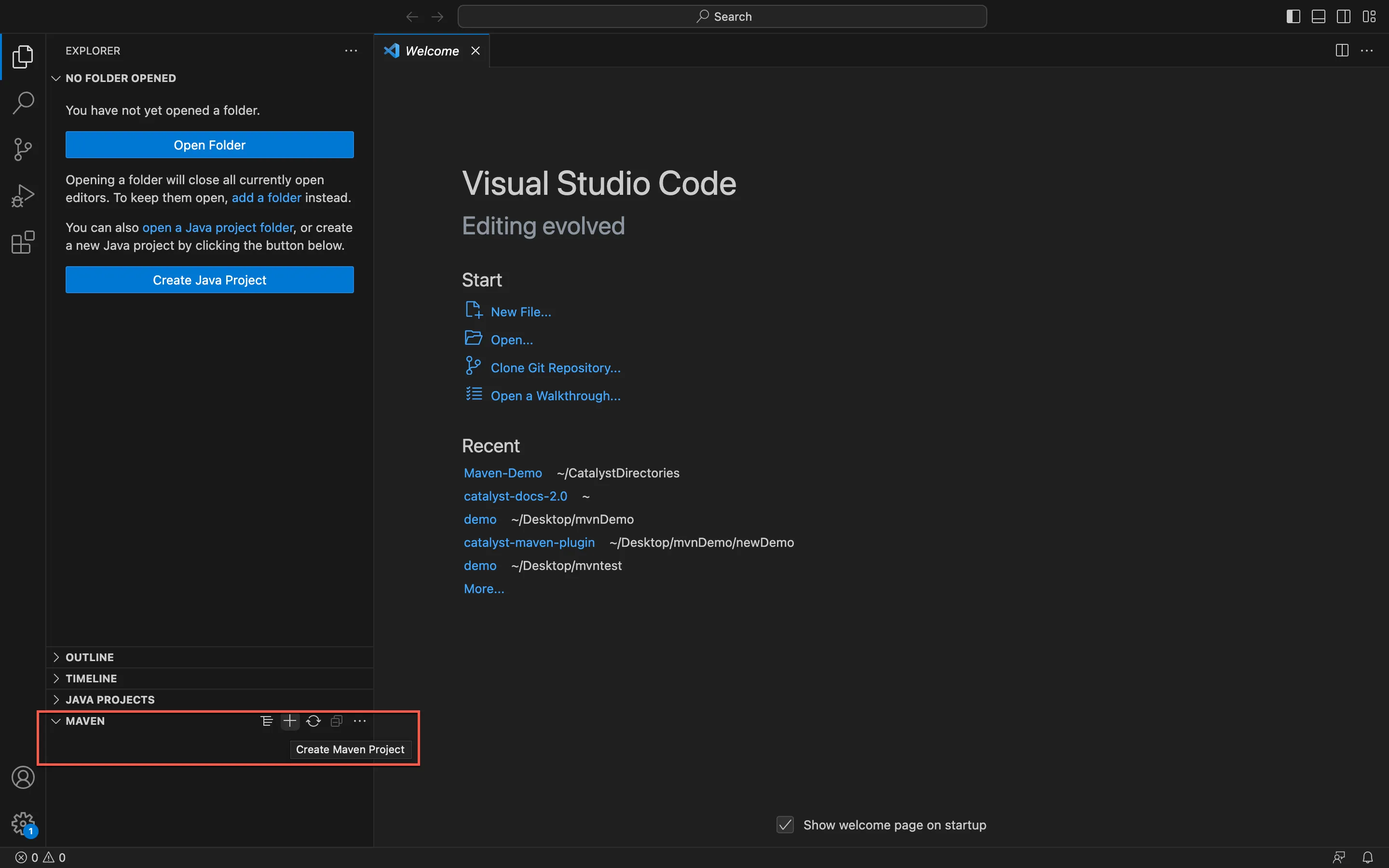
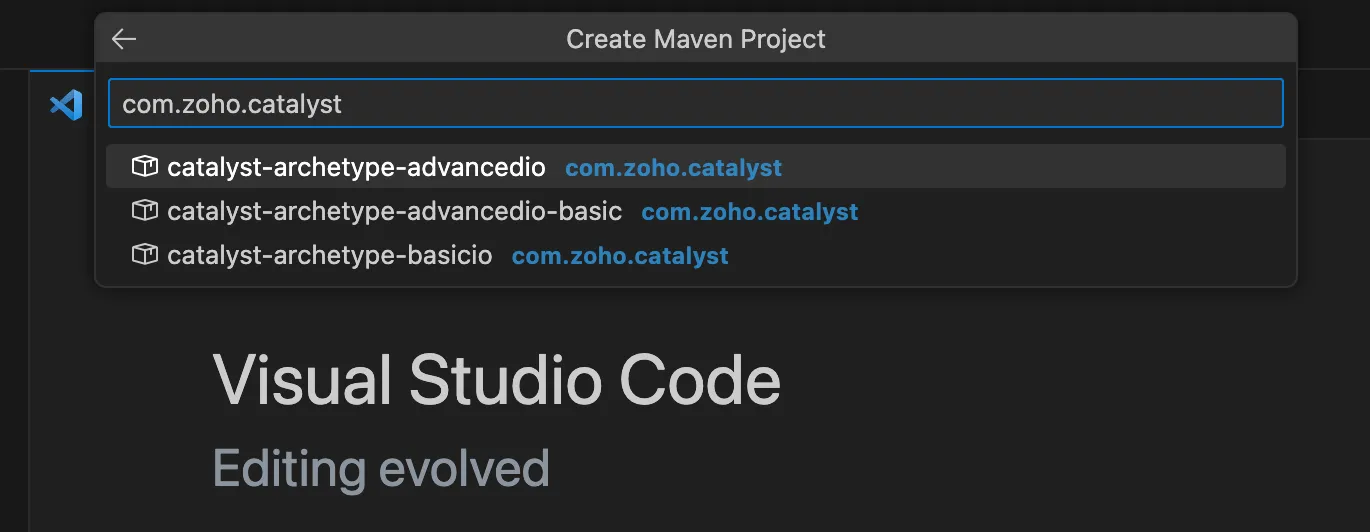
- アーキタイプ検索バーに「com.zoho.catalyst」と入力します。作成したい関数のタイプに基づいて、以下のいずれかを選択します:
- catalyst-archetype-basicio: Basic I/O関数を作成する場合
- catalyst-archetype-advancedio: Catalyst SDKを含むAdvanced I/O関数を作成する場合
- catalyst-archetype-advancedio-basic: Catalyst SDKなしでAdvanced I/O関数を作成する場合
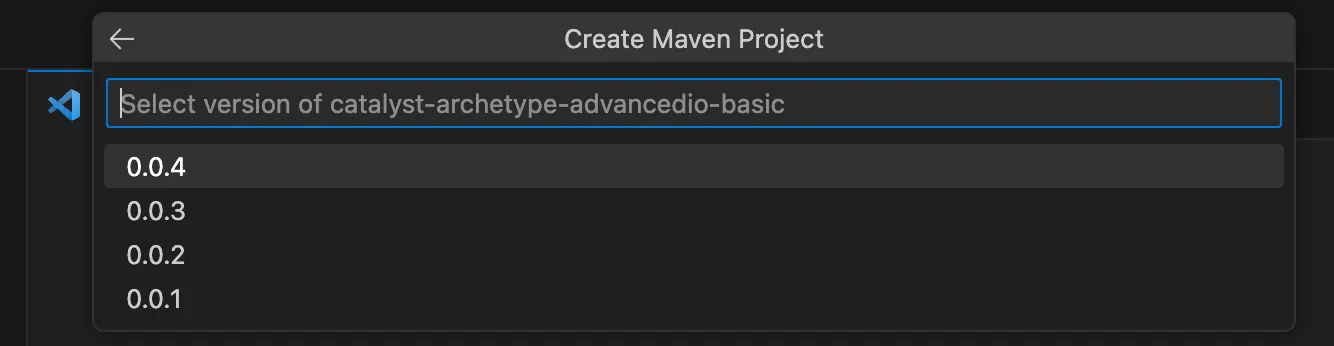
- 選択したアーキタイプのバージョンを選択します。最新バージョンを選択することを推奨します。
- プロジェクトのgroup IDを入力します。このIDはMavenプロジェクトを一意に識別します。Enterを押してデフォルト値を使用することもできます。

- プロジェクトのartifact IDを入力します。これはバージョンなしのJARの名前です。Enterを押してデフォルト値を使用することもできます。

-
Mavenプロジェクトを保存する保存先フォルダを選択します。
-
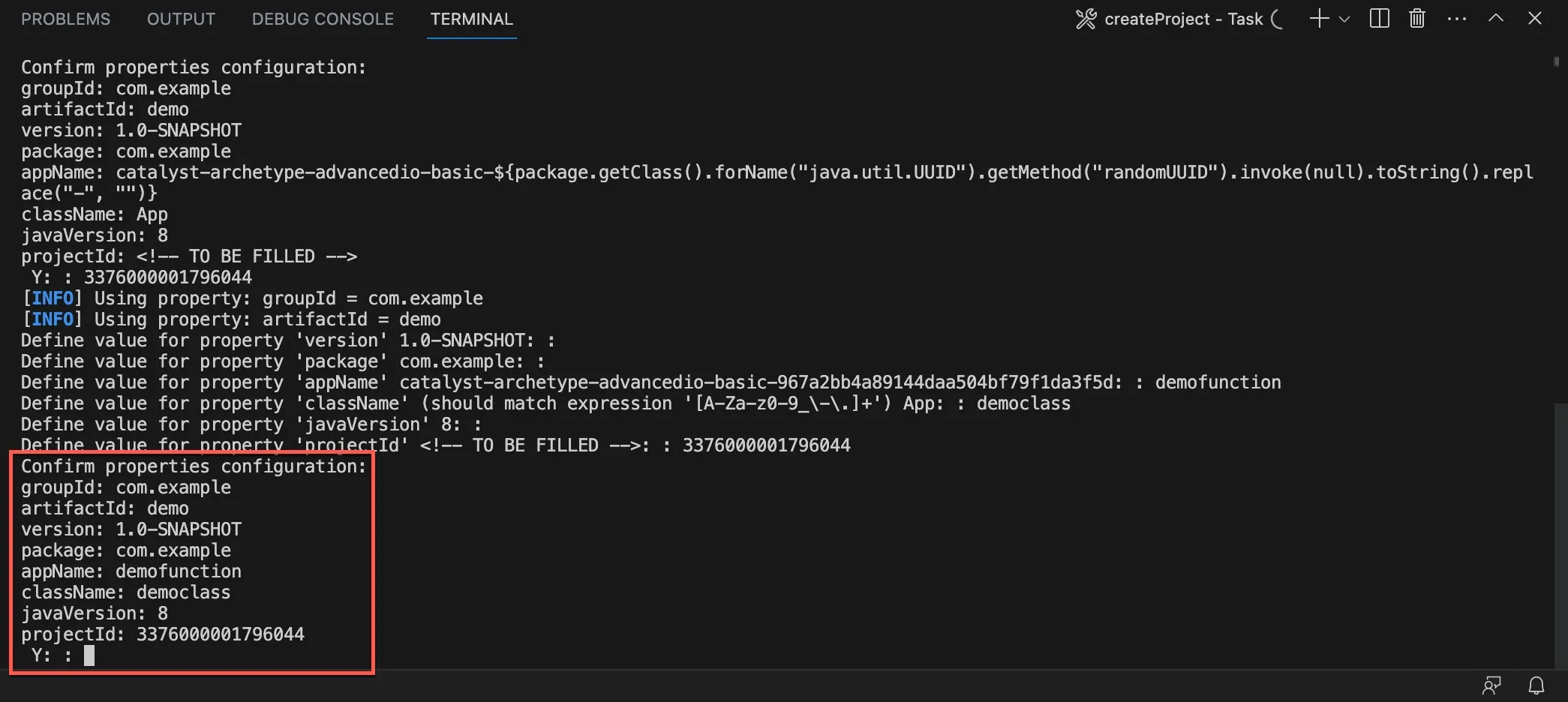
ターミナルでいくつかの入力を求められます。各入力後にEnterを押してください。入力せずに直接Enterを押すと、デフォルト値が送信されます。
- 出力JARファイルのSNAPSHOTのバージョン
- Mavenパッケージ名
- Java関数のappNameまたはCatalyst参照名
- 関数のメインクラス名
- この関数が関連付けられるプロジェクトのProject ID
- プロジェクトが属するCatalyst組織のOrg ID
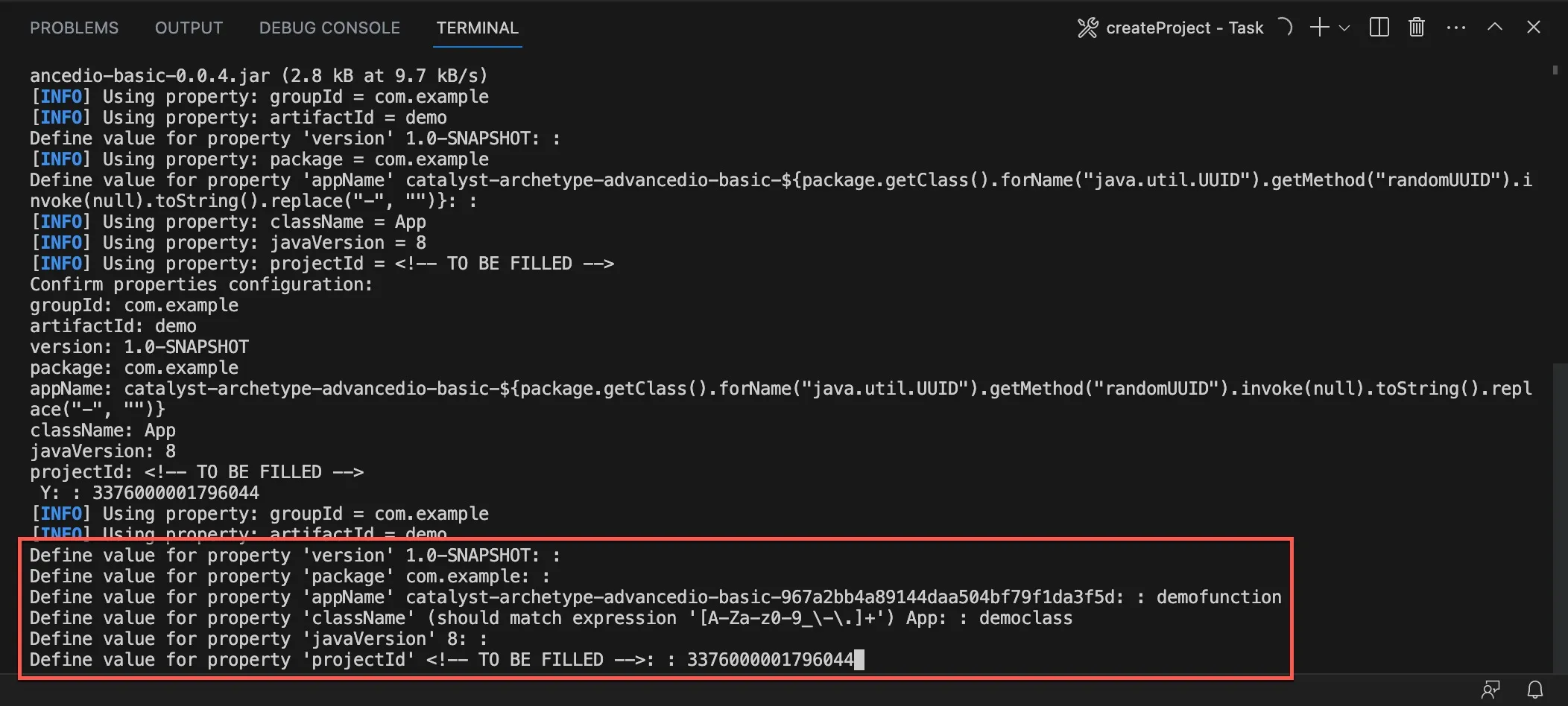
- 「Y」を入力してEnterを押し、Mavenプロジェクトのプロパティ設定を確認します。
以下に示すディレクトリ構造でMavenプロジェクトに関数が作成されます。
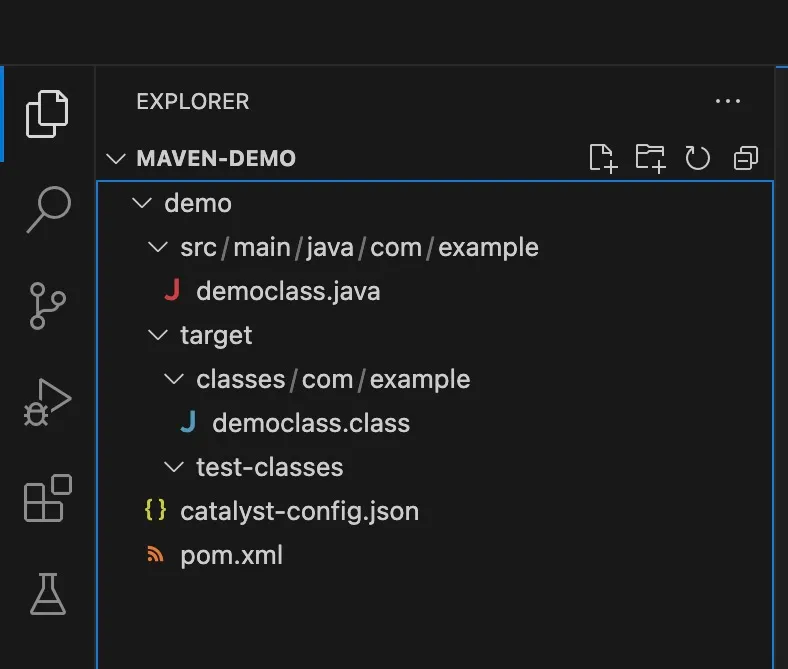
CLIからJava関数を初期化する場合、関数はプロジェクトのルートにcatalyst.jsonプロジェクト設定ファイル、関数のルートにCatalyst Java SDK JARファイル、およびその他のプロジェクト依存関係とともに作成されます。Catalyst Mavenアーキタイプを使用して関数を作成する場合、これらのディレクトリにJava SDKファイルやプロジェクト依存関係は含まれません。
代わりに、関数のディレクトリにはソースディレクトリとターゲットディレクトリが個別に含まれ、さらにMaven環境固有のpom.xmlも含まれます。メインのJava関数ファイルも関数タイプに基づくデフォルトコードで作成され、catalyst-config.jsonファイルが作成されて自動設定されます。
最終更新日 2026-08-17 17:46:04 +0530 IST
Yes
No
Send your feedback to us
 Ask ChatGPT
 Ask Claude
 Ask Perplexity