トンネリング済みJava関数のデバッグ
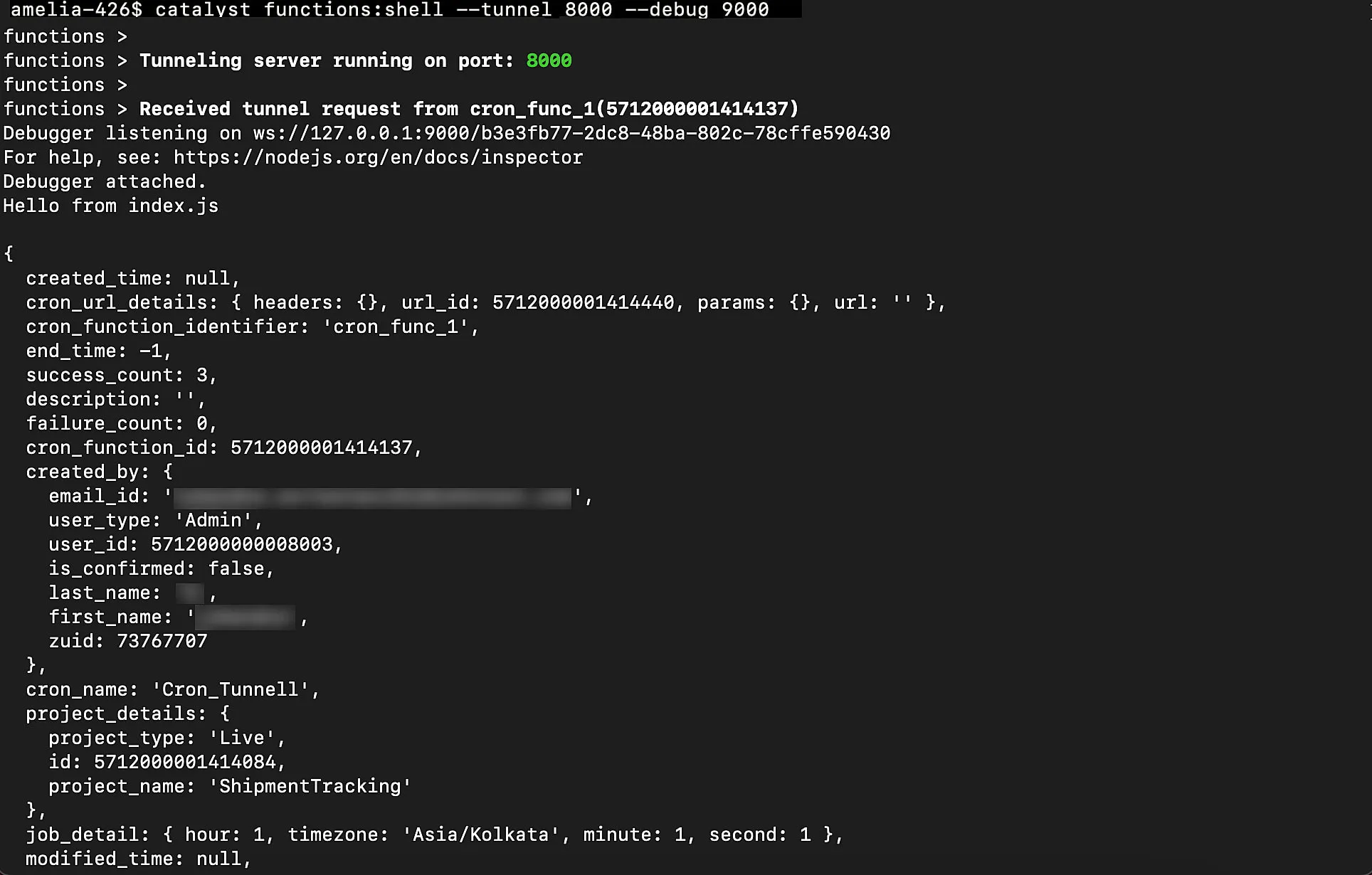
Catalyst Webでトンネリング済み関数をトリガーし、以下の画像に示すようなメッセージをCatalyst CLIで確認して、デバッガーがアタッチされたことを確認します:
使用するIDEによっては、以下の手順が異なる場合があります。
Visual Studio Code IDEでのトンネリング済みJava関数のデバッグ
-
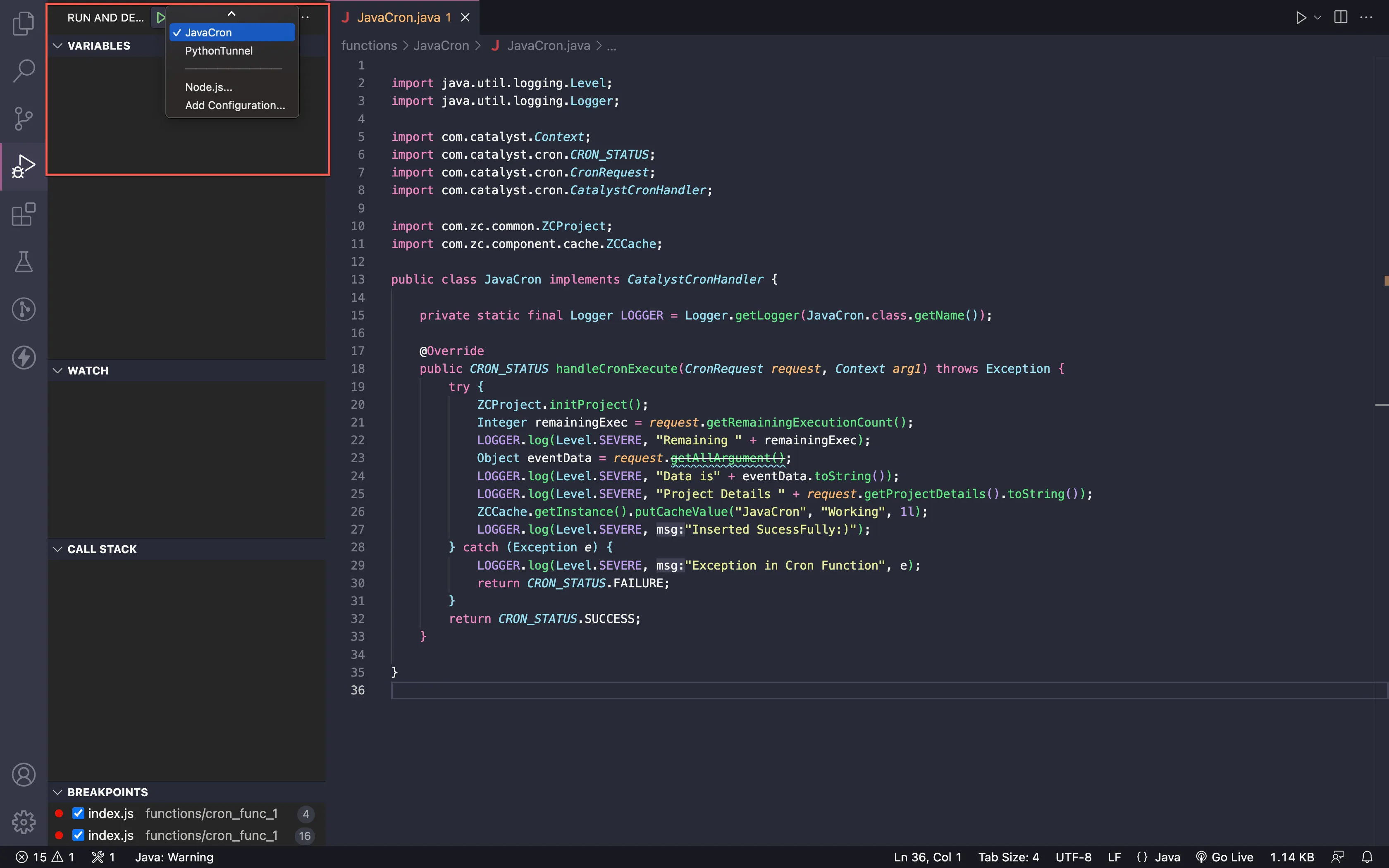
Run/Debugアイコンをクリックし、デバッグしたい関数を選択します。
-
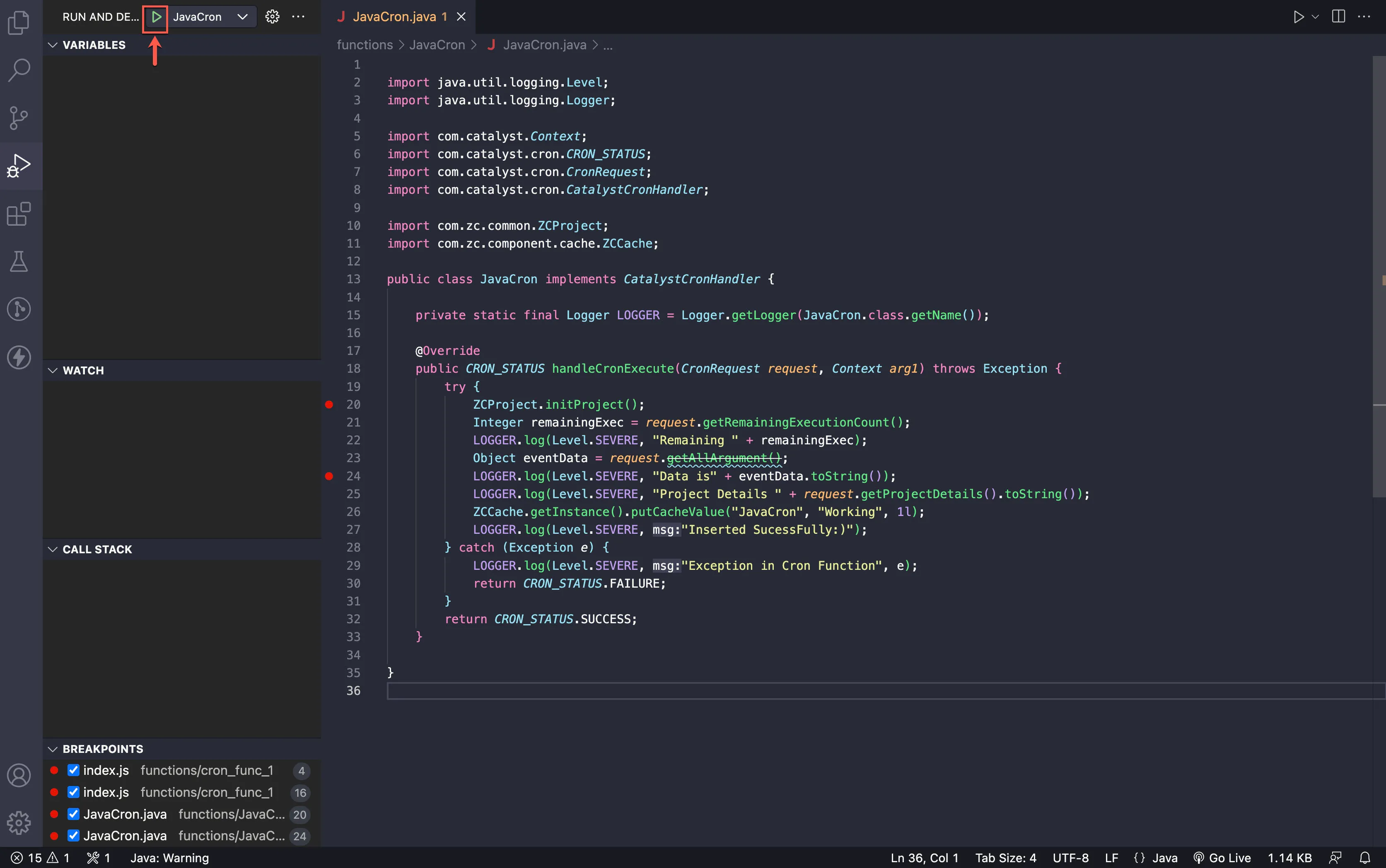
Playボタンをクリックします。
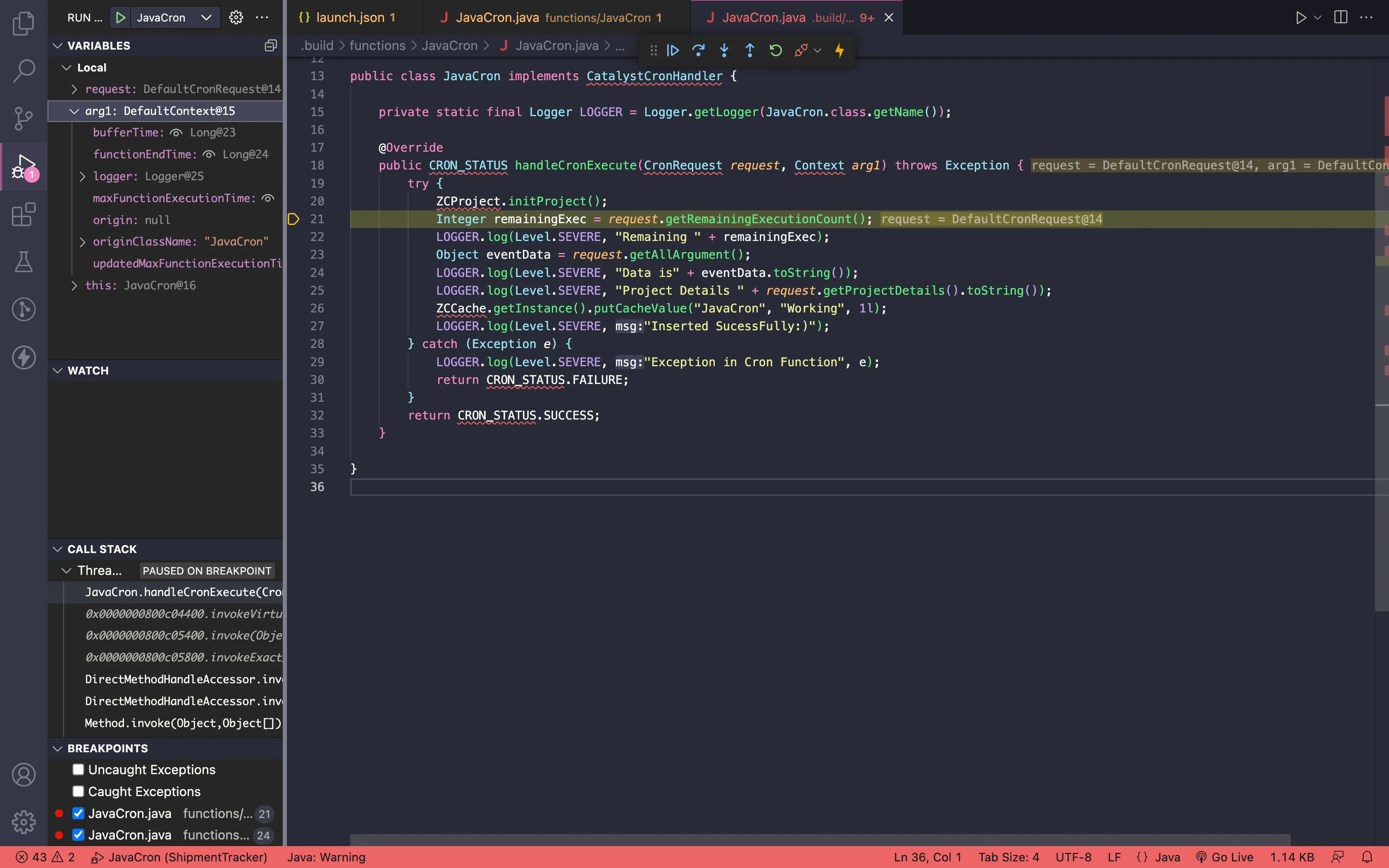
これで、非HTTPSおよびIntegration関数を簡単にデバッグできます。
IntelliJ IDEA IDEでのトンネリング済みJava関数のデバッグ
-
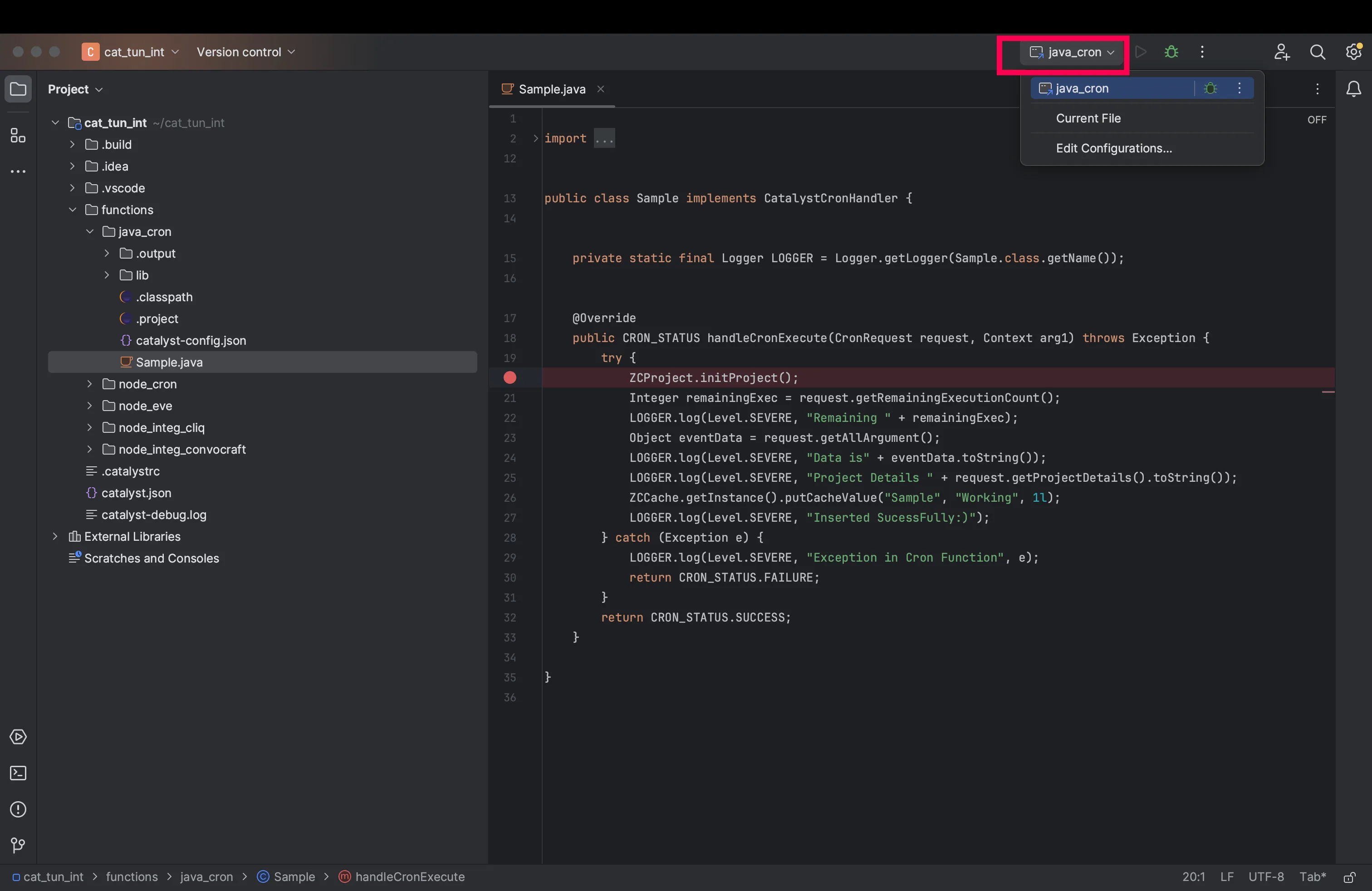
コードに必要なブレークポイントを設定し、Run/Debug configurationsボタンをクリックします。
-
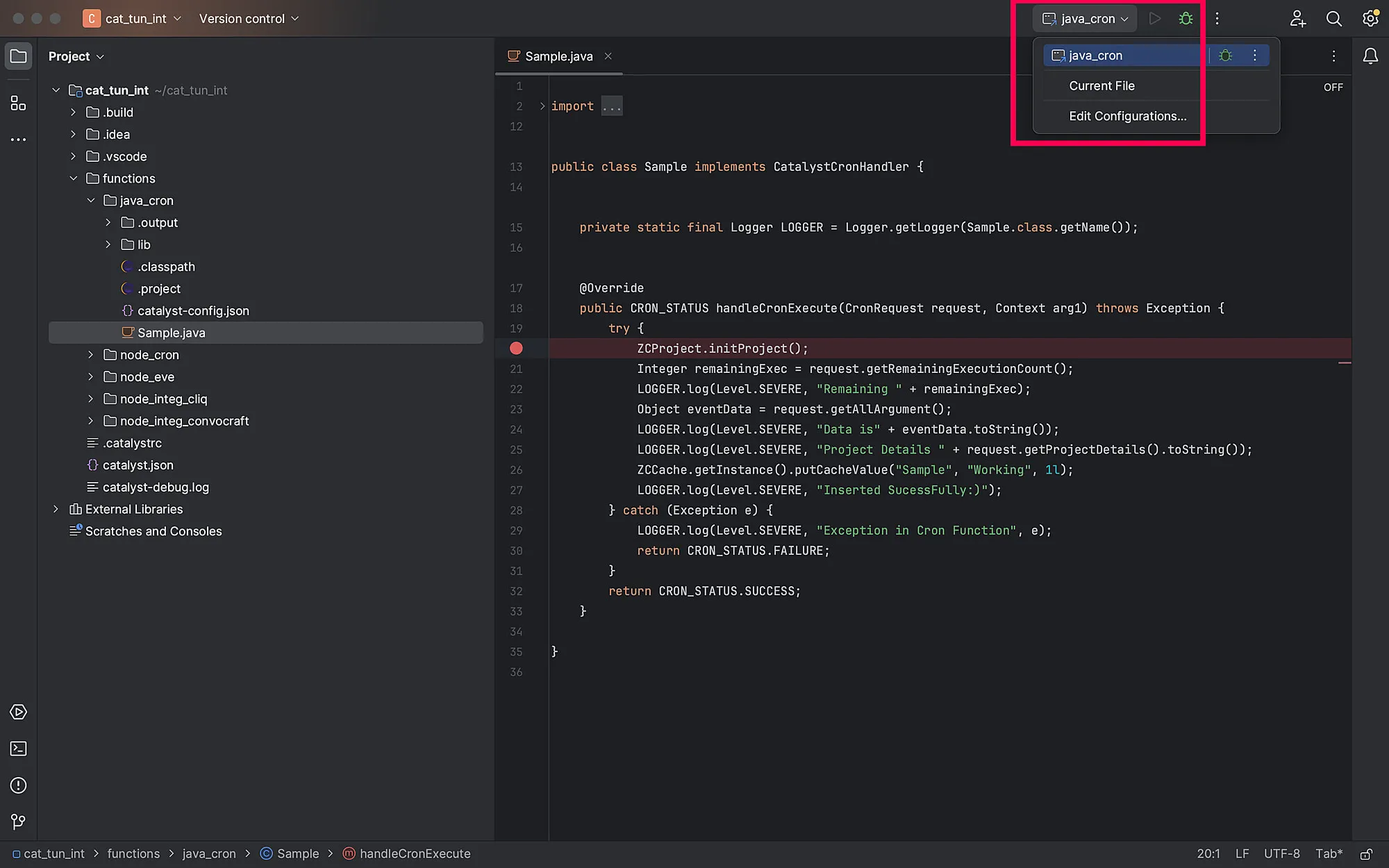
ドロップダウンから前の手順で設定したデバッガーファイルを選択します。
-
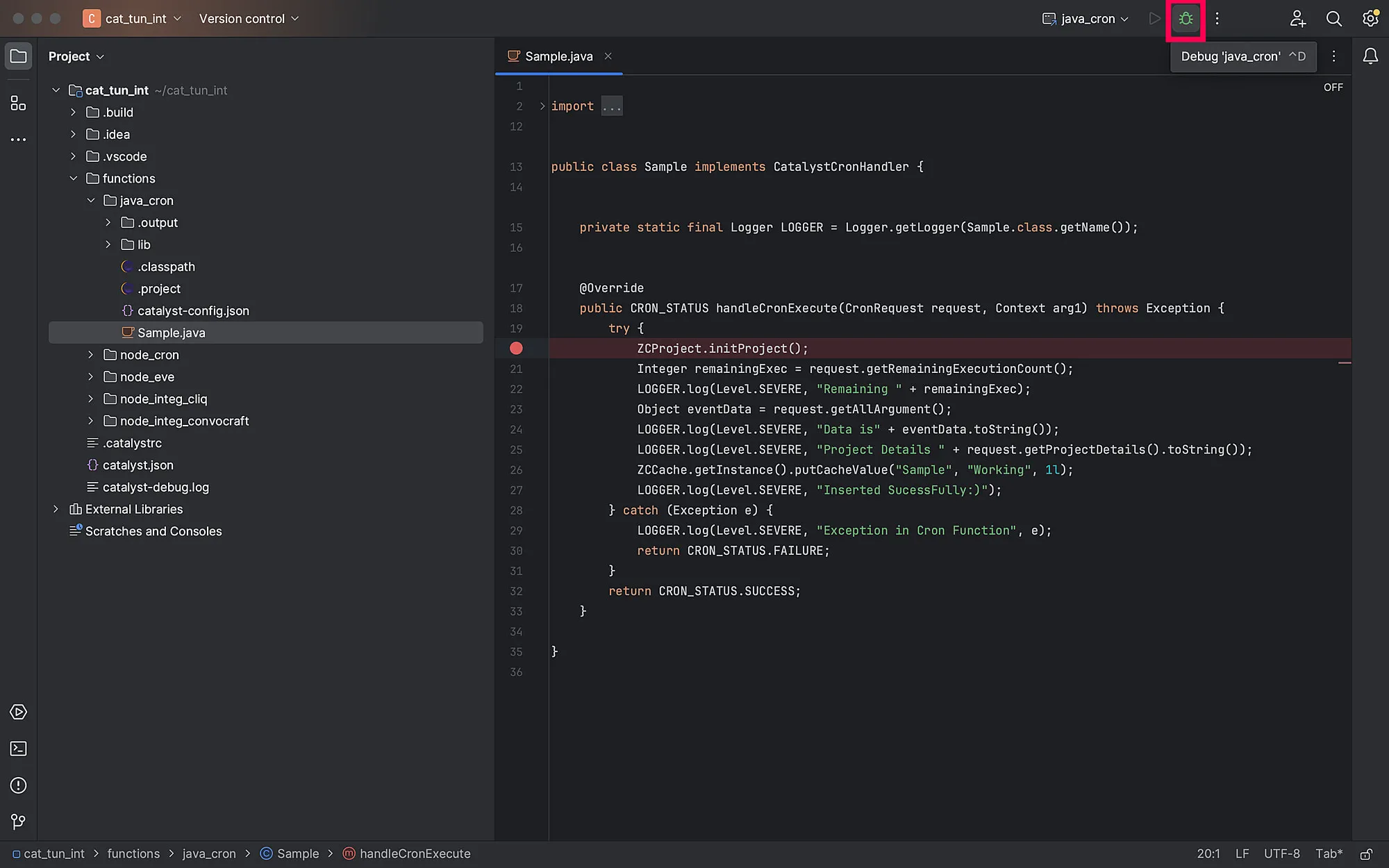
Catalyst Webで関数がトリガーされ、Catalyst CLIでTunnelingリクエストが開始されたら、Debugボタンをクリックしてデバッグを開始します。
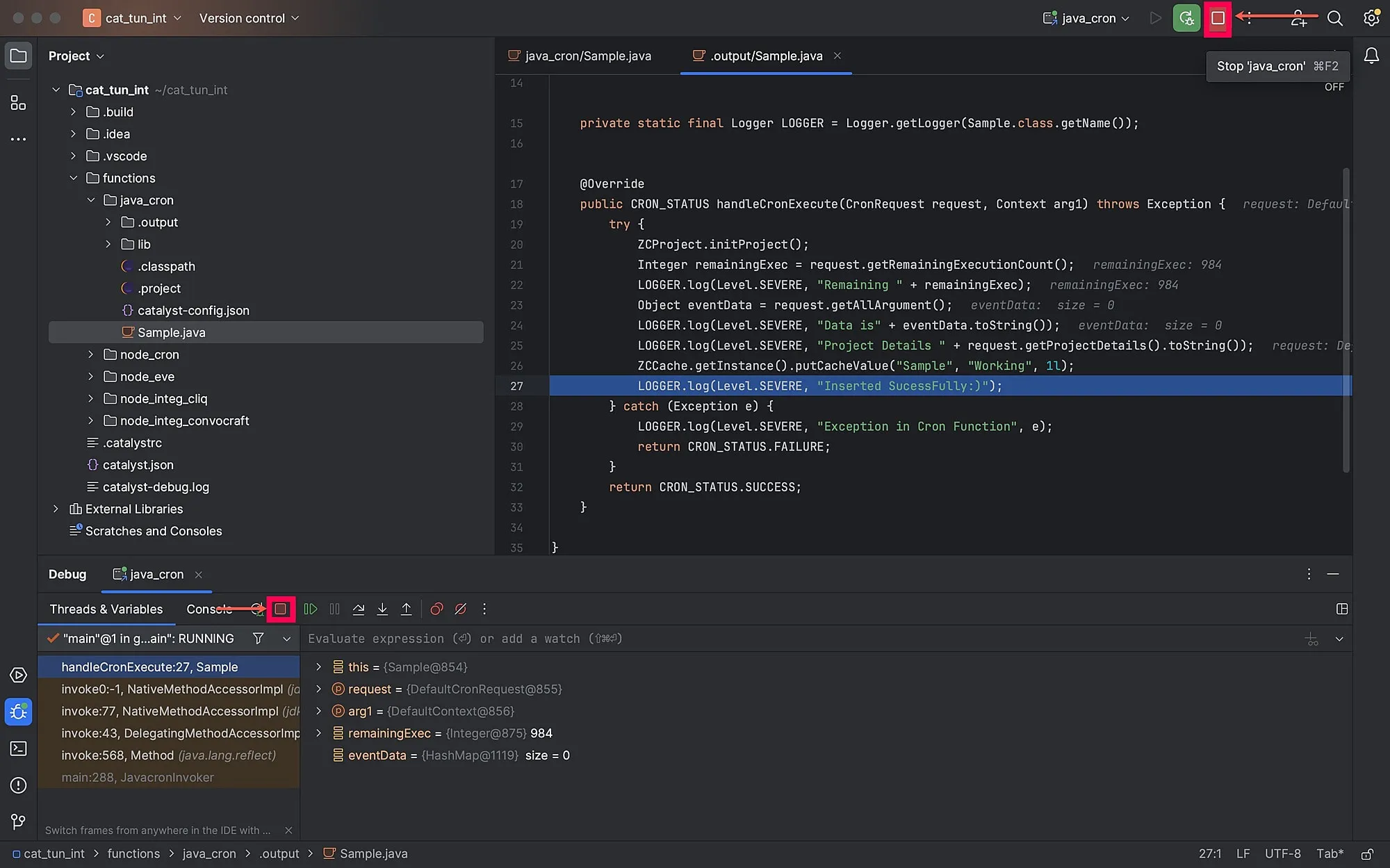
コードのデバッグが完了したら、stop-iconをクリックして、IDEでデバッグセッションを停止/終了してください。これは、次のデバッグセッションに進む際にポートが占有されないようにするためです。
Eclipse IDEでのトンネリング済みJava関数のデバッグ
-
コードに必要なブレークポイントを設定し、debugger-iconをクリックします。
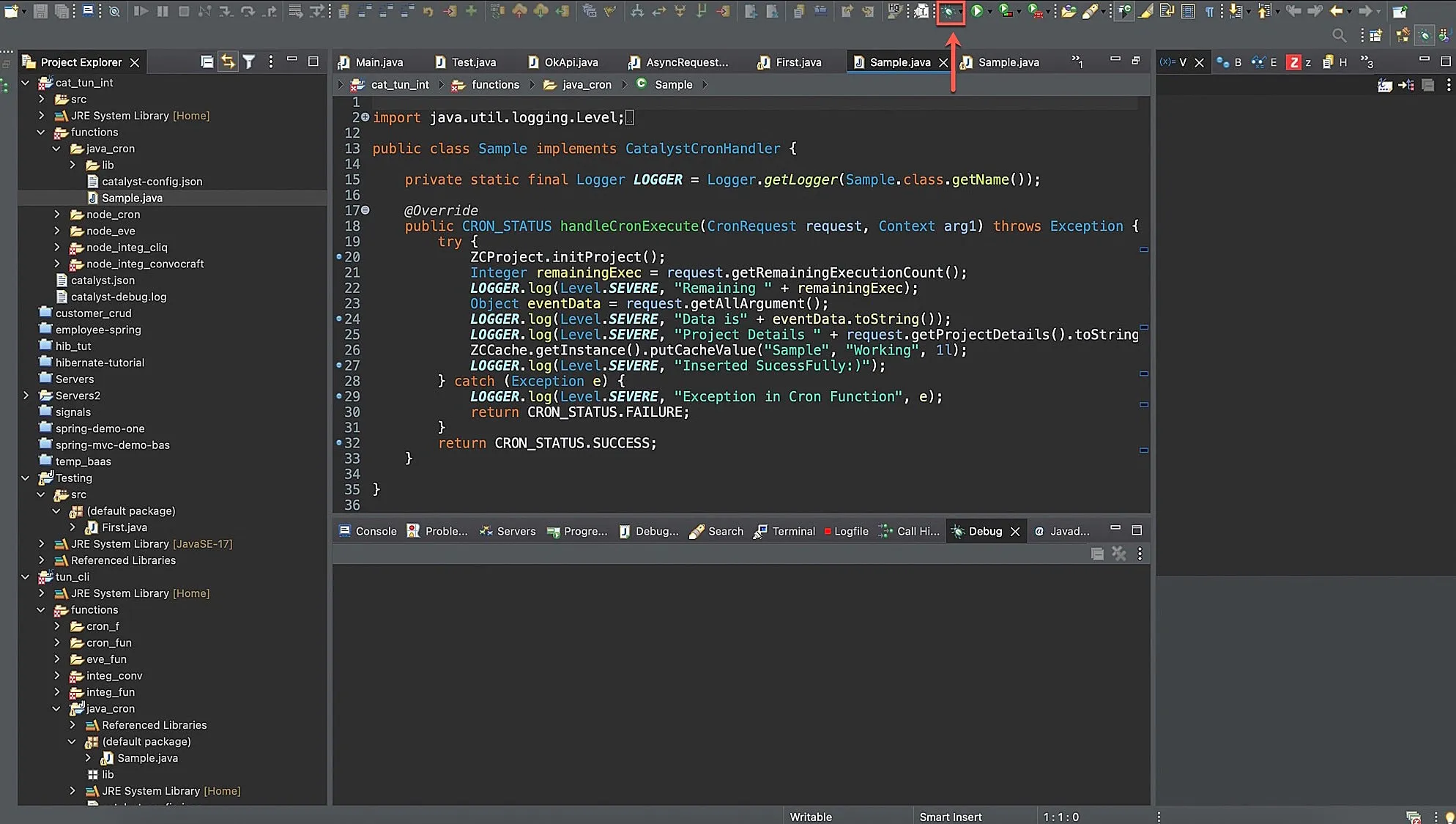
-
前の手順で設定したデバッガーファイルを選択します。
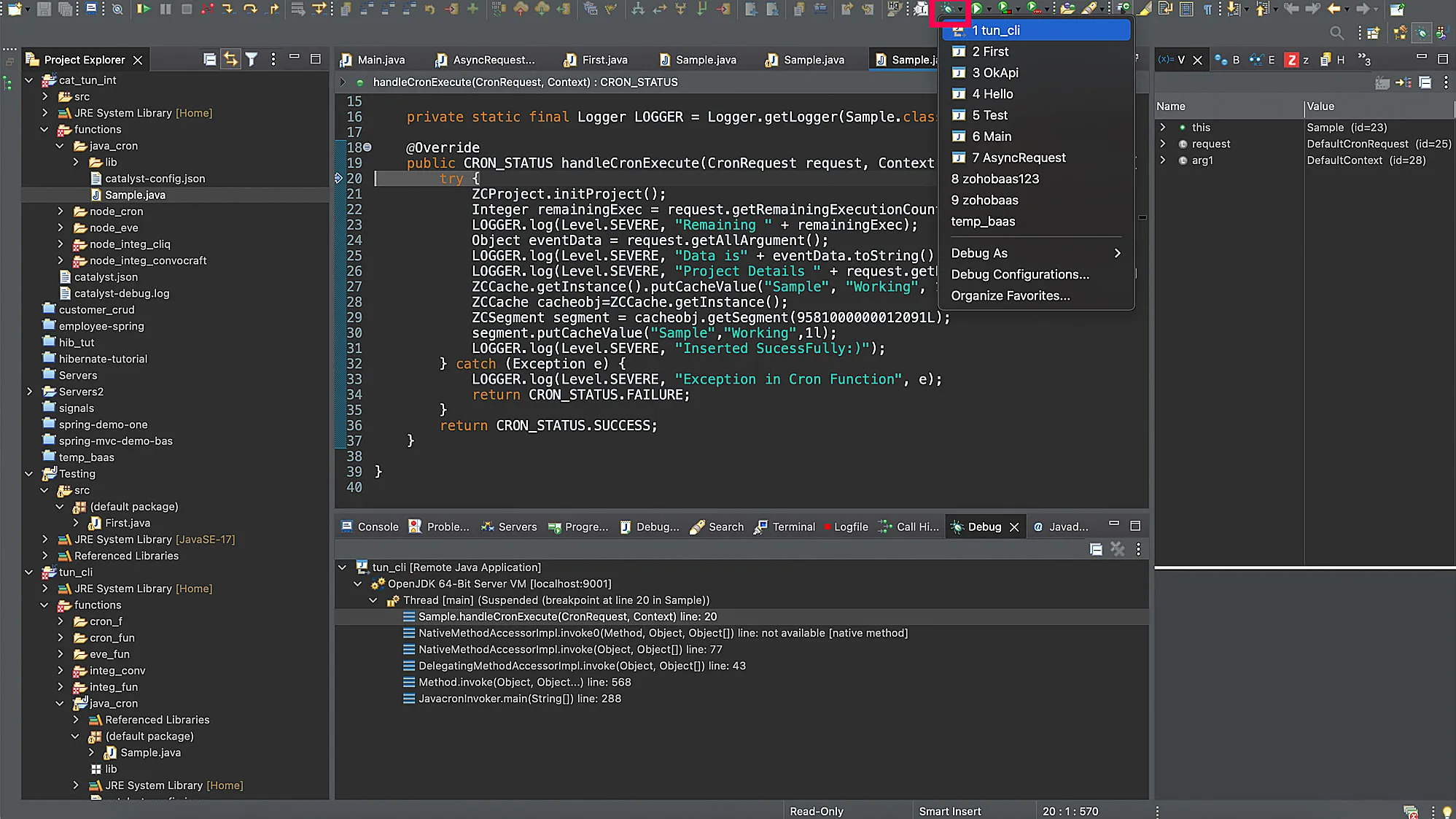
-
Catalyst WebでTunneling対応関数をトリガーしたら、IDEでDebugボタンをクリックし、必要に応じて関数をデバッグします。
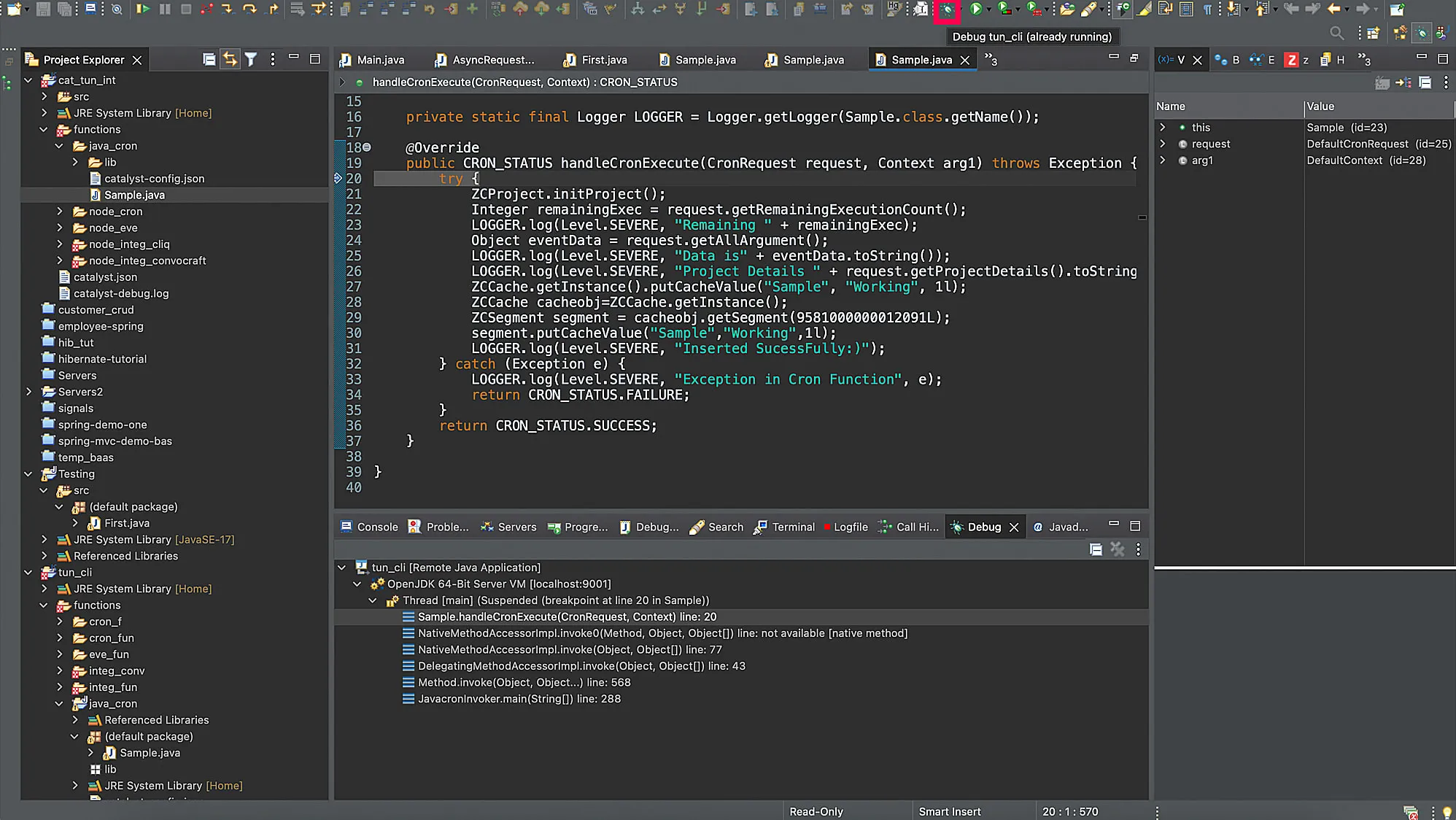
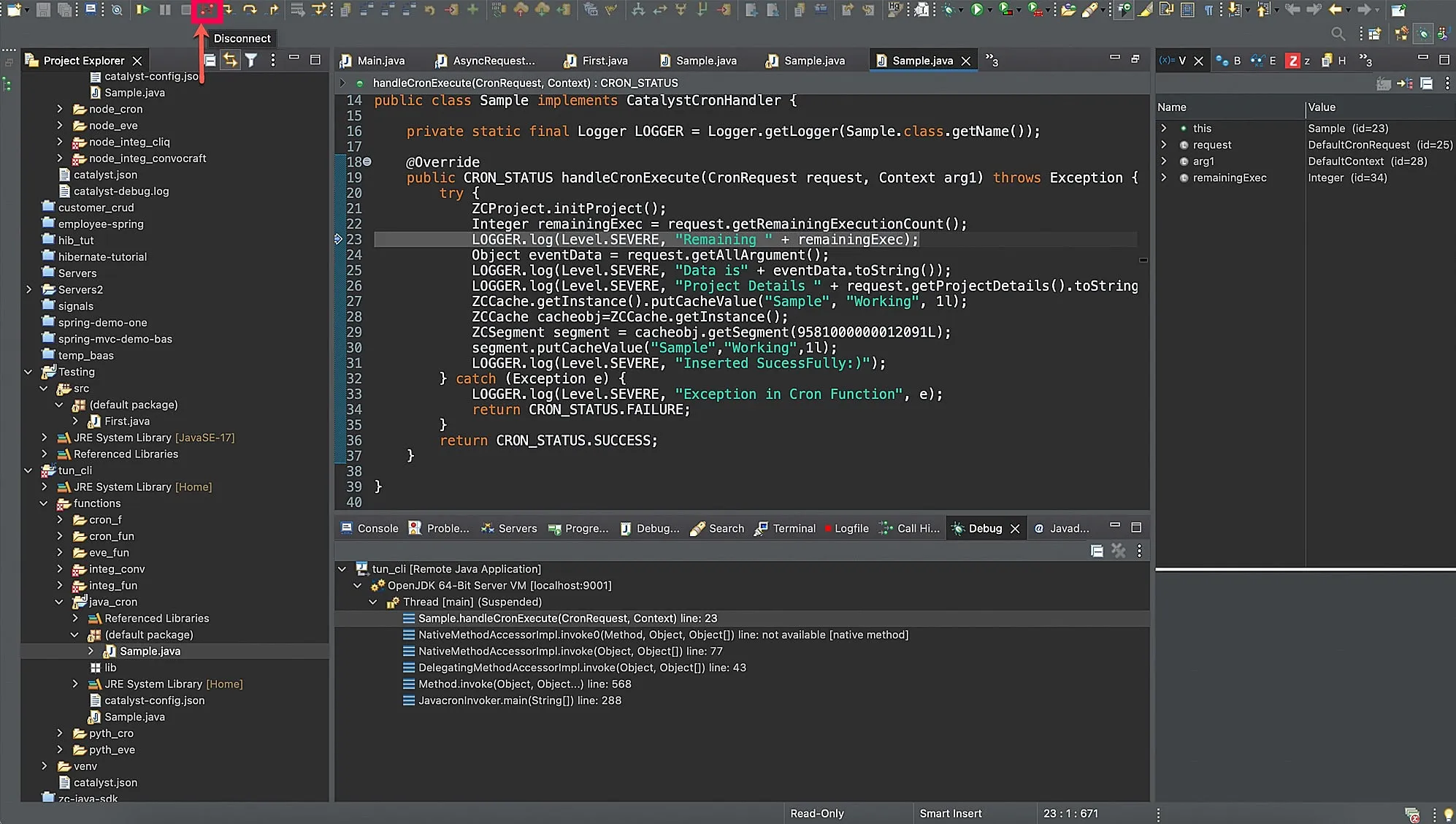
コードのデバッグが完了したら、terminate-iconをクリックして、IDEでデバッグセッションを終了してください。これは、次のデバッグセッションに進む際にポートが占有されないようにするためです。
最終更新日 2026-08-17 17:46:04 +0530 IST
Yes
No
Send your feedback to us
 Ask ChatGPT
 Ask Claude
 Ask Perplexity