Catalyst関数シェルの起動とTunnelingの開始
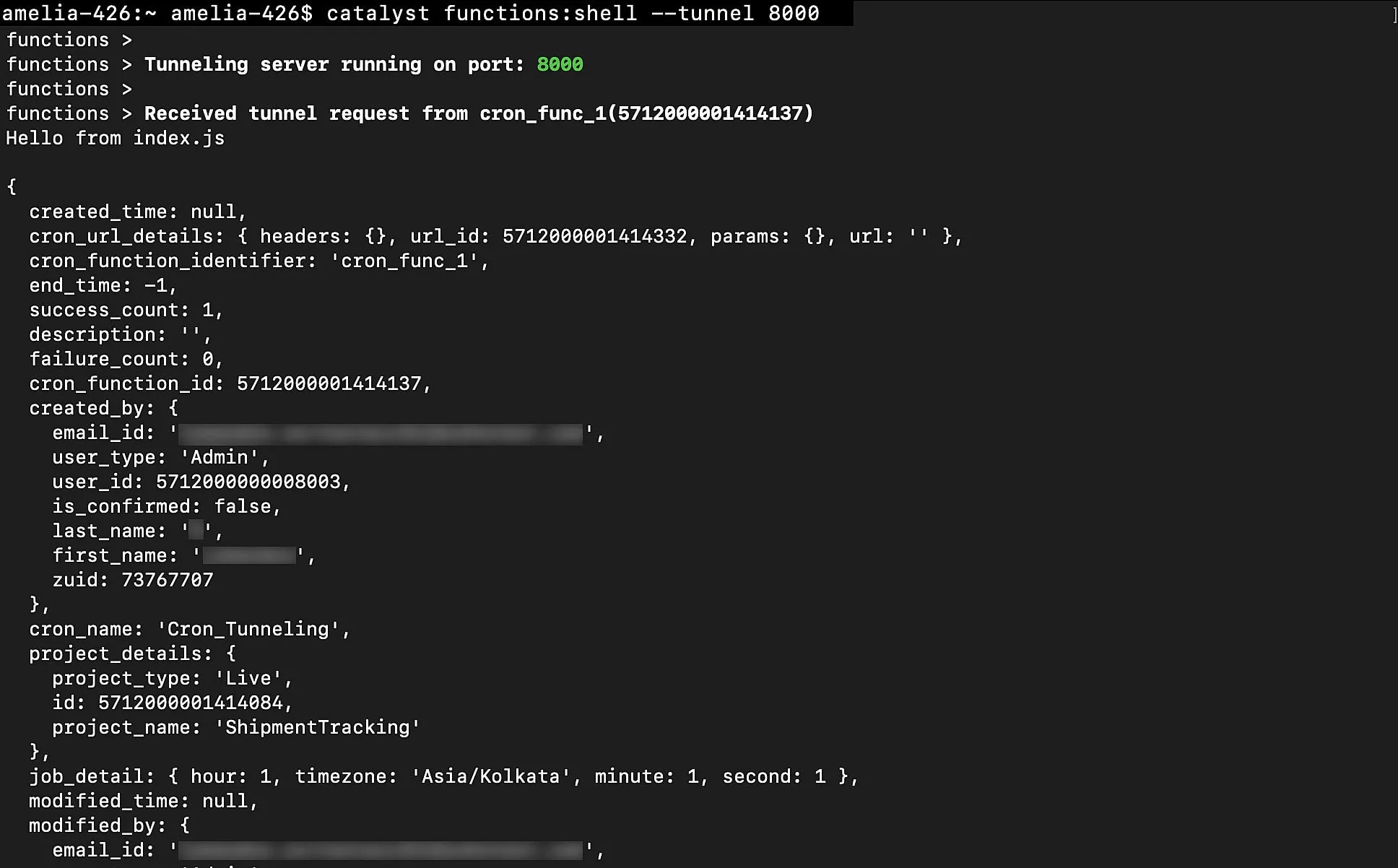
以下のCLIコマンドに–tunnelオプションを付けてCatalyst関数シェルを起動し、Tunneling URLを生成したポート番号を指定します。
copy
$
catalyst functions:shell --tunnel tunnel-port-number
このコマンドにより、関数のTunnelingが開始されます。

関数をトリガーすると、すべての呼び出しがローカルにルーティングされ、Catalyst CLIで実行ログを確認できます。
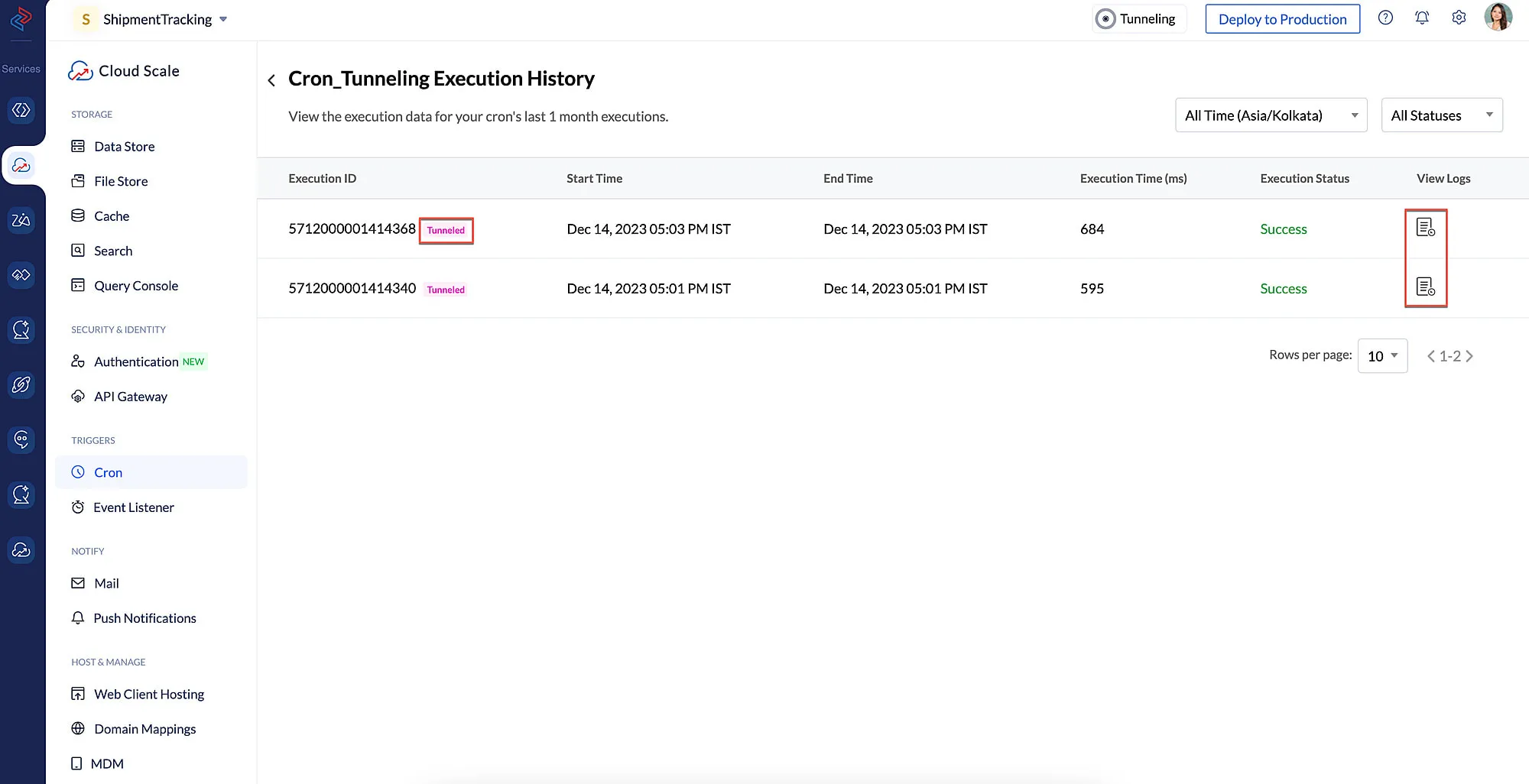
コンポーネントセクションにあるトンネリング済み関数の実行履歴を確認しようとすると、関数がトンネリングされていることが明確に表示されます。
さらにview-logsアイコンをクリックすると、Tunnelingがいつ、誰によって有効化および無効化されたかなどの詳細を確認できます。
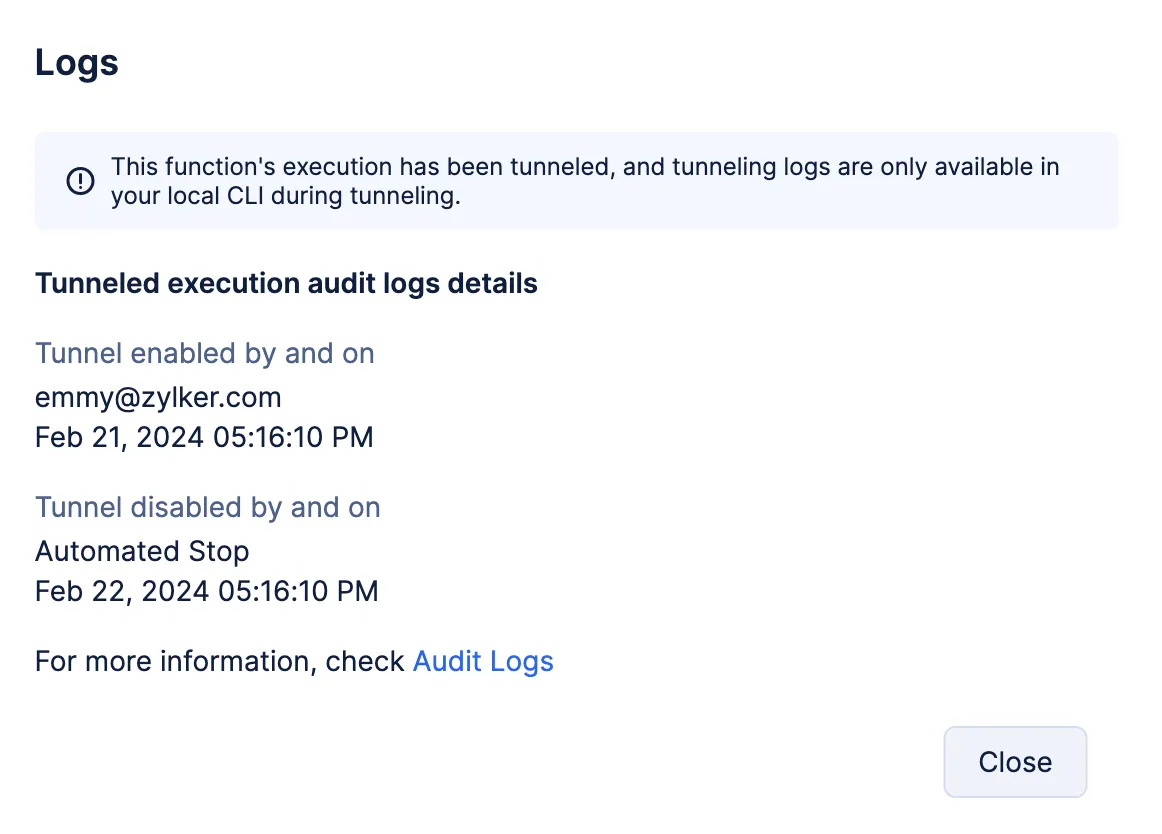
注意: 非HTTPSまたはIntegration関数はCatalystクラウドではなくローカルマシンで実行されるため、ログはCatalyst CLIでのみ確認できます。
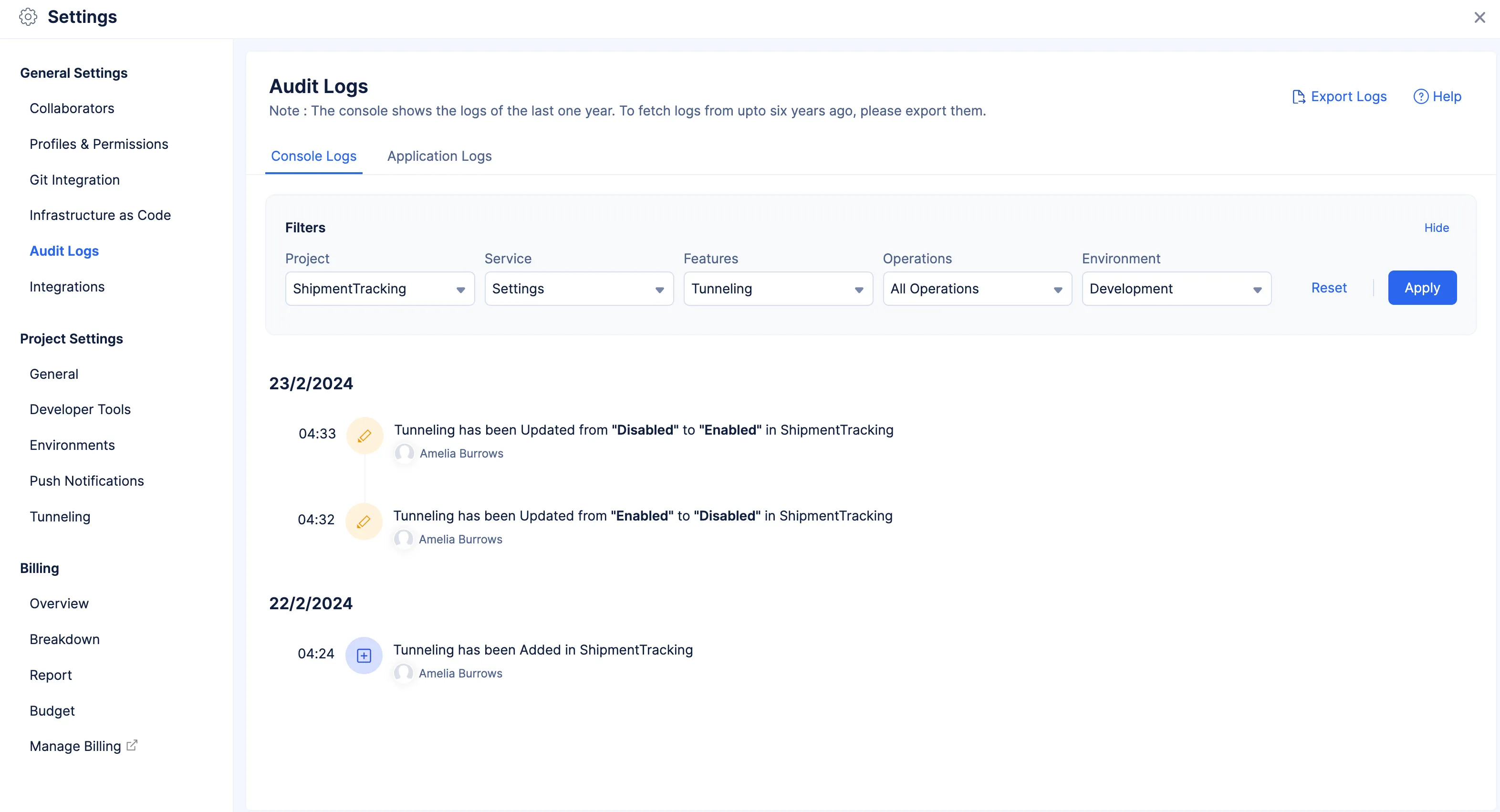
同じ情報は監査ログでも確認できます。
次に、以下のCLIコマンドを実行して関数をトンネリングしてデバッグします:
copy
$
catalyst functions:shell --tunnel tunnel-port-number --debug port-number
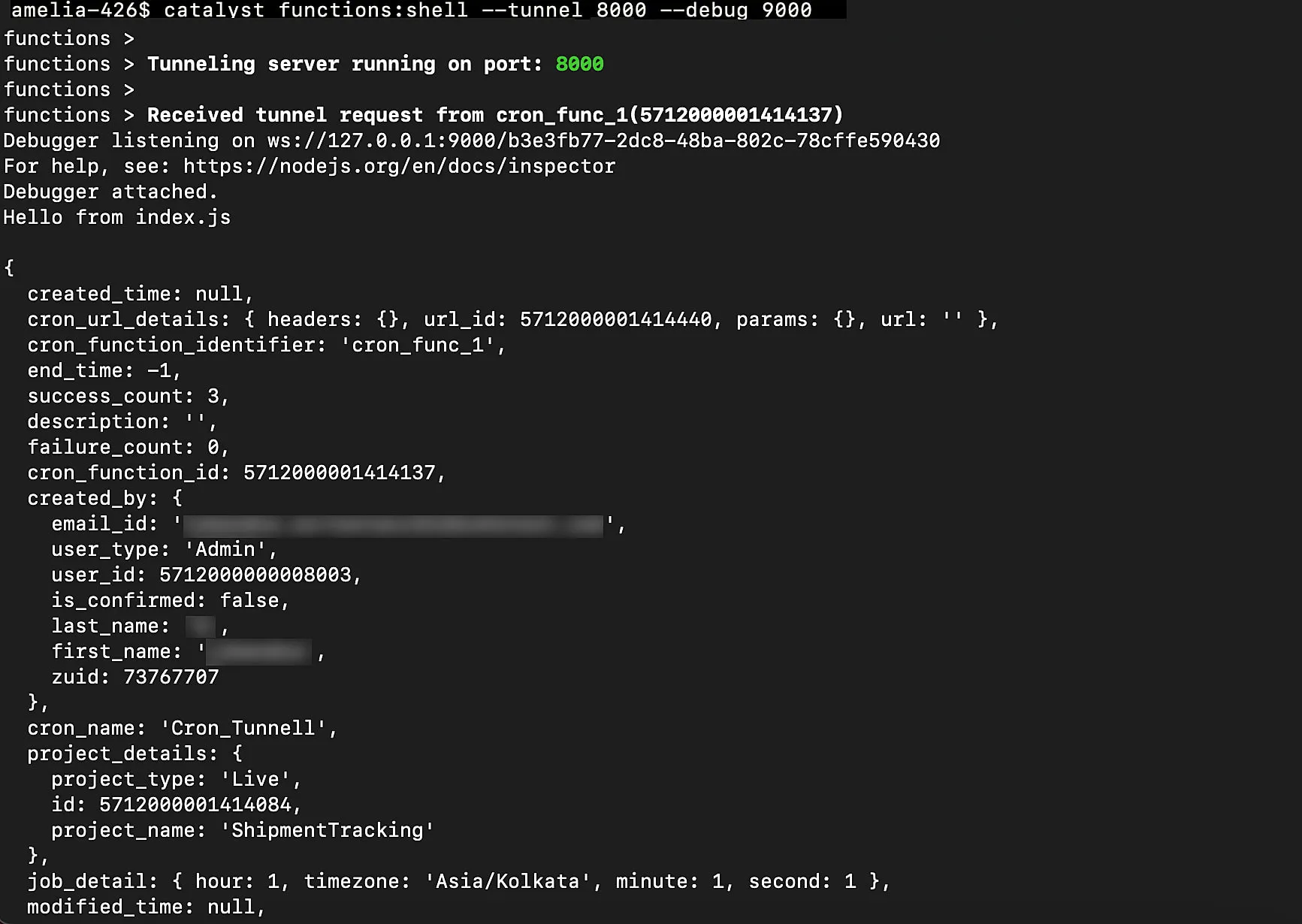
注意: Tunnelingとデバッグには異なるポート番号を指定してください。
関数をトンネリングしてデバッグを選択した場合、追加のIDE設定を実装する必要があります。トンネリング済み関数をデバッグするためのIDEデバッガーの設定手順は、このセクションに記載されています。
最終更新日 2026-08-17 17:46:04 +0530 IST
Yes
No
Send your feedback to us
Skip
Submit
 Ask ChatGPT
 Ask Claude
 Ask Perplexity