コンソールでのTunneling管理
このヘルプセクションでは、コンソールでのTunneling操作の管理方法について説明します。
Tunnelingの編集
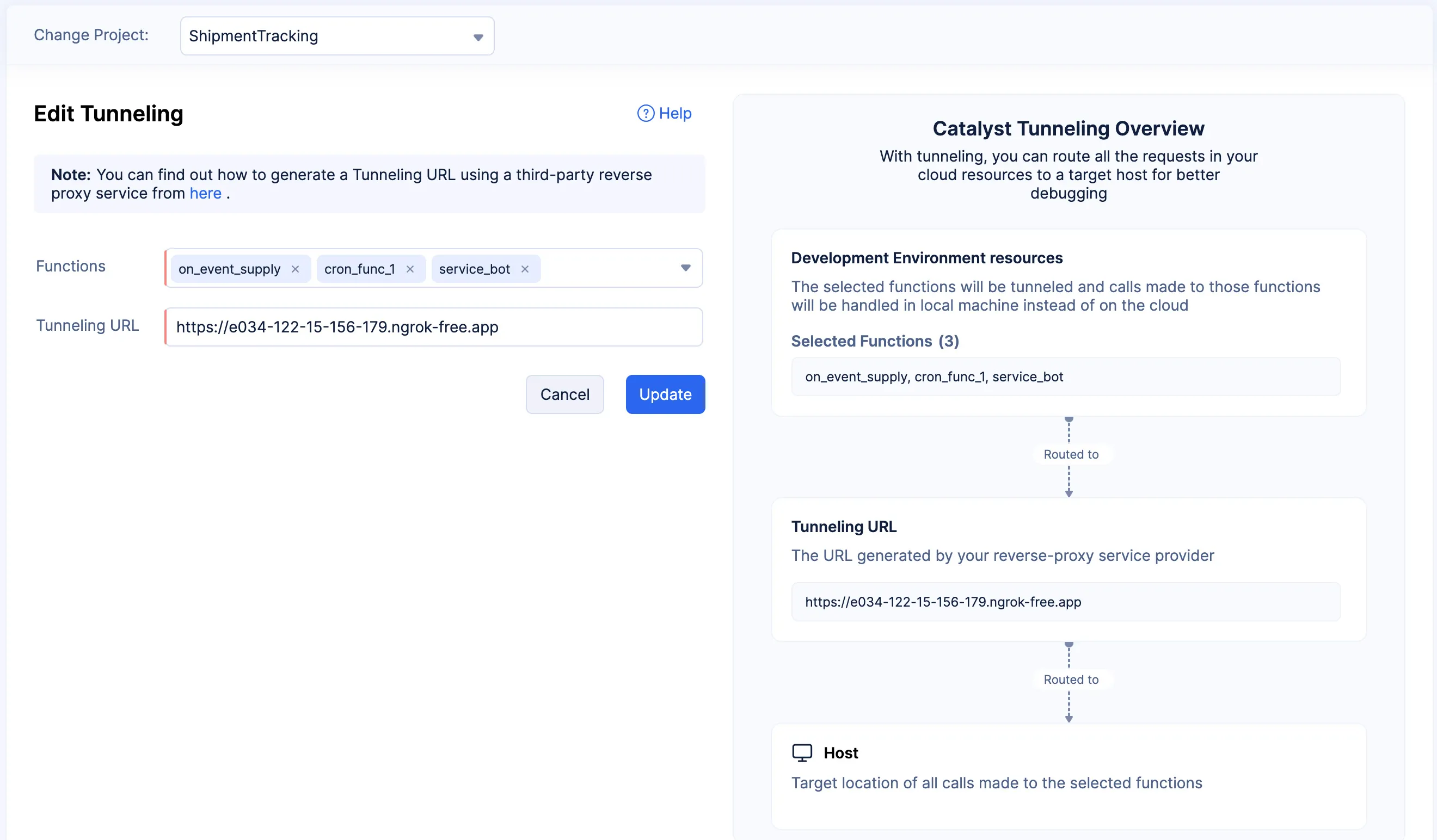
トンネリングする関数の追加や削除、または設定したTunneling URLを更新できます。
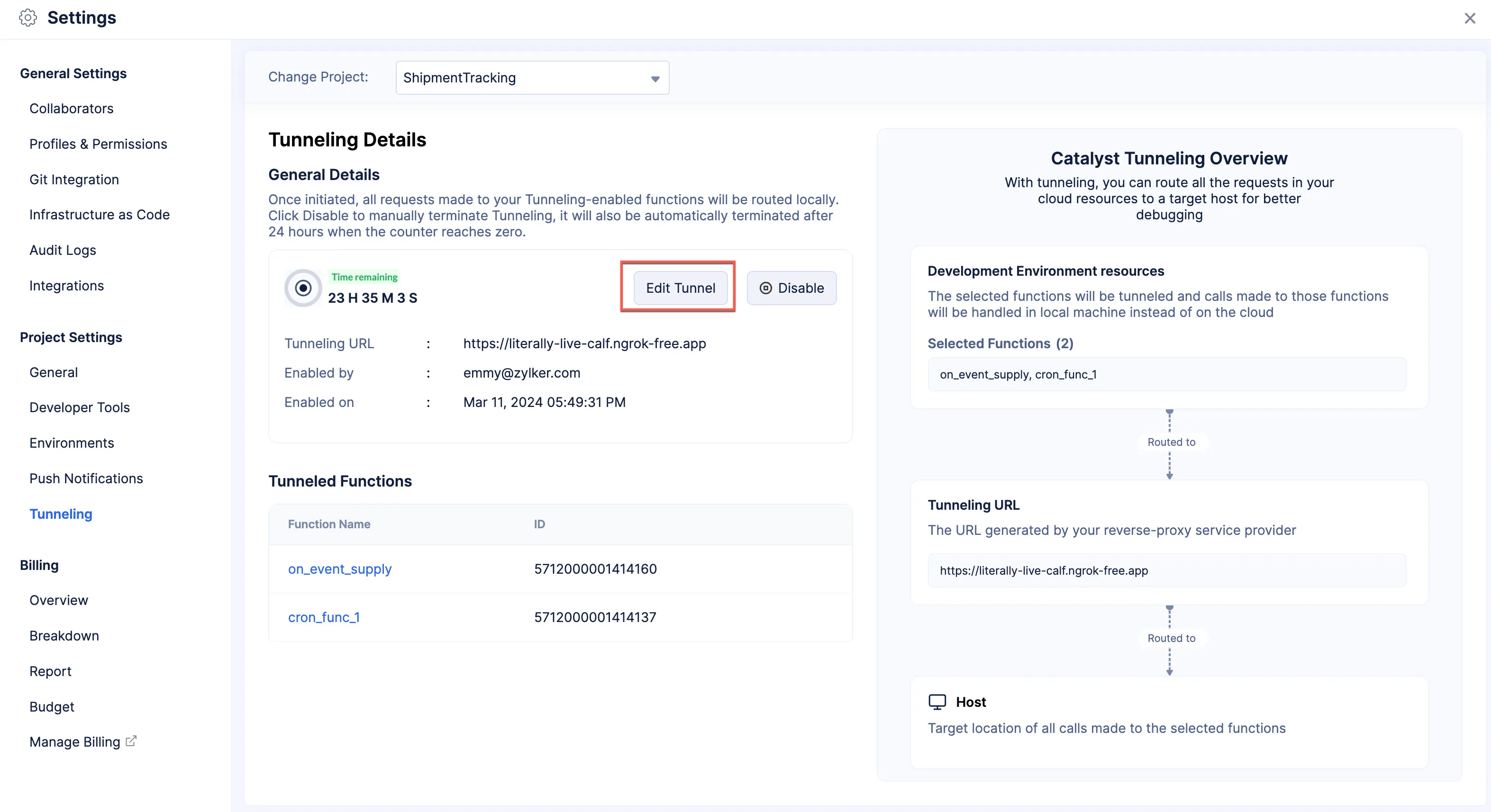
トンネルを編集するには:
-
Edit Tunnelオプションをクリックします
-
必要な変更を行い、Updateをクリックします。
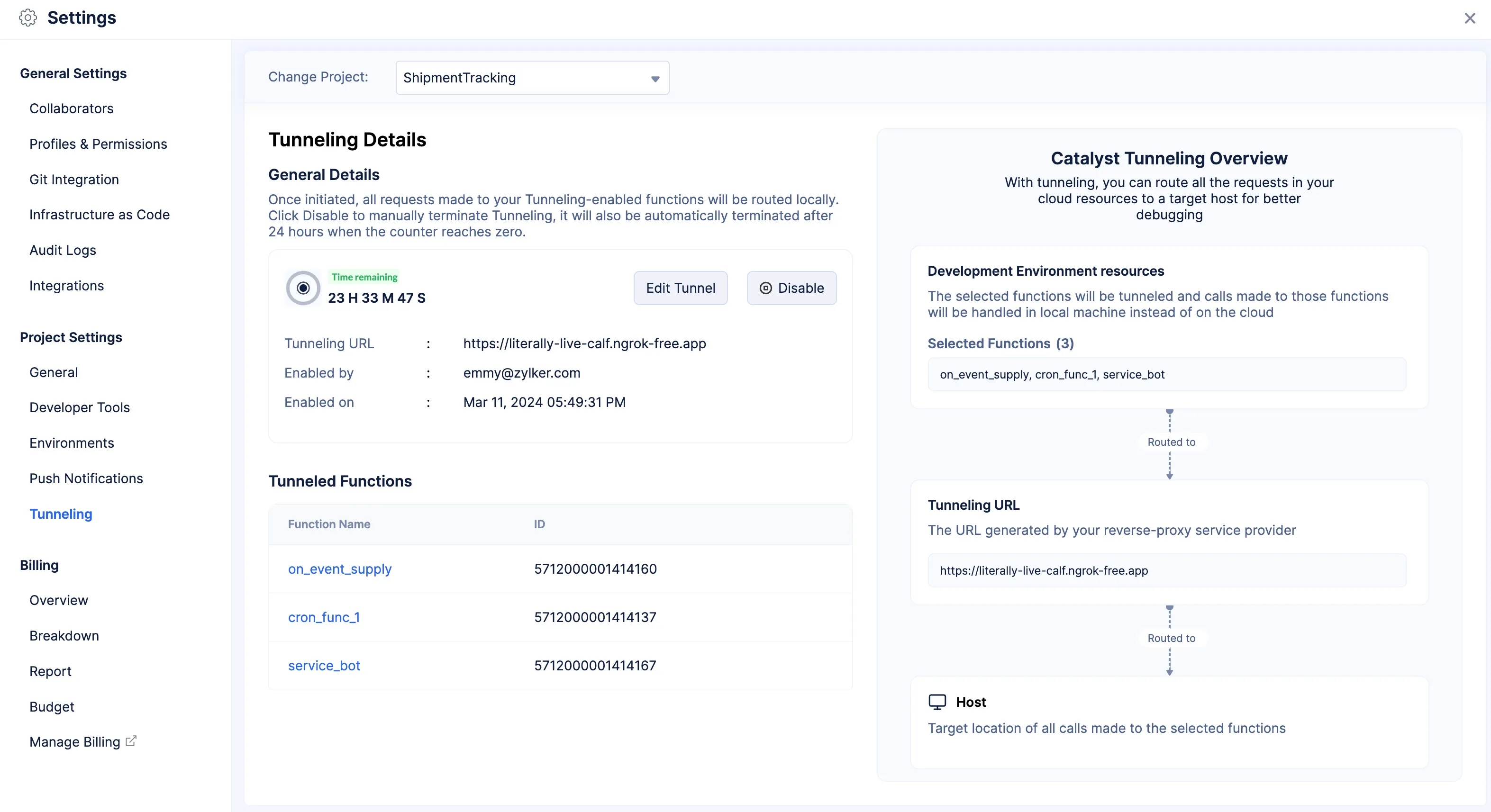
トンネルが編集されました。
Tunnelingの無効化
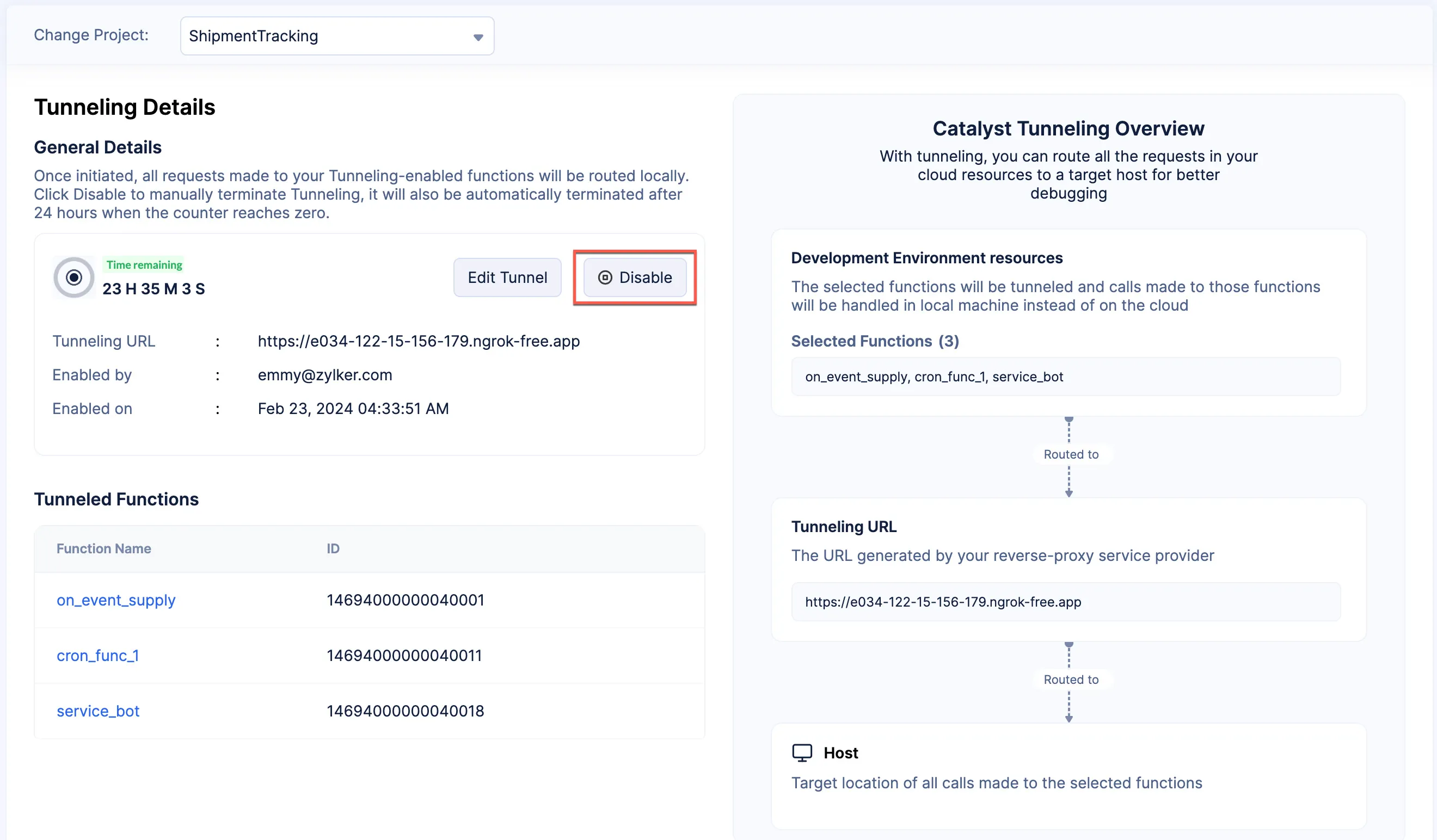
関数のTunnelingを無効にするには:
-
Disableボタンをクリックします。
-
Yes, ProceedをクリックしてTunnelingを無効にします。
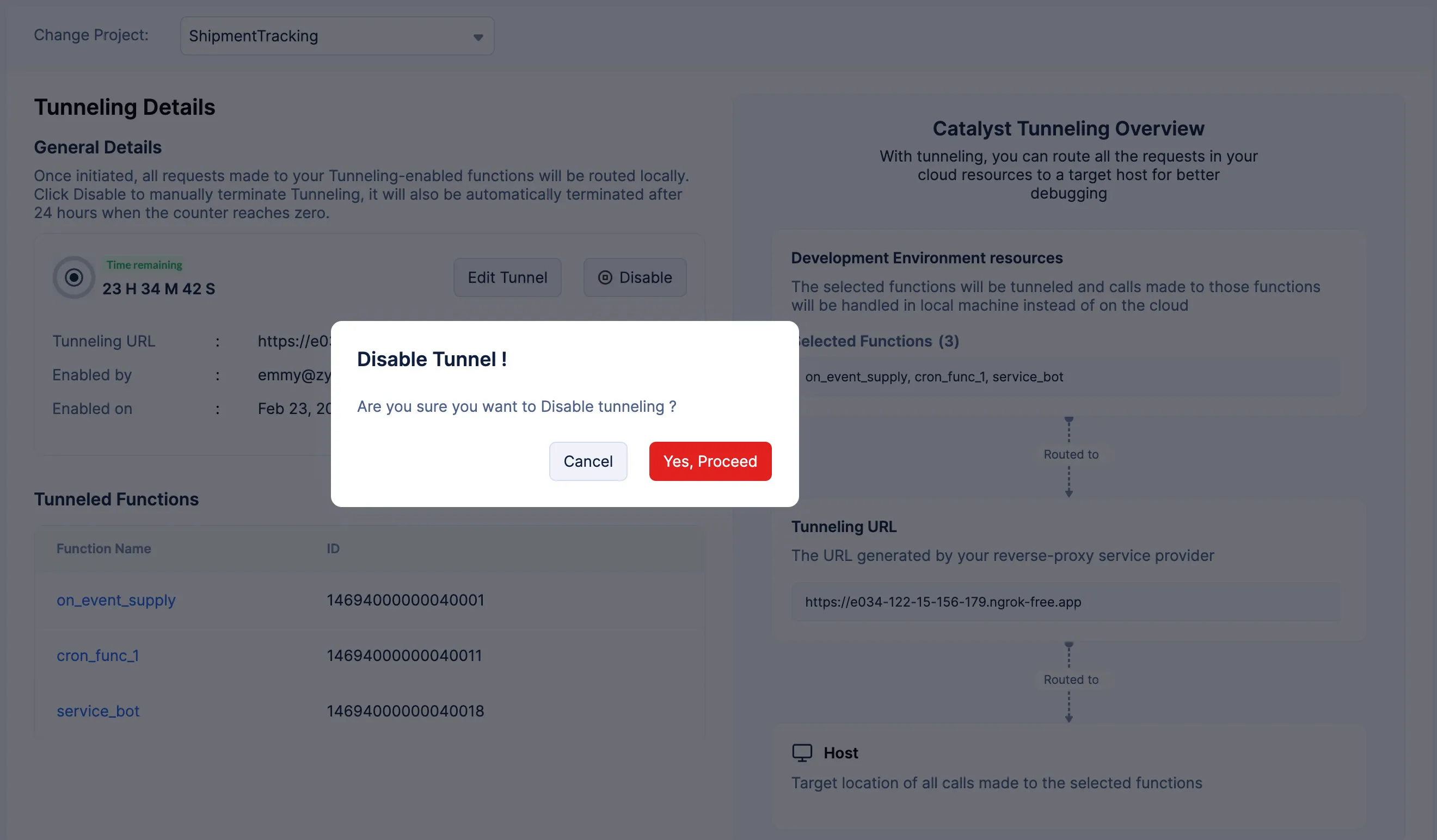
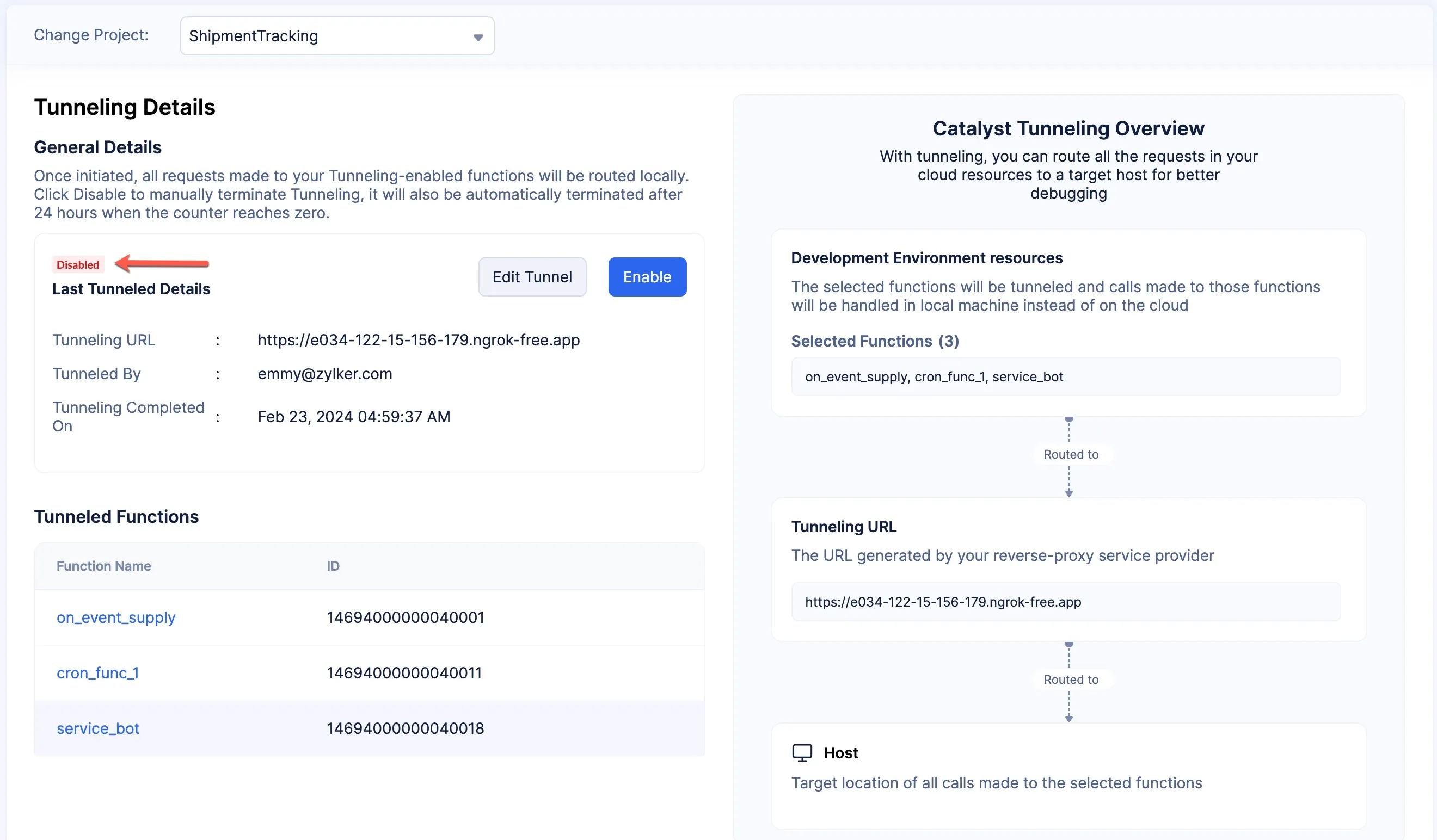
Tunnelingが無効になります。
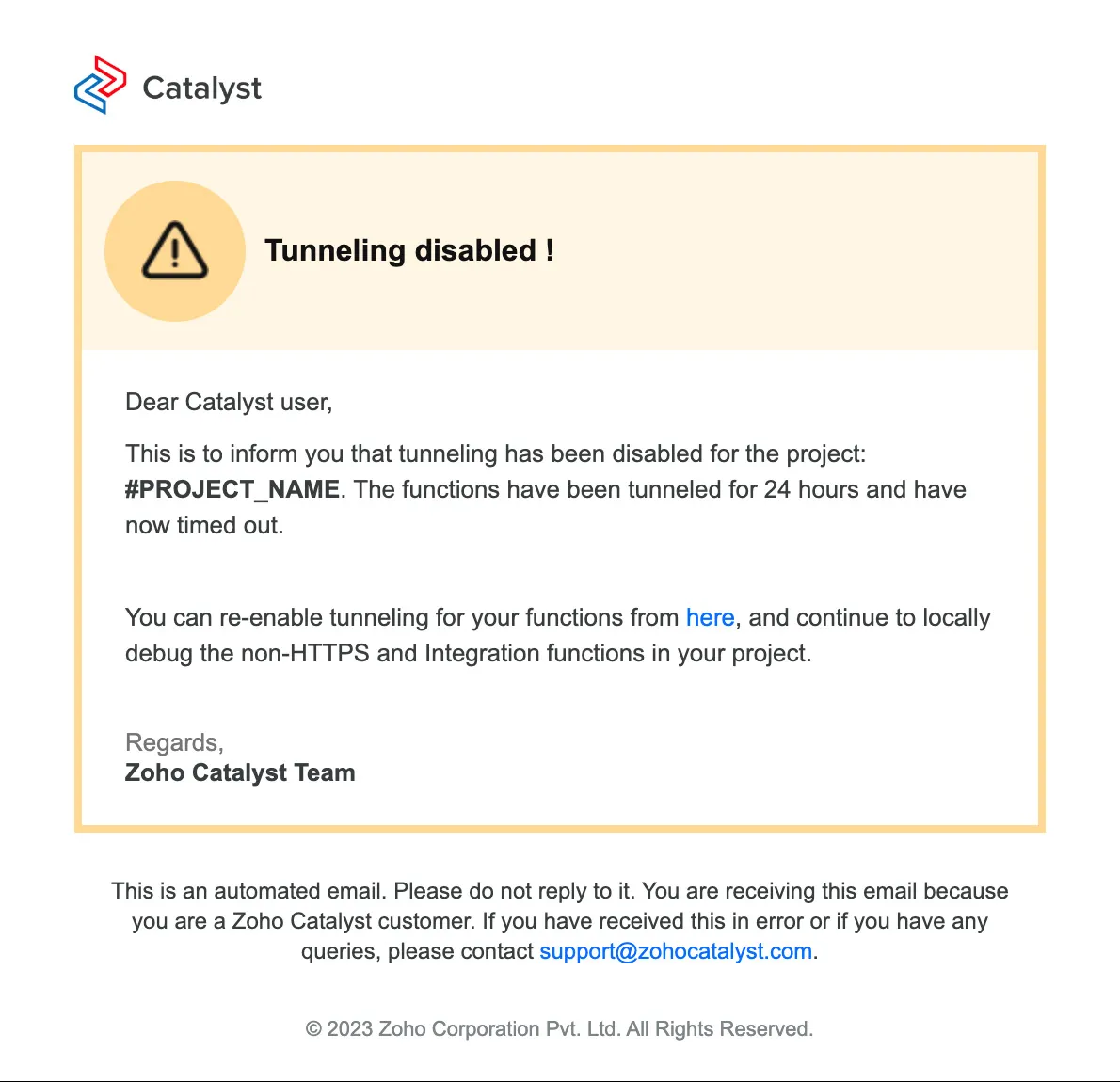
関数のTunnelingを手動で無効にしない場合、Catalystにより24時間後に自動的に無効化され、その旨を通知するメール通知が届きます。
Enableをクリックすると、Tunnelingを再度有効にできます。
注意:
Tunnelingに関連するCLIコマンドの詳細については、このヘルプセクションをご覧ください。
以下のCatalyst CLIコマンドを使用してTunnelingを有効にすることもできます:
copy
$
catalyst functions: shell –tunnel tunnel-port-number –enable-tunnel tunneling-URL
Tunnelingに関連するCLIコマンドの詳細については、このヘルプセクションをご覧ください。
このオプションコマンドは、Tunnelingの有効化のみを行うことができます。コンソールで利用可能な編集やその他の操作を実行することはできません。Tunnelingを無効にするには、ターミナルを終了するだけです。
新しいTunneling URLで関数をトンネリングしたい場合は、<tunneling-URL>を新しく生成したURLに置き換えてください。
最終更新日 2026-08-17 17:46:04 +0530 IST
Yes
No
Send your feedback to us
Skip
Submit
 Ask ChatGPT
 Ask Claude
 Ask Perplexity